Браузер

Браузер — это специальная программа, которая позволяет искать информацию в интернете, просматривать сайты, скачивать файлы любого формата, загружать аудио и видеофайлы. То есть, браузер является средним звеном между пользователем и интернетом.
Содержание
Как работает браузер?
Самые популярные браузеры на сегодняшний день — это Google Chrome, Opera, Firefox, Safari, Internet Explorer. Согласно исследованию HotLog, самым используемым в октября 2020 года стал Chrome — 64.10% пользователей выбрали именно этот браузер. С большим отрывом далее следует Safari (14.91%). Взгляните на график ниже.
Chrome и Firefox относятся к браузерам с открытым исходным кодом. Это значит, что код находится в публичном доступе, например, на github.com, и каждый желающий может его посмотреть и принять участие в разработке. К преимуществам таких браузеров относится открытость, независимость от больших компаний и скорость разработки. Однако, последнее может оказаться и недостатком, поскольку все зависит от команды разработчиков. В таком случае, открытый код программы становится менее стабильным.
Независимо от вида браузера, механизм работы у всех одинаковый. Ниже мы пошагово описали, как работают браузеры.
- Пользователь открывает свой браузер и вводит адрес нужного сайта.
- Браузер ищет сервер. Сервер — это программа, без которой не работал бы ни один сайт в интернете. Браузер ищет сервер по IP-адресу, который уникален для каждого сайта. Сначала он далеко не идет, а ищет его в кэше роутера, операционной системе или же в истории подключений, которая хранит информацию об IP-адреса сервера, если его уже посещали ранее. Если браузер там его не находит, он смотрит в DNS (Domain Name System). Она представляет собой что-то вроде телефонной книги, которая хранит информацию о том, какое доменное имя соответствует адресу.
- Браузер пытается установить соединение с сервером. Теперь, когда браузер нашел нужный IP-адрес, он устанавливает с ним соединение с помощью специального протокола TCP/IP, который отвечает за передачу данных в интернете. Для установки соединения используется процесс “рукопожатие”(с англ. handshaking), который проходит в три этапа: серверу отправляется специальный запрос с номером последовательности и флагом SYN; потом он отправляет ответный запрос с подтверждением получения SYN — ACK; после этого сервер посылает подтверждение приема — ACK и соединение считается установленным.
- Браузер отправляет HTTP запрос на сервер. Таким образом он запрашивает информацию для того, чтобы отобразить страницу. Эта коммуникация осуществляется с помощью GET-запроса и POST-запроса.
- Сервер обрабатывает запрос и отправляет ответ браузеру. Запрос обрабатывается следующими веб-серверами: Apache, nginx, lighttpd. После этого сервер отправляет браузеру ответ с данными о файлах cookie, способах кэширования ну и, конечно же, контентом для отображения страницы.
- Браузер обрабатывает ответ и отображает запрашиваемый контент. Это называется рендерингом. Пока он происходит, браузер и сервер обмениваются данными. По завершении, пользователь видит загруженную страницу.
Теперь, когда мы разобрались с механизмом работы браузера, рассмотрим его функции.
Функции браузера
Помимо главной функции — открытие страниц сайтов, браузер выполняет и другие задачи. Мы кратко рассмотрели их ниже.
- Позволяет скачивать файлы любого типа. Это может быть музыка, фильмы, книги, игры, программы.
- Позволяет использовать почту. Вы можете создать себе почтовый ящик, чтобы переписываться с друзьями, обмениваться файлами, подписаться на получение рассылок любимого бренда.
- Сохраняет пароли для сайтов. Таким образом, вам не приходится вводить их вручную при каждом посещении сайта.
- Сохраняет историю посещенных страниц. Это позволяет в любой момент найти сайт или страницу, которую вы просматривали ранее.
- Добавляет закладки. Браузер позволяет добавить нужный сайт в закладки, чтобы запомнить его и иметь быстрый доступ.
- Поддерживают разные дополнения. Сюда относятся расширения, информеры, темы оформления браузера. Расширения так и называются, потому что расширяют функциональные возможности браузера. Это могут быть интеграции, микросервисы и SaaS. Информер — это такой блок на сайте, который автоматически обновляет информацию. К самым популярным информерам относятся новостные, валютные, погодные. С помощью визуальных тем можно изменить дизайн в браузера и отдельных его элементов: фонов, вкладок, кнопок.
Самое время познакомиться с самыми известными браузерами и выбрать подходящий.
Самые популярные браузеры
- Internet Explorer (IE)
- Google Chrome
- Mozilla Firefox
- Opera
- Safari
В этом разделе мы познакомим вас с 6 самыми популярными браузерами. Расскажем об их преимуществах и недостатках, чтобы вы могли выбрать самый подходящий для себя.
Internet Explorer (IE)
Несмотря на то, что Google Chrome — самый скачиваемый браузер в мире, первым мы рассмотрим IE, поскольку он встроен в ОС Windows и используется всеми как минимум для того, чтобы скачать другой браузер. Был создан разработчиками Microsoft для ОС Windows в 1995 году.
Преимущества:
- установлен по умолчанию;
- невысокое потребление оперативной памяти.
Недостатки:
- устаревший интерфейс;
- низкая скорость работы;
- не поддерживает плагины;
- не поддерживает современные стандарты и технологии.
Google Chrome
Самый используемый браузер в мире, разработанный Google. Cтабильная версия увидела мир в декабре 2008 года. Браузер работает на движке Blink, который является ответвлением от WebKit. Относится к браузерам с открытым исходным кодом.
Преимущества:
- высокая скорость загрузки страниц благодаря предварительной загрузке;
- высокий уровень безопасности благодаря встроенной защите от вредоносных программ и фишинга;
- собственный встроенный диспетчер задач позволяет закрыть только вкладку, которая тормозит или не загружается, и перейти к другой, не перезагружая браузер;
- возможность вводить поисковые запросы в адресную строку для набора адреса сайта;
- режим инкогнито, который позволяет удалять куки и историю посещений, что особенно полезно для работы на чужих девайсах;
- автоматическое обновление;
- синхронизация паролей и закладок в браузере с сервером Google, что позволяет легко получить доступ к сайтам с других девайсов или посредством переустановки системы, ведь достаточно войти в вашу учетную запись Google и все восстановиться;
- встроенный Flash Player;
- голосовой поиск;
- собственный переводчик;
- большое количество бесплатных расширений;
- интуитивный и минималистичный интерфейс.
Недостатки:
- высокое потребление оперативной памяти (минимум 2 Гб);
- большой расход батареи, исходя из потребления памяти;
- сбор данных о пользователях ввиду того, что проект — коммерческий.
Mozilla Firefox
Этот браузер с открытым исходным кодом был создан в 2004 году компанией Mozilla Corporation. Firefox использует собственный движок Gecko.
Преимущества:
- один из самых безопасных браузеров — предупреждает пользователя перед посещением мошеннических, фишинговых сайтов, содержащих вирусы;
- все скачиваемые файлы проходят проверку антивирусом;
- наличие мастер-пароля, что позволяет безопасно использовать автозаполнение;
- большое количество плагинов и расширений;
- доступен режим приватного просмотра страниц (инкогнито);
- невысокое потребление оперативной памяти;
- возможность синхронизировать настройки на разных девайсах;
- автоматическая проверка орфографии;
- интуитивно понятный интерфейс и навигация;
- блокировка всплывающих рекламных окон;
- работа с вкладками
- регулярные обновления в фоновом режиме.
Недостатки:
- потребляет много оперативной памяти при большом количестве вкладок и на слабых компьютерах;
- после обновления версии браузера расширения придется устанавливать заново;
- нет возможности отключить картинки как в других браузерах.
Opera
Этот браузер был создан компанией Opera Software в 1994 году. Работает на движке Blink.
Преимущества:
- режим Turbo позволяет быстро загружать страницы при медленном интернет-соединении посредством их сжатия;
- интуитивно понятный интерфейс;
- встроенный блокировщик рекламы;
- удобная работа с вкладками;
- встроенный VPN, который шифрует IP-адрес, что позволяет посещать заблокированные ресурсы;
- встроенные мессенджеры на боковой панели
- возможность управления горячими клавишами;
- низкий расход батареи и экономия трафика;
- встроенный инструмент для скриншотов.
Недостатки:
- медленно работает на устаревших компьютерах с маленькой оперативной памятью.
- некорректное отображение скриптов, особенно при работе с WML;
- отсутствие закладок.
Safari
Браузер, разработанный Apple, в 2003 году. Работает на движке WebKit. Есть версии и для ОС Windows.
Преимущества:
- высокая скорость загрузки страниц;
- высокий уровень безопасности;
- блокировка всплывающих окон;
- наличие антифишингового фильтра;
- возможность синхронизации адресных книг ОС Mac и Windows;
- доступен режим частного просмотра (инкогнито), то есть не сохраняется история посещений, пароли, и не принимаются куки;
- поддерживает стандарты CSS3 и HTML5 и распознает нестандартные шрифты.
Недостатки:
- высокие требования к мощности компьютера;
- браузер недоступен пользователям, использующим GPRS-соединение;
- небольшое количество плагинов.
Теперь вы знаете, как работает браузер и какие функции выполняет. Мы рассмотрели преимущества и недостатки самых популярных браузеров, а выбор — за вами.
Использование интернет-плагинов в Safari на компьютере Mac

Используйте плагины только при необходимости, отслеживайте их установку на вашем компьютере и управляйте доступом веб-сайтов к ним.
Для ускорения загрузки веб-страниц, экономии электроэнергии и повышения уровня безопасности браузер Safari был оптимизирован для работы с содержимым, где используется веб-стандарт HTML5. Веб-страницы с таким содержимым загружаются в Safari быстрее.
Для просмотра видеороликов, анимации или другого защищенного содержимого на некоторых веб-сайтах требуются такие плагины, как Flash или Java. Вы можете установить их и включить для открываемых веб-сайтов в меню Safari. Включенный плагин остается активным, если постоянно используется на каком-либо веб-сайте.
Включение плагинов
При открытии веб-сайта, для просмотра содержимого которого требуется плагин, вы можете увидеть на месте такого содержимого заполнитель. В заполнителе может быть указано, что плагин отсутствует или что для его использования необходимо щелкнуть заполнитель. Это также может быть уведомление о том, что плагин заблокирован, устарел или небезопасен. Для получения подробной информации щелкните заполнитель.

Если плагин установлен, в Safari может появиться запрос о регулярности его использования при открытии данного веб-сайта:
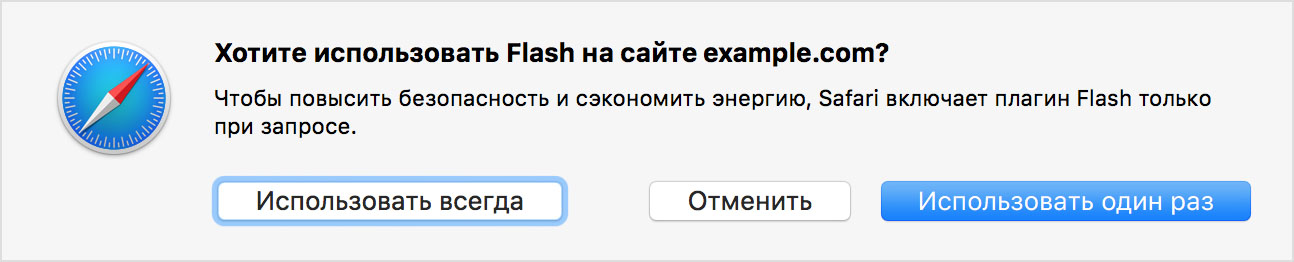
- Использовать один раз: Safari применит требуемый плагин для отображения содержимого на веб-сайте в ходе текущего сеанса. При открытии этого веб-сайта в следующий раз появится аналогичный запрос.
- Использовать всегда: Safari применит требуемый плагин для отображения содержимого на веб-сайте и оставит его включенным, если веб-сайт будет открываться регулярно.
- Отменить: Safari не будет применять плагин для отображения содержимого на веб-сайте в ходе текущего сеанса. При открытии этого веб-сайта в следующий раз появится аналогичный запрос.
В Safari также может появиться запрос на разрешение использовать тот или иной плагин на данном веб-сайте:
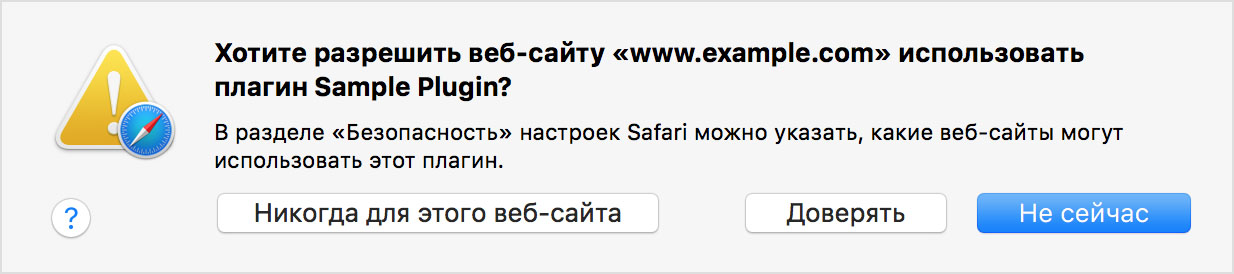
- Доверять: Safari разрешит веб-сайту использовать требуемый плагин, и этот запрос больше не будет появляться.
- Не сейчас: Safari запретит веб-сайту использовать требуемый плагин в ходе текущего сеанса, но при открытии этого веб-сайта в следующий раз появится аналогичный запрос.
- Никогда для этого веб-сайта: Safari навсегда запретит веб-сайту использовать требуемый плагин.
Разрешение или запрет на использование плагинов для веб-сайтов
Выберите Safari > «Настройки» и перейдите к панели «Безопасность».
Чтобы отключить все плагины для любых веб-сайтов, снимите флажок «Разрешать плагины». Веб-сайты, которым требуются плагины, могут не работать должным образом, отображать заполнители вместо содержимого плагинов или сообщать о необходимости установить тот или иной плагин.
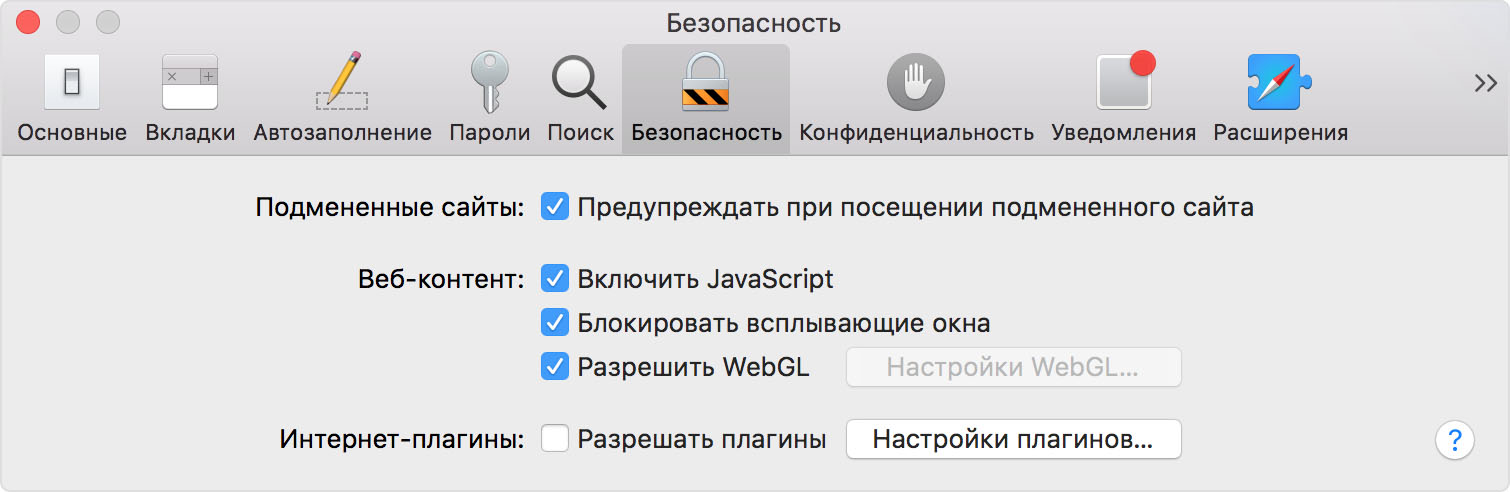
Для просмотра установленных плагинов или отключения определенного плагина для всех веб-сайтов нажмите кнопку «Настройки плагинов» и снимите флажок рядом с нужным плагином:
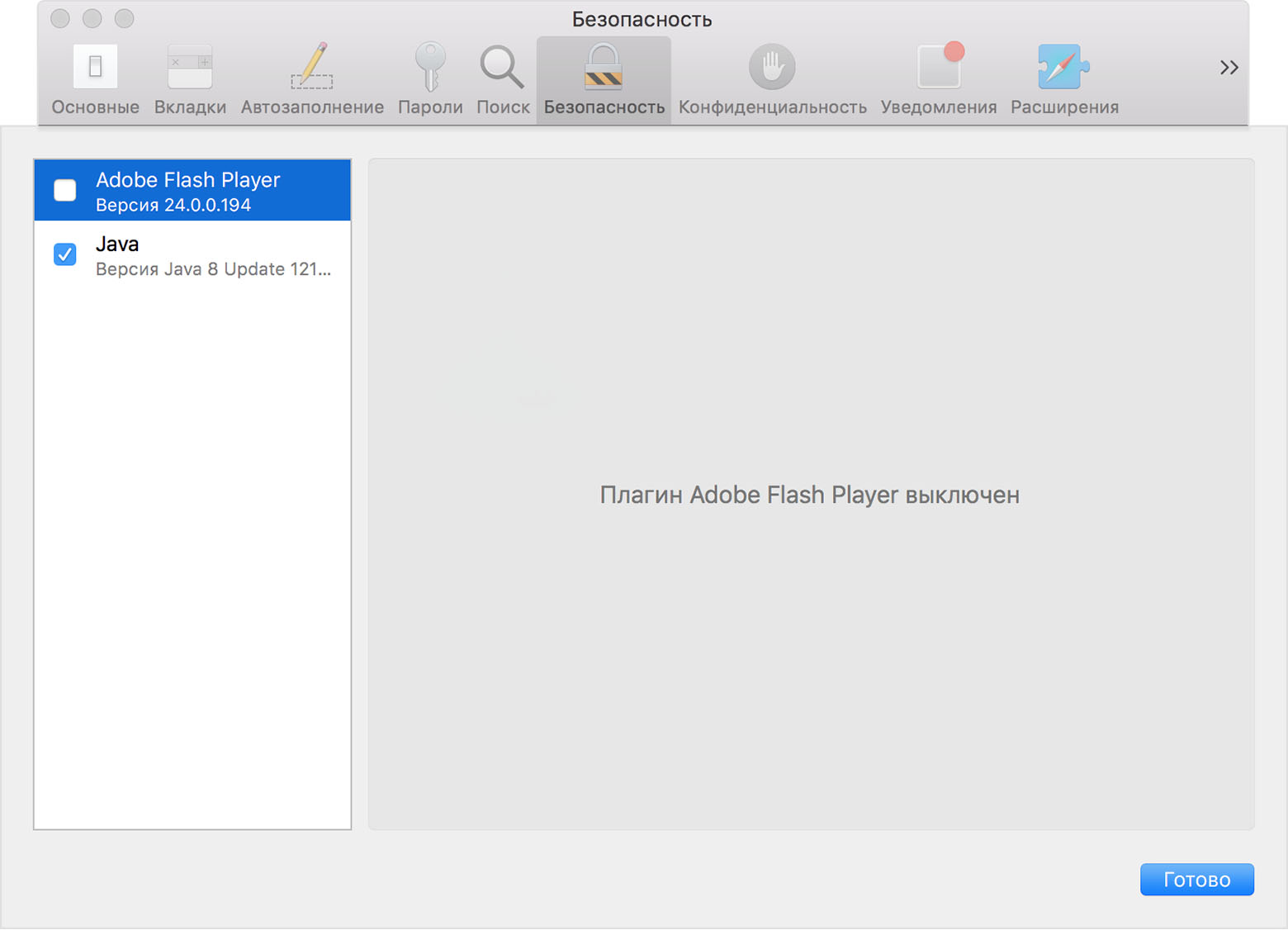
Можно также настроить правила использования тех или иных плагинов на конкретных веб-сайтах, даже если для просмотра этих веб-сайтов в настоящее время не нужен указанный плагин:
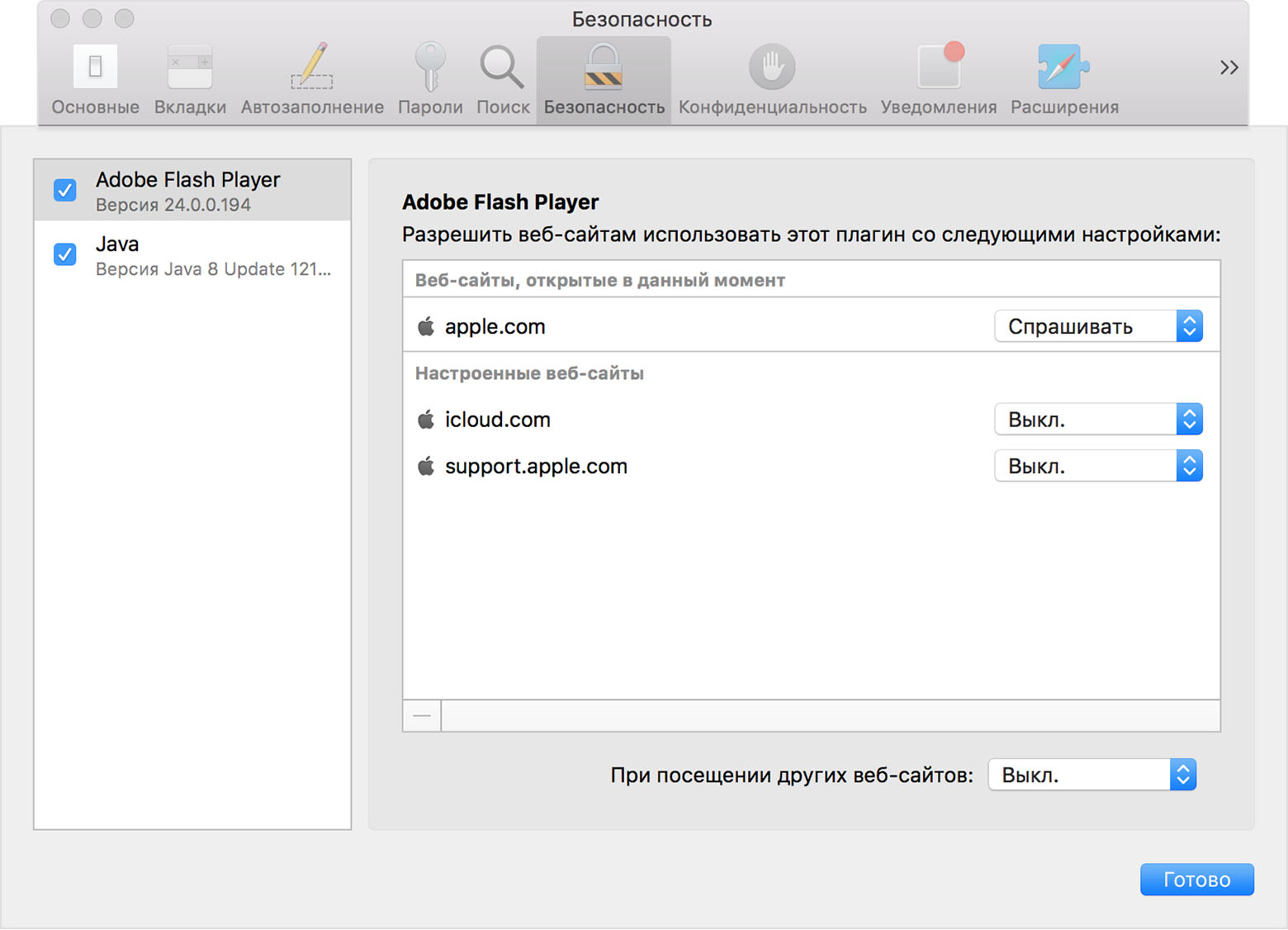
На этом экране представлены веб-сайты, открытые в настоящий момент, и веб-сайты, для которых уже было настроено использование плагинов. Настроить правила блокировки для того или иного веб-сайта можно с помощью всплывающих меню:
- Спрашивать: Safari будет спрашивать, разрешено ли текущему веб-сайту использовать требуемый плагин.
- Выкл.: Safari попытается загрузить содержимое без использования плагина. Если для работы веб-сайта требуется плагин, Safari заблокирует плагин и может отобразить заполнитель с его содержимым.
- Вкл.: Safari разрешит веб-сайту использовать плагин, если он не заблокирован Apple в целях безопасности с помощью функции карантина файлов (см. пример).
Чтобы просмотреть дополнительные варианты, нажмите и удерживайте клавишу Option, затем выберите всплывающее меню.
- Включить защиту: Safari разрешит веб-сайту использовать плагин, даже если для его блокировки используется карантин файлов Apple. При этом возникает риск для безопасности, поэтому не выбирайте этот параметр, если не доверяете данному веб-сайту. В Safari 10 этот параметр доступен только в случае блокировки плагина.
- Запустить в безопасном режиме: если вы разрешите запуск плагина в безопасном режиме, Safari предоставит соответствующее разрешение веб-сайту и будет выполнять проверку вредоносности содержимого с использованием встроенных средств компьютера Mac. При запуске в небезопасном режиме Safari разрешит веб-сайту использовать плагин, при этом проверка вредоносности содержимого не будет выполняться. При этом возникает риск для безопасности, поэтому не отключайте безопасный режим, если не доверяете данному веб-сайту и не можете просмотреть его содержимое иным способом.
Кэш браузера — это копии веб-страниц, картинок, видеороликов и другого контента, просмотренного с помощью браузера. Он помогает сократить количество запросов к сайтам: если страница, которую вы хотите просмотреть, уже есть в кэше, браузер мгновенно загрузит ее с вашего жесткого диска. Кэш нужно периодически чистить, чтобы освободить память на жестком диске, и в случае, если веб-страницы отображаются некорректно — например, в старом дизайне.
Cookie (куки) — это небольшие текстовые файлы, в которые браузер записывает данные с посещенных вами сайтов. Файлы cookie позволяют сайтам «запоминать» своих посетителей, например, чтобы каждый раз не переспрашивать их логин и пароль.

Прокси сервер – это промежуточное звено между компьютером клиента и системой интернет-серверов. То есть если доступ к WWW осуществляется не напрямую, а через прокси, то любой запрос сначала поступает к этому посреднику, который его обрабатывает и отправляет по нужному адресу уже от своего имени.
Что такое прокси и зачем подключаться к Интернету через такой сервер? Основные цели его использования:
- Кэширование файлов и хранение их на прокси-сервере для снижения нагрузки на интернет-канал и для более быстрого доступа клиента к нужной информации.
- Сжатие информации после получения из Интернета и передача ее пользователю в компактном виде с целью экономии трафика.
- Защита локального компьютера или сети от внешних угроз.
- Возможность подключить к Интернету несколько компьютеров, имея в наличии всего один IP-адрес.
- Proxy-сервер может быть настроен таким образом, что внешние компьютеры не смогут общаться с локальными машинами, а буду видеть только посредника.
- С помощью proxy системный администратор может запретить доступ операторов ПК к ряду веб-сайтов.
- Анонимность доступа. Скрывать свои следы во время путешествия по WWW с помощью одного сервера не получится. Для этого нужна цепочка «проксиков». Но найти нужные proxy и создать такое соединение с правильной последовательностью далеко не каждому по силам.
Что такое прокси для рядового пользователя? Это возможность заходить на веб-сайты, на которых последнего заблокировали, а также неприятные ситуации с вирусной активностью, в результате которой может прописаться в настройках браузера адрес вредоносного прокси сервера который может копировать всю передаваемую Вами информацию, либо перенаправлять запросы пользователя на вредоносные сайты.
Как отключить прокси в настройках браузера
1 Изменим сетевые настройки в браузере Internet Explorer через меню «Сервис», вызвав окно «Свойства обозревателя».

2 В появившемся окошке активируем вкладочку «Подключения», далее «Настройка сети». Снимаем флажок с пункта «Использовать прокси…» и «Ок».

3 В веб-обозревателе Google chrome – заходим в меню «Настройки». Спускаемся в раздел «Показать дополнительные настройки» и находим «Сеть» → «Изменить настройки… ».

4 В диалоговом окне «Свойства:Интернет» активируем «Подключения» → «Настройка сети». Убираем галочку напротив «Использовать прокси-сервер для…».

В браузере Yandex, настройки аналогичны.
5 Отключение прокси в Mozilla Firefox немного отличается, чем в вышеупомянутых программах для выхода в интернет. Вызываем через главное меня окно «Настройки».

6 Переходим в раздел «Дополнительные» на вкладку «Сеть». Далее с помощью команды «Настроить» изменим параметры соединения – активируем пункт «Без прокси».
Семь лучших браузеров в прямом сравнении
Ищете лучший браузер? Мы сравнили Firefox с Chrome, Edge, Safari, Opera, Brave и Internet Explorer, чтобы помочь вам сделать правильный выбор.
Загрузить Firefox — Русский
Ваша система может не удовлетворять требованиям Firefox, но вы можете попробовать одну из этих версий:
Загрузить Firefox — Русский
Firefox больше не поддерживается для Windows 8.1 и более ранних версий.
Пожалуйста, загрузите Firefox ESR (выпуск с расширенной поддержкой), чтобы использовать Firefox.
Firefox больше не поддерживается для macOS 10.14 и более ранних версий.
Пожалуйста, загрузите Firefox ESR (выпуск с расширенной поддержкой), чтобы использовать Firefox.
Хороший Интернет-браузер должен обладать необходимой вам функциональностью, синхронизацией между устройствами и приватностью, которой вы заслуживаете.
Поскольку браузер является вашим средством выхода в Интернет, его скорость, безопасность, приватность и удобство являются первостепенными. В последние годы, Google Chrome стал выбором многих пользователей. Но в то же время, когда онлайн-реклама, кажется, преследует нас повсюду, а утечки данных постоянно появляются в заголовках новостей, многие люди начинают требовать большей приватности и уважения от своего браузера.
Так что, является ли ваш браузер лучшим для работы в Интернете? Правильный браузер может изменить ваше восприятие работы в Интернете. Итак, без лишних слов, сравним Google Chrome, Firefox, Safari, Opera,Brave, Microsoft Internet Explorer и Edge — и посмотрим, какой из них лучше всего вам подходит.
Безопасность и приватность
Какой браузер лучше всего заботится о вашей приватности?
| Безопасность и приватность | ||||||
|---|---|---|---|---|---|---|
| Режим приватного просмотра | ||||||
| Блокировка кук сторонних трекеров по умолчанию | ||||||
| Блокировка скриптов-криптомайнеров | ||||||
| Блокировка трекеров соцсетей |
Разумно ожидать высокого уровня защиты данных и приватности от продуктов, которые мы регулярно используем для выхода в Интернет. Как минимум, браузер должен поддерживать некоторую версию «режима приватного просмотра», которая будет автоматически удалять вашу историю и историю поиска, чтобы другие пользователи на этом же компьютере не могли получить к ней доступ. В этой области все семь сравниваемых здесь браузеров зарабатывают баллы.
То, что вы делаете в Интернете, не должно касаться кого-либо другого.
Ещё одна функция браузера, которая должна быть обязательной — это возможность запрещать веб-сайтам и компаниям отслеживать ваши данные просмотра и покупок — даже в обычном режиме просмотра.
Использование браузера, блокирующего сторонние трекеры, важно не только для приватности — обычно это означает, что он работает намного быстрее. Большинство трекеров — это просто скрипты, которые запускаются в фоновом режиме на ряде веб-сайтов. Вы их не видите, но чувствуете, как они замедляют работу браузера. Начиная с Firefox версии 67, сборщики цифровых отпечатков и криптомайнеры также будут блокироваться. Если вы не знакомы с криптомайнерами — вот пример того, как они могут на вас повлиять: возможно, вы заметили, что ваш компьютер внезапно стал более горячим или батарея разряжалась быстрее, чем обычно. Часто это является побочным эффектом того, что на вашем устройстве работают криптомайнеры.
Удобство
Что ваш браузер сделал для вас в последнее время?
| Удобство | ||||||
|---|---|---|---|---|---|---|
| Блокировка автовоспроизведения | ||||||
| Поддержка вкладок | ||||||
| Менеджер закладок | ||||||
| Автозаполнение форм | ||||||
| Настройка поисковых систем | ||||||
| Озвучивание текста | ||||||
| Режим чтения | ||||||
| Проверка орфографии | ||||||
| Веб-расширения/Дополнения | ||||||
| Встроенный инструмент для создания снимков экрана |
В дополнение к защите приватности, которая в основном происходит в фоновом режиме браузера, ещё одним ключевым компонентом хорошо сделанного браузера является фактический пользовательский интерфейс и функциональность. Почти все семь браузеров одинаковы, когда дело доходит до просмотра во вкладках, управления закладками, автозаполнения, проверки правописания и расширений. Firefox, Edge и Opera также имеют функцию быстрого создания снимков экрана, которая является весьма удобной, и вы определенно это заметите, если перейдёте на браузер без этой функции.
Переносимость
Насколько хорошо работает ваш браузер на ваших устройствах?
| Переносимость | ||||||
|---|---|---|---|---|---|---|
| Доступность для ОС | ||||||
| Доступность для мобильных ОС | ||||||
| Синхронизация с мобильным | ||||||
| Управление паролями | ||||||
| Основной пароль |
Первое, что следует отметить в отношении переносимости — это то, что не все браузеры работают на всех операционных системах. Хотя Firefox, Chrome, Edge, Brave и Opera работают во всех популярных системах и просты в установке, Internet Explorer и Safari работают только в системах Microsoft и собственных системах Apple. Мобильная версия Safari предустановлена на мобильных устройствах Apple, и большинство устройств Android поставляются с предустановленным производителем этого устройства браузером. Firefox, Chrome, Brave, Edge и Opera могут быть легко установлены и даже использоваться бок о бок.
Почти все сравниваемые здесь браузеры позволяют синхронизировать свои данные между компьютерами и мобильными устройствами. Для этого вам понадобится аккаунт, который вы можете использовать для входа в браузер на всех устройствах и синхронизации таких вещей, как пароли, история просмотров, закладки и настройки.
Заключение:
Исходя из изложенных нами критериев — приватность, полезность и переносимость — на самом деле существует только один браузер, который соответствует этому знаку, и это — Firefox. Настоящая разница не в функциональности, а в приватности. Firefox — самый приватный браузер, который не ограничивает вас экосистемой. Используйте его на любой операционной системе, на всех своих устройствах и при этом чувствуйте себя в безопасности.
Браузеры прошли долгий путь с тех пор, как был выпущен Chrome, который занял большую долю рынка. Большинство современных браузеров сократили разрыв в переносимости и функциональности, а также в некоторых других областях, таких как скорость и приватность, фактически превзошли Chrome. Тем не менее, выбор того, какой браузер вам подходит, всегда будет зависеть от ваших индивидуальных потребностей и того, что вы больше всего цените при работе в Интернете.
Приведённые здесь сравнения были выполнены с настройками по умолчанию в следующих версиях браузеров:
Firefox (81) | Chrome (85) | Edge (85) | Safari (14) | Opera (67) | Internet Explorer (11) | Brave (1.14.81)
Эта страница обновляется два раза в квартал, чтобы учитывать новые версии, и может не отражать последние обновления.
Firefox поддерживается некоммерческой организацией Mozilla.
Firefox ставит вашу приватность на первое место — во всём, что мы создаём и делаем. Мы считаем, что вы имеете право решать, как и с кем вы делитесь своей личной информацией. Firefox собирает как можно меньше данных и никогда их не продает. Небольшой набор данных, которые мы собираем, используется только для улучшения продуктов и функций. Никаких секретов. Но много прозрачности и настоящей приватности.
Загрузить Firefox — Русский
Ваша система может не удовлетворять требованиям Firefox, но вы можете попробовать одну из этих версий:
Загрузить Firefox — Русский
Firefox больше не поддерживается для Windows 8.1 и более ранних версий.
Пожалуйста, загрузите Firefox ESR (выпуск с расширенной поддержкой), чтобы использовать Firefox.
Firefox больше не поддерживается для macOS 10.14 и более ранних версий.
Пожалуйста, загрузите Firefox ESR (выпуск с расширенной поддержкой), чтобы использовать Firefox.
Загрузите последнюю версию браузера Firefox.
Firefox больше не поддерживается для Windows 8.1 и более ранних версий.
Пожалуйста, загрузите Firefox ESR (выпуск с расширенной поддержкой), чтобы использовать Firefox.
Firefox больше не поддерживается для macOS 10.14 и более ранних версий.
Пожалуйста, загрузите Firefox ESR (выпуск с расширенной поддержкой), чтобы использовать Firefox.
Что из этого не является веб браузером?

Ну, если продолжить Вашу логику, то Windows Explorer, известный многим как Проводник, — это и есть Windows?
К сведению: учебники «Windows/… for Dummies» адекватно переводятся не как «… для чайников», а как «… для пустышек». ^,^
Источник: Делай выводы
Ответ А. Браузер называется Мозилла
Janus ?m?th Neverending KobainГуру (4467) 11 лет назад
Браузер называется Mozilla Firefox, и среди других продуктов Mozilla Foundation, имеющих в названии Mozilla, собственно Mozilla Browser переименован во Flock, а Mozilla Firefox тождественно Firefox.
Oлeг Шeвчeнкo Гуру (4264) Наблюдаются признаки некрофилии. Этому вопросу год, я уже и не помню, что я там отвечал, может бухой был. Поищи, может, поспоришь с кем-нибудь с пятилетним вопросом.
ответ с это 100%
c Internet Explorer
D, потому что все остальное — точно браузеры, а вот Chrome — не только браузер, есть еще гугловская ОС с таким же названием
Janus ?m?th Neverending KobainГуру (4467) 11 лет назад
Ну, проблема в том, что собственно Chrome не равно Google Chrome, а продукт Opera уже давно имеет статус internet suite, то есть включает, как и Chrome OS, в себя не только браузер.
Вопрос содержит подлог и профанацию.