Урок 1 Установка локального сервера XAMPP
Локальный сервер — это набор программ, которые позволяют разрабатывать сайт на локальном компьютере без подключения к Интернету. Он аналогичен серверам, которые расположены у хостеров. Если вы создаете сайт используя только html-страницы с дизайном CSS, то никакой локальный сервер вам не нужен. Но если сайт динамичный, т.е. создан с использованием Php, Perl, MySQL, скриптов и т.д., то для его отладки и тестирования понадобится локальный сервер.
Часть 1. Установка XAMPP
Я уже писал о том, что мы будем использовать в качестве локального сервера XAMPP. Переходим по этой ссылке и выбираем XAMPP для нашей платформы. Моя операционная система Windows (у вас наверное тоже), поэтому жмем на XAMPP for Windows и попадаем на страницу, где находим следующий блок:
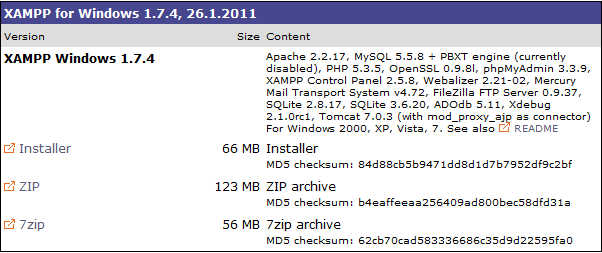
Выбираем для скачивания Installer. После того, как файл скачается, запускаем его. Вообще весь дальнейший процесс установки не требует никакого вмешательства со стороны пользователя, кроме нажимания кнопки «Next», но все таки я распишу его более подробно. После того, как мы запустили инсталятор, у нас на экране появляется такое окно:
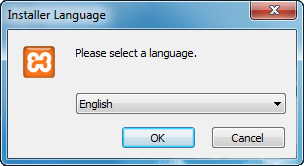
Русского языка в инсталляторе нет, поэтому оставляем английский, жмем «ОК».
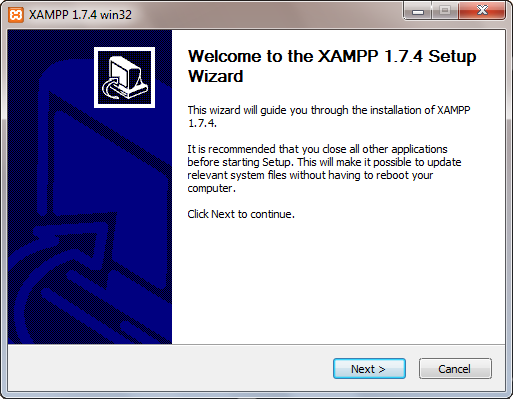
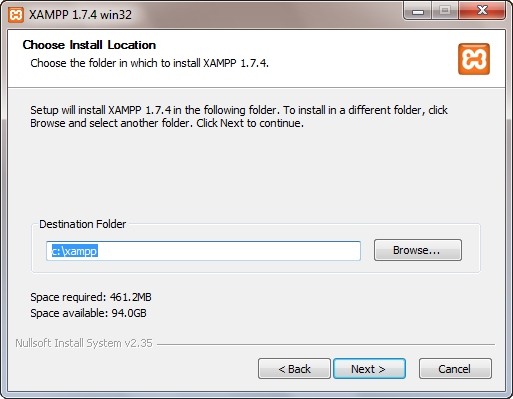
Здесь нам предлагают выбрать, куда мы будем устанавливать XAMPP, оставляем без изменений. Жмем «Next».
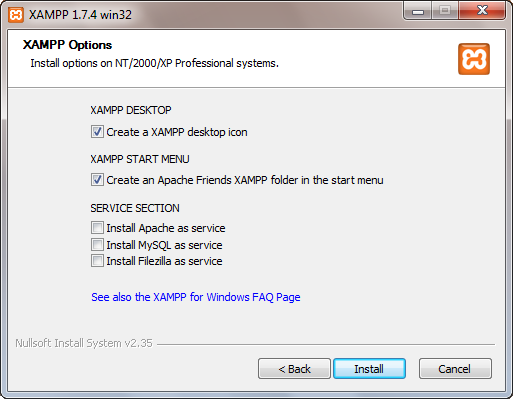
Здесь нам предлагают выбрать устанавливаемые компоненты. Оставляем как есть, жмем «Install».
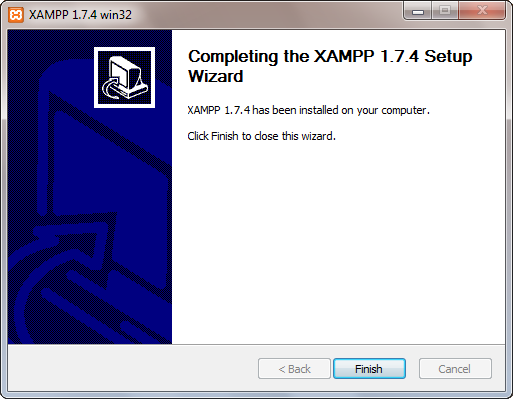
Через пару-тройку минут инсталяция закончена. Жмем «Finish». У нас загружается вот такое окошко, которое называется контрольной панелью, а на рабочем столе появляется значок XAMPP.
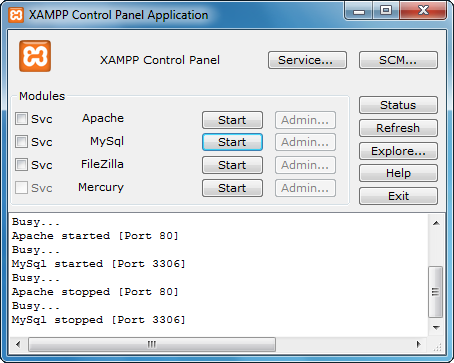
Если панель не загрузилась, то для ее загрузки щелкаем по значку. Здесь мы будем запускать и останавливать серверы Apache и MySQL. Для старта сервера необходимо нажать на кнопку «Start». Нажимаем и вот что у вас должно получиться:
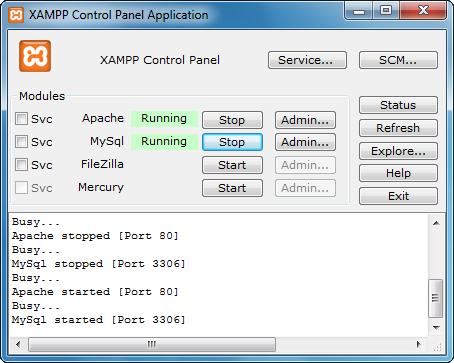
Мы будем запускать только Apache и MySQL. Как видно из скриншота, Apache использует 80 порт. Этот же порт по умолчанию использует Скайп и если у вас загружен Скайп и порт 80 занят, то Apache не загрузится. Поэтому идем в Скайп: Инструменты->Настройки->Дополнительно->Соединение и убираем галочку с «Использовать порты 80 и 443 в качестве входящих альтернативных». Ну и в заключении хочу добавить, что для остановки сервера мы будем нажимать кнопку «Stop». Но пока оставляем все загруженным. Кстати, загрузку, остановку и перезагрузку XAMPP можно осуществлять и с помощью специальных приложений, которые находятся в папке C:\xampp\ это xampp_start.exe, xampp_stop.exe и xampp_restart.exe.
Настройка XAMPP
Установка не должна была вызвать каких-то затруднений. Переходим к настройке. Запускаем серверы Apache и MySQL и замечаем в строке Apache кнопку «Admin», жмем на нее. Загружается такое окошко:
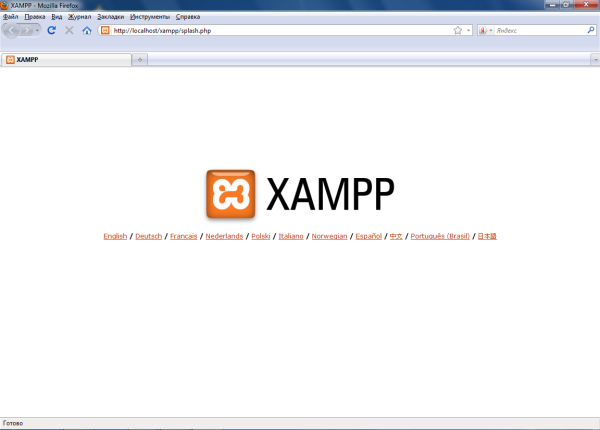
Русский язык к сожалению не представлен, выбираем английскую версию, как самый универсальный вариант. Но вы можете выбрать другой понравившийся вам язык. Попадаем сюда:
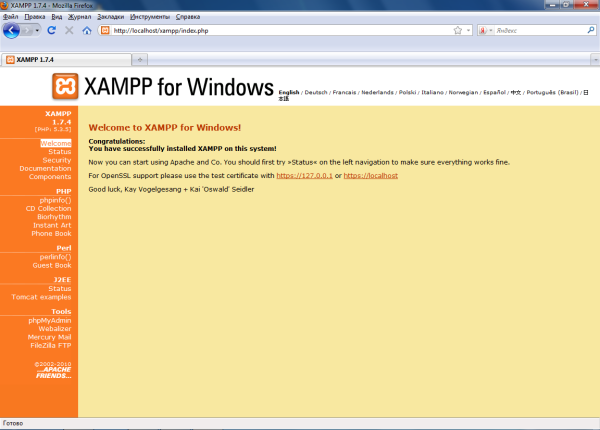
Это и есть веб-интерфейс XAMPP. Нам здесь важны два пункта. Первый — это Security:
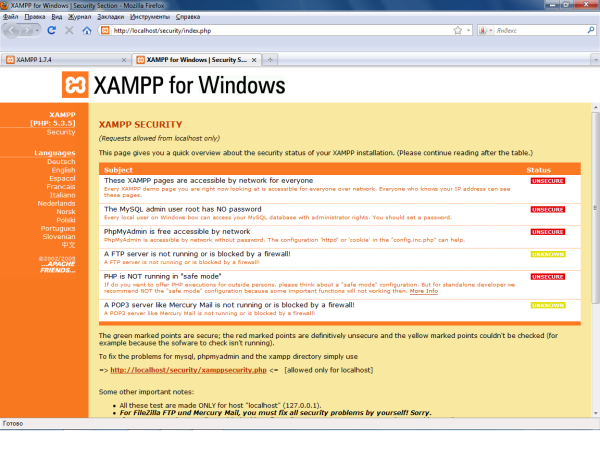
здесь находятся настройки безопасности. Если перейти по ссылке http://localhost/security/xamppsecurity.php можно будет задать пароль для администратора баз данных MySQL и там же можно установить пароль на директорию XAMPP для ограничения доступа из локальной сети:
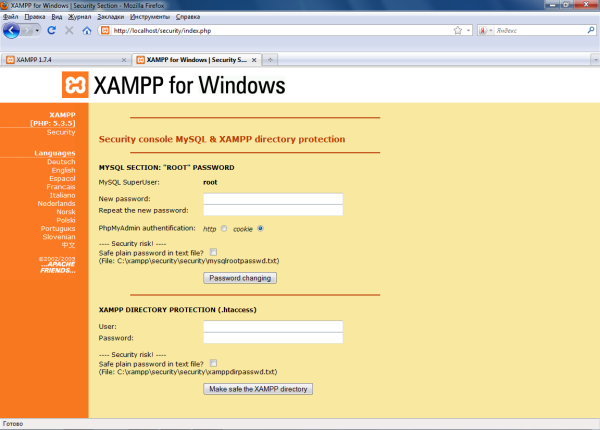
Я пока не буду задавать здесь пароли, вы же действуйте на свое усмотрение.
Создаем базу данных MySQL
Второй важный нам пункт это phpMyAdmin. Заходим и попадаем на следующую страницу:
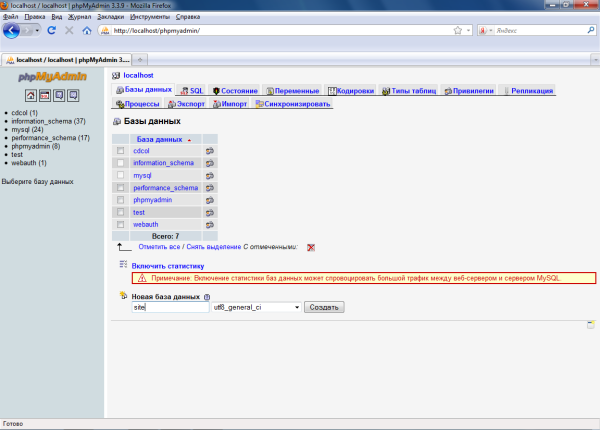
Вот ради этого мы и городили весь наш огород. phpMyAdmin — веб-приложение для администрирования MySQL, а MySQL — это система управления базами данных, а наш будущий сайт — это и есть та самая база данных, которой будет управлять MySQL. Кажется, я тут все понятно изложил, а в подробности можно пока особо не вникать. Сюда мы зашли только по одной причине — у нас пока еще нет базы данных, так давайте ее создадим. Каждая база данных должна иметь свое уникальное название, я уже придумал название для нашей базы данных, предлагаю назвать ее site. Выбираем закладку «Базы данных», внизу в окошке «Новая база данных» пишем site, в окошке «Сравнение» выбираем utf8_general_ci — это кодировка для нашей базы. Жмем «Создать».
Создаем пользователя базы данных MySQL
Теперь нам нужно назначить пользователя для только что созданной базы. Идем в «Привилегии»
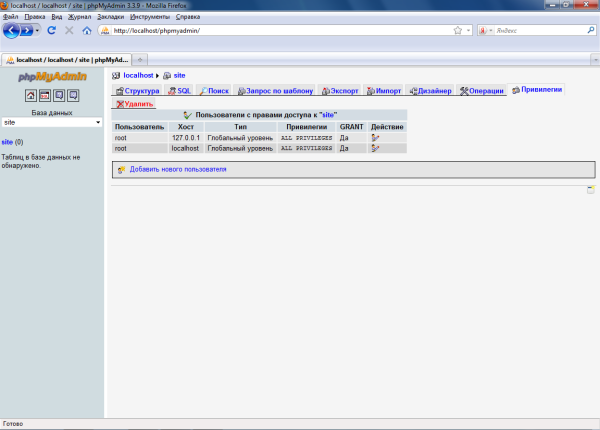
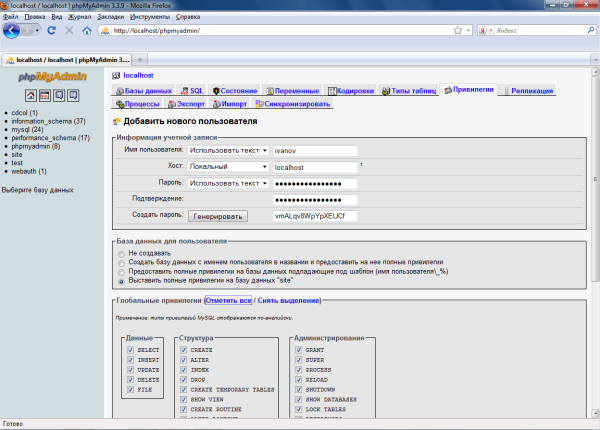
Жмем на «Добавить нового пользователя» и заполняем следующие поля:
Имя пользователя — любое слово состоящее из английских букв
Хост — Localhost
Пароль — любое сочетание английских букв и цифр
Многие начинающие веб-мастера для простоты запоминания и пароль, и имя пользователя делают таким же, как название базы данных, в нашем случае это было бы site. Это оказывается огромной прорехой в безопасности. Поэтому, когда будете создавать собственный сайт не поленитесь придумать другое имя пользователя, а пароль сгенерируйте с помощью кнопки «Генерировать», распечатайте и сохраните в надежном и безопасном месте. Вот пример такого заполнения:
Но так как у нас с вами обучающий курс, я поступлю как самый настоящий начинающий веб-мастер, которым, кстати, и являюсь, и заведу имя пользователя и пароль site.
Назначаем привилегии пользователю базы данных MySQL
Теперь необходимо назначить привелегии созданному пользователю, в Глобальных привелегиях жмем «Отметить все» и говорим «Ok».
Часть 2. Настройка виртуальных хостов
Редактируем файл httpd-vhosts.conf
— Как, еще не все? — спросите вы, увы, нет, подходим к самому интересному. Для того чтобы мы могли просматривать в браузере свой сайт, необходимо настроить виртуальный хост. Для этого мы отправимся редактировать файл C:\xampp\apache\conf\extra\httpd-vhosts.conf. Открываем файл с помощью Notepad++ или обычным блокнотом. Сейчас в этом файле имеется некоторая информация, все строки которой начинаются с #. Мы ее не трогаем, а ниже добавляем следующий код:
NameVirtualHost 127.0.0.1


ServerName localhost
ServerAdmin admin@localhost
Здесь мы указываем имя виртуального хоста и описываем локальный хост. Теперь нам надо добавить данные, чтобы заработал наш сайт. Наш сайт будет называться также, как мы назвали базу данных — site, но названия сайта и базы данных не обязательно должны совпадать. Конечно, наш сайт должен будет называться что-то типа www.site.ru, но нам нет необходимости указывать полное имя сайта, так как это название будет использоваться только на нашем локальном компьютере, а нам нет нужды писать лишние буквы, поэтому и назовем его просто site. Под тем кодом, который мы только что добавили, добавляем еще код:
ServerName site
ServerAlias www.site
ServerAdmin admin@site.ru
DocumentRoot "C:/xampp/htdocs/site/www/"
ErrorLog "C:/xampp/htdocs/site/logs/error.log"
CustomLog "C:/xampp/htdocs/site/access.log" combined

AllowOverride All
Order allow,deny
Allow from all
ServerName site — Название нашего сайта, которое можно писать без .ru
ServerAlias www.site — Альтернативное название сайта
ServerAdmin admin@site.ru — Почта администратора ресурса
DocumentRoot «C:/xampp/htdocs/site/www/» — Папка с файлами сайта
ErrorLog «C:/xampp/htdocs/site/logs/error.log» — Журнал ошибок
CustomLog «C:/xampp/htdocs/site/access.log» combined — Журнал посещений
Когда вы захотите создать еще один сайт, вам будет достаточно скопировать и добавить последний код, заменив в нем название сайта на новое.
Редактируем файл hosts
Осталось добавить наш сайт в базу данных доменных имен нашей операционной системы Windows. Для этого в Windows 7 заходим в папку C:/Windows/ и находим в ней файл notepad.exe, выделяем его и жмем правую кнопку мыши, выбираем «Запуск от имени администратора», затем Файл >> Открыть выбираем папку C:/Windows/Sistem32/drivers/etc/ а в поле «Имя файла» руками вбиваем слово hosts. Если все сделали правильно, откроется файл hosts. В нем будет некоторая информация, также закомментированная решеткой #. Ниже добавляем следующую конструкцию:
127.0.0.1 site
Если будете создавать еще сайт, скажем site2, не забываем добавлять в этот файл:
127.0.0.1 site2
Делаем почтовую заглушку sendmail для XAMPP
Для того, чтобы иметь возможность просматривать письма при тестировании формы обратной связи, необходимо сделать так называемую почтовую заглушку. Делается это следующим образом, открываем Notepad++, создаем новый документ, выбираем синтаксис PHP а кодировку UTF-8, затем помещаем в этот документ следующий код:
//папка в которую будем складывать почту
define('DIR','c:/xampp/tmp/sendmail/');

//получаем из потока тело письма
$stream = '';
$fp = fopen('php://stdin','r');
while($t=fread($fp,2048))
 if( $t===chr(0) )
break;
$stream .= $t;
>
fclose($fp);

//Сохраняем в файл
$fp = fopen(mkname(),'w');
fwrite($fp,iconv("UTF-8","CP1251",$stream));
fclose($fp);

//Функция присвоения имени файлу
function mkname($i=0)
 $fn = DIR.date('Y-m-d_H-i-s_').$i.'.eml';
if ( file_exists($fn) )
return mkname(++$i);
else return $fn;
>

?>
Сохраняем файл под именем sendmail.php в папку C:\xampp\sendmail\. Затем в папке C:\xampp\tmp\ создаем папку sendmail.
В файле php.ini (C:\xampp\php) заменяем строчку:
sendmail_path = "C:\xampp\sendmail\sendmail.exe -t"
sendmail_path = C:\xampp\php\php.exe c:\xampp\sendmail\sendmail.php
Перезапускаем XAMPP. Если вы все сделали правильно, все отправленные письма можно будет просмотреть в папке C:\xampp\tmp\sendmail\. Но пока у нас нет обратной связи, поэтому, будем проверять тогда, когда ее создадим.
Создание папки для нашего сайта
Мы столько уже сделали, придумали название, даже прописали пути к нашему сайту, а до сих пор даже не создали для него папку. Настала пора этим заняться.
Все сайты, которые мы будем делать, мы будем размещать в папке C:/xampp/htdocs/. Теоретически, не обязательно использовать именно эту папку, можно использовать любую другую, но для этого надо будет изменить пути в файле httpd-vhosts.conf. Но мы не будем отходить от традиций. Давайте создадим нашу папку site в папке htdocs. А теперь в папке C:/xampp/htdocs/site/ создадим еще две папки: www и logs. В папке www будут находиться все фалы нашего сайта, которые мы будем потом переносить на хостинг. Папка logs будет содержать два файла — журнал ошибок и журнал посещений.
Ну вот, собственно, и все. На этом наш первый урок можно считать оконченным. Я засек время, которое мне понадобилось на то, чтобы проделать все, что описано в этом уроке. У меня получилось примерно 10 минут. Добавим время на скачивание дистрибутива XAMPP, ну пусть 5 минут. Итого, получается, что наше первое занятие мы выполнили за 15 минут. Время на ознакомление с материалом я не учитываю, так как наш слоган «Сайт за один день!» подразумевает не обучение этому процессу за один день, а время, за которое мы создадим сайт. До встречи на следующем уроке.
Как изменить корневую папку сайта XAMPP настройка сервера
Сегодня хочу немного поговорить о настройке XAMPP. Если кто не знает это это один из лучших веб серверов. Он включает в себя все необходимые компоненты, Apache, MySQL, интерпретатор скриптов PHP и многое другое. Очень легко устанавливается и настраивается , имеет очень удобную панель администрирования. Если вам необходим локальный веб сервер то советую использовать именно XAMPP. Более менее опытные пользователи смогут без труда изменить настройки сервера. А у тех кто впервые установил XAMPP могут возникнуть трудности. Например, по умолчанию корневая папка называется htdocs и находиться в \xampp\htdocs. Это не очень удобно, изменить корневую папку сайта достаточно просто.
Так же рекомендую прочитать следующие статьи по данной теме.
Настройка веб сервера XAMPP
После установки локального веб сервера XAMPP и его запуска открыв браузер и введя адрес 127.0.0.0.1 вы увидите следующею страницу. Для того чтобы открыть ваш созданный сайт в браузере вам нужно будет скопировать файлы сайта в папку \xampp\htdocs. Либо можно изменить путь в настройках.
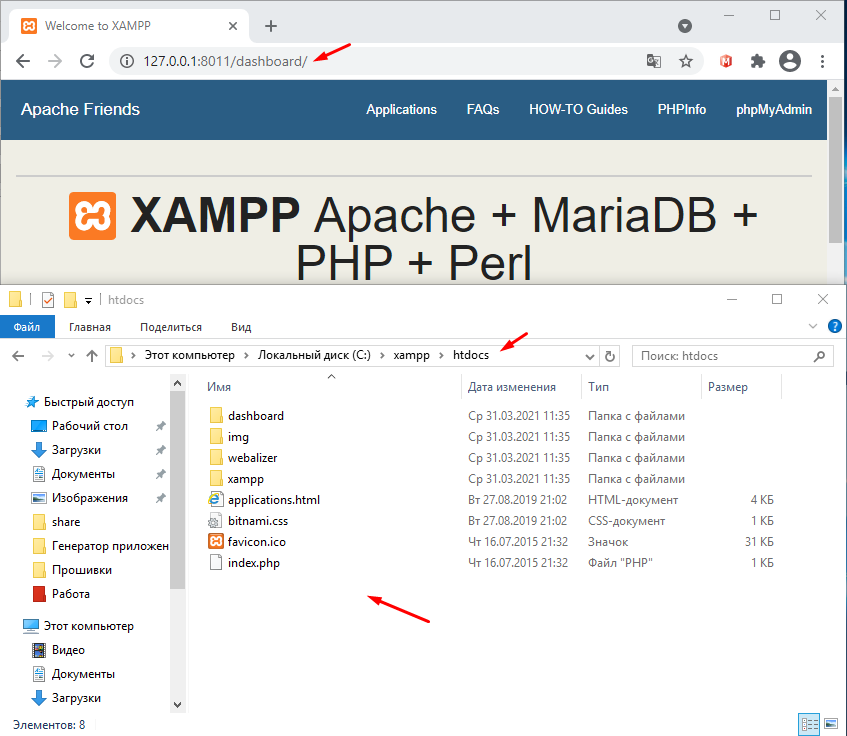
Для этого в панели управления нажимаем «Config» и выбираем пункт «Apache (httpd.conf)».
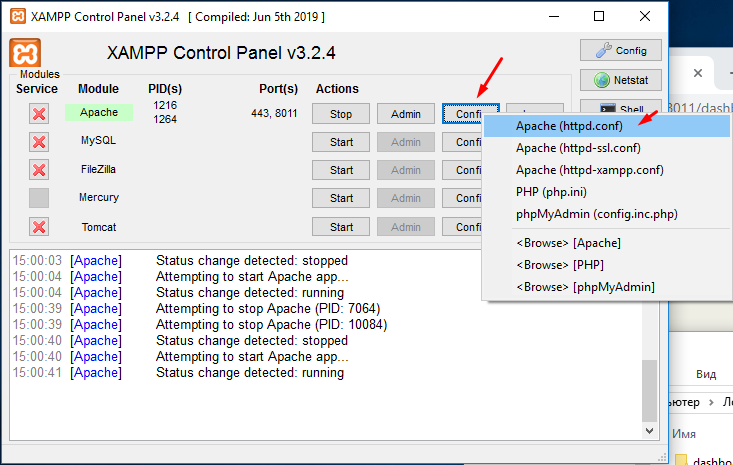
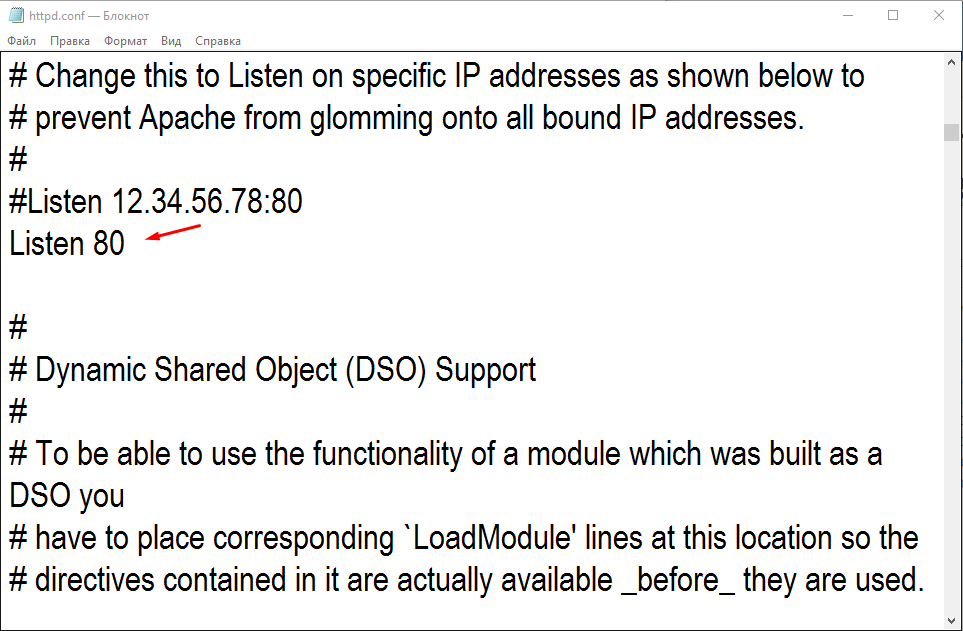
В открывшемся файле в поле «Listen» можно изменить порт по которому будет доступен ваш проект.
Изменить путь к корневому каталогу вашего проекта можно в строке «DocumentRoot».
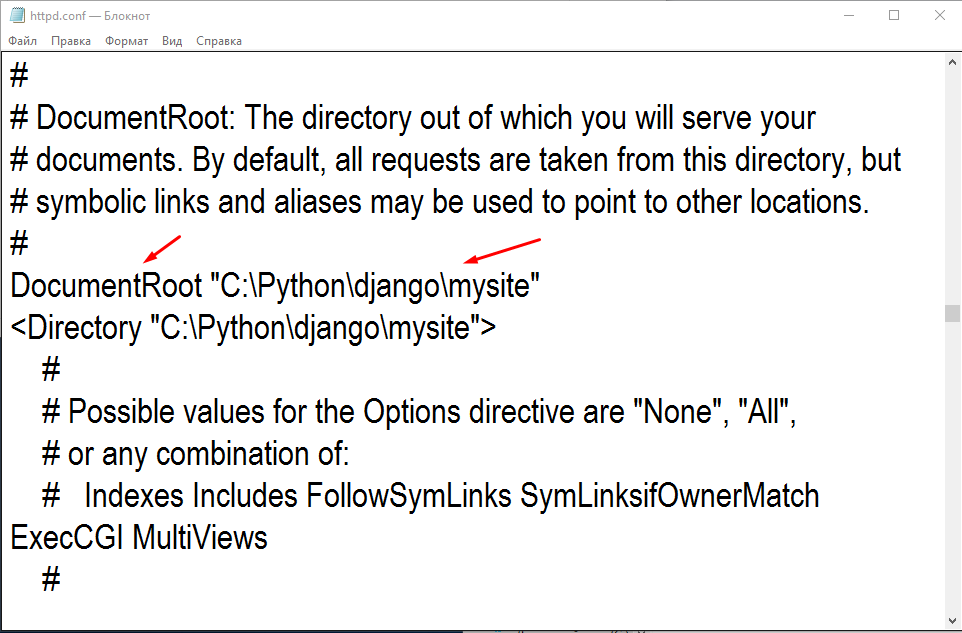
Сохраняем файл с настройками перезапускам Apache и проверяем результат.

Вот таким образом можно указать путь к корневому каталогу вашего сайта. Как видите все достаточно просто.
Раздел: Windows Интернет Программы Метки: XAMPP директория сайта
XAMPP директория сайта : 3 комментария
- Джахонгир 28.04.2021 Лучше бы и видео тоже скинули.Лучше поняли бы.
VII Международная студенческая научная конференция Студенческий научный форум — 2015


Важным элементом каждого веб-программиста, при разработке сайтов, является определенных набор программ и языков программирования. С их помощью разработчик создает и отлаживает будущий веб-ресурс. Для веб-мастера необходимо, чтобы все это программное обеспечение было удобным и простым, а также работало без сбоев. В связи с этим были придуманы специальные готовые сборки веб-серверов, упрощающих процесс установки и настройки. Проект лучше всего разрабатывать локально, на своем персональном компьютере, а не удаленно, для чего и понадобиться установленный веб-сервер.
На данный момент существует несколько сборок, среди которых наиболее распространены XAMPP и Denwer. В нашей стране более развита сборка Denwer. Однако, Denwer при всех его плюсах, таких как небольшой размер и простота, имеет один серьезный недостаток – сервер получается неполноценным, так как отсутствует множество библиотек и дополнений. Также работает исключительно под системой Windows. XAMPP хоть и имеет большую популярность за рубежом, имеет ряд преимуществ, в числе которых постоянная и качественная поддержка со стороны разработчиков. Также не создает дополнительных дисков в системе и содержит очень широкий выбор библиотек. Посему мой выбор пал на XAMPP.
XAMPP – это кроссплатформенная сборка веб-сервера, содержащая Apache, MySQL, интерпретатор скриптов PHP, язык программирования Perl и большое количество дополнительных библиотек, позволяющих запустить полноценный веб-сервер. Аббревиатура XAMPP означает — X (любая из ОС: Linux, Windows, Mac OS, Solaris), Apache, MySQL, PHP, Perl. Данная веб-сборка является полностью бесплатной и созданной с открытым исходным кодом, чтобы быть невероятно простым в установке и в использовании. XAMPP очень удобен для начинающих веб-программистов, так как не придется заморачиваться с настройками, и, прочитав любое пособие по языку PHP, вы сможете легко осуществить на практике каждый пример, не вдаваясь в тонкости веб-сервера. Пользовательский интерфейс программы настолько прост, что ее называют «сборкой для ленивых» («lazy man’s WAMP/LAMP installation»). Из недостатков — включает в себя довольно сложно настраиваемый почтовый сервер, в котором не каждый разберётся.
Для ОС Windows существуют две версии XAMPP Windows и XAMPP Lite. Они отличаются лишь содержанием пакетов, в версии Lite меньше разных библиотек.
На рисунке 1 представлено главное окно программы. В нем содержится список модулей, а именно: Apache, MySQL, FileZilla, Mercury, Tomcat. Для того чтобы запустить тот или иной модуль нужно на кнопку, которая находится рядом с модулем, а именно Start. Если вы хотите запускать модули как службы Windows и чтобы они автоматически выполнялись после загрузки ОС, нужно поставить рядом с названием модуля флажок Service. Модули устанавливаются в качестве служб Windows при установке флажка и удаляются при снятии флажка Service.
Рисунок 1 Главное окно XAMPP
Для быстрого запуска веб-сервера можно запускать файл — xamp_start.exe.Все файлы по работе с веб-сервером, находятся в корневой папке — xampp. Для проверки работы веб-сервера: в адресной строке браузера вводим localhost. Если страница загружается, и вы видите логотип веб-сервера, то можно смело приступать к дальнейшей работе. Все сайты, которые планируется создать, должны помещаться в папку xampp/htdocs.
В заключении скажу, в выбранной мною веб-сборке есть все что нужно для разработки сайтов, а также работает быстро и без ошибок.
- http://www.uamedwed.com
- http://makegood.ru/tools/xampp/
- https://www.apachefriends.org/ru/index.html
Форум русскоязычного сообщества Ubuntu
Увидели сообщение с непонятной ссылкой, спам, непристойность или оскорбление?
Воспользуйтесь ссылкой «Сообщить модератору» рядом с сообщением!
- Форум русскоязычного сообщества Ubuntu »
- Архив »
- Архив »
- Архив тем до 2018г »
- В какой папке хранить проекты в Xampp?
Страницы: [1] Вниз
 Автор Тема: В какой папке хранить проекты в Xampp? (Прочитано 4606 раз)
0 Пользователей и 1 Гость просматривают эту тему.
Страницы: [1] Вверх
- Форум русскоязычного сообщества Ubuntu »
- Архив »
- Архив »
- Архив тем до 2018г »
- В какой папке хранить проекты в Xampp?
Страница сгенерирована за 0.038 секунд. Запросов: 23.
- Сайт
- Об Ubuntu
- Скачать Ubuntu
- Семейство Ubuntu
- Новости
- Форум
- Помощь
- Правила
- Документация
- Пользовательская документация
- Официальная документация
- Семейство Ubuntu
- Материалы для загрузки
- Совместимость с оборудованием
- RSS лента
- Сообщество
- Наши проекты
- Местные сообщества
- Перевод Ubuntu
- Тестирование
- RSS лента
© 2012 Ubuntu-ru — Русскоязычное сообщество Ubuntu Linux.
© 2012 Canonical Ltd. Ubuntu и Canonical являются зарегистрированными торговыми знаками Canonical Ltd.