Точка доступа и модем на Самсунге
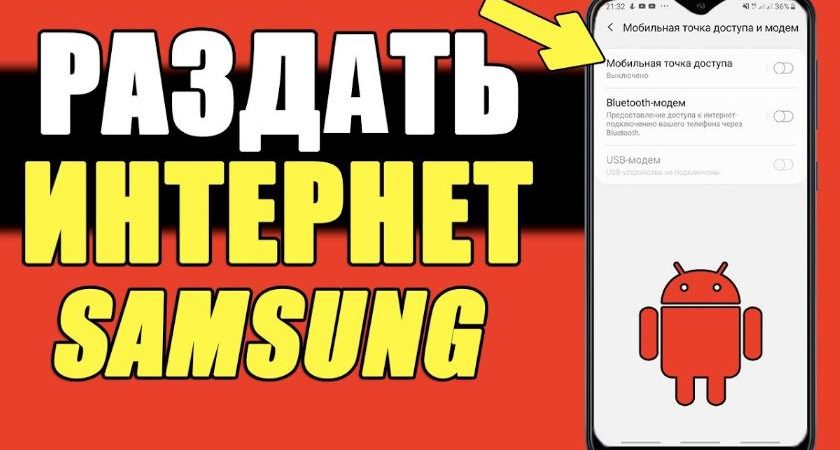
Как сделать из своего телефона Samsung точку доступа в интернет либо использовать его как модем? Т.е. к вашему смартфону смогут подключаться любые устройства (через wi-fi, bluetooth, usb) и использовать его как модем для доступа в интернет. Решение далее в статье.
Мобильная точка доступа
Мобильная точка доступа – вариант самый распространенный и легкий. По сути, вы открываете общий доступ в интернет через свою сим-карту в телефоне. При этом платите за расход мобильного трафика, согласно своему тарифному плану у оператора. Здесь будьте внимательней, иначе сольете все деньги с баланса.
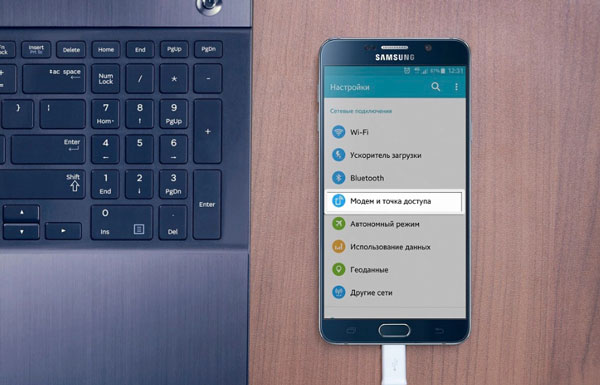
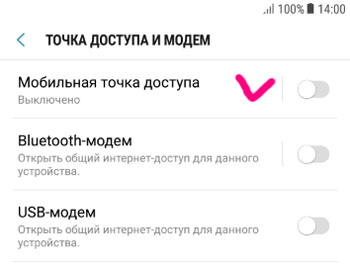
Для включения мобильной точки доступа переходим в Настройки – Подключения – Точка доступа и модем – Мобильная точка доступа. В телефоне должна быть 1 активная симка.
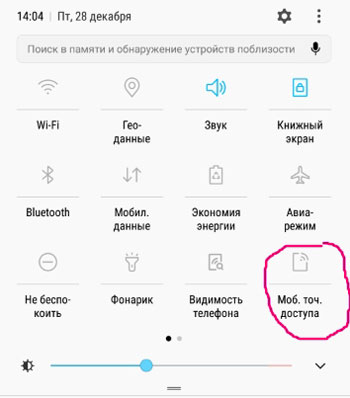
Как вариант, включить мобильную точку доступа можно через быстрый доступ к меню. Проведите сверху вниз с края экрана, появится меню. Выберите нужный значок.
Bluetooth-модем
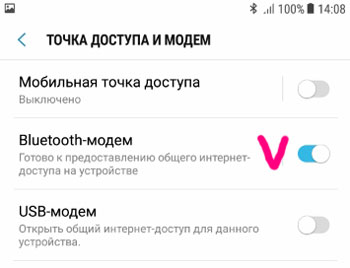
Bluetooth-модем предоставляет общий интернет-доступ на устройстве. Т.е. через технологию блютус к вас присоединяются соседние устройства (телефоны, планшеты или другие гаджеты) и получают доступ в интернет. Опять же ваш телефон работает в роли мобильной точки доступа, т.е. расходуется мобильный трафик.
Для включения блютус-модема переходим Настройки – Подключения – Точка доступа и модем – Bluetooth-модем.
USB-модем
Использование телефона в качестве USB-модема открывает общий доступ в интернет для других подключенных устройств. Только в этом случае подключение происходит через USB. Способ старый и сейчас почти не используется.
- Подключаем смартфон через кабель usb в к любому компьютеру/ноутбуку.
- В телефоне активируем опцию usb-модем (Настройки – Подключения – Точка доступа и модем – USB-модем).
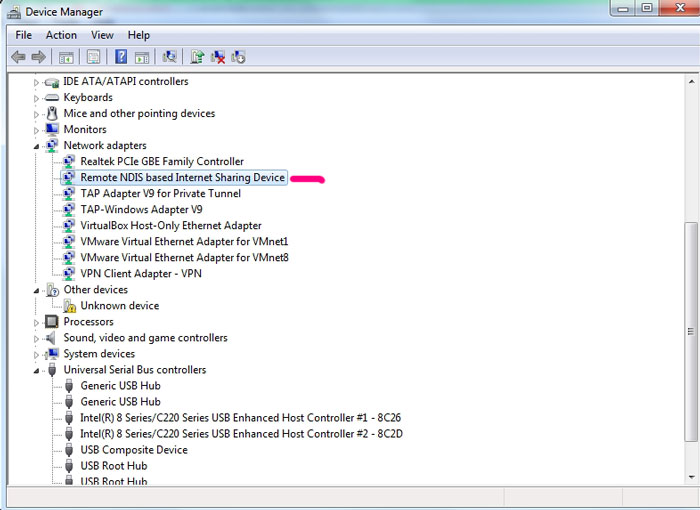
- Ждем, когда windows установит необходимые драйвера. У меня на Win7 модем появился в диспетчере устройств, как Remote NDIS based Internet Sharing Device. У вас название может быть другое.
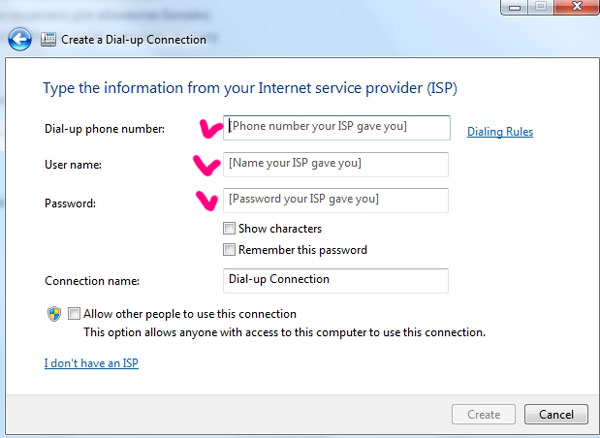
- Далее настраиваем интернет-подключение на компьютере. Через ПУСК заходим в панель управления – модемы – интернет подключения. Добавляем новое подключение через смартфон (забиваем номер дозвона, логин и пароль).
- Через панель управления на компьютере находим наш модем (телефон) – Свойства. В поле “Дополнительные команды инициализации” пропишите строку инициализации модема:AT+CGDCONT=1,”IP”,”internet.beeline.ru” (жирным выделено для абонентов Билайн). У каждого сотового оператора своя точка доступа, уточняйте в службе поддержки.
- Точка доступа, usb-модем и bluetooth-модем
- Как использовать смартфон как точку доступа Wi-Fi
- Точка доступа Wi-Fi на Xiaomi Redmi
- Использовать телефон Android как модем
- Настройки Bluetooth на Самсунге
Что такое мобильная точка доступа в телефоне самсунг
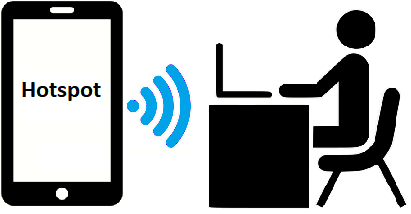
Мобильный Hotspot (хот спот) или мобильная точка доступа интернет предназначена для того, чтобы раздать интернет с телефона. Любой современный смартфон, у которого есть доступ к интернету, может стать его источником и раздать сеть по Wi-Fi или же по проводу. Смартфон генерирует вокруг себя Wi-Fi сигнал в форме сферы, и компьютер с Wi-Fi приемником или любой другой девайс с модулем Wi-Fi, находящийся внутри радиуса этой сферы, сможет выйти в интернет.
Как подключить Hotspot на Samsung чтобы разда ть мобильный интернет через WIFI :

- Запустите мобильные данные на своем мобильном телефоне. B меню телефона Настройки >> Подключения >> подключите “Мобильные данные” ставя галочку.
- Выберите “Мобильная точка доступа и модем” и ставте галочку.
- Заходите в “Мобильная точка доступа и модем” и пропишите “Имя сети” и “Пароль”.
- Составте пароль обязательно и в конце жмите Сохранить. В режиме модема или точки доступа, смартфон быстрее разряжается. Поставьте гаджет на зарядку или подключите его к повербанку во время раздачи интернета. Чем больше пользователей подключаются к вашей точке доступа, тем медленнее скорость для всех.
- После подключения и настройки точки доступа на телефоне необходимо активировать Wi-Fi на компьютере, ноутбуке.
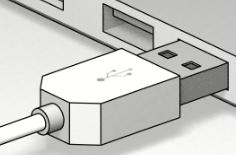
Раздача интернета через USB-кабель называется USB tethering .
Подключите опцию Tethering на своем телефоне:
- На Android: Настройки > > Сеть и подключения > > Тетеринг и персональная точка доступа > > Включите опцию «Тетеринг USB».
- На iPhone: Настройки > > Сотовая связь > > Режим «Личная точка доступа» > > Включите «Личн ая точка до ступа» и подключите телефон к устройству с помощью USB-кабеля.
Убедитесь, что подключенное устройство распознает соединение и подключено к интернету через ваш телефон.
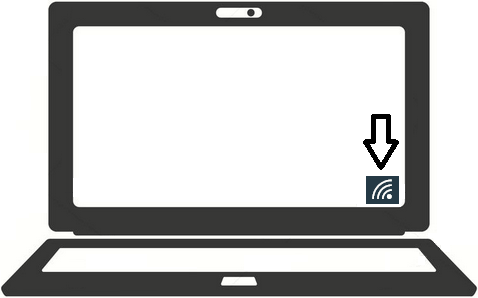
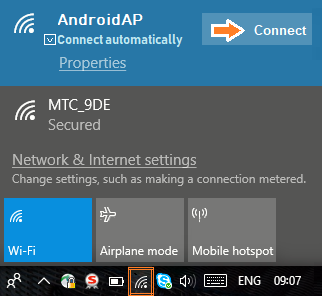
Как раздать интернет с телефона?
Что такое Точка доступа к Интернету на смартфоне Samsung Galaxy

Точка доступа – это самый быстрый и удобный способ подключения к Интернету любого Вашего устройства через смартфон Samsung.
В современном мире довольно сложно представить своё существование без доступа к Интернету. Интернет представляет собой особую среду существования информации, которая хранит опыт и знания, накопленные человечеством за весь период своего существования. Естественно, такие общечеловеческие «знания» открыты каждому и его пользование бесплатно. Это принцип, который был заложен при создании сети Интернет ещё в 80-ых годах прошлого века. И теперь к концу 20-ых годов 21 века число его пользователей уже превышает 3 млрд. человек из 7,5 млрд. живущих на планете Земля.
Современный смартфон, оснащённый самой передовой «начинкой», может подключиться к Интернету несколькими способами. Более того, наш смартфон, одарённый «щедрой душой», может предоставить связь с Интернетом и другим нашим электронным устройствам: телевизору, компьютеру, ноутбуку, планшету, принтеру, сканеру, внешнему накопителю, игровой приставке, и любому современному мобильному устройству.
Одним из таких способов и является служба Точка доступа смартфона Samsung.
На самом деле мобильной Точкой доступа пользуются практически все. Это когда смартфон, который получает Интернет по мобильной передаче данных от своего сотового оператора, раздаёт его на другие устройства или другим пользователям. Для этого на других устройствах достаточно включить некоторые настройки и подключиться к телефону по сети Wi-Fi.
Наш смартфон может, конечно, передавать «свой» Интернет на другие устройства и по USB-кабелю или по сети Bluetooth. Но по сети Wi-Fi проще и удобно.
Более подробно порядок подключения устройств к Интернету через смартфон был описан нами ранее в статье «Как подключить Компьютер к Интернету через Wi-Fi телефона Samsung?» (для перехода к неё нажмите здесь.)
И если Вы уже ранее подключали свои устройства к Интернету через свой смартфон, то повторно производить настройки устройств уже не нужно – все настройки, как правило, сохранены. Поэтому для быстрого подключения устройства к Интернету через мобильное устройство на смартфоне и создали специальную службу «Точка доступа».
А как быстро подключить устройство к Интернету через службу Точка доступа на смартфоне Samsung?
Для этого на Ваших устройствах нужно включить следующие службы:
1. На Вашем смартфоне: активировать мобильную передачу данных и включить службу Точка доступа.
2. На другом устройстве проверить автоматическое подключение к сети Wi-Fi, которое само подключит устройство к Wi-Fi смартфона, или же вручную подключить устройство к Wi-Fi смартфона.
После этого любое устройство, подключенное к смартфону по Wi-Fi, получит доступ в Интернет.
Далее мы опишем, как быстро активировать на Вашем смартфоне необходимые службы Точки доступа на примере редакционного смартфона Samsung Galaxy A50 c ОС Android 10.
Важное замечание: Перед началом включения службы Точка доступа необходимо проверить, что Ваш смартфон отключен от домашней сети Wi–Fi, реализуемый через роутер, то есть на Панели уведомлений кнопка Wi-Fi должна быть выключена.
– Кнопка Wi-Fi.
Инструкция по включению службы Точка доступа к Интернету на телефоне Samsung.
1. Лучше всего включение службы Точка доступа осуществлять через «Кнопки быстрых настроек» с «Панели уведомлений».
Для получения доступа к «Кнопкам быстрых настроек» на «Панели уведомлений» нужно сделать свайп от верхнего края экрана вниз.

Далее делаем ещё один свайп, чтобы открыть полностью панель «Кнопок быстрых настроек».

2. Кнопки «Мобильные данные» и «Точка доступа», как правило, находятся на первой странице «Панели уведомлений». Для включения этих служб нужно нажать на кнопки «Мобильные данные» и «Точка доступа».
– Кнопка «Мобильные данные».
– Кнопка «Точка доступа».

3. Теперь на нашем смартфоне включена служба Точка доступа, которая позволяет любому устройству, которое войдёт в сеть Wi-Fi нашего смартфона получить выход в Интернет.

Пользуйтесь на здоровье службой Точка доступа для помощи своим друзьям и родным.
Мобильная точка доступа: что это такое и с чем ее едят?
Мобильная точка доступа — возможность компенсировать отсутствие WiFi роутера или других устройств для раздачи беспроводной сети. Главная трудность в том, чтобы настроить этот режим и принять меры, направленные на защиту WiFi соединения. Ниже рассмотрим, что такое точка доступа в телефоне Андроид и iPhone, как ее включить и отключить. Отдельно разберем, что делать при появлении трудностей с подключением.
Что такое точка доступа в телефоне?
Мобильная WiFi точка доступа представляет собой устройство, которое получает Интернет, к примеру, от сотового оператора, а в дальнейшем передает его другим пользователям с помощью специального модуля. После включения и настройки опции пользователи вправе подключиться к Сети через Вай Фай соединение. Возможны и другие варианты раздачи мобильного Интернета — через USB или блютуз.
- Применение смартфона как WiFi точки доступа актуально во многих случаях. К примеру, человек пришел в кафе, где нет беспроводной сети, и хочет подключить ноутбук к Вай-Фай. В такой ситуации на помощь приходит мобильный телефон, который можно использовать в качестве точки доступа. Сегодня такая функция работает на смартфонах Андроид и iOS.

- Подключение телефона актуально и в том случае, если сеть WiFi раздается без пароля. Использование такого Интернета чревато потерей конфиденциальных данных или иной ценной информации. В избежание рисков лучше настроить точку доступа на своем мобильном устройстве и защитить соединение паролем.
Перед тем как создать свою сеть WiFi на телефоне, важно учесть особенности такой раздачи. Мощность телефона ограничена, поэтому скорость скачивания информации будет небольшой. Еще одно «слабое место» — процессор, который максимально нагружается и разряжает АКБ мобильного аппарата в считанные часы. Вот почему подключение точки доступа актуально на ограниченный временной промежуток. Если Интернет нужен на долгое время, лучше подключить мобильный к зарядному устройству.
Как подключить точку доступа на Андроид?
Большинство людей пользуется телефонами на базе ОС Android. Их преимущества в удобстве, надежности, широком функционале и доступной цене. Чтобы раздавать Интернет, необходимо знать, как настроить точку доступа на телефоне с Андроид. Учтите, что некоторые операторы взимают за использование режима дополнительные средства, поэтому перед подключением уточните этот момент у оператора.
Чтобы включить точку доступа на мобильном телефоне с Андроид, сделайте такие шаги:
- войдите в настройки смартфона;
- перейдите в раздел Сеть и Интернет;
- зайдите в раздел Точка доступа и модем (или режим модема);
- кликните по ссылке Точка доступа WiFi;

- активируйте услугу.
Чтобы защитить соединение сделайте такие шаги:
- откройте меню точки доступа и войдите в настройки;
- укажите имя сети и пропишите пароль (предварительно выберите WPA2-PSK);

- сохраните данные.
Выше мы рассмотрели, как сделать точкой доступа WiFi телефон на Android и защитить соединение. На следующем этапе переходите к подключению другого устройства к Сети. Для этого:
- найдите доступные подключения;
- выберите название сети, которая раздается с мобильного устройства;
- кликните по необходимому наименованию;
- пропишите пароль и жмите подключение.
При необходимости можно соединиться с помощью Блютуз. Для этого:
- подключите смартфон к другому аппарату;
- настройте устройство для подключения через Bluetooth;
- войдите в настройки мобильного телефона;
- жмите на раздел Сеть и Интернет;
- выбирайте Точка доступа и модем;
- кликните на Bluetooth-модема.

Проверьте, что Интернет работает. Если не включается точка доступа wifi на Андроиде, и не удается настроить связь по Bluetooth, подключитесь через USB. Для этого объедините смартфоны с помощью кабеля USB, откройте настройки, а в разделе Точек доступа (Сеть и Интернет), включите USB-модем.

Зная, как на Андроиде создать точку доступа WiFi, можно в любой момент использовать мобильный аппарат в качестве модема и подключить Интернет на других устройствах. Чтобы продлить срок жизни батареи, включите зарядное в розетку, а также отключайте соединение, когда оно не используется. При наличии функции автоматического отключения, активируйте ее.
Как включить точку доступа на Айфоне
Последние годы все более востребованы телефоны от компании Apple с операционной системой iOS. Если знать, как включить точку доступа на телефоне, можно использовать аппарат вместо роутера. Кстати, этот вариант также подойдет, если Ваш роутер не раздает Вай-Фай, и Вам нужно время, чтобы решить эту проблему. Сделайте такие шаги:
- перейдите в раздел настроек и войдите в секцию Сотовая связь (Режим модема);

- переместите ползунок в правую сторону.
На втором устройстве, которое необходимо подключить, перейдите в раздел настроек, войдите в раздел WiFi и найдите новую сеть.

После этого подключитесь к ней и пользуйтесь Интернетом в обычном режиме.
Если необходимого режима нет на экране, позвоните оператору и уточните, как сделать смартфон точкой доступа WiFi, и доступна ли эта опция в предложенном тарифном плане.
После подключения устройства к новой сети строка состояния меняет цвет на голубой и отражает число подключенных аппаратов. Максимальное количество устройств, которые можно подсоединить, ограничивается моделью мобильного телефона или оператора.
Если вы не разобрались, как пользоваться точкой доступа WiFi на телефоне, можно использовать альтернативные методы подключения — через Bluetooth или USB. В случае с блютуз нужно включить соответствующий режим в настройках смартфона, после чего соединиться с другим аппаратом для передачи данных. Если выбран вариант с USB, требуются аналогичные действия — перейдите в настройки и выберите соответствующий режим модема.
Настройка точки доступа Андроид требует пароля, а в случае с iPhone действует такой же принцип. Для установки ключа сделайте следующее:
- войдите в настройки и перейдите в секцию Сотовая связь;

- перейдите в режим модема или настройки;

- жмите на режим модема и кликните на ссылку Пароль Wf-Fi.

- придумайте пароль.
Для надежности используйте более 8 символов, в которые входят цифры, буквы и знаки пунктуации.
Как отключить точку доступа?
После скачивания необходимой информации не затягивайте и деактивируйте режим. Зная, как подключить точку доступа на телефоне, сделать это нетрудно. Принцип еще проще. Отключите режим модема через настройки или выпадающую панель быстрого доступа. При этом убедитесь, что Интернет действительно не работает.

Частые проблемы и пути их решения
Имея под рукой инструкцию, как подключить мобильную точку доступа, пользователи часто сталкиваются с проблемами. Бывает, что соединения нет или другие аппараты не видят новую сеть. Для начала сделайте такие шаги:
- Проверьте, что Режим модема активен.
- Зайдите в настройки мобильного и запомните (запишите) данные для входа.

- Останьтесь на этом экране до подключения.
Параллельно убедитесь, что отсутствуют проблемы на подключаемом устройстве. Для начала включите и отключите беспроводную сеть. После этого проверьте, что вы правильно вводите имя сети и пароль. Если при попытке ввода ключа система указывает, что он неправильный, попробуйте изменить пароль и войдите с мобильного или ноутбука еще раз.

Бывают ситуации, когда все равно не работает точка доступа WiFi на Андроид или iOS — что делать в таком случае. Здесь возможно несколько причин:
- Фаерволл не дает подключиться к сети. В таком случае предполагается, что на аппарате установлено антивирусное ПО, которое блокирует соединение с мобильной точкой доступа. Для проверки этой версии необходимо временно отключить антивирусное ПО и проверить, заработала программа или нет.
- На мобильном устройстве установлено программное обеспечение (приложение), которое блокирует работу Интернета. Это одна из причин, почему не включается точка доступа Вай Фай на Андроид. Если есть подозрение на приложение, поочередно удаляйте лишние программы и делайте попытки подключения. В определенный момент ситуация может наладиться.
- Раздача идет, но доступа к Интернету нет. Бывают ситуации, когда человек создал мобильную точку доступа, но другие устройства не могут подключиться. В таком случае проверьте факт включения мобильных данных от оператора. Войдите в настроечную панель, перейдите в раздел Мобильных данных и поставьте отметку в специальной графе.
- Неправильная настройка. Имея под рукой инструкцию, как создать свой Вай Фай на телефоне, можно избежать многих трудностей в подключении. Но бывает, когда подключения к Интернету нет даже на своем мобильном. Обратитесь к оператору и попросите его заново прислать настройки Сети. Необходимые данные приходят в СМС сообщении, после чего примите настройки и перезагрузите аппарат. Дополнительных действий совершать не надо — информация прописывается автоматически.
- Сбой в ОС. Иногда проблемы с настройкой мобильной точки доступа возникают из-за сбоев в операционной системе телефона. В таком случае начните со сброса до заводских настроек. Но учтите, что в таком случае удаляются личные данные, которые хранились на внутренней памяти. Во избежание потери данных заранее сохраните сведения резервную копию на ПК или на карте памяти мобильного. Для сброса перейдите в настройки, далее Учетные записи, а после в Архивирование и сброс. После этого выберите необходимый раздел и дождитесь перезапуска устройства.
- Проблемы с прошивкой. Еще реже мобильная точка доступа не работает из-за проблем с ПО. К примеру, пользователь установил root-права и внес изменения в системные настройки. Бывают случаи, когда человек случайно удалил важные файлы. В такой ситуации нужно сбросить систему и обновить ПО.
- Блокирование. Иногда мобильные операторы запрещают раздавать Вай Фай. В таком случае функция блокируется. Для обхода запрета можно использовать опцию VPN-туннеля, но в таком случае аккумулятор мобильного разряжается еще быстрее.
- Закончились деньги. Операторы часто ограничивают количество МБ, которые доступны клиентам (с учетом тарифного плана). При раздаче данных через мобильную точку информация передается быстрее, чем на смартфоне. После окончания лимита деньги за глобальную сеть снимаются со счета и могут быстро закончиться.
Как правило, проблемы с мобильной точкой связаны с неправильным вводом пароля. Если раздача Интернета включена и сделаны правильные настройки, другие устройства должны увидеть сеть и подключиться к ней. При этом следите за батареей и помните о балансе, ведь раздача данных происходит быстрее, поэтому доступный лимит уходит можно исчерпать очень быстро. И главное — не раздавайте Интернет без пароля, ведь это чревато быстрой потерей денег из-за стороннего подключения.
Мобильная точка доступа: что это такое в телефоне : Один комментарий
- Игорь29.07.2020 в 01:17 Добрый день!
На моем Андроиде-10 не подсвечена в настройке точка доступа — USB-модем.
Поэтому телик не видит мой мобил после его подключения по USB.
Помогите, пжл… Заранее благодарен, Игорь.