Как изменить язык в Автокаде из руского на англиский
Привет
Помогите. У меня заинстолировался аутокад на руском языке а хачю на англиском. Пробовал переинсталировать но невыходит. Что делать как работатью Может есть какиета update англиского языка? Помогитею
Спосиба Саулюс
#2 Ответ от Коваленко Сергей 1 февраля 2005г. 10:09:04
- Коваленко Сергей
- Восстановленный участник
- На форуме с 16 декабря 2002г.
- Сообщений: 663
- Спасибо: 0
Re: Как изменить язык в Автокаде из руского на англиский
> Саулюс
Для этого надо ставить Акад с английского дистрибутива. Или можно самому перевести меню и диалоговые окна, но при этом командная строка останется русской.
#3 Ответ от Robert 20 сентября 2005г. 22:28:49
Re: Как изменить язык в Автокаде из руского на англиский
2 La-Xandre. Обратите внимание, что человек-литовец пишет вам по-русски. как говорится, вам бы так на их языке.
#4 Ответ от kpblc 21 сентября 2005г. 08:20:25
Re: Как изменить язык в Автокаде из руского на англиский
> Саулюс
Надо удалять установленный кад (не знаю, на какой версии Windows Вы работаете, поэтому буду использовать русские имена вкупе с английскими, пожалуйста, поймите правильно — английской версии уже года 2 как в глаза не видел) — через Установка и удаление программ (Install and remove Programs) удалить AutoCAD. Также удалить (если были установлены) Express Tools. Прочие коммерческие приложения под AutoCAD (СПДС, MechaniCS, Project Studio etc) желательно также удалить до удаление AutoCAD.
Через проводник (Explorer) удалить папки c:\program files\autocad xxxx; c:\documents and settings\\application data\autocad — вообще все с системного диска, где участвует слово Autodesk либо autocad (кстати, — это имя, под которым Вы входите в систему).
После этого желательно (но не обязательно) перезагрузить машину и можно устанавливать AutoCAD согласно > Коваленко Сергей (2005-02-01 10:09:04)
Data Standard и локализация
Диалоговые окна и вкладки Data Standard автоматически поддерживают 12 языков.
Текстовые строки для этих языков определяются в файлах XML. Они расположены в указанной ниже папке.
— это имя папки для языка (например, ru-RU, de-DE, it-IT).
- UIStrings.xml — строки, которые отображаются в диалоговых окнах, вкладках и меню.
- PropertyTranslations.xml — сопоставления для свойств Vault (между независимым от языка именем свойства и реальным именем свойства в базе данных Vault).
Эти файлы можно дополнить для поддержки различных языков в адаптированных диалоговых окнах Data Standard.
Определение языка
По умолчанию язык, используемый для перевода строк интерфейса и свойств Data Standard, совпадает с языковой версией установленного клиента Vault. Однако это поведение можно переопределить, изменив файл DSLanguages.xml , который находится в указанной ниже папке.
Настройте файл DSLanguages.xml корректно. Измените язык БД вручную на язык сервера, например en-US. Оставьте строку Language Code пустой. Это позволит Vault Client считывать метки свойств, сообщения и заголовки из источника на основе активного пакета локализации (например, для чтения значений из файла de-DE\UIString.xml).
en-US
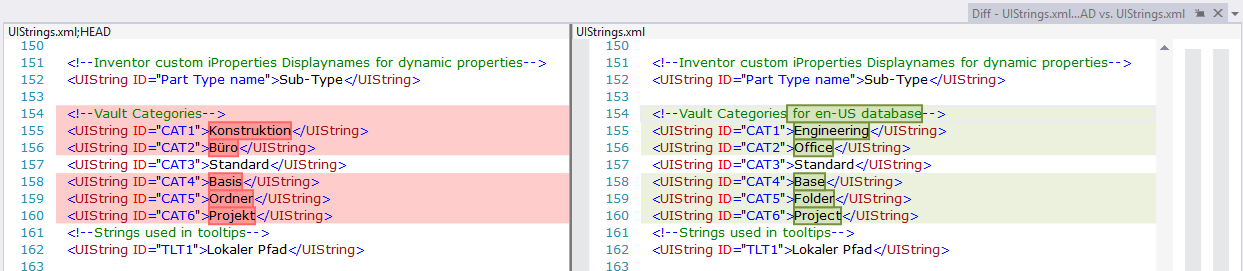
Измените значения категорий в файле UIStrings.xml : имена категорий в диалоговых окнах VDS со списком категорий не отображаются, если язык клиента отличается от языка сервера. Поэтому рекомендуется заменить имена категорий в файле UIStrings.xml именами, которые соответствуют языку сервера хранилища. См. изображение ниже.
Для Inventor и AutoCAD язык определяется автоматически и не может быть задан. Data Standard пытается использовать тот же язык, который задан в приложении САПР. Если в приложении САПР используется язык, не поддерживаемый в Data Standard, в качестве альтернативы будет применен английский.
Язык базы данных Vault не связан с приложениями САПР, поскольку в Data Standard используются сопоставленные свойства (свойства Inventor iProperties, AutoCAD DWG и атрибуты блока).
Строки интерфейса
Folder Title Description .
Файл XML содержит элемент с атрибутом LanguageCode для задания языка. Элемент представляет собой коллекцию элементов . Идентификатор атрибута должен быть уникальным. Для собственных строк специалисты Autodesk рекомендуют использовать префикс (например, ID=»MYPREFIX_LBL1″ ). Значение элемента является текстовой строкой.
Использование строк интерфейса
Строки интерфейса можно использовать в различных компонентах Data Standard с помощью следующих выражений.
- Обратите внимание, что для Vault Client Data Standard метка извлекается из строки $UIString[] , сопоставленной с именем системы. Чтобы просмотреть имя системы для пользовательского свойства, добавьте столбец «Имя системы» в сетку в разделе «Администрирование Vault» > «Типы поведения» > «Свойства» > «Создать/Изменить свойства».
- Для Data Standard для Inventor и AutoCAD метка извлекается из строки $UIString[] , которое сопоставлено с пользовательским свойством iProperty (Inventor), пользовательским свойством файла (AutoCAD) или именем атрибута блока (AutoCAD). Локализованное обозначение позволяет динамически переопределять метку.
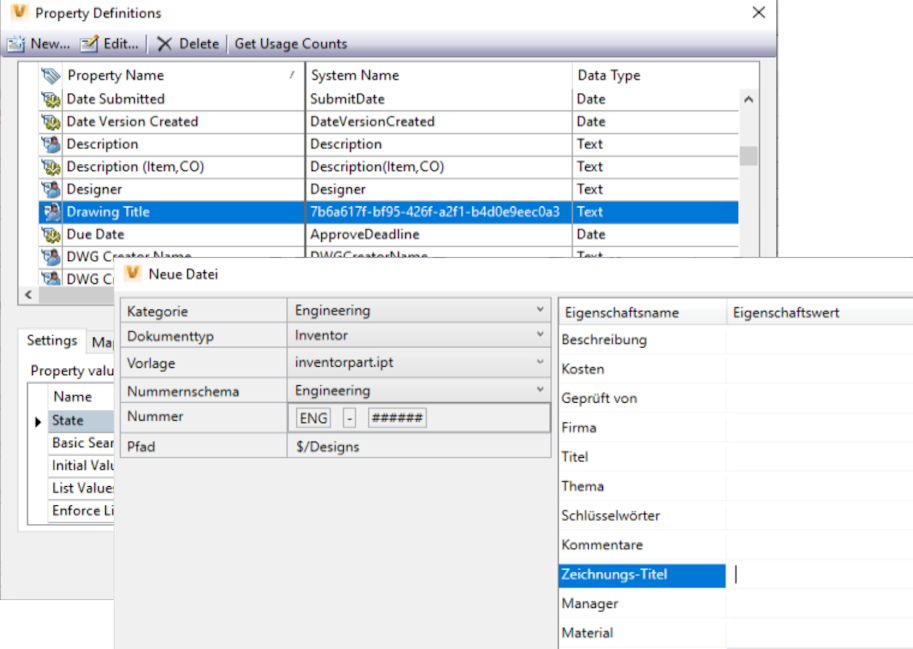
Zeichnungs-Titel
Результат в сетке динамических категорий для en-US для клиента, запущенного в версии de-DE:
Перевод свойств
Name Title Description .
Файл XML содержит элемент с атрибутом LanguageCode для задания языка. Элемент представляет собой коллекцию элементов . Атрибут Name должен быть уникальным. Значение элемента является отображаемым именем свойства Vault.
Использование переводов свойств
В файлах XAML и PowerShell доступ к свойствам Vault можно получить с помощью выражений Prop[] . Вместо фиксированного имени свойства можно использовать следующий синтаксис.
Прим.: Для САПР перевод этого свойствя не используется, поскольку свойства iProperties, DWG и атрибуты основной надписи не зависят от языка.
САПР для инженера
В самом AutoCAD и любом другом продукте Autodesk такой возможности нет, но, начиная с версий 2013 возможна установка отдельных языковых пакетов (Language Packs) для большинства программ. В этом случае у пользователя появляется возможность запускать программу на разных языках.
Языковой пакет содержит в себе только текстовые строки для преобразования интерфейса на нужный язык и не содержит никаких файлов, изменяющих саму программу.
Скачать языковые пакеты можно с сайта Autodesk Knowledge Network, например, для AutoCAD 2015 пакеты доступны по этой ссылке.
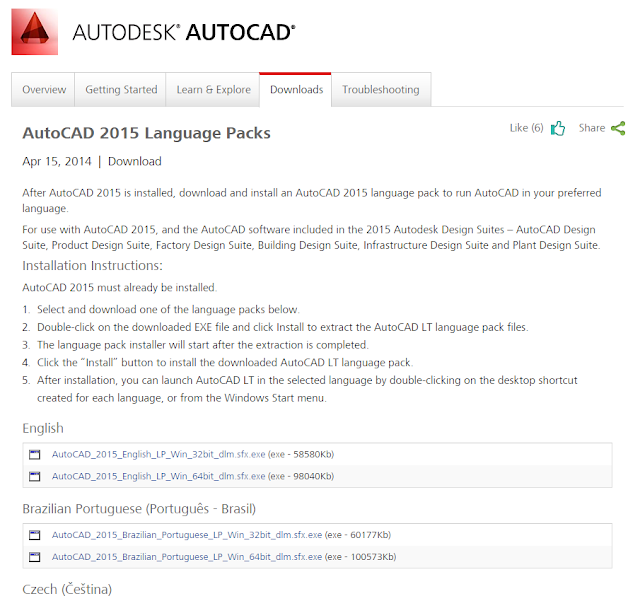
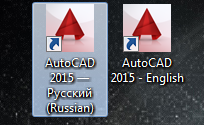
После установки языковых пакетов у вас появятся соответствующие ярлыки для запуска программы на том или ином языке
В меню Пуск появятся все стандартные приложения на установленных языках
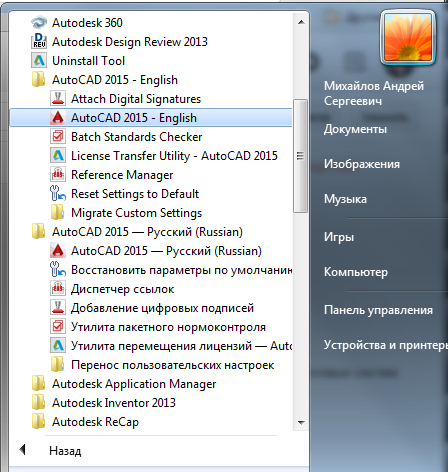
Вы можете удалить языковые пакеты, не удаляя основной продукт. Но язык по умолчанию, который был установлен с продуктом не может быть отдельно удалён. Т.е. если вы изначально устанавливали AutoCAD 2015 Ru, то русский язык вы не сможете удалить.
Разные языковые версии программ можно ОДНОВРЕМЕННО запускать на одном компьютере, поскольку используется одна лицензия при этом.
С уважением, Андрей
Если вы получили ответ на свой вопрос и хотите поддержать проект материально — внизу страницы для этого есть специальная форма.
UPD: Одновременный запуск нескольких языковых версий мной проверен лишь на локальных лицензиях, возможно ли это на сетевых — сказать не могу.
Инструкция по установке Autodesk AutoCAD 2022 ENG-RUS Win x64

В данной статье рассмотрим процесс установки программы системы автоматизированного проектирования (САПР) Autodesk AutoCAD 2022 ENG-RUS Win x64. В начале будет приведён текстовый вариант инструкции, если Вам более понятен видео формат, в конце статьи Вы найдёте подробную видео инструкцию по установке.
Установку проведём в два этапа. В начале установим англоязычную версию программы, затем проведём её русификацию.
Предлагаемая версия AutoCAD 2022 ENG-RUS полностью активирована, поэтому при установке не нуждается в кряках, кейгенах, серийных номерах. Вам только следует запустить установку программы и далее наблюдать за ходом её установки, не во что не вмешиваясь. Инсталлятор всё сделает за Вас.
Скачать Autodesk AutoCAD 2022 ENG-RUS Win x64, установка которого рассмотрена в данной статье, можно по ссылкам, приведённым ниже:
Поскольку архив программы имеет довольно большой объём, он порезан на три части. Скачивать следует все части архива и разместить их в одной папке. Что бы распаковать архив, на распаковку следует запустить его первую часть “AutoCAD_2022_ENG-RUS_x64.part1.rar”. При условии, что все части размещены в одной папке, остальные части архива будут обнаружены архиватором и подключены к распаковке – автоматически. Паролей у архивов нет. Распаковывать архивы следует с помощью WinRAR (версии не ниже 5.80), или 7-Zip архиваторов.
Установка Autodesk AutoCAD 2022 ENG-RUS Win x64.
Что бы начать установку программы от имени администратора следует запустить файл Setup.exe:
На короткое время появиться панель, информирующая о подготовке к установке программы:
Далее, в панели лицензионного соглашения поставьте галочку возле “I agree to the” и нажмите на кнопку Next:
В панели выбора пути установки программы, Вы увидите предложенную по умолчанию директорию установки C:\Program Files\Autodesk. Не меняйте её без понимания того, что Вы делаете и нажмите на кнопку Next:

Установите галочку возле дополнительного компонента AutoCAD Performance Reporting Tool (даже если Вы пока не знаете что это такое), затем нажмите на кнопку Install:

Начнётся процесс установки программы, который займёт некоторое время. Дождитесь окончания установки. После того как установка AutoCAD 2022 будет завершена появиться панель с просьбой перезагрузить компьютер:

Пока можно отложить перезагрузку, нажав на кнопку Not now.
Откроется панель завершения установки:

Проследите что бы как у самой программы, так и у её дополнительного компонента (AutoCAD Performance Reporting Tool), обязательно стояли красные галочки. Если это не так, то программа может работать не корректно, или не будет работать вообще. Далее нажмите на кнопку Start.
После того как нажали на кнопку Start программа может не запуститься, поскольку пока мы не сделали перезагрузку компьютера. В таком случае запустите её, используя ярлык на рабочем столе образовавшийся там после установки программы:
По ходу запуска, появиться панель сбора данных о работе программы, здесь просто нажмите на кнопку OK:

После того, как программа откроется, она будет уже лицензирована и далее (как я это уже упоминал выше) никаких дополнительных действий по лицензированию программы предпринимать не нужно. Вам останется только насладиться её работой.
Обратите внимание, что на данном этапе установки AutoCAD 2022 имеет англоязычный языковый пакет. Если Вас это устраивает, на этом можно остановиться. А мы пойдём дальше и русифицируем программу.
Вернитесь к файлам программы и откройте папку _AutoCAD 2022 Language Packs:
Там Вы увидите файл “autodesk_autocad_2022_ru-ru_language_package.exe”, это и есть русскоязычный языковый пакет для AutoCAD 2022:
Сейчас мы его установим. Но перед тем как это сделать – закройте программу.
Для установки русскоязычного пакета, от имени администратора запустите файл autodesk_autocad_2022_ru-ru_language_package.exe:
На короткое время появиться панель “Извлечение…”:
После чего Вы увидите панель с предложением установить русский язык. Нажмите на кнопку Установка:

Запустится процесс установки русского языка для AutoCAD 2022:

Дождитесь окончания установки, затем нажмите на кнопку Готово:

Сейчас обратите внимание на рабочий стол. Там образовался второй ярлык для запуска программы на русском языке:
Запустите AutoCAD, используя русскоязычный ярлык. Вы увидите, что интерфейс программы полностью русифицирован!
Таким образом мы получили два языковых пакета для AutoCAD 2022. Если желаем работать на английском языке, запускаем программу с англоязычного ярлыка, если нужна русскоязычная версия – запускаем с русскоязычного.
Примечание : В папке “_AutoCAD 2022 Language Packs” расположен файл “страница скачки.txt” в этом файле находиться адрес страницы с различными языковыми пакетами для AutoCAD 2022. Если Вам нужен другой языковый пакет, например с чешским, немецким, французским, или любым другим языком, который входит в набор языковых пакетов, то вам следует зайти на эту страницу, скачать требуемый языковый пакет и установить его точно так же, как мы установили русский язык.
Сейчас настало время перезагрузить компьютер.
При установке программы, так же следует иметь ввиду, что к компьютеру на который проводиться её установка, предъявляются определённые системные требования. Ознакомиться с ними можно в приведённой ниже таблице:
Подробнее ознакомиться со всеми требованиями можно официальном сайте разработчика программы.
Следует отметить, что в AutoCAD 2022 введено не мало улучшений и дополнений по сравнению с предыдущими версиями программы. Ознакомиться со всеми нововведениями, можно на официальной странице компании Autodesk.
Если в процессе изучения статьи остались не ясные моменты, ниже приведена подробная видео инструкция по установке программы. Там процесс её инсталляции показан более наглядно.
Инструкция по установке Autodesk AutoCAD 2022 ENG-RUS Win x64:
Навигация по шкале времени:
00:00 – установка AutoCAD 2022
03:30 – русификация программы