Удаление истории посещений, содержимого кэша и файлов cookie из браузера Safari на iPhone, iPad или iPod touch
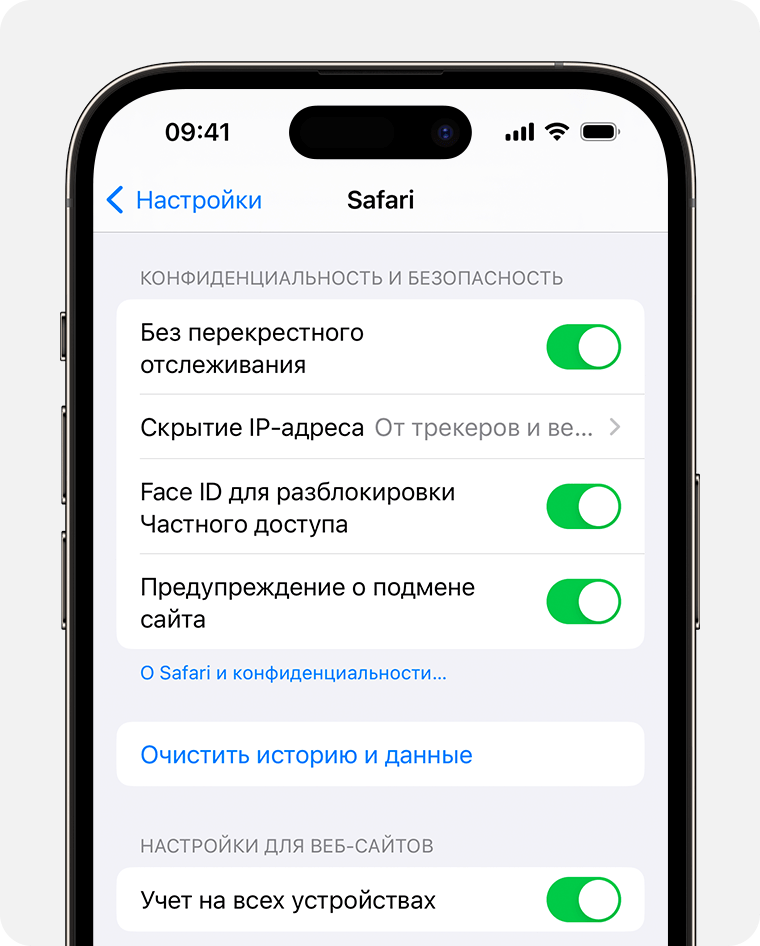
- Перейдите в раздел «Настройки» > Safari.
- Выберите пункт «Очистить историю и данные».
При удалении истории посещений, файлов cookie и данных о просмотренных веб-сайтах из браузера Safari информация для автозаполнения не изменяется.
При отсутствии истории посещений или данных веб-сайтов кнопка удаления этих данных будет недоступна. Эта кнопка также может быть неактивной (серой), если в разделе «Контент и конфиденциальность» настроек функции «Экранное время» установлены ограничения веб-контента.
Для просмотра веб-сайтов без сохранения их посещения в истории включите режим «Частный доступ».
Очистка файлов cookie и содержимого кэша, но сохранение истории посещений
- Перейдите в раздел «Настройки» > Safari > «Дополнения» > «Данные сайтов».
- Нажмите «Удалить все данные».
При отсутствии данных веб-сайтов кнопка удаления этих данных будет недоступна. Эта кнопка также может быть неактивной (серой), если в разделе «Контент и конфиденциальность» настроек функции «Экранное время» установлены ограничения веб-контента.
Удаление веб-сайта из истории посещений
- Откройте приложение Safari.
- Нажмите кнопку «Показать закладки» , затем нажмите кнопку «История» .
- Нажмите кнопку «Правка», а затем выберите один или несколько сайтов, которые хотите удалить из истории посещений.
- Нажмите кнопку «Удалить».
Блокировка файлов cookie
Файл cookie — это элемент данных, отправляемый веб-сайтом на устройство для того, чтобы узнать его при следующем посещении этого веб-сайта.
Чтобы заблокировать файлы cookie, выполните следующие действия.
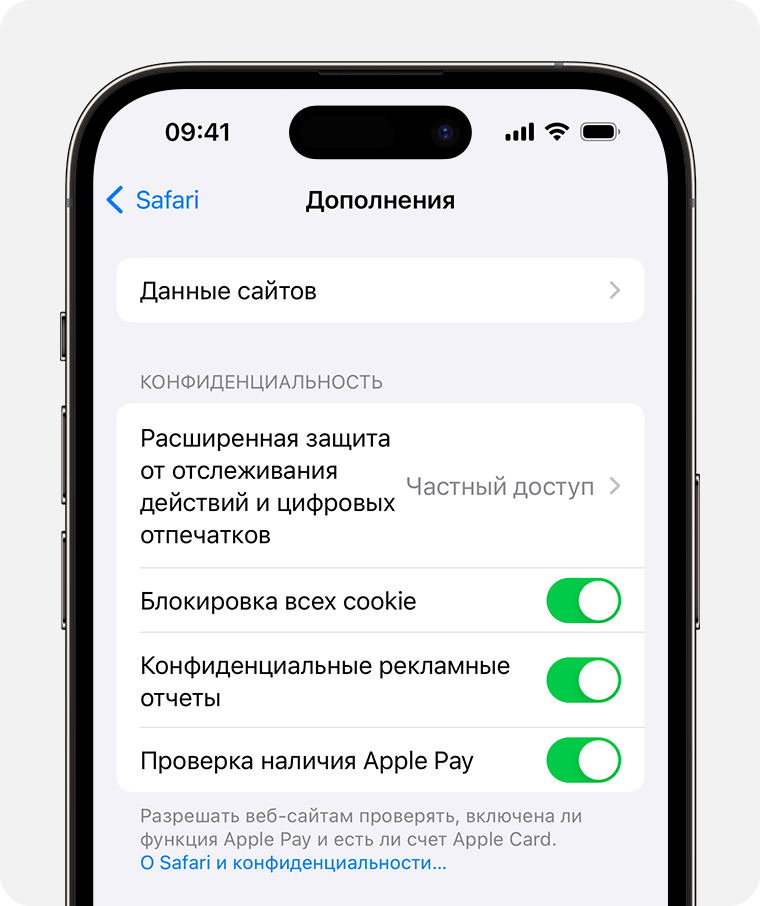
- Перейдите в раздел «Настройки» > Safari > «Дополнения».
- Включите «Блокировка всех cookie».
При блокировке файлов cookie некоторые веб-страницы могут не работать. Вот несколько примеров.
- Нередко может не выполняться вход на веб-сайт, хотя имя пользователя и пароль указаны верно.
- Возможен вывод сообщения о том, что использование файлов cookie обязательно или что в браузере отключены файлы cookie.
- Могут не работать некоторые функции веб-сайта.
Использование правил блокирования контента
Правила блокирования контента выполняются с помощью приложений и расширений сторонних разработчиков, позволяющих браузеру Safari блокировать файлы cookie, изображения, ресурсы, всплывающие окна и другой контент.
Чтобы включить блокирование контента:
- Загрузите приложение для блокирования контента из App Store.
- Нажмите «Настройки» > Safari > «Расширения».
- Нажмите указанное в списке приложение для блокирования контента, чтобы активировать его.
Можно использовать сразу несколько приложений для блокирования контента. Если вам требуется помощь, обратитесь к разработчику программ.
Информация о продуктах, произведенных не компанией Apple, или о независимых веб-сайтах, неподконтрольных и не тестируемых компанией Apple, не носит рекомендательного или одобрительного характера. Компания Apple не несет никакой ответственности за выбор, функциональность и использование веб-сайтов или продукции сторонних производителей. Компания Apple также не несет ответственности за точность или достоверность данных, размещенных на веб-сайтах сторонних производителей. Обратитесь к поставщику за дополнительной информацией.
Использование функции «Очистка беседы» для удаления избыточных сообщений
Функция очистки беседы в Outlook позволяет сократить количество сообщений в почтовых папках. Избыточные сообщения перемещаются из беседы в папку Удаленные.
Понятие беседы
Вы можете узнать беседу по термину поток электронной почты . Беседа представляет собой полный набор сообщений электронной почты, содержащий первое сообщение и все ответы. Все сообщения беседы имеют одинаковую тему.
Например, если пользователь отправил кому-либо сообщение и получил на него ответ, в результате формируется беседа. Часто беседы содержат большое количество ответов получателя и отправителя друг другу. В беседе несколько адресатов могут отвечать на различные сообщения.
Функция очистки беседы
При выполнении очистки беседы оценивается содержимое каждого сообщения в ней. Если какое-либо сообщение целиком включено в один из ответов, оно удаляется. Рассмотрим пример.
Алексей отправляет сообщение Светлане и Валерию. Светлана отвечает одновременно Алексею и Валерию, а в ее сообщение в Outlook полностью включается исходное сообщение Алексея. Теперь Валерий видит сообщение Светланы и отвечает одновременно Алексею и Светлане. В ответе Валерия содержатся все предыдущие сообщения беседы. С помощью функции очистки беседы можно удалить все сообщения, кроме последнего (от Валерия), поскольку в него включены копии всех предыдущих сообщений.
Функция очистки беседы наиболее полезна для бесед с большим числом ответов получателя и отправителя, особенно если в ней было много участников.
Удаление избыточных сообщений
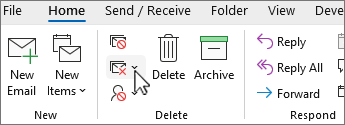
- (классическая лента) На вкладке Главная в группе Удалить щелкните
 Очистить.
  (упрощенная лента) На вкладке Главная щелкните стрелку рядом с
  Удалить.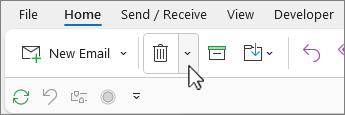
- Выберите один из следующих параметров:
- Очистка беседы. Выполняется анализ текущей беседы, и избыточные сообщения удаляются.
- Очистка папки. Выполняется анализ всех бесед в выбранной папке, и избыточные сообщения удаляются.
- Очистка папок & вложенных папок Выполняется анализ всех бесед в выбранной папке и в ее вложенных папках, и избыточные сообщения удаляются.
Изменение параметров очистки беседы
Можно указать, какие сообщения следует пропускать при очистке и куда нужно перемещать удаляемые сообщения.
- Откройте вкладку Файл.
- Нажмите кнопку Параметры.
- Выберите пункт Почта.
- В разделе Очистка беседы выполните одно из указанных ниже действий.
- Чтобы изменить расположение для перемещения элементов, нажмите кнопку Обзор рядом с полем Очищенные сообщения будут помещаться в эту папку и выберите нужную папку Outlook. По умолчанию сообщения перемещаются в папку Удаленные. Если в профиле Outlook используется несколько учетных записей электронной почты, для каждой из них существует своя папка Удаленные. Сообщения перемещаются в папку Удаленные, соответствующую учетной записи электронной почты.
- Чтобы реплицировать структуру папки для элементов, удаляемых функцией Очистка (при использовании команды Очистка папки и вложенных папок), установите флажок При очистке вложенных папок повторно создать иерархию в конечной папке.
Очистка истории поиска в Firefox для Android

Вы можете очистить вашу историю просмотра, используя Firefox для Android, в любое время.
Оглавление
- 1 Очистка данных просмотра вручную
- 2 Удаление отдельной веб-страницы из вашей истории просмотра
- 3 Удаление нескольких веб-страниц из истории просмотра
- 4 Очистка данных просмотра при выходе
Очистка данных просмотра вручную

- Нажмите кнопку меню.
- Нажмите на меню Настройки
- В разделе Приватность и защита нажмите Удаление данных просмотра сети .
- Выберите типы данных, которые хотите удалить:
- Открытые вкладки
- История просмотра и данные сайтов
- Куки и данные сайтов
- Кэшированные изображения и файлы
- Разрешения для сайтов
- Загрузки
- Нажмите Удаление данных просмотра сети .
Удаление отдельной веб-страницы из вашей истории просмотра
- Нажмите кнопку меню.
- Нажмите История .
- Нажмите ✕ рядом с записью, которую хотите удалить.
Удаление нескольких веб-страниц из истории просмотра
- Нажмите кнопку меню.
- Нажмите История .
- Совершите долгое нажатие на одной записи, которую хотите удалить.
- Нажмите другие записи, которые хотите удалить, чтобы их выбрать.
- Нажмите меню (три точки) в верхней части страницы.
- Нажмите Удалить , чтобы удалить выбранные веб-страницы.
Очистка данных просмотра при выходе
Этот вариант автоматически удаляет вашу историю просмотра каждый раз при выходе из Firefox через опцию главного меню Выйти .
- Нажмите кнопку меню.
- Нажмите Настройки .
- В разделе Приватность и защита нажмите Удалять данные просмотра сети при выходе .
- Переместите положение переключателя Удалять данные просмотра сети при выходе во включенное состояние.
- Выберите типы данных, которые хотите удалять при выходе (открытые вкладки, история просмотра, и данные сайтов , куки и данные сайтов , кешированные изображения и файлы, разрешения для сайтов и загрузки).
- Опция Выйти теперь появится в меню Firefox (три точки). Используйте её для выхода из сессии просмотра, и после этого выбранные вами данные просмотра будут удалены.
Эти прекрасные люди помогли написать эту статью:
Как очистить кэш и куки браузеров

Многие из вас не раз слышали такие загадочные слова: кэш (cache) и куки (cookie) браузера. Обычно эти термины соседствуют с глаголом «очистить». Что представляют собой эти объекты? Как же их чистить?
Кеш (cache) представляет собой копии веб-страниц, которые Вы просмотрели. Если повторно заходить на сайт, тогда его загрузка происходит не из интернета, а с жесткого диска, где хранятся временные файлы. Это ускоряет работу браузера.
Куки (cookie) — это небольшой фрагмент данных, которые Вы отправляли на веб-сайт, при этом они были сохранены на жестком диске для ускорения работы с часто посещаемыми сайтами. Подобные данные используются в основном для следующих целей:
аутентификации пользователей;
хранения персональных предпочтений (версия сайта, язык интерфейса и т.д.);
ведения статистики;
хранения контактных данных (имя, адрес, телефон, электронная почта и т.д., например, для покупок в интернет-магазинах).
Однако, со временем накапливается достаточно большое количество временных файлов, браузер начинает «тормозить», работать более медленно. Пользователь может не обнаружить обновление дизайна страницы, потому что его браузер будет подгружать её из своего кэша, а не новые элементы с сервера. Также может изменится и содержимое куков. Сайт при этом может показывать неверную информацию. Чтобы избежать эти проблемы, нужна очистка браузеров. Это совсем не сложно.
Если вкратце
| Название браузера | Способ очистки |
|---|---|
| Google Chrome | Кнопка «Меню» (3 полоски в правом углу) — раздел «Инструменты» — команда «Удаление данных о просмотренных страницах». Предварительно выбираем период. Для ускоренного доступа используем сочетание клавиш Ctrl+Shift+Delete. |
| Mozilla FireFox | «Меню» — «Инструменты» — «Настройки». Выбираем в этом окне вкладку «Приватность». Кликаем «Очистить вашу недавнюю историю». Затем выпадающее меню «Подробности». Выбор периода и списка для удаления и нажатие — «Очистить сейчас». Для ускоренного доступа используем сочетание Ctrl+Shift+Delete. |
| Opera | «Меню» браузера (кнопка слева вверху) – «Настройки» — «Удалить личные данные». Из появившегося выбираем пункты для удаления. Нажмите кнопку «Удалить». Для ускоренного доступа используем набор клавиш Ctrl+Shift+Delete. |
| Yandex | Кнопка «Меню» (шестеренка) – «Инструменты» — «Удаление данных о просмотренных страницах». Выбираем в окне файлы для удаления и кнопка «Удалить». Быстрый доступ к «Очистке истории» через набор: Ctrl+Shift+Delete. |
| Microsoft Edge | В правом верхнем углу значок «три горизонтальные точки» – «Параметры» – «Очистить данные браузера». Выбираем параметры и нажимаем «Очистить данные браузера». Для ускоренного доступа используем сочетание Ctrl+Shift+Delete. |
| Internet Explorer | «Свойства» (на верхней панели) – «Удалить журнал обозревателя» — «Удаление истории обзора». Предусмотрено удаление данных как по отдельности, так сразу все через команду «Удалить все». Затем подтверждаем действия в этом же окне. Быстрый доступ через сочетание: Ctrl+Shift+Delete. |
| Safari | «Меню» (шестеренка, верхний угол) – «Настройки» — «Конфиденциальность». Здесь настраивается блокировка куки. Можно закрыть доступ рекламодателям и третьим лицам. Или они удаляются. Предусмотрено ограничение, разрешение или доступ сайтам к данным о местоположении ПК. В «Ограничении доступа веб-сайтов к службам геолокации» переводим кнопку радио в нужное положение. Для удаления всех ненужных данных одной командой, нажимаем «Удалить все данные веб-сайтов» подтвердив ее операцией «Удалить сейчас». Для удаления всех данных, оставшихся от одного или группы сайтов, нажмите «Подробнее». Выбираете ресурс, чьи данные хотите удалить. Жмете «Удалить». Кэш очищается также набором клавиш: Ctrl+Alt+E. |
Google Chrome

Чистка браузера Google Chrome, самого популярного браузера, должна исправить мелкие ошибки и ускорить его работу. Итак, начнём.
Шаг 1. Нажимаем на кнопку «Настройка и управление», расположенную в правом верхнем углу браузера Google Chrome.
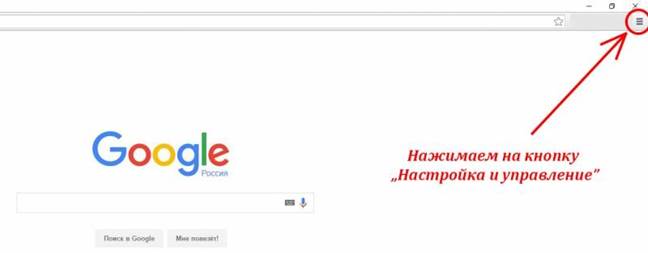
(Или нажмите на клавиатуре комбинацию клавиш Ctrl + H. Вы сразу перейдете к шагу 4 с помощью этой комбинации. Это же можно сделать с помощью сочетания клавиш Ctrl + Shift + Del.)
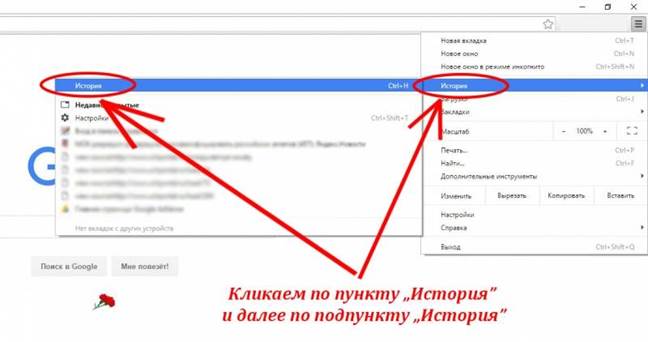
Шаг 2. В выпадающем меню выбираем пункт «История», а в нем подпункт «История».
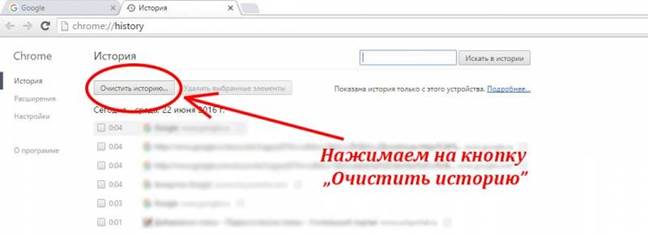
Шаг 3. Нажмите на кнопку «Очистить историю»
Шаг 4. У Вас появится окошко, в котором нужно ставить галочки в чекбоксы точно так, как показано на картинке ниже. Обратите внимание, что не нужно ставить галочку в поле «Пароли» и в поле «Данные для автозаполнения». Так Ваши сохраненные пароли не удаляться. После чистки браузера нужно будет войти на сайты заново, уже с сохраненными паролями.
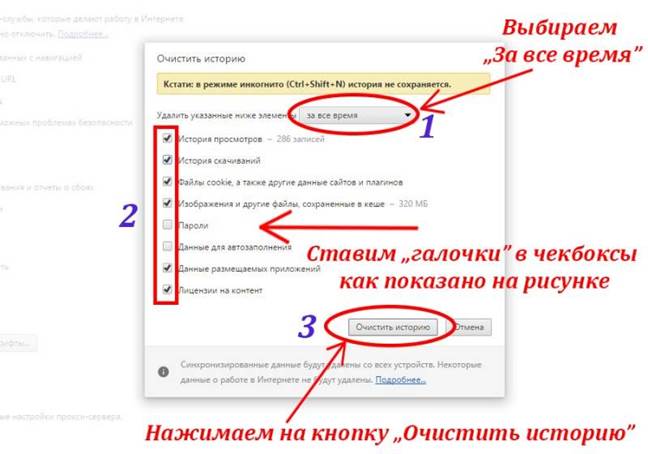
Шаг 5. Нажимаем на кнопку «Очистить историю». Готово. Мы выполнили очистку кукис и кэша браузера Google Chrome.
Mozilla Firefox

Для того, чтобы Mozilla Firefox отображал сайты корректно и работал быстро, нужно периодически чистить куки и кэш браузера. Firefox входит в тройку самых популярных браузеров в мире и поэтому будет полезно узнать как почистить в нем куки и кэш, для более корректной работы.
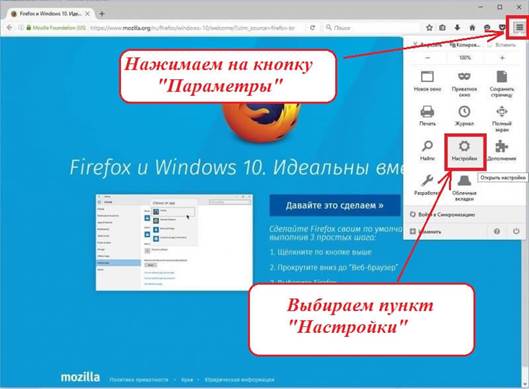
Шаг 1. Открываем браузер. В правом верхнем углу нажимаем на значок с тремя горизонтальными полосками (пункт «Параметры») и в выпадающем меню выбираем пункт «Настройки» (Можно также нажать на клавиатуре комбинацию клавиш Ctrl + Shift + Del.)
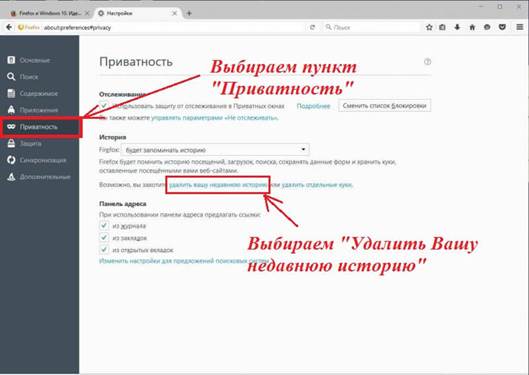
Шаг 2. В появившемся окне выбираем слева пункт меню «Приватность» и далее нажимаем на ссылку «Удалить Вашу недавнюю историю»
Шаг 3. Появится окно, в котором в первой строке можно выбрать период за который Вы хотите почистить браузер. Нужно выбрать пункт «Всё», то есть за весь период использования. Ставим отметки (галочки) в чекбоксы как показано на рисунке. И нажимаем на кнопку «Удалить сейчас».
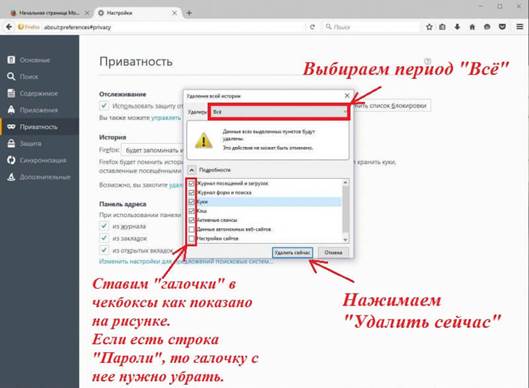
Если у Вас в окошке есть пункт «Пароли», то с него обязательно нужно снять отметку (галочку), иначе пароли на сайты нужно будет вводить заново.
Opera

Браузер Opera считается самым быстрым браузером и его использует большое количество пользователей по всему миру. Но со временем Opera начинает работать более медленно, иногда отображает некорректно web-страницы, впрочем, как и любой другой браузер. Почистим?
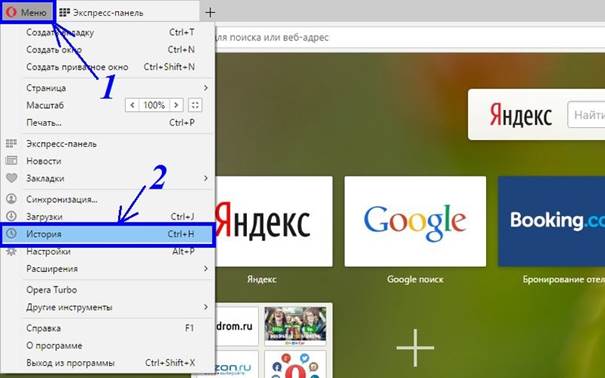
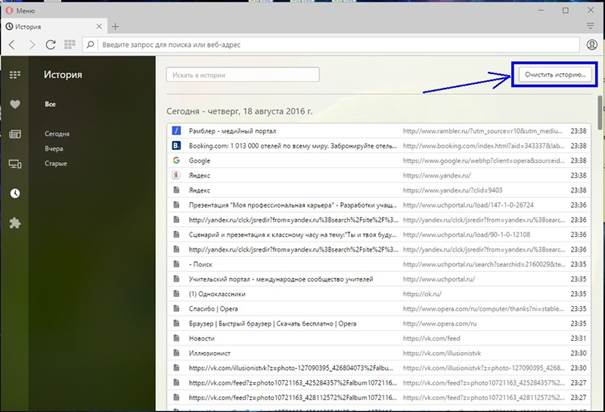
Шаг 1. Открываем Opera. Нажимаем на кнопку «Меню» в левом верхнем углу браузера. В меню выбираем пункт «История». (Или нажимаем на клавиатуре комбинацию клавиш Ctrl + H. Вы сразу перейдете к шагу 2 с помощью этой комбинации. Это же можно сделать с помощью сочетания клавиш Ctrl + Shift + Del.)
Шаг 2. В правом верхнем углу находим кнопку «Очистить историю». Нажимаем на неё.
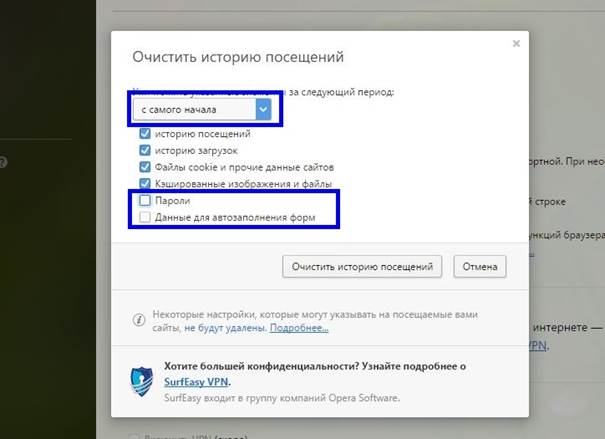
Шаг 3. В появившемся окне выбираем период «С самого начала». Снимаем «галочку» с пункта «Пароли», чтобы не пришлось заново вводить сохранённые пароли. Нажимаем на кнопку «Очистить историю посещений»
Яндекс Браузер

При долговременном использовании любого браузера, он начинает работать медленно и нестабильно. Возможно, некорректно отображает со временем некоторые сайты.
Яндекс Браузер весьма популярен в России. По популярности он стоит на 2-м месте после Google Chrome, поэтому данная инструкция будет не лишней.
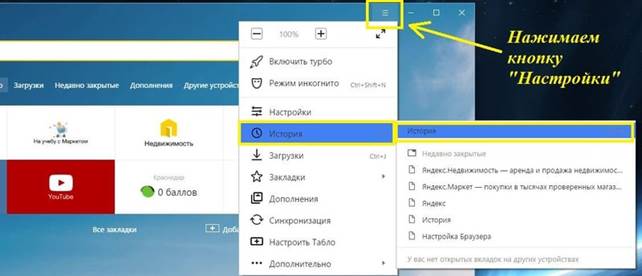
Шаг 1. Открываем Яндекс браузер. Смотрим в его правый верхний угол и находим кнопку «Настройки» (см. картинку ниже). В нем выбираем пункт «История», а в пункте история выбираем подпункт «История». Ну или просто нажимаем комбинацию клавиш Ctrl+H или Ctrl + Shift + Del и переходим к шагу 2.
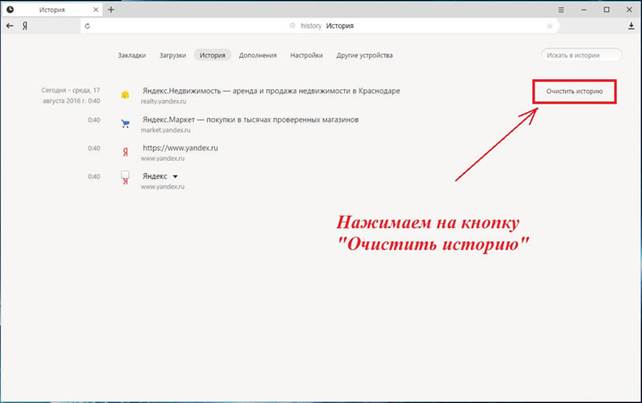
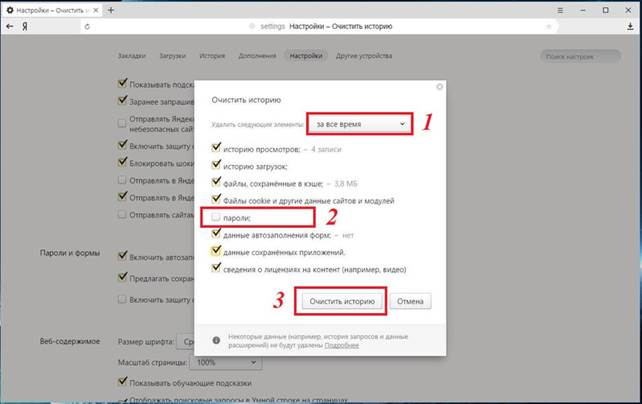
Шаг 2. Нажимаем на кнопку «Очистить историю».
Шаг 3. В появившемся диалоговом окне в строке «Удалить следующие элементы» выбираем «За всё время». Ставим галочки (отметки) везде, кроме поля «Пароли» для того, чтобы не вводить пароли заново и чтобы они сохранились в браузере. И нажимаем на кнопку «Очистить историю».
Microsoft Edge

Microsoft Edge — новый браузер от компании Microsoft, который пришел на смену устаревшему Internet Explorer. На самом деле все очень просто. Разработчики Microsoft постарались упростить доступ к настройкам в Edge.
Итак, начинаем чистить куки и кэш в браузере Microsoft Edge
Шаг 1. Открываем браузер Microsoft Edge. Нажимаем в правом верхнем углу браузера на значок «три горизонтальные точки» и в появившемся выпадающем меню внизу выбираем пункт «Параметры».
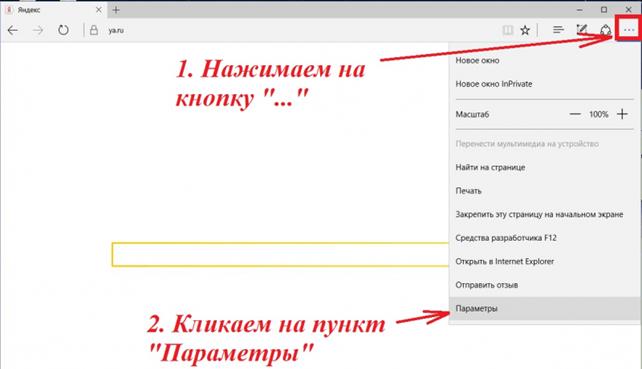
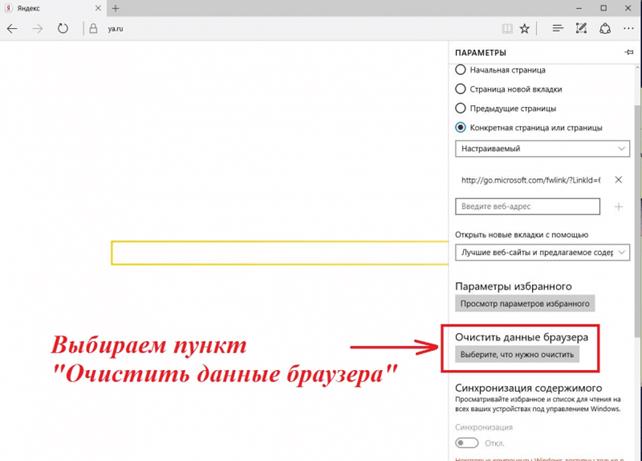
Шаг 2. Двигаемся дальше. У Вас на экране появится меню параметров. Выбираем в нем пункт «Очистить данные браузера».
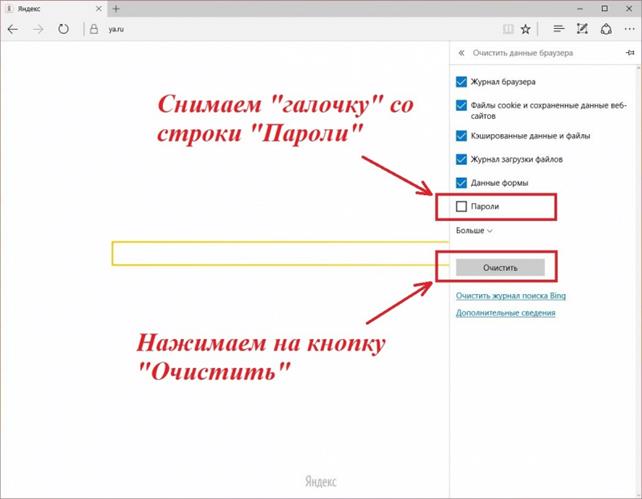
Шаг 3. Далее обязательно снимаем «галочку» с пункта «Пароли» и нажимаем на кнопку «Очистить».
Вот, собственно, и всё! Успехов Вам!
Internet Explorer

Internet Explorer — это устаревший браузер от Microsoft, который был установлен на каждом компьютере, где работала операционная система Windows. Только в 10-ой версии Windows корпорация Microsoft отказалась от этого браузера. (хотя и в Windows 10, если поискать, то его можно найти), в пользу нового браузера Microsoft Edge.
При всех своих недостатках, браузер Internet Explorer до сих пор используется.
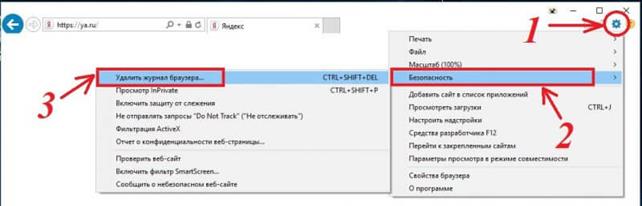
Шаг 1. Открываем браузер. В правом верхнем углу нажимаем на значок «Сервис» (в виде шестеренки). В выпадающем меню выбираем пункт «Безопасность» — и далее выбираем пункт «Удалить журнал браузера». Ну или просто нажмите комбинацию клавиш Ctrl + Shift+ Del на клавиатуре и переходите сразу к Шагу 2.
Шаг 2. У Вас на экране появится окно «Удаление истории обзора» В нем поставьте «галочки» во все строки, кроме строки «Пароли», чтобы не вводить потом пароли заново. И нажимайте на кнопку «Удалить».