Если произошла ошибка
Если происходит ошибка печати (например, в устройстве заканчивается бумага или происходит замятие бумаги), автоматически выводится сообщение с рекомендациями по устранению неполадки. Выполните соответствующие действия, указанные в сообщении.
Если произошла ошибка, индикатор Аварийный сигнал (Alarm) мигает оранжевым и на экране компьютера отображается код поддержки (код ошибки). В случае некоторых ошибок индикаторы ВКЛ (ON) и Аварийный сигнал (Alarm) мигают попеременно. Проверьте состояние индикаторов и наличие сообщения, а затем выполните соответствующее действие, чтобы устранить ошибку.
Код поддержки, соответствующий количеству миганий индикатора Аварийный сигнал (Alarm)
Пример 2 миганий:
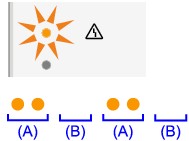
В заднем лотке нет бумаги.
Крышка открыта во время печати.
Бумага застряла в отверстии для выхода бумаги .
Картридж FINE установлен неправильно.
Картридж FINE не установлен.
Соответствующий картридж FINE не установлен.
Абсорбер чернил почти полон.
На держателе может оставаться защитный материал держателя картриджа FINE или пленка.
Параметры типа и размера бумаги являются неправильными.
Невозможно распечатать содержимое CREATIVE PARK PREMIUM .
Возможно, чернила закончились.
Картридж FINE не определяется.
Картридж FINE не определяется.
Видео по настройке и устранению неисправностей устройств PIXMA
В этих видео предоставлены подробные пошаговые инструкции для каждого продукта, в которых описываются наиболее распространенные действия по установке и настройке вашего устройства PIXMA «Все в одном». Мы также предлагаем вам видео по поиску и устранению неисправностей, чтобы помочь разрешить самые распространенные проблемы, возникающие во время печати.
Для каждого продукта создана отдельная подборка видео. С течением времени мы планируем добавлять другие продукты.
Как сбросить счетчик памперса на принтерах Canon разных серий и моделей программой Service Tool
В принтерах Canon Pixma, как и в любом другом печатающем струйном устройстве, есть деталь под названием памперс (абсорбер, впитывающая подкладка). Задача элемента состоит в поглощении в себя отработанных чернил, которые не участвуют непосредственно при печати документа, то есть не попадают на лист бумаги. Всегда часть краски попадает и впитывается памперсом, и не только при печати, но и во время процедур программных очисток через сервисную программу (драйвер).
Как и другие расходные материалы, памперс имеет ресурс, требует периодической очистки (промывки), а иногда и полной замены. Чтобы уберечь принтер от загрязнения чернилами и переполнения отсека с памперсом, в программной части принтера заложен алгоритм, которым при цифровом вычислении заданного отработанного значения (распечатанных листов), на панели аппарата появится ошибка «код поддержки 5b00». Это значит, что техника отсчитала предельный ресурс и остановила печать в целях безопасности. Но на практике памперс может быть еще не переполнен. Поэтому можно возобновить печать, сделав сброс памперса Canon Pixma через программу.
Инструкция актуальная для большинства модельного ряда принтеров Canon Pixma с СНПЧ: G1000, G1400, G2400, G3400, G4400, G1410, G2410, G2415, G3410, G4410, G1411, G2411, G3411, G4411. Также приведены инструкции и ссылки на скачивания программ для сброса других серий и моделей техники Canon (МФУ и обычных струйных принтеров).
Чем отличается отработка от других принтеров (например, Epson)
Ошибка 5B00 на аппаратах марки «Кэнон» встречается гораздо реже, если сравнивать с устройствами Epson. Связано это с ресурсом работы печатающей головки, которая у рассматриваемого производителя значительно меньше. Получается, что на ресурсе одного картриджа или головки вряд ли удастся достичь порогового значения отработки памперса.
Сменить деталь несложно и достать на рынке очень просто ввиду распространенности. Поэтому, рано или поздно, пользователь все же может столкнуться с необходимостью обнуления памперса, особенно, при активной печати.
Чаще блокировка печати встречается на устройствах с системой непрерывной подачи чернил (СНПЧ) из-за большого ресурса печати на одной заправке.
Ситуацию можно элементарно исправить и продлить работу принтера еще на долгое время. Потребуется сделать сброс счетчика абсорбера Canon, чтобы убрать ошибку, и иногда промывать саму прокладку, чтобы отсек в определенный момент полностью не заполнился и чернила не залили внутренности печатающего аппарата.
Инструкции по сбросу счетчиков памперса разных моделей Canon
Для каждой модели нет отдельной пошаговой инструкции, но один и тот же алгоритм, в то же время, может подходить под определенную группу принтеров. К тому же придется пользоваться разными версиями программного обеспечения. Поэтому ниже приведено много инструкций, которые помогут обнулить счетчик для большинства моделей бытовой печатающей техники.
Canon PIXMA G1400/1410/1411/2400/2410/2411/3400/3410/3411/4400/4410/4411
- Отключите аппарат от сети – выньте кабель либо с принтера, либо с розетки.
- Сбросьте память устройства, нажав клавишу «Вкл». Дисплей может на мгновение заработать, что будет говорить о попытке запуска на остаточном зарядке узла питания.
- Подключите принтер в эл. сеть.
- Сначала зажмите «Отмена», а потом также зажмите «Вкл».
- «Отмену» отжимаете и без большой паузы сразу делаете 5-разовое нажатие. При каждом нажатии индикация будет сменяться с зеленого на желтый.
- Отпустите все кнопки. Если все сделано верно и отсутствуют иные проблемы/ошибки, то индикация засветиться на постоянной основе зеленым цветом после нескольких миганий. Желтая индикация говорит о некорректных действиях или наличии других ошибок/неисправностей аппарата.
Не всегда требуется применять системный сброс через компьютерную программу, можно попытаться сбросить памперс кнопками:
- поместите листы в лоток;
- 5 раз нажмите «Отмена», а после подтвердите обнуление нажатием на «Вкл»;
- аппарат выпустит отчет о результатах сброса.
3-разовое нажатие «Отмены» с последующим кликом по «Вкл» позволяет выводить лист пробной печати.
С компьютера сбрасывать следует через версию Service Tool 4718 и 4720.
- Сперва удостоверьтесь, что компьютер и программа распознает принтер. Воспользуйтесь опциями печати «Test Print», «EEPROM» и «Nozzle Check». Если создана локальная сеть, то в программе выберите нужную для сброса модель печатника.
- В секции «Clear Ink Counter» кликните по «Main», чтобы обнулить значение «Counter Value». При отсутствии результата альтернативой может стать опция «Platen».
- После сброса выйдите из программы.

После запуска сервисного режима система в оснастке «Принтеры и факсы» автоматически добавляет аналогичное устройство, которое после обнуления можно смело удалить.
Canon Bubble Jet i250/350 и Canon PIXMA iP1000/1100/1500/1200/1300/1600/1700/1800/1900/2200/2500/2600
Сброс осуществляется после перевода принтера в сервисный режим для технического обслуживания.
- Свяжите принтер физически с ПК кабелем USB.
- Выньте шнур питания от принтера с розетки.
- Удерживая клавишу включения на корпусе аппарата вставьте кабель питания обратно в розетку.
- Удерживая кнопку «Вкл» на устройстве, дважды нажмите кнопку сброса. Процесс должен сопровождаться миганием индикатора питания.
- Уберите руку с кнопки включения.
Сам сброс выполняется через одну из программ – General Tool или Service Tool. Использовать необходимо версию, которая точно подходит для сбрасываемой модели принтера.
Инструкция по сбросу через Service Tool:
- Запустите программу.
- На основной вкладке «Main» снизу в разделе «Ink Absorber Counter» в надстройке «Absorber» задайте параметр «Main».
- Удостоверьтесь, что рядом с параметром «Counter Value (%)» показывает нулевое значение и кликните на «Set».
Если первый способ не сработал, попробуйте второй вариант в этой же программе:
- Для параметра «Clear Ink Counter» кликните «Main» или «Platen» (если после нажатия «Main» нет никакой реакции).
- Перед действиями разместите в лотке листы бумаги, так как устройство может начать печатать тестовый лист.

Когда сброс завершится, кликните «OK» и выключите устройство. Затем снова включите и попробуйте печатать любые документы.
Инструкция по обнулению через General Tool (для части моделей нужно проделать дважды):
- В списке «USB PORT» выберите подключение.
- В «SET DESTINATION» кликните на вашу модель оргтехники.
- Включите «EEPROM CLEAR», проставив галочку.
- Вставьте бумагу в подающий лоток печатника и кликните в программе на «TEST PATTERN 1».
- Выключите технику с кнопки на корпусе.

Сброс для Canon PIXMA iP2700/3600/4600/4700/4840/4850, Canon PIXMA Pro9000/9500 MarkII, Canon PIXMA iX7000, Canon PIXMA MP190/240/250/260/270/280/480/490/540/550/560/620/630/640/980/990, Canon PIXMA MX320/330/860 и Canon PIXMA MG5140/5150
Вход в режим сервиса:
- Подключите аппарат к компьютеру.
- Выключите технику.
- Зажмите кнопку сброса (Reset, значок треугольника в круге), а после зажмите кнопку включения.
- RESET отожмите и нажмите несколько раз, в зависимости от модели аппарата. Самое частое количество нажатий равняется 2 и 5, но иногда поможет 3,4,6 или 7-разовое нажатие.
- Светодиод ошибки должен загореться желтым, а затем потухнуть, после чего можно отжать кнопку включения.
О входе в сервисный режим будет говорить цифра «0» на дисплее.
- Скачайте и запустите Service Tool правильной версии (3400).
- На главной вкладке в подразделе «Ink Absorber Counter» в пункте «Absorber» задайте «Main», а значение «Counter Value (%)» выставьте нулевое. Второй вариант: в подразделе «Clear Ink Counter» выставьте «Main». В обоих случаях последним этапом будет нажатие «Set» и ожидание процедуры обнуления. После, подтвердите сброс, нажав на «Ok».

МФУ Canon PIXMA iP2000 и Canon PIXMA MP160/210/550
Сброс счетчика выполняется без программного обеспечения аппаратным методов с помощью вариаций нажатий кнопок на принтере.
- В выключенном состоянии устройства зажмите «Сброс» (Reset) и «Вкл» (Power).
- Отожмите «Reset» и сразу нажмите 2 раза.
- Отпустите «Power» и подождите до тех пор, пока перестанет моргать индикатор включения.
- После прекращения мигания сделайте 4 нажатия «Reset» — начнется мигание сигнализации об ошибке.
- Дважды нажмите кнопку включения – лампочка включения моргнет единожды и принтер начнет перезапуск, что и будет говорить о процедуре сброса.
MG2140/2240/3100/3140/3200 и Canon PIXMA MP230/280
Запуск режима сервисного обслуживания осуществляется по предыдущим инструкциям для других моделей, только делается нажатие на «Сброс» (RESET) 5 раз. Для сбрасывания потребуется версия Service Tool v.3400, а сама инструкция внутри программы аналогична предыдущим.

Если Service Tool не показывает принтер, попробуйте сделать перезагрузку устройства. В крайнем случае обновите программное обеспечение (драйвер), отключите все лишние периферийные устройства и проделайте процедуру заново.
PIXMA MG3240/ 3540/ 3550 и Canon PIXMA MX394/ 494
Начинается все так же, как и для предыдущих МФУ, да и версия Service Tool та же — v.3400.
Внутри программы в надстройке Absorber» выберите «All» и кликните «Set», согласитесь со сбросом. После, выключите печатник с кнопки, включите и продолжите делать распечатку.

МФУ Canon PIXMA MG4240/ 4250
Загрузите ST версии 3600. Сервисный режим активируется идентично преыдущим. Интерфейс программы имеет кривые шрифты, так что для успешного сброса оперируйте скриншотом ниже.

Сброс памперса Canon через PrintHelp
Программа отчасти бесплатная и позволяет сброситься только для части устройство Canon. Для большинства моделей придется активировать функционал внутри программы, покупая коды у официального представителя через сайт.
Как и во всех вышеописанных случаях нужно войти в сервисный режим (читайте выше по тексту для вашей модели).
Скачайте PrintHelp, установите на компьютер, запустите и дождитесь закачки файлов и определения подключенной модели Canon. Слева выберите нужный аппарат, если их несколько, а справа кликните по «Сбросить счетчики отработки».

Промывка/чистка памперса Canon
Сброс убирает ошибку, но не очищает сам памперс, поэтому лучше время от времени вручную промывать подкладку, удалять излишки чернил. Для модельного ряда серии G промывка довольно простая, разборка всего устройства не потребуется.
- На тыльной стороне аппарата отверткой выкрутите два винта и снимите крышку.


- На нижней части корпусе под всей конструкцией сразу станет видно отсек отработки, в котором расположены подкладки.
- Достаньте абсорберы и промойте под чистой водой комнатной температуры и дайте высохнуть естественным путем без принудительного высушивания обогревательными приборами.

- После высыхания можно вернуть подкладки обратно, надеть крышку и закрутить болты.
Промывку лучше делать на улице с бутылки или дома в какой-то отдельной емкости. Попавшая черная краска на белую раковину или краску очень сложно отмывается. Более качественно промыть, да и очистить запачканные поверхности, помогают сервисные чистящие жидкости.
С каждой прочисткой памперс будет хуже впитывать, поэтому рано или поздно потребуется разместить в емкости отработки новые подкладки.
Так как материал и размеры схожи с другими моделями печатником, то проблем с недоступностью не возникнет.
Как вывести отработанный расходник
Если вмешаться в конструкция принтера и организовать систему вывода сразу в отдельную емкость, то в промывке отчасти исчезает необходимость. Но иногда потребуется сильно вмешиваться в конструктивные части, повреждать пластмассовые части, поэтому такой способ не рекомендуется делать без опыта, новичкам, а тем более, если устройства находится на гарантийном обслуживании.
Как сбросить принтер до заводских настроек Canon, и еще 2 варианта обнуления
Печатающая техника не идеальна. Производители рассчитывают, что юзеры будут только менять картриджи на новые, а остальным обслуживанием займутся в сервисе. Однако многие украинцы любят экономить, предпочитают выполнять несложные манипуляции самостоятельно.
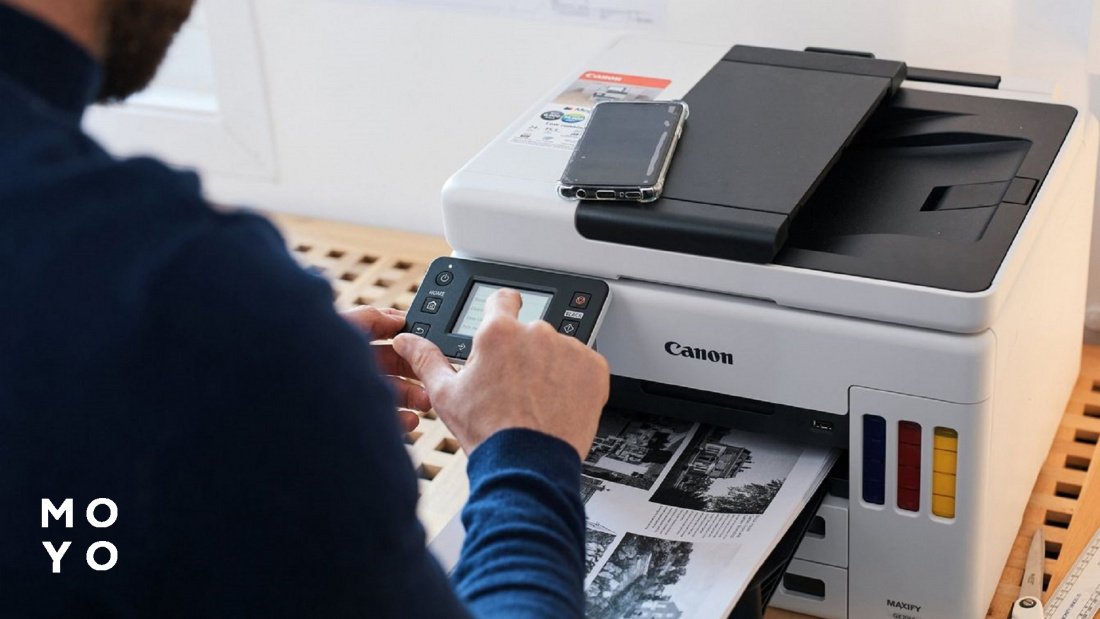
Зачем делать сброс настроек принтера?
Ухищрения, связанные со сбросом настроек струйников, — следствие конфликта интересов между производителями принтеров и пользователями. Первые хотят заработать по максимуму, вторые — сэкономить на расходниках. Для производителей идеальный вариант — когда пользователь каждый раз после определенного количества отпечатков меняет картридж на новый. А экономные потребители стремятся выпечатывать чернила до конца, а потом перезаправлять расходник.
Принтеры не могут физически измерять уровень чернил, никаких хитрых датчиков в картриджах нет. Техника ориентируется на количество отпечатков. Выдает, например, 500 страниц, а затем блокирует картридж и предлагает пользователю заменить его на новый, формируя соответствующее сообщение и/или семафоря индикацией на корпусе печатающего устройства. При этом не факт, что чернила полностью закончились.
Варианты действий при блокировке картриджа:
- заменить его на другой,
- заправить картридж и грамотно обнулить счетчик.
Первый вариант проще, второй дает возможность сэкономить деньги. Далее речь пойдет о том, как сбросить самостоятельно настройки принтера Canon. Сложность процедуры заключается в том, что она зависит от модели аппарата.
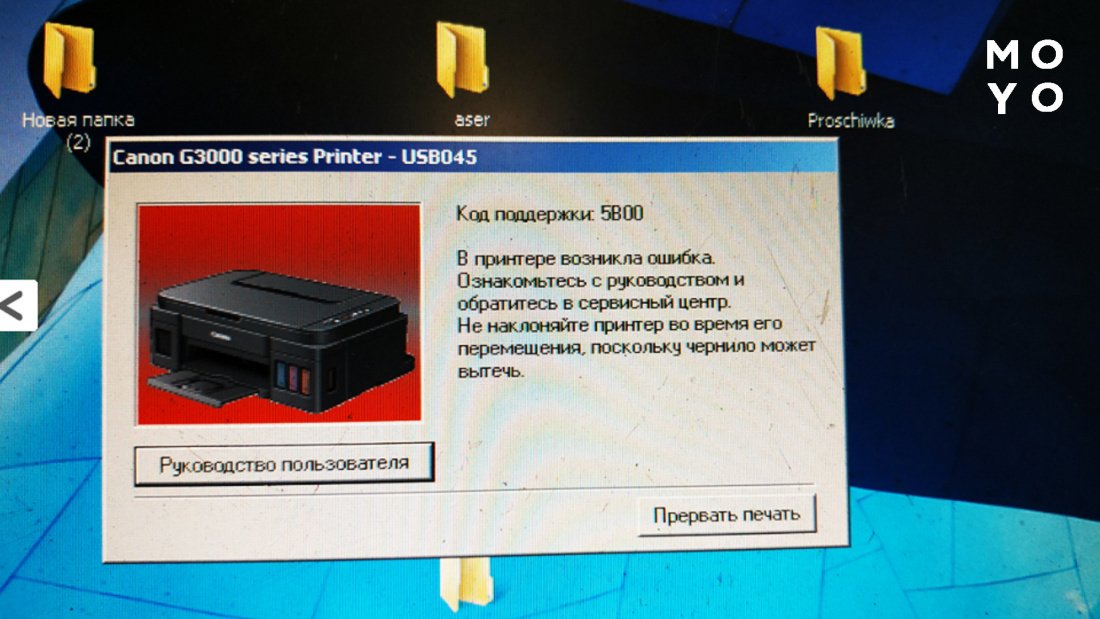
Как сбросить настройки принтера Canon
Под обнулением настроек юзеры подразумевают разные вещи. Чаще всего речь идет об обнулении счетчика чернил, но иногда требуется разобраться с абсорбером, по-простому говоря, — с памперсом. Впитывающая прокладка нужна для сбора чернил, попадающих в корпус в момент прочистки картриджа. Периодически нужно менять ее или восстанавливать впитывающую способность. Об этом пользователю напомнит принтер путем блокировки печати. Возможно, сделает это преждевременно. Для сброса счетчика памперса нужно понажимать кнопочки на панельке печатающего устройства.
Третий вариант сброса настроек — аппаратное обнуление. Процедура не имеет прямого отношения к счетчикам краски и абсорбера, используется для устранения глюков памяти.
Рассмотрим эти 3 технологии на примерах моделей: iP1800, PIXMA G3400 и iSensys MF724Cdw.
Сброс счетчика чернил (картриджа)
Предположим, заправили чернильницу самостоятельно, но принтер по-прежнему считает, что она пуста и отказывается работать. Посмотреть уровень чернил в виндовом компьютере можно, клацнув по иконке принтера в панельке управления и выбрав вкладку «Обслуживание». В обслуживании есть раздел со сведениями о состоянии печатающего устройства, в котором наглядно показан уровень чернил. Задача пользователя — сделать так, чтобы комп порадовал полными чернильницами. Для этого надо знать, как быстро сбросить счетчик на закапризничавшем принтере Canon. Алгоритм действий:
- Извлекаем кабель питания из розетки. Зажав кнопку выключения, подключаем вилку к электросети. Нажимаем дважды клавишу отмены печати. Отпускаем кнопочку питания. Результат — принтер iP1800 в сервисном режиме.
- Скачиваем из интернета и запускаем программку для сброса счетчика. Для моделей iP1800, iP2500 и т.п. подойдет приложение iPTool. Если утилитка правильно распознает принтер — слева вверху в окне программы будет его название. При необходимости можно выбрать печатающее устройство в меню Change Model. В окне утилиты клацаем кнопочку Reset Black, а затем — Reset Color. В обоих случаях подтверждаем выбор. Нажимаем Exit.
- Выдергиваем вилку из розетки, и снова включаем принтер. Теперь в «Обслуживании» Винда покажет, что чернильницы заполнены на 100%.
Самостоятельное обнуление счетчика может стать причиной отказа в бесплатном гарантийном ремонте.
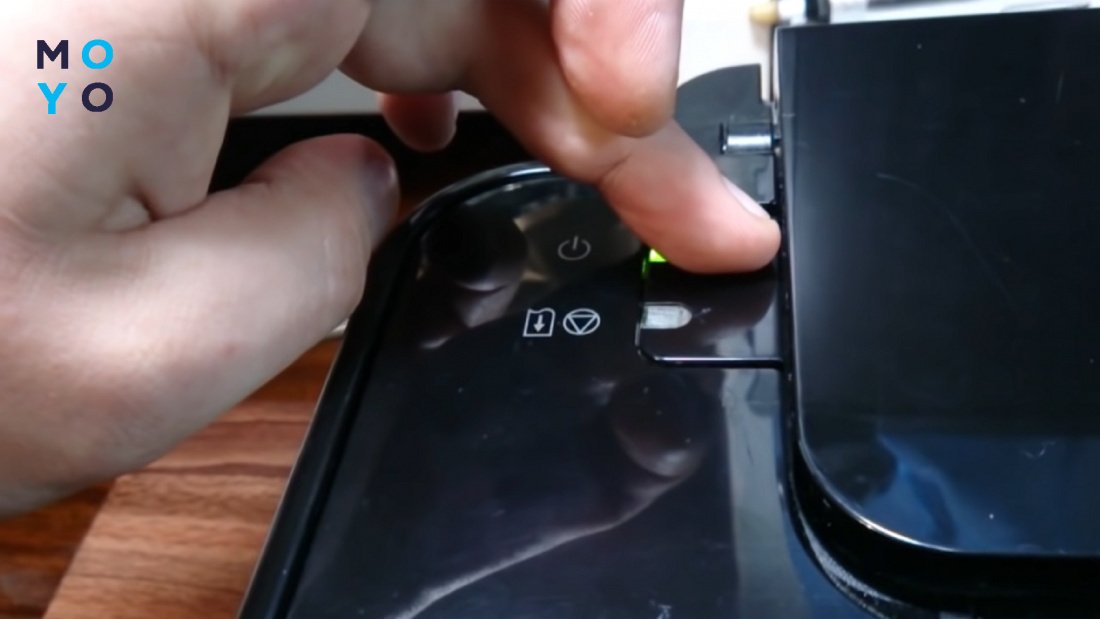
Сброс абсорбера (памперса)
- Начало аналогично предыдущему подразделу: переводим аппарат PIXMA G3400 в режим сервисного обслуживания:
- выключаем печатающий аппарат кнопкой, дожидаемся угасания индикации;
- зажимаем клавишу Stop, следом — кнопочку включения;
- бросаем Stop, нажимаем ее 5 раз;
- отпускаем включение, ждем завершения мигания индикации.
После попадания в сервисный режим остается разобраться, как сбросить абсорбент принтера Canon. Дело это нехитрое: 5 раз давим Stop, один раз — включение. Аппарат подтвердит успешное завершение процедуры распечаткой страницы с нулями. В лотке, кстати, должна быть бумага, иначе сброса памперса может не произойти. Заодно можно распечатать настройки печатающего устройства, нажав 3 раза на Stop и 1 раз — на включение. Чтобы выйти из сервисного режима, дважды пользуемся кнопкой включения с 10-секундной паузой. То есть делаем перезагрузку устройства.
Не забываем, что процедуру сброса памперса пользователи делают на свой страх и риск. Желательно сопровождать ее обслуживанием техники. Производитель рекомендует менять абсорбер на новый, но памперсы в целях экономии иногда используют повторно. Алгоритм действий:
- откручиваем 2 винта на задней панели, снимаем крышку;
- достаем по частям памперс, моем, сушим, вставляем обратно;
- ставим крышку на место, фиксируем винтами.
При это абсорбер может рваться, расслаиваться, а также немного ссыхаться после сушки. Если у вас отсутствует опыт обслуживания техники, подумайте о визите в сервис.
Сброс аппаратных настроек принтеров Canon
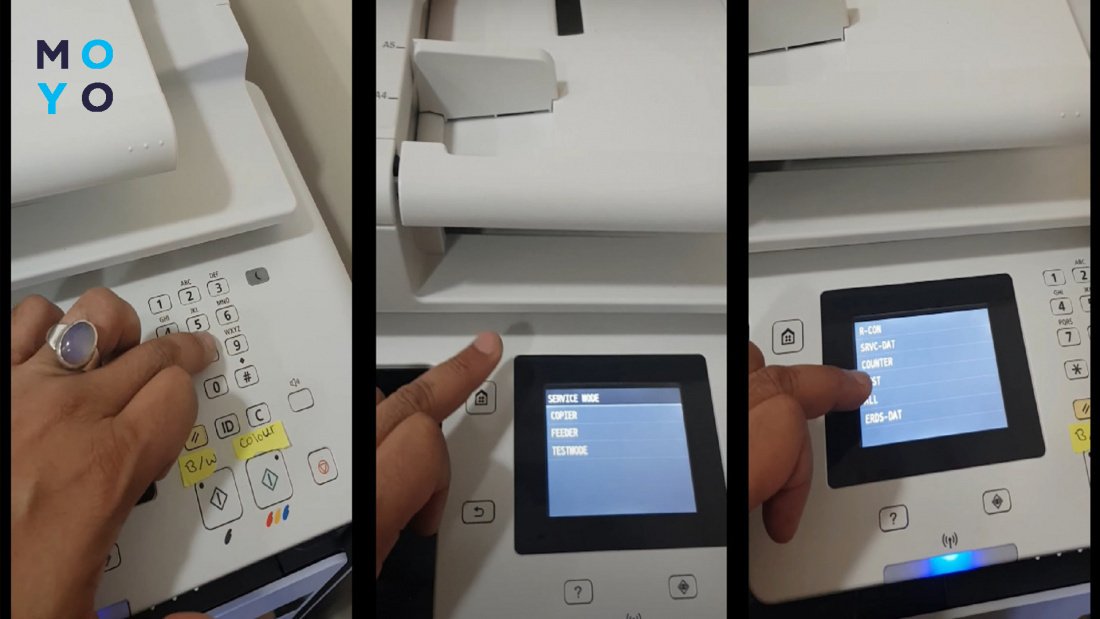
Такая процедура чаще требуется для многофункциональных аппаратов. Их устройство напоминает компьютер: есть память, процессор, прошивка. В сложной системе бывают сбои, из-за которых, например, нарушается взаимодействие с ПК или перестает корректно работать одна из функций устройства. Информация как сбросить МФУ или принтер Canon до первоначальных заводских настроек будет полезна, если переустановка драйверов не помогла исправить ситуацию.
Все сводится к комбинации нажатий кнопок на МФУ. Что конкретно нажимать — зависит от модели техники. Приведем порядок действий для iSensys MF724Cdw:
- кнопка с домиком;
- «2», «8», снова кнопка с домиком;
- копир — функции — очистка — все.
После завершения нужно выключить-включить МФУ.
В заключение — табличка, которая поможет определить проблему, связанную со счетчиками, у аппаратов серии PIXMA iP1200-2600:
Проблема
Еще один вариант миганий, показывающий перезаполнение абсорбера, — 7 попеременных зажиганий аварийного светодиода и питания.
И последнее: если решите везти струйник в сервис, старайтесь не наклонять его. Вытекшие из памперса чернила могут испортить вашу одежду или обшивку салона автомобиля.