Как Изменить Микрофон В КС2
В некоторых играх общение является одним из самых важных инструментов, необходимых для победы, поэтому вам пригодится умение менять микрофон в КС2. Если вы не можете эффективно общаться со своими товарищами по команде, вы не сможете скоординировать свои усилия. А это обычно заканчивается плохо, особенно против высококомпетентной команды, которая не даст вам права на ошибку.
Когда вы общаетесь со своей командой, сообщение должно быть доставлено быстро. Иначе к тому времени, когда сообщение будет получено, будет уже слишком поздно использовать информацию.
Некоторые виды спорта не позволяют игрокам общаться с помощью голосового чата. Но в КС2 такая возможность, безусловно, есть. Без него игра не была бы такой, как раньше. Однако, чтобы общаться в КС2, вам нужна хорошая гарнитура и возможность использовать микрофон внутри игры.
Время от времени в связи с этим возникает проблема, которую необходимо решить, и решение этой проблемы представлено ниже.
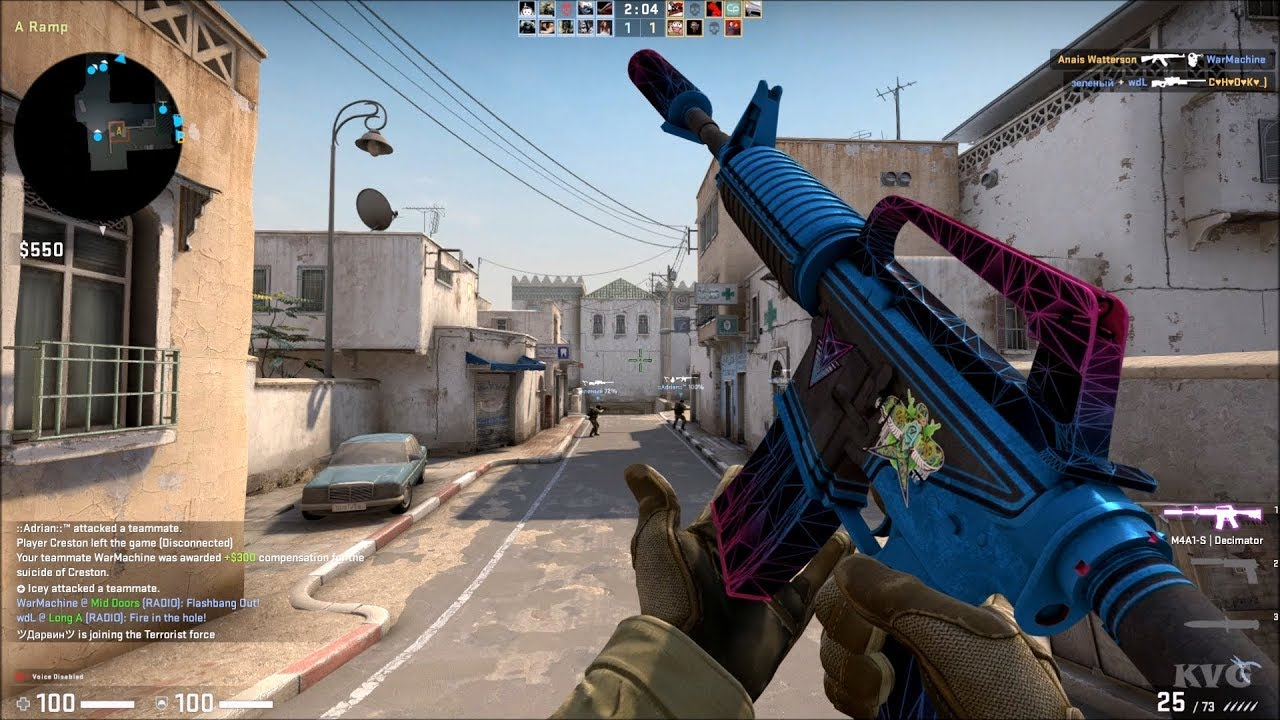
Изменить микрофон в КС2
Изменить микрофон в КС2 – внутриигровые настройки, которые необходимо проверить
Когда вы хотите использовать микрофон в КС2, первое, что вам нужно сделать, это перейти в Настройки, найти вкладку Аудио, а затем настроить звук. Опция “Аудиоустройство” позволяет выбрать устройство вывода. Однако устройство ввода необходимо изменить в другом месте.
Вы можете использовать параметр Включить голос, чтобы использовать свой голос при нажатии на клавишу. Убедитесь, что вы выбрали клавишу, которую вам легко нажимать на клавиатуре, поскольку вы будете использовать ее довольно часто.
Настройки Steam – как решить проблему
Когда вы хотите использовать микрофон в КС2, первое, что вам нужно сделать, это перейти в “Настройки”, найти вкладку “Аудио”, а затем настроить звук. Опция “Аудиоустройство” позволяет выбрать устройство вывода. Однако устройство ввода необходимо изменить в другом месте.
Вы можете использовать параметр Включить голос, чтобы использовать свой голос при нажатии на клавишу. Убедитесь, что вы выбрали клавишу, которую вам легко нажимать на клавиатуре, поскольку вы будете использовать ее довольно часто.
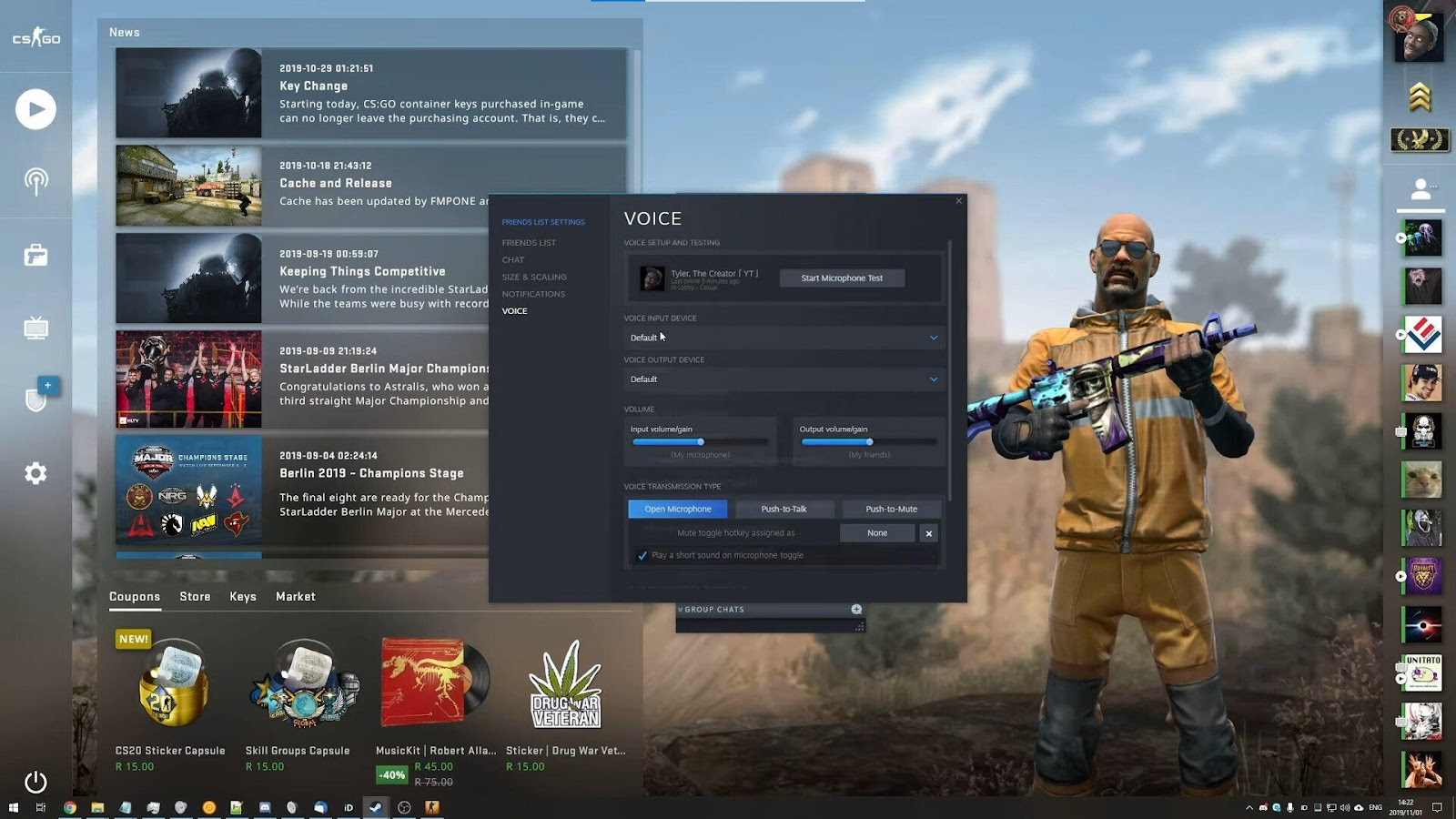
Настройки Steam – как устранить проблему
Для устранения самой раздражающей проблемы, связанной с микрофоном в КС2, вам необходимо открыть свою учетную запись Steam и перейти в список друзей. Вы должны нажать на кнопку Настройки, а затем выбрать вкладку Голос. Единственное, что вам осталось сделать, – это изменить устройство голосового ввода.
Здесь нужно выбрать опцию микрофона, а затем отрегулировать громкость, чтобы случайно не закричать в уши других людей.
Пока вы ничего не изменили, устройство голосового ввода, скорее всего, будет иметь значение Default. Это явно указывает на то, что проблема с микрофоном в КС2 возникла именно здесь.
После устранения проблемы вы можете нажать кнопку “Запустить тест микрофона”, чтобы провести тест микрофона. Если он не работает, перезапустите игру и сам Steam, если это необходимо, а затем повторите попытку. Время от времени программа не будет сразу использовать новые настройки и может потребовать перезапуска.
После того как вы все это сделаете, при нажатии клавиши для разговора с людьми в КС2 ваши товарищи по команде должны вас слышать. Однако помните, что если они отключили звук, ваш микрофон будет казаться неработающим, даже если он работает очень хорошо.
Для дальнейшей настройки вы можете отрегулировать параметры звука и убедиться, что вы используете наилучшие настройки звука. Это можно сделать в главном меню игры.
Другие соображения
При смене устройства по умолчанию в КС2 для решения проблемы с микрофоном не нужно вносить изменения в файлы игры или аудиослужбу Windows. Также не нужно изменять файлы игры на вкладке “Локальные файлы”, которая теперь находится в разделе “Управление” и называется “Обзор локальных файлов”.
Ничего из этого не нужно менять, чтобы получить доступ к микрофону. Вам действительно нужно настроить аудиовыход на вкладке настроек звука, чтобы убедиться, что все работает гладко с точки зрения громкости и качества звука, но никаких других изменений не требуется. Просто измените устройство по умолчанию в раскрывающемся списке “Устройство голосового ввода”, и все.
Если вы хотите записать свой голос или всю сессию в КС2, в Steam нет вкладки записи. Но есть всевозможные высококачественные программы, которые вы можете использовать для этого, например, OBS Studio.
КРАТКОЕ СОДЕРЖАНИЕ
Время от времени возникает проблема, которую необходимо устранить в связи с вашим микрофоном, и решение этой проблемы представлено ниже.
- Откройте свою учетную запись Steam
- Нажмите на значок “Друзья и чат”, расположенный в правом нижнем углу окна Steam.
- Нажмите на колесико настроек, расположенное в правом верхнем углу окна “Список друзей”. Откроется окно настроек списка друзей
- В окне настроек списка друзей выберите вкладку Голос, расположенную в левом боковом меню.
- После нажатия на кнопку Голос вы увидите несколько выпадающих меню с настройками для устройства голосового ввода и устройства голосового вывода. Ваш микрофон настраивается из Устройства голосового ввода.
Как изменить устройство ввода в кс го
Примечание: используется ТОЛЬКО для жалоб на спам, рекламу и проблемные сообщения (например, нападки, оскорбления или грубости).
© Valve Corporation. Все права защищены. Все торговые марки являются собственностью соответствующих владельцев в США и других странах. Часть географических сведений на этом сайте предоставлена geonames.org.
Политика конфиденциальности | Правовая информация | Соглашение подписчика Steam | Файлы cookie
Настройка микрофона в КС:ГО

Такая игра как CS:GO требует максимально правильных настроек всех компонентов игрового устройства. Делиться информацией со своей командой о противниках с помощью чата очень сложно и долго, а во время постоянной борьбы в игре нужно сохранять скорость.
Как включить микрофон
Изначально стоит убедиться в том, что игра поддерживать возможность пользоваться микрофоном. Следует перейти в «Настройки». Там будет вкладка «Звук». После этого нужно найти функцию «Настройка микрофона». Необходимо активировать микрофон, после чего вы сможете спокойно пользоваться ним. Но какой клавишей включить микрофон в кс го? Обычно, активировать можно с помощью нажатия на букву «К».

Как проверить микрофон
Для проверки эффективной работы микрофона стоит зайти в самую игру. После этого в консоле нужно ввести команду «voice_loopback 1” и нажать энтер. Далее необходимо открыть игру с ботом и сказать что-то для проверки. Таким образом, человек сможет оценить качество работы микрофона и найти возможную проблему.
Настройка микрофона в кс го: особенности
Настройка микрофона в кс го может происходить с использованием разных способов. Каждый пользователь игры сможет самостоятельно регулировать параметры и выбирать тот метод, который наиболее подходит. Процесс настройки достаточно важен, ведь от этого полностью зависит успех команды. Выигрыш в раунде достигается не только путем индивидуальной работы и персональных качеств человека, а и через командную стратегию. Использование микрофона помогает оперативно делиться информацией и изменять план действий.
Настройка микрофона в диспетчере звука
Но как настроить микрофон в кс го через диспетчер? Для вызова диспетчера звука стоит воспользоваться поиском и найти его в системе. Наиболее популярным аудио драйвером выступает именно Realtek. Если он установлен в системе, то его с легкостью получится найти. А как поменять микрофон в кс го? После открытия раздела “Микрофон” нужно выполнить ряд настроек. Например:
- баланс каналов — лучше установить среднее значение;
- уровень звука с максимальным показателем;
- усиление — если плохо слышно речь, то показатель лучше повысить;
- эффект микрофона — с помощью этого получиться избавиться от шума и других помех.
Данный вариант настройки нравиться многим пользователем своей доступностью.

Настройка микрофона с помощью windows
Как показывают факты, разработчики не посчитали нужным предусмотреть детальную регулировку микрофона. Именно из-за этого стоит использовать операционную систему собственного устройства. Для изменения устройства ввода Кс необходимо внести некоторые изменения в параметрах Виндовс. В параметрах нужно открыть вкладку «Ввод». Именно там следует выбрать подходящее устройство ввода. Когда у пользователя в наличие один микрофон, то система сама может распознать прибор.
Для того, чтобы провести более фундаментальную настройку , нужно выбрать вкладку «Звук» в параметрах. Всплывает окно, в котором стоит выбрать кнопку «Запись». В появившемся списке будет виден микрофон и уровень его громкости. Именно в отделе «Свойства» нужно осуществить все необходимые настройки.

Настройка голоса в стиме
Также Steam дает возможность настроить микрофон. Для этого нужно просто перейти во вкладку “Клиент”. В правом нижнем углу есть вкладка “Друзья и чат” — там стоит проверить подключение микрофона. В системе всего доступно два ползунка — показатель громкости вывода и ввода. Их нужно регулировать и следить за изменениями.

Настройка в кс го
Сама система не дает возможности осуществить должную настройку. Для хорошей работы нужно только подключенное и соединенное устройство. Далее следует использовать консоль для определения конкретных параметров.

Настройка микрофона через консоль в кс го
Существует несколько основных команд, которые способствуют более эффективной работе микро. Например, voice_overdrive 1 — предназначена для уменьшения ощутимости посторонних звуков. voice_maxgain 1-5 — регулирует голоса тиммейтов. voice_avggain 0.1-0.5 — следит за голосовой волной и помогает избежать резких скачков.
Как решить проблемы со звуком
Для решения проблем стоит попробовать несколько разных вариантов. Один из них должен помочь в регулировке работы.
Обновление драйверов
Драйвер — важный компонент для любого игрока в Кс. Его версия может быть слишком старой. Иногда такое случается, что из-за неактуального драйвера микро просто не подключается. Рекомендуется следить за доступными программными обновлениями и регулярно их осуществлять.
Проверка доступа к микрофону
Одной из самых распространенных проблем является именно отсутствия разрешения доступа к микрофона. Для этого стоит просто перейти в параметры и дать доступ программе КС Го. Как правило, после этого шага проблема с микрофоном решается.
Проблема с пороговыми уровнями
Неправильная работа с пороговыми уровнями часто стает причиной плохой работы микро. Стоит ознакомиться с наиболее оптимальными параметрами и изменить, при необходимости, пороговые уровни.
Как настроить микрофон в CS:GO?

3
Многие игроки в CS:GO частенько сталкиваются с проблемой, связанной с неработающим микрофоном. Мы решили разобрать причины неполадок и рассказать вам, как настроить микрофон в CS:GO.
Введение
Прежде всего, давайте изучим, для чего вообще необходим микрофон. Он нужен для коммуникации с напарниками в процессе игры. А как мы знаем, коммуникация является неотъемлемой частью игры, без которой попросту невозможно победить.
Настройка микрофона через консольные команды в CS:GO
Мы с вами уже знаем, как открыть консоль разработчика непосредственно в самой игре. Для управления настройками микрофона нам понадобятся следующие команды:
- voice_loopback 1. Если прописать команду в консоли, можно узнать, как вас слышат тиммейты. Для этого просто пропишите команду и начните говорить. Проще всего создать собственный сервер и налаживать микрофон через него.
- voice_scale X. Данная команда регулирует громкость остальных игроков на сервере. Значение X находится в пределах от 0,01 до 0,99. Стоит сказать, что данный параметр автоматически заносится в ваш конфиг. Поэтому при каждой перезагрузке игры значение параметра сохраняется.
- voice_overdrive X. Если прописать данную команду в консоле, можно регулировать посторонние звуки при разговорах своих тиммейтов. Значение X варьируется в пределах от 10 до 150. Если прописать число 10, можно заглушить 50% посторонних звуков.
- voice_overdrivefadetime X. Данная консольная команда имеет ту же функцию, что и предыдущая. Однако, она позволяет установить временной промежуток, в течение которого будет действовать эффект заглушения посторонних звуков. Значение X варьируется в пределах от 0,001 до 0,999.
- voice_fadeouttime X. Команда влияет на время затухания вашего голоса во время разговора. Значение X устанавливается в пределах от 0,001 до 0,999.
- snd_restart. Часто на сторонних серверах играет посторонняя музыка, мешающая игровому процессу. Прописав данную команду можно избавиться от нежелательного раздражителя.
При помощи перечисленных команд можно отрегулировать микрофон и подстроить его под себя любимого.
Как настроить микрофон в CS:GO через систему?
Бывают случаи, когда проблемы с микрофоном связаны не с его неправильной настройкой, а с системными неполадками. В данном конкретном случае поможет настройка микрофона через систему, то есть Windows.
Для начала пройдем следующий путь:
Пуск > Панель управления > Звук > Запись > Выбираем активный микрофон > Свойства > Прослушать > Ставим галочку в “Прослушивать с данного устройства” > Применить.
Этим самым мы собираемся проверить качество работы нашего микрофона. Просто запишите свой голос и прослушайте аудиозапись на выходе.
- Если слушны шипения и прочие механические звуки, проверьте заземление в вашей розетке или целостность разъема под микрофон (если вы играете через ноутбук).
- В случае, если любые звуки так и не удалось, придется менять микрофон или переустанавливать драйвера.
Для настройки чувствительности микрофона необходимо перейти в Steam > Настройки > Голос > Настраиваем громкость микрофона с другом в голосовом звонке Steam.
Там следует регулировать предложенный параметр. Теперь можно полностью заявить, что настройка микрофона в CS:GO завершена если не полностью, то точно по большей части.
Метки CS: GO Гайды
Александр Перепелов
Не курю, редко пью, ругаюсь матом, а еще играю в игры, — Александр, 20 лет