Как подтвердить номер телефона в WhatsApp?
Вам нужен активный номер телефона, чтобы создать учетную запись в WhatsApp. Если у вас возникли проблемы с подтверждением номера, убедитесь, что соблюдены следующие условия:
- У вас установлена последняя версия WhatsApp, загруженная из App Store.
- Вы ввели свой номер телефона в международном формате, включая код страны (или выберите свою страну из списка).
- Пример номера России: + 7 123-456-7890.
- Пожалуйста, удалите все начальные нули (0) или коды выхода на международную линию со своего телефона.


- Ваш телефон имеет полный доступ к Интернету с сильным сигналом. Попробуйте открыть сайт, чтобы убедиться в этом.
- Ваш телефон не в роуминге.
- Телефон может принимать международные SMS.
- Вы не используете неподдерживаемые устройства, как iPod Touch или iPad.
- На вашем устройстве нет видоизмененной и/или разлоченной операционной системы.
После того, как вы ввели номер телефона, дождитесь SMS на свой телефон. SMS будет содержать 6-значный код, который вы сможете ввести на экране подтверждения номера в WhatsApp. Код является уникальным и будет меняться каждый раз при очередном подтверждении нового номера телефона или устройства. Не вводите код наугад: слишком частое введение кода может приостановить подтверждение.
Если вы не получили код по SMS, наша автоматическая система может позвонить вам, чтобы продиктовать код. Пожалуйста, дождитесь окончания работы таймера в течение 5 минут и не меняйте номер телефона в этот период времени. По истечении пяти минут нажмите Позвонить.


Если вы все же не получили код, пройдя данные этапы, попробуйте следующее:
- Удалите WhatsApp со своего iPhone.
- Перезагрузите iPhone: выключите его, затем снова включите.
- Скачайте последнюю версию WhatsApp из App Store.
Удачи,
Служба поддержки WhatsAppКак подтвердить номер в WhatsApp ?
Подтверж дение номера в WhatsApp необходимо для эффективного пользования мессенджером. Без него невозможно созван иваться с другими людьми , писать им сообщения , отправлять файлы. Подтвердить можно только номе р WhatsApp , который принадлежит лично человеку и на который он сделал регистрацию .

Предварительные действия
Изначально стоит убедиться в том, что номер, который указан в форме подтверждения , активный, что он принимает сообщения и звонки от абонентов. Если настроены приложения , которые блокируют звонки или прием оповещений , то пройти верификацию не получится.
Также необходимо проверить, есть ли подключение в интернет . Если связь плохая, человек находится в роуминге, то подтвердить номер Ватсап не получится.
Как подтвердить номер телефона – инструкция
Инструкция , как подтвердить номер в Ватсап :
- Выбрать страну из списка. Нажав на клавишу с государством , где проживает человек , автоматически сгенерируется код в специальную форму.
- Ввести в появившееся поле номер мобильн ого телефона. Нули перед номером добавлять не нужно.
- Нажать на клавишу « Продолжение ». Будет запрошен код у системы Ватсап .
- Ввести в открывшееся поле код из шести чисел, который придет через сообщение.
Весь процесс занимает не более минуты. Иногда случается, что не приходит код для подтверждения в Ватсап . Если индикатор показал, что процесс завершен, но подтверждения не произошло необходимо повторить попытку ч ерез несколько минус. В Ватсап , как и в любом другом мессенджере, случаются программные сбои.
Если выдает ошибку , то не стоит вводить код наугад. Такие действия пользователя сист е ма может посчитать взломом и остановить работу приложения на мобильном телефоне.
На активацию оп ции требуется время. Если код не прид ет в течение минуты, то Ватсап запроси т подтверждение по номеру телефона при помощи звонка на мобильный . Необходимо нажать на функцию «Позвонить мне». Автоматически будет осуществлен звонок,
в котором робот продиктует код из шести цифр. Его нужн о записать, а потом ввести в открывшееся новое поле подтверждения .
Плата за прием оповещений не взимается. Но в некоторых случаях (в зависимости от условий тарифного п лана определенного оператора ) услуга может быть платной.
Устранение проблем
Если активация по номеру телефона в Ватсап не происходит, то необходимо предпринять несколько действий :
- Перезагрузить мобильное устройство . После загрузки попробовать снова.
- Удалить в ерсию Ватсапа . Могут бы проблемы , если версия не лицензионная . Лучше устанавливать последнюю версию приложения .
- Проверить мобильную связь. Для этого нужно отправить смс- сообщение на любой номер.
В случае обнаружения проблем , которые не решаются, моно связаться с администрацией Ватсапа . Специалисты постараются решить вопрос.
Зачем подтверждать номер в WhatsApp
WhatsApp – надежное приложение для приватной и групповой переписки. Для того, чтобы обезопасить контакты, сообщения и личную информацию от посягательств, мессенджер предусматривает подтверждение пользователем своего номера телефона.
Зачем это нужно?
Учетная запись WhatsApp привязана к телефонному номеру. Если кто-то попытается получить конфиденциальные данные или зайти с другого устройства в ваш профиль, он наткнется на преграду в виде подтверждения номера с помощью кода, пришедшего по SMS.
Что нужно знать, чтобы подтвердить номер?
- Можно подтвердить только свой телефон.
- Пользователь должен иметь возможность принимать вызовы и сообщения на этот номер.
- Не должно быть препятствий и блокираторов звонков и входящих сообщений.
- Должно присутствовать соединение с Сетью. В случае услуг роуминга или при слабом покрытии оператора номер подтвердить будет сложно.
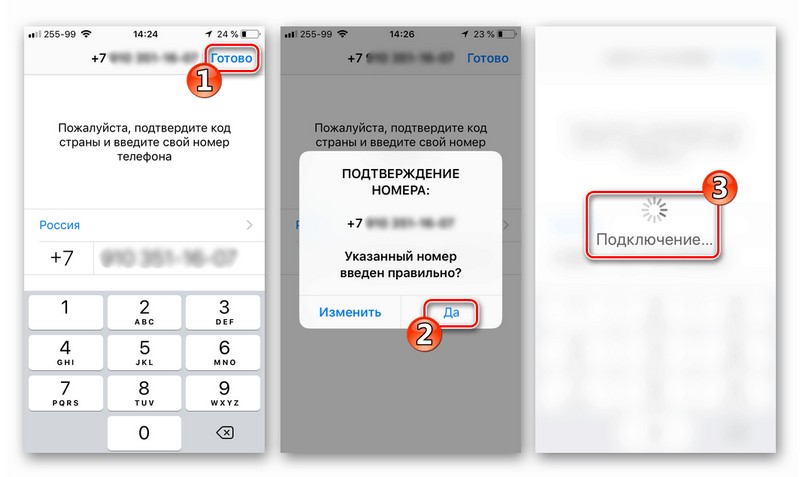
Как подтвердить номер?
- Выберите ваш регион из предложенного перечня. Код страны генерируется автоматически.
- Впишите свой номер в правое поле. Не нужно вводить лишние цифры и ноль перед ними.
- Кликните Далее. По SMS вам придет код из 6 цифр, который нужно ввести для подтверждения.
Действия, если вам не пришел код
· Подождите окончания процесса. Попробуйте снова.
· Не нужно вводить цифры многократно.
· Если срок ожидания истечет до получения кода, выберите функцию телефонного звонка. Вам позвонит оператор и продиктует числовую комбинацию.
· Введите код. Будьте внимательны: иногда за функции могут взиматься дополнительные средства.
Если возникли проблемы
· Нажмите Перезагрузку смартфона. Здесь сработает совет сисадмина «выключить-включить».
· Вы можете удалить приложение и установить WhatsApp снова, уже в последней версии.
· Для того, чтобы проверить, работает ли телефонная связь, попробуйте отправить смску на сторонний номер в том же виде, как вы ввели его вWhatsApp.
Двухшаговая проверка номера
В 2017-м году мессенджер WhatsApp ввел двухэтапную аутентификацию. Любая попытка подтвердить номер будет требовать введения кода доступа. Для включения опции нажмите Настройки, затем Двухшаговую проверку и кликните клавишу Включить.
Если вы подключили систему безопасности, то повторно подтвердить телефонный номер будет невозможно в течение недели. Если пользователь забыл комбинацию цифр и не ввел адрес своей почты, то для отключения опции придется подождать до конца семидневного срока и пройти процедуру снова. Но непрочитанные сообщения будут удалены в процессе подтверждения.
WhatsApp периодически запрашивает введение кода, чтобы вы его запомнили и свободно использовали для защиты своих данных мессенджера. Это новшество было введено после инцидента с утечкой пользовательской информации в 2017 году.
Количество загрузок: 9237
Проверено! Вирусов и прочих угроз не обнаружено.
Данный ресурс является неофициальным сайтом фан-клуба приложения WhatsApp. Все текстовые, графические и видео материалы взяты из открытых источников и носят ознакомительный характер. В случае возникновения споров, претензий, нарушений авторских или имущественных прав, просьба связаться с администрацией сайта.
Формат номера в WhatsApp для других стран
Убедитесь, что вы вводите номер в верном формате. (формат ввода номера может отличаться в зависимости от страны контакта).
Убедитесь, что этот номер действительно зарубежный, а не номер внутри страны (местный номер). Местный номер телефона нужно вводить в обычном формате, как будто вы звоните другу. Если это не помогло — детальные возможные проблемы их решение вы найдете в этой статье.
Менее распространенные случаи
Всегда, когда пытаетесь добавить зарубежный номер контакта в адресную книгу, нужно начинать ввод со знака плюс (+). Далее вводите код страны, потом остальной номер телефона. Например, номер в США будет выглядеть как номер абонента 123-4567 плюс код города 404, получается +14041234567 (1 – код страны, США).
Дополнительная информация для отдельных стран:
При добавлении контакта из Великобритании с номером телефона 07891551515, необходимо ввести плюс и код страны, далее удалить все 0 в самом начале. В итоге должно получиться +447891551515.
Для всех абонентов из Аргентины, для того чтоб корректно внести номер телефона, необходимо вставить цифру 9 между кодом города и кодом страны (+54). Комбинацию цифр 15 вначале также необходимо удалить. В финале у вас должен получится номер телефона из 1: +54 9 xxx xxx xxxx.
Номера в Мексике должны содержать цифру 1 после +52, даже для номером оператора Nextel.
Если по каким либо причинам у вас по-прежнему возникают проблемы с поиском и добавлением контактов, пожалуйста, свяжитесь с нами посредствам электронном почты. В письме укажите свой номер и номер контакта, которого не удается найти. Номер телефона контакта укажите так, как он введен у вас в записной книжке.