Как установить android на ipad mini 1

Кирилл Захарченко
20.05.2016
Как установить android на ipad mini 1
Дополнено (1). Jailbreack есть
Дополнено (2). Android выше 4.4

Вадим Токарев
20.05.2016

XXL
20.05.2016
Никак. Железо не позволит

Родион Деменев
20.05.2016
- Ipad или Samsung. Что лучше взять? Ipad mini или samsung galaxy tab 2 10.1 И почему? Ipad или Samsung. Посоветуйте что лучше взять? Ipad mini или samsung galaxy tab 2 10.1 И почему?
- Какой планшет выбрать? Samsung galaxy note 10.1 или ipad 3 (the new ipad) 1 или ipad 3 (the new ipad) Какой планшет выбрать? Samsung galaxy note 10.1 или ipad 3(the new ipad) 1 или ipad 3(the new ipad)
- Выбор между apple ipad mini apple ipad 4 или samsung galaxy note Не могу определиться) Дома еще есть планшет на андроиде, но он только дома использую
Добавить комментарий
© 2024 Все права на торговые марки принадлежат законным правообладателям, в частности компании Samsung
samsungru.com — смартфоны и планшеты нового поколения | информация для пользователя и контакты
Как установить Android на iPad
Сегодня на мировом рынке лидируют операционные системы IOS, но иногда нужно поставить на свой аппарат Android. Как это сделать?
Как iPad прошить под Андроид и что из этого выйдет? Точно, у вас будет полный набор всех приложений. А теперь о том, как все это устанавливать. Установить Android на iPad может быть и возможно (а может быть и нет), но никто еще этого не смог сделать.
Сначала попробовал выпендриться Сили Ванг из Гонконга, он удалил из Samsung Galaxy Tab 2 операционную систему и немножечко поменял данные процессора и остального железа. Подсоединив iPad 3 к компьютеру, он начал через свой софт прошивать планшет, но в скорее оказался в безвыходной ситуации, так как система выдала сообщение, что работа устройства не корректна. Устройство отключилось.
Вторым экспериментатором был американец. Он просто скачал откуда-то ПО для такого рода экспериментов и тупо стал прошивать, но и его iPad в конце концов отключился и тоже перестал реагировать на внешние раздражители.
Поняли к чему я веду? Все верно, iPad не поддерживает операционную систему Android и установка приведет к смерти планшета.
Как легко установить OS Android на iPhone?
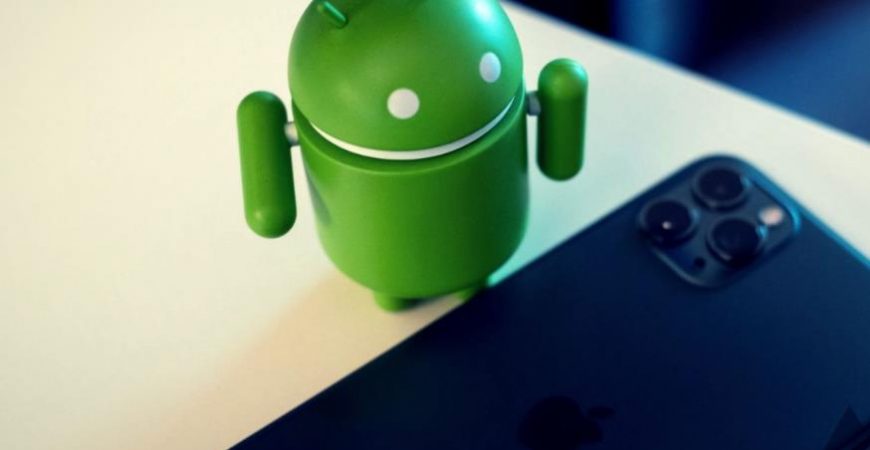
Вы обладатель «яблочной продукции», но вам стандартная iOS кажется немного скучной, и еще показалась интересной система Google-разработчиков под названием Android, тогда вполне реально сделать ваш iPhone на Андроиде за несколько несложных этапов. Для этого потребуется ваше устройство на iOS. Сегодня лучшую поддержку имеет iPhone 3G, поэтому в этом руководстве я буду показывать как установить Android на iPhone 3G.
Разница между портированием в iPhoDroid и iDroid
Хочу выделить два варианта портирования Android в «яблочные аппараты»:
Они отличаются тем, что:
- В iDroid пользователь должен скачать через Cydia установочный пакет Bootlace, который собственно и установит на ваш iPhone OpenBoot загрузчик.
- Для загрузки Android методом iPhoDroid надо только с Cydia скачать установочный пакет OpenSSH, а далее дело – техники.
Хочу обратить ваше внимание, что при завершении всей операции, пользователь получит две системы у себя на телефоне. То есть его IOS останется нетронутой и появится возможность загрузиться в OS Android.
Эмулятор iOS для системы Android: Видео
Установка Android на iPhone
Ниже опишу пошаговую инструкцию установки Android себе на iPhone.
Шаг 1. Сперва надо скачать и добавить Bootlace себе в Cydia. Это нужно, чтобы пользователю через Bootlace можно было подключиться и загрузить OpeniBoot с iDroid на сервере для установки на «яблочное устройство». Кроме этого, приложение автоматически определит совместимость железа вашего телефона и прошивки iDevice.
Шаг 2. Процедура установки OpeniBoot длится недолго. После инсталляции он уведомит вас о проделанных изменениях и готовности в ядре iOS к мультизагрузочности систем.
Шаг 3. Во время перезагрузки телефона на экране покажет 3 варианта загрузки:
- iOS – ваша мобильная платформа, которая по умолчанию стоит у вас в телефоне.
- OpeniBoot console – это консоль с доступом к OpeniBoot и ПК, который соединен USB с iDevice.
- iDroid – пункт будущей OS Android.
Переключение между пунктами происходит за счет клавиш громкости, а выбор – кнопка Home.
Шаг 4. Надо выбрать iOS, открыть Bootlace и установить iDroid. После инсталляции его можно удалить или обновить на более новую версию, чем стоит у вас, если на тот момент будет установлен не последний выпуск прошивки.
Шаг 5. Нужно перезагрузить ваш iDevice, после чего выбрать при загрузке зелененького робота.
Как видите, установка Android делается без проблем и всего в пару действий. Но такой способ не гарантирую на абсолютно всех устройствах. По сути, установка Android на iPad делается аналогичным способом и должна пройти также без проблем, но разработчики указали только три модели – это iPhonе 3G, 2G и плеер iPod touch первой серии. Про все остальные устройства они ответили коротко и понятно – «Porting-in-Progress».
Android против iPhone: Видео
Как поставить iOS на Android
Также хочу объяснить, как можно поставить iPhone (iOS) для Android. Это будет интересно людям, которым «голый» интерфейс Андроида не нравится или надоел.
Но для Андроид-устройств решение куда легче: можно не ставить саму iOS, а просто вставить оболочку (лаунчер), которая выглядит точно так же, как и сама iOS. Есть несколько таких приложений, но самое популярное можно бесплатно скачать в Google Play под названием Launcher 10.
Ipad 2 установка android

Готов передать на iOS? Скачать переезд в приложение iOS, чтобы вам помочь переключение с вашего устройства Android для вашего нового iPhone, iPad или iPod.
Если вы живете в Китае, узнайте, как скачать перейти на iOS.
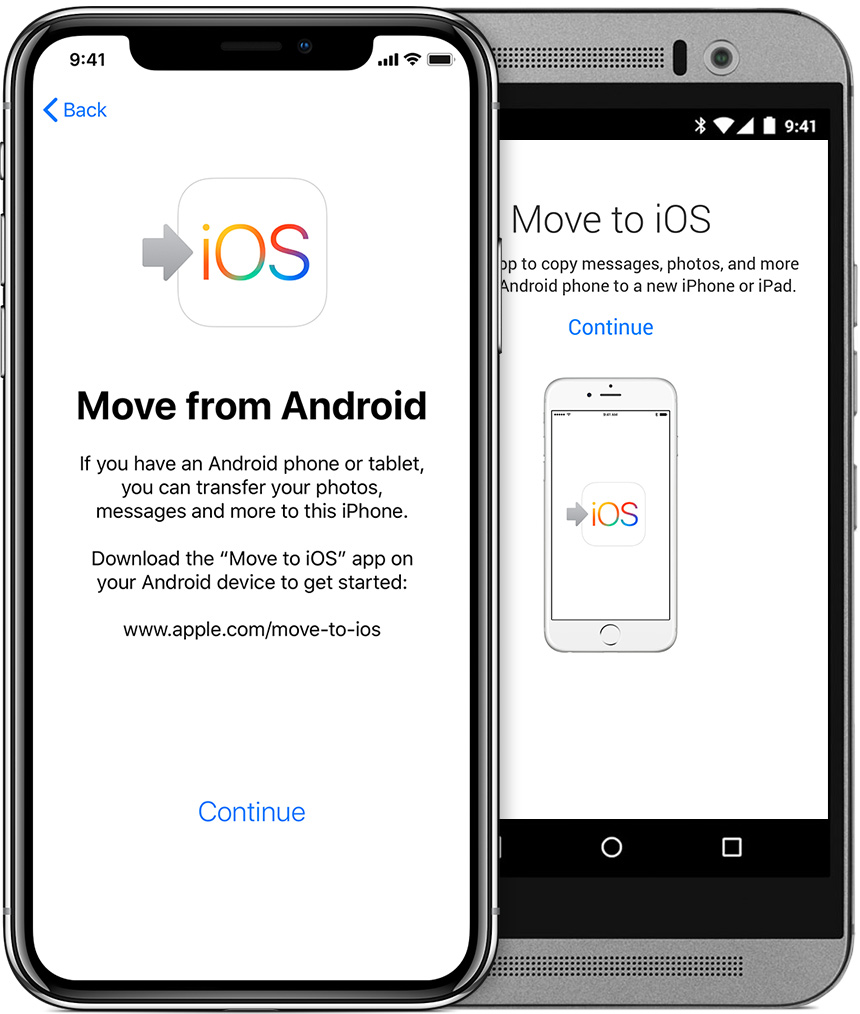
Прежде чем начать
- На вашем Android устройстве, убедитесь, что Wi-Fi включен.
- Подключите новое устройство с iOS и Android устройства В власти.
- Удостоверьтесь, что вы двигаетесь, в том числе, что на вашей внешней микро SD карты, будет соответствовать на новое устройство iOS
- Если вы хотите перенести закладки в Chrome, обновите до последней версии Chrome на вашем Android устройстве.

Коснитесь переместить данные с Android
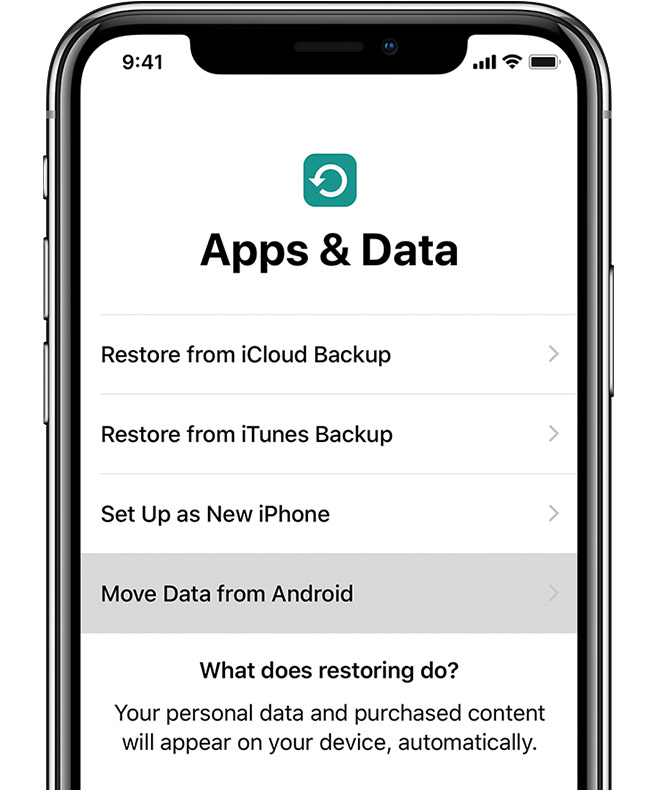
В то время как вы создали свой новый iOS устройства, искать приложения и данные экрана. Затем нажмите Переместить данные с Android. (Если вы уже закончили настройку, нужно стереть ваше iOS устройство и начать все заново. Если вы не хотите удалять, просто перенести контент вручную.)
Открыть переходом на iOS приложение
На вашем устройстве Android, откройте переходом на iOS приложение и коснитесь продолжить. Ознакомьтесь с условиями, которые появляются. Чтобы продолжить, коснитесь принять, затем нажмите «Далее» в верхнем правом углу находите экране кода.
Ждать код
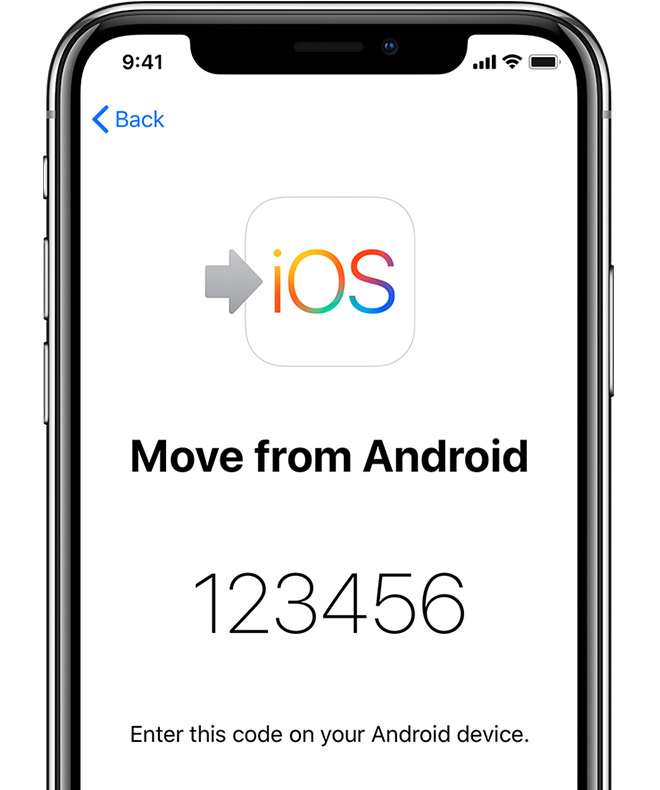
На устройстве iOS нажмите Продолжить на экране называется перемещение из Android. Затем подождите десять цифр или шесть цифр кода. Если ваш Android-устройство показывает предупреждение, что у вас слабое подключение к Интернету, вы можете проигнорировать предупреждение.
Используйте код
Введите код на вашем устройстве Android. Затем дождитесь экрана перенос данных.
Выберите свой контент и ждать
На устройстве Android выберите содержимое, которое вы хотите перевести и нажмите Далее. Тогда, даже если ваш Android свидетельствует о том, что процесс завершен — оставь в покое обоих устройствах до тех пор, пока полоса загрузки, которая появится на iOS устройства, отделку. Весь перевод может занять некоторое время, в зависимости от того, сколько вы двигаетесь.
Вот что происходит: контакты, историю сообщений, фото и видео, веб-закладки, учетные записи почты и календари. Если они доступны в Google Play и магазине приложений, некоторые из ваших бесплатных приложений также будут перенесены. После завершения передачи, вы можете скачать любые бесплатные приложения, которые были подобраны из магазина приложений.
Настройки вашего iOS устройства
После полосы загрузки заканчивается на устройстве iOS нажмите «Готово» на вашем устройстве Android. Затем нажмите кнопку «Продолжить» на вашем iOS устройстве и следуйте шаги для завершения установки на вашем устройстве iOS.
Закончить
Убедитесь, что все ваше содержание передано. Музыка, книги, PDF-файлы должны быть перемещены вручную.
Нужно сделать приложения, которые были на вашем устройстве Android? Зайдите в магазин приложений на вашем iOS устройстве, чтобы загрузить их.
Если вам нужна помощь с переводом
Если у вас есть проблемы с переносом контента, есть несколько вещей, которые вы можете проверить:
- Убедитесь, что вы оставить в покое оба устройства до завершения передачи. Например, на вашем устройстве Android, переход на приложение iOS должна оставаться на экране все время. Если вы используете другое приложение или получаете телефонный звонок на свой Андроид перед переносом отделок, ваш контент не будет передавать.
- На вашем Android устройстве, выключите приложения или настройки, которые могут повлиять на ваш Wi-Fi соединение, как спринт соединения оптимизатор или переключатель смарт-сети. Затем найти Wi-Fi в Настройки, Нажмите и удерживайте каждой известной сети, и забудьте сети. Затем повторите передачу.
- Перезагрузите оба устройства и попробуйте снова.
- На вашем Android устройстве, отключение передачи данных по сотовой сети. Затем повторите передачу.
Если вам нужна помощь после переноса
- Если сообщений не работает, как ожидалось после переноса ваш контент, вам помочь.
- Если вы не видите приложения с вашего устройства Android на новое устройство iOS, найти и скачать их в магазине приложений на Вашем новом устройстве.
- Может оказаться, что только некоторые материалы переведены и вашем iOS устройстве кончилось место, или устройство iOS может выглядеть полным даже если перевод не закончил. Если это так, то сотрите ваше iOS устройство и начать передачу снова. Убедитесь, что ваш контент Android не превышает доступное пространство на вашем устройстве iOS.
Информация о продуктах, произведенных не компанией Apple, или о независимых веб-сайтах, неподконтрольных и не тестируемых компанией Apple, не носит рекомендательного характера и не рекламируются компанией. Компания Apple не несет никакой ответственности за выбор, функциональность и использование веб-сайтов или продукции. Apple не делает никаких заявлений относительно стороннего точность сайт или надежность. Риски, связанные с использованием Интернета. Обратитесь к поставщику за дополнительной информацией. Другие названия компаний и продуктов могут быть товарными знаками их соответствующих владельцев.