Как настроить пиксель ретаргетинга?

Если вы анализируете трафик вашего сайта с помощью систем аналитки, то наверняка знаете, что далеко не все, кто приходил к вам на сайт, конвертируются в покупателей или хотя бы лидов. Что делать, чтобы конверсии стали выше? Рекламные платформы на базе Вконтакте, Facebook и myTarget (позволяет показывать рекламу пользователям соцсетей «Одноклассники» и «Мой мир») предлагают воспользоваться ретаргетингом. Для этого необходимо настроить пиксели. Что это такое и как это правильно сделать – расскажем в этой статье.
Что такое пиксели и как они работают
Пиксель – это код отслеживания, который добавляется на сайт. Эту функцию поддерживают основные популярные соцсети, а также рекламные платформы Яндекс и Google. С помощью пикселей вы можете показывать рекламу «теплой аудитории» – тем пользователям, которые уже были на вашем сайте. Таким образом, вы можете конвертировать людей, которые интересовались вашим продуктом или услугами, в своих покупателей.
Принципы работы пикселей очень простые:
- генерируете код в рекламном кабинете соцсети;
- устанавливаете пиксель на сайт (самостоятельно в панели Google Tag Manager или с помощью разработчиков);
- код «ловит» всех пользователей, авторизованных в соцсетях, которые заходили на ваш сайт, и формирует нужные аудитории;
- показываете рекламу на эти аудитории.
Далее разберём подробные настройки пикселей для каждой социальной сети отдельно.
Настройка пикселя для Вконтакте
-
Выберите меню «Ретаргетинг» в вашем рекламном кабинете.


Настройка пикселя для Facebook
-
В меню рекламного кабинета, в разделе Events Manager выбираем «Пиксели».


В разделе «Аудитории» вы можете посмотреть информацию об аудиториях, собранных с помощью пикселей. После установки и создания пикселей Facebook создаёт аудитории, в которые автоматически добавляет посетителей вашего сайта за последние полгода. В этом же разделе при нажатии на кнопку «Создать аудиторию», можно создать дополнительные аудитории (для этого выберите опцию «Индивидуализированные аудитории» и укажите в качестве источника пиксель Facebook).


Настройка пикселя в myTarget
-
Чтобы пользоваться функцией ретаргетинга в рекламе на «Одноклассниках» и в «Моём мире» (реклама настраивается на платформе myTarget), необходимо зарегистрироваться в «Рейтинге Mail.ru» и установить на сайт код счётчика между тегами и .


Теперь, благодаря нашим инструкциям по настройке и добавлению пикселей для рекламы в социальных сетях, у вас появилось больше возможностей по привлечению и удержанию ваших клиентов – а значит, и повышению продаж.
Пиксель ВКонтакте
Пиксель ВКонтакте — это веб-инструмент, с помощью которого можно отслеживать поведение пользователей на вашем сайте, анализировать их целевые действия и создавать аудитории, наиболее точно отвечающие вашей рекламной кампании.
Добавление пикселя на сайт
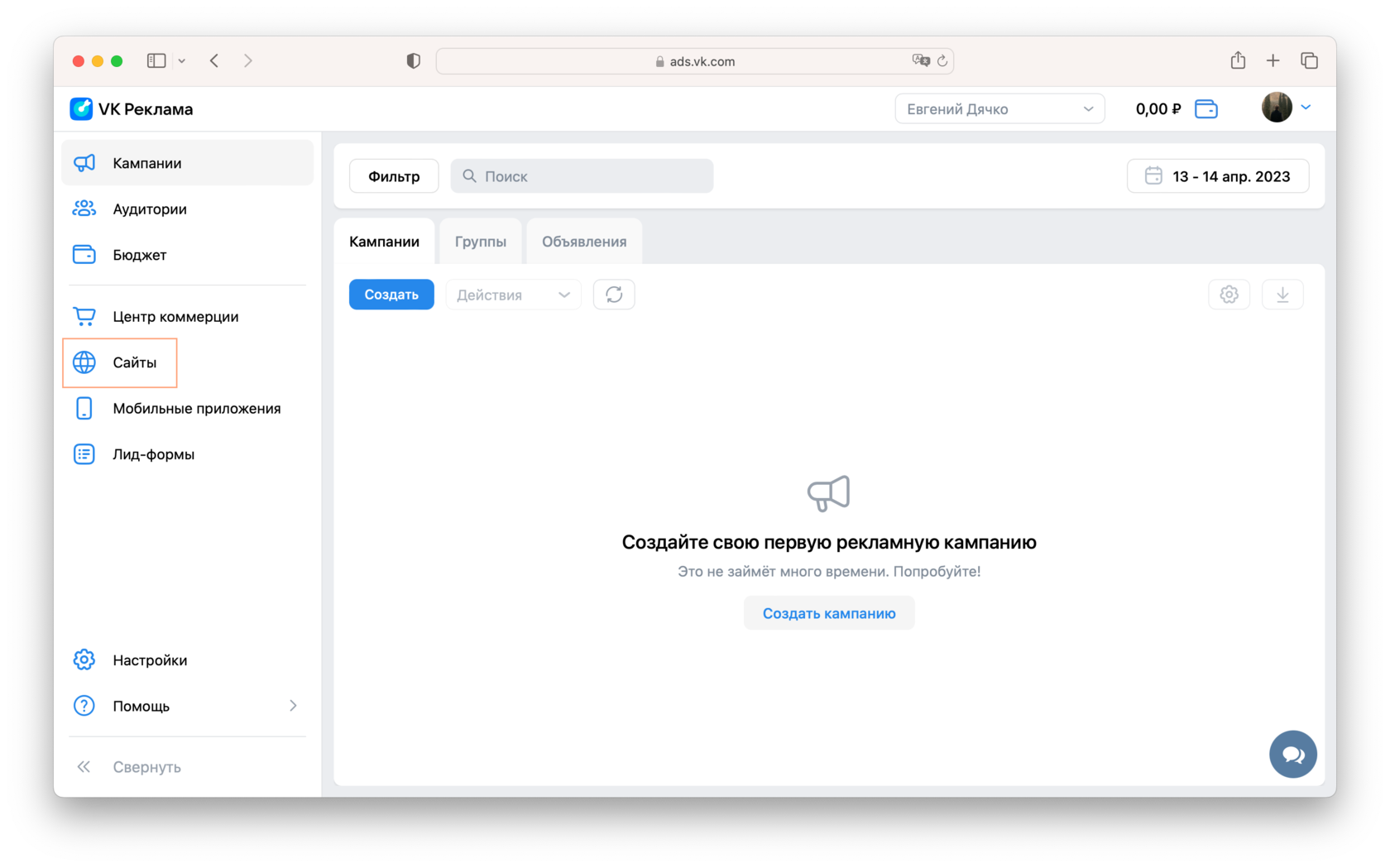
Зайдите в ваш рекламный кабинет ВКонтакте и перейдите на вкладку «Сайты».
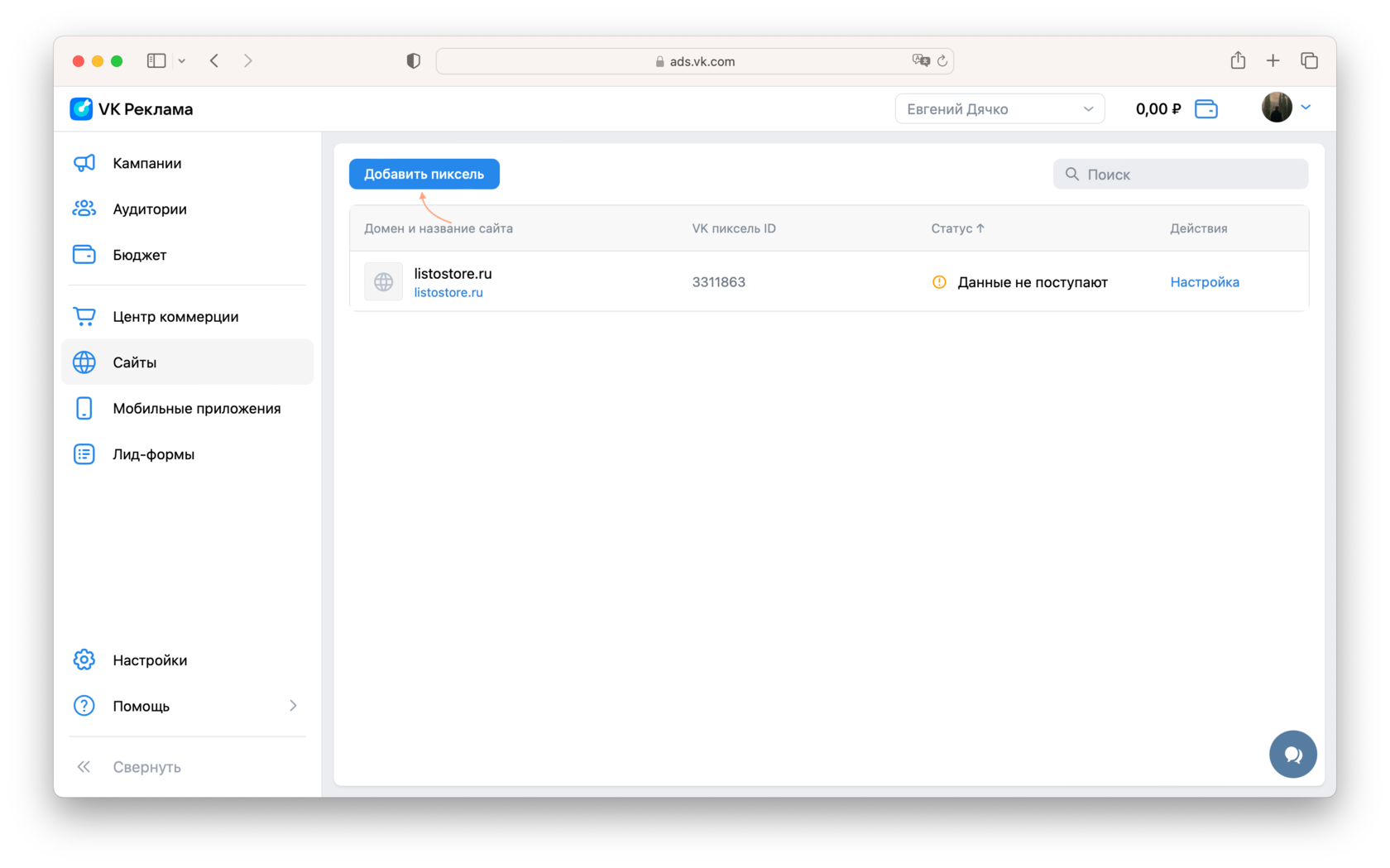
Нажмите на кнопку «Добавить пиксель» и укажите домен вашего сайта.
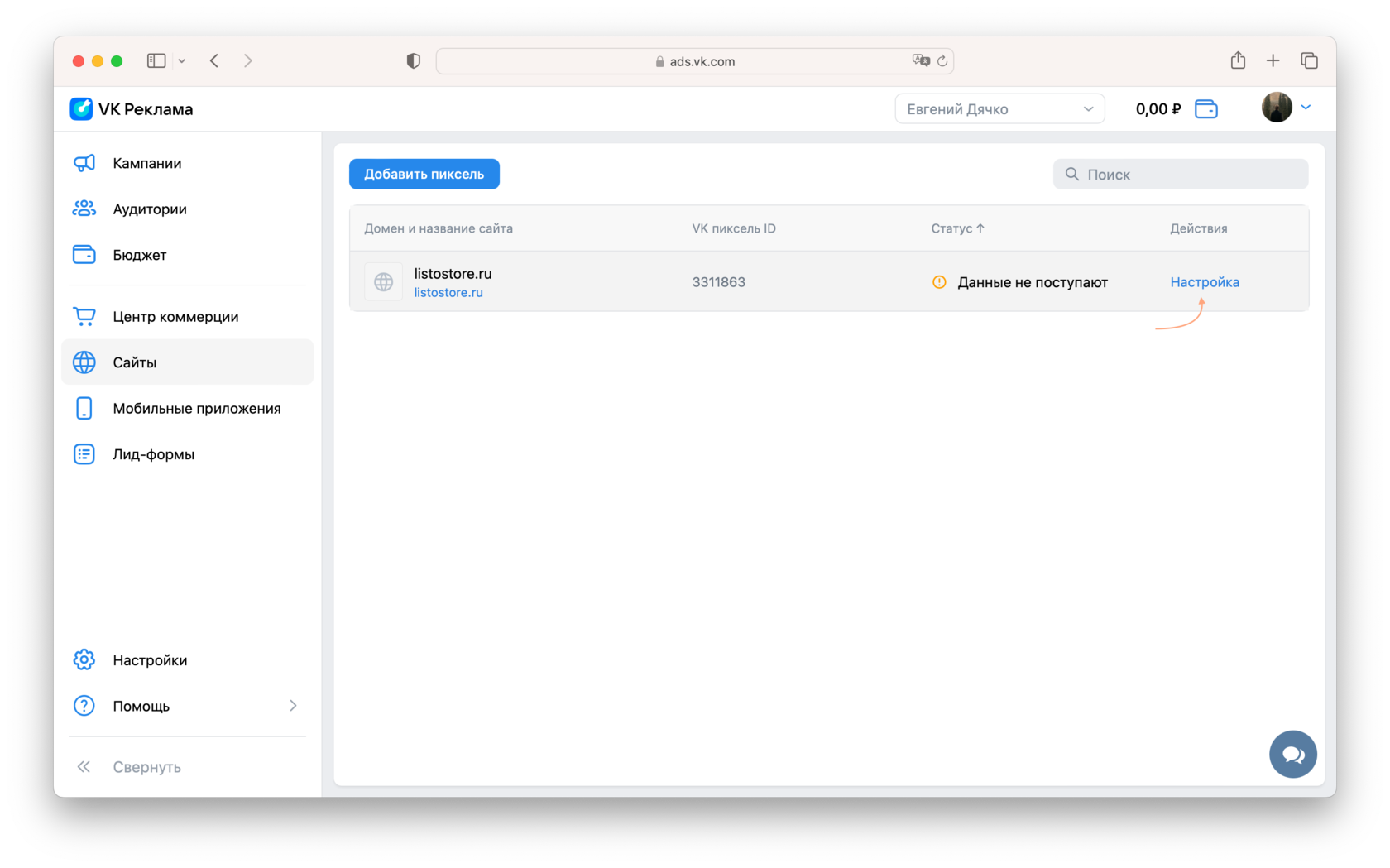
После того, как пиксель создан, нажмите на кнопку «Настройка», или перейдите сразу к коду пикселя во всплывающем окне после добавления сайта.
Система предложит вам код пикселя. Скопируйте этот код.
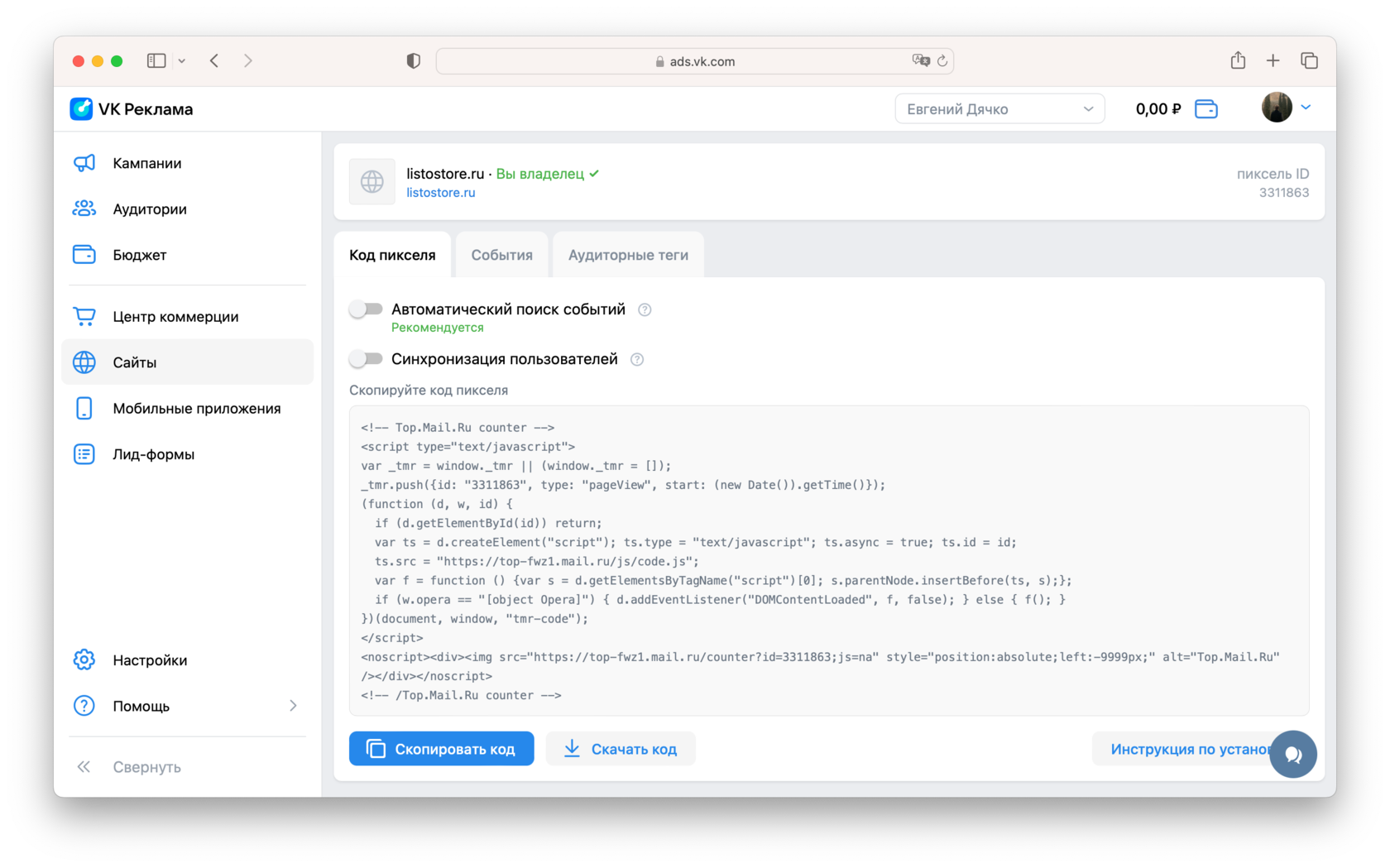
Данный код по совместительству является кодом счетчика top.mail.ru. Вы можете как вставить данный код в Head сайта, так и скопировать ID этого счетчика и добавить его как счетчик top.mail.ru.
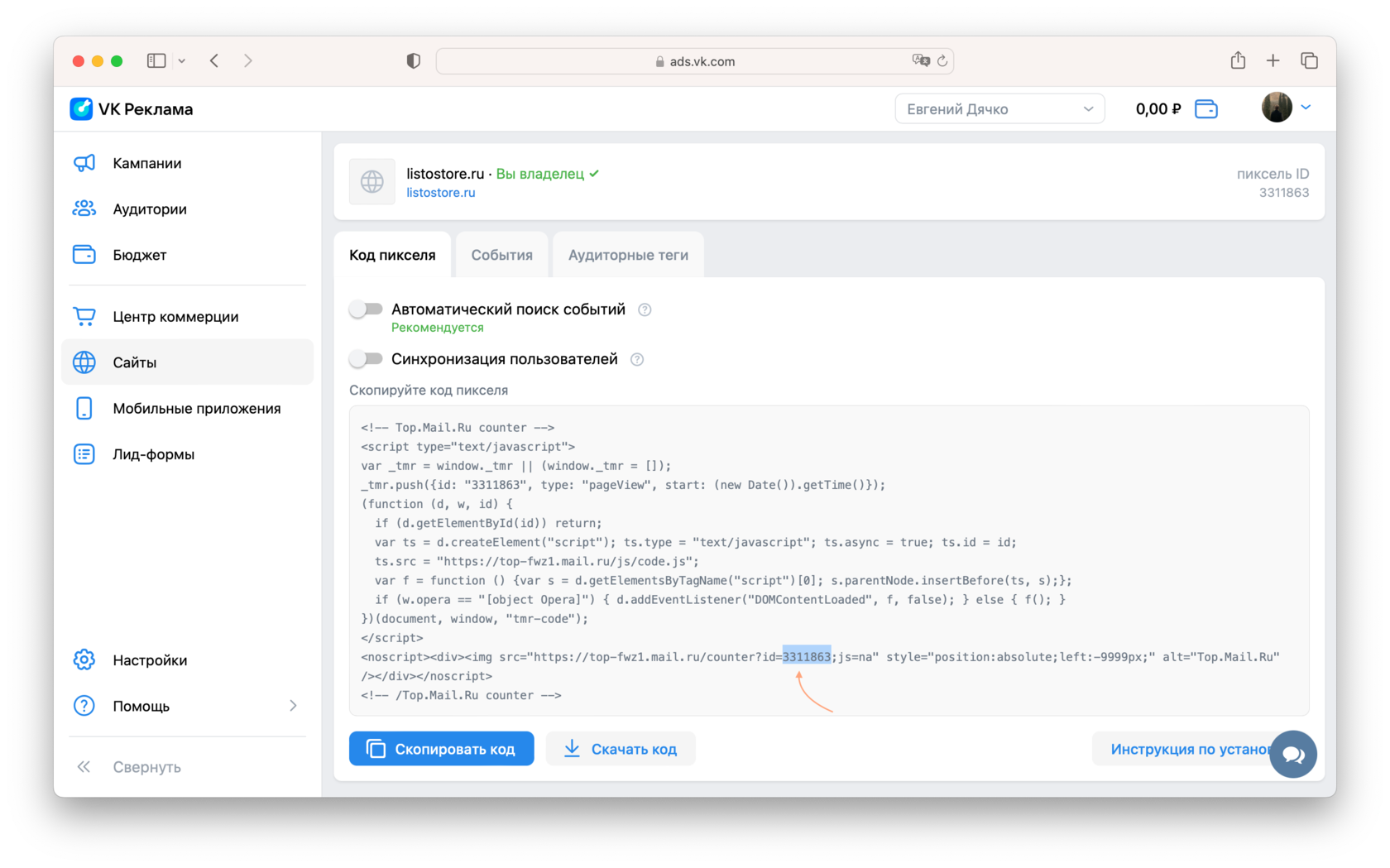
Перейдите в настройки сайта → Аналитика → Mail.ru counter ID и вставьте этот номер.
Важно: нужно вставлять номер именно в поле для счетчика от Mail.ru. Поле для VK Pixel использует прошлую версию пикселя ВК и скоро будет удалено.
Как установить пиксель ретаргетинга (vk.com, facebook) на сайт #2926
Пиксель ретаргетинга — инструмент, позволяющий собирать базы аудитории из посетителей Вашего сайта, чтобы в дальнейшем настраивать для этих баз показ рекламы.
В данной инструкции мы расскажем, как получить код пикселя и как разместить его в системе управления.
Как разместить код пикселя Facebook
1) Перейдите к разделу «Пиксели Facebook» в «Ads Manager» — он находится по ссылке.
2) В открывшемся разделе нажмите «Создать пиксель».

3) Введите название Вашего пикселя и нажмите «Создать».

4) Откроется окно установки кода пикселя, выберите в нем пункт «Установить код вручную».

5) Скопируйте предложенный код.

6) Перейдите к разделу «Настройки» — «Шаблоны и файлы» (для этого Вам потребуются расширенные права доступа).
Обратите внимание!
- Если у вас в настройках сайта есть «Блок с тегом head», вы можете разместить код более простым способом. Для этого воспользуйтесь инструкцией по ссылке.

7) В открывшемся списке шаблонов выберите шаблон «Главная.Верх».

8) Обрамите свой код в теги
Иными словами, у Вас должно получиться следующее:

9) Сохраните изменения.

10) Нажмите «Продолжить».

11) Вы попадете в раздел настроек событий. Подробнее о дальнейшей настройке читайте в инструкции Facebook.
Как разместить код пикселя Вконтакте
1) В рекламном кабинете ВКонтакте перейдите в раздел «Ретаргетинг» и нажмите «Создать единый пиксель».

2) Откроется окно создания пикселя, где Вам будет необходимо указать:
- Название пикселя,
- Домен Вашего сайта,
- Тематику сайта.
В конце нажмите «Создать».

3) Откроется окно с кодом пикселя. Скопируйте код.

4) Перейдите к разделу «Настройки» — «Шаблоны и файлы» (для этого Вам потребуются расширенные права доступа).
Обратите внимание!
- Если у вас в настройках сайта есть «Блок с тегом head», вы можете разместить код более простым способом. Для этого воспользуйтесь инструкцией по ссылке.
5) В открывшемся списке шаблонов выберите шаблон «Главная.Верх».
6) Обрамите свой код в теги
Иными словами, у Вас должно получиться следующее:

7) Сохраните изменения.
8) Более подробную информацию по настройке пикселя ретаргетинга Вы можете получить по ссылкам:
- Частые вопросы по ретаргетингу.
- Единый пиксель Вконтакте.
Как установить пиксель Facebook, если сайт создан на Tilda и WordPress
В этом материале специалист по интернет-рекламе Ильхом Чакканбаев подробно рассказывает, как создать пиксель Facebook, что делать, если пиксель создан, но нужно еще, и какие возможности для установки пикселя предусмотрены в Tilda и WordPress.
WordPress и Tilda — это популярные платформы, на которых можно создавать посадочные страницы и сайты, даже если у вас мало опыта. В отличие от многих CMS, у этих систем уже есть готовые решения, которые помогут без дополнительных знаний подготовить сайт к запуску рекламы. В этой статье мы расскажем, как создать пиксель Facebook и установить его на сайтах, работающих на Tilda и WordPress.
Что такое пиксель Facebook и для чего он нужен
Пиксель Facebook — это фрагмент кода, который устанавливается на вашем сайте и используется системой для отслеживания действий пользователя.
Благодаря пикселю можно:
- Оптимизировать рекламу, используя в качестве цели не клики, а выполненные на сайте действия. Например, благодаря пикселю можно настроить кампанию так, чтобы Facebook Ads чаще показывал вашу рекламу пользователям, которые с большей вероятностью оставят на сайте заявку.
- Догонять рекламой тех, кто ушел с сайта. Нацелить рекламу на тех, кто похож на посетителей вашего сайта.
- Отслеживать поведение пользователей: какие страницы посещают, сколько покупок совершают и на каких устройствах.
Чтобы пиксель работал корректно и передавал системе необходимые данные, нужно настроить отслеживание событий (как стандартных, так и специально настроенных). Подробнее о том, как это сделать, эксперты eLama рассказывали на вебинаре.
Добавить пиксель на сайт можно разными способами в зависимости от разных факторов. Часто для таких настроек требуется помощь веб-мастера.
В Tilda и WordPress предусмотрены упрощенные варианты установки пикселя, о которых мы подробно расскажем. Но для начала необходимо создать сам код пикселя.
Как получить код пикселя
Facebook Ads позволяет добавить уже существующий пиксель или создать новый. Расскажем пошагово, как это сделать.
Создать новый код
Откройте Events Manager или выберите в своем аккаунте в Ads Manager соответствующую вкладку.
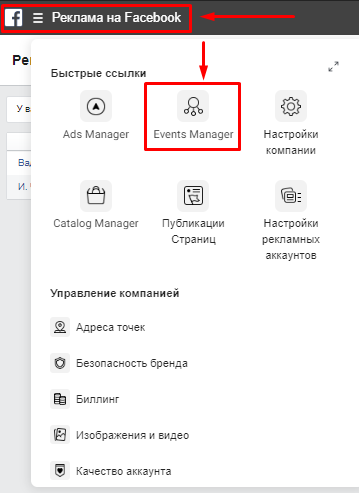
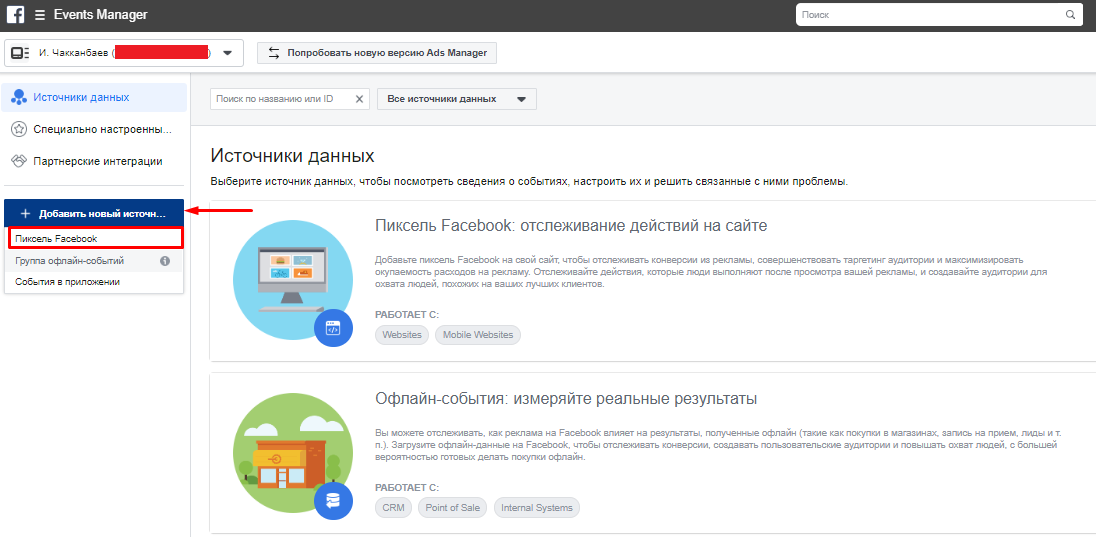
Затем добавьте новый источник данных — пиксель Facebook.
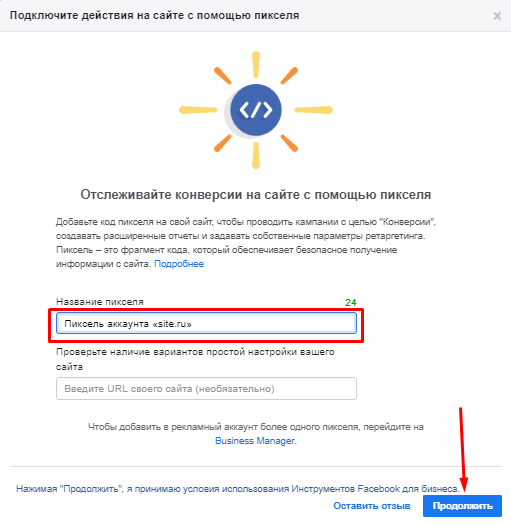
Дайте ему понятное название.
Facebook Ads предлагает несколько вариантов установки кода на сайт. Выберите добавление кода вручную. Остальные способы предполагают работу со стандартными CMS и, например, не подойдут для Tilda. А отправка инструкций разработчику лишь пришлет код с инструкцией на указанную почту.
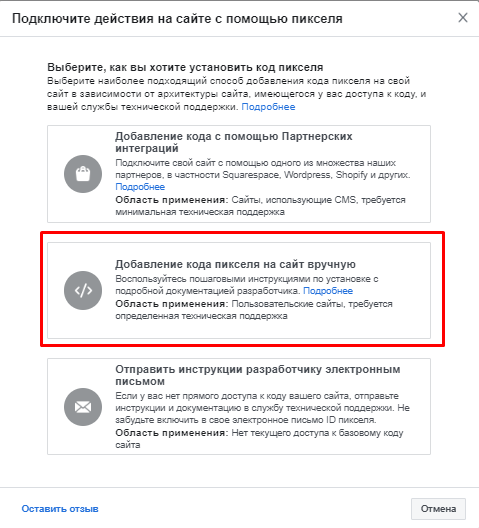
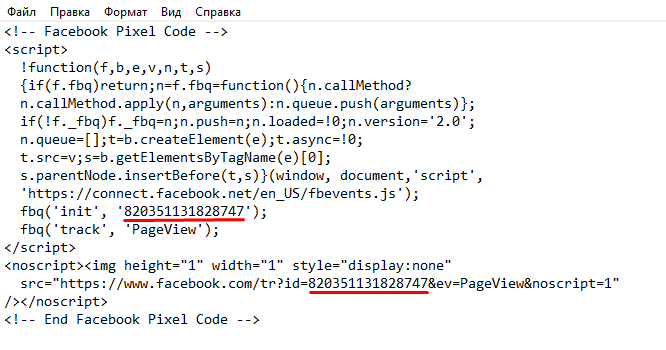
Скопируйте появившийся на экране код. Сохраните ID пикселя. Найти его можно в указанных на изображении ниже местах.
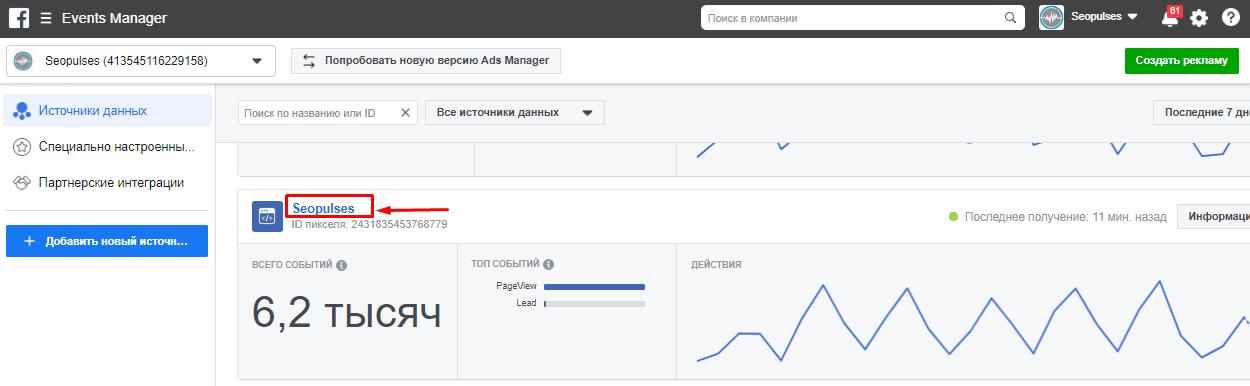
Если счетчик уже создан
Расскажем, где найти код пикселя, если счетчик уже создан. Для начала выберите во вкладке Event Manager нужный вам счетчик.
В выпадающем списке настроек выберите «Установить пиксель».
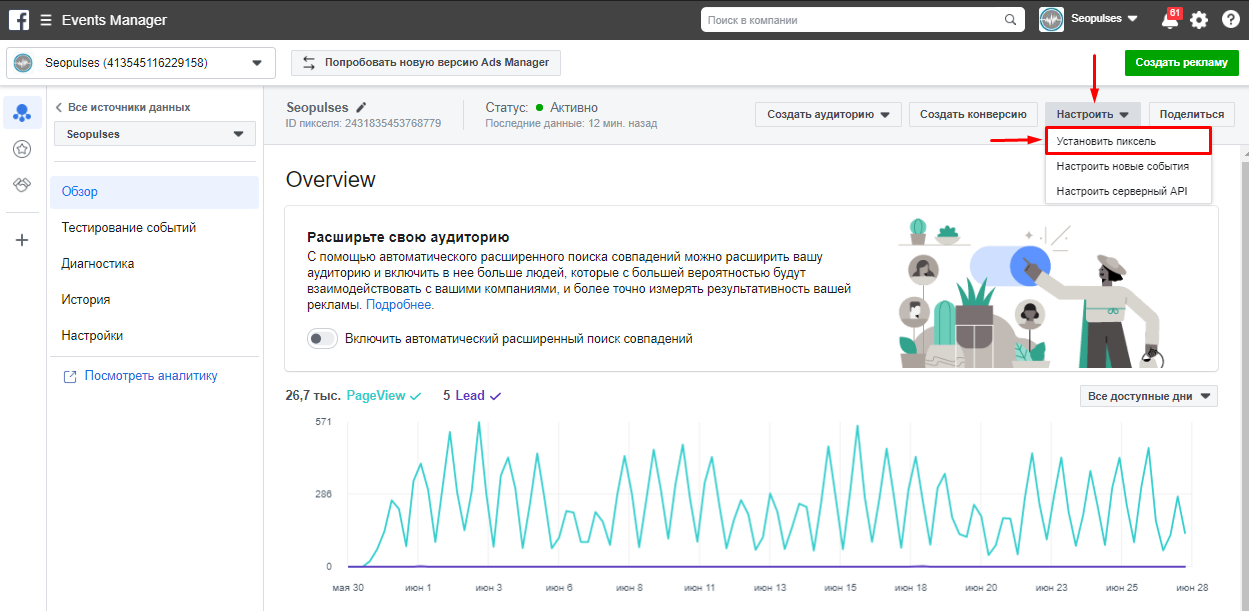
Как и в предыдущем способе, укажите, что добавляете код пикселя на сайт вручную. Затем скопируйте код и сохраните ID счетчика.
Если пиксель уже создан, но нужно еще
Для одного рекламного аккаунта можно создать только один пиксель. Но что делать, если пиксель один, а сайтов больше? Такое может произойти в тех случаях, когда:
- Необходимо создать отдельный пиксель для поддомена сайта, в то время как другие счетчики собирают данные другого поддомена или их общие данные.
- В портфеле компании есть несколько сайтов, а для нужного не подключена система аналитики.
- Вы хотите собирать общие данные с разных сайтов или поддоменов. Если у рекламируемого сайта имеется большое количество поддоменов (например для разных регионов), то можно создать отдельный пиксель, чтобы в дальнейшем создавать аудитории сразу со всех сайтов.
- Вы создали новый сайт.
Во всех перечисленных ситуациях придерживайтесь следующих правил:
1. Если оба сайта работают в одном типе бизнеса, то лучше создать один счетчик, который будет собирать общую статистику, и отдельные счетчики для каждого поддомена/сайта.
2. Для каждого нового пикселя необходимо создавать новый рекламный аккаунт. А чтобы управлять ими, потребуется бизнес-менеджер Facebook. Подробнее о том, как его настроить, читайте в статье.
После подготовительных работ можно приступать к добавлению пикселя на сайт.
Как установить пиксель на сайт, созданный на Tilda
Стандартный способ — через настройки
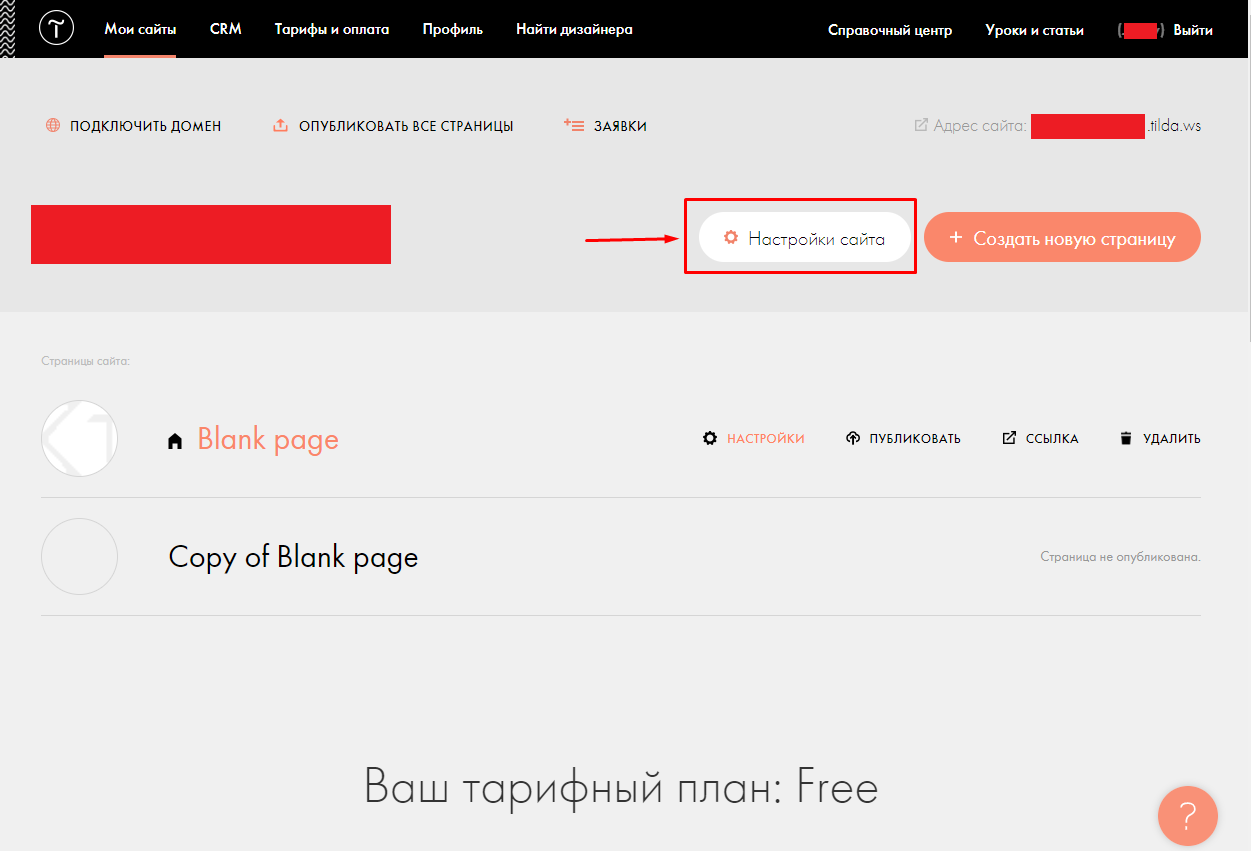
В интерфейсе Tilda откройте редактирование сайта и перейдите к настройкам.
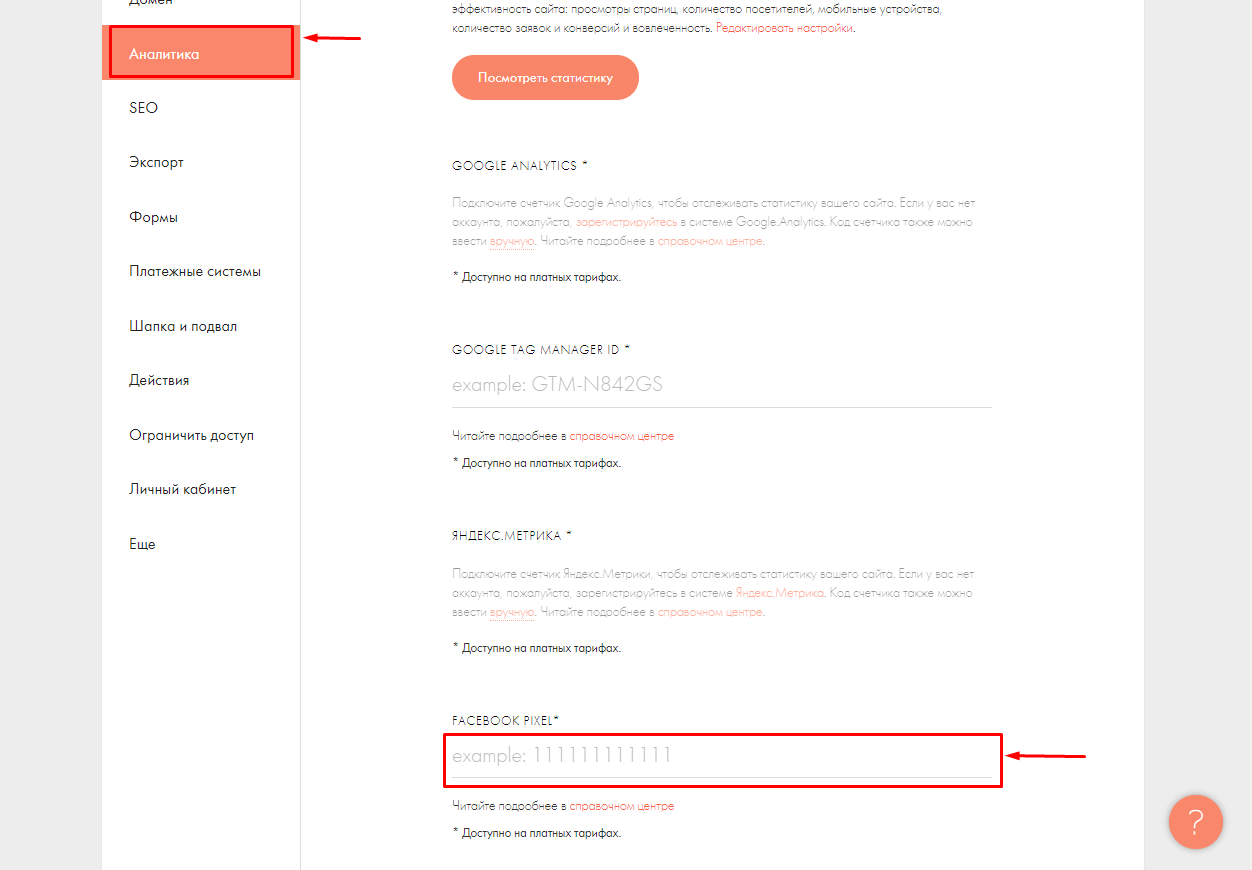
Добавьте ID пикселя в соответствующей ячейке во вкладке «Аналитика».
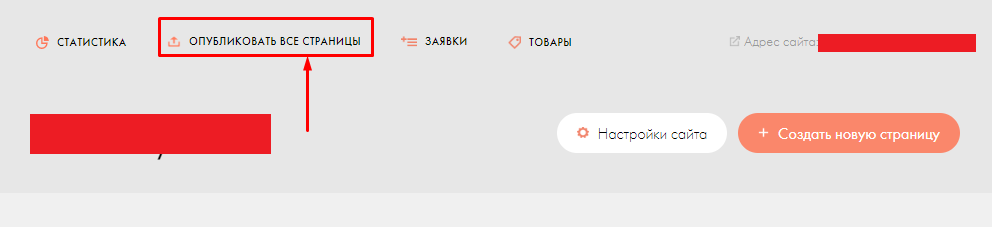
Чтобы изменения вступили в силу, снова опубликуйте все страницы.
Готово — пиксель установлен на ваш сайт.
Второй способ — установка вручную
В этом случае вам пригодится код пикселя, о котором мы писали выше.
Выберите вкладку «Еще» в настройках сайта и нажмите на «Редактировать код» в разделе «HTML-код для вставки внутрь HEAD».
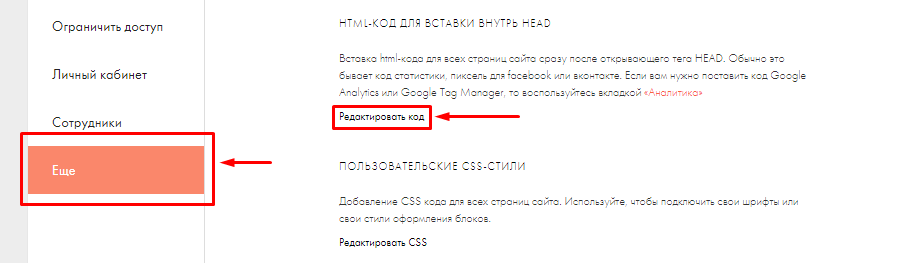
В появившемся окне вставьте скопированный код. Напомним, что он должен быть скопирован целиком.
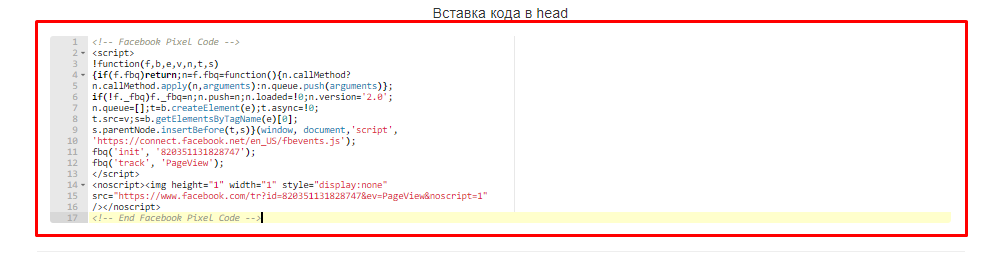
Сохраните код и не забудьте переопубликовать все страницы, чтобы изменения применились.
Важно: установить пиксель для сайтов на Tilda можно лишь на платных тарифах.
Как установить пиксель на сайт, который создан на WordPress
Через код сайта
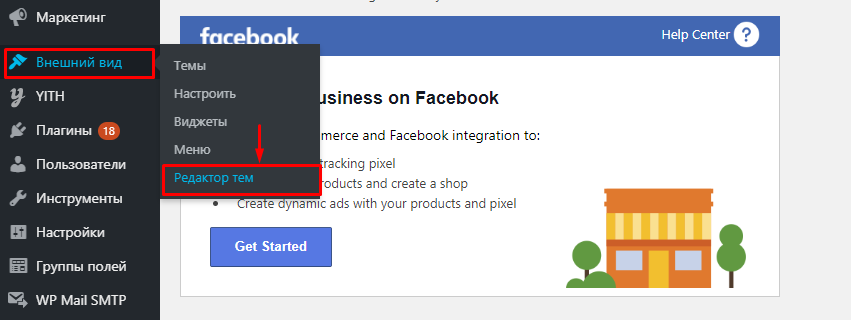
Чтобы установить Facebook Pixel через админку WordPress, перейдите во вкладку «Внешний вид» и в выпадающем списке выберите «Редактор тем».
Среди файлов темы найдите header.php. Откройте его и вставьте код пикселя перед закрывающим тегом .
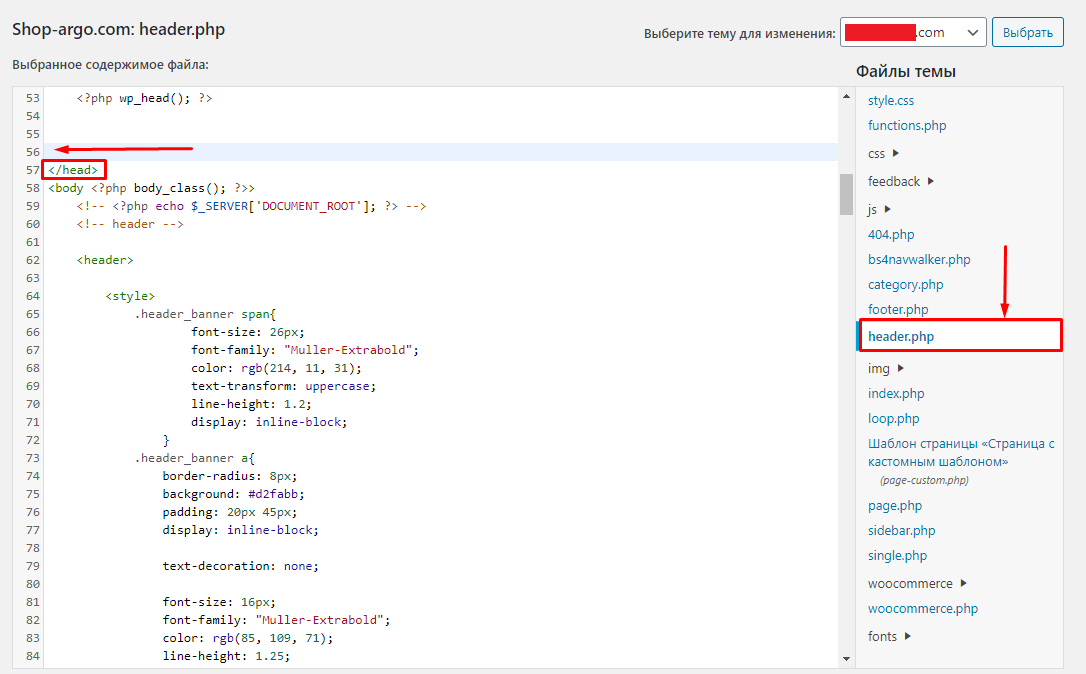
Обновите файл и завершите установку пикселя.
С помощью плагина
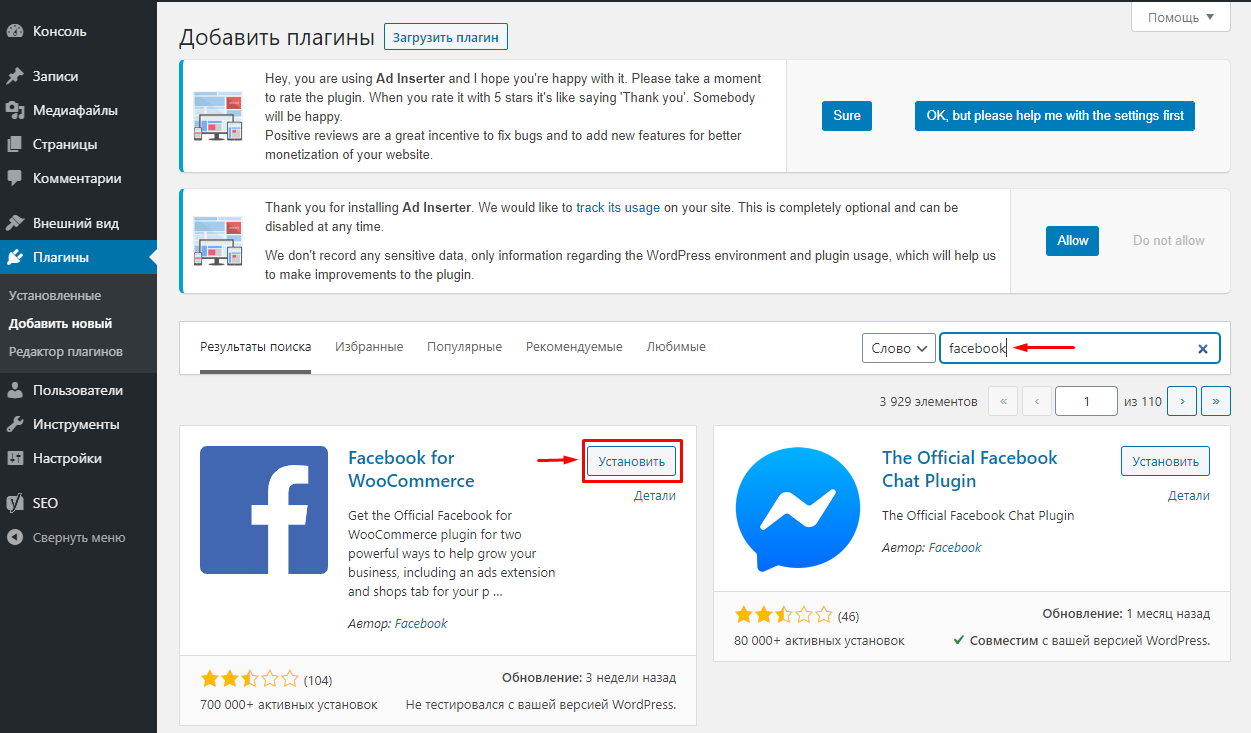
Установите официальный плагин пикселя. Он разработан для сайтов, использующих WooCommerce — плагин для электронной коммерции с открытым исходным кодом. С его помощью можно создать и настроить интернет-магазин без глубоких знаний веб-разработки. Расскажем, как его установить.
Выберите в админке сайта вкладку «Плагины» и добавьте новый, в появившейся поисковой строке найдите необходимый плагин. Установите его, а затем активируйте.
Перейдите к настройкам. Запустите плагин во вкладке «Интеграция».
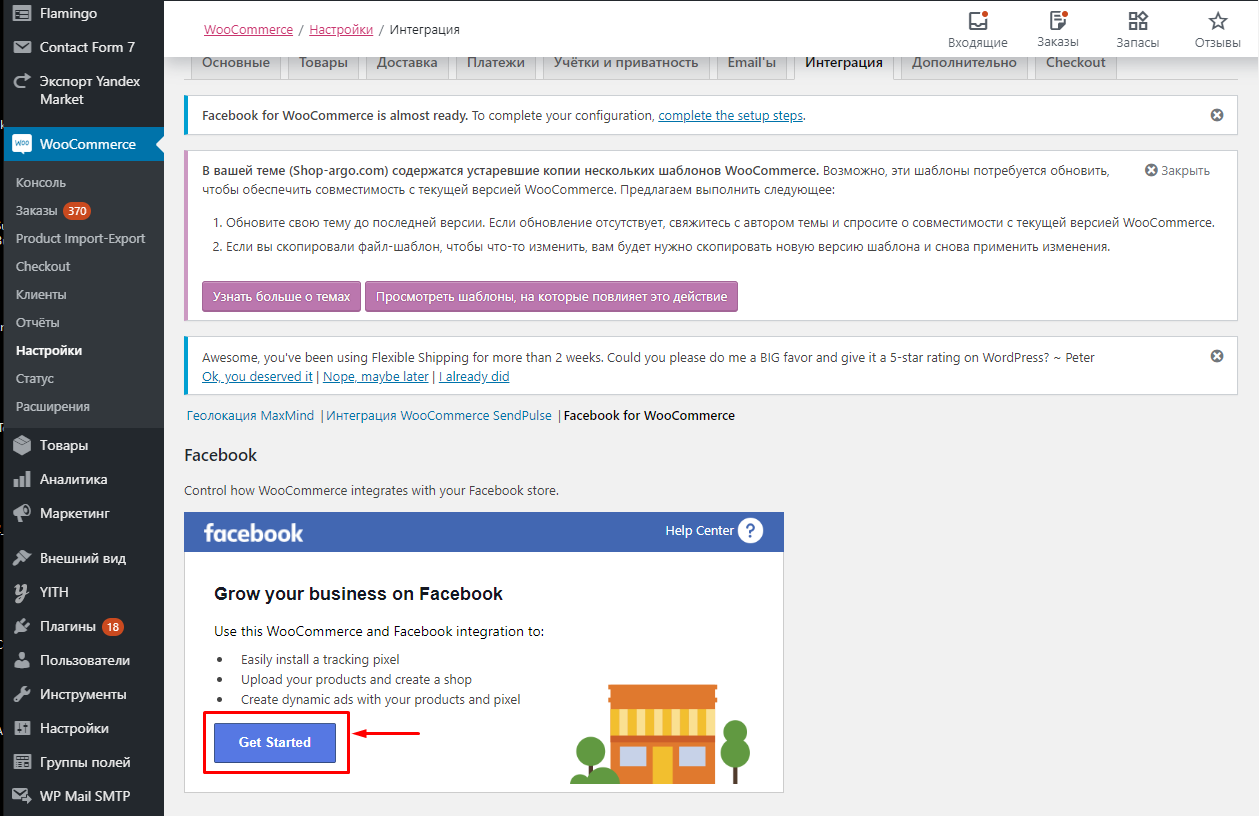
В появившемся окне войдите в свой профиль в Facebook и выберите страницу вашей компании.
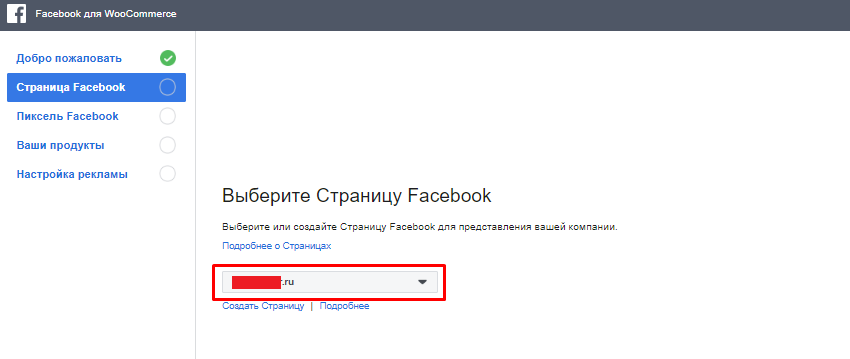
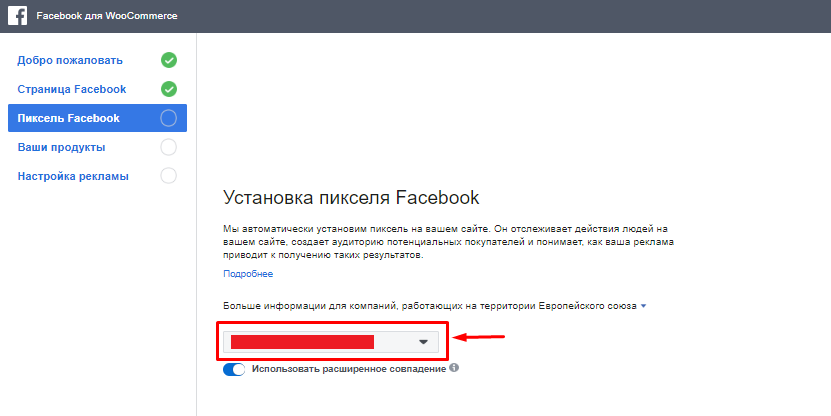
Укажите нужный пиксель.
Если у вас уже создан каталог товаров, импортируйте его и завершите настройку.
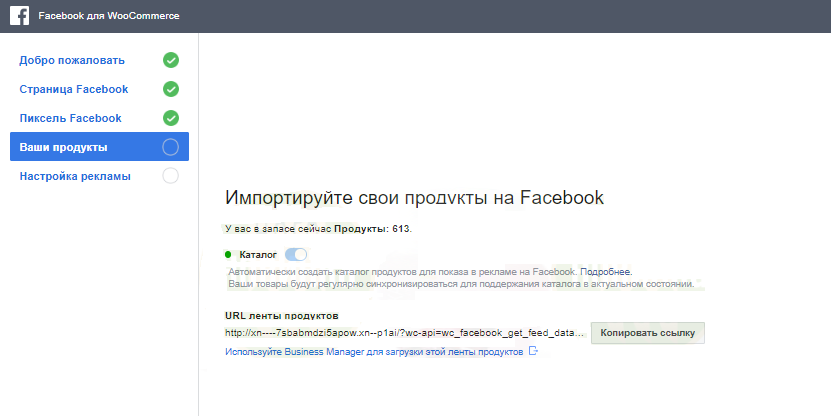
Теперь пиксель на вашем сайте установлен, а вы можете переходить к запуску рекламы.
Как проверить работу пикселя
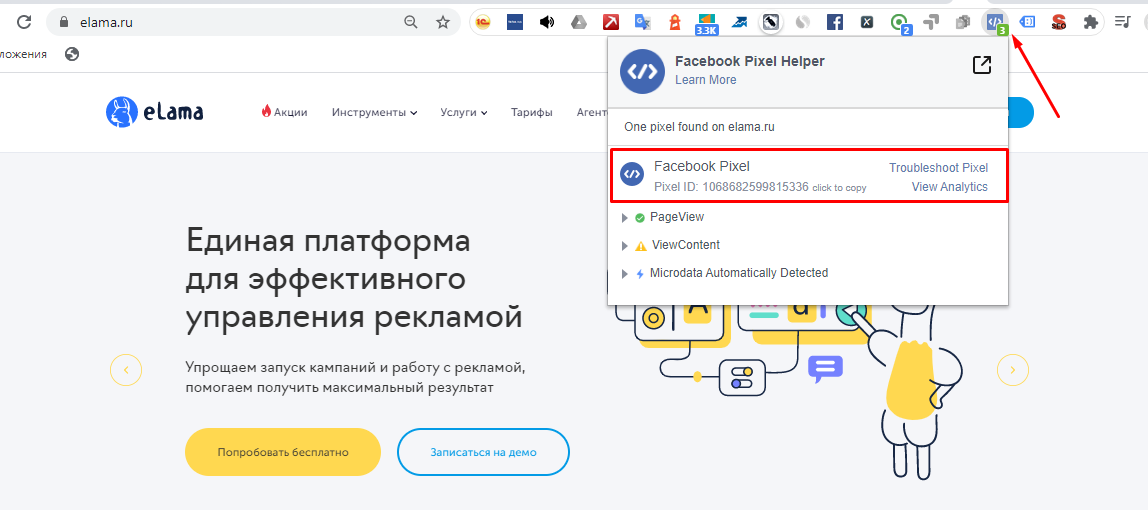
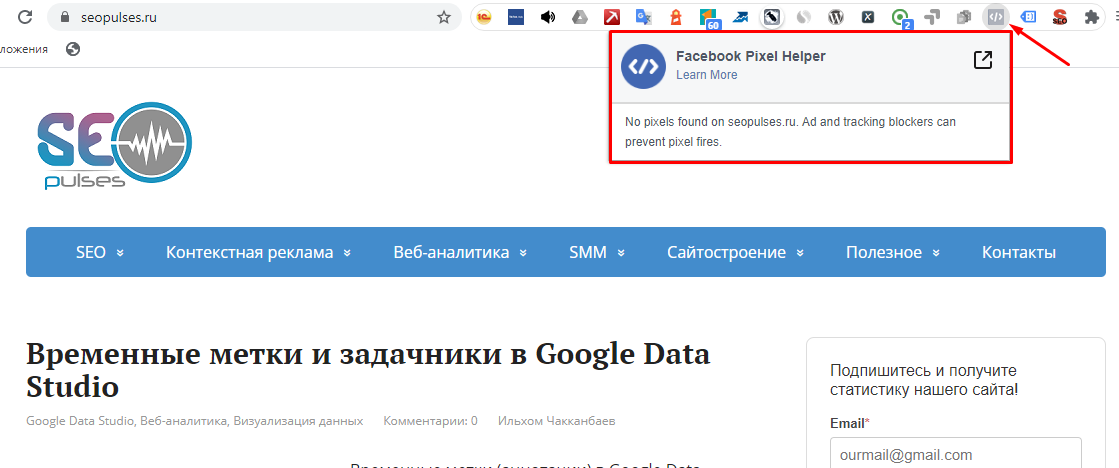
После того как пиксель добавлен, необходимо удостовериться, что он корректно передает данные системе. Это можно проверить с помощью расширения Facebook Pixel Helper — это быстро и удобно.
Если настройки корректны, то значок расширения в панели инструментов станет активным, а сама программа поделится информацией об установленных пикселях и событиях.
Если в настройках кода есть ошибка, система покажет вам соответствующее сообщение.
Вместо заключения
Пиксель не сможет передавать системе те данные, которые нужны для оптимизации кампаний, если не настроены события — действия пользователя, которые вы хотите отслеживать.
Tilda автоматически передает следующие события:
- Lead — пользователь заполняет любую форму на сайте.
- InitiateCheckout — пользователь нажимает кнопку оформления заказа.
Если вы хотите отслеживать другие действия пользователей, дополнительно настройте отправку их событий. Подробнее о стандартных событиях читайте в справке Facebook.
Процесс создания событий для сайтов на WordPress не отличается от их настройки в других CMS. Подробнее об особенностях работы с событиями мы рассказали на вебинаре «Facebook Pixel: настройка и возможности».