Не работает камера в приложении Zoom
Весьма неприятно, если при подключении к видеоконференции не работает камера в Zoom. Общаться с другими участниками вы сможете через микрофон или встроенный чат, но видеть они вас, к сожалению, не будут. Возникает такая проблема и в ПК-клиенте Зума, и в приложении для Android и iOS. В этой статье мы разберем, как с ней разобраться. Сначала речь пойдет о решениях для компьютеров и ноутбуков, а затем – для мобильных устройств.
Методы решения проблемы
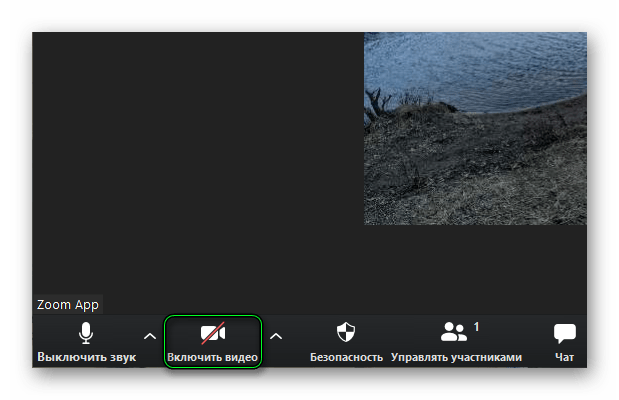
При входе в конференцию у вас по умолчанию может быть отключено видео. Чтобы включить его, нажмите на отмеченную кнопку:
Если не помогает, то стоит выполнить настройку:
- Кликните на «стрелочку» рядом с кнопкой активации видео.
- Выберите в списке пункт «Настройки…».
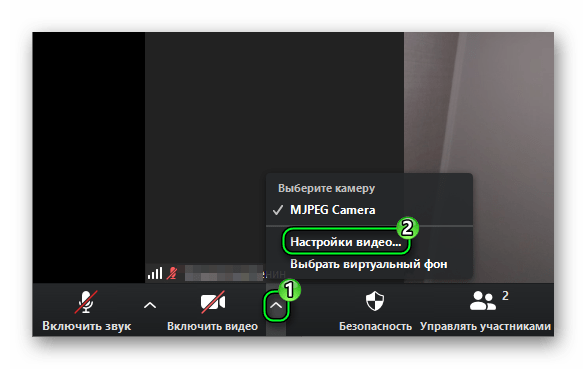
- Смените устройство ввода в графе «Камера».
- Также попробуйте сменить соотношение сторон с широкоформатного на исходное.
- Временно отключите режимHD, если он работает.
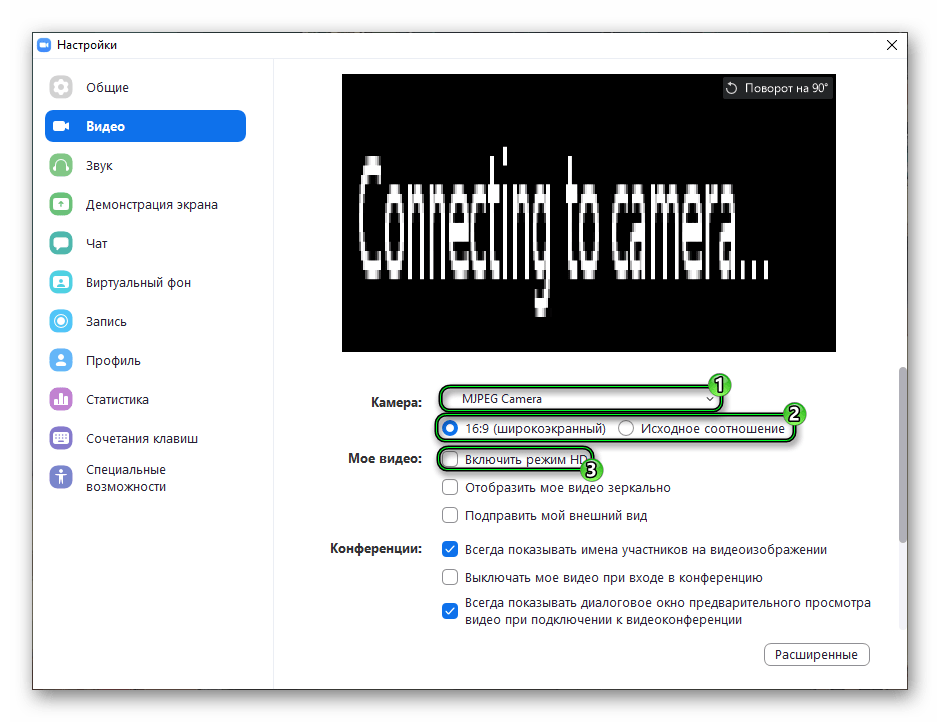
В результате в окошке выше должна появиться картинка с камеры.
Также может помочь:
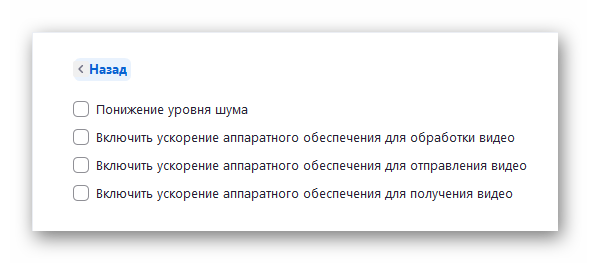
- В тех же настройках кликните на кнопку «Расширенные».
- Отключите опцию «Понижение уровня шума», а также три опции с аппаратным ускорением.
- Перезапустите компьютер.
- Попробуйте подключиться к конференции и проверить видео.
Очень удобно выполнять какие-либо проверки с помощью тестовой конференции.
Если какая-то программа уже использует «вебку» в системе, то ее обязательно следует закрыть.
Если Zoom не обнаруживает камеру, то стоит проверить, отображается ли она в системе в принципе. Для этого:
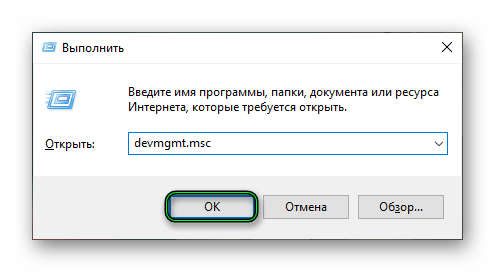
- Нажмите на клавиатуре Win + R .
- Впечатайте в появившееся окно devmgmt.msc.
- Кликните «ОК», чтобы выполнить команду.
- Запустится Диспетчер устройств Windows. В нем откройте раздел «Звуковые, игровые и видеоустройства».
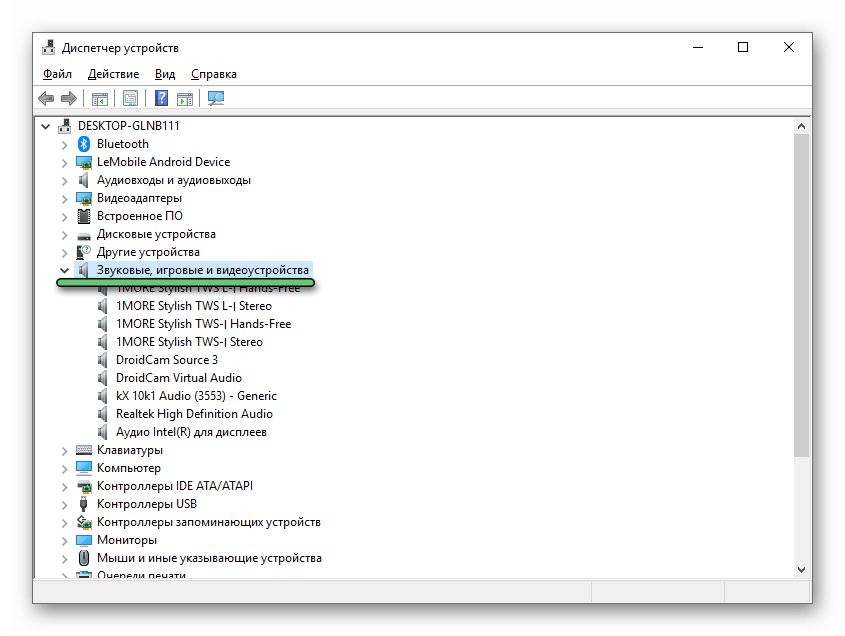
- Убедитесь, что вебкамера присутствует в списке.
Если это не так – попробуйте ее переподключить, найти новые драйвера (используйте сайт разработчика) или же проверить в другой программе.
Решения для мобильных устройств
На смартфонах и планшетах проблемы с камерой в приложениях – редкость. Тем не менее, у пользователей Zoom они возникают. И тут можно выделить несколько причин:
- Банальный программный сбой.
- Отсутствие необходимых разрешений.
- Неправильные настройки.
В первом случае помогает перезапуск приложения. Альтернативный вариант – выключение и повторное включение мобильного устройства.
Во втором – полная переустановка Zoom. Она включает в себя удаление и повторную загрузку.
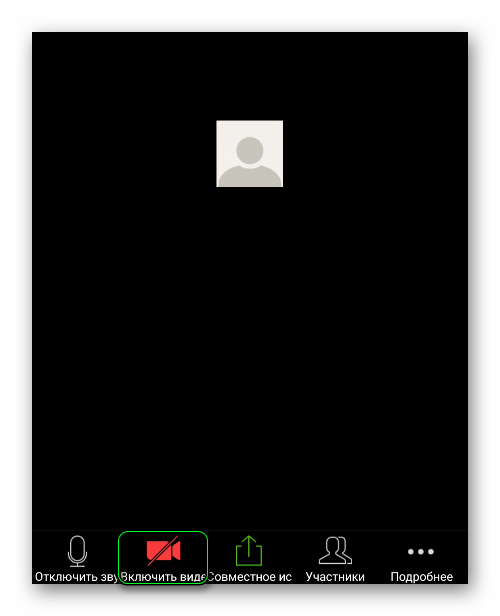
А в третьем – нужно в самой видеоконференции вызвать элементы управления и тапнуть на отмеченную кнопку:
Не работает камера в Zoom: почему и что делать?
Сегодня многие сталкиваются с ситуацией, когда в Zoom не работает камера, из-за чего другие пользователи не видят ваше изображение. Для исправления проблемы необходимо знать, в чем могут быть причины, и что делать. Ниже приведем пошаговую инструкцию к действию для компьютеров и телефонов.
Причины
Для начала разберемся, почему не работает камера в приложении Zoom на разных устройствах. Главные причины:
- Устройство неисправно или отключено.
- Негативное действие открытых приложений.
- Сбои в работе программы.
- Действие вредоносного софта.
- Неправильные настройки и т. д.
Выше рассмотрены основные причины, почему Zoom не видит камеру на ноутбуке или смартфоне. Знание этих моментов позволяет устранить неисправность и не привлекать к помощи специалистов.
Что делать, если в Зуме не работает камера
Сразу отметим, что подходы к устранению проблемы с видео на компьютере и телефоне отличаются. Чтобы избежать путаницы, приведем инструкцию для каждого из устройств отдельно.
Веб-камера не работает на ПК
Если Зум не видит камеру на компьютере или ноутбуке, пройдите все возможные этапы для решения ситуации. Сделайте такие шаги:
- Перезапустите приложение на компьютере. Если перезагрузка Zoom не дала результата, перезапустите сам ПК или ноутбук. После этого проверьте, чтобы на устройствах были установлены последние обновления. Это касается браузера и веб-камеры. Обновления можно искать через встроенное в Windows 7, 8 или 10 ПО или с применением других специальных программ.
- Попробуйте полностью удалить веб-камеру с ПК или ноутбука и заново переустановить ее. Это можно сделать через Диспетчер устройств.

- Используйте встроенную функцию диагностики , позволяющую определить, почему не работает камера, в том числе в Zoom.
- Сканируйте ПК с помощью антивирусного программного обеспечения. После проверки удалите найденные вирусы.
- Проверьте правильность настроек софта. Если Зум не видит камеру, войдите в настройки и перейдите в раздел Видео. Здесь посмотрите, какое устройство указано в разделе Камера. Здесь же можно задать дополнительные настройки — включить HD режим, установить тип отображения, задать параметры конференции и т. д.

Одни из способов решения проблемы, если не работает камера в Zoom на Windows 10 — удаление процессов, которые могут мешать в работе. К таковым относится Скайп, Фейстайм, Вотсап и другие, способные захватывать веб-камеру. Как правило, они работают в фоне, а сам процесс активен и мешает работе камеры Zoom. Для закрытия сделайте следующие шаги:
- жмите на CTRL+ALT+DEL;
- войдите в Диспетчер задач;
- в разделе Процессы найдите ненужные приложения;
- жмите на них и принудительно остановите.

Если программа Zoom в конференции не видит камеру после остановки приложений, попробуйте другие методы.
Пользователи Зумы часто сталкиваются с ситуацией, когда Зума не работает на MAC 10.7 или устройствах Lenovo. Рассмотрим, как решить проблему.
На девайсах с MacOS 10.7 сделайте следующие шаги:
- откройте Finder и жмите на пункт Перейти к папке;

- копируйте и вставьте в пустую графу / Library / QuickTime;

- жмите на кнопку Go;
- уберите следующие элементы — Sonix SN9C, Video Glide, 3ivx Video Codec или Desktop Video Out.
Рассмотренные выше шаги должны спасти, если в Зуме не включается камера на MacOS 10.7. Как вариант, можно ввести в командную строку фразу sudo killall VDCAssistant.
Если Zoom не работает на ПК Lenovo, сделайте следующее:
- жмите на кнопку Win на клавиатуре;
- кликните на кнопку Пуск и введите Lenovo;
- найдите Lenovo Vantage или скачайте его;
- войдите в софт и выберите Параметры оборудования, а после — Аудио и видео;
- выключите опцию конфиденциальности камеры.

Отметим, что рассмотренные выше шаги актуальны для Windows 10.
Для Win 8 необходимо войти в Пуск, ввести Lenovo, перейти к настройкам веб-камеры и отключить конфиденциальность. В Win 7 введите в строке поиска Lenovo Web Conferencing и запустите приложение. Там включите веб-камеру и отключите программу интернет-конференций Леново.
Веб-камера не работает на телефоне
Выше мы разобрались, почему не работает веб камера в Zoom на компьютере, и что с этим делать. Но бывают ситуации, когда сбои происходят на смартфоне. В таком случае действия пользователя будут очень похожи. Сделайте следующие шаги:
- Перезапустите приложение и смартфон.
- Выйдите и войдите в программу. При этом дайте телефону необходимые разрешения к камере и аудио для связи через Zoom.
- Убедитесь, что видеокамере ничего не препятствует, к примеру, крышка или посторонний предмет.
- Если проблема появилась после установки какого-либо приложения, удалите его или остановите процесс.
- Проверьте телефон на факт вирусов с помощью любого специального ПО.
- Убедитесь, что в настройках программы включено видео. Управлять этой опцией можно непосредственно во время трансляции.
Проверьте работу самой камеры на телефоне в другом приложении. Возможно, речь идет о механической поломке. В таком случае единственное решение — обращение в сервисный центр для ремонта.
Кстати! Разбор всех ошибок, почему может не работать камера в Zoom — мы подготовили в дополнительной статье.
Итоги
Теперь вы знаете, что делать, если Zoom не видит камеру на телефоне, планшете, ПК или ноутбуке. Во многих случаях проблема решается перезагрузкой приложения или устройства, но иногда приходится вносить правки в саму Зуму. Если эти способы не помогли, убедитесь в отсутствии процессов, которые мешают работе, и остановите их. Если ничего не помогает, и веб-камера все равно не работает, обращайтесь в службу поддержки Zoom.
Zoom не работает камера : 3 комментария
- Минас09.08.2020 в 11:17 Здравствуйте. У меня виндоус 10. Камера в стандартном приложении работате. Открываю зум, камера вроде включается никаких ошибок, но изображения нет. Как быть?
Почему Zoom не видит камеру: что делать

Сбои в работе Zoom встречаются довольно часто. Ответ почему Zoom не видит камеру чаще всего заключается в некорректных настройках клиента/приложения. Если при входе в конференцию видео отсутствует нужно выбрать пункт «Включить видео» внизу экрана.
[adace-ad >Кроме этого нельзя исключать неисправности самой камеры или других компонентов смартфона. Возможно, что в приложении случился глюк и его настройки не активированы.
Почему нет видео в Zoom на компьютере
Если Zoom не видит камеру выполняем следующие действия:
- Кликаем по стрелке рядом с кнопкой включения видео.
- Выбираем пункт «Настройки…».
- Измените устройство ввода в колонке «Камера».
- Измените формат изображения с широкоэкранного на исходный.
- Если активирован режим HD нужно его отключить.
Если не помогло и видео не отображается снова открывает настройки клиента и выполняем следующие действия:
- Открываем пункт «Дополнительно».
- Отключаем «Понижение уровня шума» и все три функции с аппаратным ускорением.
- Перезагружаем систему.
Делаем тест веб-камеры с помощью пробной конференции. Скорее всего проблема почему Zoom не видит камеру будет решена. Также нужно убедиться в том, что закрыты все программы, которые могут использовать веб-камеру.
Специально для Вас: Списали Sbol card2card: куда делись деньги
[adace-ad >Если видео по-прежнему нет нужно убедиться в том, что веб-камера корректно отображается в системе.
Открываем Диспетчер Устройств и проверяем раздел «Звуковые, игровые и видеоустройства». Если веб-камеры нет или напротив неё отображается восклицательный знак нужно установить драйвера
Если веб-камера отсутствует в Диспетчере устройств нужно проверить корректно ли она подключена USB-порту.
Почему нет видео в Zoom на смартфоне
Сбои с камерой на смартфонах и планшетах возникают крайне редко. Если Zoom не видит камеру на смартфоне скорее всего дело в одной из четырёх причин:
- Сбой приложения Zoom.
- У приложения нет необходимых разрешений.
- Некорректные настройки приложения.
- Неисправна камера мобильного устройства.
Если случился сбой приложения Zoom нужно перезагрузить смартфон. Когда у приложения нет необходимых разрешений достаточно пройти в пункт Разрешения в настройках смартфона и дать Zoom все разрешения.
Некорректные настройки приложения можно исправить в самой видеоконференции — нужно активировать элементы управления и выбрать пункт «Включить видео»
Так решается вопрос почему Zoom не видит камеру. Ещё раз повторимся — чаще всего для того, чтобы видео заработало достаточно просто перезагрузить мобильное устройство.
В Zoom не работает камера – в чём причина и как это исправить
Zoom – одно из самых популярных приложений для видеоконференций, им часто пользуются компании, организующие сотрудникам удалённую работу, преподаватели различных курсов и ведущие вебинаров. При всех плюсах программы её нельзя назвать беспроблемной: периодически случаются какие-нибудь неполадки, зависящие не только от неё самой, но и от системы в целом. В данной статье мы рассмотрим случай, когда отказывается функционировать веб-камера.
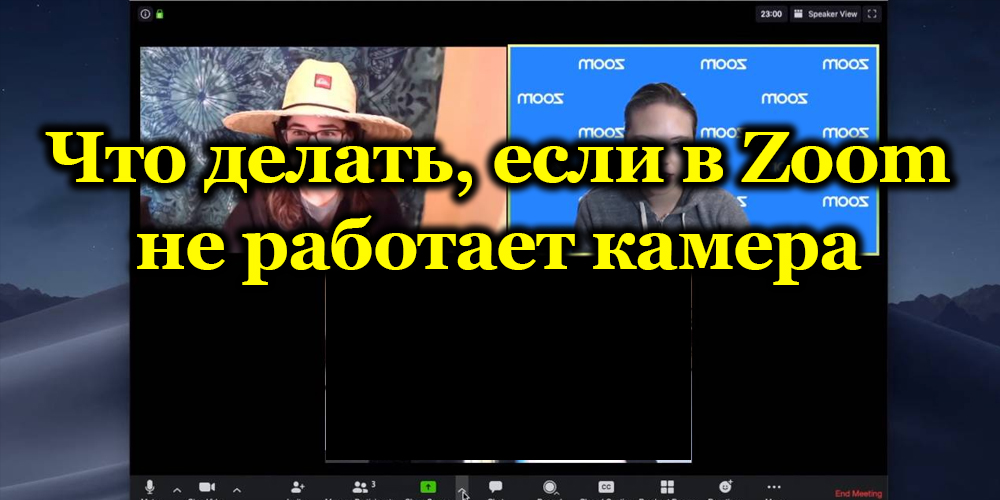
Почему Zoom не видит камеру
Если в Zoom не работает (или работает с перебоями) камера, этому может быть несколько причин:
- Система не видит оборудование, не воспринимает подключенное устройство.
- Давно не устанавливались свежие обновления для Windows 7, 8 или 10.
- Произошёл небольшой программный сбой, требуется перезагрузка (особенно часто такое случается, когда вы оставляете приложение работать и долго не используете).
- Сломалась веб-камера.
- Zoom пора обновить.
- Одновременно с Zoom функционируют другие приложения, которым тоже требуется оптическое передающее устройство.
- Вы запретили доступ к вебке, и за этим следит антивирус.
- У вас компьютер или ноутбук от Lenovo (требуется специальное разрешение, вот почему изображение не появляется автоматически).
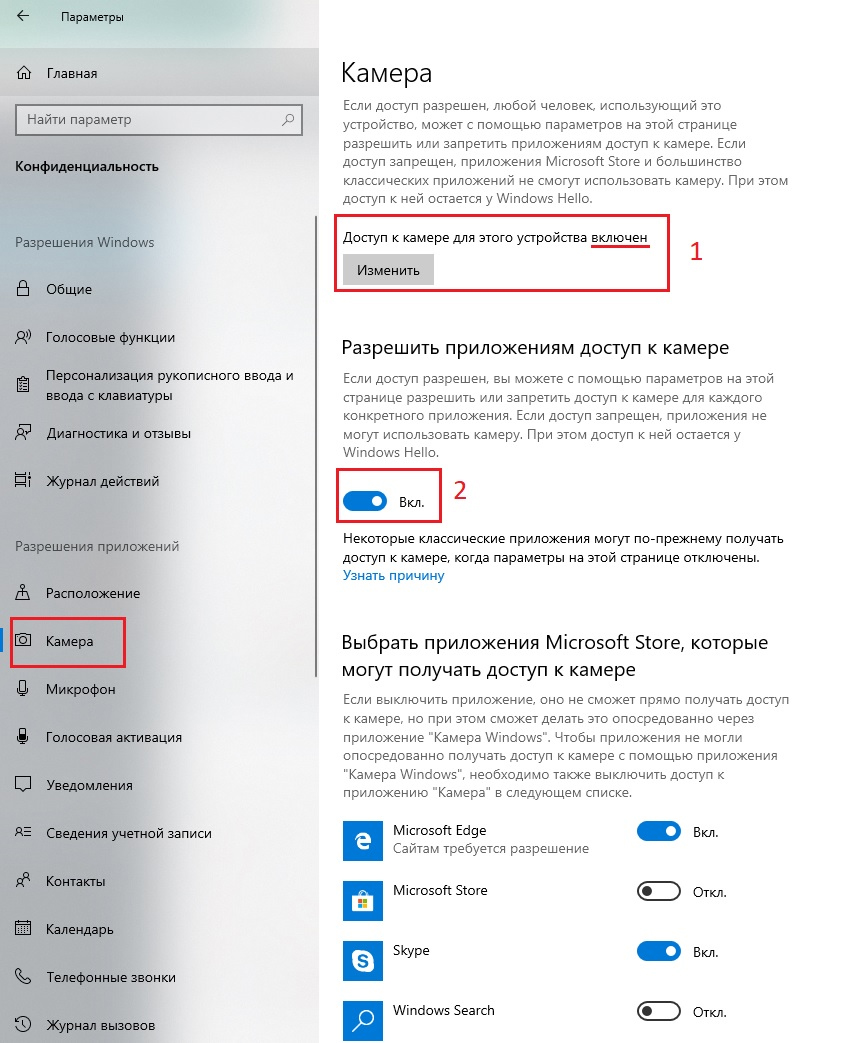
Настройка камеры на ноутбуке или компьютере
Давайте попробуем разобраться, как включить и настроить видеотрансляцию на ноутбуке или компьютере. Первым делом перезапустите приложение. Если это не помогло, переходите к более серьёзным мерам:
- Попробуйте открыть другую программу с видеочатом и проверить, есть ли изображение. Так вы поймёте, в чём проблема: в камере или программном обеспечении. Проверьте целостность стекла, провода и USB-разъёма.
- Нажмите значок «Мой компьютер» правой кнопкой мыши и выберите «Диспетчер устройств». Найдите в списке название вашего оборудования и кликните по нему правой кнопкой мыши. Остановитесь на пункте «Обновить драйверы». Подождите, пока этот процесс завершится, а затем снова выйдите в эфир Zoom и посмотрите, исчезла ли неполадка.
- Запустите ваш антивирус и посмотрите, не запрещали ли вы приложениям использование камеры – такое тоже часто бывает. Отмените данное правило, разрешите доступ к оборудованию.
- Посетите «Центр обновлений Windows» в «Панели управления» и установите все необходимые пакеты. Это может занять много времени, особенно, если вы давно игнорировали уведомления.
- Закройте все чаты, где возможны видеозвонки: WhatsApp, Skype, Viber и т. д. Они могут сосредоточить всё внимание камеры на себе, и тогда она не сработает в «Зуме». Обязательно откройте «Диспетчер задач» (Ctrl+ Alt + Delete) и посмотрите процессы: иногда мессенджеры проявляют самостоятельность и включаются сами.
- Зайдите в «Панель управления» – «Устройства и принтеры», найдите камеру, кликните по ней правой кнопкой и выберите «Удалить». После этого подключите оборудование заново и следуйте инструкции по настройке. ОС должна вновь начать обнаруживать вебку.
- Компьютеры Леново требуют особых указаний по использованию вебки. Нажмите на клавиатуре значок «Виндовс» и впишите в строку Lenovo. Вам нужно приложение Lenovo Vantage – Hardware Setting – Audio And Video. Уберите отметку с пункта, который предлагает отключать камеру.
- Обновите Zoom до актуальной версии. Текущую можно посмотреть в общем списке в «Панели управления».
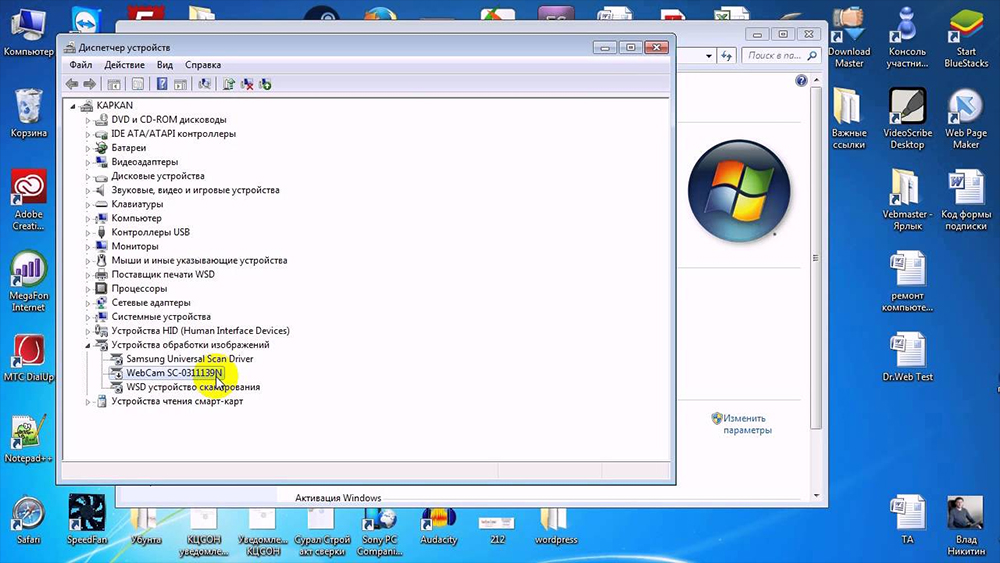
Если проблема так и не исчезла, стоит обратиться в службу поддержки Зум, сделав скриншоты и описав происходящее максимально подробно. Специалистам могут потребоваться сведения об ОС вашего ПК. Их можно найти по пути: «Компьютер» – «Свойства системы» (вкладка вверху).
Отключение камеры
Бывает и совершенно обратная ситуация: нужно отключить камеру, чтобы присутствующие видели только лектора, но вы не знаете, как это сделать.
Если вы используете скачанное приложение:
- Присоединитесь к видеочату.
- Внизу слева нажмите значок камеры и выключите её.
Если вам дали ссылку на веб-версию:
- В адресной строке, где прописан домен сайта Zoom, нажмите значок замочка.
- Выберите в меню «Настройка сайта».
- Откройте раздел «Разрешения» и выберите «Заблокировать камеру».
Самым простым выходом из положения может стать физическое отключение вебки, если она является съёмным дополнительным оборудованием.