[Ноутбук] Устранение неполадок — Не работает клавиатура на ноутбуке
Пожалуйста, перейдите к соответствующей инструкции, исходя из текущей операционной системы Windows на вашем компьютере:
- Некоторые или все клавиши не работают
- Клавиатуры не чувствительны
- То, что я печатаю не соответствует с тем, что отображается на экране
- Горячие клавиши не работают
Если вы заметили, что клавиатура не работает, выполните следующие действия по устранению неполадок:
Обновите до последней версии драйверы /BIOS/Windows на своем ноутбуке.
Обновление программного обеспечения обычно помогает стабильности и оптимизации системы, поэтому мы рекомендуем вам проверять и часто обновлять до последней версии на вашем ноутбуке. Здесь вы можете узнать больше о том, как обновить BIOS:
Для выполнения обновления Windows и обновления драйверов здесь вы можете узнать больше:
Если проблема не устранена после обновления драйверов/ BIOS/Windows, перейдите к следующей главе для устранения неполадок.
Переустановите драйвер через диспетчер устройств
- Введите и найдите [Диспетчер устройств] в строке поиска Windows ①, затем нажмите [Открыть] ②.
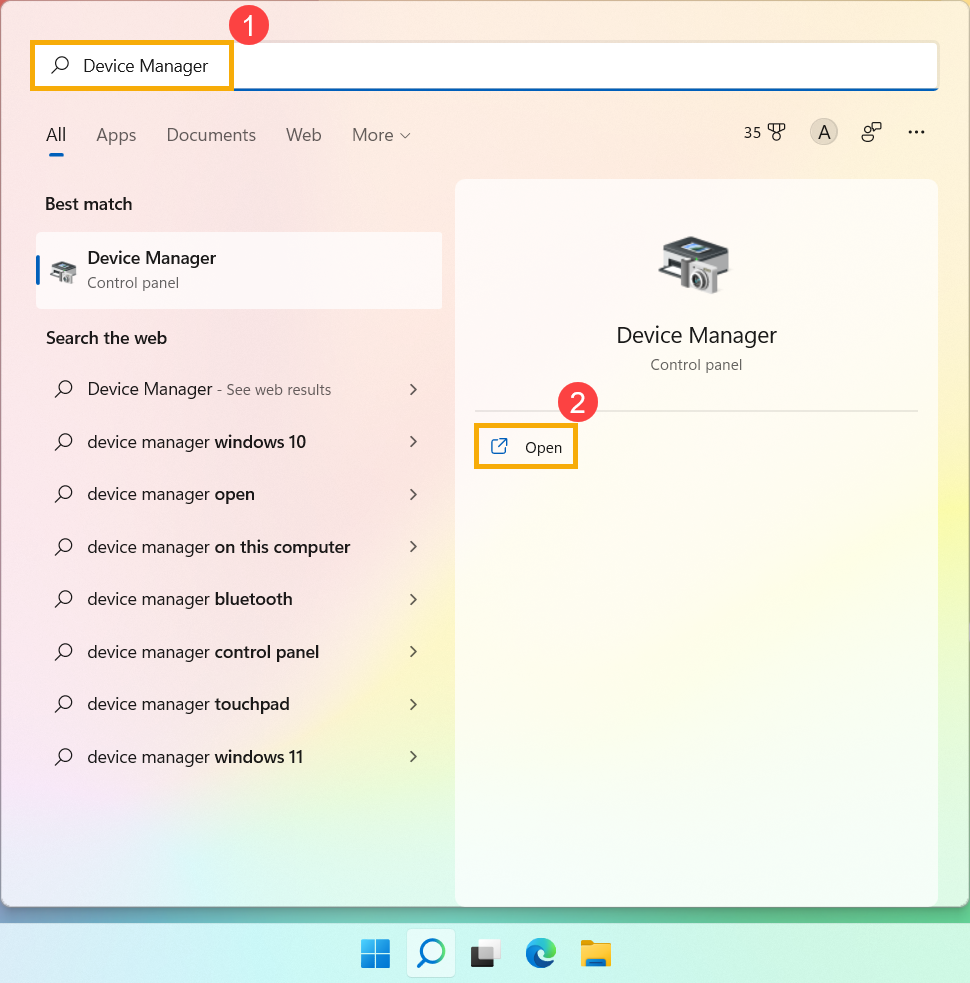
- Удалите драйвер клавиатуры. Нажмите стрелку рядом с [Клавиатуры]③, затем щелкните правой кнопкой мыши [имя клавиатуры]④ и выберите [Удалить устройство]⑤.
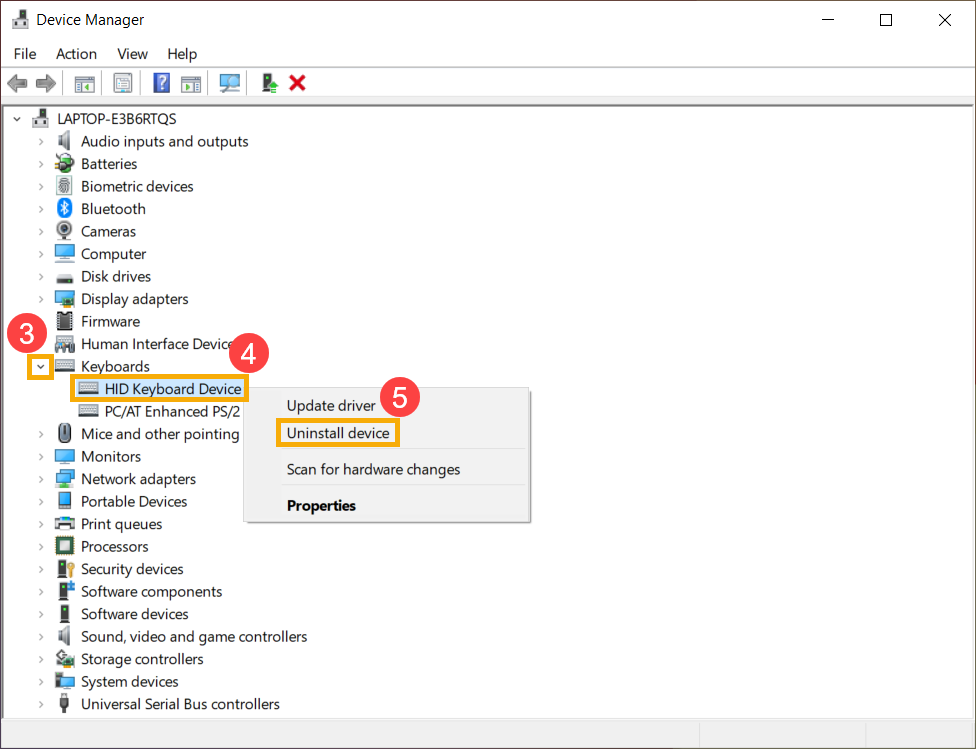
- Нажмите [Удалить]⑥.
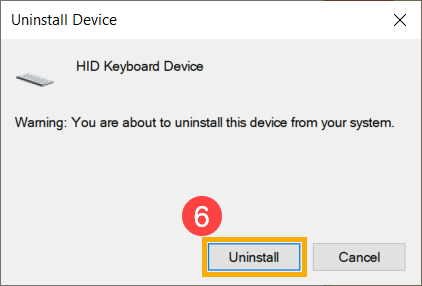
- Удалите все устройства из категории клавиатур, затем перезагрузите компьютер. Драйвер будет автоматически установлен после перезагрузки компьютера. Чтобы проверить, правильно ли работает клавиатура.
Используйте средство устранения неполадок с клавиатурой
- Введите и найдите [Настройки устранения неполадок] в строке поиска Windows ①, затем нажмите [Открыть] ②.
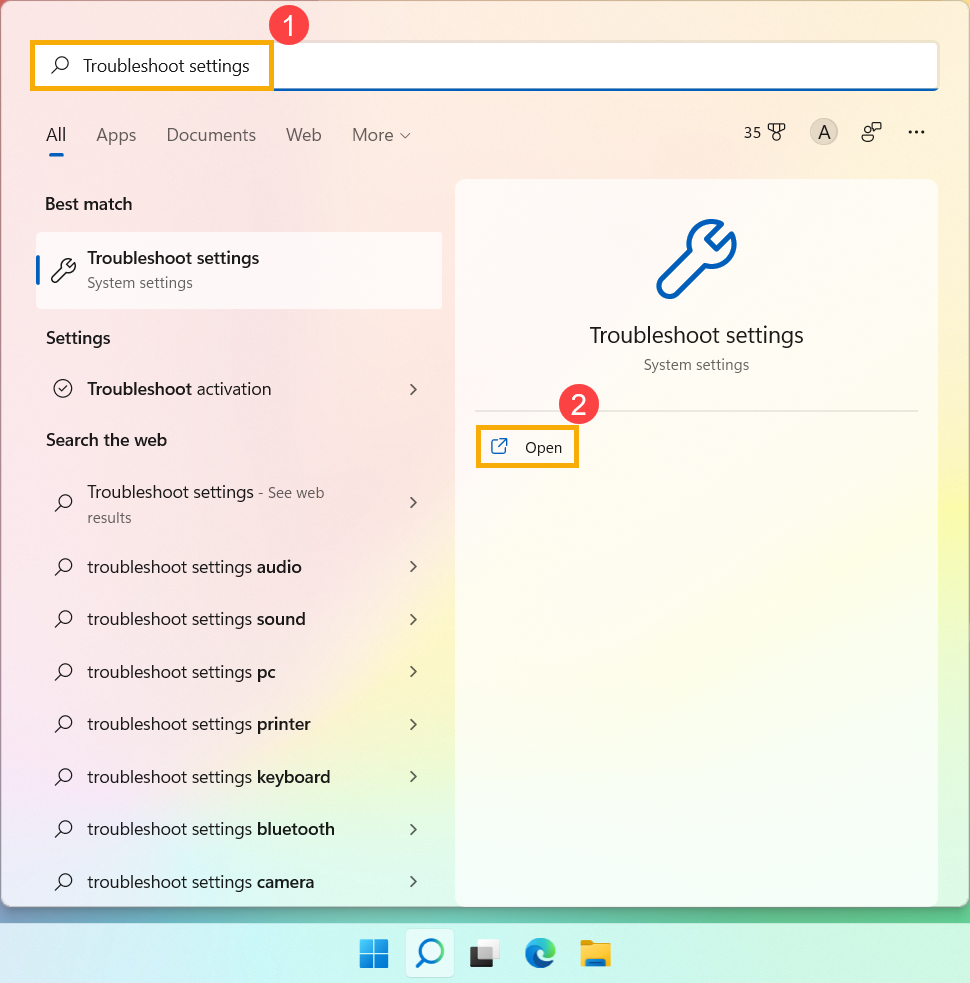
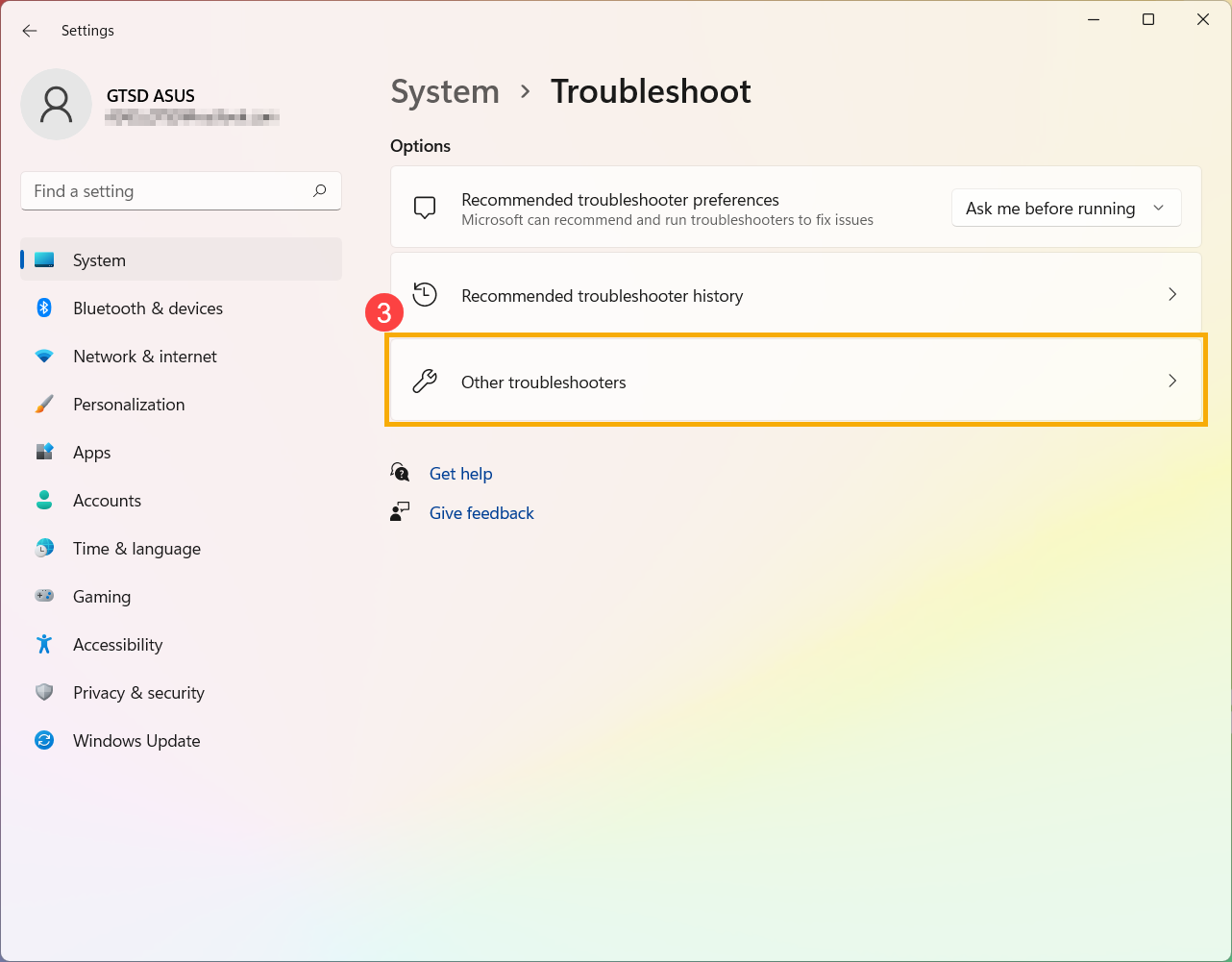
- В окне устранения неполадок выберите [Другие средства устранения неполадок]③.
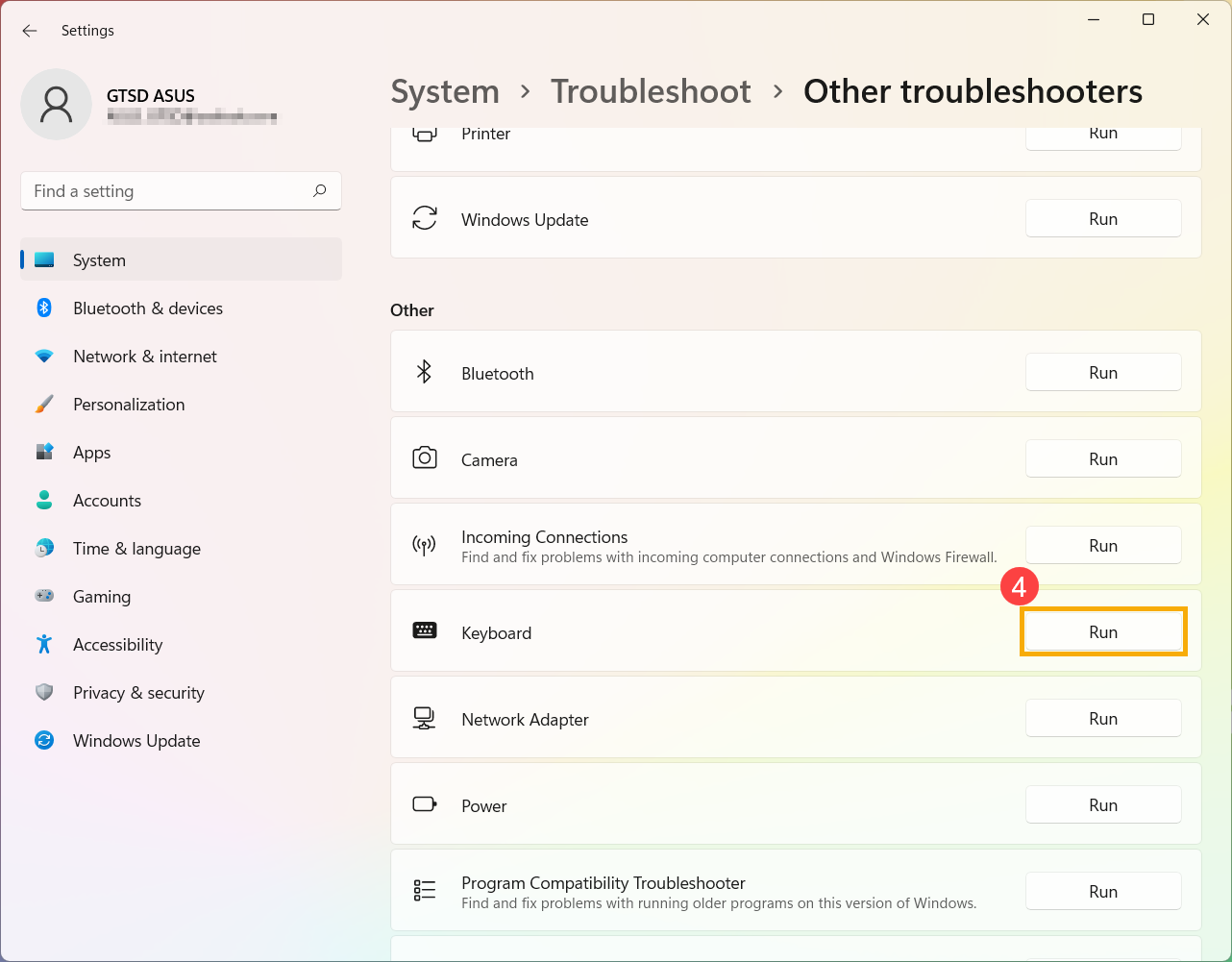
- Нажмите [Выполнить] на элементе клавиатуры ④.
- Следуйте инструкциям на экране для обнаружения и устранения проблем. Если диск по-прежнему отсутствует после использования средства устранения неполадок, перейдите к следующему шагу.
Восстановить систему из точки восстановления
Если проблема с клавиатурой возникла недавно, и если вы когда-либо создавали точку восстановления или существовало автоматическое восстановление системы, попробуйте восстановить компьютер до точки, когда проблема не началась, чтобы решить проблему.
Если проблема не устранена, перейдите к следующей главе для устранения неполадок.
Восстановите компьютер
Если проблема не устранена после выполнения всех шагов по устранению неполадок. Сделайте резервную копию ваших личных файлов, а затем сбросьте ПК до исходной конфигурации. Здесь вы можете узнать больше:
Если вы столкнулись с небольшой задержкой перед отображением символа на экране при нажатии клавиши. Возможно, включена функция фильтрации ключей. Попробуйте отключить фильтр клавиш и проверьте, стала ли клавиша более отзывчивой.
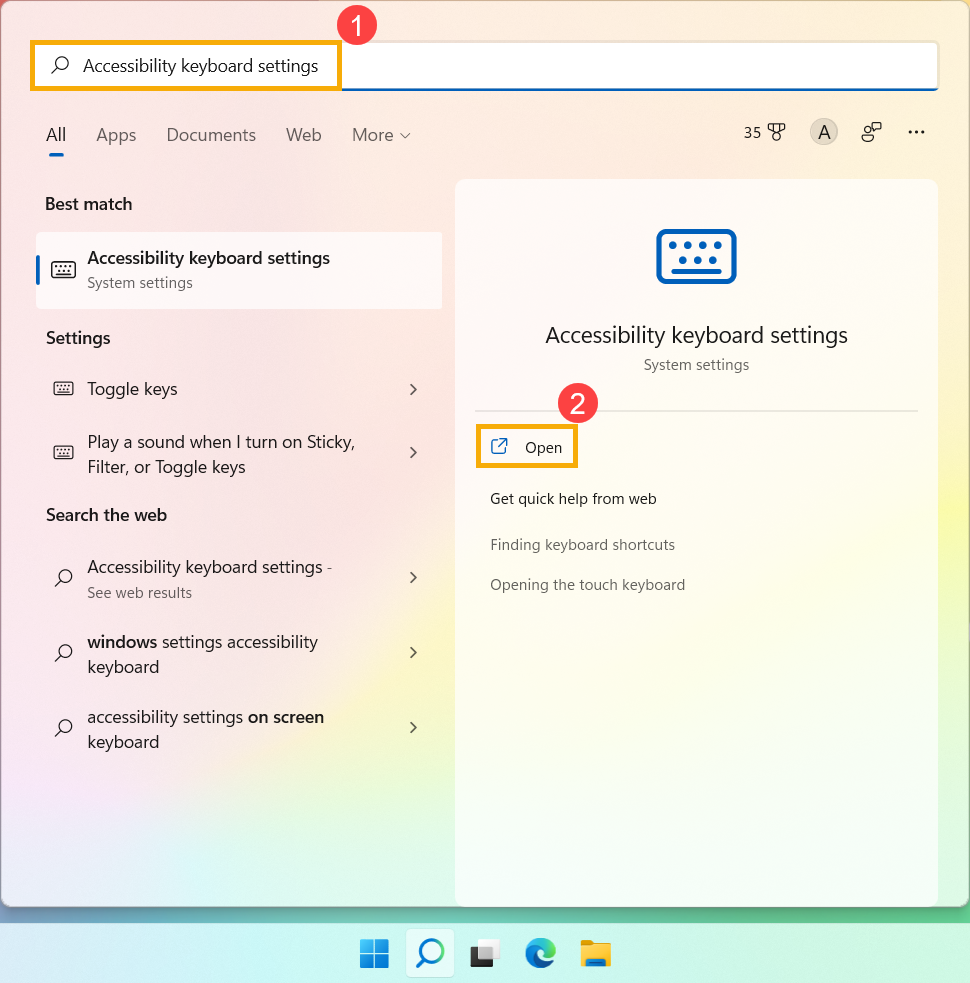
- Введите и найдите [Настройки специальной клавиатуры] в строке поиска Windows ①, затем нажмите [Открыть] ②.
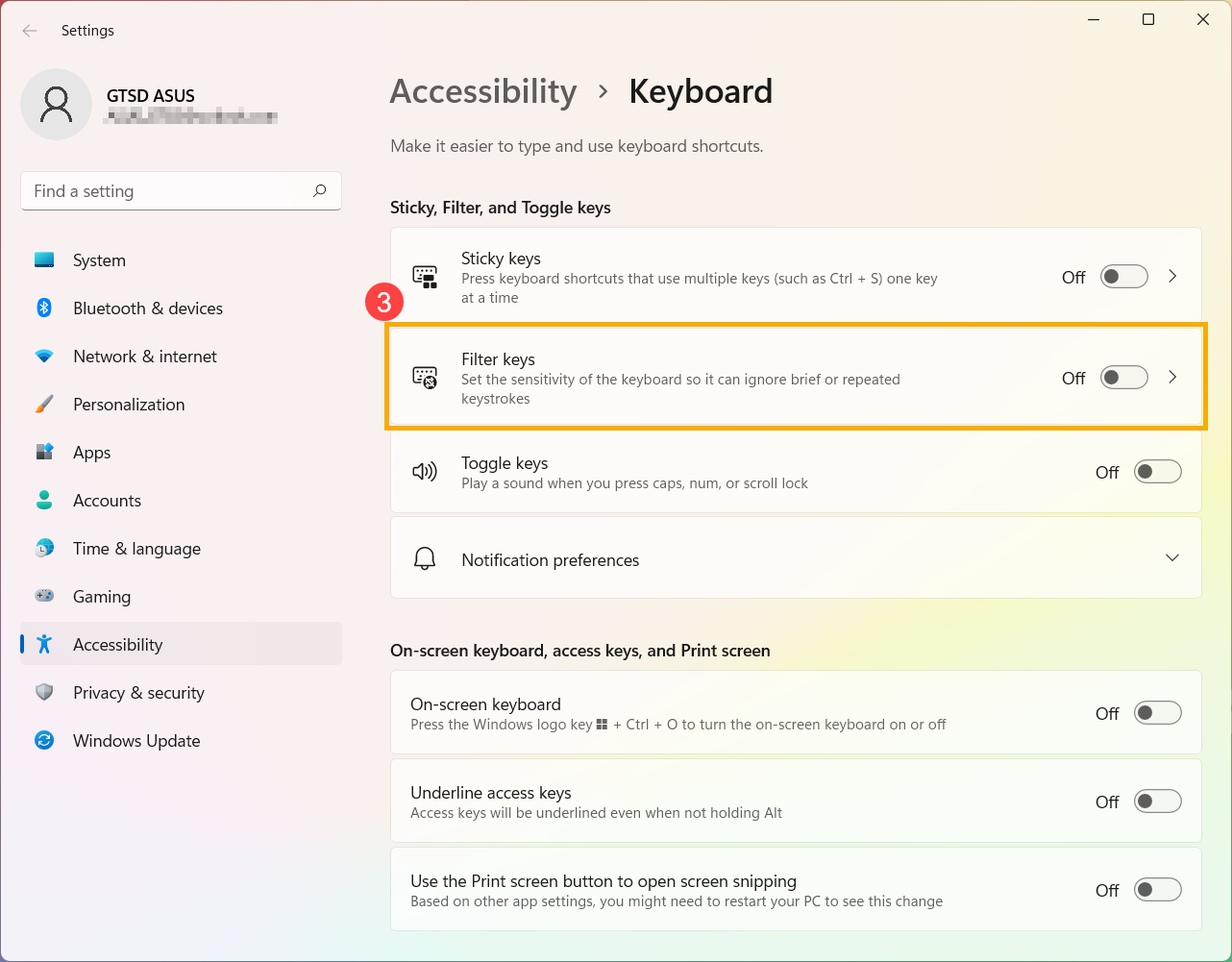
- Отключите функцию [Клавиши фильтра] ③.
Если вы столкнулись с тем, что при однократном нажатии клавиши на экране отображаются два или более символов, попробуйте настроить задержку повторения нажатия клавиши.
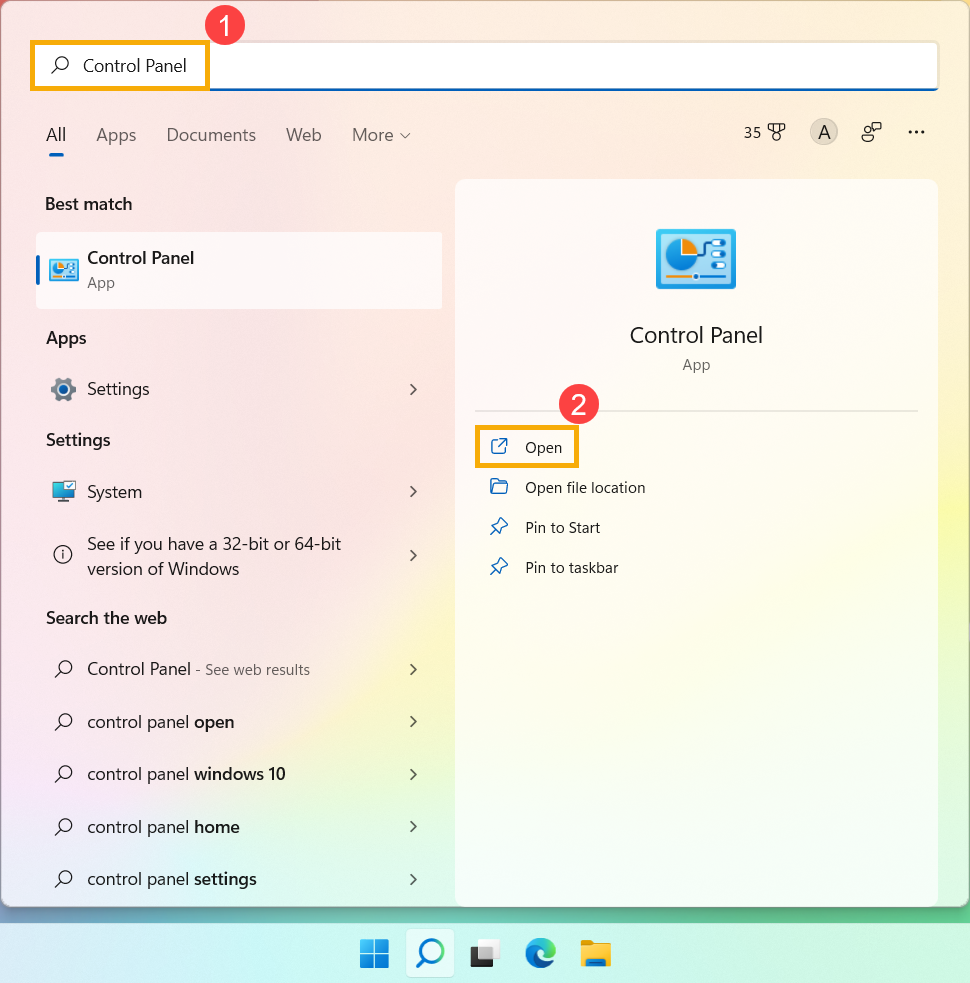
- Введите и найдите [Панель управления] в строке поиска Windows ①, затем нажмите [Открыть] ②.
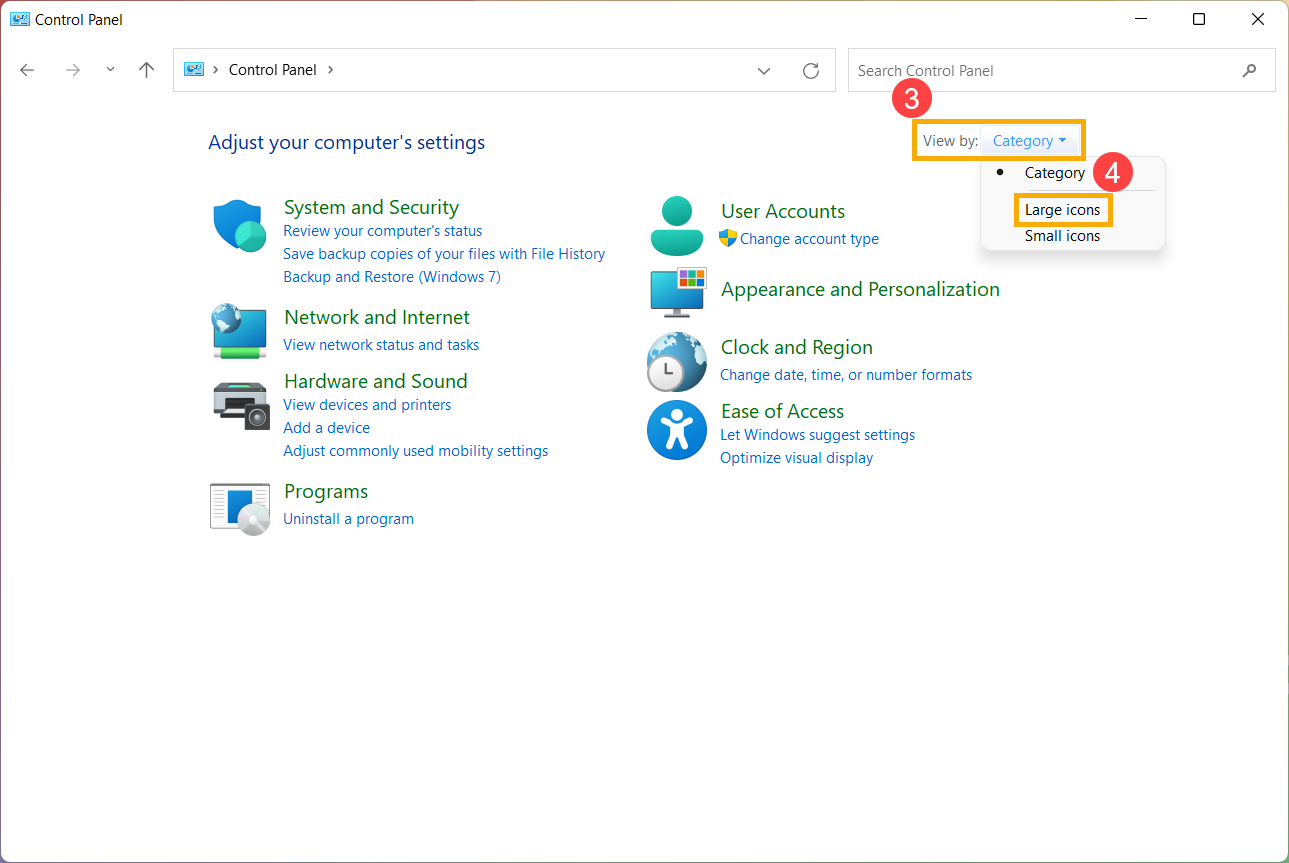
- Нажмите [Категория] в правом верхнем углу экрана ③ и выберите [Крупные значки]④.
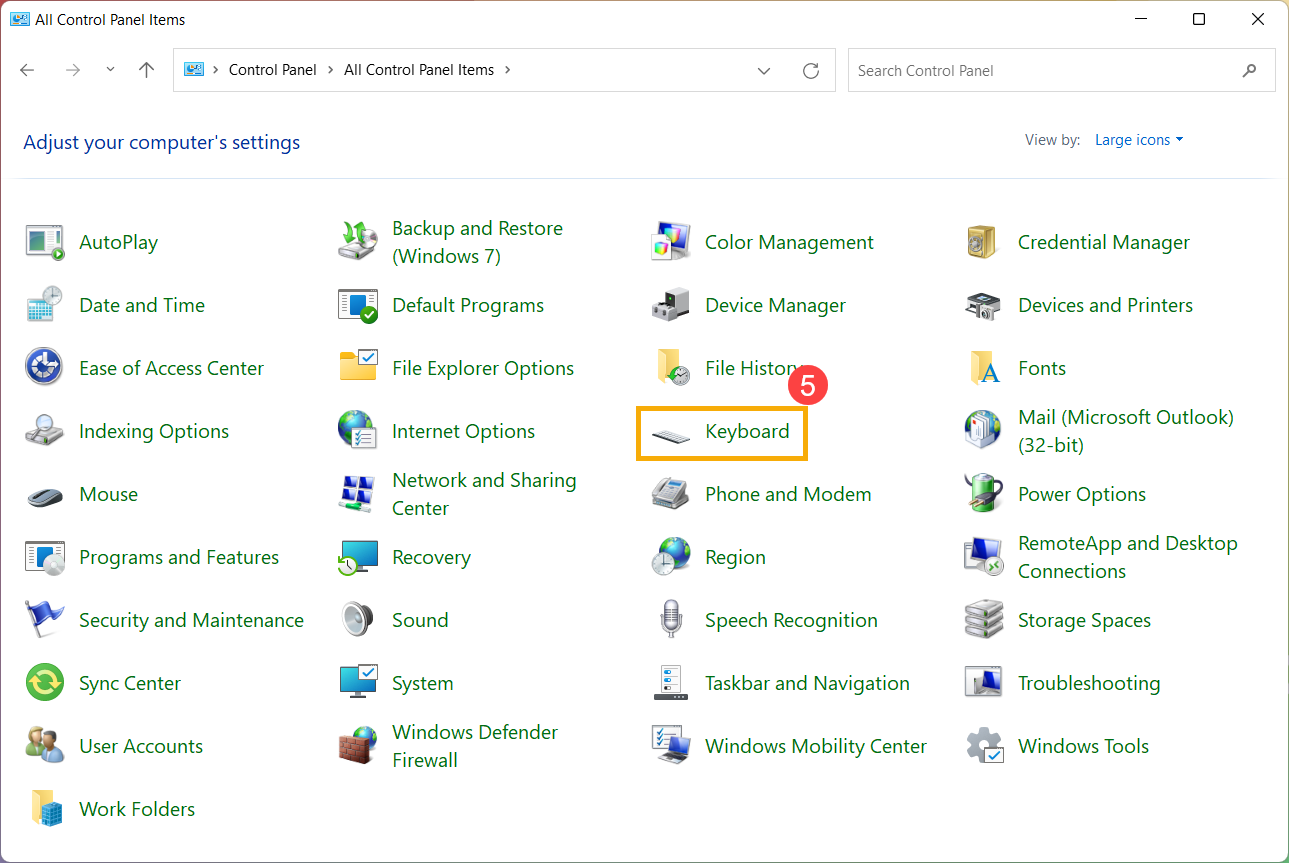
- Выберите [Клавиатура]⑤.
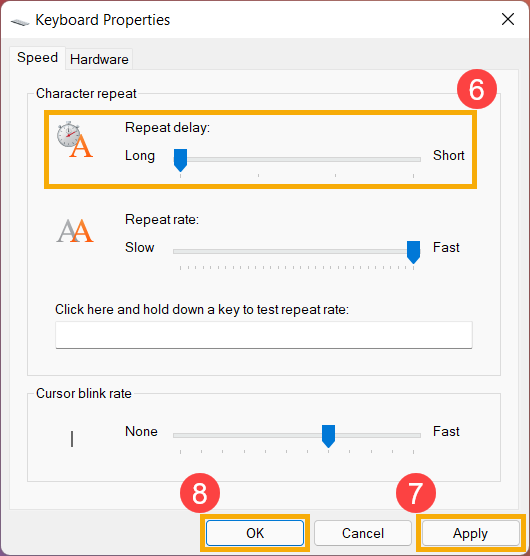
- Перетащите ползунок [Задержка повтора] на long⑥, затем нажмите [Применить]⑦ и [OK]⑧.
Если вы столкнулись с тем, что при нажатии определенных клавиш на экране отображаются цифровые символы, возможно, функция NumLock отключена. Попробуйте включить функцию NumLock и проверьте, правильно ли работают клавиши.
- Введите и найдите [Выполнить] в строке поиска Windows ①, затем нажмите [Открыть] ②.
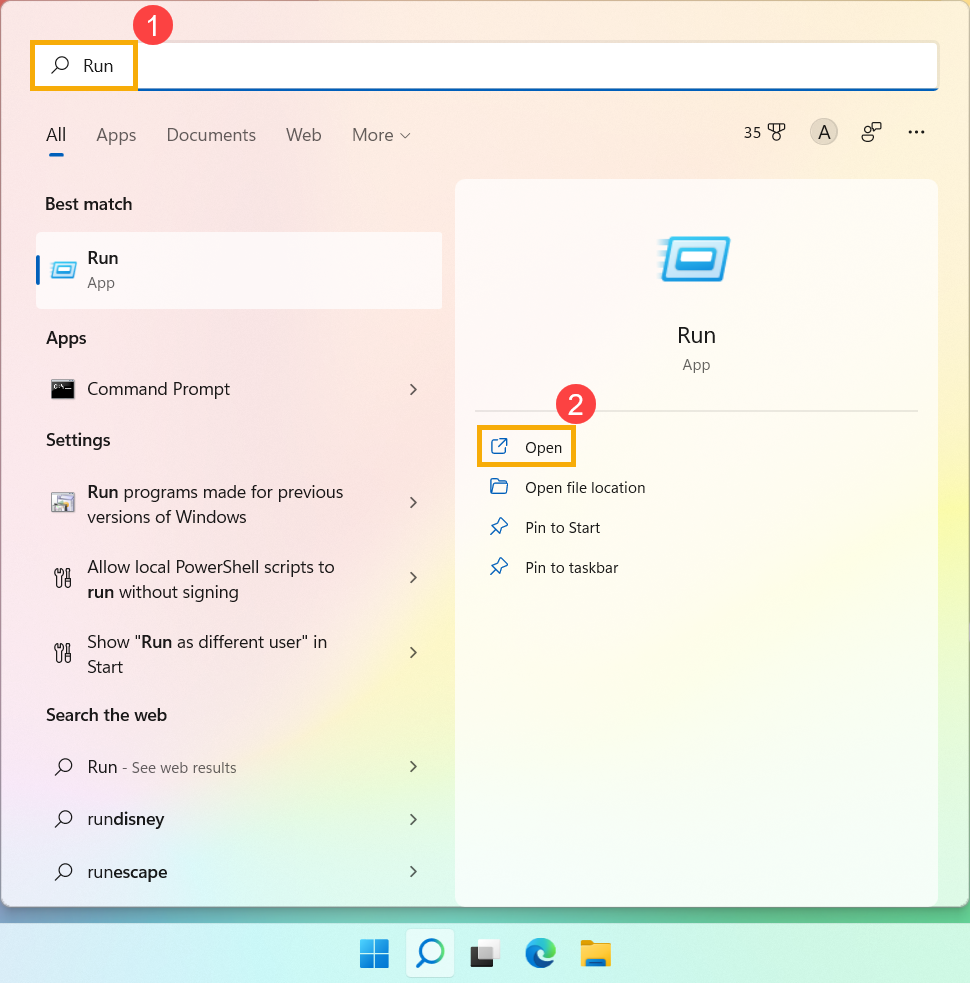
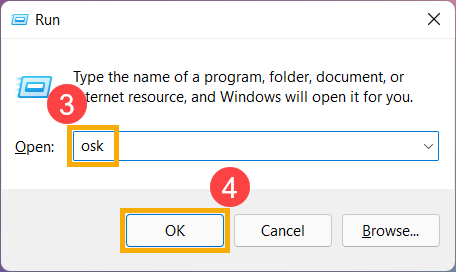
- Введите [osk] в окне «Выполнить» ③, затем нажмите [OK] ④.
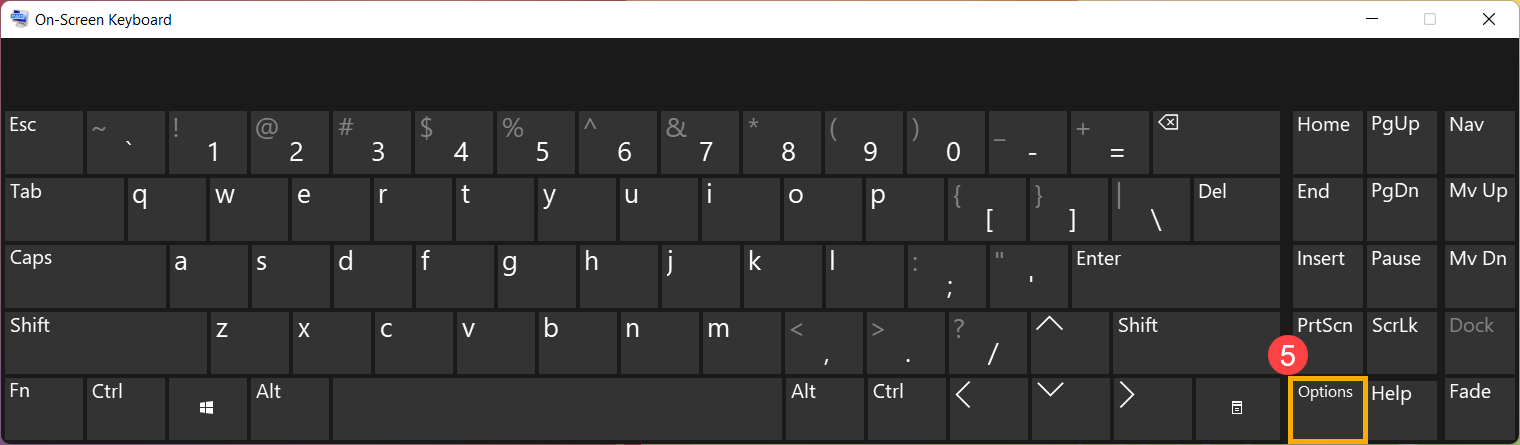
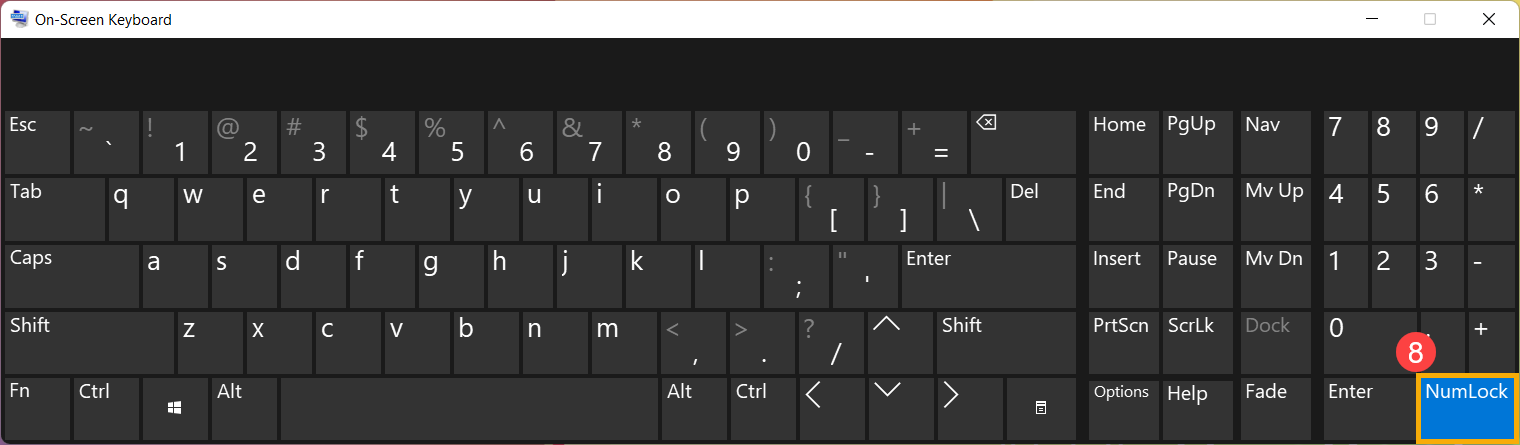
- После открытия экранной клавиатуры нажмите [Параметры]⑤.
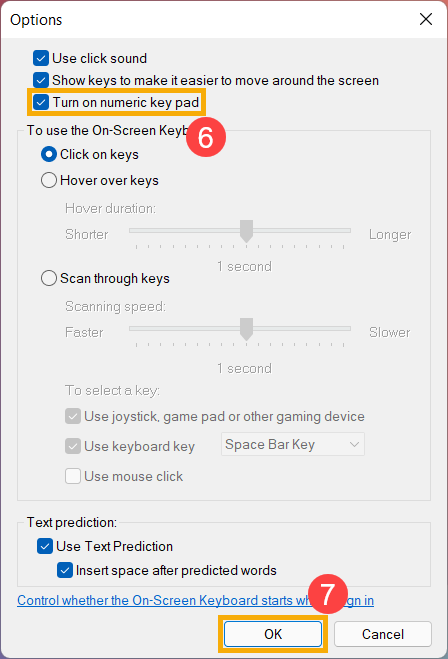
- Установите флажок [Включить цифровую клавиатуру]⑥, затем нажмите [OK]⑦.
- Нажмите [NumLock] на экранной клавиатуре⑧, выделите эту клавишу, чтобы включить функцию NumLock.
Если вы столкнулись с тем, что при нажатии клавиши на экране отображается неправильный символ, убедитесь, что выбран правильный язык.
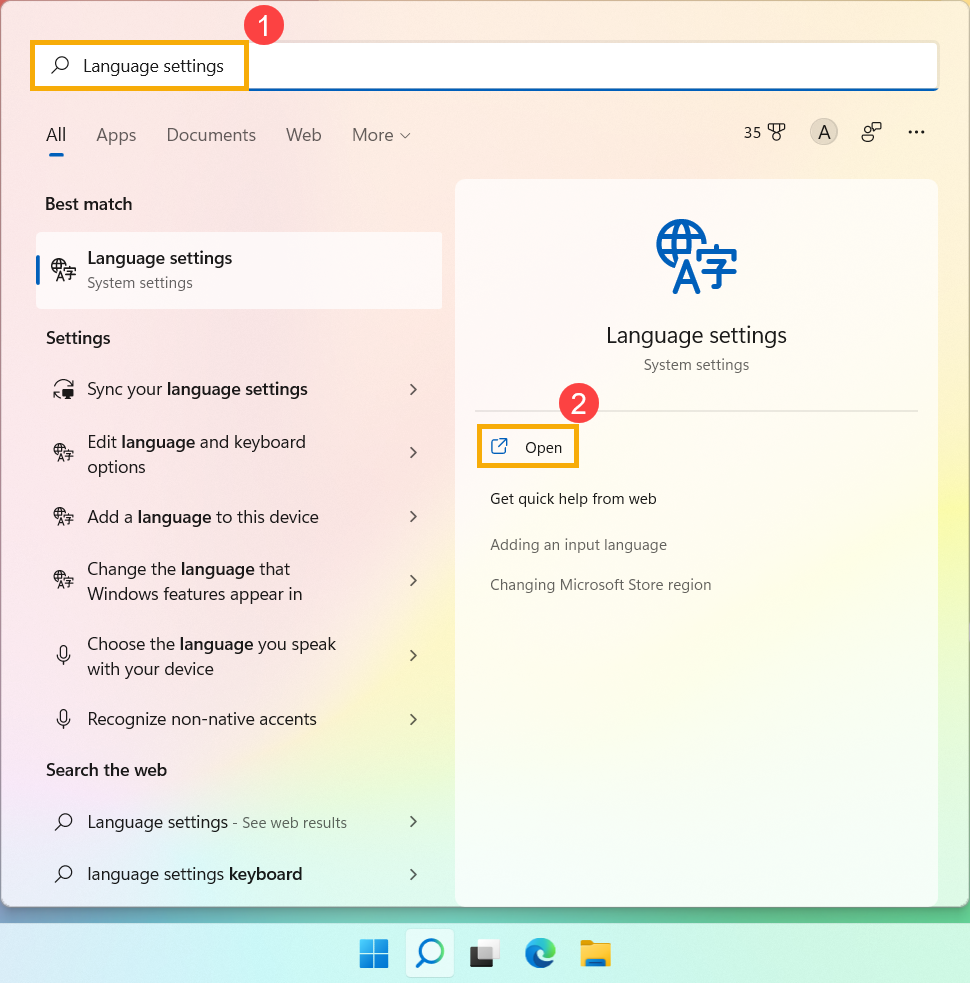
- Введите и найдите [Языковые настройки] в строке поиска Windows①, затем нажмите [Открыть]②.
- Убедитесь, что выбран правильный язык③. Если нет, нажмите [Добавить язык]④.
Примечание. Убедитесь, что ваш ноутбук находится в доступном сетевом окружении, а затем подключитесь к Интернету, поскольку это процесс онлайн-обновления.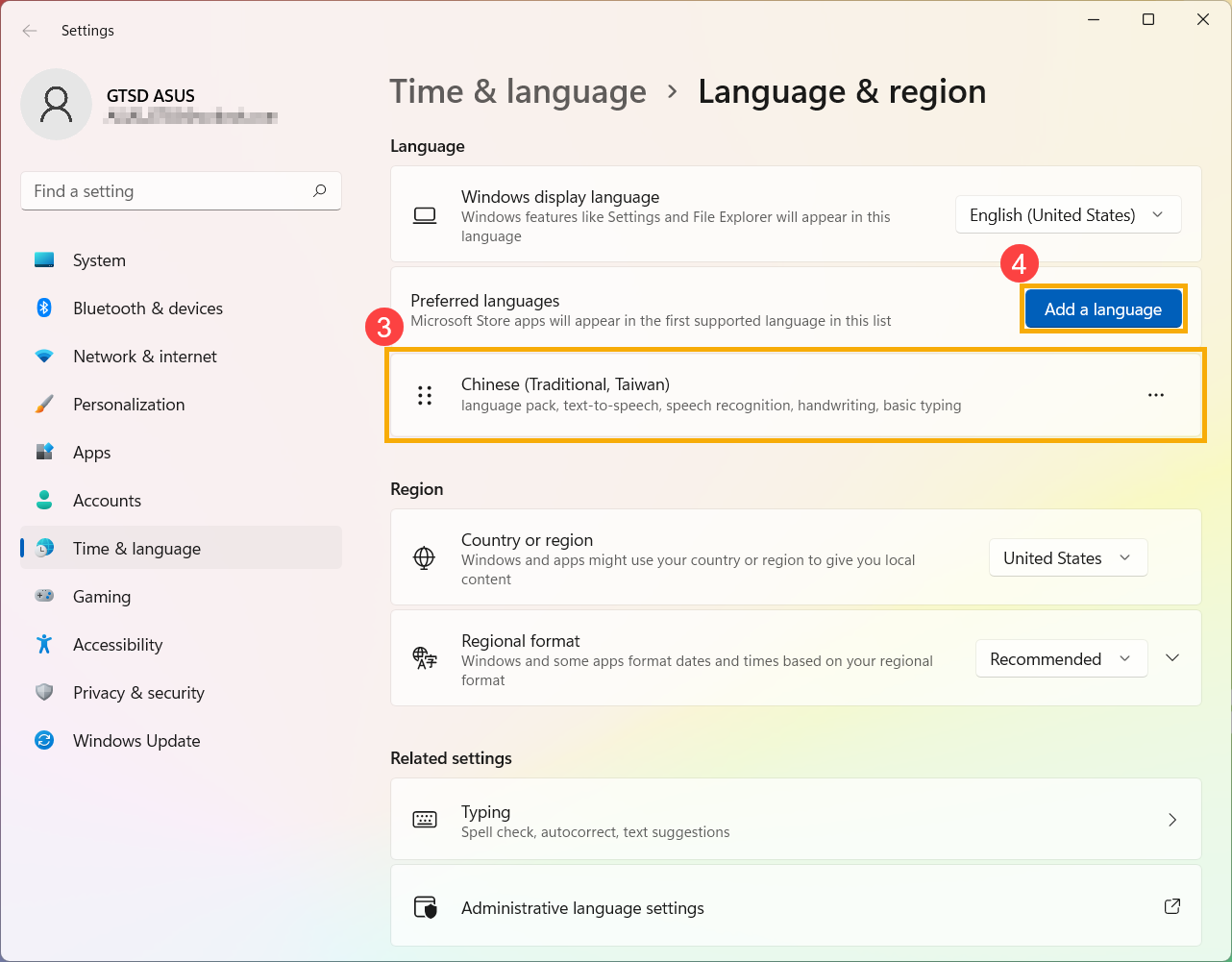
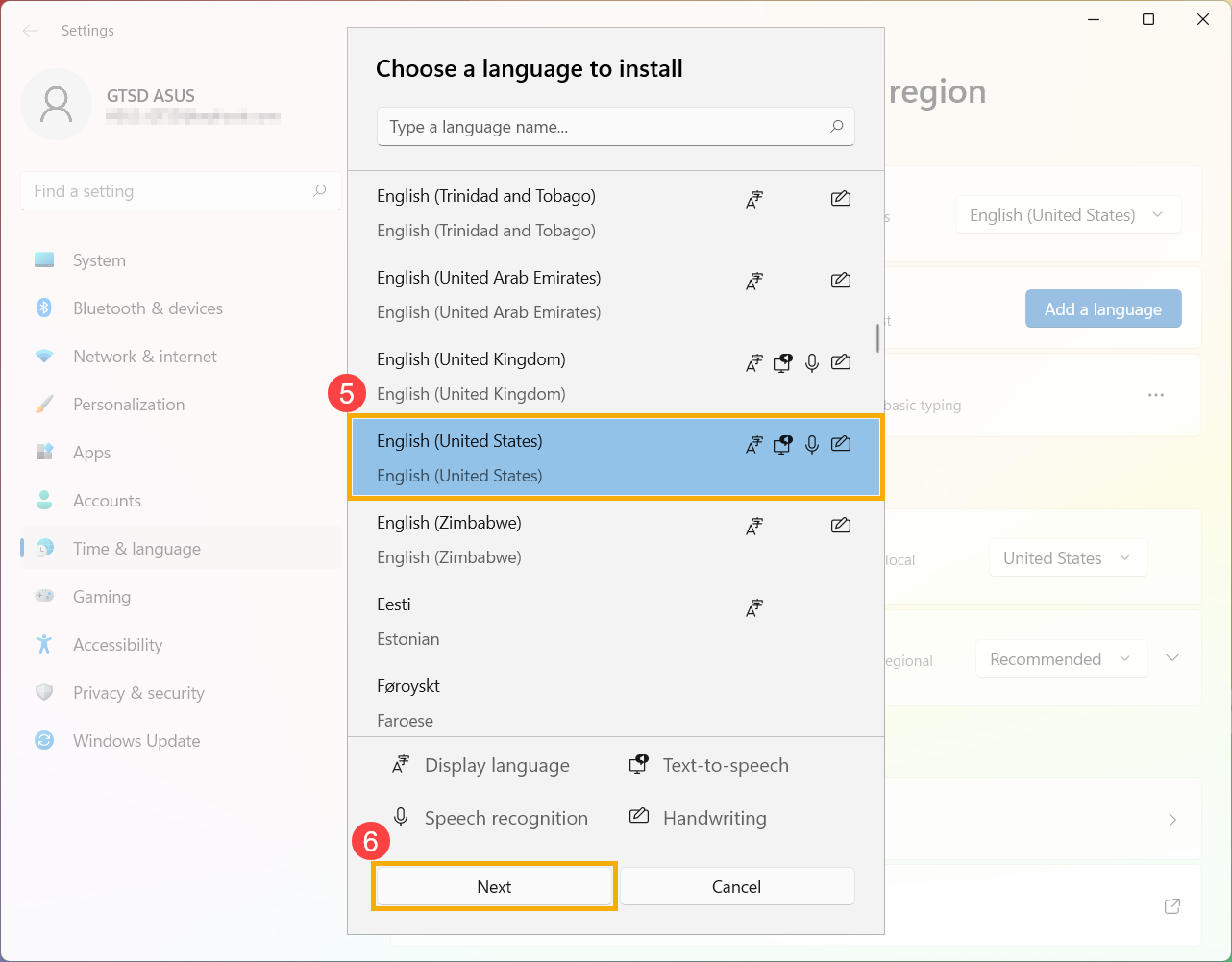
- Найдите язык, который вам нужен⑤, затем нажмите [Далее]⑥.
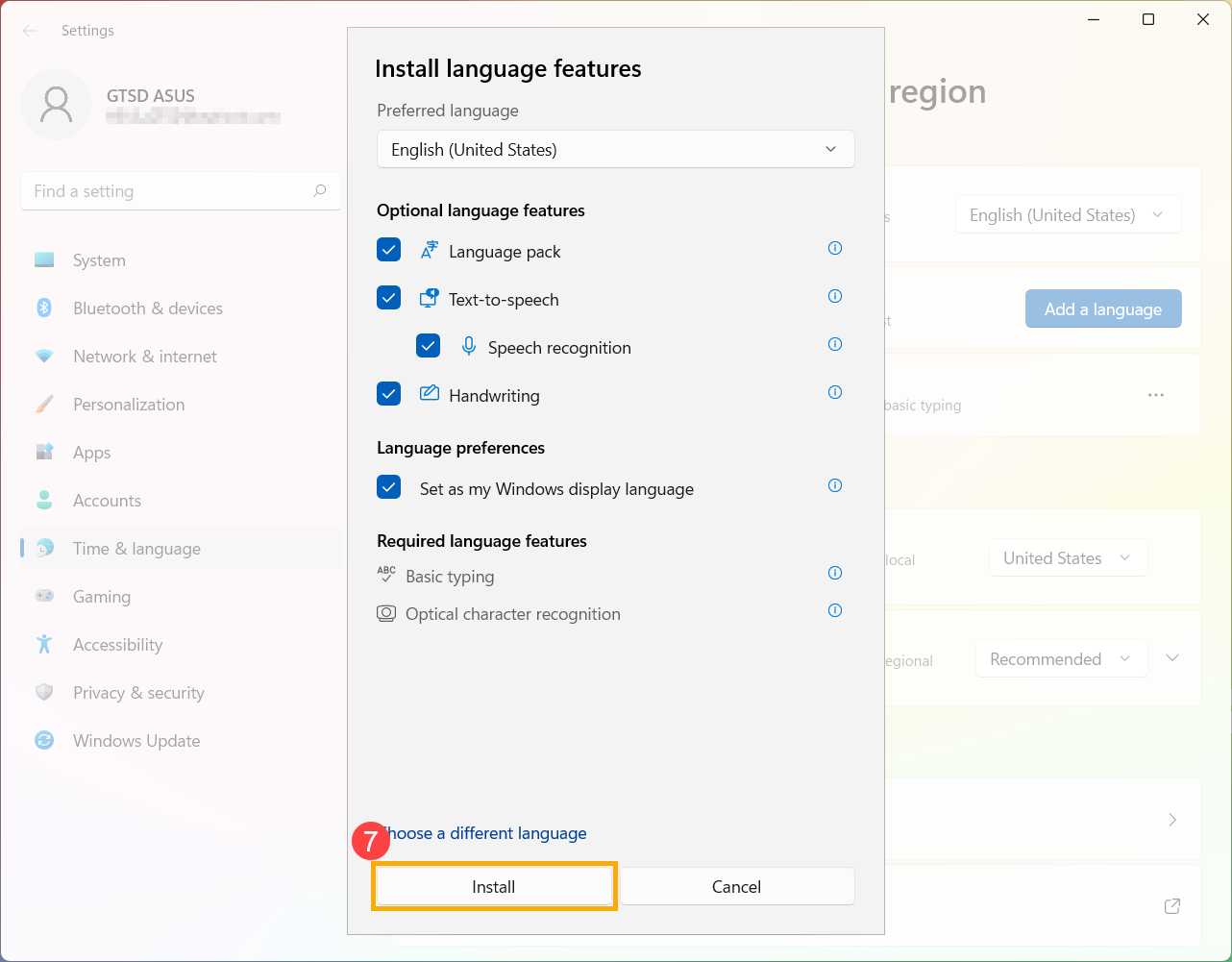
- Нажмите [Установить]⑦, система загрузится и установится автоматически.
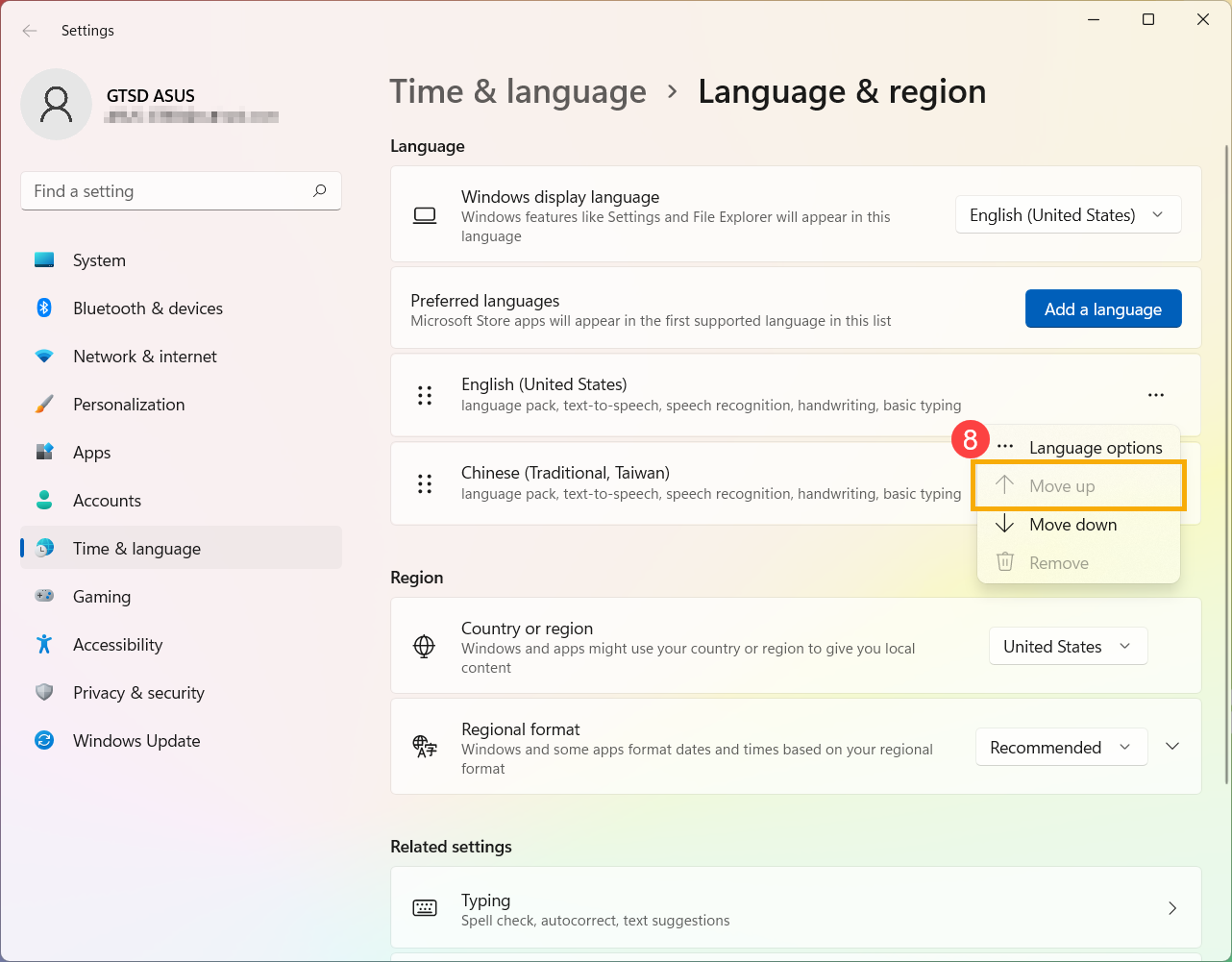
- Если у вас есть несколько языков ввода, вы можете щелкнуть значок «Дополнительно» рядом с языком, а затем выбрать [Переместить вверх]⑧, чтобы установить язык по умолчанию.
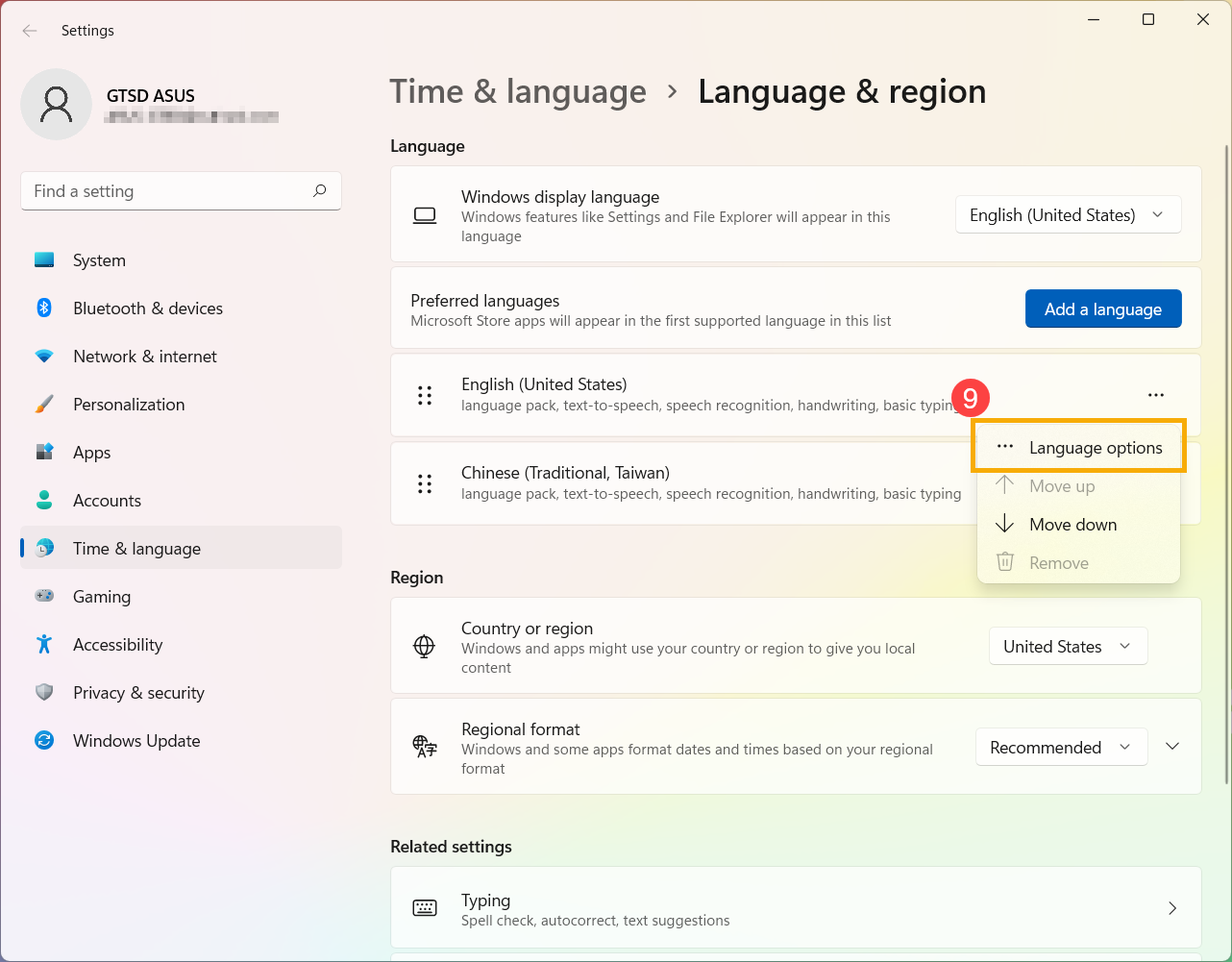
- После завершения установки щелкните значок «Дополнительно» рядом с установленным языком, а затем выберите [Параметры языка]⑨.
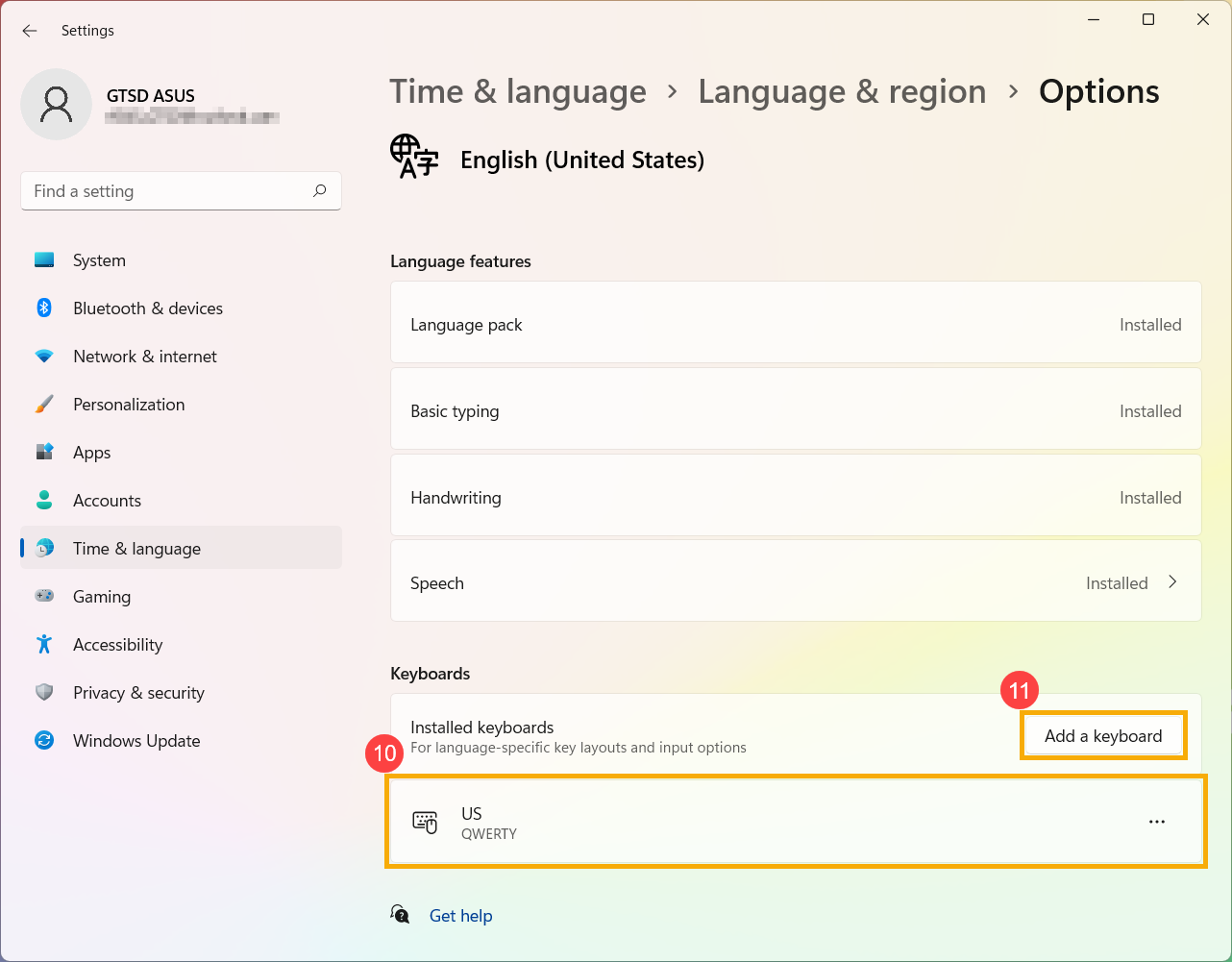
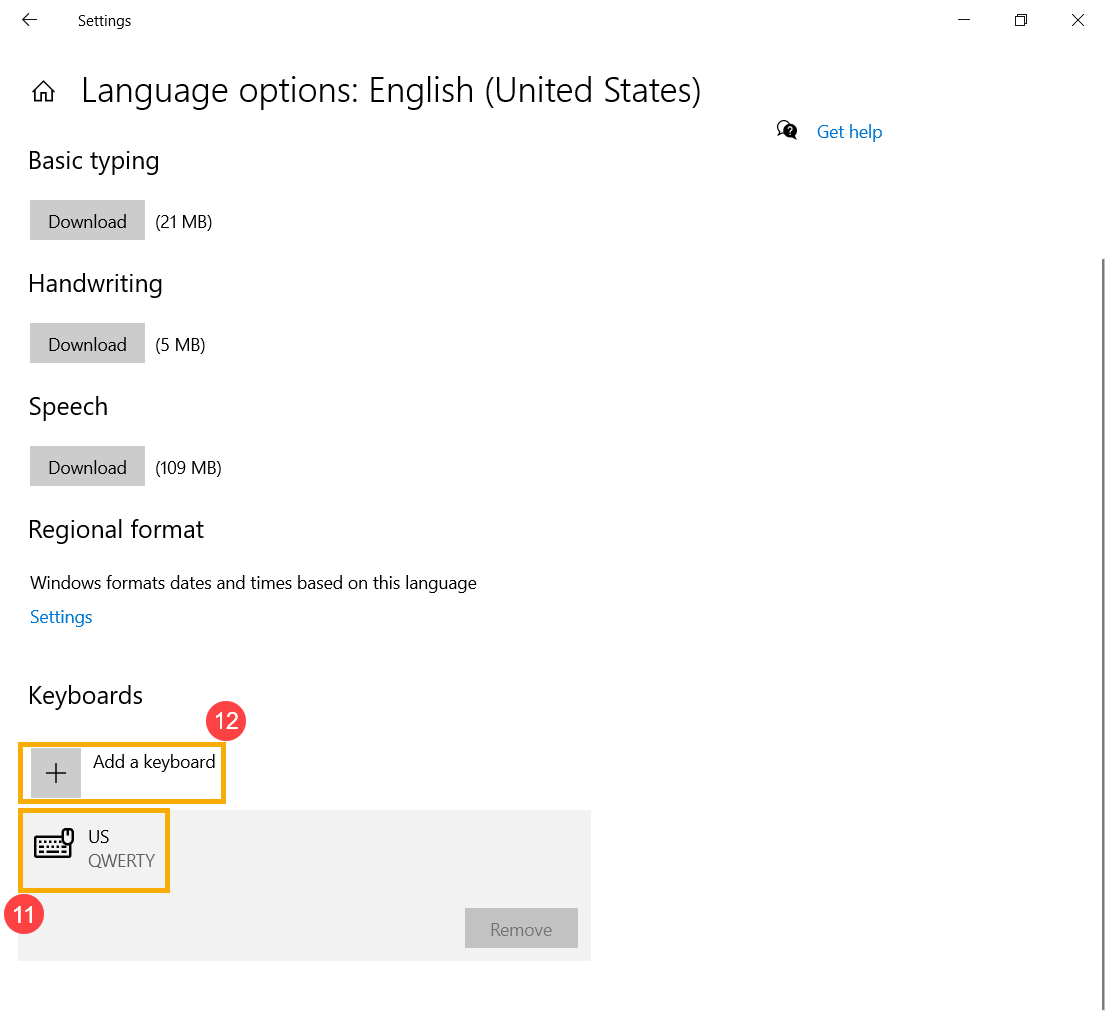
- Убедитесь, что выбран правильный язык⑩. Если нет, нажмите [Добавить клавиатуру]⑪.
Если горячие клавиши вашего ноутбука ASUS перестают работать, вы можете автоматически обновить драйвер и утилиту через MyAsus, чтобы устранить проблему. Вы также можете вручную загрузить последнюю версию драйвера и утилиты с официального сайта ASUS. Здесь вы можете узнать больше о том, как искать и загружать драйверы.
В этой таблице перечислены некоторые из распространенных горячих клавиш с указанием их функций, а также необходимых драйверов и утилит, которые необходимо загрузить и установить.
Примечание: Функции горячих клавиш могут различаться в зависимости от модели, пожалуйста, обратитесь к руководствам пользователя.
| Hotkeys | Functions | Required Driver & Utility |
| F1/F2/F3 | Громкость динамика/вкл./выкл. | 1. Установите драйвер ASUS System Control Interface. 2. Установите драйвер для аудио |
| F4/F5 | Яркость монитора | Установка драйвера и утилиты не требуется |
| F6 | Включить или отключить сенсорную панель | 1.Установите драйвер ASUS System Control Interface. 2. Установите драйвер для сенсорной панели. |
| F10 | Включить или отключить камеру | 1. Установите драйвер ASUS System Control Interface. 2. Установите драйвер для камеры |
| Fn+Esc | Включить или отключить функцию функциональных клавиш | Установите драйвер ASUS System Control Interface. |
Примечание: Если функция яркости монитора/включения и выключения/переключения режима отображения не работает, попробуйте проверить Центр обновления Windows, узнайте больше о том, как запустить Центр обновления Windows.
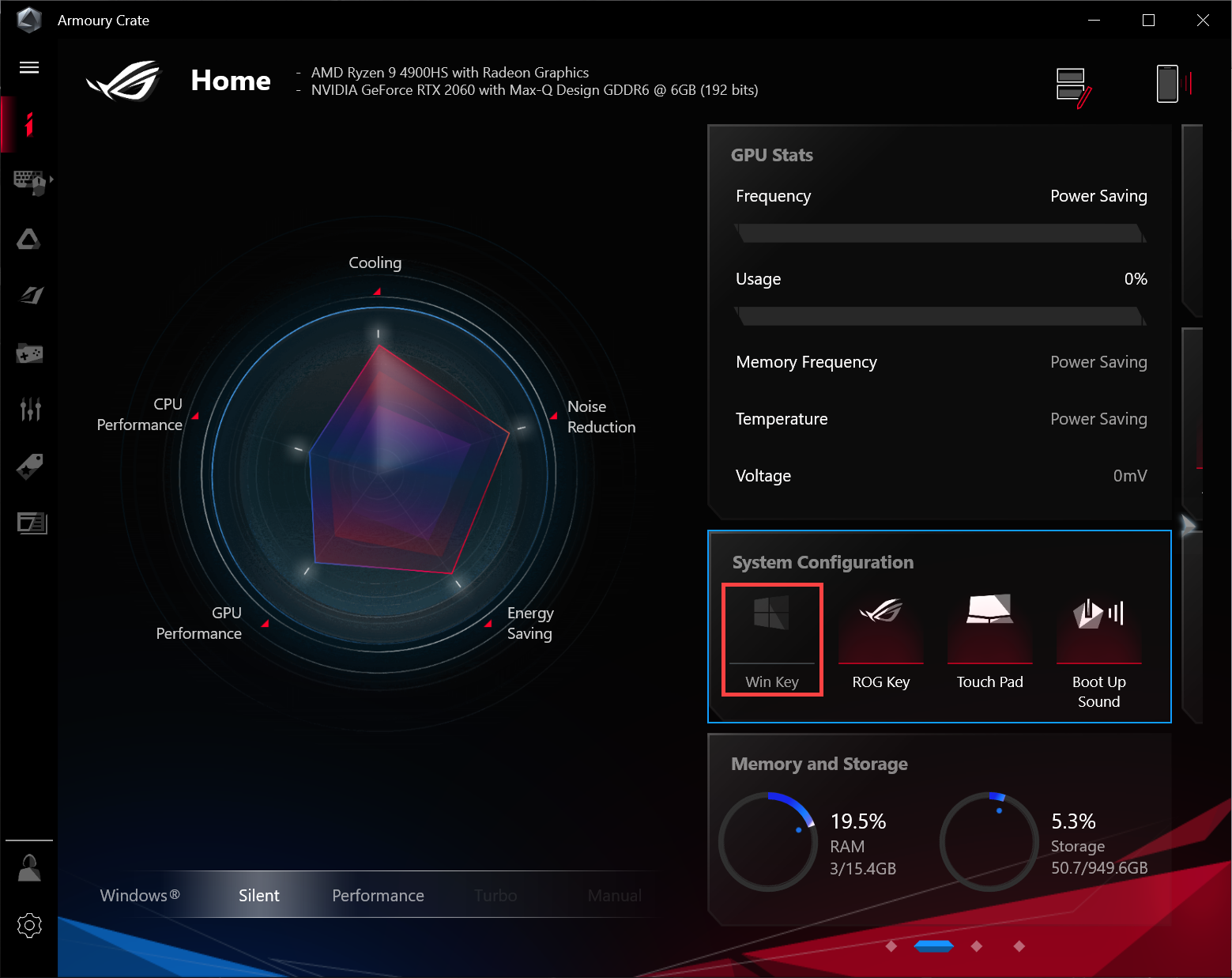
Примечание: Если ваш ноутбук серии Gaming NB и вы столкнулись с проблемой «Переключить режим отображения», проверьте, отключена ли функция клавиши Win в конфигурации системы приложения Armoury Crate. (Отключение клавиши Win одновременно отключает функцию «Переключить режим отображения».)
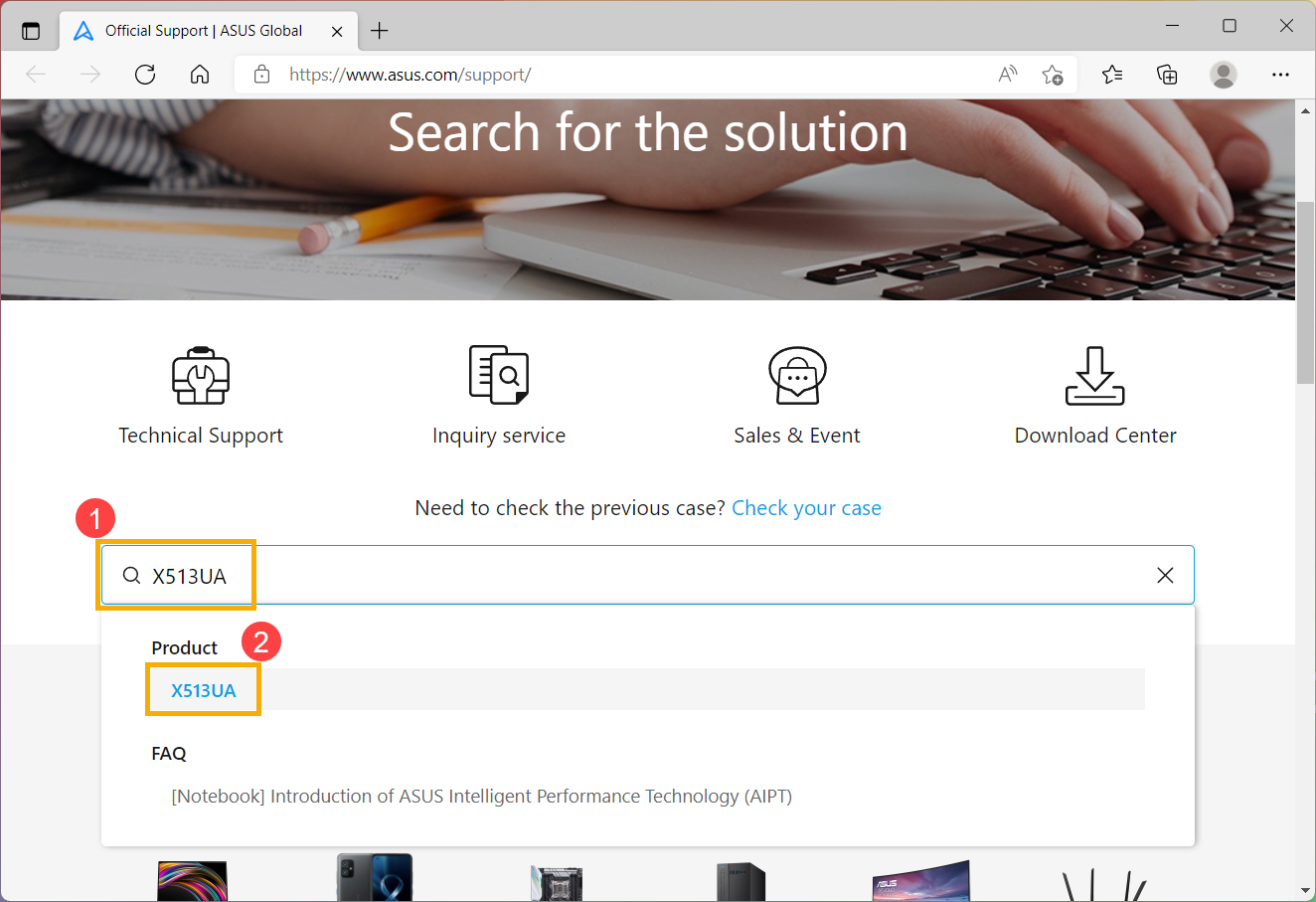
X513UA используется в качестве примера в этой статье для поиска и установки драйвера и утилиты, необходимых для решения проблемы, когда горячие клавиши сенсорной панели теряют свою функцию. Здесь вы можете узнать больше о том, как проверить название модели.
- Перейдите на страницу поддержки ASUS на официальном сайте ASUS и введите название модели X513UA в поле поиска①. Щелкните левой кнопкой мыши X513UA в раскрывающемся списке ②.
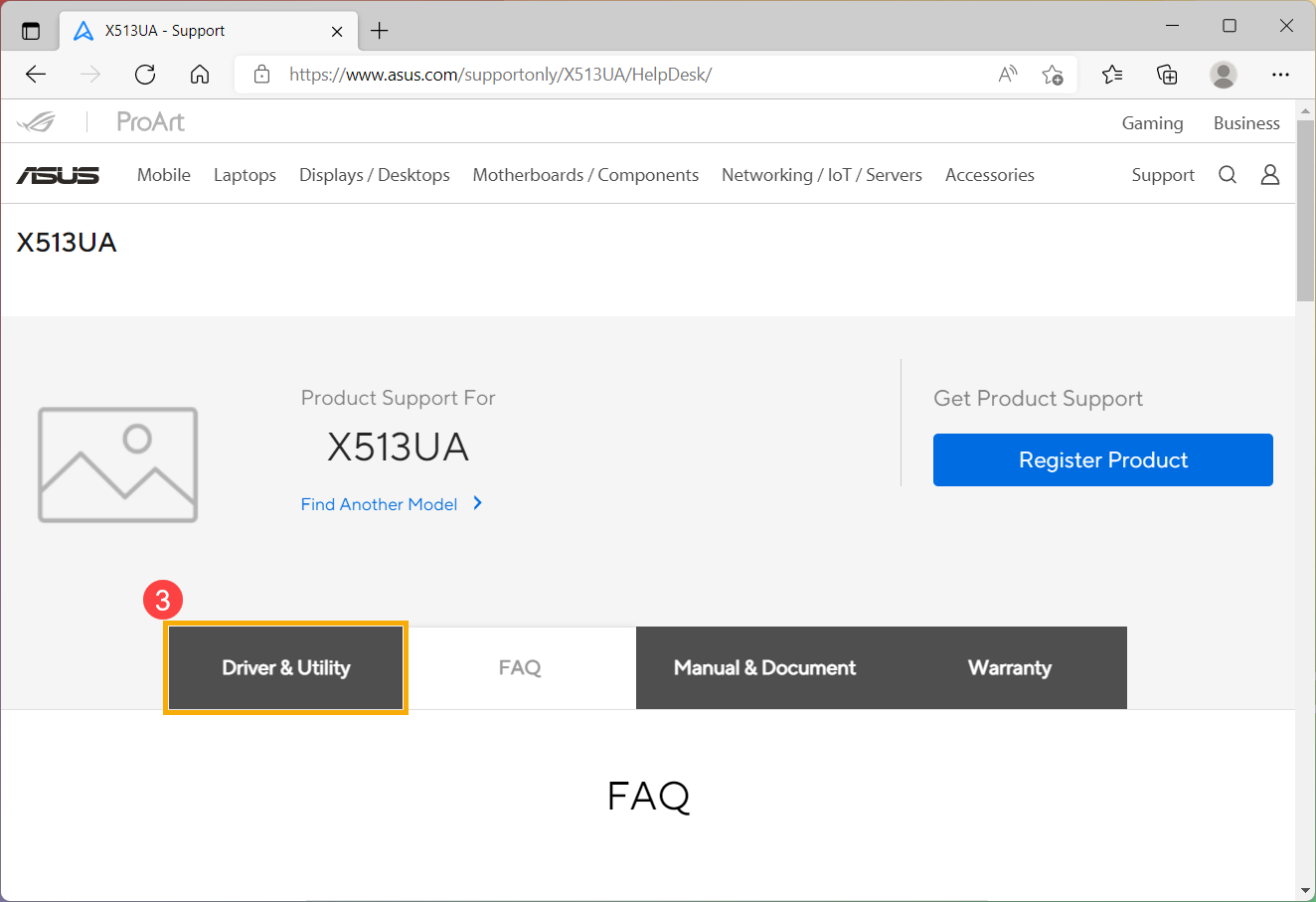
- На странице поддержки X513UA нажмите [Драйвер и утилита]③.
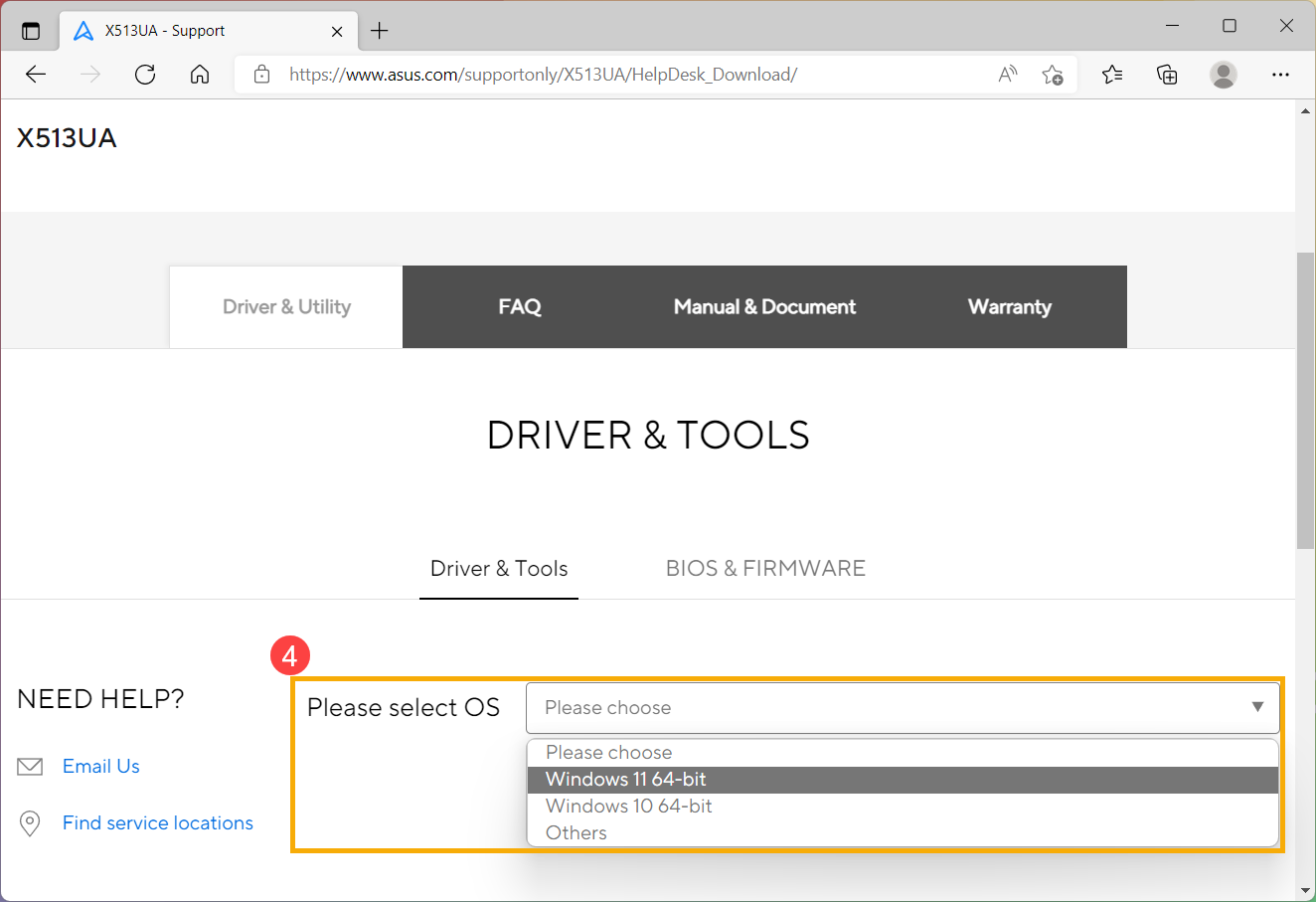
- Выберите модель и ОС соответственно④.
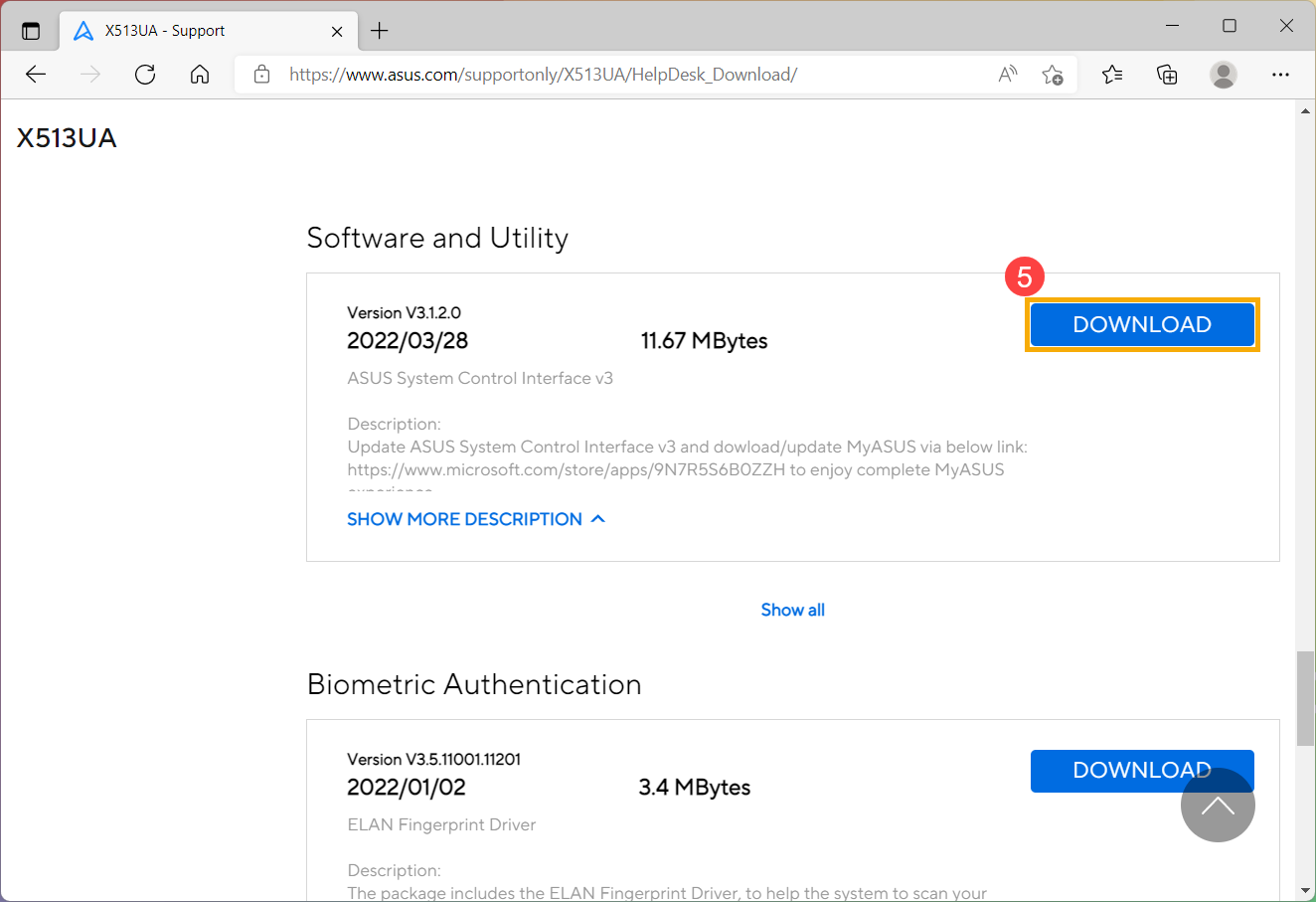
- Ссылаясь на таблицу выше, горячая клавиша сенсорной панели требует установки [драйвера ASUS System Control Interface] и [драйвера для сенсорной панели]. Сначала найдите последнюю версию [драйвера ASUS System Control Interface] в категории «Программное обеспечение и утилиты». Щелкните левой кнопкой мыши кнопку «СКАЧАТЬ», чтобы начать загрузку и завершить установку⑤.
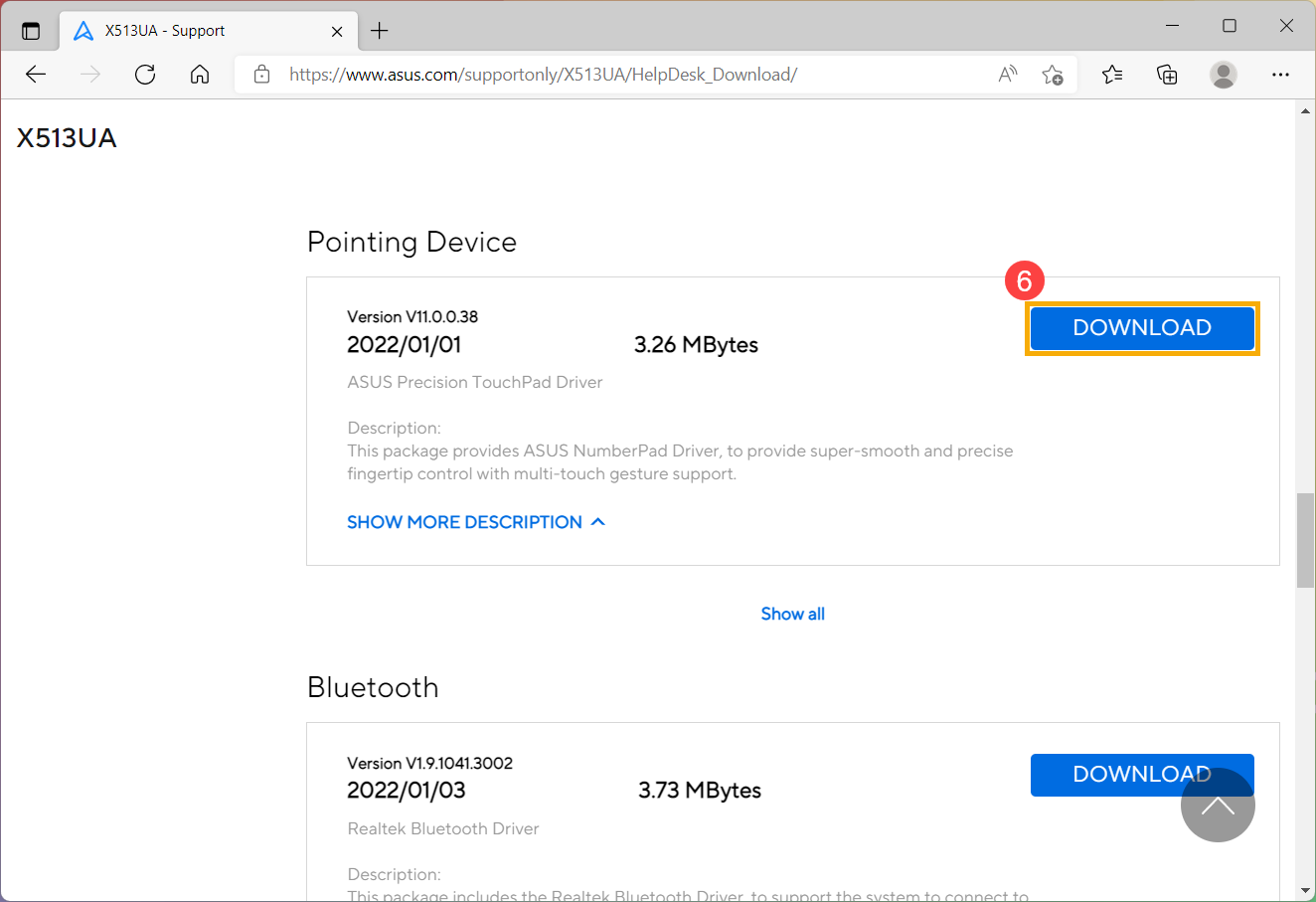
- Затем найдите последнюю версию драйвера сенсорной панели [драйвер ASUS Precision TouchPad] в категории Pointing Device. Снова щелкните левой кнопкой мыши кнопку «СКАЧАТЬ», чтобы начать загрузку и завершить установку⑥.
- После завершения загрузки и установки перезагрузите ноутбук, и теперь вы можете нажать горячую клавишу F6, чтобы включить или выключить функцию сенсорной панели.
Примечание:Если проблема сохраняется после обновления драйвера и утилиты, мы предлагаем вам удалить антивирусное программное обеспечение, если оно уже установлено на вашем ноутбуке.
Если вы по-прежнему не можете решить проблему, загрузите MyASUS и попробуйте Диагностику системы для устранения неполадок. Нажмите ниже!

- Некоторые или все клавиши не работают
- Клавиши не чувствительные
- То,что я печатаю на клавиатуре, не совпадает с тем, что вижу на экране
- Функциональные клавиши не работают
Обновление программного обеспечения обычно способствует стабильности и оптимизации системы, поэтому мы рекомендуем вам проверять и часто обновлять до последней версии на своем ноутбуке. Здесь вы можете узнать больше о:
Для выполнения обновления Windows и обновления драйверов здесь вы можете узнать больше о том, как запустить обновления Windows .
Если проблема не исчезнет после обновления BIOS и Центра обновления Windows, перейдите к следующему шагу по устранению неполадок.
2. Переустановите драйвер через Диспетчер устройств
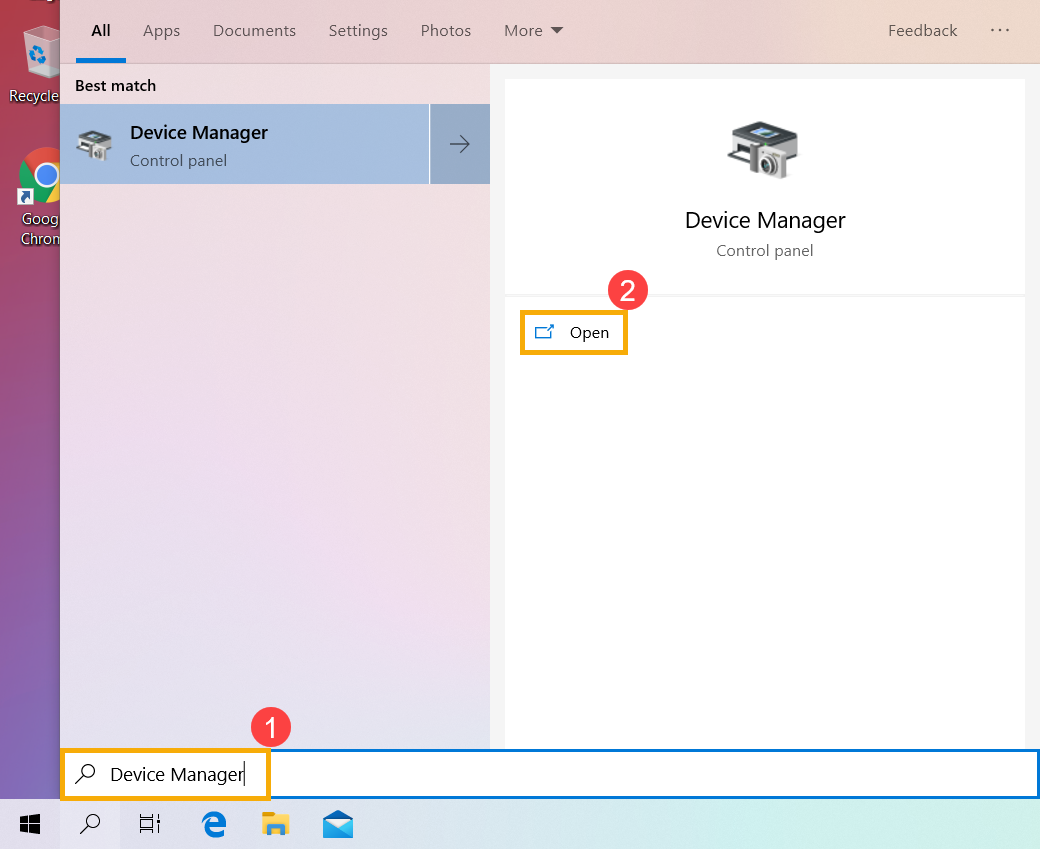
2-1. Укажите в поисковой строке Windows [Диспетчер устройств] ① , затем выберите [Открыть] ② .
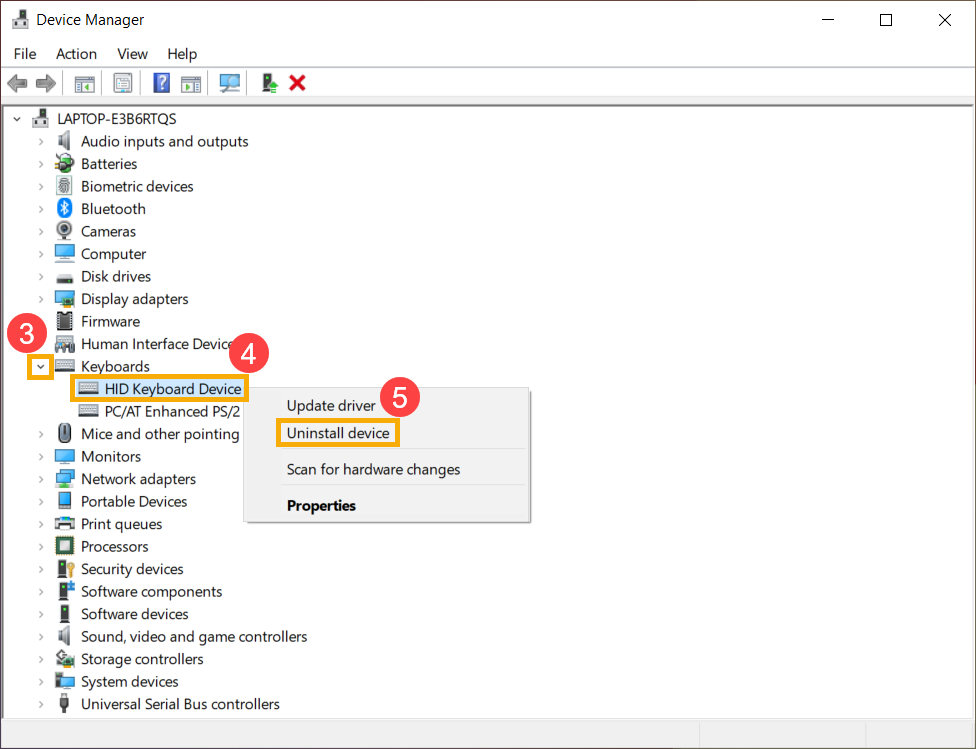
2-2. Удалите драйвер на клавиатуру. Нажмите на стрелку рядом с [Клавиатуры] ③ , затем кликните правой кнопкой мыши на [наименование клавиатуры] ④ и выберите [Удалить устройство] ⑤ .
2-3. Нажмите на [Удалить] ⑥ .
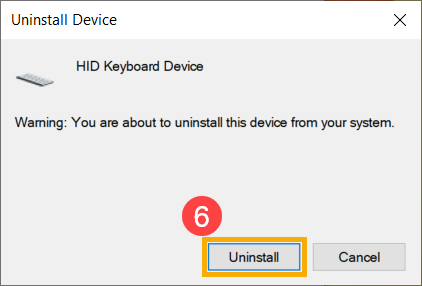
2-4. Удалите все устройства в разделе клавиатуры, затем перезагрузите ноутбук. Драйвер автоматически будет установлен после перезагрузки ноутбука. Проверьте, работает ли клавиатура.
3. Используйте инструмент устранения неполадок
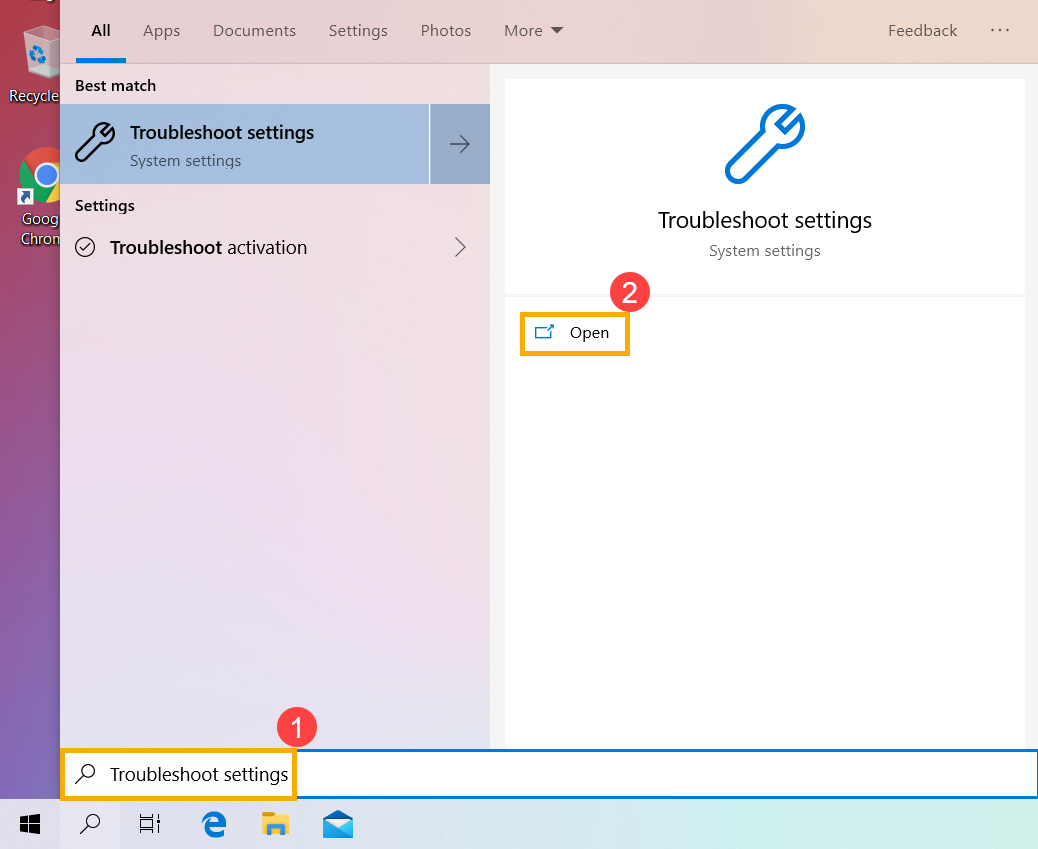
3-1. Укажите в поисковой строке Windows [Устранение других проблем] ① , затем нажмите [Открыть] ② .
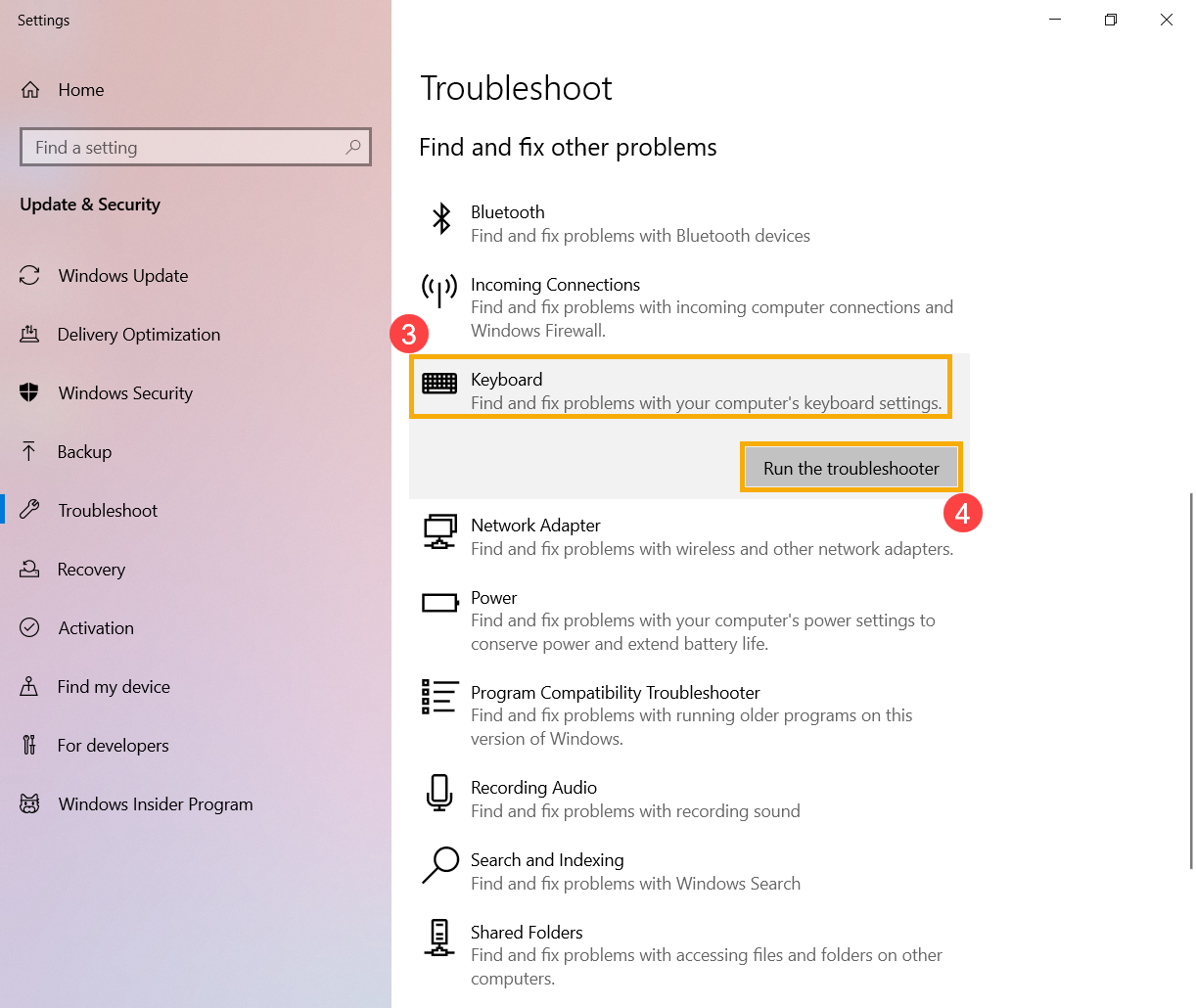
3-2. В новом окне выберите [Клавиатура] ③ и нажмите на [Запустить средство устранения неполадок] ④ .
3-3. Следуйте инструкциям на экране для обнаружения и решения проблем. Если после использования средства устранения неполадок драйвер все еще отсутствует, перейдите к следующему шагу.
4. Используйте точку всстановления для сброса системы
Если вы когда-либо создавали точку восстановления или автоматическую точку восстановления системы, попробуйте восстановить систему до точки, ближайшей к последнему обычному запуску системы, узнайте больше об использовании точки восстановления системы .
5. Сброс системы
Если проблема не устранена после завершения всех шагов по устранению неполадок, пожалуйста, сделайте резервную копию ваших личных файлов, затем перезагрузите систему, узнайте больше об этом:
1. Если вы испытываете небольшую задержку, прежде чем символ появится на экране после нажатия клавиши, проверьте не включена ли функция фильтра клавиш. Попробуйте отключить фильтр клавиш и проверьте, стал ли отклик более быстрым.
1-1. Укажите в поисковой строке Windows [Выберите задержку повторного и случайного нажатия клавиш] ① , затем [Открыть] ② .
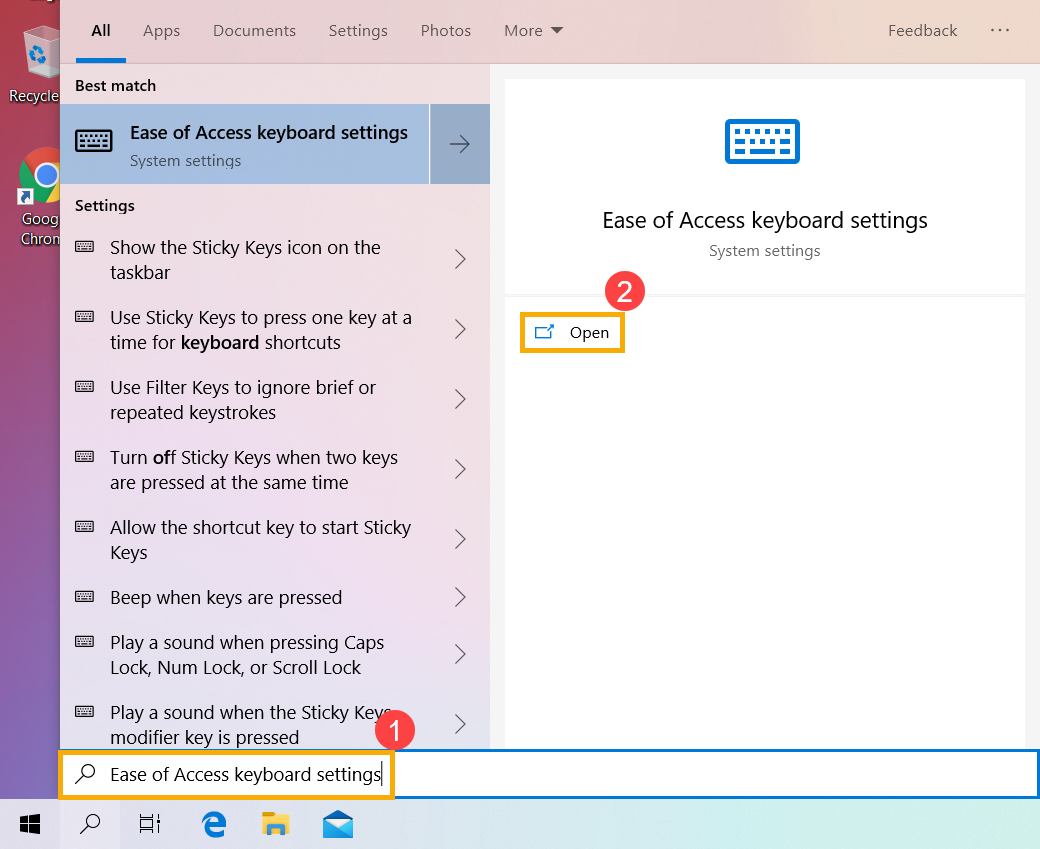
1-2. Отключите [Использование залипания клавиш] ③ .
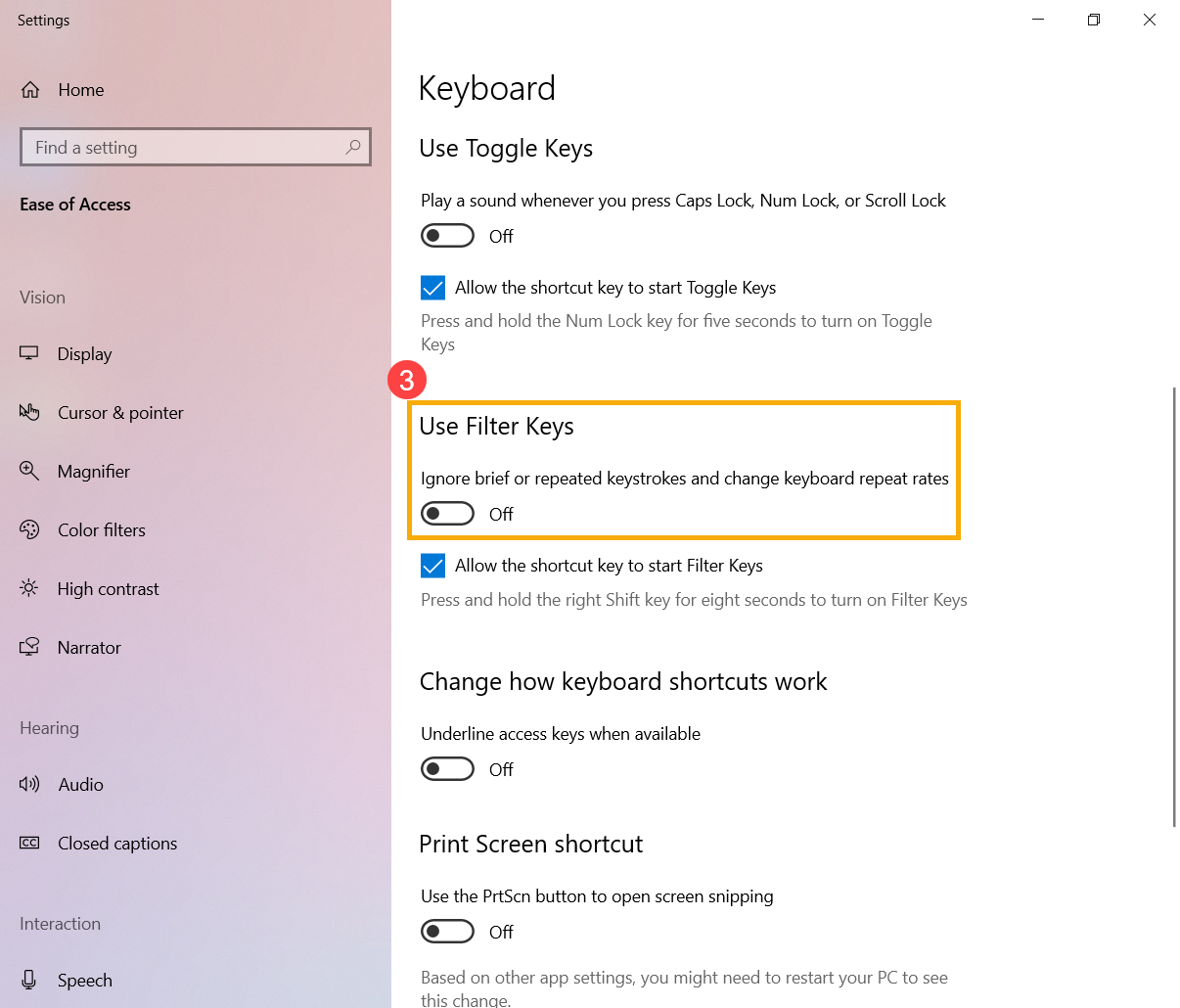
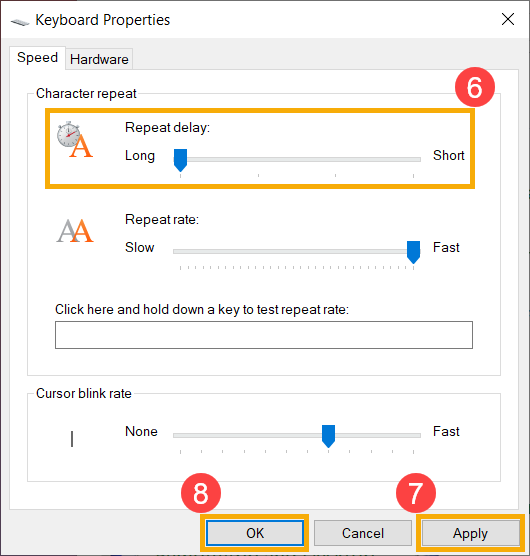
2. Если при нажатии клавиши единожды на экране отображаются два или более символов, попробуйте отрегулировать задержку повторения клавиши.
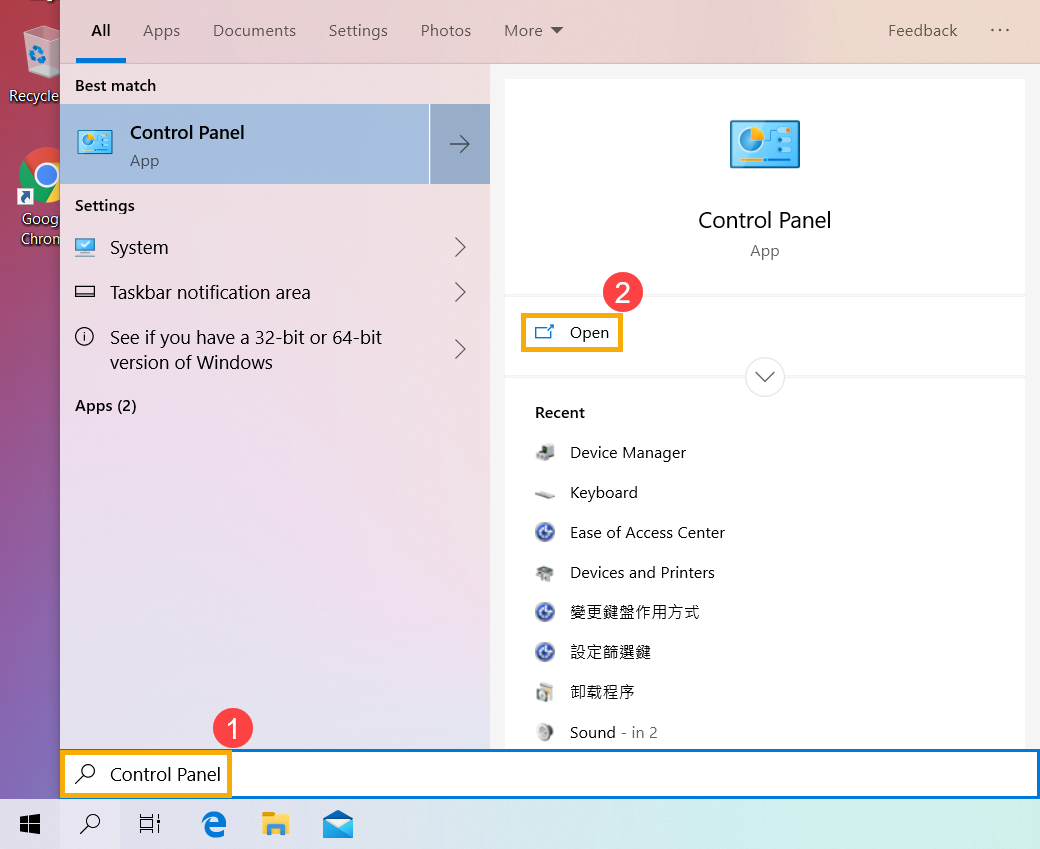
2-1. Укажите в поисковой строке Windows [Панель управления] ① , затем выберите [Открыть] ② .
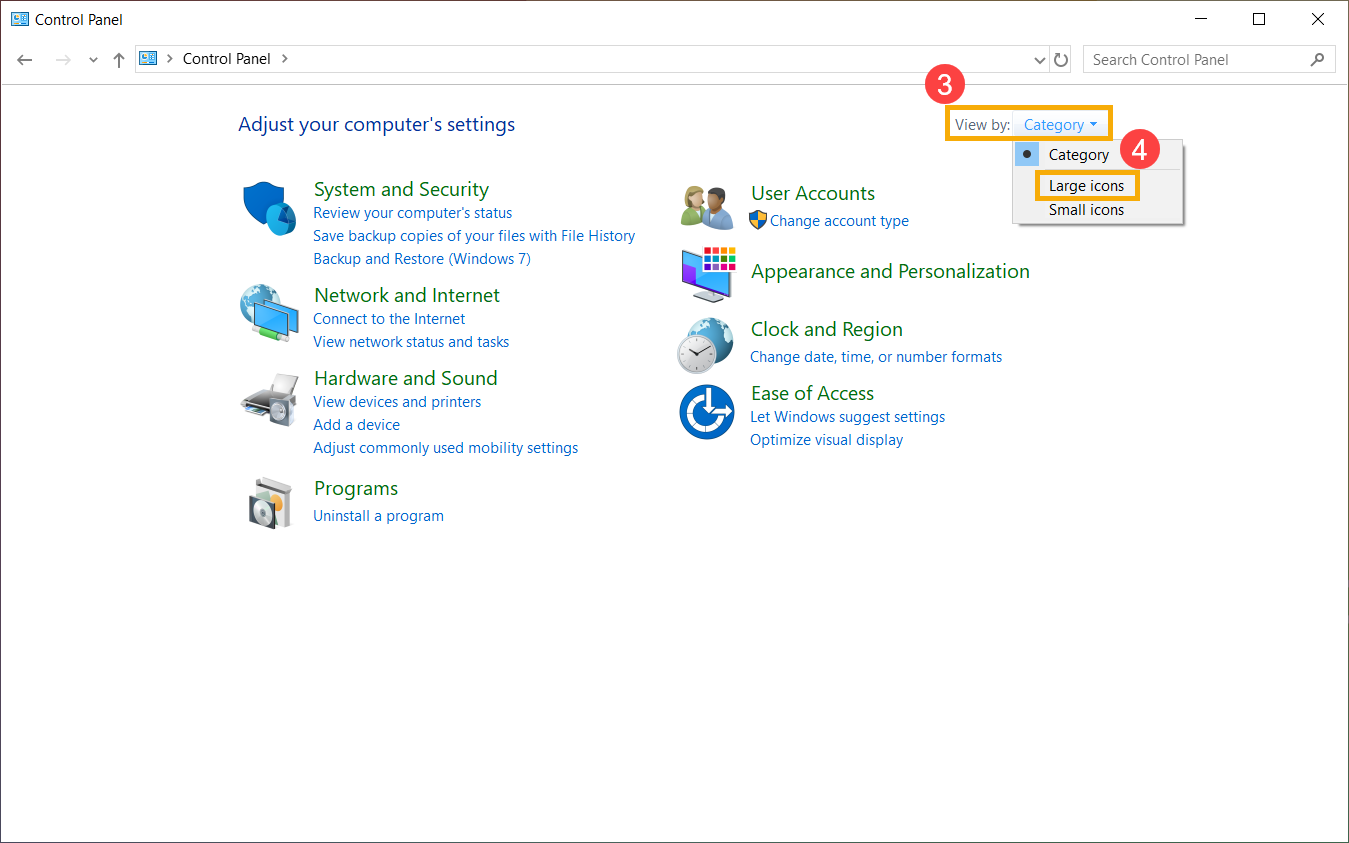
2-2. Выберите [Категория] в верхнем правом углу экрана ③ и затем [Крупные значки] ④ .
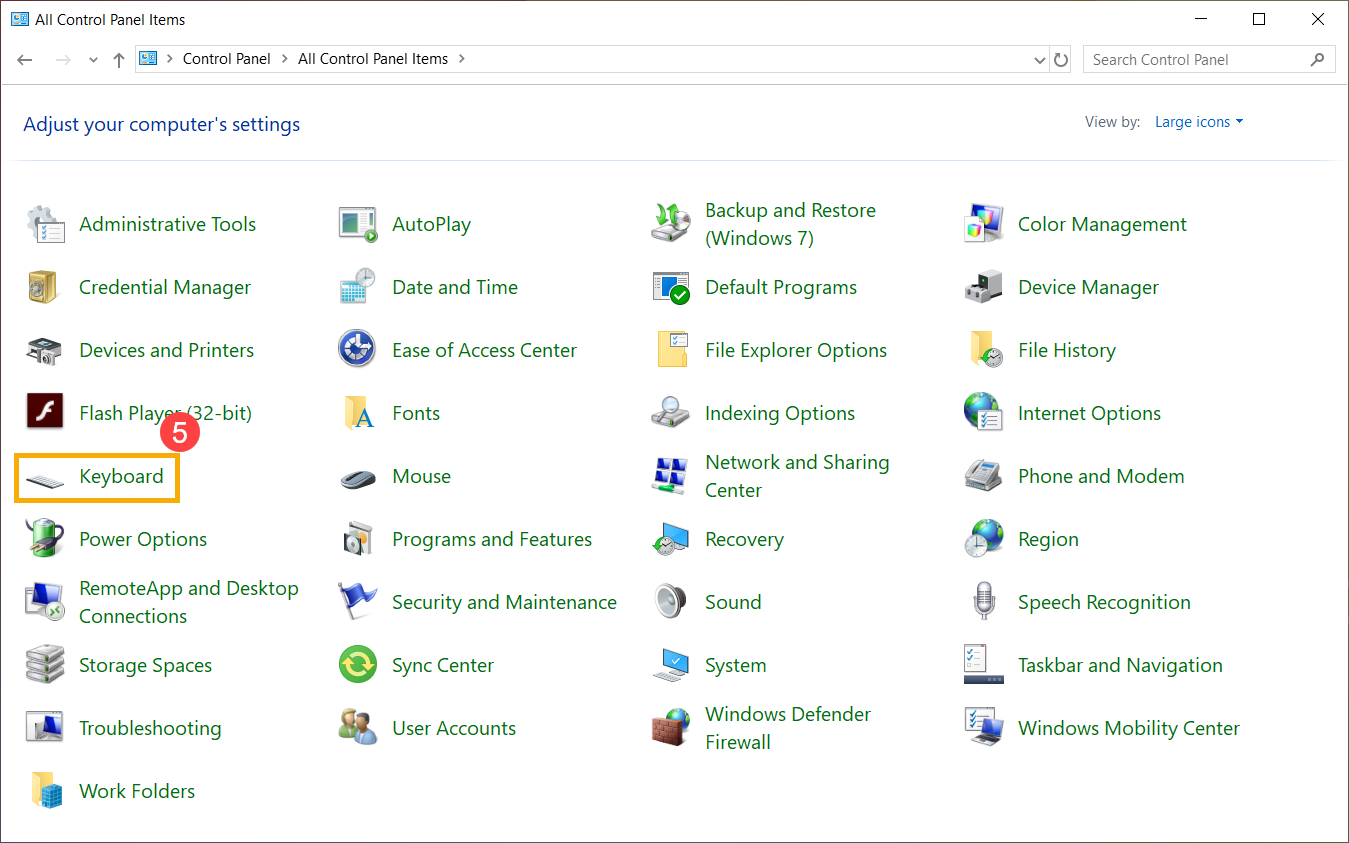
2-3. Выберите [Клавиатура] ⑤ .
2-4. Перетащите ползунок [Задержка перед началом повтора] в положение Длиннее ⑥ , а затем нажмите [Применить] ⑦ и [OK] ⑧ .
1. Если при нажатии определенных клавиш на экране отображаются числовые символы, возможно отключена функция NumLock. Пожалуйста, попробуйте включить функцию NumLock и проверьте, правильно ли работают клавиши.
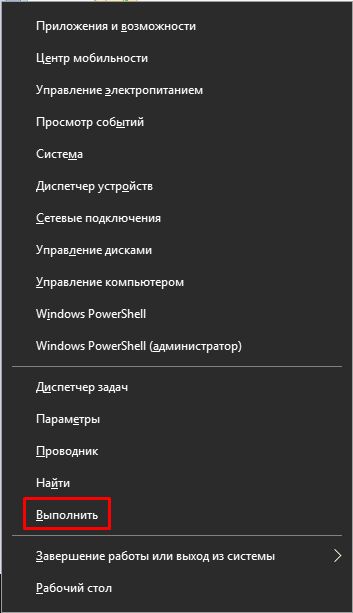
1-1. Нажмите Win+X, а затем выберите [Выполнить]
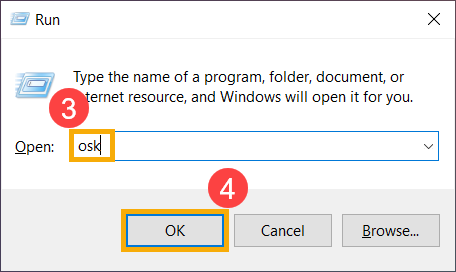
1-2. Укажите [osk] в командном окне ③ , затем нажмите [OK] ④ .
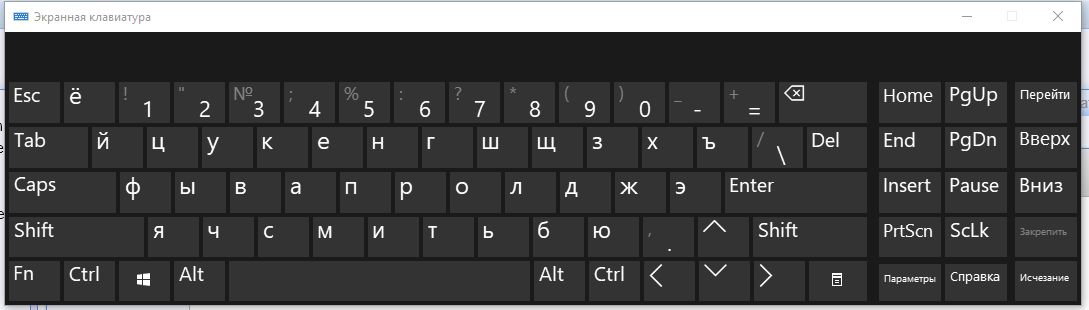
1-3. После открытия виртуальной клавиатуры выберите [Параметры] ⑤ .
1-4. Проверьте наличие галочки рядом с [Включить цифровую клавиатуру] ⑥ , затем нажамите [OK] ⑦ .
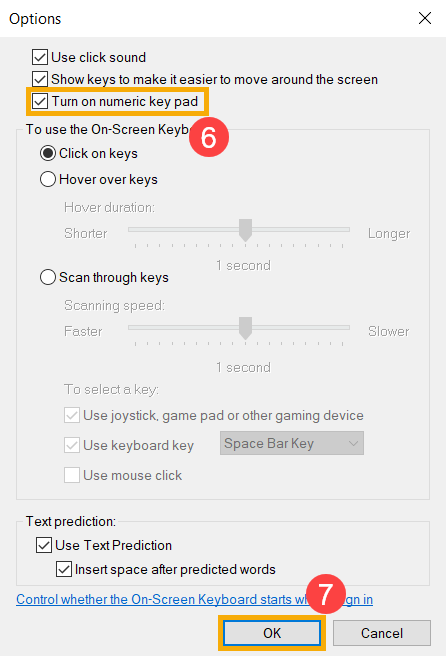
1-5. Нажмите на [NumLock] на виртуальной клавиатуре ⑧ , выделите эту клавишу, чтобы включить функцию NumLock.
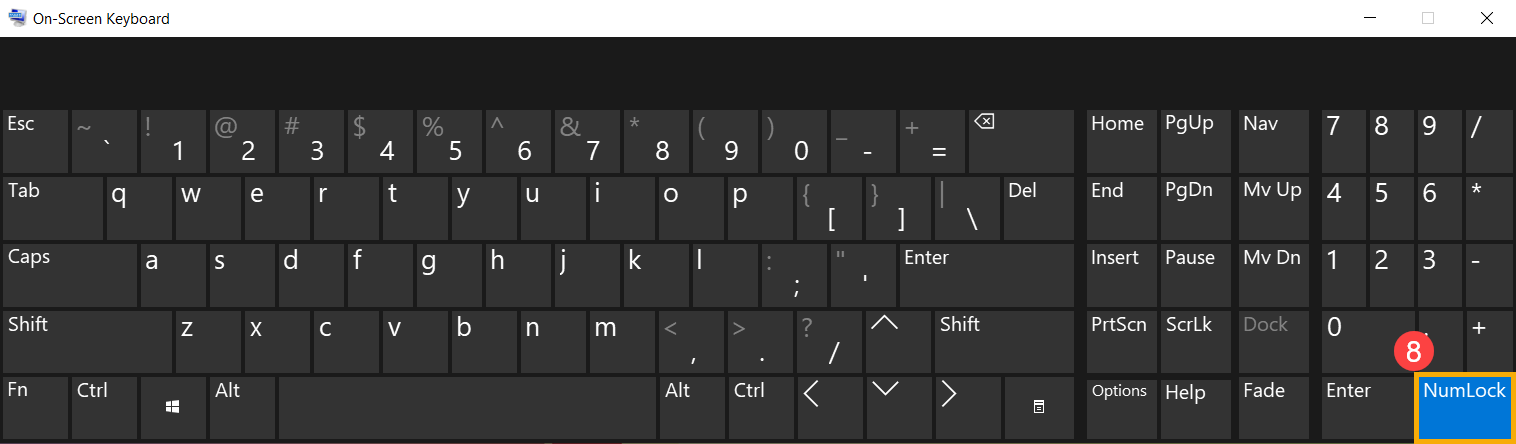
2. Если вы сталкиваетесь с тем, что при нажатии клавиши на экране отображается неправильный символ, убедитесь, что выбранный вами язык правильный.
2-1. Укажите в поисковой строке Windows [Языковые параметры] ① , а затем нажмите [Открыть] ② .
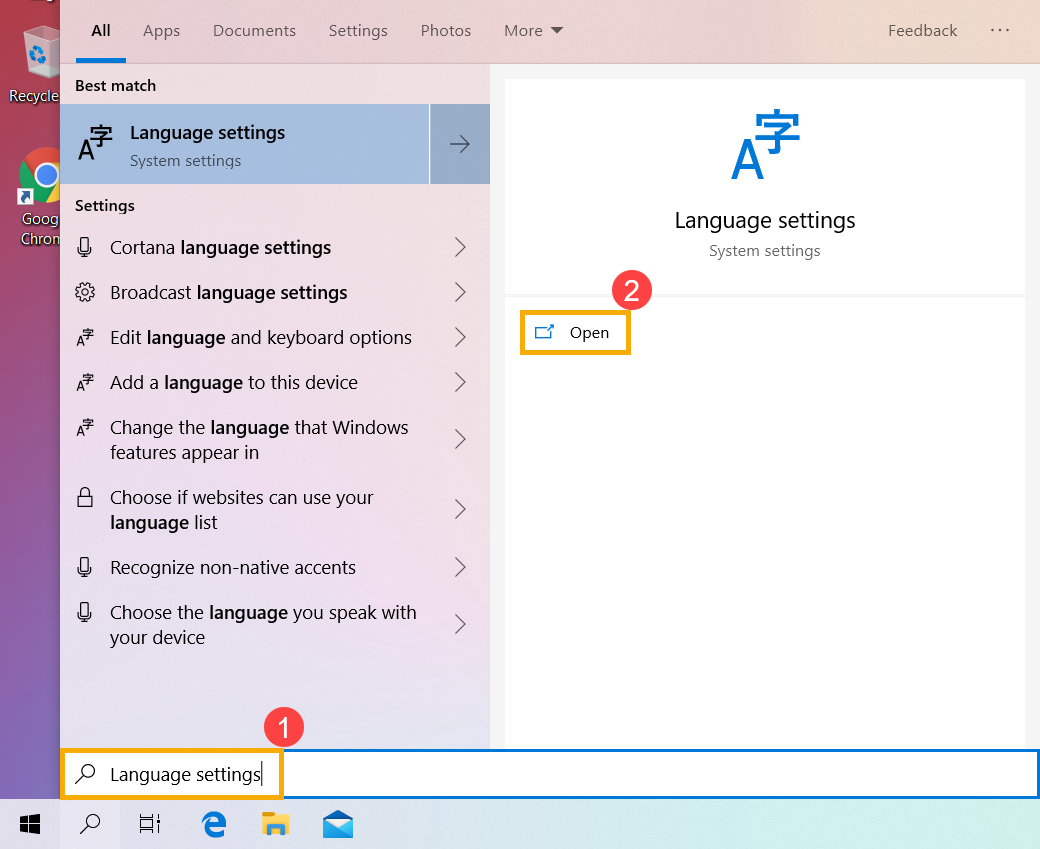
2-2. Убедитесь, что предпочитаемый язык правильный ③ . Если язык выбран неверно, пожалуйста, нажмите на [Добавить язык] ④ .
**Совет: Убедитесь, что ваш ноутбук находится в доступной сетевой среде, затем подключитесь к Интернету, потому что это онлайн обновления.**
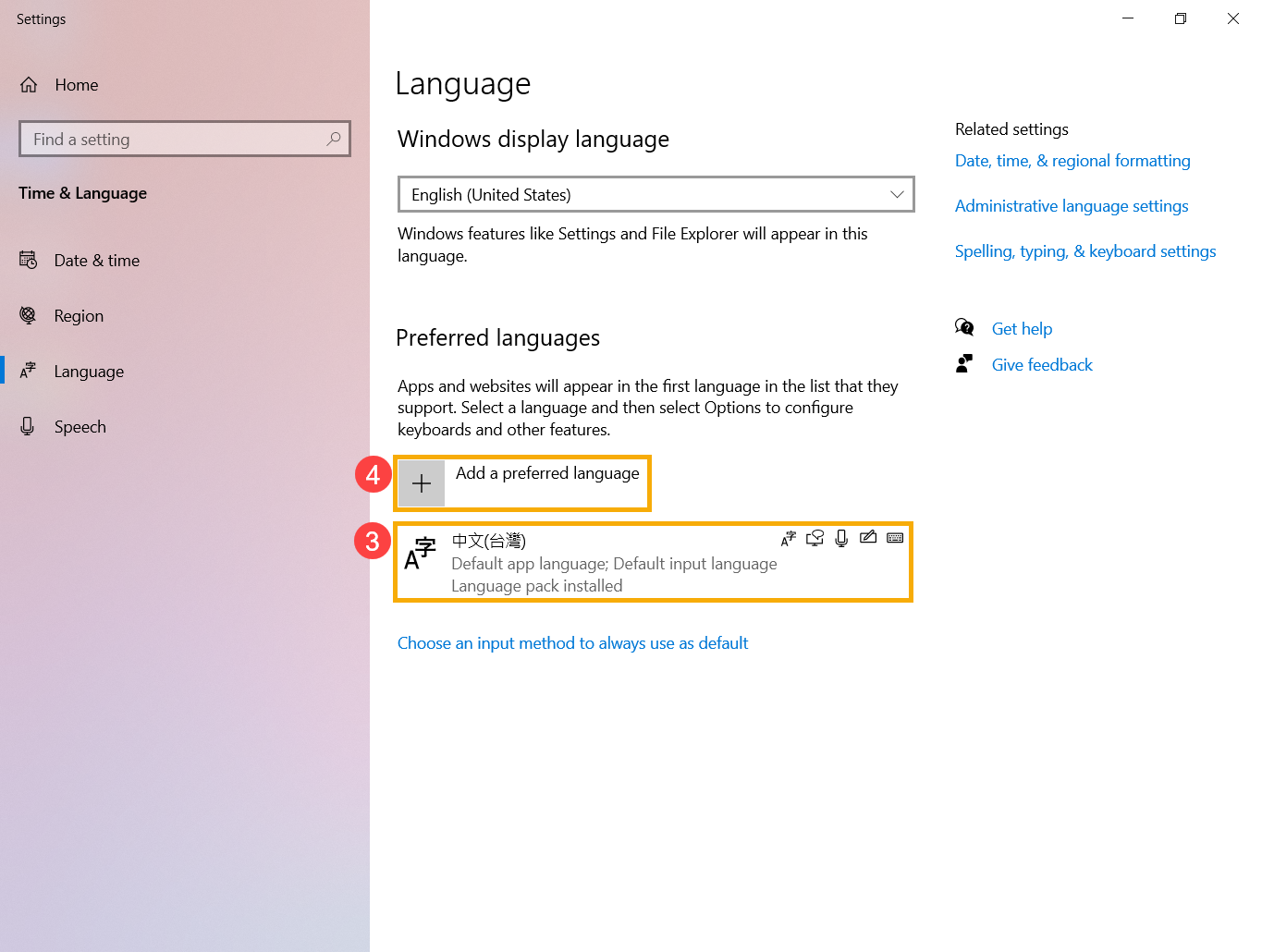
2-3. Найдите язык, который вам нужен ⑤ , нажмите [Далее] ⑥ .
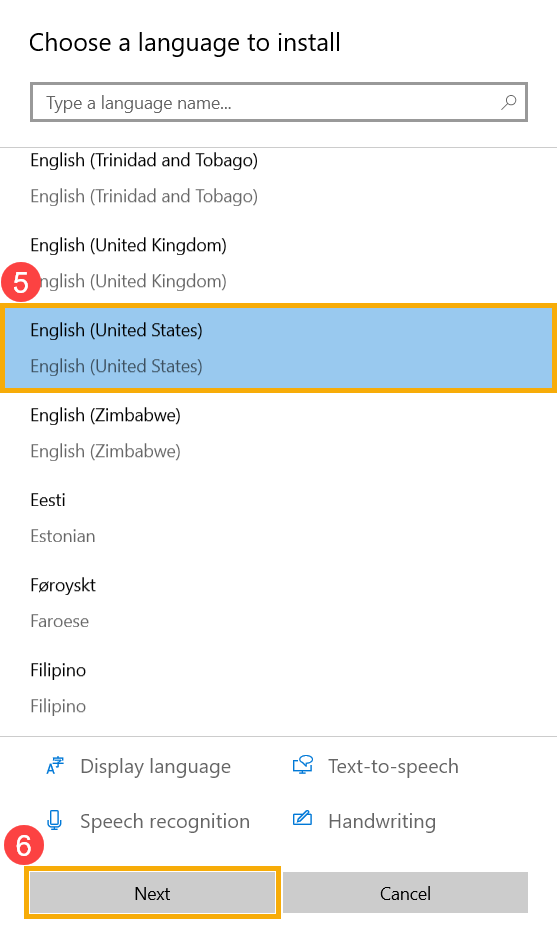
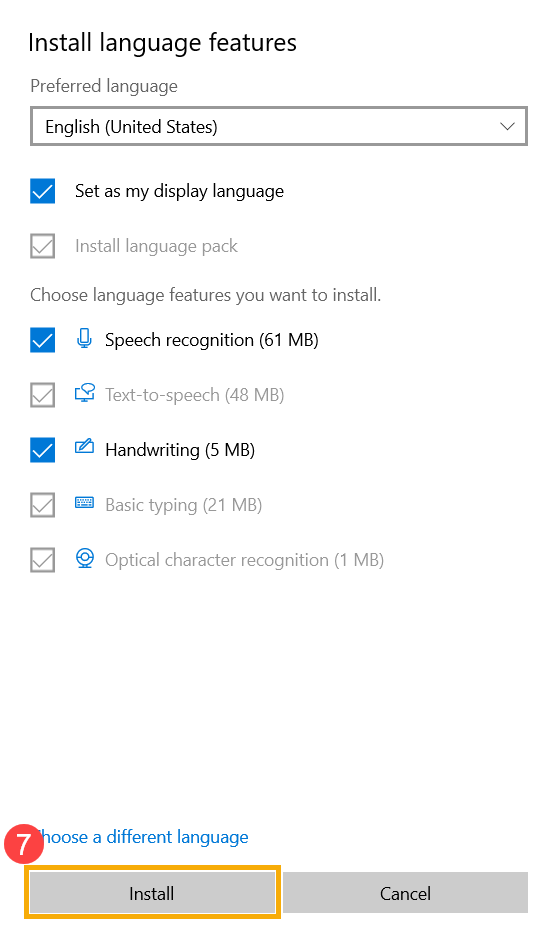
2-4. Выберите [Установить] ⑦ , система автоматически загрузит и установит языковой пакет.

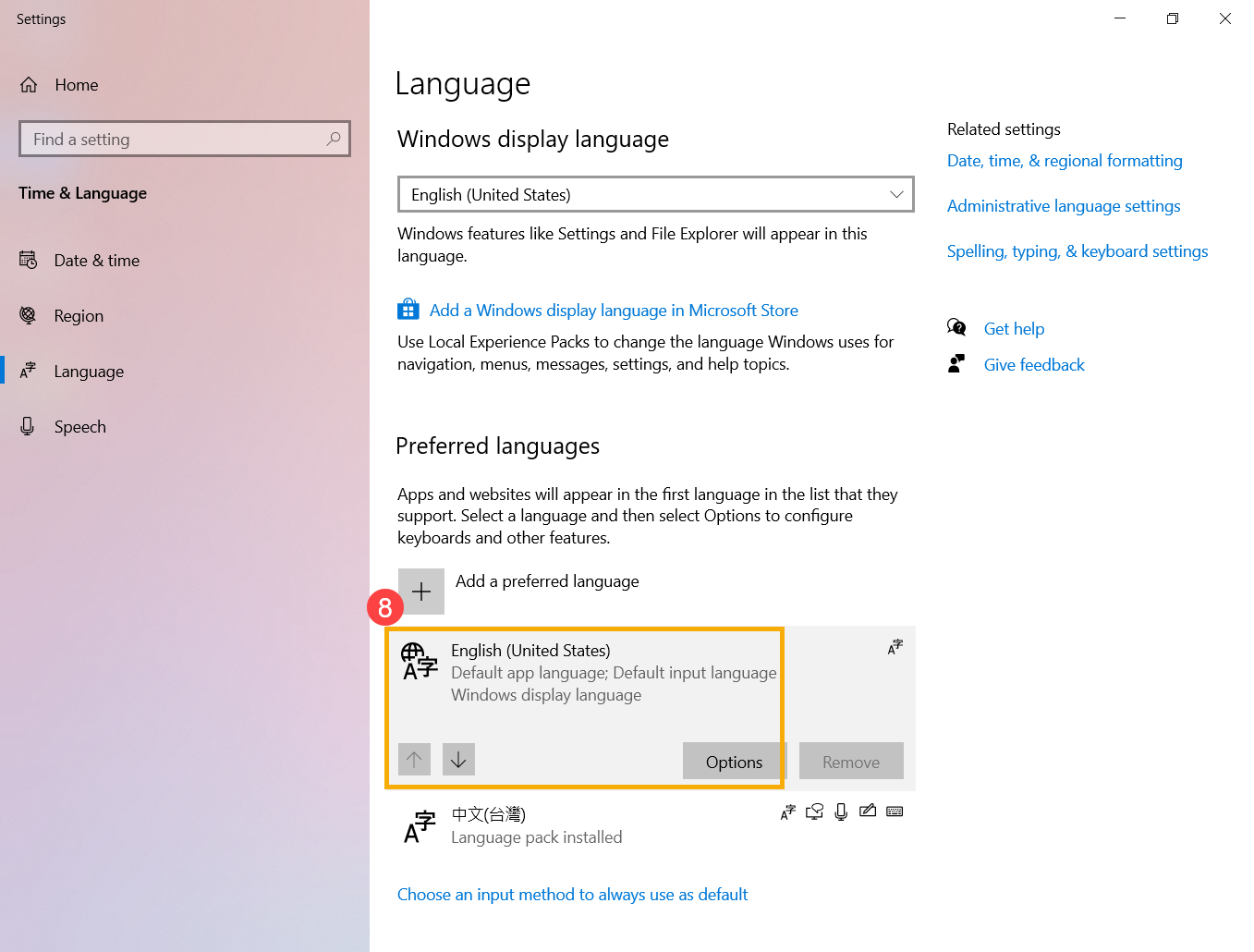
2-5. Если у вас имеется ввод мульти-языковой, вы можете нажать на стрелку и выбрать язык по умолчанию ⑧ .
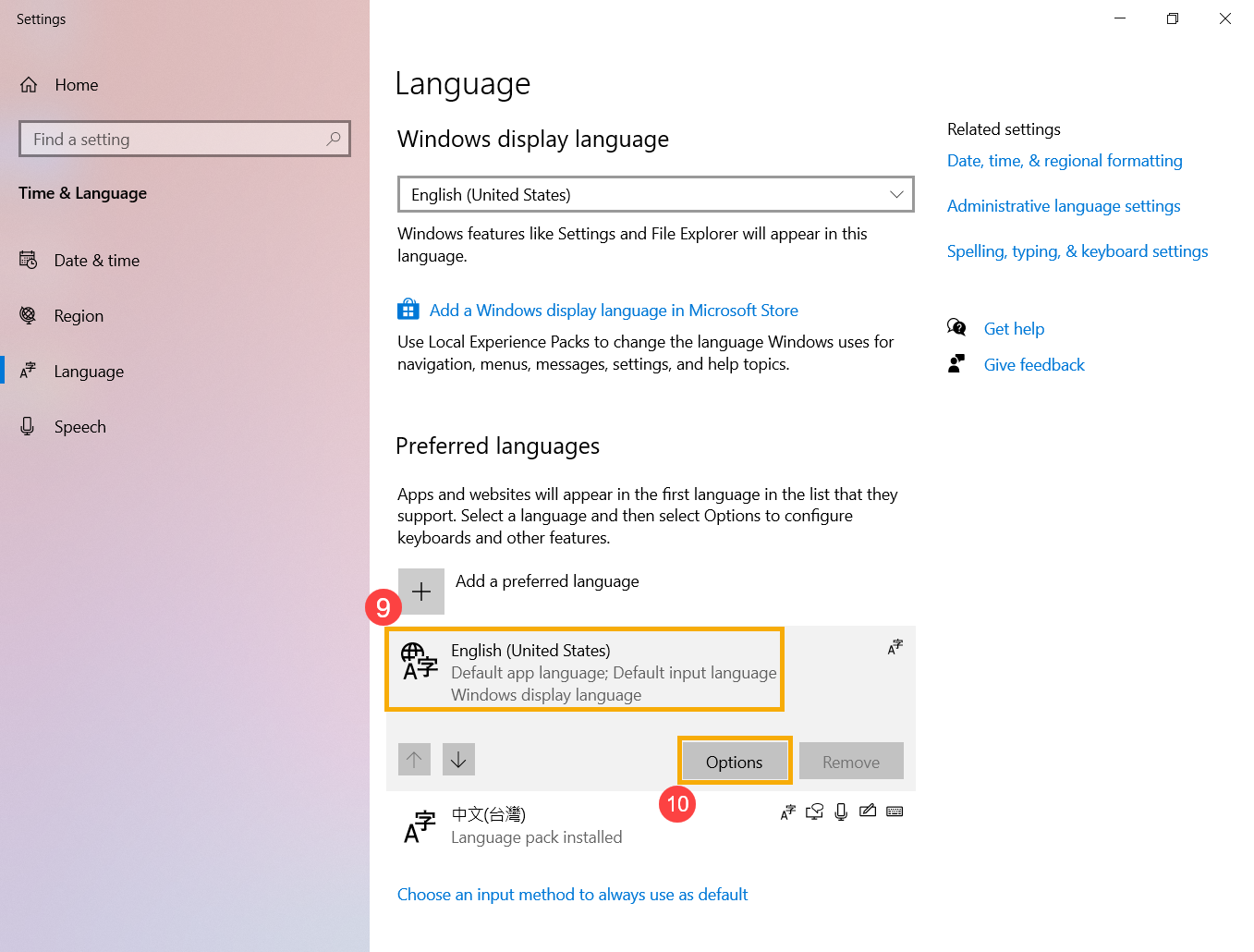
2-6. После завершения установки выберите язык, который вы установили ⑨ , затем нажмите [Параметры] ⑩ .
2-7. Убедитесь, что клавиатура правильная ⑪ . Если она выбрана неверно, пожалуйста, нажмите на [Добавить клавиатуру] ⑫ .
Устройства находятся в режиме ожидания, а жесткие диски при поставке с завода шифруются из-за настроек Microsoft по умолчанию. Если горячие клавиши вашего ноутбука ASUS теряют свою функцию, вы можете автоматически обновить драйвер и утилиту с помощью ASUS Live Update (или MyAsus ) для решения проблемы. Вы также можете вручную загрузить последнюю версию драйвера и утилиты с официального сайта ASUS.
В таблице ниже перечислены некоторые из распространенных горячих клавиш с их функциями и необходимыми драйвером и утилитой для загрузки и установки.
**Совет: горячие клавиши могут отличаться в зависимости от модели устройства, пожалуйста, ознакомьтесь с мануалом .**
| Сочетание клавиш | Функция | Драйвер и Утилита |
| Fn+F9 | ВКЛ/ВЫКЛ тачпада | 1. Установите ATKACPI драйвер и ATK hotkey tool 2. Установите драйвер для тачпада |
| Fn+F10/F11/F12 | ВЫКЛ/ВКЛ звука | 1. Установите ATKACPI драйвер и ATK hotkey tool 2. Установите драйвер Audio |
| Fn+F5/F6/F7/F8 | Яркость экрана /ВКЛ и ВЫКЛ/переключение режима экрана | Не требуется установка драйверов и утилит |
| Fn+C | Режим «ASUS Splendid» | 1. Установите ATKACPI драйвер и ATK hotkey tool 2. Установите ASUS Splendid |
| Fn+F2 | ВКЛ/ВЫКЛ Wi-Fi | 1. Установите ATKACPI драйвер и ATK hotkey tool 2. Windows 8/8.1/10: Установите ASUS Wireless Radio Control Windows 7: Установите Wireless Console3 |
※ Если функция Яркость экрана /ВКЛ и ВЫКЛ/переключение режима экрана не работает, пожалуйста, проверьте наличие обновлений в Центре Windows, узнать больше можно по ссылке Windows Update .
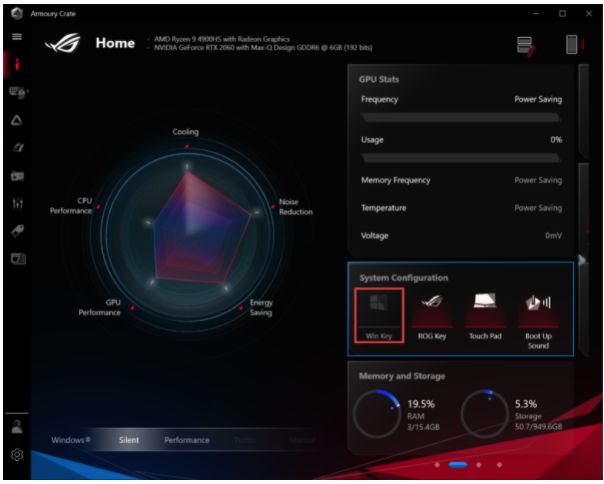
Примечание: Если у вас ноутбук серии Gaming (Игровой), и вы столкнулись с проблемой «Переключить режим отображения», проверьте, отключена ли функция клавиши Win в конфигурации системы приложения Armory Crate. (Отключение Win Key одновременно отключит функцию «Переключить режим отображения».)
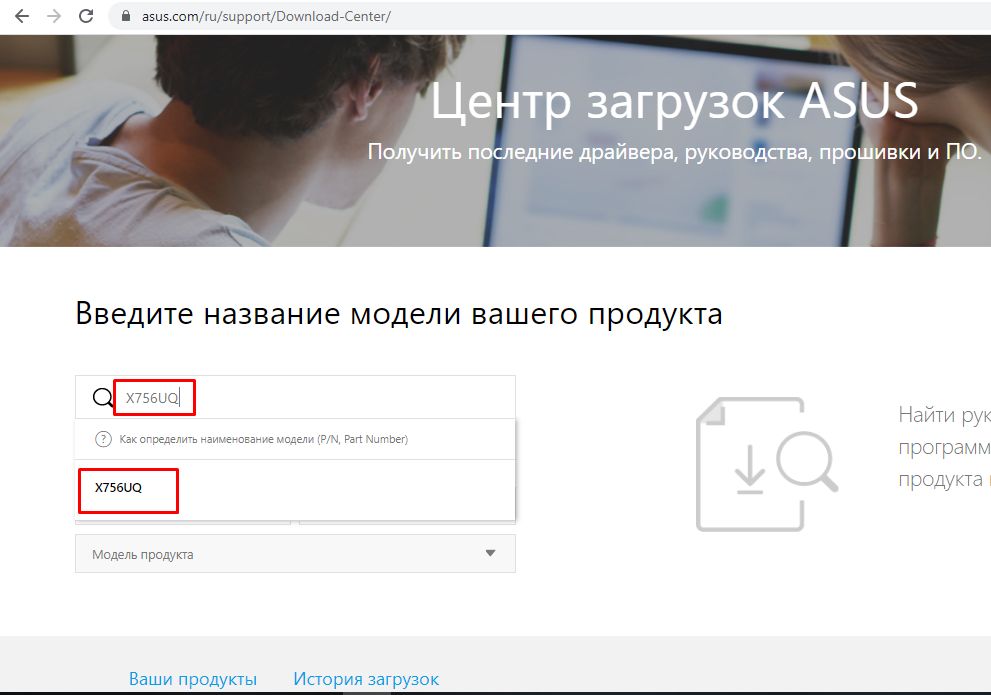
Мы будем использовать X756UQ в качестве примера для решения проблемы нерабочего тачпада.
1. Пожалуйста, перейдите в Центр Загрузок ASUS https://www.asus.com/ru/support/Download-Center/, и укажите в поисковой строке модель X756UQ. Нажмите на результат из выпадающего меню.
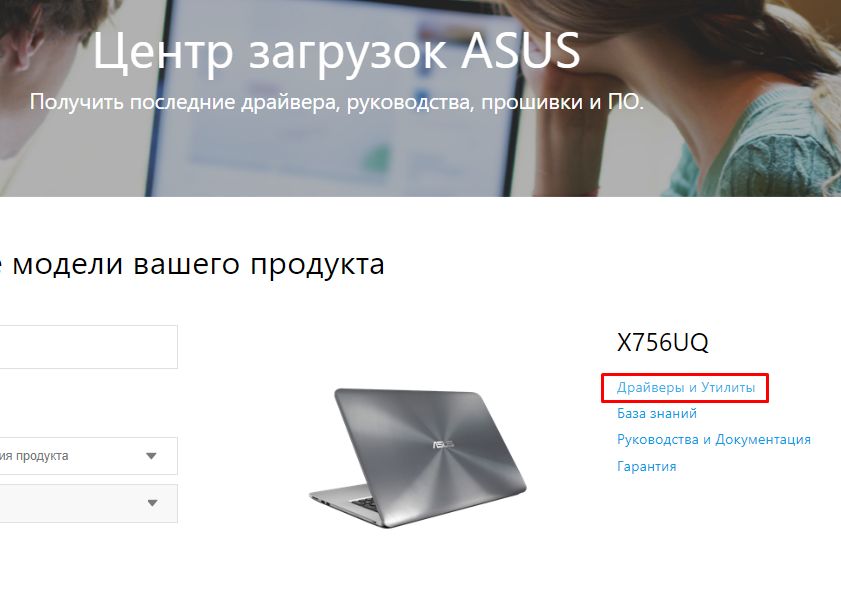
2. В результатах справа выберите [Драйверы и Утилиты]
3. Укажите модель в соответствии с материнской платой в ноутбуке и версию ОС — Windows 10 64-bit
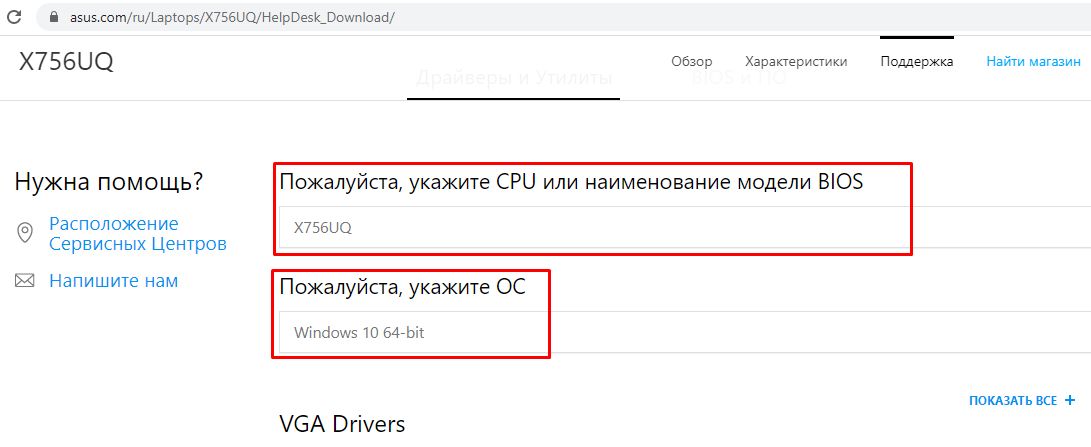
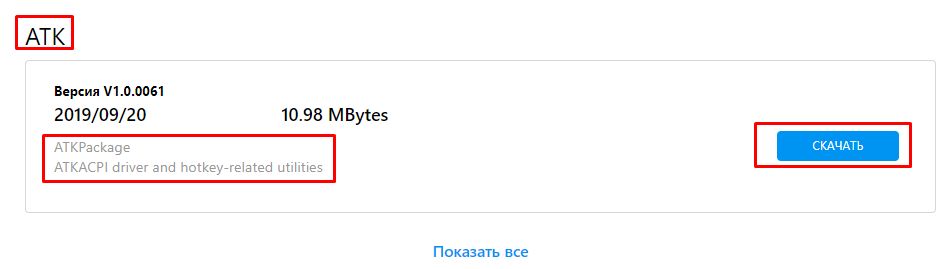
4. В соответствии с таблицей выше вам нужно скачать [ATKACPI драйвер и ATK hotkey tool] и [драйвер для тачпада]. Сперва, найдите последнюю версию ATKPackage в разделе ATK. Нажмите СКАЧАТЬ и установите драйвер. Перезагрузите ноутбук после установки.
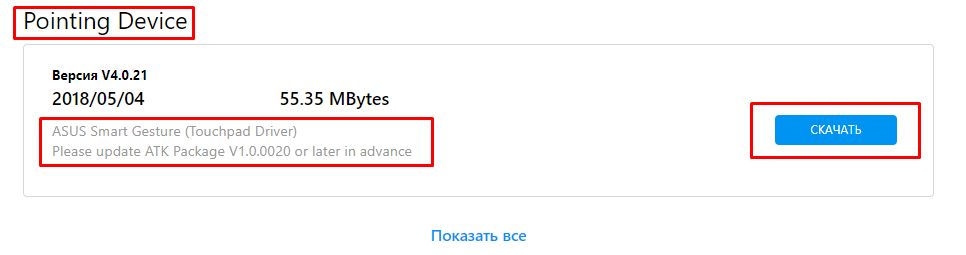
5. Далее, найдите последнюю версию [ASUS Smart Gesture] в разделе Pointing Device. Нажмите СКАЧАТЬ и установите драйвер. Перезагрузите ноутбук после установки.
6. Нажмите на клавиши Fn+F9 и проверьте работу включения и отключения тачпада.
Примечание: если проблема наблюдается после установки драйверов, мы рекомендуем вам удалить антивирусную программу , если она уже была установлена.
Q & A:
Вопрос: Почему я не могу найти ATKACPI драйвер на сайте ASUS?
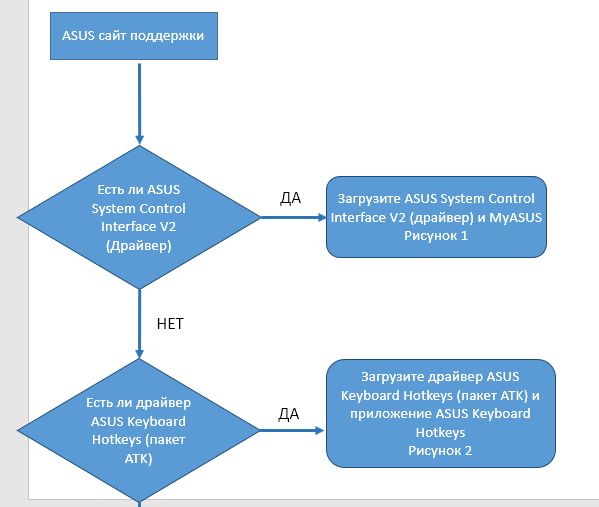
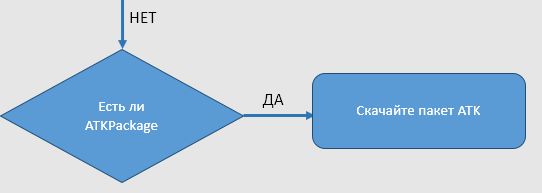
Ответ: Драйвер и утилита горячих клавиш различаются в разных поколениях ноутбуков ASUS. Пожалуйста, выполните следующие шаги в блок-схеме, чтобы найти правильный драйвер и утилиту на сайте ASUS
Шаг ①② : На сайте поддержки ASUS просмотрите демо-видео чтобы выяснить, есть ли ASUS System Control Interface V2 (драйвер)
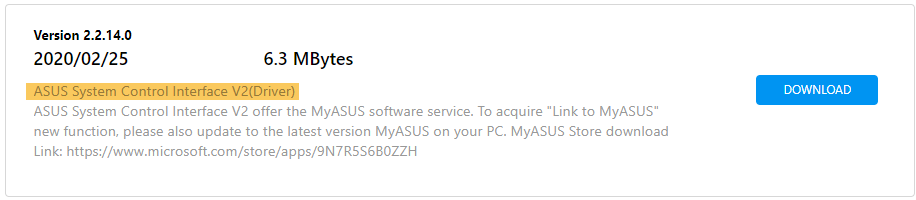
Если есть ③ , скачайте ASUS System Control Interface V2 Driver и MyASUS. (как на Рисунке 1)
Если нет ④ , проверьте, есть ли ASUS Keyboard Hotkey Driver (ATK Package)
Шаг ⑤ : Если есть, загрузите ASUS Keyboard Hotkey Driver (пакет ATK) и ASUS Keyboard Hotkeys App (как на Рисунке 2)
Шаг ⑥⑦ : Если нет пакета ATK, пожалуйста, загрузите его.
Ниже приведены ссылки на драйверы:
● ASUS System Control Interface V2(драйвер)
● ASUS Keyboard Hot keys Driver(ATK Package)


Скачайте MyASUS прямо сейчас для получения идеального сервиса. Нажмите ЗДЕСЬ!

Если вы все еще наблюдаете проблемы в работе клавиатуры, пожалуйста, обратитесь в сервисные центры Asus
Настройка драйверов для классов клавиатуры и мыши
Этот раздел предназначен для разработчиков, которые настраивают драйверы для классов клавиатуры и мыши. Если вы хотите исправить мышь или клавиатуру, см. следующие статьи:
- Проблемы с мышью, сенсорной панелью и клавиатурой в Windows
- Устранение неполадок с беспроводной мышью, которая работает неправильно
Клавиатуры и мыши, отличные от HID, могут подключаться через несколько устаревших автобусов, но по-прежнему использовать одного и того же класса водителя. В этом разделе содержатся сведения о самих драйверах класса. В следующих разделах подробно описаны контроллеры.
В этом разделе описывается типичная физическая конфигурация клавиатуры и мыши в Microsoft Windows 2000 и более поздних версий.
На следующих рисунках показаны две распространенные конфигурации, в которых используется одна клавиатура и одна мышь.
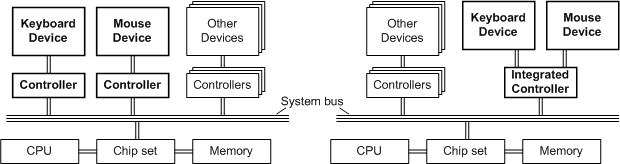
На рисунке слева показаны клавиатура и мышь, подключенные к системной шине через независимые контроллеры. Типичная конфигурация состоит из клавиатуры в стиле PS/2, работающей через контроллер i8042, и последовательной мыши, работающей через контроллер последовательного порта.
Следующие дополнительные сведения важны для производителей клавиатуры и мыши:
- Стек операционной системы открывает клавиатуры в монопольном режиме по соображениям безопасности
- Windows поддерживает одновременное подключение нескольких устройств клавиатуры и мыши.
- Windows не поддерживает независимый доступ клиента к каждому устройству.
Функции драйвера класса
В этом разделе описываются функции следующих драйверов системного класса Microsoft Windows 2000 и более поздних версий:
- Kbdclass, драйвер класса для устройств GUID_CLASS_KEYBOARD класса устройств.
- Mouclass, драйвер класса для устройств GUID_CLASS_MOUSE класса устройств
Kbdclass реализует службу Kbdclass, а ее исполняемый образ kbdclass.sys.
Mouclass реализует службу Mouclass, и ее исполняемый образ mouclass.sys.
Kbdclass и Mouclass каждый компонент:
- Универсальная и аппаратно-независимая операция класса устройства.
- Plug and Play, управление питанием и инструментарий управления Windows (WMI).
- Работа устаревших устройств.
- Одновременная работа нескольких устройств.
- Подключение подпрограммы обратного вызова службы класса , используемой драйвером-функцией для передачи данных из буфера входных данных устройства в буфер данных драйвера класса.
Настройка объектов устройств
На следующем рисунке показана конфигурация объектов устройств для Plug and Play клавиатуры и мыши в стиле PS/2. Каждый драйвер класса создает объект устройства фильтра класса верхнего уровня (фильтр DO), который присоединяется к объекту устройства-функции (FDO) с помощью дополнительного фильтра устройств верхнего уровня DO. Драйвер фильтра устройств верхнего уровня создает фильтр устройств верхнего уровня DO. I8042prt создает функцию DO и присоединяет ее к объекту физического устройства (PDO), созданному драйвером корневой шины.
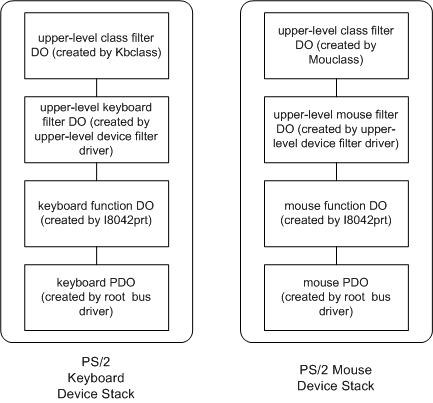
Клавиатура PS/2
Стек драйверов клавиатуры состоит из следующего.
- Kbdclass, драйвер фильтра класса клавиатуры верхнего уровня.
- Один или несколько дополнительных драйверов фильтра клавиатуры верхнего уровня
- I8042prt, драйвер функции
Мышь PS/2
Стек драйверов мыши состоит из следующих компонентов.
- Mouclass, драйвер фильтра класса мыши верхнего уровня
- Один или несколько дополнительных драйверов фильтра мыши верхнего уровня
- I8042prt, драйвер функции
Kbdclass и Mouclass могут поддерживать несколько устройств в двух разных режимах. В режиме «один к одному» каждое устройство имеет независимый стек устройств. Драйвер класса создает и присоединяет независимый класс DO к каждому стеку устройств. Каждый стек устройств имеет собственное состояние управления и входной буфер. Подсистема Microsoft Win32 получает доступ к входным данным с каждого устройства через уникальный объект файла.
В режиме гроссмейстера драйвер класса управляет всеми устройствами следующим образом:
- Драйвер класса создает класс гроссмейстера DO , который представляет все устройства, и подчиненный класс DO для каждого устройства. Драйвер класса присоединяет подчиненный класс DO к каждому стеку устройств. Под подчиненным классом DO стек устройств совпадает с стеком устройств, созданным в режиме «один к одному».
- Класс гроссмейстера DO управляет работой всех подчиненных DOS.
- Подсистема Win32 получает доступ ко всем входным данным устройства через объект файла, представляющий устройство класса Grandmaster.
- Все входные данные устройства помещается в буфер в очереди данных гроссмейстера.
- Гроссмейстер поддерживает единое глобальное состояние устройства.
Kbdclass и Mouclass работают в режиме «один к одному», если для их значения в реестре ConnectMultiplePorts задано значение 0x00 (в разделе HKLM\Services\CurrentControlSet\ \Parameters, где служба класса — Kbdclass или Mouclass). В противном случае Kbdclass и Mouclass работают в режиме гроссмейстера.
Открытие и закрытие с помощью драйвера класса
Подсистема Microsoft Win32 открывает все устройства клавиатуры и мыши для монопольного использования. Для каждого класса устройств подсистема Win32 обрабатывает входные данные со всех устройств так, как если бы входные данные поступили с одного устройства ввода. Приложение не может запросить получение входных данных только с одного конкретного устройства.
Подсистема Win32 динамически открывает Plug and Play устройства ввода после получения от диспетчера Plug and Play уведомлений о том, что интерфейс устройства GUID_CLASS_KEYBOARD или GUID_CLASS_MOUSE включен. Подсистема Win32 закрывается Plug and Play устройствах после получения уведомления о том, что открытый интерфейс отключен. Подсистема Win32 также открывает устаревшие устройства по имени (например, «\Device\KeyboardLegacyClass0»). Обратите внимание, что после успешного открытия устаревшего устройства подсистема Win32 не сможет определить, будет ли устройство в дальнейшем физически удалено.
После того как Kbdclass и Mouclass получат запрос на создание, они выполняют следующие действия для Plug and Play и устаревших операций:
- Операция Plug and Play Если устройство находится в состоянии Plug and Play запущено, драйвер класса отправляет IRP_MJ_CREATE запрос вниз по стеку драйверов. В противном случае драйвер класса завершает запрос, не отправляя запрос вниз по стеку драйверов. Драйвер класса задает доверенный файл, имеющий доступ на чтение к устройству. При наличии устройства grandmaster драйвер класса отправляет запрос на создание на все порты, связанные с подчиненными устройствами класса.
- Устаревшая операция Драйвер класса отправляет внутренний запрос на управление устройством драйверу порта, чтобы включить устройство.
Подключение обратного вызова службы к устройству
Драйверы классов должны подключить свою службу классов к устройству, прежде чем устройство можно будет открыть. Драйверы классов подключают свою службу классов после присоединения класса DO к стеку устройств. Драйвер функции использует обратный вызов службы класса для передачи входных данных с устройства в очередь данных класса для устройства. Подпрограмма завершения диспетчеризации ISR драйвера функции для устройства вызывает обратный вызов службы класса. Kbdclass предоставляет обратный вызов службы класса KeyboardClassServiceCallback, а Mouclass — обратный вызов службы класса MouseClassServiceCallback.
Поставщик может изменить операцию обратного вызова службы класса, установив драйвер фильтра верхнего уровня для устройства. Пример драйвера фильтра клавиатуры Kbfiltr определяет обратный вызов KbFilter_ServiceCallback , а пример драйвера фильтра мыши Moufiltr определяет обратный вызов MouFilter_ServiceCallback . Пример обратных вызовов службы фильтра можно настроить для изменения входных данных, передаваемых из буфера входных портов для устройства в очередь данных класса. Например, обратный вызов службы фильтров может удалять, преобразовывать или вставлять данные.
Обратные вызовы службы классов и фильтров подключаются следующим образом:
- Драйвер класса отправляет запрос на подключение внутреннего устройства в стеке устройств (IOCTL_INTERNAL_KEYBOARD_CONNECT или IOCTL_INTERNAL_MOUSE_CONNECT). Данные подключения класса задаются структурой CONNECT_DATA, которая включает указатель на объект устройства класса и указатель на обратный вызов службы класса.
- После того как драйвер фильтра получит запрос на подключение, он сохраняет копию данных класса connect и заменяет данные подключения запроса данными подключения фильтра. Данные подключения фильтра указывают указатель на объект устройства фильтра и указатель на обратный вызов службы драйвера фильтра. Затем драйвер фильтра отправляет отфильтрованный запрос на подключение к драйверу функции.
Обратные вызовы службы классов и фильтров вызываются следующим образом:
- Драйвер функции использует данные подключения фильтра для выполнения первоначального обратного вызова службы фильтров.
- После фильтрации входных данных обратный вызов службы фильтрации использует сохраненные данные подключения класса для обратного вызова службы класса.
Запрос и настройка устройства клавиатуры
I8042prt поддерживает следующие внутренние запросы управления устройствами для запроса сведений об устройстве клавиатуры и установки параметров на устройстве клавиатуры:
Дополнительные сведения обо всех запросах на управление устройствами с клавиатуры см. в справочнике по устройствам с интерфейсом пользователя.
Сканировать сопоставителя кода для клавиатур
В операционных системах Microsoft Windows коды сканирования, совместимые с PS/2, предоставляемые устройством ввода, преобразуются в виртуальные ключи, которые распространяются по системе в виде сообщений Windows. Если устройство выдает неправильный код сканирования для определенного ключа, будет отправлено неправильное сообщение виртуального ключа. Это можно исправить, написав драйвер фильтра, который анализирует коды сканирования, созданные встроенным ПО, и изменяет неправильный код сканирования на код, понятный системе. Однако это трудоемкий процесс, который иногда может привести к серьезным проблемам, если в драйвере фильтра на уровне ядра возникают ошибки.
Windows 2000 и Windows XP включают новый средство сопоставления кода сканирования, которое предоставляет метод, позволяющий сопоставлять коды сканирования. Сопоставления кода сканирования для Windows хранятся в следующем разделе реестра:
HKEY_LOCAL_MACHINE\SYSTEM\CurrentControlSet\Control\Keyboard Layout Примечание Под клавишей Control также есть клавиша Раскладка клавиатуры (обратите внимание на форму множественного числа), но ее не следует изменять.
В сочетании с раскладкой клавиатуры необходимо добавить значение карты Scancode . Это значение имеет тип REG_BINARY (маленький формат Endian) и имеет формат данных, указанный в следующей таблице.
| Смещение начала (в байтах) | Размер (в байтах) | Данные |
|---|---|---|
| 0 | 4 | Заголовок: сведения о версии |
| 4 | 4 | Заголовок: Флаги |
| 8 | 4 | Заголовок: число сопоставлений |
| 12 | 4 | Индивидуальное сопоставление |
| . | . | . |
| Последние 4 байта | 4 | Признак конца null (0x00000000) |
В первом и втором DWORDS хранятся сведения о заголовке и должны быть заданы все нули для текущей версии модуля сопоставления кода сканирования. Третья запись DWORD содержит общее количество следующих сопоставлений, включая завершающееся сопоставление со значением NULL. Таким образом, минимальное число будет равно 1 (сопоставления не указаны). Отдельные сопоставления следуют за заголовком. Каждое сопоставление имеет одну длину DWORD и делится на два поля длины WORD. В каждом поле WORD хранится код сканирования для сопоставляемого ключа.
После сохранения сопоставления в реестре необходимо перезагрузить систему, чтобы сопоставления вступили в силу. Обратите внимание, что если сопоставление кода сканирования необходимо при нажатии клавиш, шаг выполняется в пользовательском режиме непосредственно перед преобразованием кода сканирования в виртуальный ключ. При выполнении этого преобразования в пользовательском режиме могут возникнуть определенные ограничения, например неправильное сопоставление при выполнении в службах терминалов.
Чтобы удалить эти сопоставления, удалите значение реестра Scancode Map и перезагрузите его.
Пример 1
Ниже приведен пример. Чтобы переключить левую клавишу CTRL на клавишу CAPS LOCK, используйте редактор реестра (желательно Regedt32.exe), чтобы изменить ключ Scancode Map следующим значением:
00000000 00000000 03000000 3A001D00 1D003A00 00000000 В следующей таблице содержатся эти записи, разбитые на поля DWORD и переключение байтов.
Значение: интерпретация
0x00000000: Заголовок: Версия. Задайте для всех нулей.
0x00000000: Заголовок: Флаги. Задайте для всех нулей.
0x00000003: три записи на карте (включая пустую запись).
0x001D003A: левая клавиша CTRL -> CAPS LOCK (0x1D -> 0x3A).
0x003A001D: CAPS LOCK — левая> клавиша CTRL (0x3A —> 0x1D).
0x00000000: признак конца null.
Пример 2
Кроме того, можно добавить общедоступную клавишу на клавиатуре или удалить ключ, который никогда не используется. В следующем примере показано значение, хранящееся в scancode Map для удаления правой клавиши CTRL и изменения функциональности правой клавиши ALT, чтобы она работала как клавиша отключения звука:
00000000 00000000 03000000 00001DE0 20E038E0 00000000 В следующей таблице содержатся эти записи, разбитые на поля DWORD и переключение байтов.
Значение: интерпретация
0x00000000: Заголовок: Версия. Задайте для всех нулей.
0x00000000: Заголовок: Флаги. Задайте для всех нулей.
0x00000003: три записи на карте (включая пустую запись).
0xE01D0000: снимите правую клавишу CTRL (0xE01D 0x00> ).
0xE038E020: правая клавиша ALT —> отключить клавишу (0xE038 —> 0xE020).
0x00000000: признак конца null.
После создания необходимых данных их можно вставить в реестр несколькими способами.
- Можно создать REG-файл, который можно легко включить в системный реестр с помощью редактора реестра.
- Inf-файл также можно создать с разделом [AddReg], который содержит добавляемые сведения реестра.
- Regedt32.exe можно использовать для добавления сведений в реестр вручную.
Средство сопоставления кода сканирования имеет ряд преимуществ и недостатков.
Ниже перечислены преимущества.
- Средство сопоставления можно использовать в качестве простого исправления для исправления ошибок встроенного ПО.
- Часто используемые клавиши можно добавить на клавиатуру, изменив сопоставление в реестре. Ключи, которые не часто используются (например, правая клавиша CTRL), можно сопоставить со значением NULL (удалить) или обменять на другие ключи.
- Ключевые расположения можно легко изменить. Пользователи могут легко настраивать расположение часто используемых ключей в своих интересах.
Распознаются следующие недостатки:
- После сохранения сопоставления в реестре для ее активации требуется перезагрузка системы.
- Сопоставления, хранящиеся в реестре, работают на уровне системы и применяются ко всем пользователям. Эти сопоставления не могут работать по-разному в зависимости от текущего пользователя.
- Текущая реализация ограничивает функциональность карты таким образом, что сопоставления всегда применяются ко всем клавиатурам, подключенным к системе. В настоящее время невозможно создать карту для каждой клавиатуры.
Запрос устройства мыши
I8042prt поддерживает следующий внутренний запрос на управление устройством для запроса сведений об устройстве мыши:
Дополнительные сведения обо всех запросах на управление устройствами мыши см. в разделе Справочник по устройствам с интерфейсом пользователя.
Параметры реестра, связанные с драйвером класса мыши
Ниже приведен список разделов реестра, связанных с драйвером класса мыши.
- MaximumPortsServiced — не используется в Windows XP и более поздних версиях. Только для Windows NT4.
- PointerDeviceBaseName — задает базовое имя для объектов устройства, созданных драйвером устройства класса мыши.
- ConnectMultiplePorts — определяет, имеется ли один или несколько объектов устройства порта для каждого объекта устройства класса. Эта запись используется в основном драйверами устройств.
- MouseDataQueueSize — указывает количество событий мыши, буферизуемых драйвером мыши. Он также используется при вычислении размера внутреннего буфера драйвера мыши в непагрегированного пуле памяти.
Абсолютные указывающие устройства
Для устройств типа GUID_CLASS_MOUSE драйвер функции устройства:
- Обрабатывает входные данные для конкретного устройства.
- Создает структуры MOUSE_INPUT_DATA , необходимые для MouseClassServiceCallback.
- Передает MOUSE_INPUT_DATA структуры в очередь данных Mouclass, вызывая MouseClassServiceCallback в своей подпрограмме завершения диспетчеризации ISR.
Для абсолютно указывающего устройства драйвер функции устройства должен задать элементы LastX, LastY и Flags структур MOUSE_INPUT_DATA следующим образом:
-
Помимо деления входного значения устройства на максимальную возможность устройства, драйвер масштабирует входное значение устройства 0xFFFF:
LastX = ((device input x value) * 0xFFFF ) / (Maximum x capability of the device) LastY = ((device input y value) * 0xFFFF ) / (Maximum y capability of the device) Ниже по типу устройства определяется, как реализуются эти специальные требования для абсолютного указывающего устройства.
- Устройства HID: Mouhid, драйвер функции Windows для устройств с мышью HID, реализует эти специальные требования автоматически.
- Устройства в стиле PS/2: Требуется драйвер фильтра верхнего уровня. Драйвер фильтра предоставляет обратный вызов IsrHook и обратный вызов службы класса. I8042prt вызывает IsrHook для обработки необработанных входных данных устройства, а также обратный вызов службы класса фильтра для фильтрации входных данных. Обратный вызов службы класса фильтра, в свою очередь, вызывает MouseClassServiceCallback. Сочетание обратного вызова IsrHook и обратного вызова службы класса обрабатывает входные данные для конкретного устройства, создает необходимые структуры MOUSE_INPUT_DATA, масштабирует входные данные устройства и устанавливает флаг MOUSE_MOVE_ABSOLUTE.
- Plug and Play устройства com-портов, перечисленные Serenum: Требуется драйвер функции Plug and Play. Драйвер функции создает необходимые структуры MOUSE_INPUT_DATA, масштабирует входные данные устройства и устанавливает флаг MOUSE_MOVE_ABSOLUTE перед вызовом MouseClassServiceCallback.
- Устройства, не относящиеся к Plug and Play COM-портам: Требуется драйвер функций для конкретного устройства. Драйвер функции создает необходимые структуры MOUSE_INPUT_DATA, масштабирует входные данные устройства и устанавливает флаг MOUSE_MOVE_ABSOLUTE перед вызовом MouseClassServiceCallback.
- Устройство на неподдерживаемой шине: Требуется драйвер функций для конкретного устройства. Драйвер функции создает необходимые структуры MOUSE_INPUT_DATA, масштабирует входные данные устройства и устанавливает флаг MOUSE_MOVE_ABSOLUTE перед вызовом MouseClassServiceCallback.
Совместная работа с нами на GitHub
Источник этого содержимого можно найти на GitHub, где также можно создавать и просматривать проблемы и запросы на вытягивание. Дополнительные сведения см. в нашем руководстве для участников.
Windows driver documentation
Бесплатная загрузка и обновление драйверов мыши и клавиатуры

Автоматический поиск и обновление драйверов мыши и клавиатуры для вашего ПК с помощью базы данных Driver Booster содержащей более 8,000,000 драйверов. Driver Booster поможет поддерживать качественную и стабильную производительность ПК.
Система: Windows 10 / 8.1 / 8/7 / Vista / XP
Подкатегория: Драйверы мыши и клавиатуры
Загрузок: 0 | Рейтинг:
Должен ли я обновить драйверы мыши и клавиатуры для моего ПК?
Мышь и клавиатура являются наиболее важными устройствами ввода для компьютера, в целом их драйверы редко вызывают проблемы. Поэтому многие пользователи считают, что мышь и клавиатура не нуждаются в драйверах. На самом деле, мышь и клавиатура не только имеют драйверы, но и очень важны, если есть проблема, это напрямую повлияет на использование компьютера.
Обычно драйвер, поставляемый с системой, может поддерживать основные функции мыши и клавиатуры. Однако для некоторых многофункциональных мышей и клавиатур (например, игровые версии устройств) также требуются специальные драйверы для реализации некоторых специальных функций, таких как настройка кнопок на боковой панели мыши, изменение DPI мыши, настройка макросов и т.д. Служба автоматического обновления Windows, как правило, не предоставляет специальных обновлений драйверов для таких игровых устройств. Поэтому, если вы хотите максимально использовать потенциал этого типа устройства или обнаружите, что у такого устройства есть сбой драйвера, лучше всего зайти на официальный сайт производителя устройства, чтобы загрузить обновление драйвера или использовать профессиональное программное обеспечение для обновления драйверов (например, Driver Booster) для автоматического обнаружения, скачивания и обновления драйверов.
Как обновить драйверы мыши и клавиатуры для моего ПК?
Способ 1: Pучное обновление
Вы можете вручную обновить драйверы следующими способами:
1.1 Производители компьютеров
В соответствии с моделью устройства мыши и клавиатуры и версией системы найдите и скачайте соответствующий драйвер мыши и клавиатуры на официальном веб-сайте производителей ПК (например, ASUS, MSI, GIGABYTE и т.д.) для установки.
ПЛЮСЫ: Драйвер мыши и клавиатуры , предоставляемый производителем компьютеров, обычно является наиболее стабильным драйвером, и он доступен пользователям для установки и обновления только после тщательного тестирования.
МИНУСЫ: Обновление драйвера мыши и клавиатуры , которое предоставил производитель компьютера на официальном веб-сайте, не будет особенно частым, так как такие обновления драйвера предназначены главным образом для исправления известных ошибок или уязвимостей старого драйвера. Обновление драйвера мыши и клавиатуры , предоставляемое производителем компьютеров, может быть остановлено в будущем, и предоставленный драйвер не может быть адаптирован к последним играм или работе.
* Драйверы нишевых устройств или некоторых производителей могут быть не найдены из-за отсутствия у некоторых производителей веб-сайта для загрузки драйверов.
1.2 Производители чипов / производители оборудования
Основные производители микросхем или устройства (такие как Realtek, Broadcom, NVIDIA, AMD, Intel и т.д.) предоставляют последние версии драйверов на официальном веб-сайте. Мы можем искать / загружать / устанавливать соответствующие драйверы на официальном веб-сайте в соответствии с моделью устройства мыши и клавиатуры .
ПЛЮСЫ: Обновления драйверов, предоставляемые официальным веб-сайтом производителя устройства, происходят чаще, особенно таких производителей чипов, как NVIDIA, AMD, Intel. Помимо исправления известных ошибок / уязвимостей, новый драйвер также обеспечит оптимизированную поддержку новейших игр или приложений для повышения производительности оборудования.
МИНУСЫ: Новый драйвер, предоставленный производителем устройства, возможно не был тщательно протестирован различными способами, и могут возникнуть проблемы с их стабильностью, совместимостью. (Конечно, ради стабильности производители устройств также стараются обеспечивать относительно стабильную работу драйверов.)
* Драйверы нишевых устройств или некоторых производителей могут быть не найдены из-за отсутствия у некоторых производителей веб-сайта для загрузки драйверов.
1.3 Центр обновления Windows
Чтобы исправить ошибки / уязвимости и оптимизировать производительность системы, Microsoft предоставляет обновления некоторых драйверов мыши и клавиатуры через Windows Update/ диспетчер устройств.
ПЛЮСЫ: Обновленная версия драйвера, предоставляемая Windows, является стабильной и этот драйвер был тщательно протестирован и вполне стабилен.
МИНУСЫ: Windows предоставляет меньше обновлений драйверов. В угоду стабильности операционной системы и чаще всего предоставляемый драйвер не является последним, поэтому отсутствует оптимизация производительности нового драйвера. Кроме того, из-за множества устройств, с которыми сталкивается Microsoft, обновление драйверов, предоставляемое обновлением Windows, может быть по-прежнему подвержено проблемам.
* Microsoft предоставляет драйверы только для крупных производителей (таких как NVIDIA, Intel и т.д.), которые тесно сотрудничают при обновлении Windows, поэтому она может не найти требуемый драйвер устройства для обновления.
рекомендуется
Способ 2: Автоматическое обновление
Мы рекомендуем использовать надежную и профессиальную программу Driver Booster для автоматического поиска / загрузки / установки / обновления устаревших драйверов мыши и клавиатуры в один клик.
Мощная база данных
Последние драйверы
Автоматическое обновление
Драйверы Game Ready
Мощная база данных
Driver Booster теперь содержит более 3.5 миллионов драйверов от более 5000 производителей оборудования, и база данных продолжает расширяться. С помощью Driver Booster вы можете легко обновить необходимые драйверы устройств, включая драйверы для игровых мышей, клавиатур и наушников, произведенных известными производителями игрового периферийного оборудования SteelSeries и Razer.
Популярные драйверы мыши и клавиатуры +
Последние драйверы
Команда разработчиков Driver Booster всегда обращает внимание на последние информационные тенденции основных производителей оборудования и своевременно собирает последние версии драйверов. Все собранные новые драйверы проходят строгий процесс проверки и тестирования, чтобы гарантировать их безопасность и стабильность.
Популярные драйверы мыши и клавиатуры +
Автоматическое обновление
Driver Booster автоматически определяет состояние драйверов компьютерного оборудования и оперативно информирует пользователя о наличии новой версии драйвера, который можно обновить. Пользователям не нужно уделять много времени обновлению, достаточно одного клика, чтобы завершить весь процесс обновления, автоматически загружая и устанавливая новые драйверы, что значительно экономит время.
Популярные драйверы мыши и клавиатуры +
Драйверы Game Ready
Используйте Driver Booster для обновления драйверов Game Ready и игровые компонентов, необходимых для онлайн-игр, что может значительно улучшить производительность игр на ПК и получить более высокие показатели рендеринга и частоты кадров в секунду (FPS). С открытием модуля ускорения игр, специально предусмотренного в Driver Booster, вы можете наслаждаться более плавным и приятным игровым процессом.
Популярные драйверы мыши и клавиатуры +
Последние официальные драйверы
Все драйверы мыши и клавиатуры , предоставляемые Driver Booster, поступают по официальным каналам, таким как бренды устройств / производители микросхем / производители OEM. Driver Booster продолжает расширять базу данных и предоставляет последние подлинные обновления драйверов для своих пользователей.
Популярные драйверы мыши и клавиатуры +
Стабильное обновление драйверов
Все драйверы мыши и клавиатуры соответствуют правилам WHQL и прошли через строгий скрининг и процесс тестирования IObit. Мощный и продвинутый механизм обновления обеспечивает точное соответствие обновлений драйвера мыши и клавиатуры и гарантирует стабильный процесс обновления драйвера мыши и клавиатуры .
Популярные драйверы мыши и клавиатуры +
Безопасное обновление драйверов
Резервное копирование драйверов и функция создания точки восстановления системы, а также различные инструменты восстановления устройств, позволят Вам избежать утомительного ручного обновления, проблем с синим экраном / звуком и сетевыми устройствами, вызванными обновлением драйверов.
Популярные драйверы мыши и клавиатуры +
Повышение производительности в играх
Благодаря мощной базе данных, содержащей более 4 500 000 драйверов и обновлению в режиме реального времени, включая игровые компоненты и драйверы Game Ready, а также функцию Game Boost набор данных функций позволит повысить производительность компьютерных игр настолько, что вы и ваши партнеры по командным играм сможете получить удовольствие от игр с максимальной производительностью!
Популярные драйверы мыши и клавиатуры +
- Razer Anansi Keyboard драйвер клавиатуры
- Razer Arctosa Keyboard драйвер клавиатуры
- Razer Diamondback Mouse драйвер мыши
- Razer Imperator Gaming Mouse драйвер мыши
- Razer Lachesis 5600DPI Gaming Mouse драйвер мыши
- Razer Lycosa Keyboard драйвер клавиатуры
- Razer Mamba Gaming Mouse драйвер мыши
- Razer Naga Epic Mouse драйвер мыши
- Razer Orochi Gaming Mouse драйвер мыши
- Razer TRON Mouse and Keyboard драйвер мыши / клавиатуры
- SteelSeries Diablo III Mouse драйвер мыши
- SteelSeries Ikari Optical Mouse драйвер мыши
- SteelSeries Kinzu Optical Mouse драйвер мыши
- SteelSeries Merc Stealth драйвер клавиатуры
- SteelSeries Reaper Edge Gaming Mouse драйвер мыши
- SteelSeries Sensei Gaming Mouse драйвер мыши
- SteelSeries Shift Keyboard драйвер клавиатуры
- SteelSeries World Of Warcraft MMO Gaming Mouse драйвер мыши
- SteelSeries Xai Laser Mouse драйвер мыши
- SteelSeries Zboard USB Keyboard драйвер клавиатуры
*В рамках обеспечения безопасности обновления мы предоставляем только подлинные драйверы устройств от официальных производителей и дополнительно отбираем, и тестируем их на совместимость с различным оборудованием.
Не рекомендуется обновлять: Сторонние веб-сайты для скачивания программ
С брендом и моделью мыши и клавиатуры поиск и загрузка драйверов на сторонних веб-сайтах нецелесообразен, если только вы не уверены, что предоставленный веб-сайтом драйвер мыши и клавиатуры является официальным. Конечно, вы также должны убедиться, что сайт является авторитетным и что загруженное программное обеспечение не имеет другого программного обеспечения в комплекте (вируса или программы-рекламщика).
Как другие оценивают Driver Booster
Публикации и награды в авторитетных СМИ и отзывы от 250 млн пользователей по всему миру







Григорий
После возврата своего ноута к первоначальному состоянию и необходимости установки драйверов, конечно я выбрал Driver Booster. Быстрая установка, автоматический анализ системы, без рекламы и прочий ненужных программ. все драйвера обновились и установились элементарно, ранее без этой программы мне приходилось некоторые драйвера откатывать и устанавливать заново. Советую эту программу как лучшую для установки и обновления драйверов на вашем ПК.
Только официальные и проверенные драйверы мыши и клавиатуры доступны для обновления
За счет большой проверенной базы драйверов Driver Booster предоставляет решение по обновлению устаревших драйверов мыши и клавиатуры в один клик для любого бренда настольного компьютера или ноутбука, включая Dell, HP, Lenovo и т.д.
Самый простой способ поиска, установки и обновления драйверов для всех устройств комьютера Windows 10/8/7
Driver Booster предлагает бесплатный, автоматический способ обновления драйверов, что позволит легко найти, скачать и установить нужные обновления драйверов для всех устройст компьютера, таких как устройства ввода/вывода, видеокарты, сетевые карты и т.д. Это позволяет повысить общую производительность ПК, улучшить производительность в играх и онлайн-сёрфинге.

Подписаться на IObit
Подпишитесь, чтобы узнавать последние новости об обновлениях продуктов и специальных предложениях по электронной почте. Вы можете отказаться от рассылки в любое время.
United States (English)
Продукты
- Advanced SystemCare
- Advanced SystemCare Ultimate
- Driver Booster
- IObit Malware Fighter
- Smart Defrag
- IObit Uninstaller
- IObit Software Updater
- Бесплатно Скачать Другие Продукты
Что делать, если не работает клавиатура ноутбука
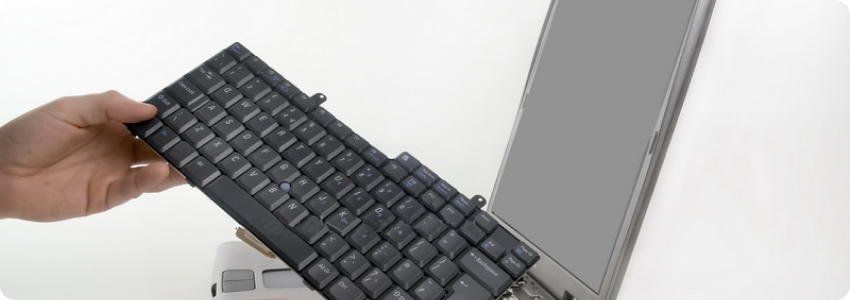
Иногда, в самый не подходящий момент, случаются ситуации, когда работая на ноутбуке, внезапно, у него отключается какая-то клавиша или даже вся клавиатура. В этой статье, мастера сервисного центра по ремонту ноутбуков — Notebook1.ru, вместе с вами рассмотрят некоторые причины данной неисправности и дадут советы, с помощью которых, вы, вполне возможно, сами разберетесь с неисправностью.
Очищаем клавиши клавиатуры
Возьмите ноутбук в руки и переверните вверх тормашками или хотя на бы 45-75 градусов по отношению к земле и потрясите его немного. Иногда причиной прекращения работы нескольких клавиш в вашем устройстве, может быть попавшая туда пища или мусор. В основном данная проблема случается у давно эксплуатируемых устройств, но иногда подобное действие может решить проблему и в достаточно новом ноутбуке.
Так же очистку клавиатуры можно произвести с помощью специального пылесоса, если конечно он имеется в наличии. Если клавиша плохо функционирует из-за случайно пролитой газировки или сладкого чая, можете протереть ее тряпкой смоченной в спирте или теплой воде. Обратите внимание, что тряпка должна быть слегка влажной, а не мокрой, чтобы не навредить гаджету еще больше. Снимите заедающую клавишу и очистите резинку, находящуюся под ней, с помощью тряпки или ватного тампона, однако делайте это только в том случае, если умеете разбирать клавиатуру. Если из-за разлитого напитка клавиатура не работает полностью, стоит обратиться в сервисный центр, для проведения диагностики.
Перезагружаем компьютер
Данный способ известен всем, но иногда помогает разобраться с неисправностями на подобии прекращения работы клавиатуры. Если перезагрузку невозможно осуществить с помощь мышки или тачпада, перезагрузите компьютер с помощью кнопки питания.
Обновление драйверов
Подобная проблема может произойти после того как вы поставили новое ПО или многократно выключали устройство без команды «Выключить компьютер». Находите на своем устройстве «Диспетчер задач» и если напротив позиции клавиатуры высвечивается восклицательный знак желтого цвета или данное обозначение совершенно отсутствует, то вам нужно попасть на загрузки ПО производителя вашего устройства и поставить новые драйвера на клавиатуру. Если проблема действительно в драйверах, то вам может понадобиться USB клавиатура, что бы найти нужные вам драйвера, однако в большом количестве случаев отказа работы клавиатуры загрузка новых драйверов действительно помогает.
Использование другой клавиатуры
Если оживить клавиатуру не удалось, а у вас горят сроки проектов, то не мешало бы обзавестись USB клавиатурой, специально для таких случаев.
Проверяем соединение с материнкой
Иногда проблемы в работе клавиатур возникают в связи с потерей связи клавиатуры и материнской платы. При наличии у вас опыта разборки ноутбуков вы можете разобрать корпус ноутбука и посмотреть соединение шлейфа платы и нижней части клавиатуры. Если опыта у вас нет или ноутбук находится на гарантии, лучше отнести его на диагностику к специалистам.
Отдаем ноутбук в сервисный центр
Нефункционирующие клавиши клавиатуры вашего устройства могут и не являться серьезной поломкой. Воспользуйтесь вышеописанными методами, но если они не помогут, вам придется нести ноутбук в сервисный центр. Для сохранения данных с вашего ноутбука, лучше всего сделать резервную копию жесткого диска или вообще вытащить винчестер перед походом в сервисный центр. Если вы обратитесь в наш сервисный центр по ремонту ноутбуков в Москве Notebook1.ru, то наши специалисты проведут бесплатную диагностику вашего ноутбука и в кратчайшие сроки определят и устранят любые возникшие неисправности, в том числе и неисправности клавиатуры.