Как на Андроиде можно наложить музыку на фото, топ-12 лучших приложений

Если у ролика в интернете нет аудиодорожки, то это значит одно из трех: автор ролика – скучный тип, которому было лень поискать музыку, либо аудио еще не догрузилось, либо автор не умеет накладывать музыку сверху. В любом случае, контент без музыки плохо воспринимается аудиторией, а потому медленно продвигается. Если вы всерьез хотите заниматься социальными сетями либо делать контент для себя, то нужно знать, как наложить музыку на фото или видео на Андроиде.
Filmigo
У нас для вас две новости: одна хорошая, а другая плохая. Начнем с плохой, в телефонах редко предусмотрены по умолчанию встроенные программы для наложения аудиодорожки поверх фотографий. Если некоторые телефоны и имеют музыкальный редактор для видео, то даже они не работают с фотографиями. Печально, может, в будущем это будет исправлено.  Теперь хорошая новость – в магазине приложений есть десятки, если не сотни, готовых программных решений для работы с фотографиями. Они позволяют накладывать маски, эффекты, приклеивать стикеры и, конечно же, добавлять аудио. И начинает нашу подборку программ универсальное решение, которое позволяет работать как с видео, так и с фото. Уже после установки приложение предложит огромную библиотеку эффектов, саундтреков и сформированных тем.
 К преимуществам можно отнести следующие особенности:
- Наличие готовой библиотеки эффектов.
- Широкий функционал.
- Возможность импорта своих треков и их мгновенного извлечения из других видео.
- Проекты не исчезают, а сохраняются.

Но есть и недостатки, а точнее один – программа имеет платную и бесплатную версии. В платной появляется больше эффектов, разрешается редактировать видео, а также исчезает реклама. Рекламы, кстати, там много, что печалит. Месячная подписка стоит почти 20 долларов, есть пробный период на 3 дня. Ниже мы рассмотрим алгоритм наложения аудио на фото (так мы будем делать не к каждой программе, а только к тем, где алгоритм значительно отличается).
- Установите приложение по ссылке на Play Market.

- Откройте его, пропустите рекламу платной версии или купите ее.
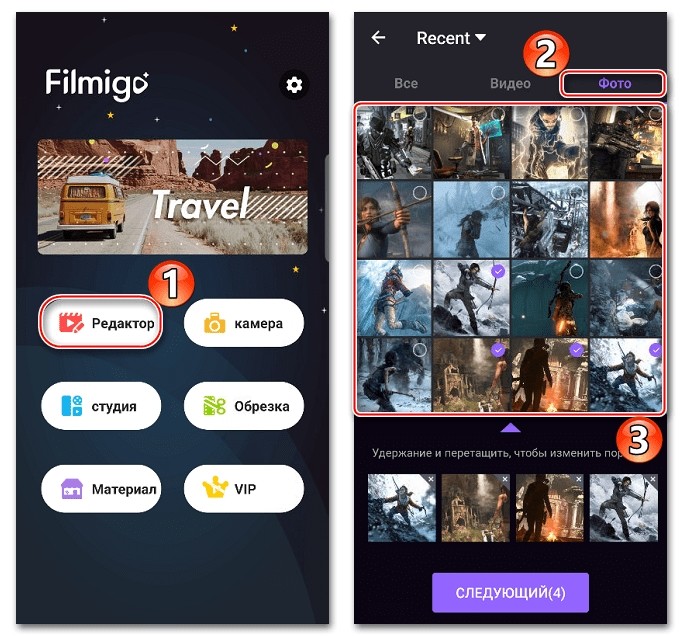
- Нажмите на кнопку «Редактор».

- Перейдите во вкладку «Фото».
- Выберите одну фотографию или несколько. Если выберете больше одного фото, то они склеятся в слайд-шоу.
- Нажмите кнопку «Следующий» (да, с русификацией у программы проблемы).
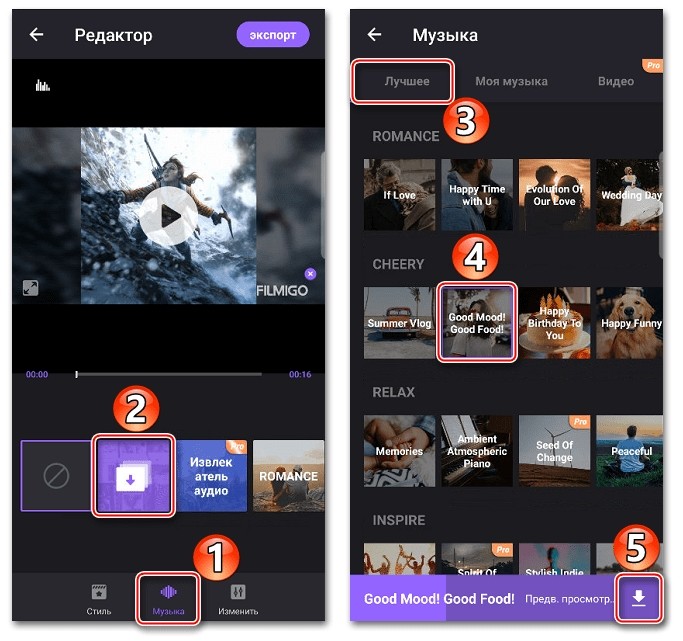
- Выберите готовый стиль, где уже добавлены эффекты и музыка, либо перейдите во вкладку «Музыка».
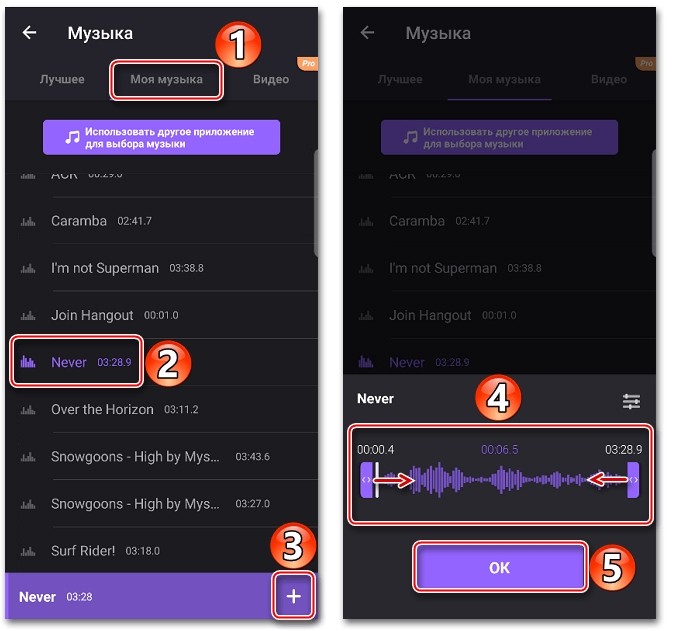
- Нажмите на фиолетовую кнопку выбора трека. В открывшемся меню перейдите во вкладку «Моя музыка» и выберите трек. Он изначально должен быть установлен в телефоне.
- С помощью ползунков укажите начало и конец музыкального фрагмента.
- После добавления аудио нажмите кнопку «Экспорт».
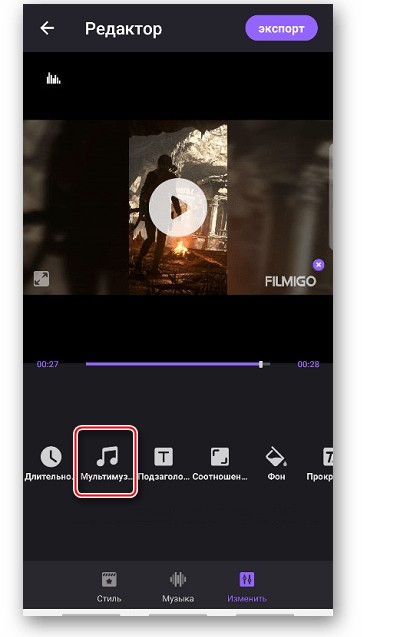
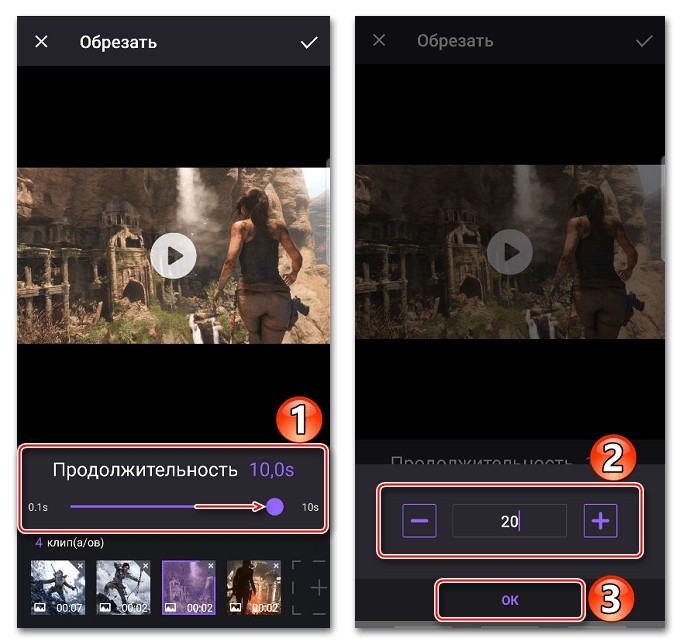
Готово. Проект сохранится в видеоформате. Вы можете столкнуться с тем, что ролик будет слишком коротким. Чтобы это исправить, перейдите во вкладку «Изменить». И увеличьте показатель значения «Длительность». Только после этого добавляйте аудио. Чтобы оно растянулось по времени нового отрывка.
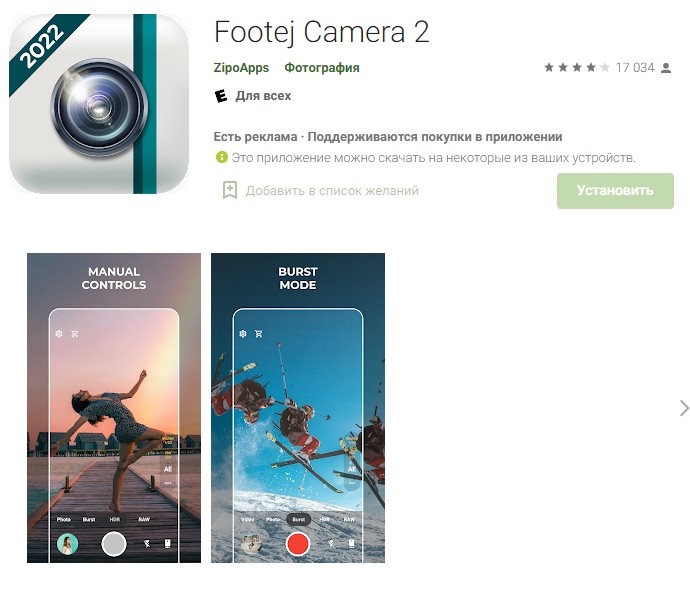
Footej Camera
Еще одно похожее решение, предоставляющее пользователю гибкие настройки для редактирования. Правда, обширной библиотеки тут уже нет, зато программа весит меньше, что только радует. Во время тестирования программы мы столкнулись с рядом критических сбоев, что немного портит впечатление. Например, при выборе основной камеры вместо фронтальной приложение крашится. Но это мелочи, учитывая, что мы собирались обрабатывать уже сделанное фото.
- богатый функционал;
- легкость в освоении;
- возможность создания гифок.
А вот недостатки те же: наличие платной версии. И именно в этом приложении в бесплатной версии ну очень навязчивая реклама. Стоимость подписки составляет 21,86 доллара США. А вот и ссылка на приложение.
InShot
Эта программа не нуждается в представлении. В Play Market у сервиса уже более 13 миллионов скачиваний и почти идеальная оценка. Программа привлекает ярким современным дизайном и изобилием эффектов.
Из плюсов программы отметим:
- Отсутствие рекламы (либо ее очень мало, нам не попалась).
- Широкий функционал.
- Высокая производительность.
Сервис имеет платный функционал, но нам во время наложения аудио он не пригодился. Пришлось даже нарочно исследовать функции, чтобы найти платные возможности. Ссылка на установочный файл тут.

Lomotif
Если вы думаете, что предыдущее приложение было максимально популярным, то глубоко ошибаетесь. У этого сервиса более 50 миллионов скачиваний, правда, плохая оценка. Впрочем, всем не угодишь, а свои функции приложение выполняет на 102 %. По сути, это подобие ТикТока, с гибкой настройкой входящего контента.
Не беспокойтесь, до тех пор, пока вы не зарегистрируетесь, можно редактировать, но не публиковать контент. Удобно, ибо шанс случайно залить личную фотку равен нулю. Преимущества такие же, как и у приложения выше. А ссылка на приложение находится здесь.

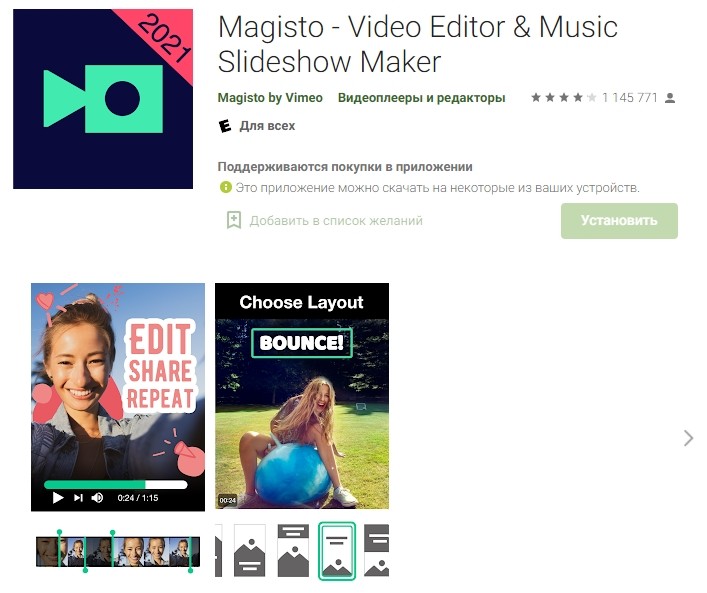
Magisto
Альтернатива, попавшая в наш топ благодаря интересной особенности – возможности умного анализа видео. Это не шутка и не кликбейт, программа действительно анализирует видео и ищет, где лучше вставить эффект. То есть вам не придется вставлять каждый переход вручную, программа все сделает сама. Преимущества:
- «Умная» функция редактирования.
- Изобилие шаблонов.
А вот к недостаткам стоит отнести невозможность работы только с фото. Его придется склеить с каким-то видео. Ссылка на установку в Play Market.
Movavi Clips
Не будем долго останавливаться на этом приложении, потому что по функционалу оно одновременно напоминает InShot и Filmigo. То есть в нем вы можете обрабатывать как фото, так и видео, использовать готовую библиотеку или загружать свои песни. Что привлекает в программе, так это цена. Она стоит всего 9 долларов в год или 20 баксов за вечную подписку. Из недостатков – только небольшие лаги и сбои. Установите программу по этой ссылке.

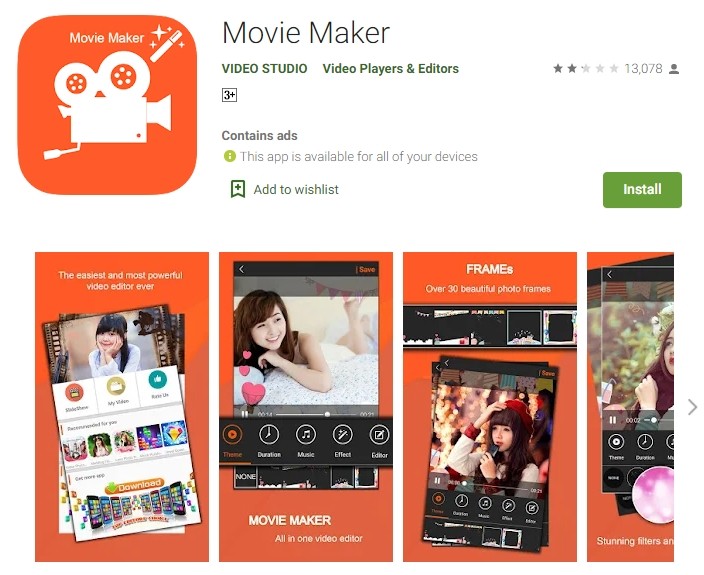
Movie Maker (Photo and Video Apps)
Приложение, которое могло занять лидирующие позиции в Play Market, но провалилось из-за изобилия рекламы. Впрочем, основную задачу – создание видеоряда из фото с наложением музыки – оно выполняет. Ссылка на само приложение в Play Market. Во время проверки мы заметили одну особенность – программа требует не менее трех фото для слайд-шоу. Но эта проблема легко решается, если три раза выбрать одну и ту же картинку.
MV Maker
Простое приложение, позволяющее создавать слайд-шоу из одного или нескольких кадров, с последующей обработкой и наложением музыки. В отличие от представителей выше, эта программа не работает с видеоконтентом, только с фотографиями, что делает ее более простой для понимания.
- Понятный интерфейс.
- Удобный проводник по файлам.
- Возможность быстрого создания слайд-шоу.
- Сырой продукт, иногда вылетает или зависает.
Скачать приложение можно по ссылке здесь.

PowerDirector
Водяной знак этого приложения знают везде. С помощью описываемой программы даже пользователи без навыков монтажа могут создать качественный контент, а после загрузить в социальные сети. Встроенной библиотеки в приложении нет, а музыку можно выбирать только из установленных треков. Преимущества:
- Задатки профессионального редактора видео.
- Наличие звуковых эффектов (барабан, например).
- Высокая стоимость, 36 долларов в год.
- Отсутствие готовых саундтреков.
А вот и ссылка для заинтересованных.

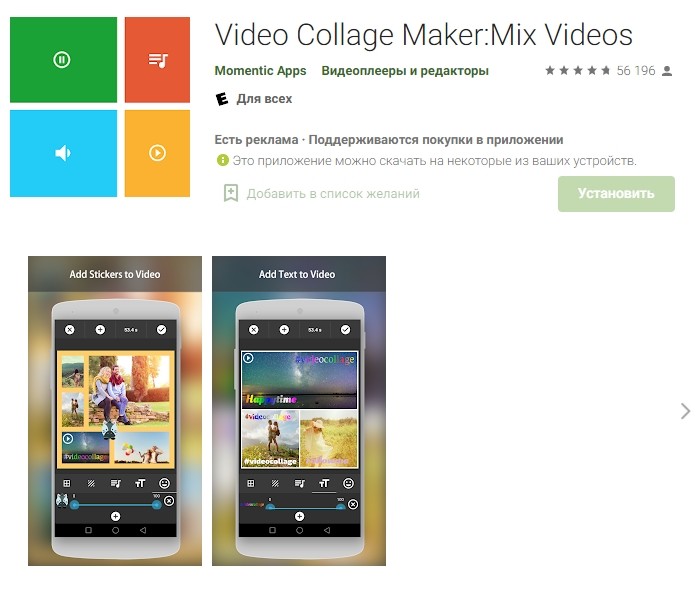
Video Collage: Mix
Удобная программа для создания коллажей из фото с наложением видео. Стоит отметить, что программа весит всего 19 Мб, чем выделяется среди «тяжелых» конкурентов. Программа не поддерживает склейку для слайд-шоу, а также отличается скудным арсеналом функций для редактирования. Впрочем, основную задачу (наложение аудио) программа выполняет.
- небольшой вес;
- понятный интерфейс;
- оптимизированная работа.
- нехватка функций.
Ссылка на установку тут.
VivaVideo
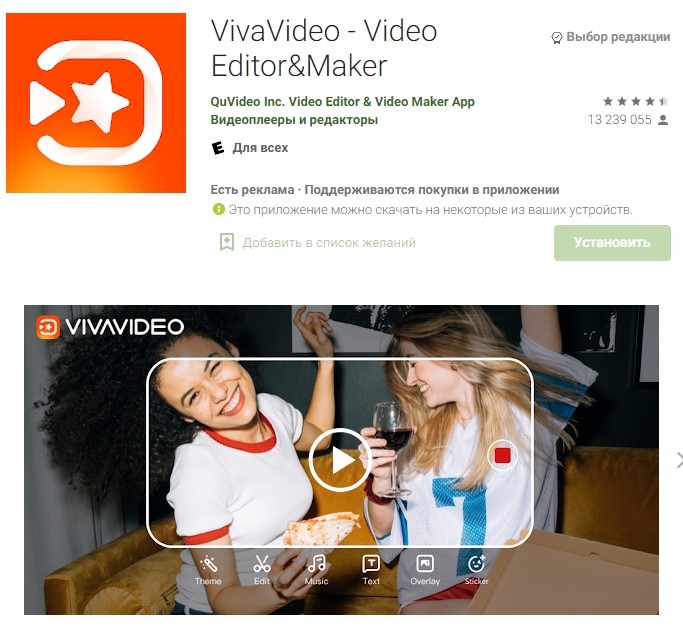
Наш топ уже почти подошел к концу, а на очереди мегапопулярное приложение для профессиональной обработки видео и фотографий. На фоне всех вышеперечисленных программ у этой практически нет недостатков, а к преимуществам легко отнести:
- приятный интерфейс;
- изобилие готовых эффектов и особенно песен;
- возможность выбора качества итогового видео.
А вот и ссылка на установку.
YouCut
Завершает нашу подборку не менее крутая программа, которая попала в наш топ из-за своей популярности. По сути, чего-то уникального (при сравнении с другими программами) этот сервис предоставить не может, зато отлично выполняет все поставленные задачи, а именно редактирование аудио и видео, конвертирование и наложение аудиодорожек.
- приятный интерфейс;
- гибкая настройка;
- возможность выбора качества итогового видео.
И последняя ссылка на установку тут.
Благодарим за прочтение.
Как наложить музыку на фото на Android
Наложить музыку на фото Это способ сделать нашу публикацию более динамичной и лучше двигаться в социальных сетях. Это также способ выразить чувство без необходимости прибегать к письменным сообщениям, хотя это также может быть связано с такой скромной и простой причиной, как простое желание сопровождать изображение песни, которая нам нравится.
Процесс ее достижения варьируется в зависимости от того, с чем мы это делаем. Другими словами, существуют разные приложения, которые позволяют нам соединить музыкальный файл с изображением, и в каждом из них одна и та же цель достигается путем выполнения разных шагов. Как бы то ни было, в этой статье мы рассмотрим лучшие приложения для добавления музыки к фотографии и то, как это сделать с каждым из них.
- 1 InShot
- 2 Google Фото
- 3 Instagram
InShot
InShot — одно из самых популярных приложений для создать музыкальный клип из фотографии. Кроме того, это один из самых универсальных вариантов, которые можно найти в магазине приложений Google, когда речь идет о редактировании видео и фотографий.
к наложить музыку на фото с помощью InShot, откройте приложение и нажмите Видео. Оттуда переходим на вкладку фото и выбираем тот (или те), которые собираемся конвертировать в видео. Когда мы это сделали, нажмите на кнопку подтверждения, которая появляется в правом нижнем углу экрана. Получив это, мы перейдем к экрану редактирования, где нам нужно будет нажать на кнопку Музыка:
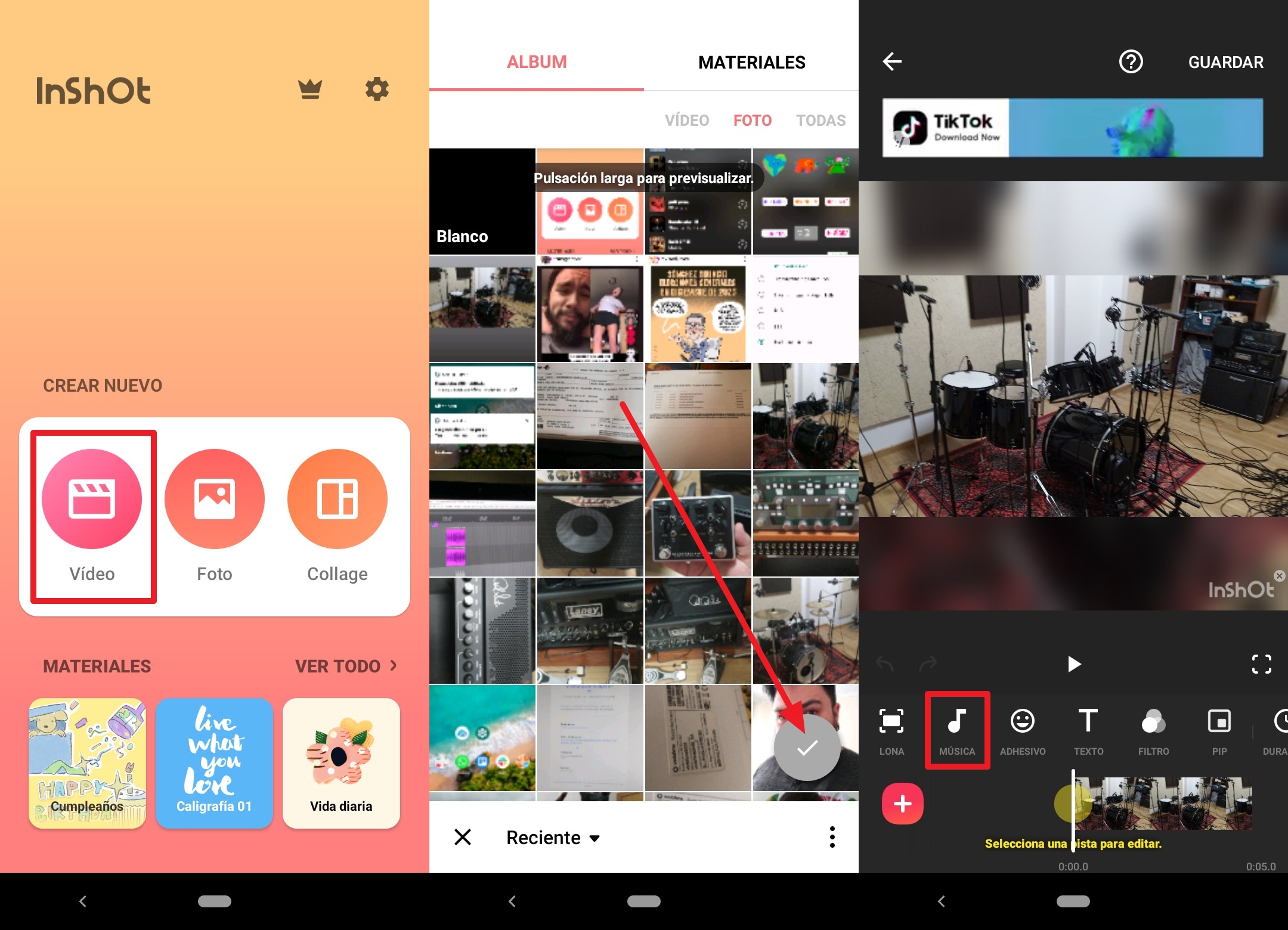
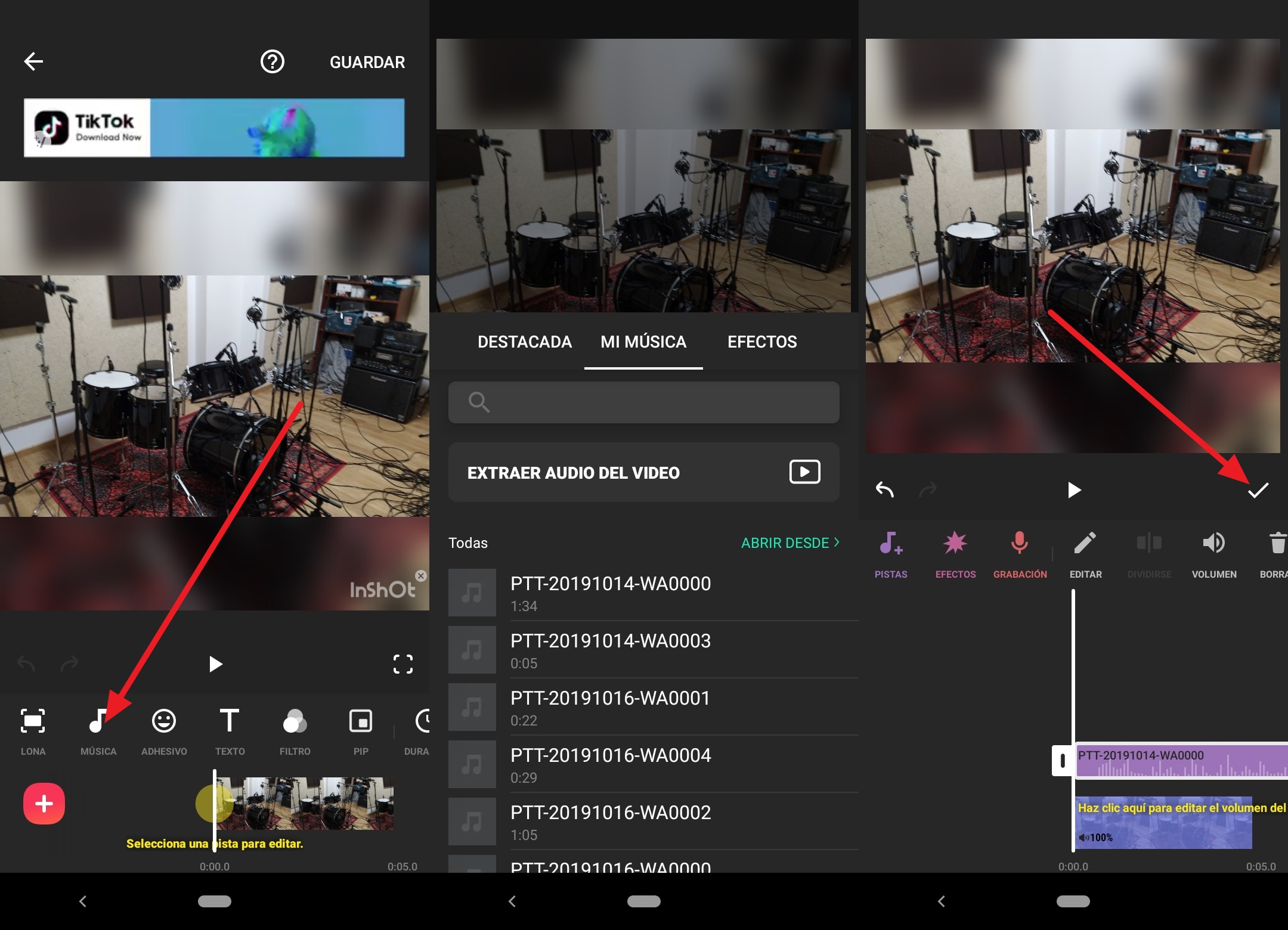
Здесь мы найдем возможность выбрать песню из Интернета или использовать нашу локальную музыкальную библиотеку (если она у нас есть). Для того, чтобы избежать ненужной головной боли (в случае, если службы не общаются друг с другом, больше всего), это рекомендуется использовать местную музыкальную библиотеку. После выбора этой опции откроется браузер файлов, из которого вы можете выбрать и поместить песню, которую хотите добавить. Как только вы выберете его, вы вернетесь к экрану редактирования, откуда вы можете добавить больше песен или оставить ту, которая у вас уже есть. Наконец, нажмите на кнопку в правой части экрана, чтобы создать клип, который будет сохранен на вашем телефоне:
Разработчик: Редактор видео InShot
Цена: Бесплатное
Google Фото
Очень хорошо иметь универсальное стороннее приложение, которое позволяет нам добавлять музыку к фотографии, но правда в том, что Google Фото также имеет эту возможность и изначально устанавливается на все устройства Android. Многие пользователи с удивлением обнаруживают, что он служит не только для сохранения резервной копии наших фотографий в облаке, но и предлагает основные функции редактирования.
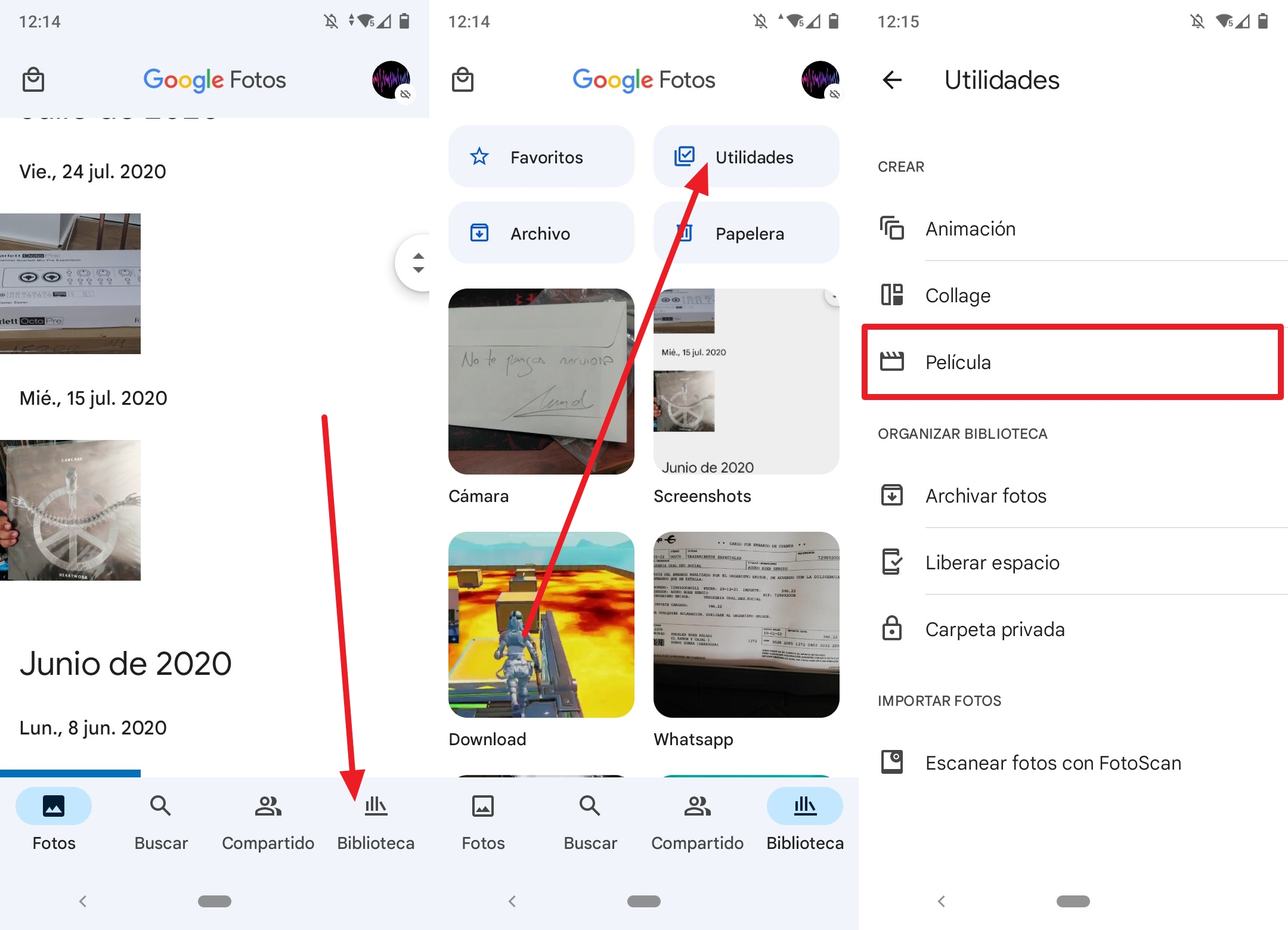
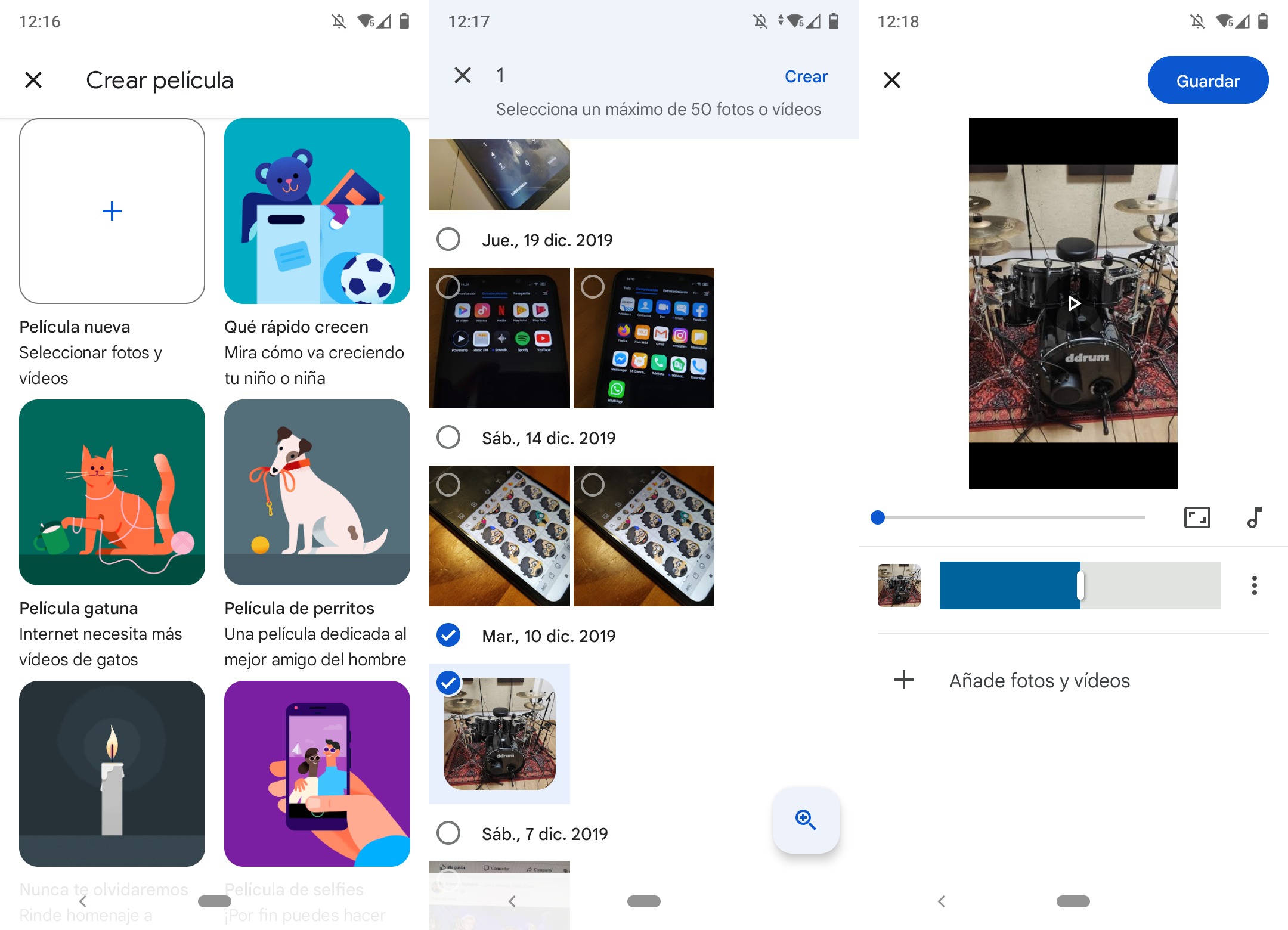
Чтобы добавить музыку к фото с помощью этого приложения, открываем его и переходим на вкладку библиотека. Там мы нажимаем на кнопку коммунальные услуги, затем нажмите на Кино (третья кнопка сверху экрана). Откроется мастер, где нас спросят о том, какой тип фильма мы хотим создать. В таком случае мы нажимаем о кнопке Новый фильм:
Откроется галерея изображений, из которой нам нужно будет выбрать одно или несколько изображений, которые мы хотим разместить, и нажать кнопку создать. Когда вы закончите здесь, вы доберетесь до экран редактирования клипа. Здесь вы можете увеличить или уменьшить его продолжительность с помощью ползунка с миниатюрой изображения в левой части экрана. Когда вы определились с продолжительностью клипа, посмотрите на кнопку с музыкальным рисунком справа от шкалы времени. Если вы нажмете на нее, вы сможете добавить музыкальный файл из Интернета или из вашей локальной музыкальной коллекции (опять же, мы рекомендуем локальный вариант). Выберите нужный файл в открывшемся браузере:
Разработчик: Google LLC
Цена: Бесплатное
После того, как вы решили, какую песню вы хотите сыграть, вы вернетесь к экрану редактирования. Теперь, хотя Google Фото позволяет достаточное редактирование для этого типа задач, это очень просто и элементарно; вы не сможете выбрать, какую часть песни вы хотите сыграть. Чтобы получить что-то более сложное, вам придется прибегнуть к таким приложениям, как вышеупомянутый InShot. или тот, который мы упомянем ниже.
Instagram не позволяет добавить музыку к фотографии сам по себе. То есть вы не сможете создать публикацию, к которой будет прилагаться песня. но Вы можете создать историю, в которой есть музыка. Для этого откройте Instagram и нажмите на кнопку, чтобы создать новый пост. Тогда выбирай история в появившемся меню, затем фотографию, которую вы хотите использовать. Когда фотография уже размещена, нажмите кнопку, чтобы выбрать наклейки и в появившемся меню нажмите на Музыка:

Появится список песен. Вы можете выбрать один из тех, которые появляются, или вы можете найти тот, который вы хотите. Когда вы это сделаете, песня будет размещена на фотографии, и вы сможете выбрать, какой фрагмент вы хотите воспроизвести в истории. Когда вы решили, что хотите слушать, нажмите на Готово.
теперь твоя история он будет готов к публикации. Нажмите на кнопку Поделиться с чтобы запустить его в социальной сети. Помните, что истории они временные, вам нужно будет сохранить их в разделе основных моментов, чтобы иметь возможность возвращаться к этому изображению с музыкой каждый раз, когда вы хотите увидеть его снова.
Как наложить музыку на фото — топ-5 способов
Сегодня смартфоны нередко автоматически собирают изображения из фотопленки в красочное слайд-шоу. Некоторые телефоны даже добавляют сверху музыку — правда, она не всегда подходит к снимкам. Мы подобрали 5 сервисов, которые помогут вам самостоятельно собрать любимые фотокарточки в видеоряд и выбрать нужный по настроению трек.
Поделиться:
© rawpixel.com/freepik.com
Как наложить трек на фото онлайн
Clideo
Clideo — бесплатный онлайн-сервис, с помощью которого можно быстро отредактировать видео прямо в браузере. В заявленный функционал редактора входит большинство необходимых для любительского монтажа. Здесь у пользователей будет возможность совместить два ролика в один, изменить размер проигрываемых кадров, добавить субтитры и даже оформить финальное видео в стиле популярного мема. Главным плюсом сервиса является его универсальность. Из-за того, что все функции Clideo работают в онлайн-формате, пользователю не нужно ничего скачивать или устанавливать, а это, в свою очередь, поможет сильно сэкономить пространство на выбранном вами устройстве. Также это ощутимо упрощает доступ к сервису. Например, если вы случайно забыли взять с собой смартфон или ноутбук, достаточно просто вспомнить данные вашего аккаунта. В экстренных ситуациях такая возможность точно не будет лишней. Составили для вас пошаговую инструкцию, чтобы сделать процесс создания ролика еще проще. Шаг 1. Перейдите на официальный сайт Clideo. Нажмите на раздел «Все инструменты» и выберите пункт «Слайд-шоу». Шаг 2. Импортируйте изображения из облачного хранилища или с ПК. Размер файлов не должен превышать 500 Мб. Шаг 3. Расставьте фотографии в нужном порядке и выберите нужный размер видео. Шаг 4. Экспортируйте получившееся слайд-шоу. Шаг 5. Вновь перейдите в раздел «Инструменты» и выберите пункт «Наложить музыку на видео». Загрузите туда ранее сохраненный ролик, добавьте композицию, обрежьте ее при необходимости и вновь скачайте файл. В разделе «Все инструменты» вы также сможете добавить субтитры, фильтры, применить эффект Stop Motion и провести массу других манипуляций с роликом. Если же доступных функций будет недостаточно, узнать о более продвинутых приложениях для монтажа на смартфонах можно в нашей подборке «Как наложить музыку на видео: топ-10 приложений для Android и iPhone». Стандартная версия программы позволяет загружать видео только с водяным знаком. Чтобы избавиться от него, придется оформить подписку за 9 долларов в месяц. Разработчики также предлагают подключить годовой тариф — так цена одного месяца становится меньше на 3 доллара.
Как наложить музыку на фото на компьютере
Movavi Slideshow Maker
© Movavi Slideshow Maker
Это простое и бесплатное приложение для редактирования фото и видеоматериалов, полностью адаптированное для любительского пользования. Внутри программы реализованы базовые функции, с помощью которых можно не только добавить выбранный вами трек к любому видеоряду, но и создать яркое слайд-шоу с нуля. Благодаря обширной базе стоковых изображений и анимированных шаблонов, Movavi Slideshow Maker — практически идеальный инструмент для начинающих блогеров, позволяющий создавать уникальный контент быстро и без особых усилий. А для более искушенных любителей монтажа мы сделали отдельную подборку: «Топ-10 программ для создания и монтажа видео с музыкой на компьютере и смартфоне». Приложение подойдет как для Windows, так и для macOS. Рассказываем, как им пользоваться. Шаг 1. Установите Movavi Slideshow Maker на ПК. Скачивать приложение необходимо на официальном сайте, поскольку файлы со сторонних ресурсов могут грозить вредоносными программами. Шаг 2. Как только Movavi Slideshow Maker откроется, настройте подходящий вам режим работы. Если вы хотите быстро совместить фотографию и понравившуюся вам песню, выберите вариант «Мастер создания слайд-шоу». В этом случае нужно только загрузить изображения, настроить тему и добавить композицию из списка или использовать собственный аудиофайл. Если же вы хотите разнообразить видеоряд спецэффектами и воспользоваться другими полезными функциями, выберите «Ручной режим создания фильмов». Шаг 3. Настройте переходы между фото и добавьте титры. Чтобы регулировать время показа надписи, растяните или сократите соответствующий блок с помощью мыши. Шаг 4. Экспортируйте файл на ПК. Не забудьте предварительно посмотреть результат монтажа, чтобы при необходимости отредактировать получившийся проект. Важно обратить внимание на то, что бесплатный пробный период Movavi Slideshow Maker длится семь дней. За это время вы можете сделать неограниченное количество роликов, но на каждом из них будет водяной знак. Чтобы убрать его, создатели предлагают оформить один из трех вариантов подписки: годовую — за 2290 рублей, бессрочную — за 2590 и расширенную — за 3290. В платной версии программы пользователям также станет доступно больше визуальных эффектов, аудиофайлов и других полезных опций.
Способы наложения музыки на видео на Android- устройстве
Камеры современных смартфонов позволяют снимать достаточно качественные видеоролики, которые можно обрабатывать прямо на мобильном устройстве и выкладывать в интернет. Для видеомонтажа потребуется специальный софт, устанавливаемый с официального магазина приложений или ресурсов сети, поскольку стандартный функционал девайса не предусматривает такой возможности.
С помощью сторонних программ для Андроид можно монтировать, редактировать видеоматериал, добавлять эффекты, переходы, текст, аудио и многое другое. Практически всегда отснятый ролик требует обработки, например, нередко может понадобиться обрезать часть видеозаписи, убрать посторонние шумы или полностью удалить аудиодорожку, а также создать особенную атмосферу музыкальным сопровождением. Причём для выполнения всех этих операций необязательно обладать специальными навыками, при помощи простых и удобных инструментов для Android справиться с задачей сможет даже не самый продвинутый пользователь.
Приложения, с помощью которых можно наложить музыку на видео
Рассмотрим, какие программы можно использовать для обработки отснятого видеоконтента на телефоне, а также как убрать звук и наложить фоновую музыку на видеоролик.
Редактор видео и фото InShot
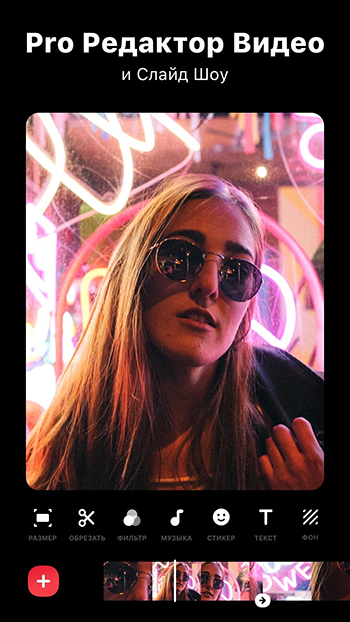
Отличная программа с русским интерфейсом, подходящая для создания видеороликов для ТикТок, YouTube, WhatsApp, Snapchat и других сервисов. С InShot можно наложить звук, обрезать ролик, объединить, повернуть, размыть фон, добавить эффекты, дополнить текстом, стикерами и т. д. Профессиональный редактор поддерживает большинство форматов видеофайлов и позволяет качественно обработать видеоролик перед публикацией. Добавить в ролик можно музыку, рекомендованную InShot или собственную в MP3 или другом формате, есть возможность регулировки громкости, затухания, ускорения видеоконтента и наложения звука или объединения с аудио, поддерживается также извлечение музыки.
Редактор видео для Ютуба, монтаж и обрезка
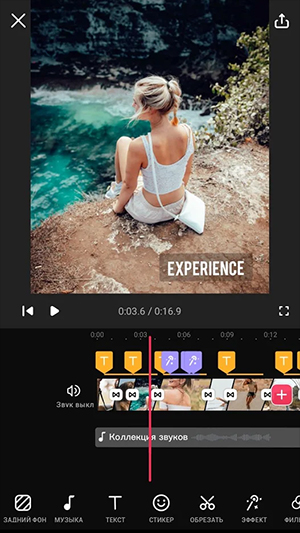
Ещё один многофункциональный продукт InShot Inc, позволяющий бесплатно (без водяных знаков!) монтировать и редактировать видеоматериал для Instagram, YouTube, Vine и прочих популярных ресурсов. Программа поддерживает большинство форматов и используется как для наложения музыки на видеоряд, так и для обрезки, соединения, применения переходов и фильтров, добавления текста, стикеров, размытия фона, сжатия и конвертации в формат MP4. С помощью приложения можно добавлять рекомендованные треки или сохранённые на устройстве, регулировать громкость и затухание, а также извлекать аудио из видеозаписи.
VivaVideo: видеоредактор с музыкой, слайд шоу
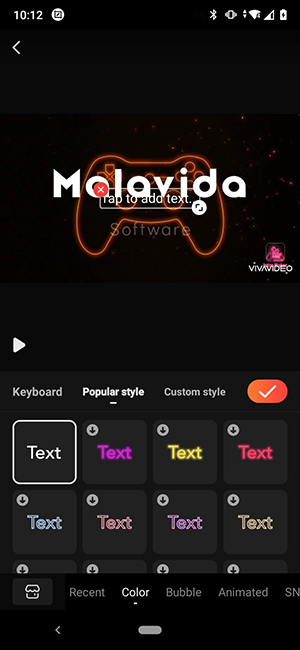
Одна из лучших бесплатных программ на русском с фото, музыкой, эффектами и всем необходимым инструментарием для профессионального редактирования и монтажа видеофайлов. Редактор позволяет создавать качественные ролики с переходами, применением эффектов и текстов, тем для обработки контента, слайд-шоу с фото и музыкой и многое другое. В программе можно наложить звук на видеоряд, регулировать громкость, добавить закадровый голос и звуковые эффекты.
VideoShow видеоредактор

Функциональный видеоредактор с широкими возможностями редактирования и монтажа видеофайлов. Программа позволяет использовать более 50 тем для создания ролика, эффекты, фильтры, музыкальные треки, текст, наклейки и прочие продвинутые функции. В VideoShow можно добавить в видеоролик музыку, звуковые эффекты, собственный голос, дудл, увеличить или уменьшить масштаб, сжать файл, обрезать, вырезать ненужные части, сохранить звуковое сопровождение из снятого видеоматериала в файл MP3.
Видеоредактор Movavi Clips
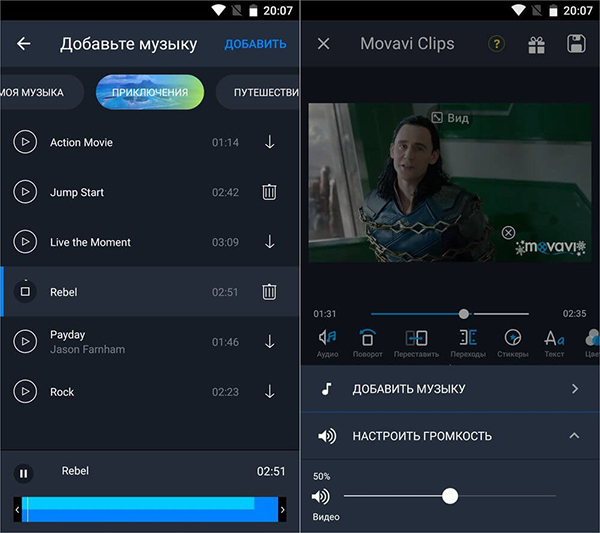
Отличное приложение для создания контента профессионального качества бесплатно и без назойливой рекламы. С Movavi Clips для мобильных устройств можно легко склеить, обрезать, повернуть, добавить переходы, музыку, текст, стикеры на фотоснимки и в видеоролики. В программе доступны покадровый монтаж и все необходимые инструменты обработки. Movavi Clips позволяет создавать интересные атмосферные ролики, слайд-шоу с наложением музыки, голоса за кадром, добавлением собственного логотипа, использованием фильтров, эффектов и прочих возможностей.
Как убрать звук
Часто пользователи сталкиваются с необходимостью вырезать из отснятого материала звуковую дорожку, поскольку звуки, сопровождающие запись в момент съёмки, никуда не денутся даже при наложении музыкальной композиции. Убрать с видео звук можно прямо в телефоне при помощи мобильных приложений, некоторые из них мы рассмотрели выше. Разберёмся теперь, как удалить звук из видео на Андроиде на примере популярных видеоредакторов.
С помощью InShot
Отключить звук в видеофайле, используя приложение Иншот для Андроид, очень просто. Для решения задачи выполняем следующие действия:
- запускаем программу;
- идём в раздел «Видео», находящийся в блоке «Создать новое» (при первом запуске разрешаем приложению доступ к файлам на устройстве);
- выбираем нужный файл, с которым будем работать, нажимаем внизу на зелёную галочку;
- в окно программы загрузится ролик, а ниже будут доступны инструменты для работы с материалом, под панелью инструментов отобразится видеодорожка – жмём по ней, после чего появится панель с некоторыми действиями;
- с помощью ползунка снижаем громкость к минимуму, рядом жмём на три точки – «Применить ко всему». Готово.
С помощью Movavi Clips
Сделать на телефоне видео без звука можно также посредством видеоредактора Мовави. Действия будут схожи с теми, которые мы выполняли в InShot:
- запускаем приложение;
- жмём кнопку с изображением плюса внизу экрана (разрешаем доступ к файлам на смартфоне, если софт запущен впервые);
- нажимаем на кнопку «Видео» со знаком видеокамеры в нижней части экрана;
- выбираем файл, жмём на кнопку «Начать редактирование»;
- указываем соотношение сторон для видеоролика;
- объект добавится в область программы, под ним будет панель инструментов – жмём кнопку «Аудио» для изменения звуковых параметров;
- выбираем здесь кнопку «Настройки музыки и звука» с изображением шестерёнки;
- перемещаем ползунок громкости к минимуму, снова жмём на кнопку настроек для возврата к обрабатываемому материалу.
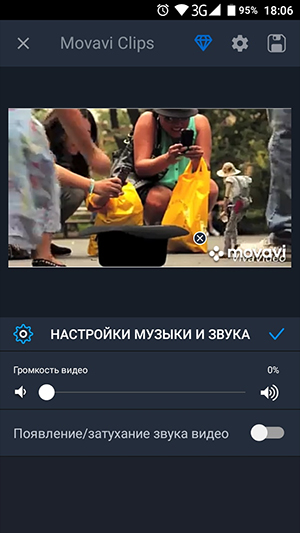
Аналогичным образом можно убрать аудио из ролика при помощи других программ, работающих с видеофайлами и предлагающих данную возможность. Альтернативный вариант удаления ненужных звуков из видеозаписи на Андроиде предполагает использование специальных онлайн-сервисов. Принцип их работы прост: вы загружаете файл, сервис обрабатывает его, после чего вы скачиваете на устройство файл уже без звука. Кроме того, возможность работы со звуком присутствует и в некоторых конвертерах.
Как вставить музыку в видео на Андроид
С использованием вышеописанных приложений на телефоне можно добавить в отснятый ролик музыкальную композицию. Добавление подходящей песни задаст контенту нужный настрой, так что использовать этот приём имеет смысл в большинстве случаев. К тому же это легко сделать на устройстве Андроид. Рассмотрим, как можно наложить музыку на видео в телефоне на примере некоторых популярных приложений.
С помощью InShot
Наложить звук на видеоряд посредством InShot можно следующим образом:
- открываем приложение, идём в раздел «Видео» и жмём зелёную кнопку «Новый» с изображением плюса, чтобы выбрать новый видеофайл (или под ней выбираем один из ранее созданных проектов, если требуется вернуться к обработке какого-либо ролика);
- выбираем нужный видеофайл (или несколько) и жмём внизу на зелёную галочку;
- на панели инструментов прямо под роликом нажимаем на кнопку «Музыка»;
- в следующем окне можно добавить песни нажатием на соответствующую кнопку, звуковые эффекты или запись с микрофона (потребуется предоставить доступ приложению к микрофону устройства);
- например, добавим песню, для этого выбираем нужный вариант из рекомендованных композиций или переходим на вкладку «Моя музыка» и выбираем трек из имеющихся на смартфоне (можно предварительно прослушать), жмём рядом с выбранной аудиозаписью «Используйте»;
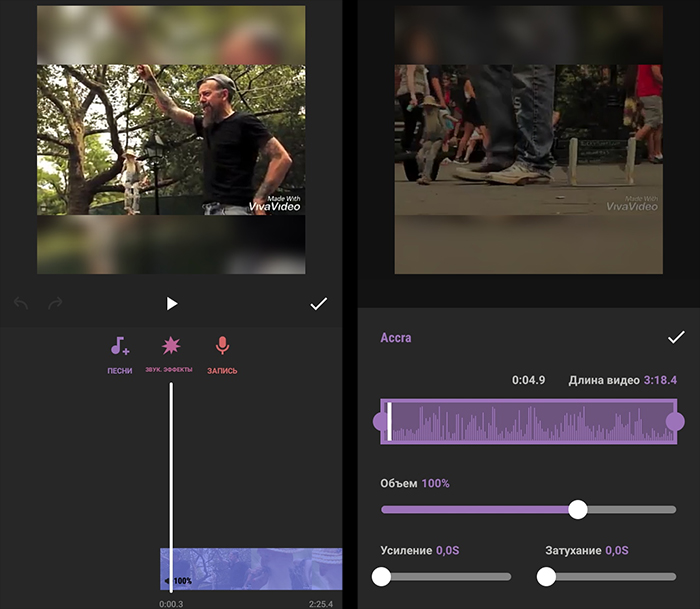
- с помощью доступных инструментов можно переместить аудио в нужный участок, после чего нажать по кнопке с галочкой (выделив аудиодорожку, вы сможете также обрезать песню, если она длиннее видеозаписи);
- вернувшись к окну редактирования ролика, можно отрегулировать громкость;
- по завершении сохраняем файл нажатием «Сохранить» в верхней части экрана.
С помощью Movavi Clips
Наложить звук на видеоконтент легко и с этим приложением:
- запускаем софт и жмём кнопку с изображением плюса внизу экрана;
- выбираем «Видео» со знаком видеокамеры, отмечаем нужный файл;
- добавляем ролик в рабочую область программы нажатием кнопки «Начать редактирование»;
- указываем соотношение сторон для ролика;
- на панели инструментов жмём кнопку «Аудио»;
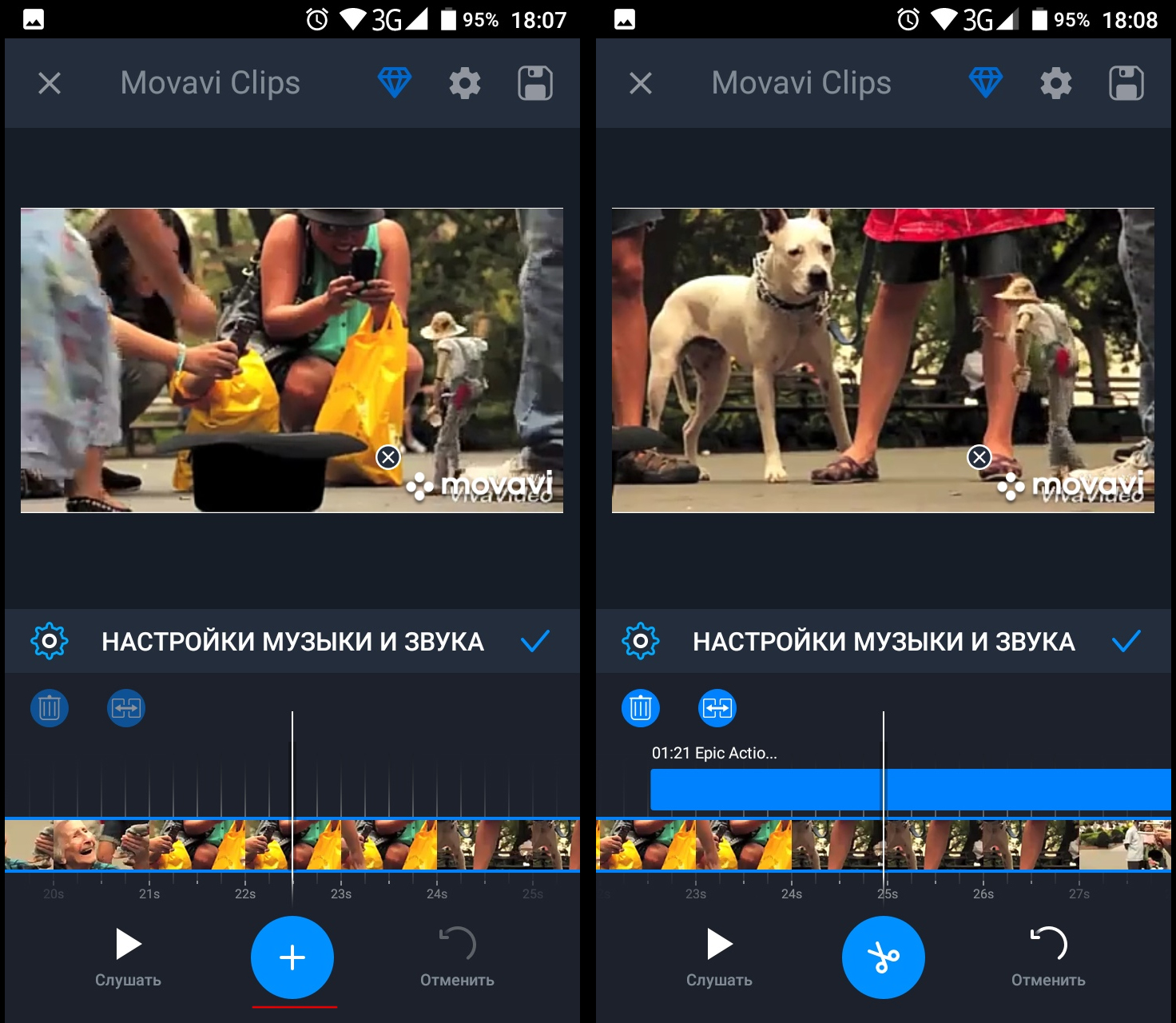
- внизу экрана нажимаем кнопку в виде значка «+» и в открывшемся окне выбираем аудиозапись из медиатеки или переходим на вкладку «Моя музыка» для добавления трека с устройства;
- выбираем элемент, жмём «Выбрать»;
- регулируем длительность звука по необходимости, можно также добавить несколько звуковых дорожек к одному ролику;
- по окончании процесса редактирования и монтажа сохраняем результат, для этого жмём на значок дискеты в правом верхнем углу, в новом окне сохраняем файл нажатием на кнопку в нижней части экрана.
Аналогичные действия позволят вставить музыку в видеоролик и при использовании VivaVideo, VideoShow или других приложений. Интерфейс программ хоть и немного отличается, но принцип работы с ними остаётся тем же.
Софта в Google Play для устройств Android достаточно много, здесь в изобилии можно найти программы любой специфики, включая видеоредакторы. Большинство из популярных приложений категории предлагают широкий набор инструментов для редактирования и монтажа. Если вы знаете другие хорошие программы для добавления аудио в видеоролик на Андроид, делитесь мнением в комментариях.