Установка и настройка веб-камеры
Веб-камера не является предметом первой необходимости, но без этого устройства спектр возможностей в мире коммуникаций ограничивается, начинаешь чувствовать себя в нём достаточно неуютно.
Предположим, вы уже выбрали для себя подходящую веб-камеру. Давайте рассмотрим процесс её установки, подключения и настройки.
Установка веб-камеры
Формы веб-камер бывают различные, поэтому их установка также будет отличаться. Одни устройства крепятся специальными захватами на узкий ж/к монитор, другие имеют ножку (платформу), поэтому их просто ставят на стол или полку.
Подключение веб-камеры
Большинство web-камер оснащается шнуром с USB входом, поэтому вебка подключается к аналогичному порту компьютера. USB-разъем в системном блоке настольного компьютера может располагаться сзади или спереди, у ноутбука — сбоку. Если устройство оборудовано еще и дополнительным шнуром питания, он вставляется в розетку электросети. На этом установка веб-камеры заканчивается.
Настройка камеры
Чтобы компьютер распознал новое устройство, требуется его настройка. ОС (в большинстве случаев, Windows) должна обнаружить веб-камеру, чтобы потом её нормально эксплуатировать. Вариантов настройки несколько:
- ОС может самостоятельно установить драйвер веб-камеры, найдя его в своей базе. Если это произошло, вы увидите сообщение об успешном подключении устройства в правом нижнем углу экрана.
- Если этого не произошло, придётся установить драйвер с диска, который обычно поставляется с оборудованием.
- Если камера приобретена без диска, нужно найти и скачать драйвер с сайта производителя, указав нужную модель.
Подключив к компьютеру веб-камеру, можно изменить её стандартные параметры:
- Качество изображения и его размер;
- Контрастность и яркость;
- Насыщенность и тон;
- Резкость;
- Громкость воспроизведения звука или записи.
Отдельные модели устройств дают возможность корректировать освещение, позволяют накладывать на картинку эффекты, убирать мерцания изображения и даже поворачиваться за движущимся объектом.
Процесс установки разных камер отличается, но производители стараются разрабатывать наглядные приложения, чтобы данную операцию мог бы выполнить и начинающий пользователь.
Надеемся, что это удастся и вам!
Как настроить веб камеру на компьютере?
Многие владельцы гаджетов часто задаются вопросом, как настроить веб камеру на компьютере. Существует множество различных проблем, которые не позволяют ей правильно функционировать:
- устройство попросту не настроено;
- отсутствуют, устарели или повреждены драйвера;
- она работает, но не так, как бы хотелось.

Основные типы веб камер
Перед тем, как настроить веб камеру на ноутбуке рассмотрим, какие существуют ее разновидности:
- внешняя. Покупается отдельно и крепится к монитору. Требует установки драйверов.
- встроенная. Чаще всего присутствует в ноутбуках. Посмотрите внимательно в центр верхней панели монитора ноутбука и вы увидите ее глазок.
В зависимости от вида устройства производятся и их настройки на компьютере. Например, веб камеры для домашнего общения в основном настраиваются посредством скайпа, а вот для мониторинга предусмотрено специальное программное обеспечение.
Установка внешней веб камеры
Внешняя веб камера представляет собой отдельное устройство, которое нужно подключить к наружному периферийному порту компьютера. Зачастую речь идет об USB-порте ПК. Большинство такого оборудования является универсальным и может работать с любой системой. Внешние веб камеры часто имеют встроенный микрофон и выключатель, расположенный непосредственно на корпусе.
При покупке аппаратуры в комплекте можно обнаружить CD- или DVD-диск с драйверами установки. Для ее подключения вам потребуется выполнить несколько несложных действий:
- камера присоединяется к USB-порту;
- с помощью кнопки на корпусе включается;
- вставляется диск с программным обеспечением;
- производится установка драйверов.

С помощью программного обеспечения у вас появится возможность задать параметры для съемок, а также производить включение и выключение всевозможных опций с помощью компьютера. Например, можно регулировать громкость микрофона, при необходимости поставить пароль для защиты.
Отдельно следует почитать статью о том, как настроить микрофон на веб камере в вашем компьютере.
В некоторых моделях используется технология plug&play, что дает возможность отказаться от установки драйверов вручную. После того, как веб камера будет подсоединена к ноутбуку и включена Windows сам распознает нужный драйвер и произведет настройки автоматически.
Что делать если устройство не определяется
Довольно часто возникает ситуация, когда все вроде сделано правильно, драйвера установлены, а при этом оборудование все равно не работает. В этом случае вам на помощь придут их переустановка или обновление.
Переустановка драйверов потребует выполнения следующих процедур:
- Первоначально необходимо удалить старый драйвер. Для этого нажмем правую кнопку мыши (ПКМ) на пуске и выберем диспетчер устройств.

- Ищите устройства для обработки изображений. Нажмите на нем ПКМ и выберите «Удалить».

- На следующем этапе идет установка нового драйвера. Для этого потребуется диск с программным обеспечением непосредственно для вашего ноутбука или ПК, который должен быть приложен к нему при покупке. Вставив диск, находим папку под названием «Webcam», в которой и содержатся драйверы. Производим их установку. При отсутствии диска драйвера можно скачать с сайта производителя ноутбуков и компьютеров. Например, для ноутбука Леново можно скачать и установить драйвер с сайта https://pcsupport.lenovo.com .

Настройка в Skype
Здесь мы более подробно рассмотрим, как настроить веб камеру в Скайпе, какие шаги потребуется предпринять:
- В пункте «Инструменты» выбирается вкладка «Настройки»

- Затем «Настройки видео».

- Если открывающееся окно содержит ваше изображение, то камера включается автоматически и от вас не требуются дополнительные действия.

- Если же изображение отсутствует, то возможно все дело в драйверах. Для того чтобы убедиться в этом, потребуется нажать ПКМ на пуске и выбрать вкладку «Диспетчер устройств».
- В полученном списке выбирается название веб камеры и при наличии желтого восклицательного знака можно быть уверенным, что драйвера не установлены или повреждены. В случае отсутствия такого знака, следует попытаться обновить его.

Устранение проблем с цветопередачей — варианты
Для того чтобы отрегулировать цветопередачу на компьютере потребуется выполнение следующих несложных действий:

- Необходимо запустить Skype и ввести данные учетной записи. Далее необходимо включить веб камеру.
- В пункте «Инструменты» выбирается вкладка «Настройки», а затем «Настройки видео» и «Настройки веб-камеры».
- После чего запускается окно, где задаются все требуемые параметры по яркости, контрастности.

- На заключительном этапе все выбранные изменения сохраняются.
Если проблемы с цветопередачей возникают систематически из-за драйверов, то в данном случае потребуется обновление и их переустановка на компьютере.
К камерам редко пишется специализированное ПО. Чаще цветопередача настраивается в той программе, в которой оборудование используется.
Настройки веб-камеры
В разделе Веб-камера вы можете настроить видео с веб-камеры, которое будет появляться поверх основного.
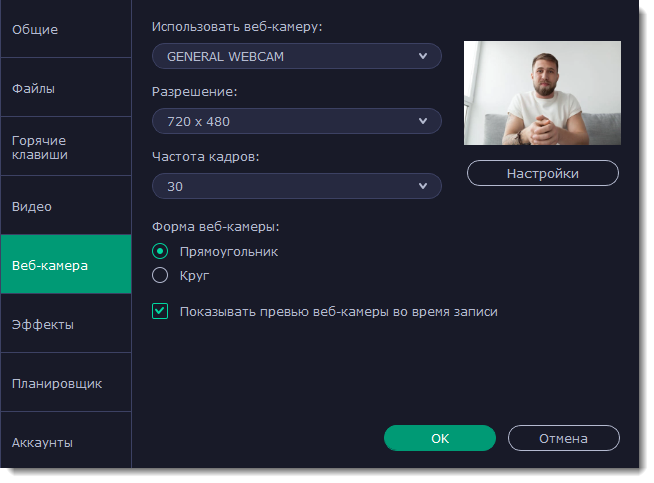
Как включить веб-камеру
1. Подключите камеру к компьютеру и подождите, пока система распознает устройство.
2. В списке «Использовать веб-камеру» выберите камеру, которую хотите использовать для записи.
Если нужной камеры нет в списке, попробуйте заново подключить камеру или вручную установить драйвер. В правой части окна параметров вы можете проверить работу веб-камеры.
Свойства веб-камеры
Нажмите Настройки, чтобы открыть встроенные свойства веб-камеры. Это окно отличается для разных моделей и производителей камер, но в основном здесь вы можете настроить яркость, контрастность и цвет для видео с камеры.
Разрешение
Разрешение определяет качество видео. Так как видео с веб-камеры занимает небольшую часть кадра, вы можете выбрать разрешение поменьше без существенной потери качества.
Частота кадров
Частота кадров – это количество кадров в каждой секунде видео. Высокая частота кадров позволяет плавнее передать движение и хорошо подходит для динамичных видео. Рекомендуем использовать 20-30 кадров в секунду.
Форма веб-камеры
Выберите подходящую форму видео с веб-камеры.

Показывать превью веб-камеры во время записи
Во время записи экрана вместе с веб-камерой вы увидите в правом нижнем углу (по умолчанию) превью видео с веб-камеры.
Размер и размещение на видео
Программы для настройки веб-камер
Чтобы получить хорошее изображение с веб-камеры, например, во время записи видео или презентации, необходимо выполнить базовые настройки, а также применить различные эффекты, которые устранят недостатки картинки.
Стандартного функционала Windows недостаточно, поэтому нужно использовать дополнительные программы, которые используются для детальной настройки веб-камер.
CyberLink YouCam
CyberLink YouCam — программа, которая используется для настройки веб-камер. С помощью утилиты можно создавать аватары, делать видеопрезентации или применять креативные эффекты, рамки, фильтры для камеры.
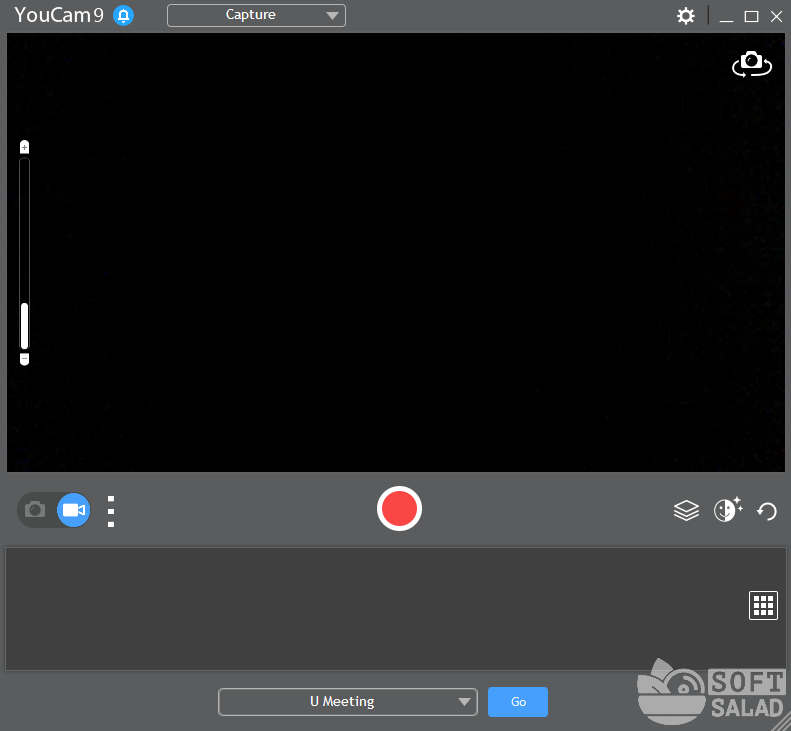
Программа распространяется по условно-бесплатной модели. Стоимость лицензии — 50 долларов. Есть бесплатный пробный период на 30 дней. Язык интерфейса — английский, русская версия не поддерживается. ПО работает на операционной системе Windows (32/64 бит).
Основные возможности программы CyberLink YouCam:
- Рамки и сцены. В разделе «Scenes and frames» расположена библиотека сцен и рамок для записи видео или создания снимков через веб-камеру. При необходимости, пользователи могут самостоятельно загрузить дополнительные графические элементы.
- Дополненная реальность. Утилита поддерживает возможность работы с аватарами из дополненной реальности (AR). Аватары захватывают движения человека с веб-камеры и повторяют их в виртуальном пространстве.
- Рисование. В утилите CyberLink YouCam есть инструмент, с помощью которого можно рисовать прямо на экране захвата изображения с веб-камеры. Например, указывать стрелки, подписывать имена людей (если в одном кадре много человек).
- Настройки камеры. В параметрах веб-камеры можно выбрать разрешение для съемки, включить или отключить возможность захвата звука с микрофона, настроить зум — автоматический или ручной, включить автоматическое определение лица.
- Улучшение видео. В разделе «Video Enhancement» есть инструменты, которые помогут сделать качество видео на веб-камере лучше: автоматическая настройка яркости, устранение недостатков кожи, изменение контрастности, экспозиции.
- Трансляция изображения с камеры. Прямо из программы CyberLink YouCam — после установки всех параметров для веб-камеры, — можно перейти в Skype, U Meeting, прямой эфир в YouTube. Все улучшения картинки сохранятся.
- Макияж. В программе есть раздел «Makeup». Здесь можно «нанести» виртуальный макияж на лицо. Всего доступно 8 вариантов макияжа.
WebcamMax
WebcamMax — это программа для настройки веб-камеры: применение видеоэффектов для работы в видеочате или во время видеозаписи. Программа платная. Стоимость лицензии — 50 долларов. Есть бесплатный пробный период на 30 дней во время которого на экране всегда находится логотип официального сайта утилиты.
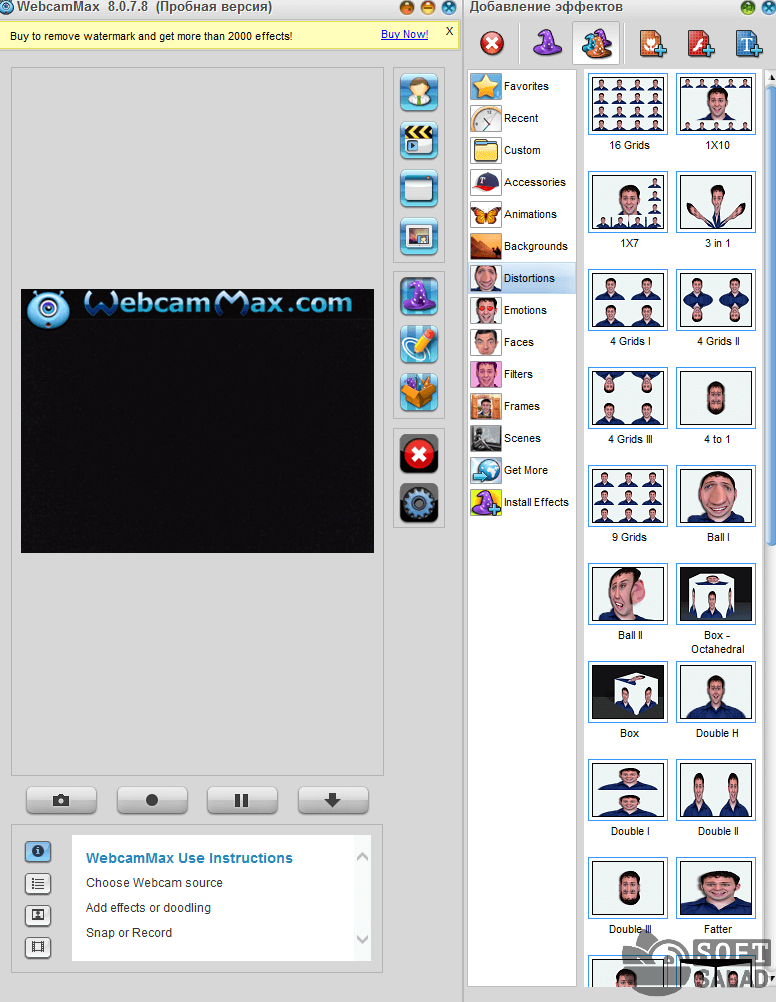
ПО работает на операционной системе Windows (32/64 бит). Интерфейс частично переведен на русский язык: большая часть разделов в программе на английском языке.
Основные возможности утилиты WebcamMax:
- Добавление эффектов. В библиотеке программы есть много различных эффектов — они расположены в отдельном окне. Аксессуары для головы, картинки для фона, эмоции, забавные лица, рамки, фильтры. При необходимости, пользователи могут загрузить дополнительные эффекты из интернета, чтобы расширить базовую библиотеку.
- Загрузка сторонних файлов. Для настройки веб-камеры, можно загрузить сторонние файлы с компьютера: изображение, flash-анимацию, текст.
- Захват экрана. В WebcamMax можно записывать видео с экрана рабочего стола Windows.
- Граффити. Этот инструмент позволяет рисовать граффити прямо на экране захвата видео с веб-камеры.
- Настройки источника. В этом разделе, пользователи могут настроить качество веб-камеры: разрешение и частоту смены кадров. Указать значения вручную — нельзя. Можно выбрать один из доступных пресетов, который зависит от технических параметров веб-камеры.
- Интеграция с программами для видеозвонков. Перед тем, как начать общение в Skype или аналогичной утилите, можно настроит веб-камеру в WebcamMax. Все параметры сохранятся в стороннем ПО.
MyCam
MyCam — простая утилита, которая используется для настройки и работы с веб-камерой: применение фильтров и эффектов, захват изображения. Есть интеграция с YouTube для проведения прямых трансляций.
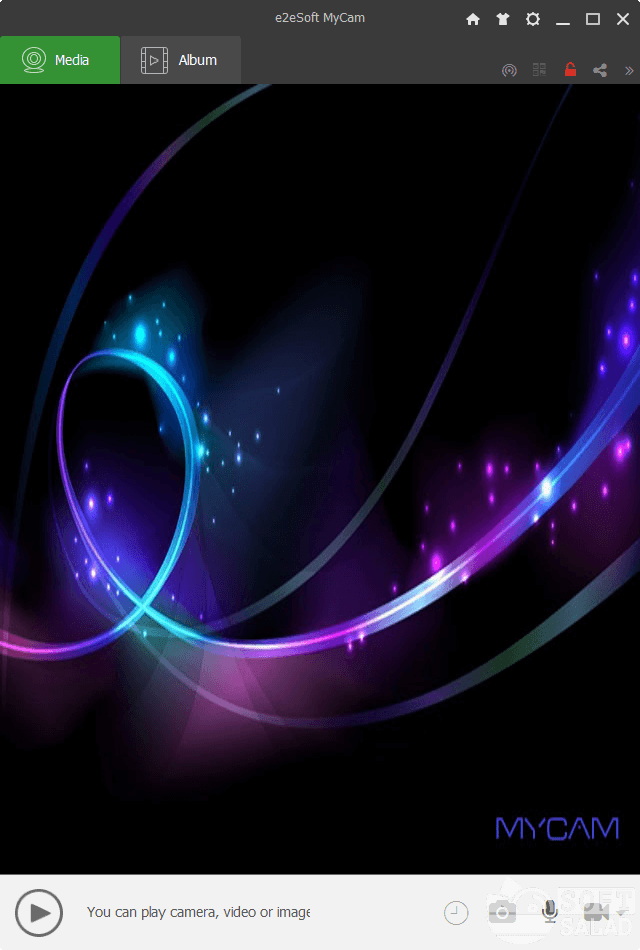
Утилита распространяется по условно-бесплатной модели. Стоимость лицензии — 10 долларов. Есть бесплатная версия с ограничениями: водяной знак на записанных видеороликах. Язык интерфейса — английский, русская версия не поддерживается. Программа работает на операционной системе Windows (32/64 бит).
Основные возможности утилиты MyCam:
- Параметры камеры. В разделе «Camera» можно выбрать подключенную к компьютеру камеру, выбрать разрешение и количество кадров в секунду (FPS). Есть ползунки для настройки яркости, контрастности, гаммы. Доступен эффект отзеркаливания изображения.
- Фильтры. В это разделе расположена библиотека доступных фильтров. Можно настроить «силу» фильтра с помощью специального ползунка.
- Эффекты. Здесь находятся различные эффекты: например, большой лоб или большой рот; инопланетянин, устранение дефектов кожи. Все эффекты разделены по тематикам: красота, цвета, другие.
- Прямая трансляция. Инструмент «Broadcast» запускает прямую трансляцию на YouTube.
- Поделиться с друзьями. Через программу MyCam можно записать видео с веб-камеры, наложить на видеофайл эффекты и фильтры, а после — поделиться проектом с друзьями в социальных сетях.
ManyCam
ManyCam — еще одна программа для настройки веб-камеры. Она расширяет базовые возможности устройства для видеозахвата: позволяет добавить различные фильтры, эффекты.
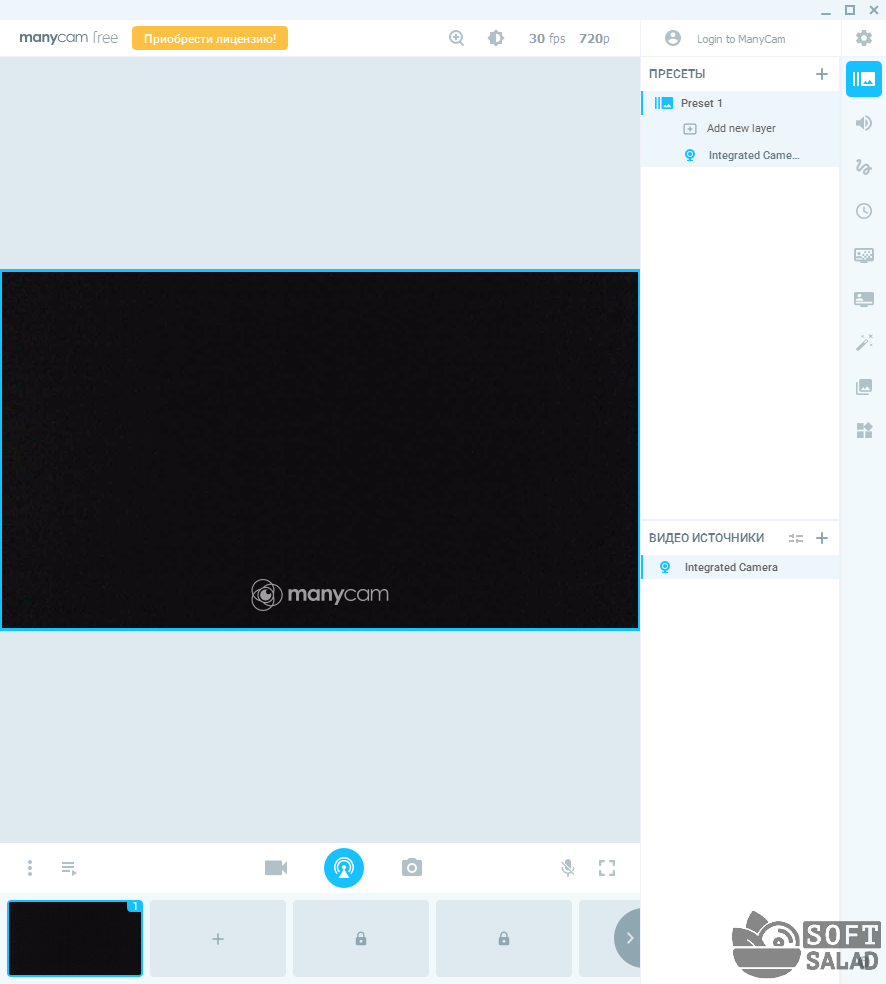
Утилита бесплатная. Есть платная версия с расширенным функционалом — она стоит 30 долларов в год. Язык интерфейса — русский, но некоторые элементы не переведены с английского языка. Софт работает на операционной системе Windows (32/64 бит).
Основные возможности программы ManyCam:
- Пресеты. В ПО есть возможность создания готовых пресетов для веб-камеры. Это шаблоны настроек — их нужно задать один раз, после чего использовать постоянно. При необходимости, можно сделать несколько пресетов сразу: например, для прямых трансляций и общения в Skype.
- Эффекты. В этом разделе расположена библиотека различных эффектов для веб-камеры: изображения для фона, рамки, границы, эмоции, образование, спортивные эффекты.
- Виртуальный фон. Этот инструмент позволяет сделать виртуальный фон — добавить размытие, чтобы фокус был только на человеке, который расположен в кадре.
- Настройки видео. В этом разделе устанавливаются параметры видео: разрешение и частота кадров.
- Настройки записей. Здесь выполняется конфигурация записей: устанавливается формат и энкодер, тип битрейта, выбирается пресет и битрейт для аудио. Также можно выбрать папку, в которую программа ManyCam будет сохранять файлы, записанные с веб-камеры.
AlterCam
AlterCam — это небольшая утилита, которая используется для быстрой настройки веб-камеры перед началом работы: записи видео или общения в Skype. Программа распространяется по условно-бесплатной модели распространения. Пробная версия — с ограниченным функционалом и водяным знаком. Стоимость лицензии — 790 рублей.

Интерфейс переведен на русский язык. Софт работает на операционной системе Windows (32/64 бит).
Основные возможности программы AlterCam:
- Запись видео. Этот инструмент используется для записи видео с веб-камеры. При необходимости, пользователи могут посмотреть историю записи.
- Эффекты. В программе есть библиотека эффектов. Они накладываются на изображение в режиме реального времени.
- Настройки камеры. В этом разделе утилиты AlterCam расположены настройки подключенной веб-камеры: разрешение, частота кадров в секунду, параметры цветов (красный, зеленый, синий); изменение яркости, контраста и насыщенности. Есть функция, которая позволяет отражать изображение по горизонтали и по вертикали.
- Работа с хромакеем. С помощью этого инструмента, пользователи могут настроить хромакей: изменить прозрачность за фоном или установить прозрачность по цвету, выбрать картинку для фона.
- Удаление эффекта рыбьего глаза.
- Аудио. В этом разделе можно настроить микрофон, который используется для захвата звука.
- Инструкции
- Лучшие программы
- Полезные советы