Настройка функции «Семейный доступ»
Можно организовать новую группу семейного доступа и пригласить в нее участников либо присоединиться к существующей группе.
- Организация группы семейного доступа
- Приглашение участников в группу семейного доступа
- Присоединение к группе семейного доступа
Функция «Семейный доступ» позволяет вам и еще пяти членам семьи совместно использовать доступ к музыке, фильмам, телешоу, приложениям, книгам, подпискам, включая iCloud+, и многим другим возможностям без общего доступа к идентификатору Apple ID. 1 Вы можете настроить идентификаторы Apple ID для детей, задать необходимые ограничения с помощью функции «Экранное время», а также утверждать запросы детей на покупку или загрузку со своего устройства с помощью функции «Попросить купить». 2 Вы также можете настроить счет Apple Cash для ребенка или подростка либо настроить для них часы Apple Watch.
Организация группы семейного доступа
Взрослый член семьи, выступающий организатором семейного доступа, может настроить функцию «Семейный доступ» для группы со своего iPhone, iPad, или компьютера Mac. Если включена функция «Общие покупки», организатор семейного доступа оплачивает покупки членов семьи и должен указать подходящий способ оплаты . 3
На iPhone или iPad
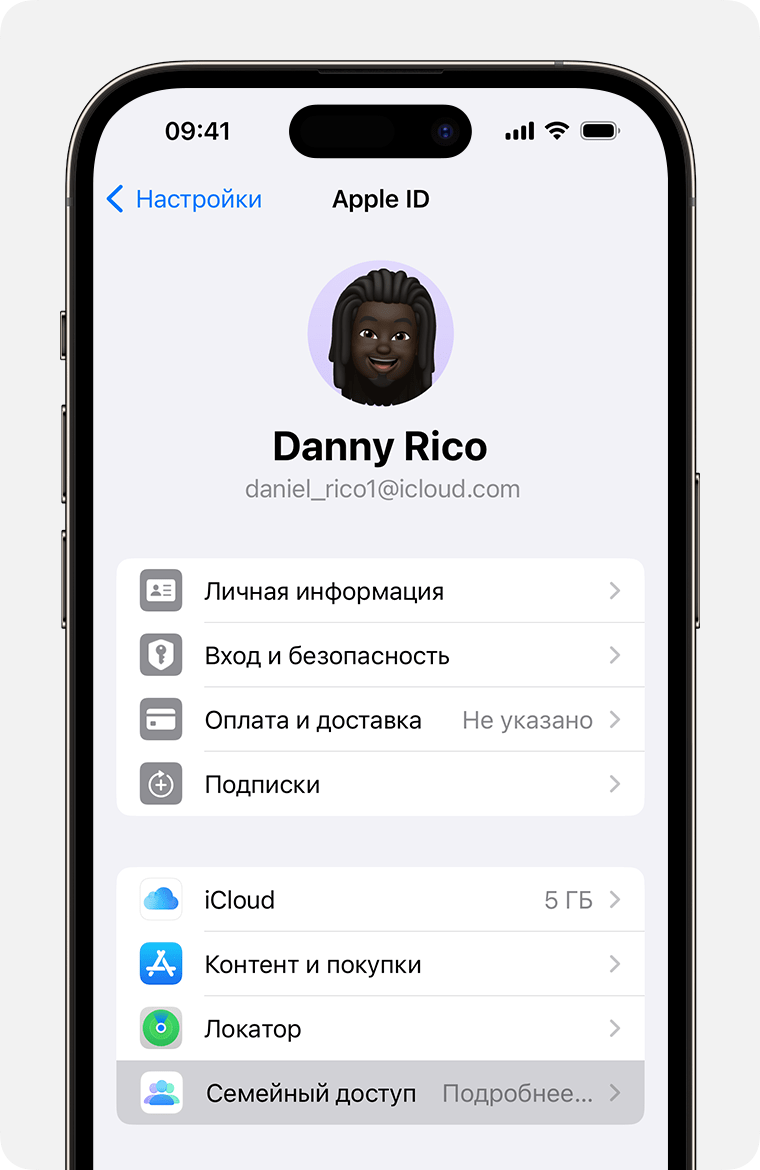
- Перейдите в меню «Настройки».
- Нажмите свое имя.
- Нажмите «Семейный доступ», затем нажмите «Начать работу».
- Чтобы настроить группу семейного доступа и пригласить в нее участников, следуйте инструкциям на экране.
На компьютере Mac с macOS Ventura или более поздней версии
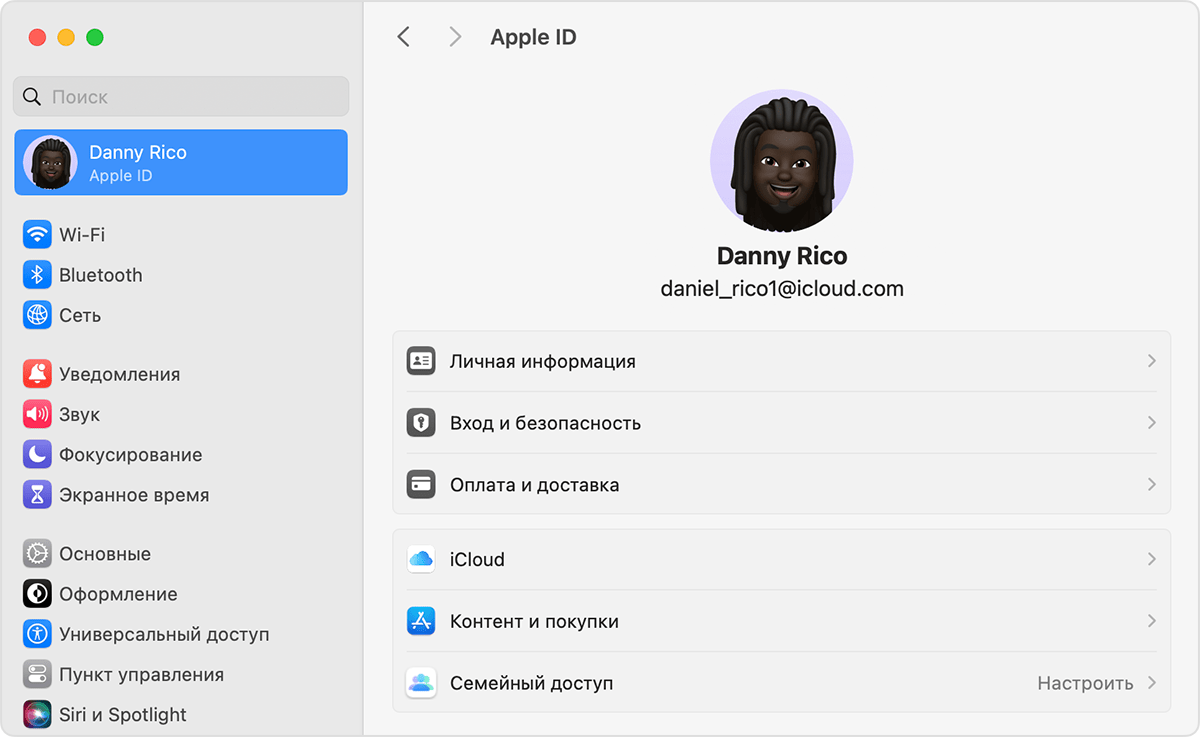
- Выберите меню Apple > «Системные настройки». Нажмите свое имя, затем выберите пункт «Семейный доступ».
- Выберите «Настроить Семейный доступ».
- Чтобы настроить группу семейного доступа и пригласить в нее участников, следуйте инструкциям на экране.
На компьютере Mac с macOS Monterey или более ранней версии
- Выберите меню Apple > «Системные настройки» и нажмите «Семейный доступ».
- Подтвердите идентификатор Apple ID, который будет использоваться для функции «Семейный доступ», и убедитесь, что установлен флажок «Поделиться моими покупками».
- Следуйте инструкциям на экране.
Приглашение участников в группу семейного доступа
Если вы решите пригласить участников позже или хотите добавить в группу семейного доступа еще одного пользователя, можно отправить приглашение через приложение «Сообщения», по электронной почте или лично.
Если вы используете несколько идентификаторов Apple ID, можно отправить приглашение в группу для каждой из ваших учетных записей, чтобы открыть участникам общий доступ к покупкам, совершенным с использованием других идентификаторов Apple ID.
На iPhone или iPad с iOS 16 или более поздней версии
- Перейдите в меню «Настройки».
- Нажмите «Семья».
- Нажмите кнопку «Добавить члена семьи»
 .
. 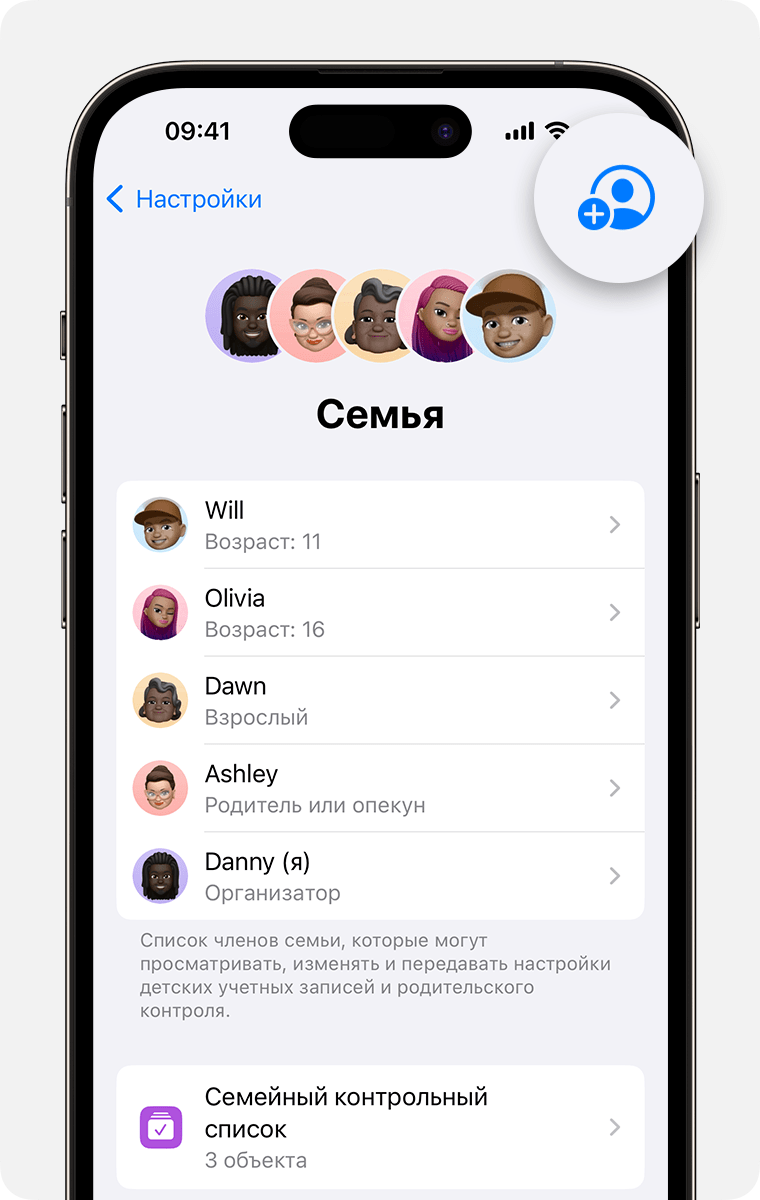
- Если у вашего ребенка нет идентификатора Apple ID, нажмите «Создать учетную запись для ребенка». Если у ребенка уже есть идентификатор Apple ID, нажмите «Пригласить пользователей». Чтобы принять приглашение, они могут ввести свой пароль Apple ID на вашем устройстве.
- Следуйте инструкциям на экране, чтобы настроить родительский контроль, общий доступ к геопозиции и многое другое.
На iPhone, iPad или iPod touch с iOS 15 или более ранней версии
- Перейдите в Настройки.
- Нажмите свое имя, затем выберите пункт «Семейный доступ».
- Нажмите «Добавить члена семьи».
- Если у вашего ребенка нет идентификатора Apple ID, нажмите «Создать учетную запись для ребенка». Если у ребенка уже есть идентификатор Apple ID, нажмите «Пригласить пользователей». Чтобы принять приглашение, они могут ввести свой пароль Apple ID на вашем устройстве.
- Следуйте инструкциям на экране.
На компьютере Mac с macOS Ventura или более поздней версии
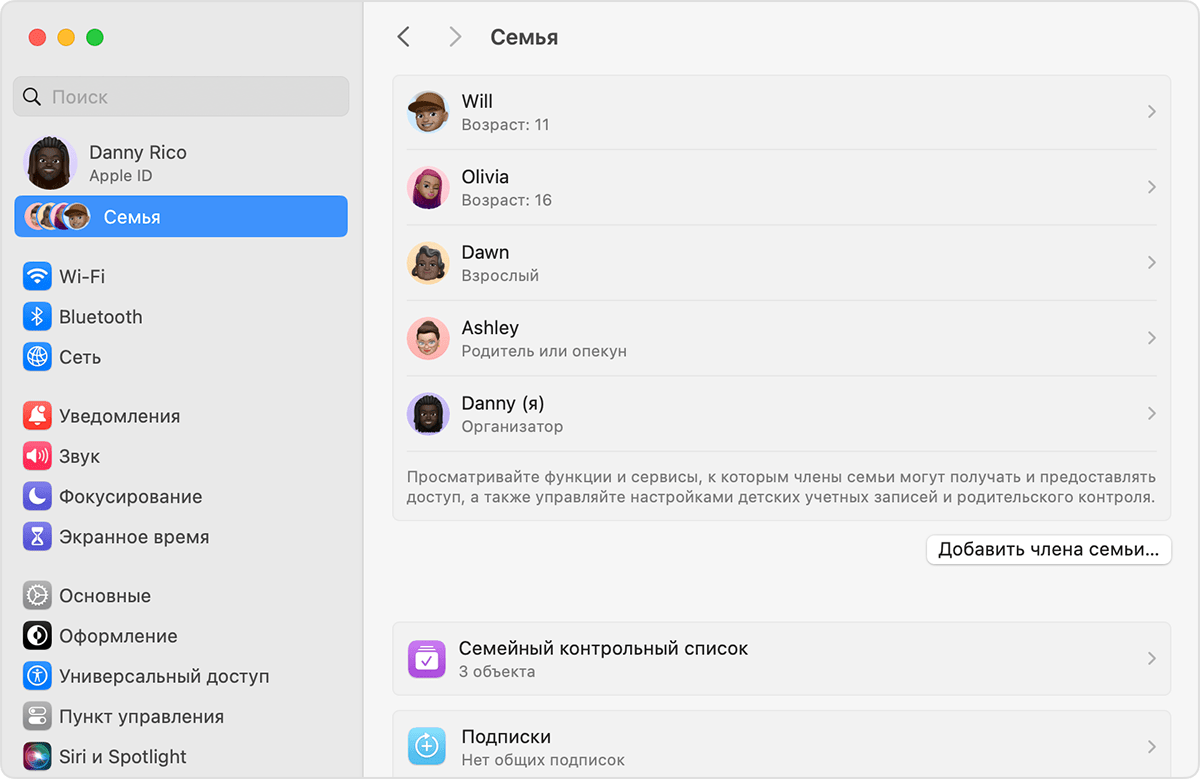
- Выберите меню Apple > «Системные настройки».
- Нажмите «Семья».
- Нажмите «Добавить члена семьи», затем следуйте инструкциям на экране.
На компьютере Mac с macOS Monterey или более ранней версии
- Выберите меню Apple > «Системные настройки».
- Нажмите «Семейный доступ».
- Нажмите «Добавить члена семьи», затем следуйте инструкциям на экране.
Проверка статуса отправленного приглашения
После отправки приглашения его статус можно проверить.
На iPhone или iPad
- Перейдите в меню «Настройки».
- Нажмите «Семья». В iOS 15 или более ранней версии нажмите свое имя, а затем — пункта «Семейный доступ».
- Чтобы проверить статус приглашения, выберите имя пользователя.
- Если необходимо отправить приглашение повторно, выберите «Отправить приглашение снова».
На компьютере Mac с macOS Ventura или более поздней версии
- Выберите меню Apple > «Системные настройки» и нажмите «Семья».
- Чтобы проверить статус приглашения, выберите имя пользователя.
- Если необходимо отправить приглашение повторно, выберите «Отправить приглашение снова».
На компьютере Mac с macOS Monterey или более ранней версии
- Перейдите в меню Apple > «Системные настройки» и нажмите «Семейный доступ».
- Чтобы проверить статус приглашения, выберите имя пользователя.
- Если необходимо отправить приглашение повторно, выберите «Отправить приглашение снова».
Присоединение к группе семейного доступа
Вы можете принять или отклонить приглашение в группу семейного доступа прямо на устройстве. Вы получите приглашение по электронной почте или в виде текстового сообщения. Вы сможете ответить непосредственно из приглашения. Если вы пропустили электронное письмо или текстовое сообщение с приглашением, выполните следующие действия, чтобы ответить с вашего устройства. Можно состоять только в одной группе семейного доступа одновременно.
На iPhone или iPad
- Перейдите в меню «Настройки».
- Нажмите свое имя.
- Нажмите «Приглашения».
Чтобы принять приглашение, следуйте инструкциям на экране. При вступлении в группу семейного доступа вам может быть предложено подтвердить сведения об учетной записи и подписаться на функции или службы, которые настроены для семьи.
На компьютере Mac с macOS Ventura или более поздней версии
- Выберите меню Apple > «Системные настройки».
- Нажмите «Семья».
Чтобы принять приглашение, следуйте инструкциям на экране. При вступлении в группу семейного доступа вам может быть предложено подтвердить сведения об учетной записи и подписаться на функции или службы, которые настроены для семьи.
На компьютере Mac с macOS Monterey или более ранней версии
- Перейдите в меню Apple > «Системные настройки».
- Нажмите «Семейный доступ».
Чтобы принять приглашение, следуйте инструкциям на экране. При вступлении в группу семейного доступа вам может быть предложено подтвердить сведения об учетной записи и подписаться на функции или службы, которые настроены для семьи.
Если вам не удается принять приглашение
Если вам не удается принять приглашение, проверьте, не использовал ли другой участник ваш идентификатор Apple ID, чтобы вступить в группу семейного доступа. Помните, что присоединиться можно только к одной группе семейного доступа, а перейти в другую группу можно только раз в год.
- Не ко всему содержимому можно предоставлять совместный доступ.
- Возраст зависит от страны или региона.
- Принятые способы оплаты различаются в зависимости от страны или региона.
“Двойные” учетные записи Apple ID все же объединят

В закладки
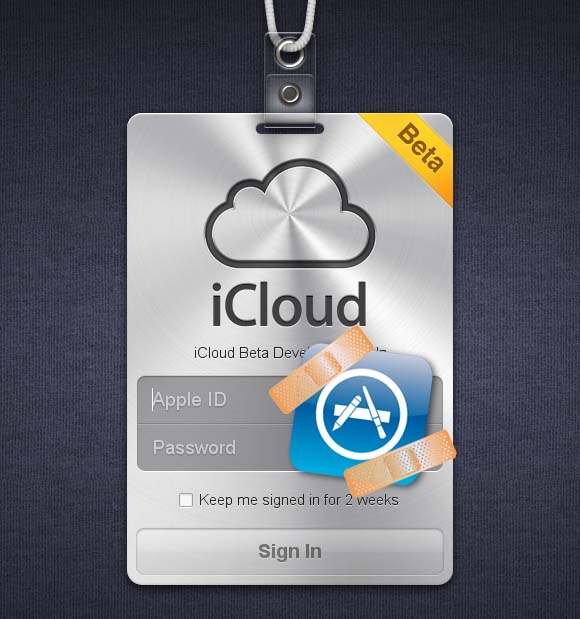
Близится дата официального выхода iCloud и вместе с тем всплывают давние и почти забытые проблемы. Мигрировавшие с MobileMe на iCloud пользователи снова столкнулись с неудобствами от использования нескольких учетных записей Apple ID.
В свое время техподдержку iTunes засыпали гневными письмами с одним и тем же вопросом: “Как объединить несколько случайно созданных Apple ID?”. Недоразумение заключалось в следующем. Некоторые пользователи MobileMe случайно создали себе еще одну учетную запись с похожим именем для доступа в магазин приложений. Так как оба этих Apple ID между собой никак не связаны, стали возникать различные неприятности вроде повторных покупок уже приобретенного ранее приложения при регистрации из-под аккаунта-дубликата. Масла в огонь подливает недавно появившаяся функция автоматической загрузки приложений, зависящая от привязки устройства к конкретному Apple ID.

На тот момент официальная позиция компании была простой и незатейливой: объединить учетные записи нельзя никак. Но iCloud сулит незадачливым пользователям еще большие проблемы из-за разнесения целого набора новых сервисов по разным аккаунтам, и Apple сделала шаг на встречу. Один из таких пользователей обратился с проблемой напрямую к Тиму Куку и через некоторое время раздался звонок из Apple. Звонивший сотрудник компании сообщил, что инженеры на данный момент работают над решением по объединению Apple ID. И хотя решения нет до сих пор, можно рассчитывать на его появление ближе к релизу iCloud. [macrumors]
(Проголосуйте первым за статью!)
�� Хочешь ещё? Читай больше в Telegram
�� Ищешь ответ на вопрос? Приходи на Форум
Близится дата официального выхода iCloud и вместе с тем всплывают давние и почти забытые проблемы. Мигрировавшие с MobileMe на iCloud пользователи снова столкнулись с неудобствами от использования нескольких учетных записей Apple ID. В свое время техподдержку iTunes засыпали гневными письмами с одним и тем же вопросом: “Как объединить несколько случайно созданных Apple ID?”. Недоразумение заключалось.
Как использовать два разных Apple ID на iPhone
Apple теперь позволяет вам Измените свой Apple ID на любую страну в App Store. Это особенно полезно, если вы бизнесмен или эмигрант, путешествуя между разными странами. Но при этом вы всегда теряете синхронизацию между другими устройствами Apple. Например, каждый раз, когда вы меняете страну на App Store Вы теряете синхронизацию iCloud и всю историю покупок (очевидно, не саму покупку).
Но что, если бы я сказал вам, что вы можете сохранить лучшее в мире? Вы можете получить доступ к iOS App Store для региона, в котором часто путешествуете, не влияя на основной идентификатор Apple ID, который вы используете для входа в систему. ICloud. Что ж, оказывается, есть простое решение. Давай проверим.

Измените свой Apple ID на вашем iPhone / iPad
Хитрость здесь в том, чтобы сохранить два отдельных идентификатора Apple ID: один для iCloud и один для App Store. При настройке нового iPhone или iPad вам будет предложено войти в систему с вашим Apple ID или создать новый Apple ID, если вы новый пользователь. В конце концов, вы можете поместить один и тот же Apple ID везде, где вас просят, и в конечном итоге использовать один идентификатор для входа в iCloud и App Store. Что ж, в этом нет необходимости, и вот шаги, чтобы это изменить.
Шаг 1
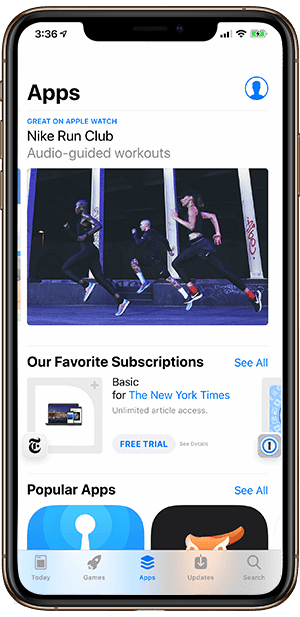
Откройте App Store на своем устройстве и коснитесь значка профиля в правом верхнем углу экрана. Это может быть ваше изображение, если вы поместите один или простой значок силуэта. Вы должны увидеть информацию о своей учетной записи на этой странице.
Шаг 2
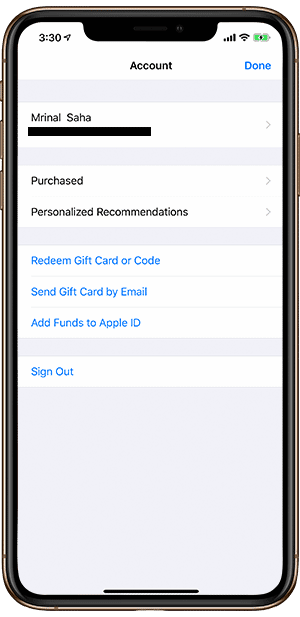
Если вы уже вошли в систему со своим Apple ID, нажмите «Выйти» в нижней части экрана. Или просто перейдите в раздел «Создать Apple ID», чтобы настроить свой Apple ID с необходимыми настройками страны и региона.
Шаг 3
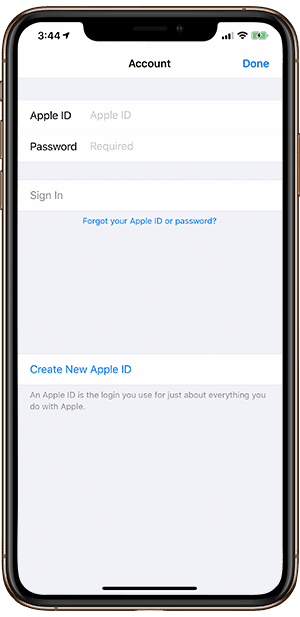
Откроется новое окно, найдите параметр с надписью «Создать новый Apple ID» в нижней части экрана входа в систему. Если вы не видите такой опции, перезапустите приложение App Store. У нас сработала эта маленькая уловка. Вы можете игнорировать это, если у вас уже есть другой существующий Apple ID, сопоставленный с другой страной или регионом.
Шаг 4
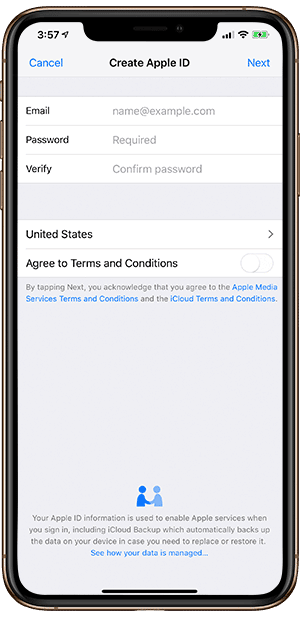
Щелчок по ссылке перенаправит вас на страницу.Создание Apple ID. Вы можете настроить новый Apple ID, указав желаемую страну и регион как одноразовую операцию.
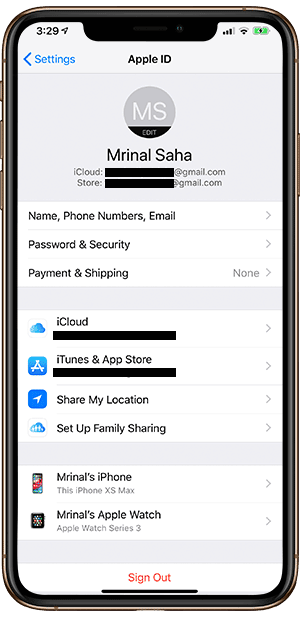
Создав новый Apple ID, вы войдете в систему с новым идентификатором в App Store. Теперь, если вы вернетесь в «Настройки» и коснетесь своего имени в верхней части экрана, вы увидите отдельный Apple ID для iCloud и App Store. Таким образом, никакая синхронизация данных между вашими устройствами Apple не пострадает, а вы также получите удовольствие от загрузки приложений из разных магазинов. Чтобы вернуться к своему локальному Apple ID, вы можете просто выйти и войти в систему, используя свой основной Apple ID.
Измените идентификатор App Store ID в macOS
Процесс разделения iCloud и Apple ID в macOS в чем-то похож. Вот как это сделать.
Шаг 1

Для начала откройте iCloud, вы можете выполнить сфокусированный поиск, нажав «cmd + пробел» и набрав «iCloud». Он покажет несколько релевантных результатов и предложений. Первый вариант должен быть желаемым.
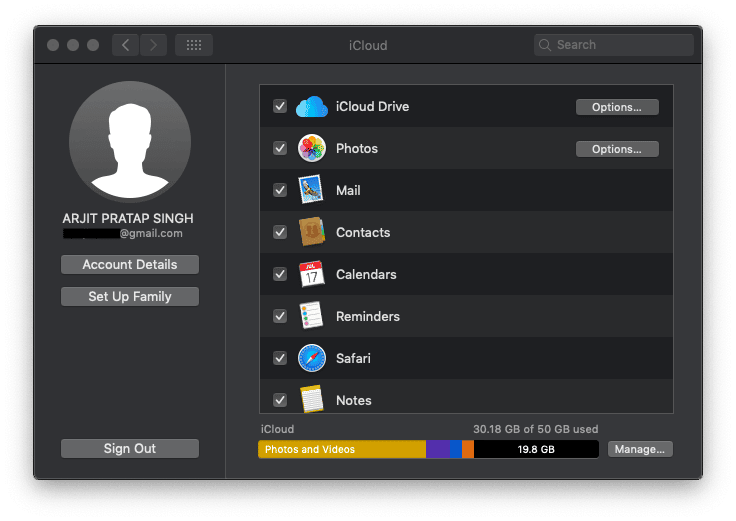
Кроме того, вы можете открыть настройки iCloud, перейдя в Системные настройки> iCloud. Вы можете управлять настройками iCloud или выйти и войти с другим идентификатором из этого окна. Войдите в систему с тем же идентификатором, что и на других устройствах, чтобы синхронизировать данные в облаке. Сохранение одного и того же Apple ID на ваших устройствах поможет вам автоматически синхронизировать фотографии, документы, контакты и т. Д. На всех устройствах.
Шаг 2
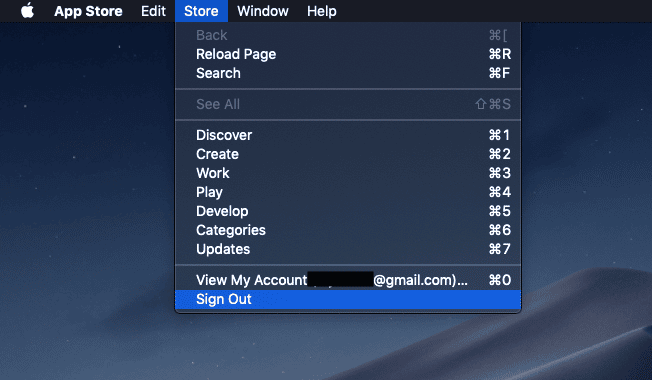
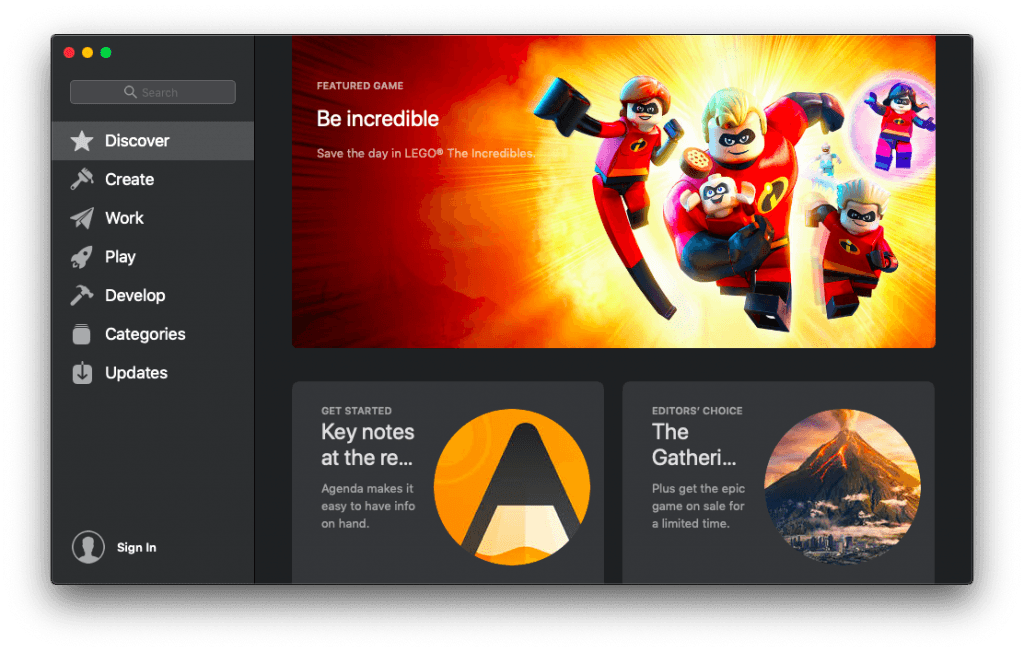
Откройте App Store или iTunes на своем Mac с панели запуска или панели запуска в нижней части экрана. В правом верхнем углу строки меню щелкните Магазин. Вы увидите «Выйти» внизу списка. Выйдите из своего текущего Apple ID, если вы используете тот же iCloud.
Шаг 3
Параметр «Войти» должен появиться в правом нижнем углу окна App Store. Используйте Apple ID, созданный вами для App Store на вашем iPhone в другой стране или регионе. Или, если вы новый пользователь, создайте новый Apple ID для входа в iTunes и App Store.
تغليف
Вот как вы идете, вот как вы получаете желаемые приложения из выбранного вами региона. Единственная суета, которую мы здесь наблюдаем, заключается в том, что есть два разных номера Apple для iCloud и App Store. Но, учитывая результаты, этот разовый процесс того стоит. Опция Apple Original из Family Sharing в iCloud также в некоторой степени решает проблему, но она не работает для отдельных пользователей или даже членов семьи, когда дело доходит до покупок в приложении. Семейный доступ позволяет делиться приложениями, и вы можете видеть приложения, загруженные другими членами семьи, с их Apple ID. Но покупки в приложении остаются привязанными к конкретному устройству, что делает их недоступными для других участников. Попробуйте, как получить ваши любимые приложения в магазине по вашему выбору, и расскажите нам о своем опыте в комментариях ниже.
Можно ли изменить, разделить и объединить Apple ID?
Наш Apple ID — это наша идентификационная карта и наша кредитная карта для всех продуктов и услуг Apple. Большинство мы не знаем, насколько важной будет эта идентификация когда мы его создали, и во многих случаях решение о том, какую учетную запись мы хотим использовать для этого Apple ID, принимается легко. Очень распространенный вопрос среди пользователей продуктов Apple: вы можете изменить эту личность, и, к счастью, ответ положительный. Зачем нам это менять? Ну, потому что мы связали адрес электронной почты, который больше не используем, или он больше не является нашим основным адресом электронной почты, или мы просто хотим связать другой адрес электронной почты. Но, к сожалению, есть и другие проблемы, решения которых нет.
- 1 Можно ли объединить разные идентификаторы Apple ID?
- 2 Можно ли разделить идентификаторы Apple ID?
- 3 Решение: используйте несколько Apple ID
Можно ли объединить разные идентификаторы Apple ID?
Довольно распространенная проблема — наличие нескольких идентификаторов Apple ID. Может быть, потому что у вашего партнера было одно, а у вас было другое, и теперь вы хотите иметь только один, или потому, что за время использования вашего устройства вы создали несколько и теперь хотите их объединить. К несчастью, ответ на этот вопрос — громкое «НЕТ».. Вы не можете присоединиться к нескольким учетным записям, и сама Apple сообщает об этом в разделе «Часто задаваемые вопросы» на своей странице. Тим Кук сказал некоторое время назад, что они работают над решением этой проблемы, и это действительно было бы довольно просто сделать, но на данный момент Apple не позволяет этого.
Можно ли разделить идентификаторы Apple ID?
Возможно, реже возникает необходимость разделять идентификаторы Apple ID. Но это будет проблема, которая через несколько лет может стать очень распространенной. Прямо сейчас у меня есть единственная учетная запись, которую я использую в своей семье, но через несколько лет у моих детей может быть собственное устройство iOS, и им понадобится собственная учетная запись, поэтому они потеряют все приложения, купленные за эти годы с моей учетной записью. . Возможность получить новый Apple ID, который будет связан с определенными приложениями. было бы решением этой проблемы. К сожалению, это тоже невозможно, и я также не думаю, что Apple разрешит это в обозримом будущем. Условия очень ясны: «покупки являются личными, не подлежат передаче, и любые права, приобретенные с помощью вашей учетной записи, исчезают с вашей смертью».
Решение: используйте несколько Apple ID
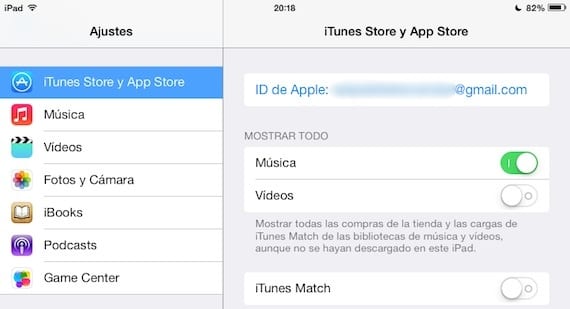
Решение этих двух проблем — не что иное, как необходимость использовать несколько Apple ID. Это возможно и просто, но это настоящая боль. Каждый раз, когда мы хотим сменить учетную запись, мы должны перейти в «Настройки»> «iTunes Store» и «App Store», щелкнуть наш Apple ID, выбрать «Отключить» и войти с другой учетной записью. Каждый раз, когда нам нужно обновить приложения из другой учетной записи, нам придется менять наш Apple ID на этот, что действительно раздражает.
Уже может яблоко разрешить какое-то решение на эти два вопроса или разрешить связывать несколько Apple ID с устройствами без необходимости менять их каждый раз, когда мы хотим их использовать.
Содержание статьи соответствует нашим принципам редакционная этика. Чтобы сообщить об ошибке, нажмите здесь.
Полный путь к статье: Новости iPhone » Продукты Apple » Магазин приложений » Можно ли изменить, разделить и объединить Apple ID?
12 комментариев, оставьте свой
Оставьте свой комментарий Отменить ответ

Мануэль Мороньо сказал
тому назад 10 лет
Я делюсь своей учетной записью со своей девушкой, чтобы не покупать одно и то же приложение дважды, в моей учетной записи оно есть только в разделе Store, а для icloud у него есть свои заметки, календарь, контакты и т. Д. Каждому свое
Луис Падилья сказал
тому назад 10 лет
пао сказал
тому назад 7 лет
а как открыть аккаунт в icloud? потому что iphone, который использует мой муж, был моим старым .. как мне?
Ужасный сказал
тому назад 10 лет
У нас с женой три учетных записи, каждая личная и одна общая для Магазина.
Надин сказал
тому назад 10 лет
Здравствуйте, я пытаюсь использовать icloud, и это не позволяет мне, потому что на моем Mac в настройках системы отображается только mobileme, и я не могу войти в учетную запись, потому что мой пароль недействителен. Я понял, что у меня две учетные записи id, и я не знаю, что делать, чтобы iCloud заработал. Пожалуйста помоги
Луис Падилья сказал
тому назад 10 лет
Какая у вас версия Mac OS X?
Карла Мехиа Кироз сказал
тому назад 10 лет
Если я создам электронное письмо iCloud, заменит ли он мой Apple ID и будет ли больше покупок переходить на новый iCloud? Я сделал шары
Луис Падилья сказал
тому назад 10 лет
Нет, покупки нельзя перенести на другой аккаунт.
Карла Мехиа Кироз сказал
тому назад 10 лет
Извините, я больше не ходил по магазинам
Мариэстер сказал
тому назад 8 лет
Привет! Я задаю свой вопрос: много лет назад я купил iPod, а в прошлом году — iPhone и iPad. Для iPhone и iPad я использую одну и ту же учетную запись iCloud, и это меня беспокоит, потому что я хочу, чтобы файлы, которые у меня были, были независимыми, например фотографии. Здесь применяется то, что создать новую учетную запись icloud для одной из 2-х команд? Спасибо!
Кенни (@kennyatoche) сказал
тому назад 8 лет
привет, со мной происходит следующее:
1- каждый раз, когда меня просят ввести пароль для моего APPLE ID.
2- Когда я вхожу в ICLOUD.COM через Интернет, устройство не отображается, а отображаются только приложения «настройки, примечания, номер»
3- когда я пытаюсь деактивировать НАЙТИ МОЙ IPHONE, он продолжает думать, и появляется сообщение «возникла проблема с удалением реестра iPhone с помощью icloud, попробуйте еще раз» это случилось с ними. Спасибо. Кенни
Грасиела Кайме сказал
тому назад 6 лет
Моя учетная запись загружена на iPad, но с ней связана Candy Crush моего мужа. Другими словами, я не могу играть в свою конфету на iPad, хотя могу на iPhone. Как моя игра проходила на iPad?