Обновление драйвера Realtek High Definition Audio
Есть два способа обновления драйвера. Первый – это полное удаление и установка последней версии драйвера. Этот метод совпадает с алгоритмом первичной инсталляции и описан в предыдущем блоке вопросов ответов. Альтернативный метод:
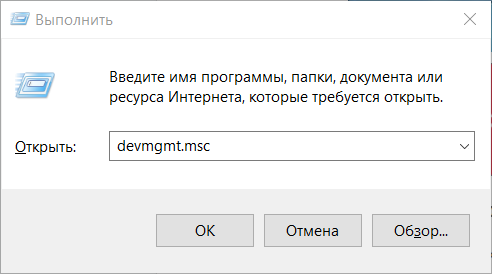
- Примените сочетание клавиш Windows+R. В отобразившемся поле напечатайте devmgmt.msc и нажмите ОК
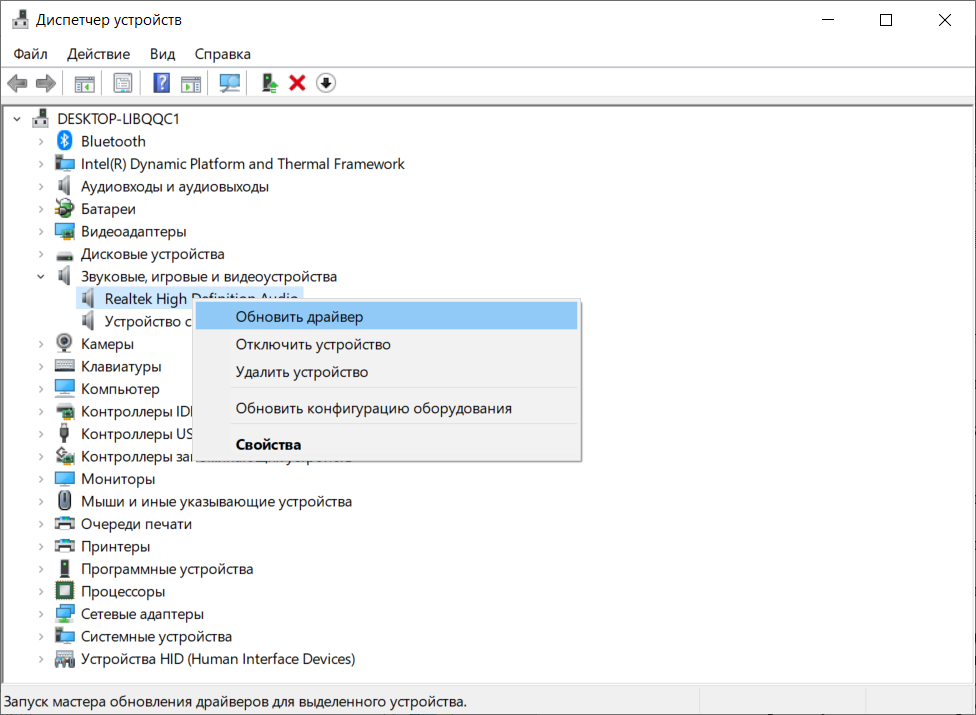
- Откроется диспетчер устройств. Разверните строку Звуковые, игровые и видеоустройства. Кликните правой кнопкой мыши по надписи Realtek High Definition Audio, выберите пункт Обновить драйвер.
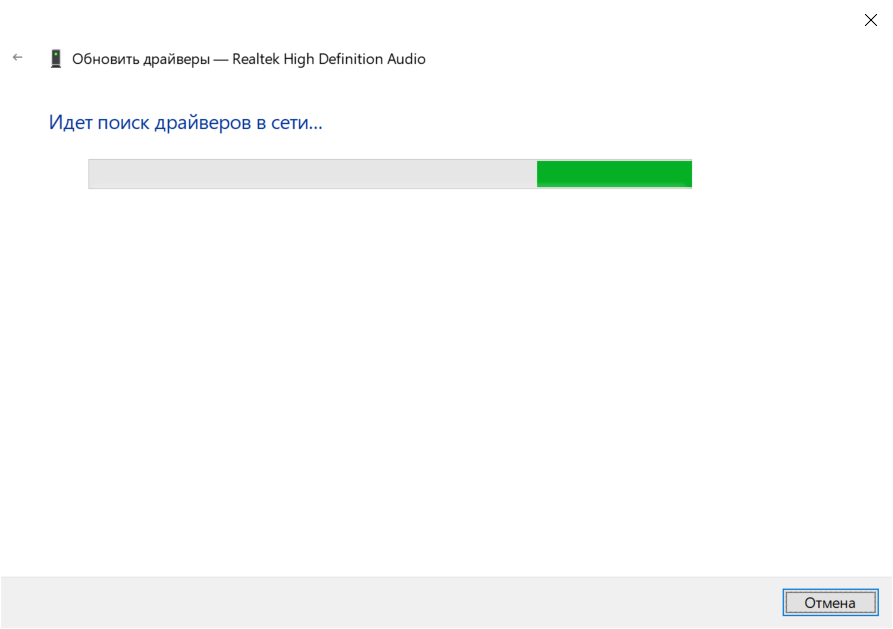
- Последние версии Windows удачно обновляют драйвер в автоматическом режиме. Кликните на надпись Автоматический поиск обновленных драйверов.

- Подождите, пока система выполнит поиск нового ПО. В случае необходимости – проинсталлируйте актуальные версии библиотек по подсказкам.
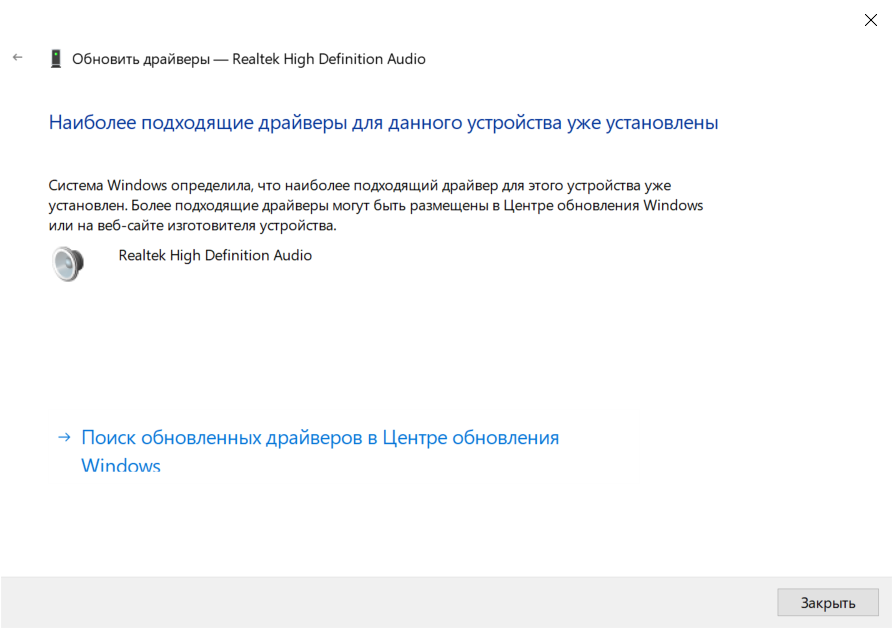
- Если вы используете последнюю версию драйвера, у вас отобразится окно, как на скрине ниже.
Как обновить драйвера на звук в windows 10? Лучшие методы
Нередко пользователи компьютера встречаются с ситуацией, когда по каким-то причинам необходимо обновить звуковые драйвера на Windows 10. Иногда это связано с появлением модернизированной версии ПО, которое поможет выявить дополнительные каналы в дорожке. В других случаях это связано с проблемами, возникающими при установке обеспечения, в результате чего устройство работает частично или вовсе отказывается это делать. Далее в статье я расскажу о нескольких вариантах, как можно провести нужную нам процедуру.
Содержание статьи
- Диспетчер устройств
- Официальный сайт
- Программа обновления ПО
Диспетчер устройств
Существует несколько основных методов, с помощью которых каждый нуждающийся может бесплатно установить к себе на компьютер новую версию драйверов на звуковую карту. Я расскажу о нескольких из них. И первый – через «Диспетчер устройств». Этот вариант дает возможность провести все вручную.
Выполняем ряд действий:
- Отправляемся в «Пуск», а затем в «Панель управления».
- Находим нужное нам меню.

- Перед нами появится новое окно, в котором выбираем пункт про звуковые устройства.
- Увидим компонент, отвечающий за воспроизведение звука. Нажимаем на нем правой кнопкой и выбираем «Обновить…».

- Отмечаем пункт об автоматическом поиске и установке.
После этого запустится инструмент, который все выполнит автоматически. Остается только подождать. В некоторых случаях после установки необходимо произвести перезапуск оборудования.
Официальный сайт
Еще одним вариантом является использование обеспечения, скачанного с официального сайта, ведь в некоторых случаях инструменты Windows не находят новинки. Или же их установка приводит к некорректной работе компонента.
В любом случае решение есть – отправляемся на официальный сайт производителя ищем соответствующий продукт. Скачиваем и запускаем его. Далее, пользуясь подсказками, устанавливаем то, что нужно.
Иногда бывает, что приложение не может найти подключенный компонент. Есть возможность разместить в системе файлы и ручным методом. Для этого проделываем шаги, которые выполняли в прошлом методе, только в последнем пункте выбираем поиск соответствующего решения на компьютере. После этого указываем на скачанный элемент. Если элемент помещены в архив, его необходимо сначала распаковать.

Лучше всего в качестве источников использовать проверенные торрент-трекеры или вовсе официальные сайты производителей. Для Realtek – это https://www.realtek.com . Не менее популярными сегодня являются элементы от компании Conexant. Соответствующие драйвера расположены на https://conexant.com/ . Да и в целом, если у вас компонент от другого производителя, просто пишите в поиске его название, и первым в списке должен появится сайт именно этого разработчика.
Программа обновления ПО
Одними из самых удобных решений являются приложения, которые самостоятельно находят все недостающие или устаревшие элементы программного обеспечения. Нужно только запустить программу и нажать соответствующую кнопку. После этого запустится механизм поиска новинок. Далее необходимо подтвердить их установку.
В результате ПО в режиме онлайн сверит установленные версии и найденные в Интернете. После произойдет их размещение на компьютере.
Пользователям остается только немного подождать.

Но этот вариант не всегда подходит, так как используемое оборудование может быть уже устаревшим, и новые драйвера попросту откажутся корректно выполнять свои функции. Если вдруг после размещениях их в системе, появятся проблемы, необходимо просто откатить до старой версии. Это делается все с том же «Диспетчере устройств». После нажатия на элементе правой кнопкой мыши нужно выбрать «Свойства», затем «Драйвер», и нажать подходящую кнопку.
Видео на эту тему:
Надеюсь, вы найдете в этой статье полезное для себя. Подписывайтесь, и вы всегда будете знать, что делать с компьютером в любой ситуации.
Обновление драйверов вручную в Windows
Примечание: Лучший и безопасный способ получения обновлений драйверов в Windows всегда клиентский компонент Центра обновления Windows. Если у вас возникли проблемы с клиентский компонент Центра обновления Windows, вы можете увидеть, может ли любая из ссылок на сайте Update Windows помочь вам в первую очередь.
Перед началом работы
Обновления драйверов для Windows, а также многих устройств, таких как сетевые адаптеры, мониторы, принтеры и видеоадаптеры, автоматически скачиваются и устанавливаются через клиентский компонент Центра обновления Windows. Вероятно, у вас уже установлены самые последние версии драйверов, но если вы хотите вручную обновить или переустановить драйвер, выполните следующие действия.

Обновление драйвера устройства
- В поле поиска на панели задач введите диспетчер устройств, а затем выберите диспетчер устройств .
- Выберите категорию, чтобы просмотреть имена устройств, а затем щелкните правой кнопкой мыши (или нажмите и удерживайте) устройство, которое требуется обновить.
- Выберите пункт Автоматический поиск обновленных драйверов.
- Выберите Обновить драйвер.
- Если Windows не найдет новый драйвер, можно попытаться его найти на веб-сайте изготовителя устройства и выполнить соответствующие инструкции.
Повторная установка драйвера устройства
- В поле поиска на панели задач введите диспетчер устройств, а затем выберите диспетчер устройств .
- Щелкните правой кнопкой мыши (или нажмите и удерживайте) имя устройства, а затем выберите » Удалить».
- Перезапустите компьютер.
- Windows попытается переустановить драйвер.
Дополнительная справка
Если вы не видите рабочий стол и вместо этого видите синий, черный или пустой экран, см. раздел » Устранение ошибок синего экрана» или «Устранение ошибок черного или пустого экрана».
Обновление драйверов аудио на Windows – как и зачем это делать
Без установленного надлежащего аудиодрайвера ваши динамики не будут воспроизводить звук. Если у вас есть проблемы со звуком – треск музыки, отсутствие звуковых эффектов в играх – или ваш компьютер с Windows вообще не издает звука, пришло время обновить звуковые драйверы.
В этой статье вы узнаете, как обновить звуковые драйверы в Windows. Обновление аудиодрайверов вручную может быть утомительным даже для опытных пользователей компьютеров. Чтобы помочь вам, мы предоставили пошаговые инструкции для нескольких методов ниже.
Прежде чем выполнять эти шаги, убедитесь, что вы случайно не отключили звук динамиков.
Как обновить драйверы автоматически
С программным обеспечением для обновления драйверов обновить драйверы очень просто. Нет необходимости рыскать по всему Интернету в поисках драйверов или их INF-файлов. Даже гики устают от этого. Гораздо более простым решением является использование специального программного обеспечения.
Используйте Центр обновления Windows
Прежде чем углубляться в более сложные методы, давайте попробуем один из наиболее простых способов обновления звуковых драйверов: Центр обновления Windows. Пусть ваша операционная система сама всё синхронизирует.
Центр обновления Windows предлагает множество официальных и сертифицированных драйверов. Хотя обычно это не самые последние версии драйверов, они, как правило, стабильны и должны хорошо работать со звуковой картой или чипом вашего компьютера.
Как использовать Центр обновления Windows
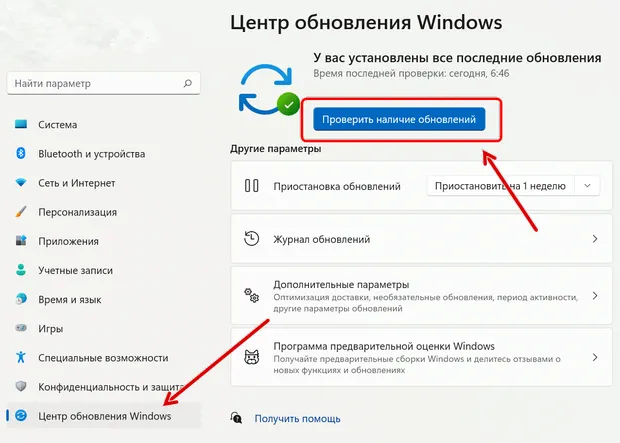
- Нажмите кнопку «Пуск» и выберите «Параметры».
- Затем нажмите Центр обновления Windows. Вы можете проверить наличие обновлений здесь.
- Если какие-либо звуковые драйверы будут найдены, они будут установлены автоматически.
Обновите аудиодрайверы с помощью диспетчера устройств
Если Центр обновления Windows нашёл файлы для обновления и теперь вы слышите музыку, всё готово. Но если вы по-прежнему не слышите звук, вероятно, Центр обновления Windows не смог найти нужный драйвер.
В таких обстоятельствах вам нужно будет найти их вручную. Обычно это означает, что вам придётся искать звуковые драйверы. Ниже мы покажем вам, как это сделать в Windows с помощью диспетчера устройств.
Обновите звуковые драйверы через диспетчер устройств
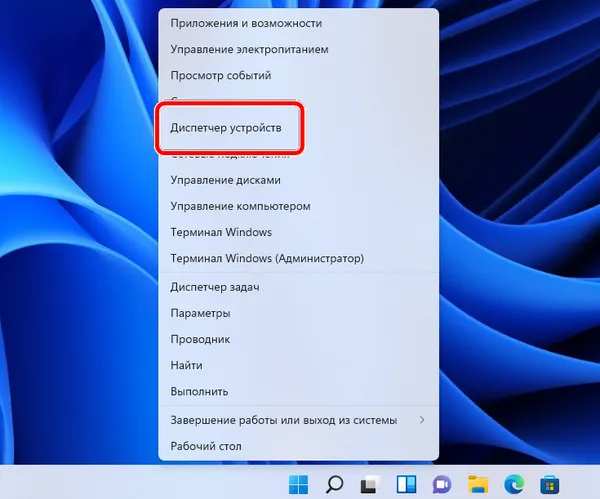
- Щелкните меню «Пуск» правой кнопкой мыши и выберите Диспетчер устройств.
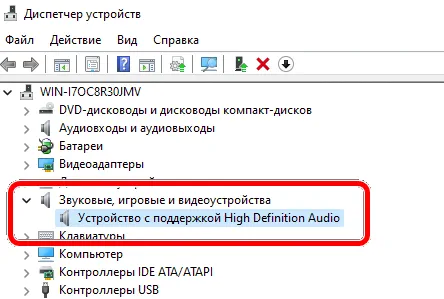
- Найдите Звуковые, игровые и видеоустройства. Windows покажет вам оборудование, связанное с аудиочипом вашего компьютера.
- Дважды щелкните устройство и перейдите на вкладку Драйвер. Здесь нажмите Обновить драйвер .
- Выберите Автоматический поиск обновленного программного обеспечения драйвера.
- Если поиск Windows ничего не находит, вернитесь в раздел «Обновить драйвер» и выберите «Выполнить поиск драйверов на моём компьютере».
- Прежде чем устанавливать программное обеспечение драйвера, его сначала необходимо загрузить. Перейти к разделу «Где найти аудиодрайверы?» этой статьи, чтобы узнать, как получить эти драйверы.
- Драйвер может поставляться с установщиком. Если нет, перейдите в каталог «Загрузки» и извлеките файл драйвера (почти наверняка он заканчивается на «.inf»). Затем в диалоговом окне «Обновить драйверы» нажмите «Позвольте мне выбрать из списка доступных драйверов на моем компьютере».
- Нажмите «Установить с диска», а затем Обзор . Перейдите к папке, содержащей только что загруженный драйвер. Эти файлы содержат всю информацию, необходимую для обновления драйверов.
- Нажмите Далее , чтобы установить драйвер. Через несколько секунд вы должны увидеть результат. Здорово! Теперь ваши звуковые драйверы обновлены.
Где я могу найти звуковые драйверы
Если Windows не может найти какие-либо аудиодрайверы, вам придётся искать их самостоятельно. Есть несколько способов получить последние звуковые драйверы.
Ищите драйвера на сайте производителя
Чтобы узнать, кто сделал аудиочип в вашем компьютере, воспользуйтесь описанным выше методом «Диспетчера устройств». Среди наиболее распространенных производителей – Realtek, Creative Labs, Intel HD Graphics and Audio, AMD (High Definition Audio Device) или NVIDIA (High Definition Audio Device) – хотя, конечно, есть много других вариантов. Каждый производитель предоставляет, по крайней мере, базовые драйверы, которые работают с их звуковым оборудованием.
После того, как вы определили производителя, посетите его веб-сайт, где вы сможете найти и загрузить драйвер. Возможно, вам придётся поискать на их страницах поддержки, но, поскольку это распространенный запрос, его обычно легко найти.
Например, допустим, у вас есть звуковая карта Creative Labs. Посетите веб-сайт Creative Labs и выберите свою звуковую карту, чтобы загрузить последние версии драйверов.
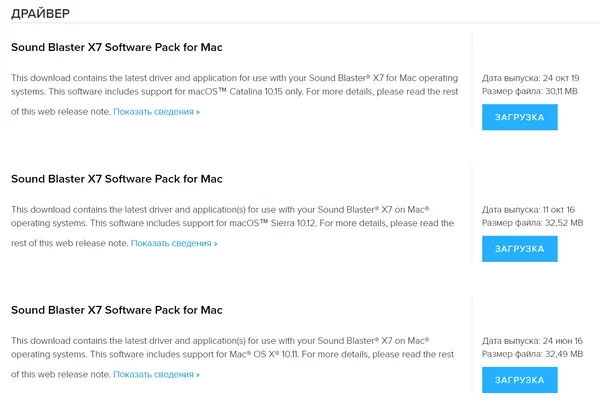
Обратите внимание, что звуковой чип часто является частью видеокарты. В результате, как бы странно это ни звучало, вам может потребоваться загрузить новые графические драйверы, прежде чем вы сможете обновить звуковые драйверы. Это неплохо, потому что это означает, что оба компонента будут обновлены.
Ищите драйвера на сайте производителя ПК
Если вы покупали готовую сборку, то производитель знает, какое звуковое оборудование включено в каждую модель, а это означает, что прямой доступ к веб-сайту производителя может быть самым простым способом найти драйверы для вашего звукового чипа.
Например, если у вас настольный ПК Dell, вы можете посетить веб-сайт Dell и найти модель своего ПК. Затем вы можете получить соответствующие драйверы, которые уже были протестированы на том же оборудовании, что и у вас.
Поиск драйверов на стороннем сайте
Если на веб-сайтах производителей нет новых драйверов, вы также можете посетить сторонние сайты, такие как Station Drivers. Здесь всегда можно найти совершенно новые драйверы.
Независимо от того, где вы получаете драйверы, вы получите либо программу установки, которая устанавливает драйверы автоматически, либо архивный файл. Прежде чем драйвер можно будет установить с помощью описанного выше метода диспетчера устройств, вам необходимо извлечь архив с помощью такой программы, как WinRAR.
Зачем обновлять звуковые драйверы
Если ваш звук работает отлично, нет необходимости обновлять аудиодрайверы. Но обновление драйверов может помочь вам в нескольких ситуациях:
- Нет звука: если вы включаете компьютер в первый раз и не слышите звука, или если ваши динамики внезапно перестали воспроизводить звук, это может означать, что драйвер отсутствует, неисправен или устарел.
- Потрескивание/пропадание звука: если звук прерывается во время просмотра фильма или во время игры, это может быть не по вине фильма или игры, а проблема устаревшего драйвера. Во многих случаях новые драйверы исправляют ошибки, вызывающие такие прерывания.
- Чтобы получить больше функций: иногда новые пакеты аудиодрайверов предоставляют вам дополнительные функции. Они могут включать новые звуковые эффекты или давать вам больший контроль над динамиками, например, добавлять уровни для задних динамиков.
- Для повышения производительности: обновление звуковых драйверов может повысить производительность в определенных играх или приложениях. Но если вы хотите повысить общую производительность вашего компьютера с Windows, вам следует воспользоваться этими советами, чтобы ускорить работу вашего ПК.