Как убрать «Обновить платежную информацию» на iPhone и iPad
Категорический привет! Сегодня со мной произошла страшная ситуация — на карте (которая привязана к учетной записи Apple ID) закончились деньги. Точнее, они закончились несколько дней назад (самоизоляция, чтоб её!), но мой iPhone напомнил мне об этом только сейчас — ему, видите ли, потребовалось списать средства за очередную подписку!
И ладно бы просто напомнил и прислал письмо на почту…
Нет, он поступил намного жестче — в настройках iOS появилась раздражающая «красная цифра один» (не знаю как вы, но я почему-то сильно не люблю эту индикацию уведомлений) и немного надоедливая надпись «Обновить платежную информацию».
Подумав, что сбились какие-то данные, я полез обновлять платежную информацию. Это можно сделать на:
- Сайте Apple.
- iPhone или iPad (в настройках Apple ID).
- Компьютере в программе iTunes (необходимо авторизоваться под своей учетной записью).
Всё проверил — всё нормально. Задумался…
Вспомнил о балансе, сходил до банкомата и закинул на карту чуть денег. Подписка моментально оплатилась. Я расслабился…
Ведь ничего не поменялось.
В настройках iPhone по-прежнему висела неубираемая надпись «Обновить платежную информацию» и, судя по всему, пропадать она даже не собиралась.
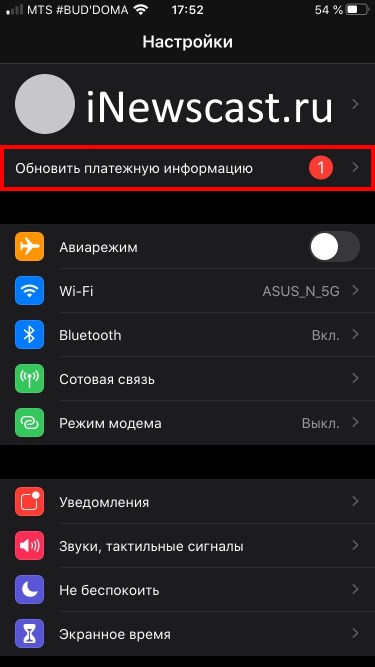
Я, от удивления, решил действовать решительно — жестко перезагрузил iPhone.
Задумался ещё раз…
И очень вовремя вспомнил об одном универсальном способе, который позволяет избавиться от многих сбоев и «глюков» с учетной записью Apple ID.
Речь идёт о знаменитом методе — «зайти и выйти».
Название рабочее, может быть изменено.
В чем он заключается? Всё просто!
Обновлено или очень важно. Меня справедливо поправили в комментариях (Иван, спасибо!), что при данном способе с телефона удаляется вся ранее загруженная музыка (Apple Music). Список добавленных песен не пострадает. К сожалению, я пропустил этот момент, так как никогда не скачиваю музыку (слушаю Apple Music через интернет). Поэтому, если у вас на телефоне много загруженной музыки, приготовьтесь к тому, что придется скачивать её заново (не добавлять в медиатеку — она там будет, а именно загружать на устройство).
Итак, для того чтобы на вашем iPhone или iPad убрать надпись «Обновить платежную информацию», необходимо выполнить вот такие действия:
- Открываем «Настройки — iTunes Store и App Store».
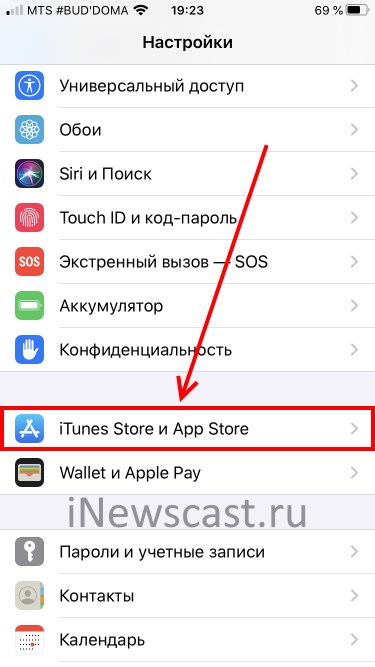
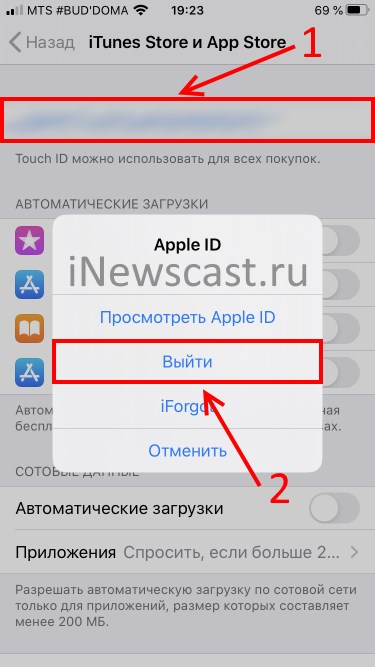
- Видим учетную запись — нажимаем — выбираем «Выйти».
- Перезагружаем устройство.
- Опять переходим в «Настройки — iTunes Store и App Store».
- Вводим данные своей учетной записи.
Раз-два-три… Надоедливое уведомление наконец-то исчезло — настройки iPhone снова стали «чистыми».
Вот такая вот история, которая рассказывает нам о том, что iOS не является идеальной системой — ничто «человеческое» (сбои и «глюки») ей не чуждо. Благо, в большинстве случаев от них легко избавиться. И это хорошо!:)
P.S. Инструкция «сработала»? Напишите пару строк в комментариях — автору будет приятно. Остались какие-то вопросы? Задавайте смело! Я обязательно постараюсь помочь.
P.S.S. Клавиатура сломалась, пальцы болят и вообще лень что-то писать? Тогда просто ставьте «лайки» и жмите на кнопки социальных сетей! Потому что… почему бы и нет?
Так, так, так… А что это у нас здесь такое интересное? Правильно — наша группа ВК! Новости, советы, инструкции, вопросы, ответы и многое-многое другое из мира Apple… Присоединяйся же, ну!:)
Всем привет!
Меня зовут Михаил и это мой блог.
Добро пожаловать!
P.S. Иногда меня можно застать в прямом эфире. Залетай, поболтаем!;) В данный момент — OFFLINE!
Что делать, если айфон просит обновить платёжную информацию, а вы ничего не покупали

В закладки
Вот уже много месяцев единственным доступным способом оплаты сервисов и внутриигровых ништяков на айфонах является списания со счёта мобильных номеров МТС и билайн. Не так удобно, как раньше, но жить можно.
У меня всегда есть деньги на счету, чтобы продлить iCloud и Apple Music. В какой-то момент я отменил кучу подписок, которыми не пользовался, и точно знаю: 500 рублей в месяц более чем хватает, чтобы доступ к двум сервисам Apple не приостанавливался.
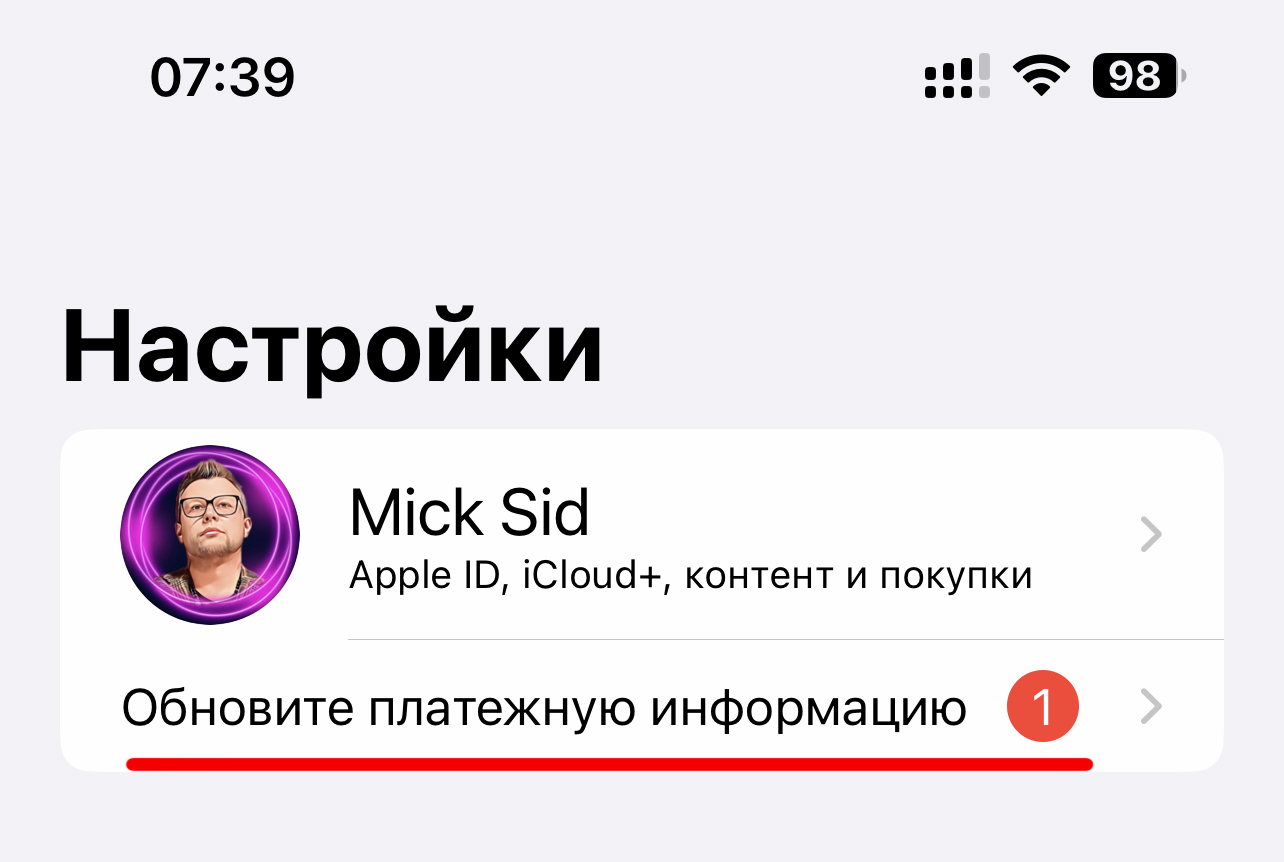
Однако, в какой-то момент на значке настроек появился красный кружок уведомления. Зашёл посмотреть, что же там такое, и увидел требование обновить платёжную информацию.
Мы уже писали об этом и предлагали несколько вариантов решения проблемы. Если кратко, такое уведомление появляется при попытке автоматически списать плату за какой-либо сервис, а денег на счету не хватает.
Но у меня-то всего ДВЕ подписки, 169 и 149 рублей в месяц. Обе продлены и исправно работают. Так как же избавиться от раздражающего уведомления?
Неочевидное, но простое решение
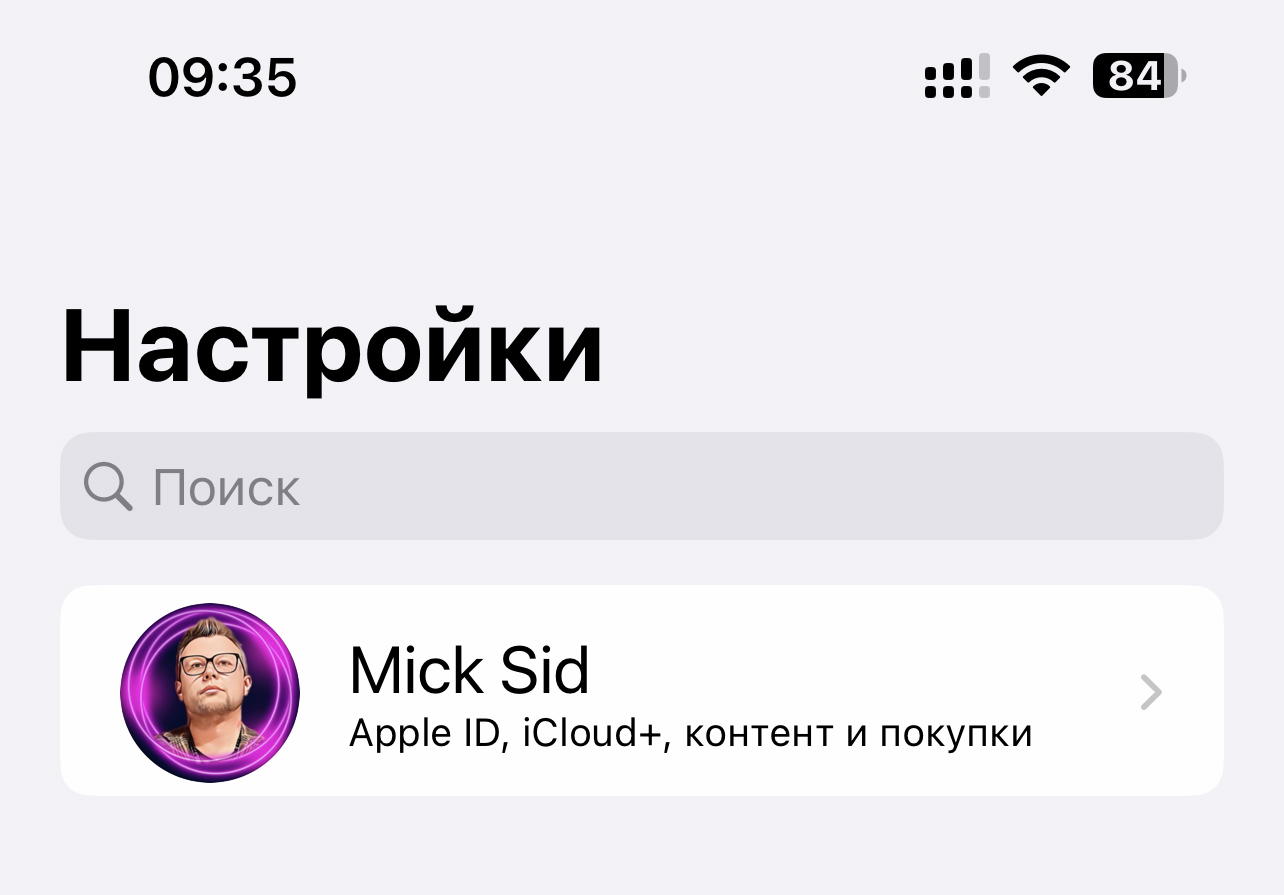
Уведомление пропало, ура.
Если вы проверили свои подписки и не обнаружили ничего неоплаченного, если у вас нет запасного номера билайна или МТС, чтобы добавить новый способ оплаты в пару к основному, тогда остаётся лишь одно.
Нужно просто выйти из своего Apple ID на айфоне и войти обратно.
Как это сделать:
1. Заходите в Настройки – Apple ID
2. Прокручиваете в самый низ и нажимаете «Выйти»
3. Вводите свой пароль от Apple ID и соглашаетесь на сохранение данных из iCloud на устройстве
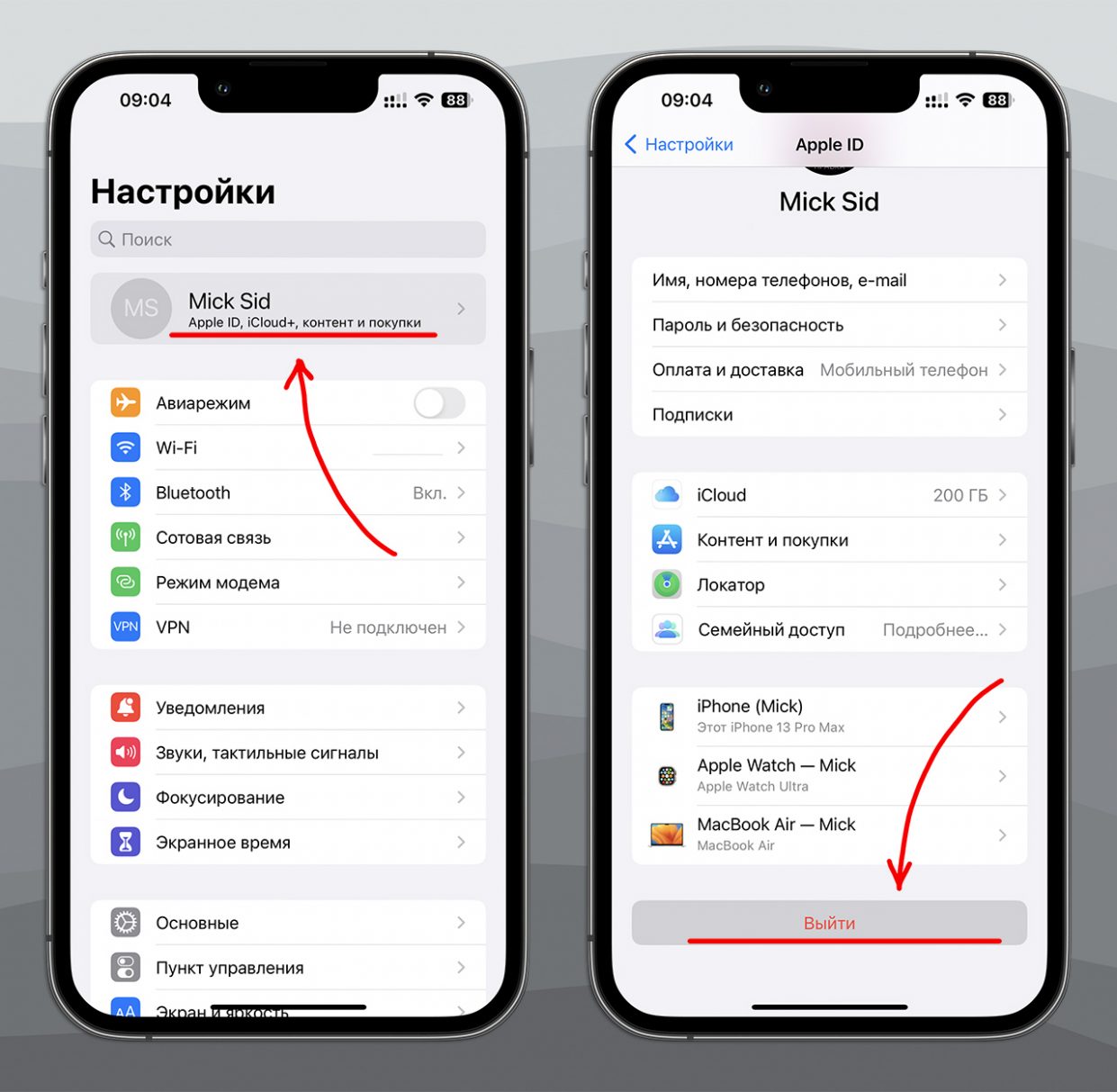
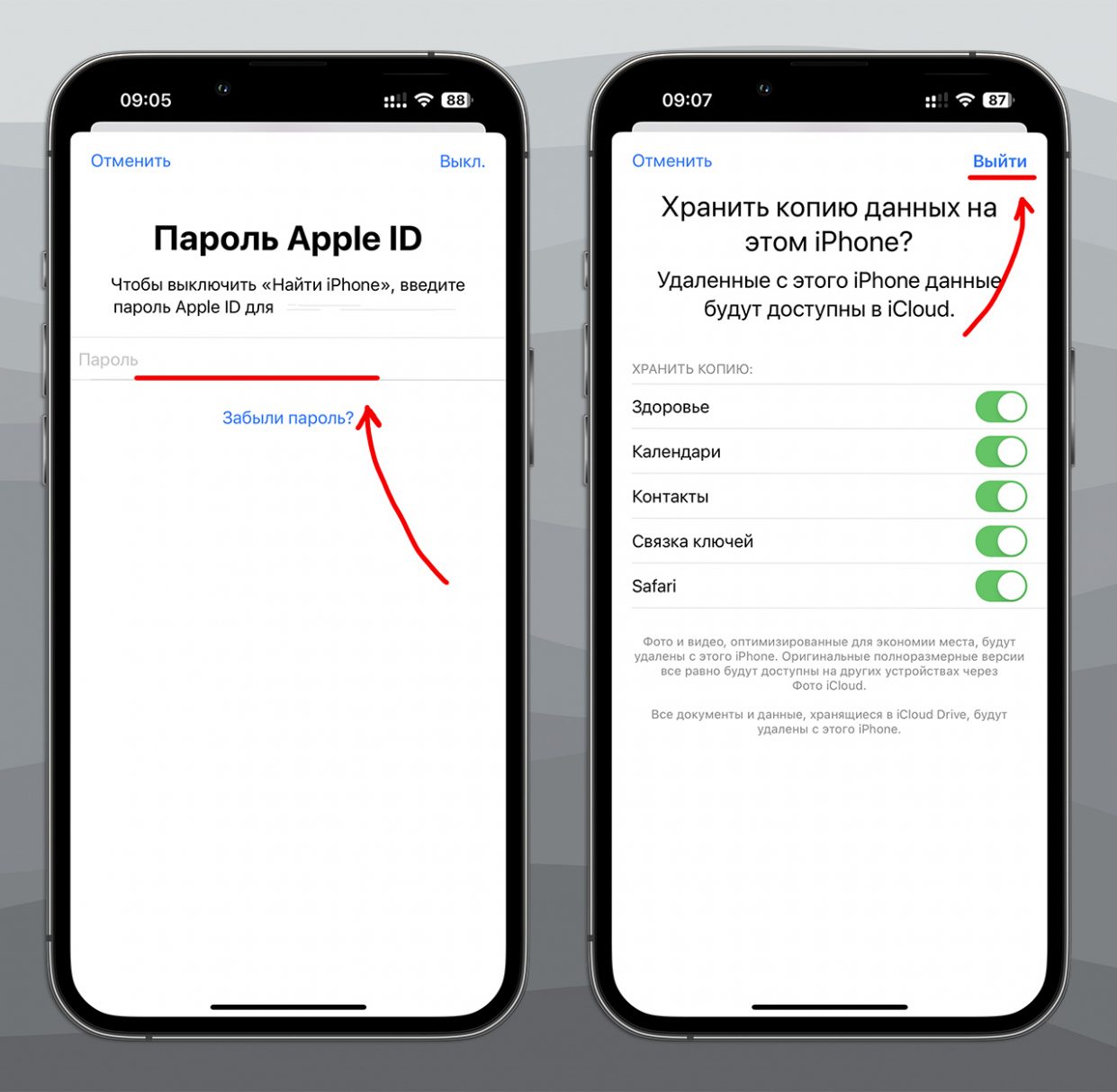
Через несколько секунд вы увидите, что вместо вашего Apple ID отображается поле «Вход на iPhone». Отлично, давайте же зайдём скорее обратно.
Нажимайте на это поле, вводите свой Apple ID и пароль. Подтвердите вход на новое устройство с другого привязанного к вашей учётке девайса Apple.
Затем введите код разблокировки айфона, если он у вас установлен, а если пользуетесь макбуком – придётся ещё ввести и его код разблокировки.
Согласитесь на объединение данных с iCloud и подождите несколько секунд.
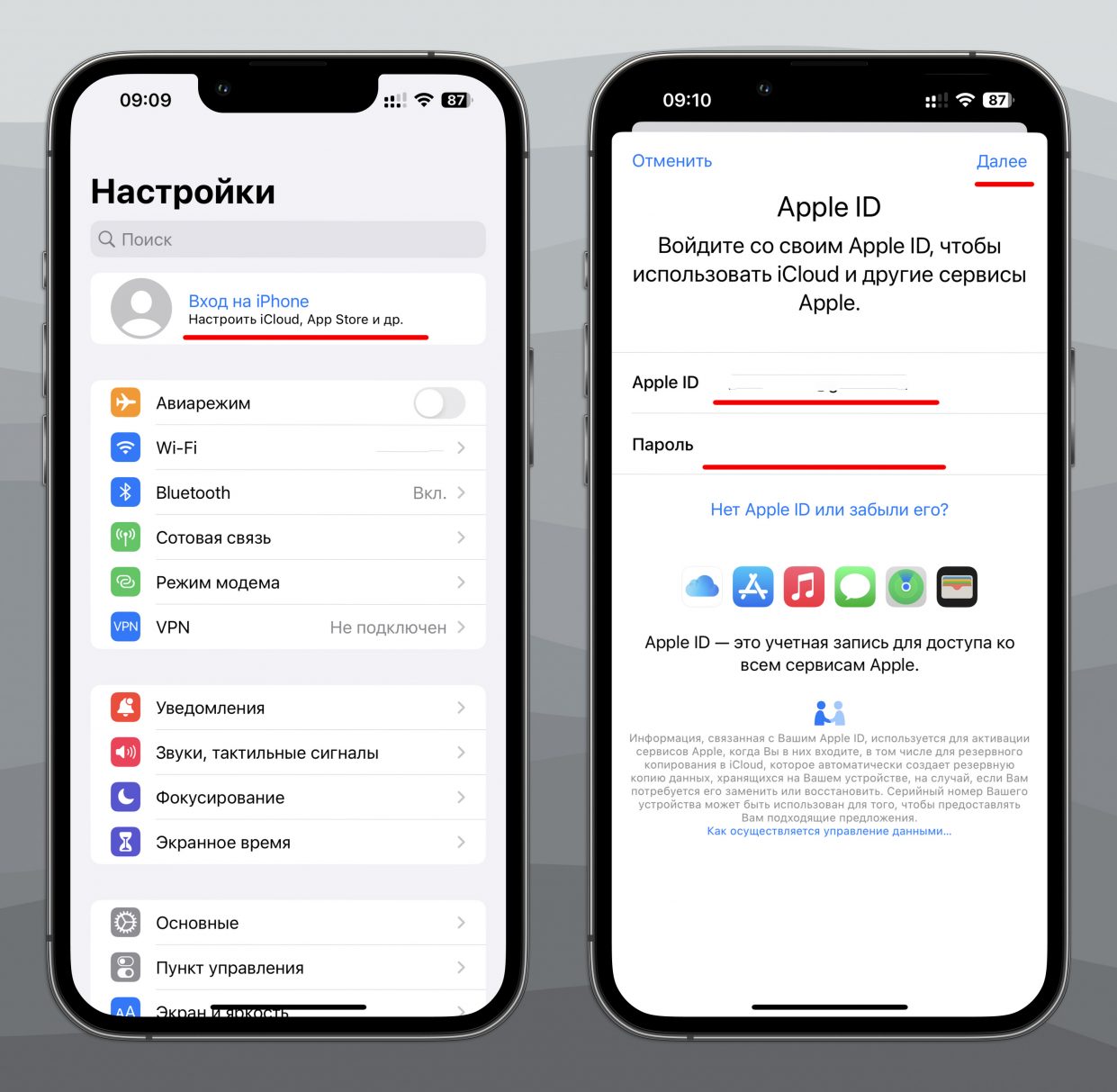
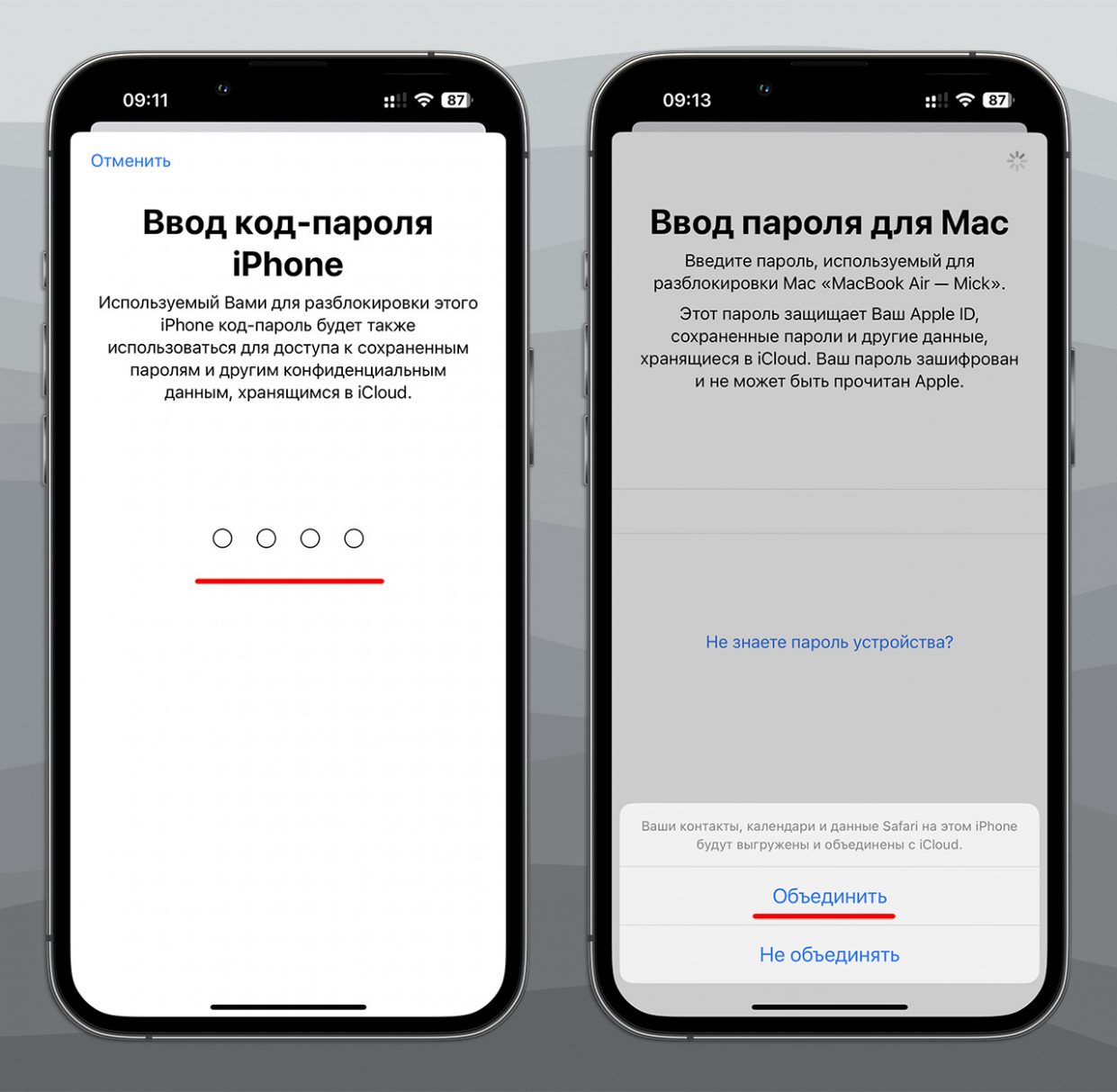
Всё, ваш iPhone снова привязан к вашему Apple ID, а главное – уведомление о необходимости обновить платёжную информацию исчезло.
Да, придётся немного подождать, пока из облака подтянутся сохранённые плейлисты и треки в Apple Music, но при наличии Wi-Fi это займет не слишком много времени.
Отныне вы знаете, как избавится от этого уведомления, если все официальные и логичные способы не помогли.
Если не можете обновить платёжную информацию для Apple ID, подключитесь через VPN
Пару недель наблюдал за тем, что у Apple были проблемы с обновлением моей платёжной информации.
Сначала не парился, но сегодня припекло — пора оплатить 599 ₽ за продление 2 ТБ iCloud, иначе всё сломается — почта, файлы, Keynote, Numbers и Pages.
Пробовал поменять и с помощью iPhone, и на Mac (там, кстати, теперь это надо делать в App Store, хотя все инструкции до сих пор говорят про iTunes, которого уже нет) — без результата. «Возникла проблема. Повторите попытку позже» — всё, чего я добился.
Оказывается, проблема довольно просто решается, если подключиться через VPN. Я использовал Амстердам, но, думаю, любое место за пределами России должно сработать.
Как обновить платежную информацию на айфоне или Apple Watch
Многие владельцы «яблочных» гаджетов сталкиваются с вопросом, как обновить платежную информацию на айфоне или научиться с его помощью рассчитываться за покупки. Компания «Эппл» создала для своих пользователей возможность проводить транзакции без применения классических банковских карт. После их привязки к Apple ID оплата за товары будет списываться со смартфона.
Какие модели iPhone и Apple Watch поддерживают Apple Pay
Платежная система Apple Pay на iPhone использует не все устройства, часть из них позволяет расплачиваться только в Интернете. Остальные разрешают делать транзакции в обычных магазинах, кафе и других общественных местах с использованием телефона.
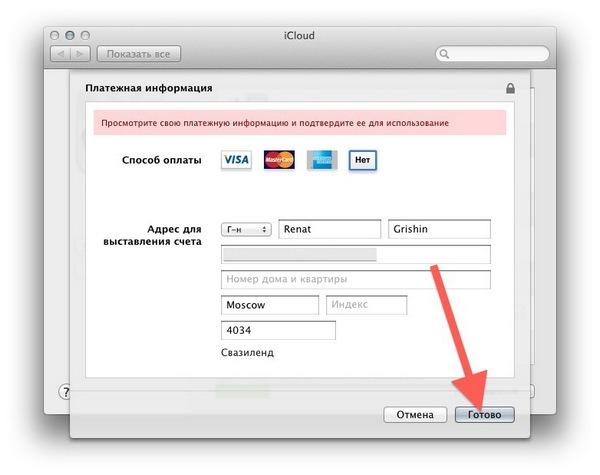
Обновление платежной информации
В список моделей, поддерживающих технологию бесконтактных расчетов, входят:
| iPhone | Apple Watch |
| 6, 6s, 7 | 1-го поколения |
| 6, 6s и 7 Plus | Series 1 |
| SE | Series 2 |
| XR |
Указанные версии помогают сделать оплату за товары как в обычных магазинах, так и через домашний Интернет.
Как изменить способы оплаты на айфоне старой модели? Apple Pay iPhone 5s также функционирует. Но смартфоны этой версии не оборудованы модулем NFC, расчеты за товары производятся только при наличии Apple Watch.
Как пользоваться Apple Pay
Эпл пай может работать в любом месте, где можно платить без прямого контакта с оборудованием. На кассе или терминале должен быть наклеен символ, который указывает на возможность совершения транзакций.
К сведению! Кроме приобретений в реальном режиме, технология помогает проводить расчеты в программах или при помощи браузера Safari.
Как пользоваться Эпл пей на айфоне:
- через Apple Watch. Устройство нужно включить и удерживать рядом с терминалом (чтобы установить связь). Затем на нем дважды нажимают на боковую кнопку. Подтверждение успешности операции выражается в звуковом сигнале и небольшой вибрации девайса;
- через приложение. Для проведения транзакции нужно выбрать один из вариантов: «Купить с использованием Apple Paу» или «Подключить Apple Pay». После подбора подходящего метода нужно поместить палец на датчике Touch ID и немного подождать. Правильно проведенная операция в айтюнс стори выведет на дисплей надпись «Готово»;
- через смартфон. Для расчета в гипермаркете необходимо поднести его к терминалу и положить палец на Touch ID. Открытие утилиты не требуется (как и разблокировка экрана), успешность платежа определяется по легкой вибрации гаджета и сигналу.
Обратите внимание! Не все устройства и терминалы используют такой тип расчетов. Если выполнить оплату не получается, необходимо провести проверку работоспособности системы на другом оборудовании.
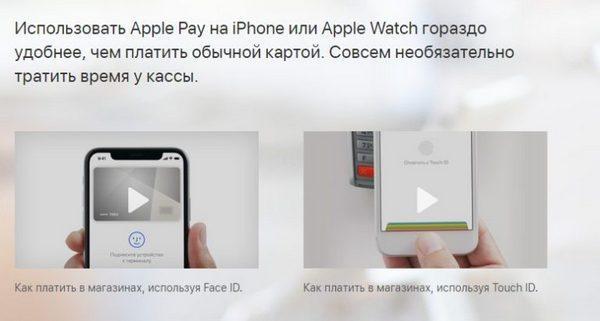
Как пользоваться Эпл пай
Как привязать карту к айфону и Apple Watch
Как привязать карту к айфону:
- После входа в утилиту Wallet нажимают кнопку добавления.
- Система выведет запрос на введение информации о банковской карте. Сведения вводятся вручную или при помощи сканирования (камеры устройства).
- Нажатие клавиши «Далее» приведет к проверке введенных сведений банком. Иногда оператор может запросить дополнительную информацию для проверки.
- После окончания сверки карта появится в программе.
Важно! Появление на дисплее уведомления «Эмитент вашей карты пока не предоставляет поддержку для нее» говорит о том, что банковская организация или тип носителя не подходит для Apple Pay на территории России. Приложение может отклонить запрос и из-за нехватки денег на счету.
Чтобы прикрепить кредитку на Apple Watch, нужно добавить пароль. Он повышает уровень безопасности расчетов, состоит из четырех знаков. Для проведения процедуры нужно перейти в программу Watch и выбрать подраздел «Пароль». Затем в нем же переходят в блок «Wallet и Apple Pay» и следуют инструкции, возникающей на экране устройства. После окончания привязки можно рассчитываться в магазинах только при помощи Apple Watch, дополнительное применение смартфона не требуется.
К сведению! Даже если кредитка была заранее привязана к телефону, для хронометра ее придется вводить отдельно.
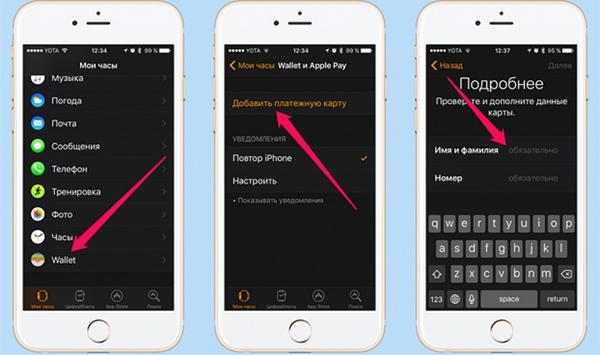
Как привязать карту через валлет
Как отвязать карту от айфона и Apple Watch
Главной причиной внесения изменений и удаления информации о пластиковом носителе считают ограничения его срока службы. После трехлетнего использования все кредитки подлежат обязательной замене. Неактивными кредитками нельзя проводить оплату за услуги или товары в организациях. В этом случае пользователь должен посетить свою финансовую организацию и сменить носитель. Изменения сведений о кредитке требуют их замены в сервисах Apple.
Как можно отвязать карту от айфона:
- Открыть основное меню и переместиться в подраздел «Wallet и Apple Pay».
- Выбрать ярлык кредитки, которую необходимо стереть.
- Прокрутить список вниз и нажать на блок «Удалить».
Подтверждение действий кнопкой «Готово» позволит стереть все сведения о неактуальном носителе.
Отвязывать его можно и через программу Wallet. В ней нажимают клавишу дополнительных параметров и после поиска подраздела «Удалить», нажимают на него и подтверждают запрос системы.
Для отвязки на Apple Watch открывают утилиту Watch на смартфоне. После перехода в блок «Мои часы», жмут на «Wallet и Apple Pay» и выбирают нужную карточку. Перемещение в низ дисплея помогает найти надпись «Убрать». Нажатие и подтверждение действия вызовут стирание сведений о носителе.
Второй вариант решение проблемы — нажатие на ярлык валет, расположенный на экране «домой» хронометра. Отыскав ярлык кредитки, на него с нажимают и в выпавшем окне выбирают «Стереть».
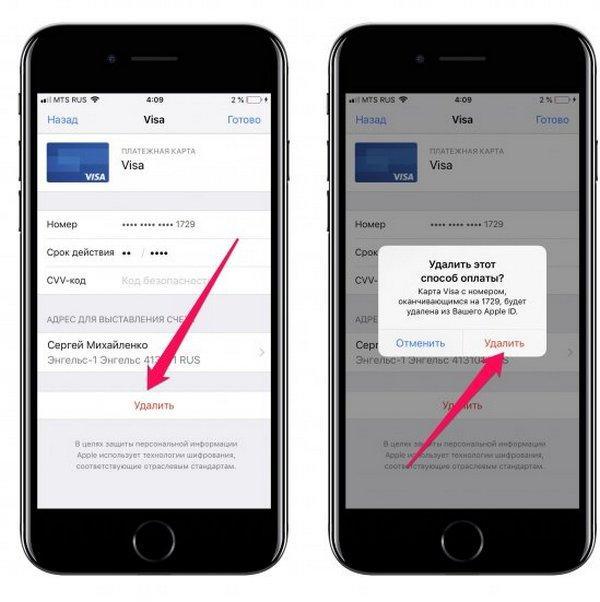
Удаление кредитной карты
Как обновить платежную информацию на айфоне
Как обновить платежную информацию на айфоне и избавиться от неактуальных сведений:
- Заходят в главное меню и перемещаются в подраздел «Wallet и Эпл Пэй».
- Выбирают ярлык нужного носителя и элементы, которым требуется обновление.
- Подтверждают запрос системы на перезапись информации.
Обратите внимание! Для проведения замены в адресе электронной почты, номера сотового и адреса доставки из блока настроек переходят в подраздел «Wallet и Apple Pay». В нем ищут элементы, которые нужно поменять.
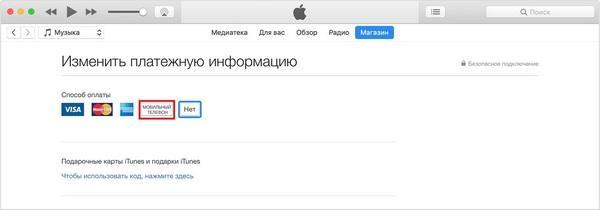
Изменение платежных сведений
Как оплачивать телефоном вместо карты
Для нормальной работы сервиса требуется соблюдения следующих условий:
- оплата товара без прямого контакта доступна для мобильных устройств, в которых изначально встроен микрочип НФС. Все работоспособные версии были указаны в таблице выше;
- у смартфона должна стоять оригинальная прошивка и последняя версия программного обеспечения. Перед началом процедуры привязки необходимо обновить все ПО;
- финансовая организация, информацию о кредитке которой нужно загрузить, должна входить в список партнерских фирм производителя. Сейчас в перечне можно обнаружить практически все отечественные банки. На официальной странице «Эппл» можно найти достоверную информацию о совместимости.
В противном случае пользователя ждет отказ, если пластиковый носитель не соответствует вышеуказанным требованиям.
Оплата за услуги и товары может проводиться двумя основными способами. Какой из них лучше, должен выбрать сам пользователь:
- через Face ID. Для использования кредитки по умолчанию необходимо нажать на боковую клавишу и пройти аутентификацию при помощи утилиты (камера смартфона должна зафиксировать лицо). При расчете верхняя часть гаджета должна находиться на минимальном расстоянии (2-3 см) от терминала до появления надписи «Готово» на экране;
- через Touch ID. Пользователь должен приложить палец к датчику устройства и поднести аппарат к терминалу. Через несколько секунд на дисплее появится фраза «Готово», а возле нее будет гореть галочка.
Отдельные магазины могут затребовать введения PIN-кода, иногда это необходимо при проведении крупной транзакции. Кроме кода, может потребоваться подпись на чеке (который остается у кассира).
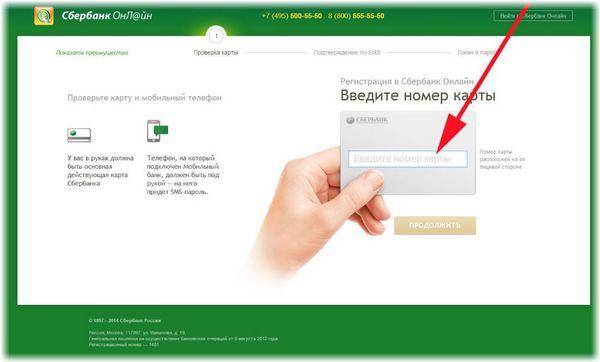
Как подключить карту Сбербанка
Как оплачивать телефоном вместо карты Сбербанка (айфон)? Изначально требуется провести подключение носителя. Оно проводится через Сбербанк Онлайн (на официальной странице организации) или валлет. В первом случае понадобиться загрузка дополнительной утилиты (она находится на ресурсе банка). Для расчета за товары необходимо:
- Войти в программу Сбербанка и перейти к управлению Apple Wallet.
- Выбрать значок носителя, приложить смартфон к терминалу.
К сведению! Карта «Тройка» в телефоне iPhone позволяет оплачивать билеты на проезд в общественном транспорте, в зоопарк, планетарий или каток. Ее можно использовать как ключ на парковке или фирмах, занимающихся прокатом велосипедов. Особенностью данного носителя является то, что через него можно проводить расчет за проездной на любой станции.
К плюсам использования гаджета вместо банковской карты относят безопасность и удобство. Правильное подключение избавит от необходимости носить с собой целый кошелек, заполненный пластиковыми носителями.