Как установить iOS 14 и iPadOS 14. Полная инструкция

В закладки
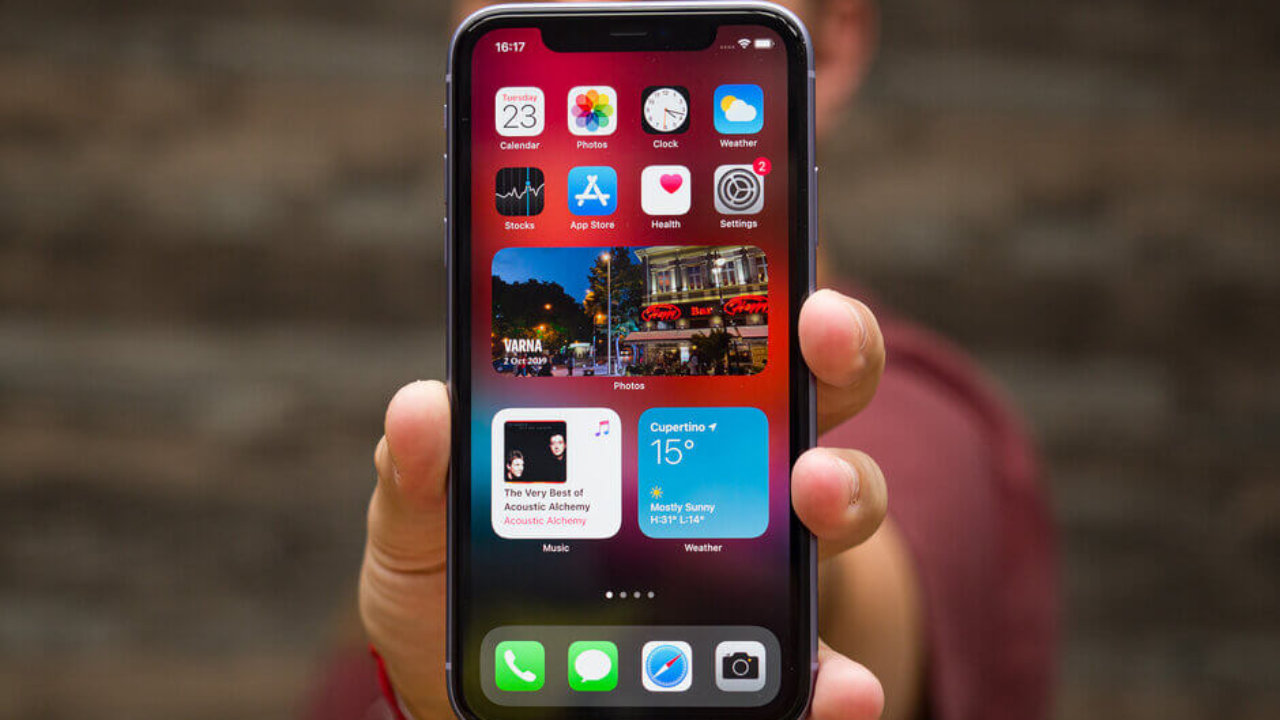
Сегодня Apple наконец-то выпустит iOS 14 и iPadOS 14 для всех желающих.
В этом обновлении компания внесла ряд изменений, включая виджеты, обновлённую «звонилку», переработанный рабочий стол и многое другое. Ознакомьтесь со всем списком изменений в нашем подробном материале.
Размер апдейта составляет 4,5 ГБ. Настало время обновиться.
Какие устройства поддерживают iOS 14 и iPadOS 14

iPhone
▪️ iPhone 6s
▪️ iPhone 6s Plus
▪️ iPhone SE
▪️ iPhone SE 2020
▪️ iPhone 7
▪️ iPhone 7 Plus
▪️ iPhone 8
▪️ iPhone 8 Plus
▪️ iPhone X
▪️ iPhone XR
▪️ iPhone Xs
▪️ iPhone Xs Max
▪️ iPhone 11
▪️ iPhone 11 Pro
▪️ iPhone 11 Pro Max
iPod touch
iPad
▪️ 12.9 iPad Pro (1-е поколение)
▪️ 12.9 iPad Pro (2-е поколение)
▪️ 11 iPad Pro (1-е поколение)
▪️ 11 iPad Pro (2-е поколение)
▪️ 9.7 iPad Pro
▪️ 10.5 iPad Pro
▪️ iPad (8-е поколение)
▪️ iPad (7-е поколение)
▪️ iPad (6-е поколение)
▪️ iPad (5-е поколение)
▪️ iPad Air 2020
▪️ iPad Air 2019
▪️ iPad Air 2
▪️ iPad mini 5
▪️ iPad mini 4
Что почитать перед обновлением
Что делать, если установлена iOS 14 или iPadOS 14 beta
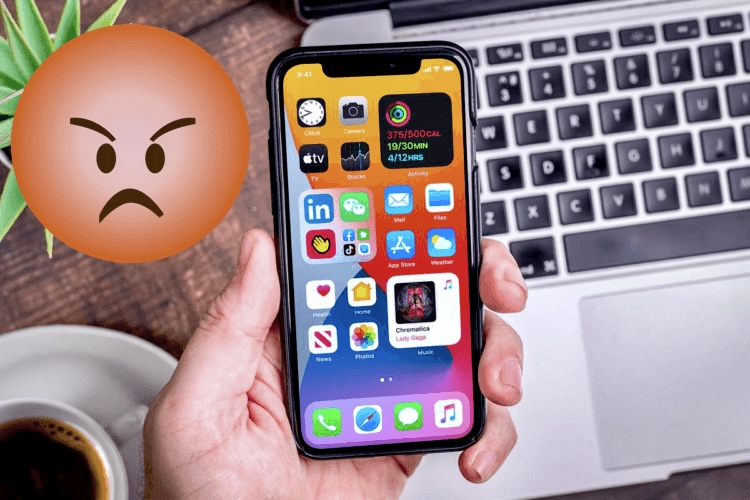
Переходим в Настройки –> Основные –> Об этом устройстве и смотрим в строку Версия ПО.
Важно: если хотите и дальше пользоваться бетами iOS 14/iPadOS 14, не удаляйте профиль. Сейчас у вас установлена предрелизная версия ОС, которая не отличается от релизной. А так вы сможете и дальше качать бета-версии.
При установленной iOS 14 делаем следующее:
1. Открываем Настройки –> Основные –> Профили и удаляем профили для установки публичных версий или систем для разработчиков.
2. Перезагружаем устройство.
3. Убеждаемся, что смартфон не видит доступных обновлений (Настройки –> Основные –> Обновление ПО).
4. Делаем резервную копию в iTunes или в iCloud.
Теперь вы готовы к выходу финальной версии iOS 14, обновление прилетит ближе к 20:00 по московскому времени.
Подготовка устройства
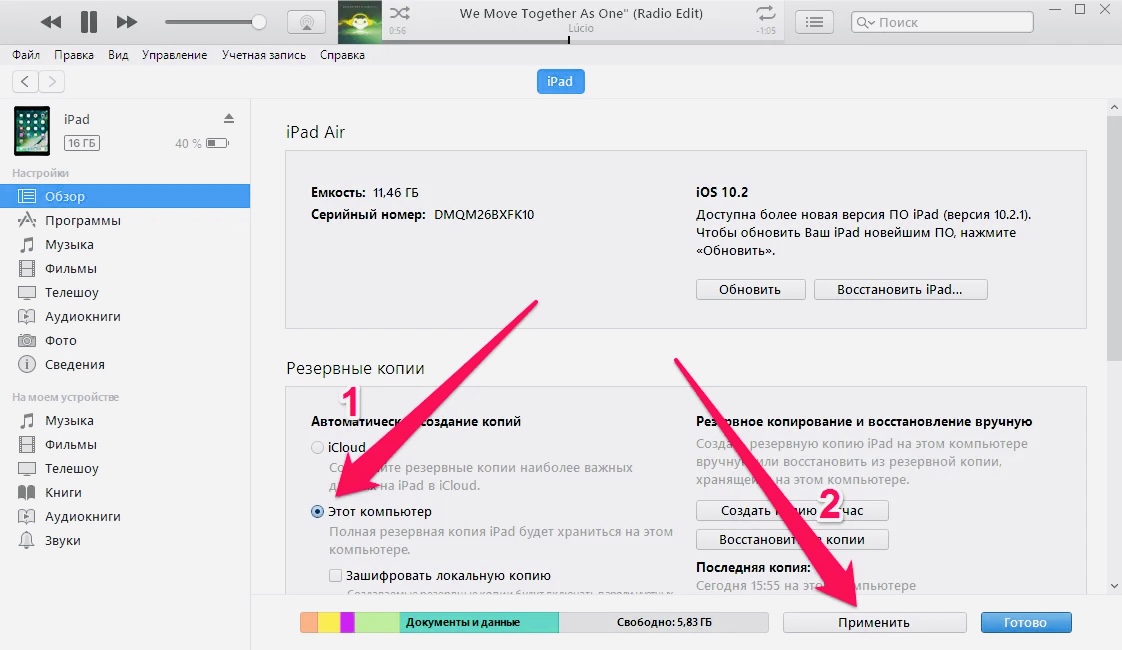
Перед установкой iOS 14 или iPadOS 14 советуем сделать резервную копию устройства. Это необходимо на случай, если что-то пойдёт не так во время установки либо вы решите откатиться на iOS 13.
Операционка может не встать с первого раза.
На самом устройстве
Шаг 1. Переходим в Настройки —> Apple ID —> iCloud —> Резервная копия.
Шаг 2. Включаем тумблер Резервная копия iCloud и ждём завершения.
Через iTunes
Шаг 1. Подключаем iPhone или iPad к компьютеру по проводу и открываем iTunes.
Шаг 2. Переходим в верхней части программы в раздел с вашим устройством.
Шаг 3. В разделе Автоматическое создание копий выбираем Этот компьютер.
Шаг 4. Нажимаем Создать копию сейчас и ждём окончания создания резервной копии.
Вот и всё, мы подготовились к плохому исходу.
Ставим iOS 14 и iPadOS 14
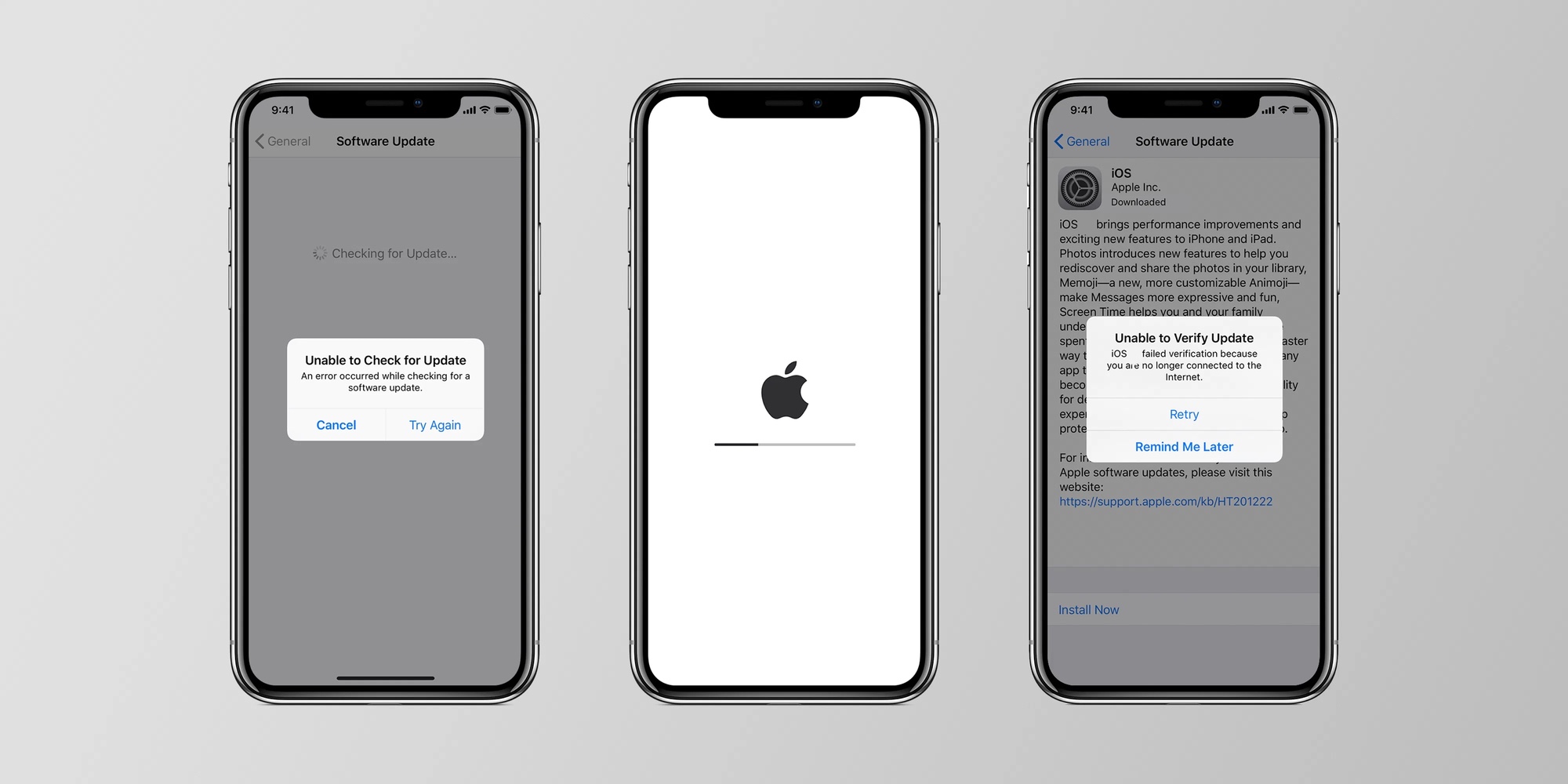
Осталось самое простое — установить iOS 14 и iPadOS 14.
1. Переходим в Настройки -> Основные -> Обновление ПО.
2. Выбираем Загрузить и установить.
3. Дожидаемся окончания загрузки и установки новой операционной системы.
Enjoy!
Можете ли вы обновить старый iPad до iPadOS 14?

iPadOS 14 была выпущена в 2020 году, и ее можно загрузить на iPad, выпущенные еще в 2014 году. Вот список всех совместимых моделей.
Apple выпустил бесчисленное количество iPadмоделей на протяжении многих лет, а когда дело доходит до операционной системы iPadOS 14, многие из них были совместимы с обновлением программного обеспечения Apple 2020 года. Долгосрочная поддержка обновлений — это то, в чем Apple преуспела на протяжении многих лет. Для многих людей это одна из главных причин, по которой они решают остаться в экосистеме Apple. Независимо от того, покупает ли кто-то iPhone, iPad, Mac или любое другое устройство Apple, он может быть уверен, что он будет поддерживаться долгие годы.
ПОКАЗ ВИДЕО ДНЯ
iPadOS 14 была выпущена в сентябре 2020 года, и в типичной манере Apple обновление было доступно для широкого спектра различных моделей iPad. В дополнение к более поздним iPad, таким как iPad Pro 4-го поколения, iPad 8-го поколения и iPad Air 4-го поколения, iPadOS 14 также была доступна для нескольких старых iPad. Самым старым iPad, который мог загрузить iPadOS 14, был iPad Air 2. iPad Air 2 изначально поставлялся с iOS 8.1 еще в октябре 2014 года, и через шесть лет после его первоначального выпуска Apple все еще обновила его до iPadOS 14 в 2020 году. Apple также выпустила iPadOS. 14 для 12,9-дюймового iPad Pro 1-го и 2-го поколения, iPad mini 4, 9,7-дюймового iPad Pro, iPad 5-го поколения и 10,5-дюймового iPad Pro.
iPadOS 16 теперь является последним обновлением для iPad

На момент публикации iPadOS 14 была заменена на iPadOS 16. В последней версии iPadOS есть несколько крутых фишек, которых нет в iPadOS 14, в том числе Stage Manager для многозадачности, возможность отменить отправку сообщений, поддержка SharePlay в сообщениях, собственное приложение Weather, улучшенное приложение Mail и новое приложение Freeform, среди прочего. Удивительно, но все те же iPad, которые получили iPadOS 14, также получили обновление iPadOS 15 (даже iPad Air 2). Однако Apple прекратила поддержку некоторых из этих старых моделей с iPadOS 16 в 2022 году, в частности iPad Air 2 и iPad mini 4.
Самый старый iPad с iPadOS 16 — iPad Pro 2015 года. Фактически, все модели iPad Pro имеют право на обновление iPadOS 16. Обновление iPadOS 16 также доступно для iPad 5-го поколения и новее, iPad Air 3-го поколения и новее, а также iPad mini 5-го поколения и новее. Учитывая, что некоторым из этих устройств уже более семи лет, это впечатляет для поддержки программного обеспечения. Большинство планшетов Android предлагают обновления программного обеспечения максимум на пару лет, а Samsung предлагает четыре года обновлений ОС Android для серии Galaxy Tab S8. Хотя более старые модели iPad могут работать не с новейшим программным обеспечением, а также с более новыми планшетами, они по-прежнему будут получать новые функции спустя годы после выпуска.
Uses For Older iPad

Как только Apple прекратит поддержку более старого iPad, он не будет получать никаких будущих обновлений или новых функций. Хотя это может не быть непосредственной проблемой, со временем эти iPad могут потерять поддержку некоторых приложений и сервисов. Хотя пользователям iPad имеет смысл обновить свои устройства после прекращения поддержки программного обеспечения, существует множество способов использования старого iPad.
Один из удобных способов использования старого iPad – превратить его в цифровую фоторамку, закрепив на стене или поставив на подставку. Убедитесь, что у него есть доступ к источнику питания, и используйте приложение цифровой фоторамки, такое как LiveFrame, для отображения фотографий, хранящихся на устройстве, учетных записях облачного хранилища и социальных сетях. Еще одно отличное применение старого iPad — использовать его в качестве дополнительного дисплея для Mac или ПК с Windows с помощью Luna Display. Его также можно давать детям для игр, использовать на кухне в качестве цифровой книги рецептов или в качестве электронной книги для загрузки и чтения книг с помощью приложения Kindle. Старый iPad , который был перепрофилирован, может продолжать работать годами, даже после окончания обновлений программного обеспечения.
Источник: Apple, App Store
3 способа обновить ваш iPhone до iOS 14
Итоги
Хотите обновить свой iPhone до iOS 14? Вот три способа обновить iPhone с iOS 13 до iOS 14, вы можете легко установить iOS 14 на свой iPhone 11, iPhone 11 Pro, iPhone 11 Pro Max, iPhone XS, iPhone XS Max, iPhone XR, iPhone X, iPhone 8, iPhone. 8 Plus, iPhone 7, iPhone 7 Plus, iPhone 6s, iPhone 6s Plus, iPhone SE (1-го поколения), iPhone SE (2-го поколения) и iPod touch (7-го поколения).
Apple выпустила последнюю версию iOS 14 в Театре Стива Джобса в Apple Park, а публичная бета-версия iOS 14 прибыла в августе, теперь пользователи Apple могут обновить iPhone и iPod touch 7th до публичной бета-версии iOS 14, iOS 14 сделает ваш iPhone и iPod прикоснуться еще более умно, лично и конфиденциально. Однажды ты обновить iPhone до iOS 14, вы обнаружите, что на вашем iPhone появилось множество новых функций. Давайте посмотрим, какие интересные новые функции в iOS 14, и вы также можете узнать как установить iOS 14 на свой iPhone или iPod touch без потери данных.
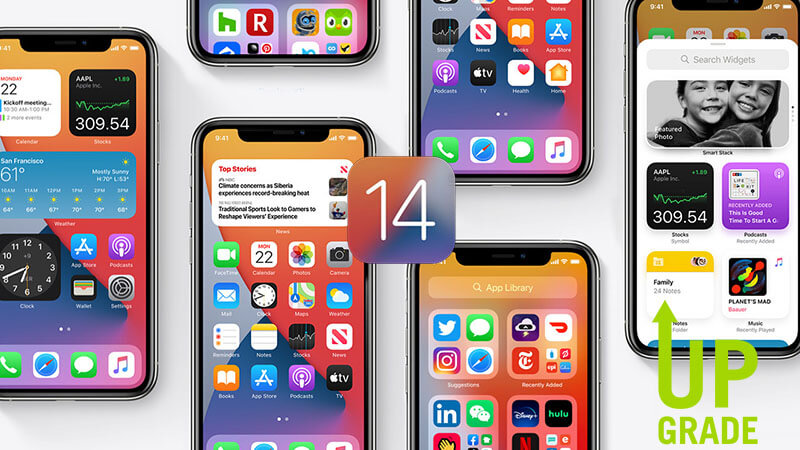
Три способа обновить iPhone до iOS 14
iOS 14 Новые возможности
От дизайна пользовательского интерфейса до системных функций и уровня приложения — в iOS 14 появилось множество новых вещей, которые отличаются от iOS 13. По этой причине мы скомпилировали некоторые полезные новые функции iOS 14, вы можете прочитать эту часть, чтобы найти узнайте, что нового в iOS 14.
Виджеты на главном экране iPhone: Виджеты могут быть размещены в любом месте на рабочем столе, помогая просматривать информацию с первого взгляда, подходят для отслеживания поездок на работу, записей фитнеса, событий календаря или отчетов новостей.
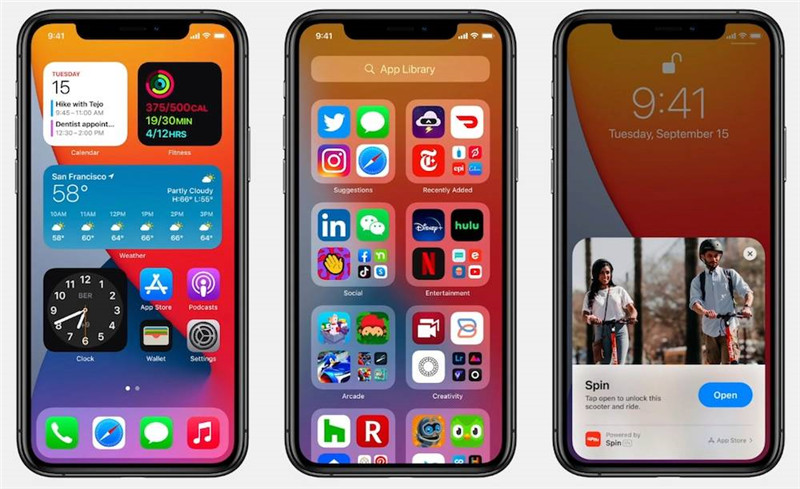
Легко добавлять виджеты на главный экран:
1. нажмите на главном экране на 2 секунды
2. нажмите «+» в верхнем левом углу, чтобы выбрать различные типы виджетов.
3. Просто нажмите «Добавить виджеты», чтобы добавить выбранные виджеты на главный экран. В настоящее время большинство из них являются системными приложениями, такими как фотографии, погода, часы, заметки, задачи, время использования экрана и т. Д.
Советы: Если вы хотите удалить виджеты с главного экрана, нажмите на виджеты в течение 2 секунд, затем нажмите «удалить виджеты».
Если вы считаете, что на рабочем столе слишком много виджетов, вы можете перетащить один виджет поверх другого, чтобы создать стек, и перевернуть вверх и вниз для просмотра, чтобы максимально использовать пространство на главном экране.
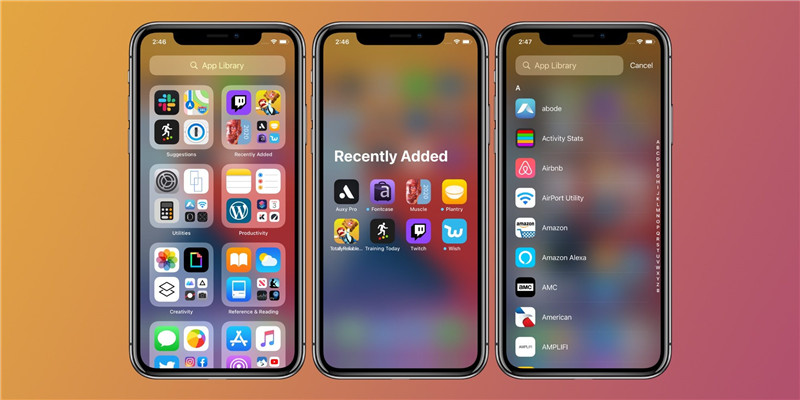
Новая библиотека приложений: В iOS 14 появилось новое пространство «Библиотека приложений», которое отображается в виде папок, оно автоматически классифицирует и организует все приложения разумно, приложения будут отсортированы по категориям для удобного просмотра.
«Компактный интерфейс» для пользовательского интерфейса входящего вызова и Siri: В iOS 14 Apple обновила пользовательский интерфейс входящих вызовов и полностью переработала Siri. Оба этих представления теперь занимают часть экранного пространства и построены на том, что Apple называет «компактным пользовательским интерфейсом». Вы также можете легко удалить вызов или кнопку Siri, чтобы отклонить его.
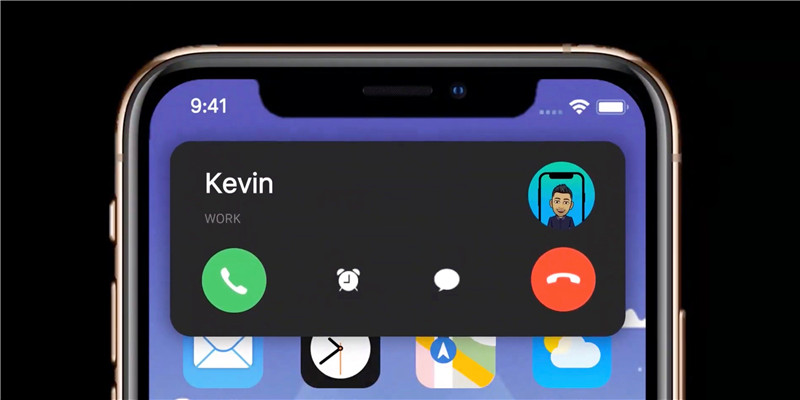
Советы: Если вы не хотите отвечать на звонок и не хотите вешать трубку, просто проведите по баннеру вверх, чтобы игнорировать его. Другой абонент все еще набирает номер, и это никак не влияет на вас; если вы хотите ответить, нажмите зеленую кнопку ответа или проведите пальцем вниз. Баннер обеспечивает доступ ко всем расширенным функциям телефона.
Новые функции сообщений: iOS 14 добавляет много новых и интересных функций в сообщения, такие как закрепленные беседы, групповые фотографии, упоминания, встроенные ответы, новые Memoji, палочки и т. д. Более того, голосовое сообщение также было улучшено в iOS 14, вы можете позвонить Siri для отправки голосовые сообщения другим пользователям Apple через iMessages.
Обновленное приложение «Карты»: iOS 14 дополнительно обновила данные карты, добавив знакомство с конкретными живописными местами и ресторанами, а данные карты также охватывают больше регионов и городов. Кроме того, вы также можете открывать новые места с новыми добавленными функциями, такими как велосипедные маршруты и путеводители.
Изображение в режиме изображения: После обновления iPhone до iOS 14 эта функция «Картинка в картинке» доступна и для iPhone, позволяя пользователям делать такие вещи, как смотреть видео и отправлять сообщения, одновременно занимаясь другими делами на iPhone.
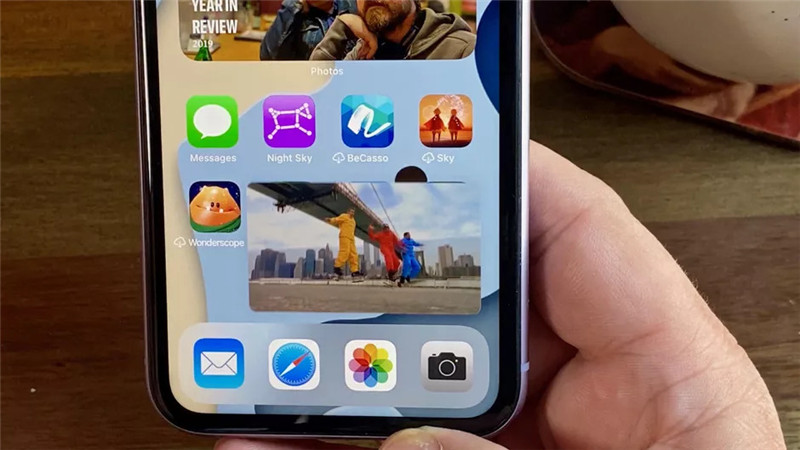
iOS 14 Функция обратного нажатия: Скрытая функция в большом новом обновлении iPhone от Apple позволяет управлять телефоном, не касаясь его экрана. Вы можете использовать пользовательские элементы управления iPhone «Back Tap» для ярлыков, специальных возможностей и системных действий. Например, вы можете сделать снимок экрана, нажав на iPhone сзади.
Как установить функцию «Back Tap» на iOS 14?
Откройте «Настройки»> «Универсальный доступ»> «Касание»> «Назад» и измените «Двойное касание» на «Снимок экрана», чтобы просто заменить физическую клавишу «Клавиша блокировки экрана + клавиша громкости».
Кроме создания снимков экрана, есть такие опции, как возврат на главный экран, открытие центра управления и блокировка экрана. Инструкции обширны, и действие щелчка можно распознать даже в чехле для телефона.
Советы: Функция iOS 14 «Back Tap» работает только на iPhone 8 и новее.
Браузер по умолчанию можно изменить: Google Chrome, Microsoft Edge в сети
Поставляется с приложением «Перевод»: Приложение «Перевод» подходит для перевода между 11 языками, такими как английский, китайский, японский, корейский, испанский, немецкий, французский, итальянский, русский, бразильский португальский и арабский.
Добавляйте подписи к фотографиям и видео: Новая iOS 14 позволяет добавлять подписи к фотографиям и видео в приложении «Фото» на iPhone. После добавления подписи к фотографии, которая поможет вам запомнить ее, вы можете выполнить быстрый поиск на вкладке «Поиск».
Как добавить подписи к фотографиям в iOS 14?
1. Просто нажмите, чтобы просмотреть любую фотографию в полноэкранном режиме на iPhone
2. Проведите пальцем вверх, чтобы перейти к полю заголовка.
3. Коснитесь поля, введите заголовок и нажмите ввод.
Tips: Подписи в iOS 14 синхронизируются на всех устройствах, если включена библиотека фотографий iCloud.
iOS 14 совместима с какими iPhone и iPod Touch?
Могу ли я обновить iPhone 6s до iOS 14? Получит ли iPhone 7 plus iOS 14? Как мне обновить мой iPhone 11 до iOS 14? Многие люди спросят, могут ли они перейти на iOS 14 со своими относительно старыми устройствами, iOS 14 может быть совместима с iPhone 6s и новее, что является такой же совместимостью, как iOS 13. Перед обновлением вашего iPhone до iOS 14 давайте посмотрим на iOS 14 теперь совместим с моделями iPhone и узнает, получит ли ваше устройство iOS 14:
iOS 14 совместима со следующими устройствами iPhone и iPod touch:
iPhone 11, iPhone 11 Pro, iPhone 11 Pro Max, iPhone XS, iPhone XS Max, iPhone XR, iPhone X, iPhone 8, iPhone 8 Plus, iPhone 7, iPhone 7 Plus, iPhone 6s, iPhone 6s Plus, iPhone SE (первый поколения), iPhone SE (1-го поколения) и iPod touch (2-го поколения).
Способ 1: обновите iPhone до iOS 14 через OTA (по беспроводной сети)
Apple выпустила iOS 14 для широкой публики. Если ваше устройство поддерживает iOS 14, теперь вы можете напрямую установить iOS 14 на свой iPhone 6s или новее с помощью метода OTA. Вы можете либо дождаться, когда ваш iPhone напомнит вам всплывающими новостями об обновлении, что доступна iOS 14, либо вы можете принудительно выполнить обновление вручную. Выполните следующие простые шаги, чтобы установить iOS 14 на свой iPhone или iPod touch 7th.
Что нужно сделать перед обновлением до iOS 14.
Прежде чем скачать программное обеспечение iOS 14 и установить его на свой iPhone, обратите внимание на следующие моменты:
- Подключите iPhone к источнику питания, убедившись, что на устройстве достаточно энергии.
- Подключите свой iPhone к локальной сети Wi-Fi, чтобы не платить за загрузку обновления по сотовой сети.
- Убедитесь, что на вашем устройстве iPhone достаточно места для хранения, если на вашем устройстве iOS недостаточно места, вы получите сообщение с просьбой временно удалить некоторые данные. В настоящее время вам нужно нажать «Отмена» и вручную удалить приложения, прежде чем вернуться к обновлению.
- Советы: вы можете выборочно удалять ненужные приложения, фотографии, видео и другие данные в пакетном режиме с помощью профессионального iOS Data Eraser. В UkeySoft FoneEraser могу помочь тебе освободить место для iPhone / iPad / iPod с 1 нажмите.
- Перед загрузкой и установкой iOS 14 на свой iPhone через OTA мы предлагаем сделайте резервную копию данных вашего iPhone на компьютер, чтобы избежать потери данных из-за сбоя обновления.
Шаг 1: Подключите iPhone к локальной сети Wi-Fi, откройте Настройки приложения, и нажмите Общие > Обновление ПО. Он автоматически проверит наличие последней версии программного обеспечения iOS и сообщит вам, что доступно обновление программного обеспечения iOS 14.
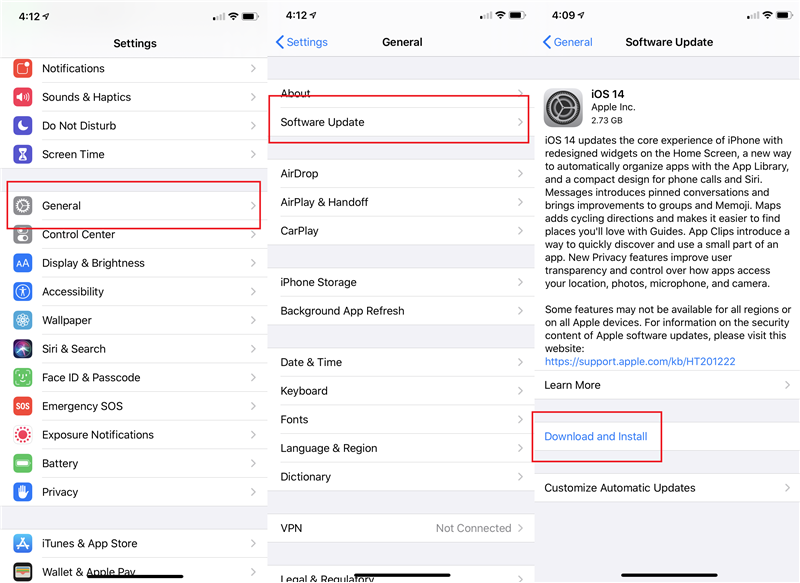
Шаг 2: Если вы установили код доступа к экрану блокировки, вам будет предложено ввести код доступа к экрану и «Принять условия Apple», а затем . подождите. Теперь он начинает загружать программное обеспечение iOS 14 на ваш iPhone.
Советы: Если вы устали ждать завершения загрузки (это может занять некоторое время), займитесь чем-нибудь другим. Ваш iPhone продолжит загружать программное обеспечение iOS 14.
Шаг 3: После завершения загрузки он отправит вам уведомление о том, что обновление iOS 14 готово. Вернитесь в «Настройки»> «Основные»> «Обновление ПО» и затем нажмите установить сейчас чтобы установить iOS 14 напрямую на устройство iPhone.
Способ 2: обновите iPhone до iOS 14 через iTunes или Finder
Если на вашем устройстве недостаточно места для OTA-обновления; Если вы не получаете обновление программного обеспечения iOS 14 по беспроводной сети (OTA). Вы можете загрузить соответствующий файл iOS 14 ISPW для своего iPhone по официальным ссылкам для загрузки, а затем вручную установить iOS 14 на устройство iPhone или iPod touch с помощью iTunes / Finder или стороннего программного обеспечения для восстановления системы iOS, такого как UkeySoft FoneFix.
- Для Mac с macOS Mojave 10.14 или более ранней версии или пользователей ПК с Windows вы можете использовать iTunes для установки iOS 14 или iPadOS 14 на свой iPhone, iPad и iPod touch. Если вы используете iTunes, убедитесь, что у вас установлена последняя версия iTunes.
- На Mac с macOS Catalina 10.15 вы можете использовать Finder для ручной установки iOS 14 / iPadOS 14 на ваше устройство.
- Для всех пользователей Windows и Mac (включая Catalina 10.15) UkeySoft FoneFix может помочь вам обновить iPhone / iPad / iPod до iOS 14 / iPadOS 14 или понизить версию iOS 14 до iOS 3, без потери данных. В третьей части мы расскажем, как легко обновить или понизить версию iOS с помощью UkeySoft iOS System Recovery.
Советы: восстановление / обновление iOS с помощью iTunes могут привести к потере данных, но не с программным обеспечением для восстановления системы UkeySoft iOS.
Шаг 1: Запустите iTunes и подключите ваш iPhone к вашему Mac или ПК. Если вы впервые подключаете iPhone к компьютеру, введите пароль и разрешите подключение.
Шаг 2: После того, как iTunes обнаружит устройства iPhone, нажмите на логотип iPhone в правом верхнем углу боковой панели. Если вы используете Finder, проверьте свое устройство в разделе «Местоположение».
Шаг 3: Нажать на » Проверить обновления», Не удерживая нажатой клавишу Option или Shift. Если доступно обновление iOS 14, оно будет автоматически загружено и установлено.
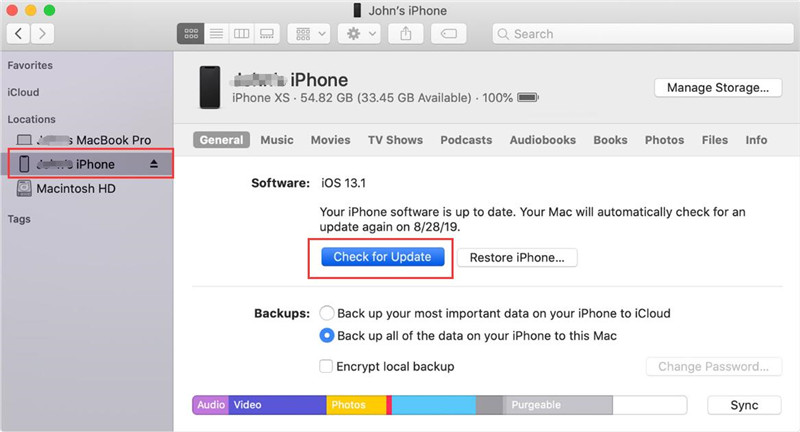
Шаг 4: Вы получите всплывающее сообщение, информирующее о наличии нового обновления. Нажмите на Скачать и Обновление ПО кнопка. Иногда требуется некоторое время для развертывания обновления программного обеспечения на всех серверах.
Советы: Если iTunes сообщает, что версия iOS все еще является последней версией, и не предлагает программное обеспечение iOS 14 для вашего устройства. Перейдите к приведенным ниже спискам загрузки программного обеспечения iOS 14 и следуйте подробному руководству по использованию iTunes для ручного обновления вашего устройства iOS.
Шаг 5: ITunes / Finder начинает загрузку файла прошивки iOS 14 (это может занять много времени в зависимости от вашего интернет-соединения, так как он может достигать 2.0 ГБ).
Шаг 6: После загрузки файла отобразятся примечания к выпуску iOS 14. Щелкните по кнопке Далее. Затем нажмите кнопку «Согласен», чтобы ознакомиться с условиями.
Шаг 7: Он обработает его, извлечет программное обеспечение, подготовит устройство к обновлению программного обеспечения и начнет установку iOS 14 на ваше устройство. Во время процесса обновления продолжайте подключать iPhone к компьютеру до завершения обновления. Это может занять несколько минут. Ваш iPhone будет перезагружен один или два раза в процессе обновления iOS 14.
Шаг 8: После успешного обновления iPhone до iOS 14 ваш iPhone перезагрузится в обычном режиме и отобразит экран Hello. Следуйте инструкциям на экране, чтобы настроить устройство и пользоваться всеми функциями iOS 14.
Как загрузить файл iOS 14 IPSW и вручную установить его на iPhone с помощью iTunes или Finder?
Примечание: Если он говорит, что версия iOS по-прежнему является последней версией, загрузите соответствующий файл прошивки для своего iPhone, нажав следующие ссылки для скачивания:
Загрузите файл ISPW для iOS 14 на свой iPhone:
Шаг 1): После завершения загрузки файла iOS 14 IPSW нажмите и удерживайте SHIFT [Windows] or ALT [Mac] ключ и нажмите «Обновление ПО». В открывшемся окне выберите файл iOS 14 IPSW, который вы скачали ранее, iTunes / Finder обнаружит и проанализирует файл iOS 14 IPSW.
Шаг 2): ITunes / Finder начинает установку файлов iOS 14 IPSW на устройство. Ваше устройство будет обновлено до iOS 14 и перезагрузится один или два раза во время процесса. После этого вы увидите экран Hello, затем настройте свой iPhone, устройство переведет вас в новый интерфейс пользовательского интерфейса iOS 14.
Способ 3: легко обновить iPhone до iOS 14 через UkeySoft FoneFix (без потери данных)
Если вам не удалось получить обновление программного обеспечения iOS 14 по беспроводной сети (OTA), iTunes или Finder, или вы беспокоитесь о потере данных после обновления через iTunes / Finder. Можешь попробовать UkeySoft FoneFix — Восстановление системы iOS чтобы обновить iPhone / iPad / iPod до iOS 14 или iPadOS 14, это не повлияет на существующие данные на вашем устройстве. Примечательно, что это восстановление системы iOS сделало этот процесс настолько простым, что любой может обновить или понизить версию iOS без каких-либо навыков.
UkeySoft FoneFix — профессионал Восстановление системы iOS и Восстановление системы iPadOS, он может легко исправить любые системные проблемы iOS, такие как зависание iPhone / iPad в режиме восстановления, режим DFU, логотип Apple, черный экран, белый экран или зацикливание при запуске и т. д., так что вы можете легко установить файл ISPW для iOS 14 / iOS 13 на свой iPhone, iPad или iPod touch вручную, обновитесь до iOS 14 или перейдите на iOS 13, так просто!
Если Вы хотите обновите iPhone до последней версии iOS 14, просто переведите iPhone в режим восстановления, программное обеспечение автоматически определит модель устройства и предложит соответствующий пакет прошивки iOS 14, затем загрузит прошивку iOS 14 и обновит ваше устройство iOS за считанные минуты. Если хочешь понизить iOS 14 до iOS 13, просто загрузите iOS 13 IPSW по официальным ссылкам для скачивания Apple и используйте UkeySoft FoneFix, чтобы вручную установить файл iOS 13 IPSW на ваше устройство iOS, без потери данных в стандартном режиме.
Ключевые особенности UkeySoft FoneFix
- Легко переустановите iOS 14 / iOS 13 / iOS 12.
- Исправить зависание iPhone в режиме восстановления, режиме DFU, белом логотипе Apple, цикле загрузки и т. Д.
- Исправляйте различные системные проблемы iOS без потери данных.
- Предложите загрузить последнюю версию прошивки iOS / iPadOS / tvOS (бесплатно).
- Обновите или понизьте версию iOS менее чем за 10 минут.
- Установите соответствующие файлы IPSW вручную, без потери данных.
- Войдите или выйдите из режима восстановления одним щелчком мыши.
- Работает со всеми моделями iPhone, iPad и iPod touch. iOS 14 поддерживается.
- Совместимость с Windows 10/8/7 / XP; Mac OS X 10.9 — Mac OS X 10.15 или новее.
Следующие шаги научат вас обновлять iPhone до iOS 14 без потери данных.
Видео-гид: Обновите iPhone до iOS 14 и исправьте зависание iPhone на логотипе Apple / iTunes / BootLoop с помощью UkeySoft FoneFix
Легко обновить iPhone / iPod touch до iOS 14 с помощью UkeySoft FoneFix
Шаг 1: Установите UkeySoft FoneFix– iOS System Recovery и запустите его на своем компьютере> подключите iPhone к компьютеру, а затем выберите «Стандартный режим«.
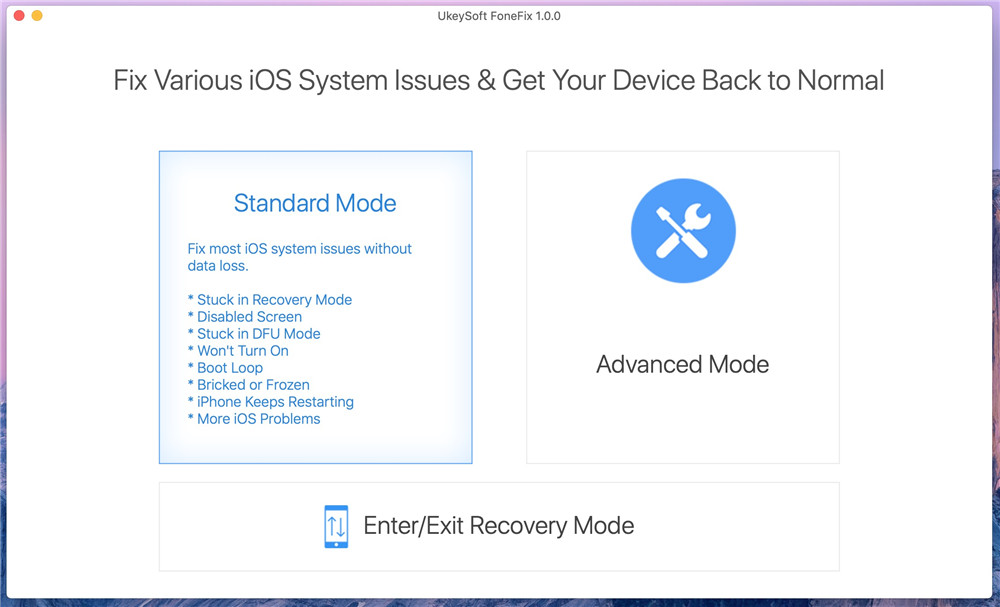
Стандартный режим UkeySoft FoneFix поможет вам обновить устройство до iOS 14 или iPadOS 14 без потери данных.
Шаг 2: Переведите iPhone в режим восстановления. Если ваш iPhone завис в режиме восстановления, программа обнаружит устройство автоматически, пропустите этот шаг.
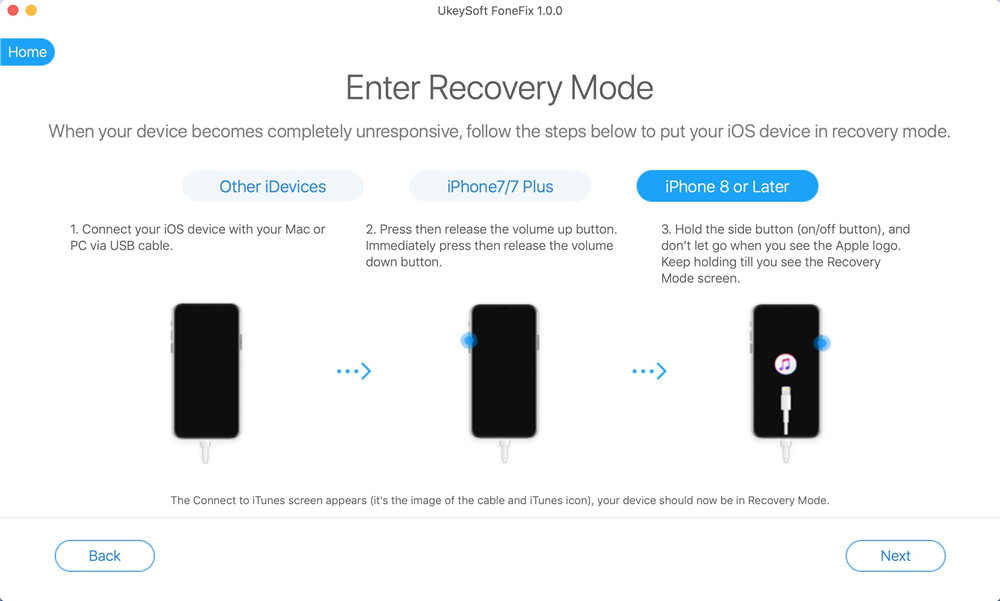
Шаг 4: После входа в режим восстановления программа определяет модель устройства и предлагает для загрузки последнюю версию прошивки iOS 14.
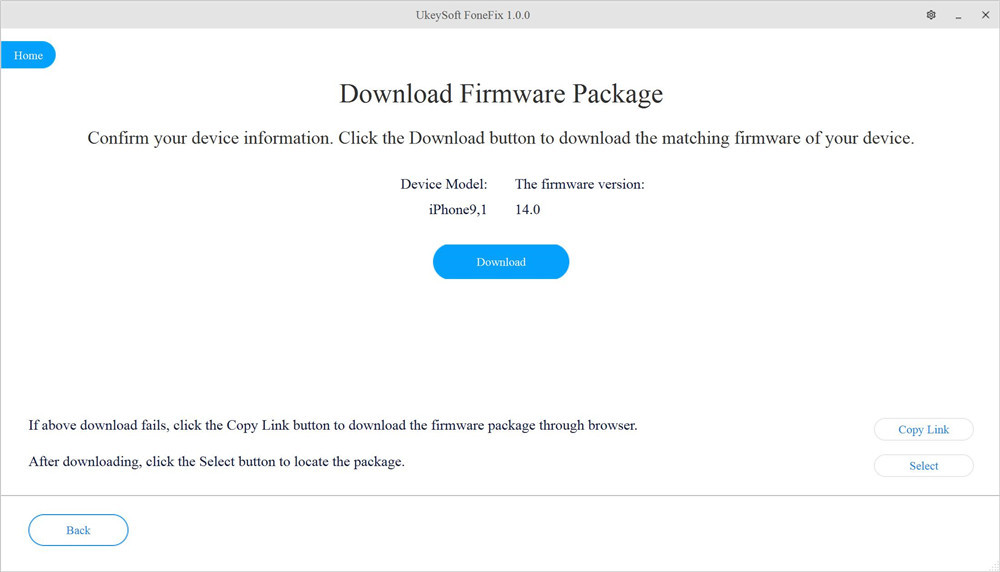
# Функция понижения версии iOS: переход с iOS 14 на iOS 13
Советы: UkeySoft FoneFix также может помочь вам перейти с iOS 14 на Система IOS 13.7, Система IOS 13.6, Система IOS 13.5. Вам необходимо вручную загрузить файлы iOS 13 IPSW из официальный сайт загрузки IPSW. После сохранения файлов IPSW на вашем компьютере, а затем использования UkeySoft FoneFix — «Стандартный режим» для ручной установки пакета прошивки iOS 13, просто нажмите «Выберите«, чтобы загрузить загруженный файл iOS 13 IPSW в программное обеспечение, это поможет вам перейти с iOS 14 на iOS 13 без потери данных.
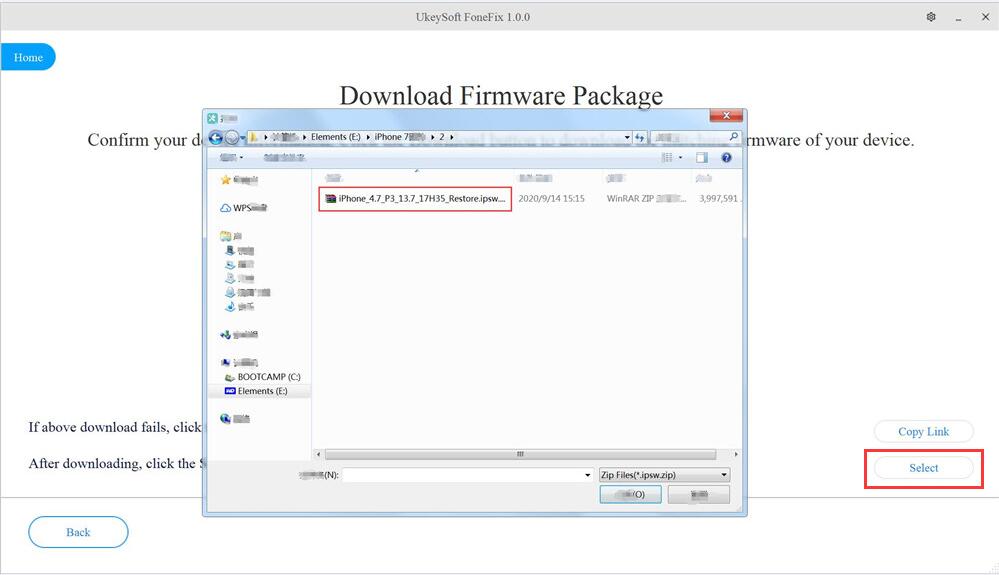
Шаг 5: Нажмите «Скачать«начать загрузку пакета прошивки iOS 14.
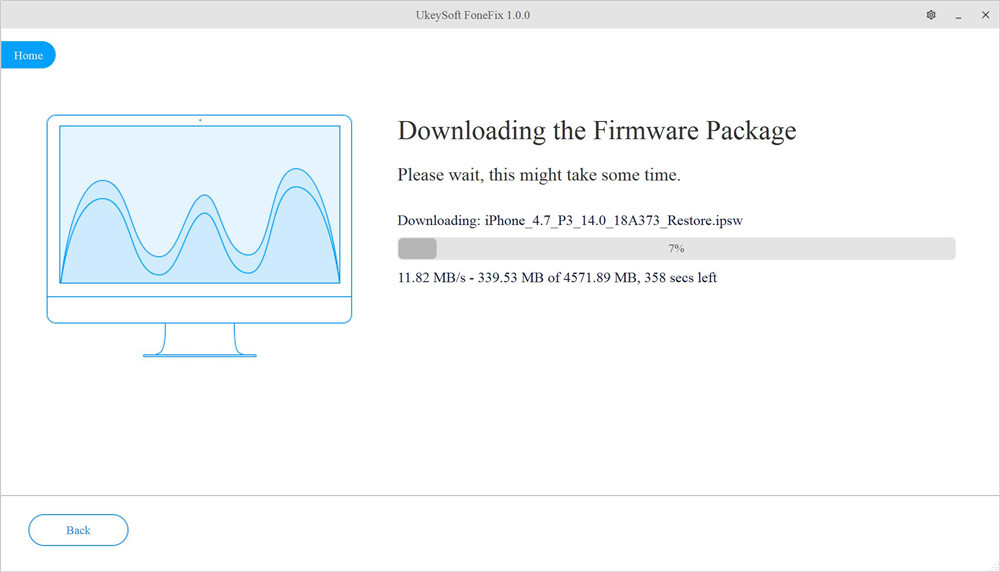
Шаг 6: Последний пакет прошивки iOS 14 был успешно загружен, нажмите «Start«, чтобы обновить iPhone до iOS 14.
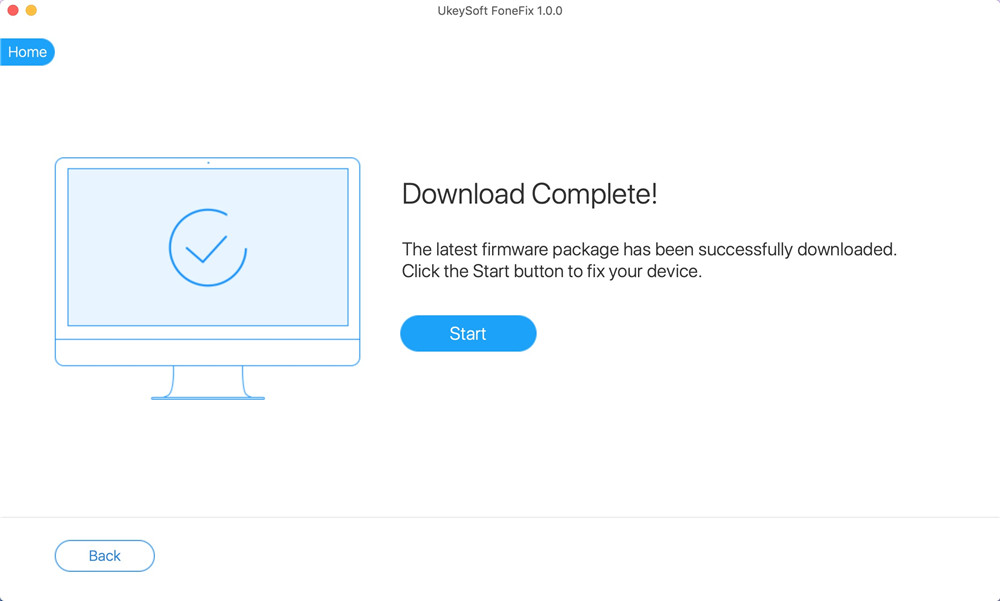
Шаг 7: Он это обработает, извлечь программное обеспечение, подготовьте устройство к обновлению программного обеспечения и установите обновление.
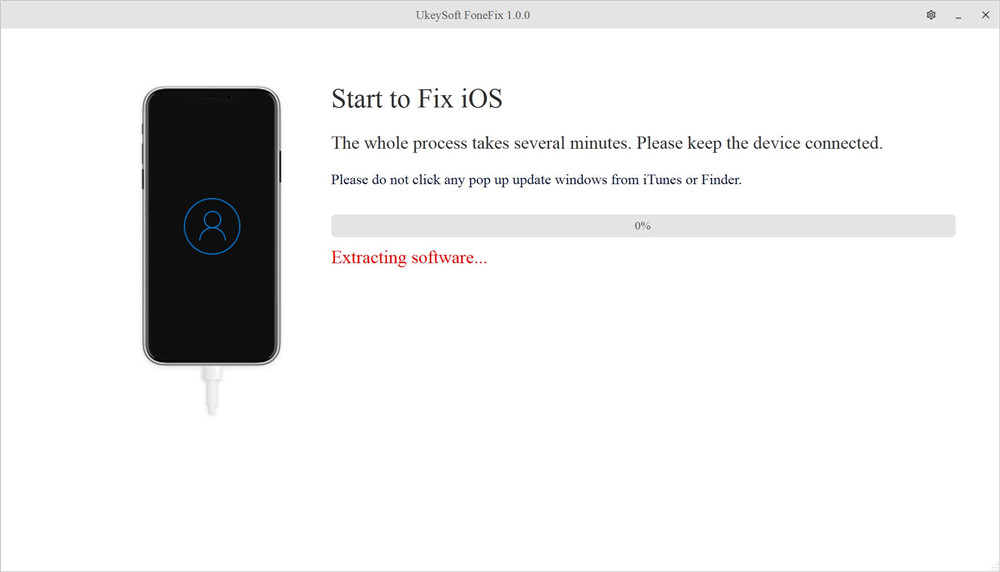
Вы по-прежнему подключаете iPhone к компьютеру до завершения обновления. Не нажимайте всплывающие окна обновления из iTunes или Finder.
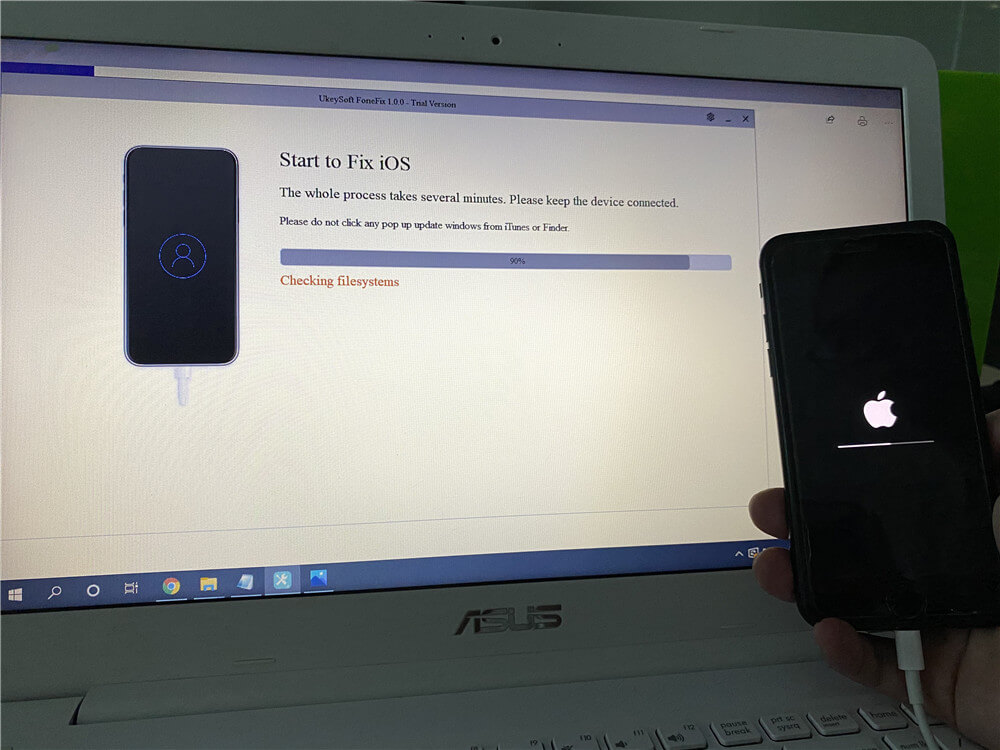
Это может занять несколько минут. Ваше устройство будет обновлено до iOS 14 и перезагрузится один или два раза во время процесса. Когда индикатор выполнения достигнет 100%, вы увидите, что индикатор выполнения на экране iPhone все еще меняется.
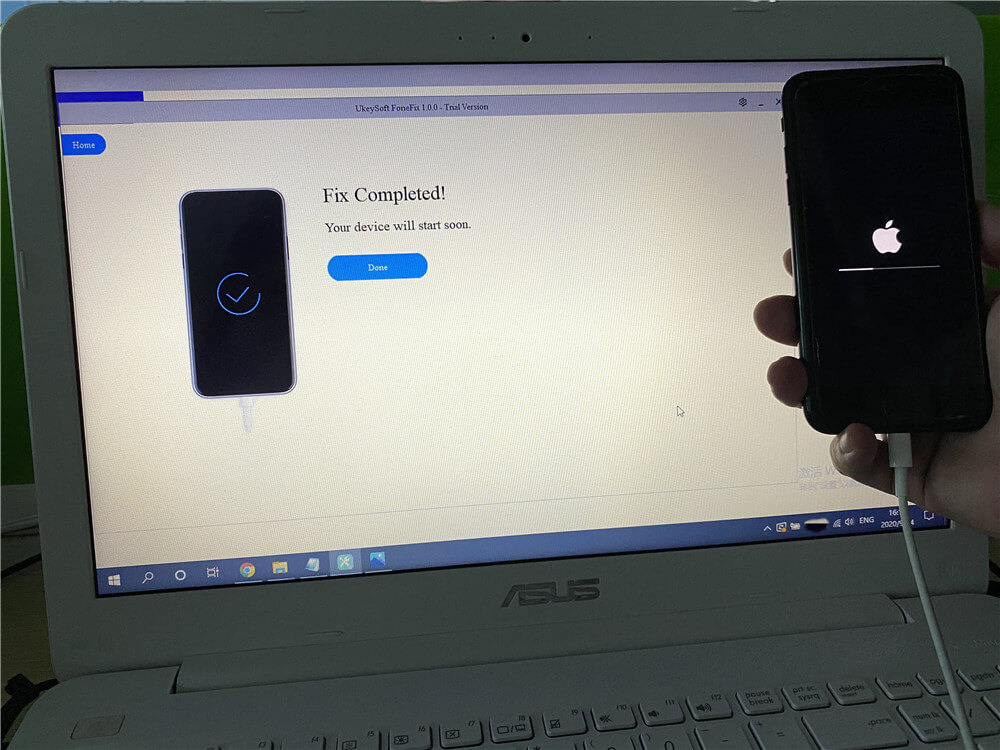
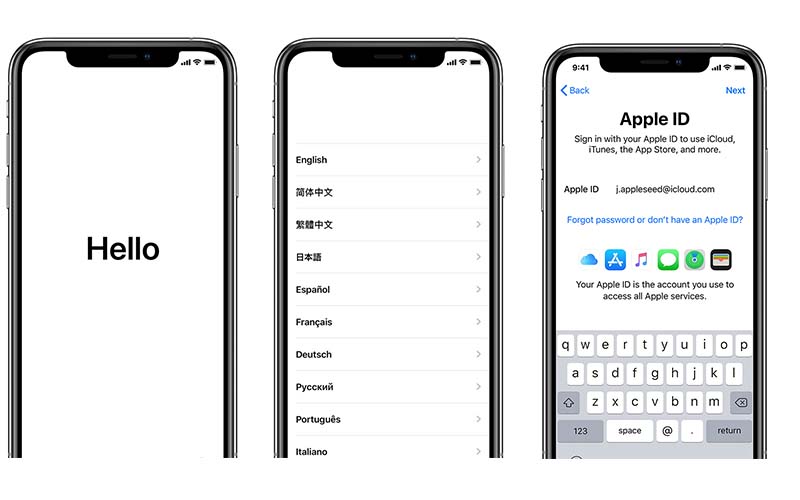
Вы увидите экран Hello после успешного обновления до iOS 14.
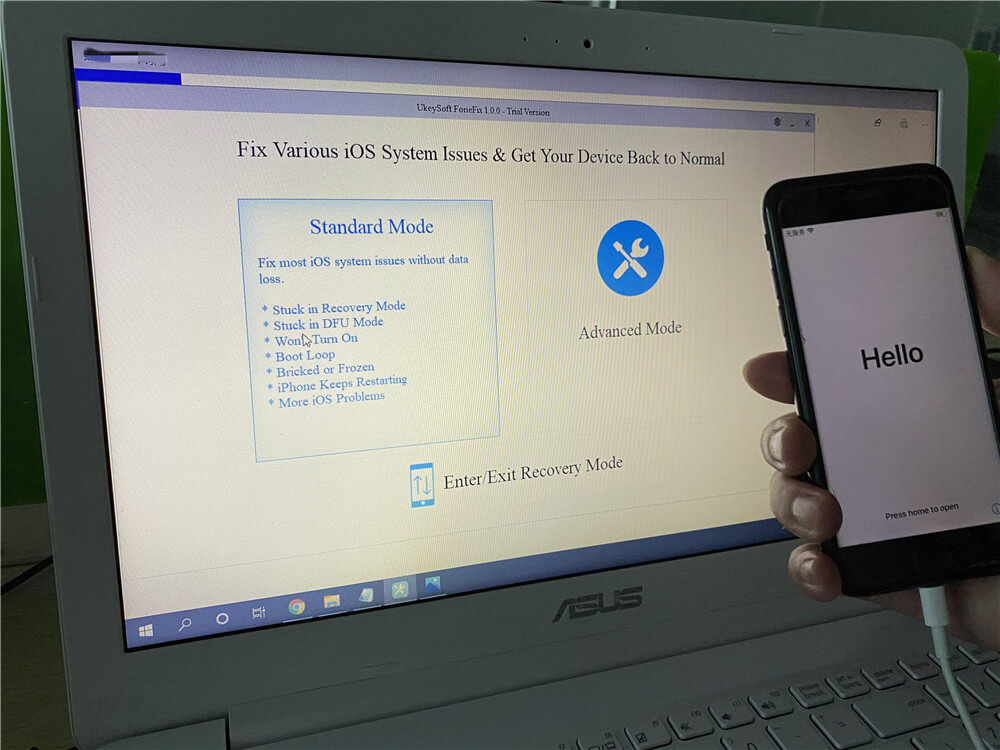
Следуйте инструкциям на экране, чтобы настроить устройство и ознакомьтесь со всеми новыми функциями iOS 14.
Исправить зависание iOS 14 в режиме восстановления, логотип Apple, цикл загрузки и т. Д.
iOS 14 заблокировала ваш iPhone? iPhone завис в режиме восстановления, загрузке или логотипе Apple при переходе с iOS 14 на iOS 13.7? iPhone завис в режиме восстановления после обновления iOS 14? Не волнуйся, UkeySoft ФонеФикс может помочь вам легко исправить различные системные проблемы iOS при обновлении / понижении версии iOS 14.
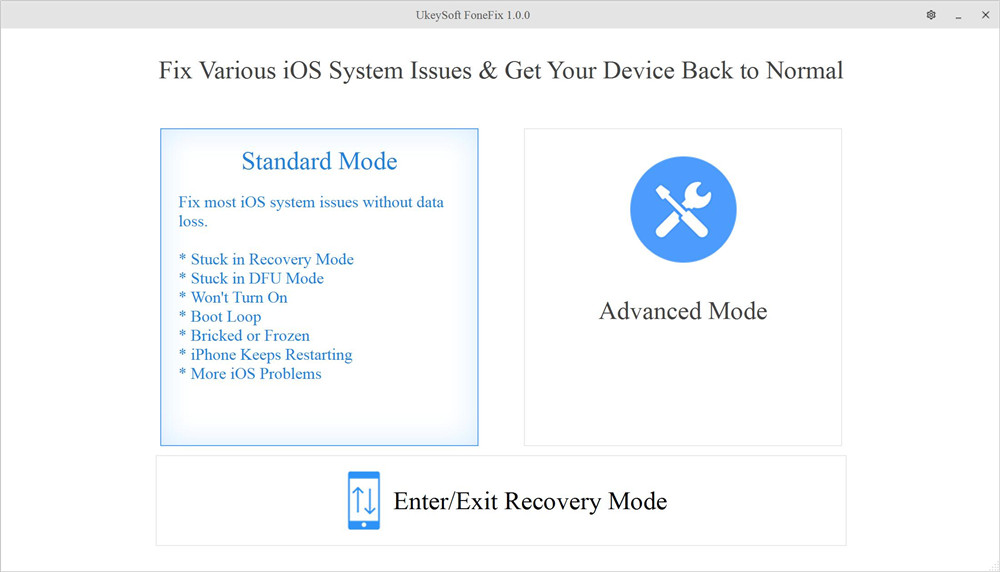
Вы также можете попробовать UkeySoft FoneFix– iOS System Recovery, чтобы вернуть ваш iPhone в нормальное состояние, если устройство:
- iPhone завис на экране проверки обновления iOS 14
- iPhone застрял на белом логотипе Apple после обновления iOS 14
- iPhone завис в режиме цикла загрузки / восстановления после понижения версии iOS 14
- iPhone не включается после обновления iOS 14
- iPhone завис при «подключении к экрану iTunes» после обновления iOS 14
- Экран iPhone завис при обновлении iOS 14
- iPhone застрял на черном экране смерти
- …и больше
Бесплатно загрузите UkeySoft FoneFix — iOS System Recovery на свой ПК или Mac, чтобы восстановить нормальную работу системы iOS без потери данных.
Выводы
Теперь вы уже знаете три разных способа обновления iPhone до iOS 14. Если вы хотите обновить iPad Pro / Air / Mimi до iPadOS 14, способ установки такой же, как указано выше. Метод OTA является наиболее простым для загрузки и установки iOS 14 на iPhone, но iOS 14 довольно большой по размеру — около 4-5 ГБ, вам нужно освободить достаточно места и подключить iPhone к источнику питания и быстрому Wi-Fi. Сеть Fi для процесса обновления. Таким образом, это хороший выбор для загрузки и установки iOS 14 на iPhone с помощью компьютера, но если установить iOS 14 на iPhone через iTunes или Finder, это может стереть все данные и настройки на iPhone. Настоятельно рекомендуется обновить или понизить версию iOS на устройствах iPhone и iPad с UkeySoft FoneFix — Восстановление системы iOSв большинстве случаев можно установить iOS без потери данных.
Как обновить старый айпад до ios 10
Хотя большинство iPad можно обновить до последней версии операционной системы, iPadOS 14, некоторые застряли на более раннем поколении операционной системы. Apple оставляет устройства позади, когда у них нет оборудования, необходимого для бесперебойной работы новой операционной системы.
Обратитесь к таблице ниже, чтобы узнать последнюю версию iOS или iPadOS, которую поддерживает ваш планшет. Чтобы определить, какая у вас модель iPad, выберите «Настройки»> «Основные»> «О программе». Там вы найдете «Название модели» и «Номер модели».
Последняя версия iOS или iPadOS от модели iPad

Как обновить старый iPad
Есть два способа обновить ваш старый iPad. Вы можете обновить его по беспроводной сети или подключить к компьютеру и использовать приложение iTunes.
Как обновить старый iPad по беспроводной сети
Сделайте резервную копию своего iPad. Убедитесь, что ваш iPad подключен к Wi-Fi, а затем перейдите в «Настройки»> «Apple ID [Ваше имя]»> «iCloud» или «Настройки»> «iCloud». Убедитесь, что резервное копирование iCloud включено, и выберите «Создать резервную копию сейчас». Вы получите подтверждение, когда резервное копирование будет завершено.
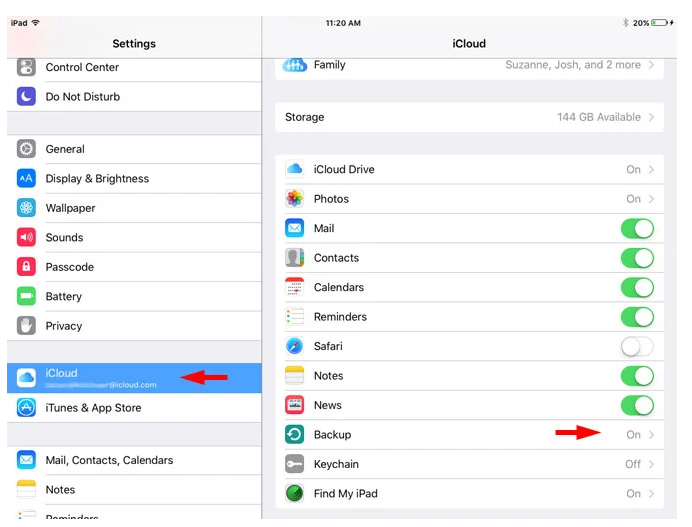
Проверьте и установите последнюю версию программного обеспечения. Чтобы проверить наличие последней версии программного обеспечения, выберите «Настройки»> «Общие»> «Обновление ПО». Ваш iPad проверит наличие обновлений программного обеспечения. На экране вы либо увидите свою текущую версию iOS или iPad OS и сообщение «Ваше программное обеспечение обновлено», либо, если ваше программное обеспечение не обновлено, вы увидите вариант «Загрузить и установить» . ”

Как обновить старый iPad с помощью компьютера

Сделайте резервную копию своего iPad. Подключите iPad к компьютеру с помощью кабеля Lightning. (Вы можете увидеть сообщение с просьбой ввести пароль для iPad или «Доверять этому компьютеру». Следуйте инструкциям.) На Mac с macOS Catalina 10.15 откройте Finder. На Mac с macOS Mojave 10.14 или более ранней версии или на ПК запустите iTunes. Найдите свой iPad в iTunes и щелкните по нему. Затем вы увидите вариант «Создать резервную копию сейчас». Нажмите кнопку «Создать резервную копию сейчас», и вы получите подтверждение, когда резервное копирование будет завершено.
Сделайте резервную копию и обновите свой старый iPad с помощью iTunes
Проверьте и установите последнюю версию программного обеспечения. На Mac с macOS Catalina 10.15 откройте Finder. На Mac с macOS Mojave 10.14 или более ранней версии или на ПК откройте iTunes. Затем подключите устройство к компьютеру. Найдите свое устройство на своем компьютере. Нажмите «Общие» или «Настройки», затем нажмите «Проверить наличие обновлений». Нажмите «Загрузить и обновить». Вас могут попросить ввести пароль.