Облако в Telegram

Облако Телеграмма: как зайти и посмотреть содержимое? Где находится хранилище? Ответы на эти и другие вопросы – в нашем обзоре! Гарантируем, узнаете много нового и интересного.
Что это?
Облако Telegram – это не отдельное хранилище, а встроенное пространство! Технология называется «cloud storage» и позволяет сохранять данные на удаленных серверах мессенджера. Какие данные можно хранить? Практически любые!
- Все медиафайлы из переписки – фото, видео, ссылки и аудио.
Поговорим о плюсах хранилища Телеграмм?
- Это бесплатно и просто;
- Объем используемого места не ограничен – максимальный объем одного файла составляет 1,5 ГБ ;
- Можно пользоваться на любой платформе – данные синхронизируются автоматически.
Разобрали определение и поняли, где находится нужное нам место – пора поговорить о том, где вход в облако Телеграмм!
Как пользоваться?
Пользоваться хранилищем сможет каждый – это легко, справится и новичок. Для начала обсудим, как войти в облако:
-
- Откройте мессенджер;
- Нажмите на диалог с нужным пользователем;
- Кликните на аватарку человека;
- Выберите пункт «Общие материалы/общие медиа»;

- Откроется раздел «Медиа», где вы увидите четыре вкладки – файлы, аудио. Медиа и ссылки;
- Переключайтесь и листайте документы – можно открыть и посмотреть любой!

Как войти в облако Телеграмма на Андроид или Айфон теперь понятно. Файлами можно управлять:
- Зажмите любой документ пальцем на несколько секунд;
- Выберите нужный пункт из появившегося меню;
- Можно переслать данные другому;
- Доступно действие просмотра информации в чате – сможете восстановить время отправки;
- Последний пункт – корзинка, позволяющая очистить место.

Кроме того, вы можете переслать или удалить несколько файлов (или все сразу):
- В меню «Медиа» нажмите на кнопку «Выбрать»;
- Отметьте галочками определенные доки и выберите нужное действие.
Готово – разобрались с облачным хранилищем Телеграмм! Помните, посмотреть историю медиафайлов можно в чате с любым человеком, данные сохраняются автоматически.
Как очистить облако телеграмм на телефоне андроид
При оплаті замовлення банківською картою, обробка платежу (включаючи введення номера карти) відбувається на захищеній сторінці процессинговой системи. Це означає, що ваші конфіденційні дані (реквізити карти, реєстраційні дані та ін.) Не надходять до нас, їх обробка повністю захищена і ніхто не може отримати персональні і банківські дані клієнта.
При роботі з картковими даними застосовується стандарт захисту інформації, розроблений міжнародними платіжними системами Visa та MasterCard — Payment Card Industry Data Security Standard (PCI DSS), що забезпечує безпечну обробку реквізитів Банківської карти Власника. Застосовувана технологія передачі даних гарантує безпеку по операціях з банківськими картами шляхом використання протоколів Secure Sockets Layer (SSL).

Читать дальше
Не знаешь, как провести время с друзьями? Держи три игры, которые сделают ваш вечер незабываемым
Читать дальше
Прячь скинни в шкаф: какие джинсы будут в тренде сезона весна – лето 2023Ми використовуємо cookies, щоб проаналізувати та покращити роботу нашого сайту, персоналізувати рекламу. Продовжуючи відвідування сайту, ви надаєте згоду на використання cookies та погоджуєтесь з Політикою конфіденційності.
Облако в Телеграм — как бесплатно хранить бесконечное количество файлов

Облачное хранилище в Телеграм — это удобная альтернатива Google Диску, iCloud и другим подобным интернет-платформам, где можно хранить свои файлы. Зачем нагружать память компьютера или использовать физические носители, которые нужно таскать с собой, если все можно хранить на онлайн-серверах, в частности, на удобном облаке Телеграм.
Благодаря облачному хранилищу Телеграм вы сможете воспользоваться нужными файлами в любой точке мира.
Сохраняйте на онлайн-сервера мессенджера фотографии, видеозаписи, архивы, заметки и любую другую информацию. Все что нужно будет для доступа к сохраненным материалам — это интернет.
Рекомендуем также заглянуть в наш огромный каталог Телеграм каналов.
Как технически устроено облако в Телеграм
«Облако», где вы можете хранить файлы без физического носителя, представляет собой краткое, так скажем « народное » , определение разработки « cloud storage ». Она базируется на технологии хранения материалов пользователя на удаленном сервере.
Где находится облако Телеграм
В этом мессенджере как облачное хранилище реализован раздел «Избранное» (« Saved messages »). Он представляет собой обычный чат, в котором вы можете писать самому себе сообщения и отправлять бесконечное количество материалов для хранения.
Также в раздел «Избранное» вы сможете сохранять текстовые послания и отправленные вам материалы от других пользователей.
Вы можете получить доступ к облачному хранилищу, залогинившись в Телеграм с компьютера, планшета или смартфона.
Преимущества облачного хранилища Телеграм
У облака Телеграм есть четыре главных плюса:
- За него не нужно платить.
- Объем памяти облачного хранилища неограничен.
- Получить доступ к нему можно с любого устройства (даже при одновременном использовании аккаунта с нескольких гаджетов, например, на компьютере и смартфоне).
- Поиск — вы можете ввести название файла в поисковую строку, чтобы быстрей его найти.
С плюсами разобрались, а что на счет минусов этого облачного хранилища?
Минусы облачного хранилища Телеграм
Можно выделить 2 недостатка, с которыми вы можете столкнуться при использовании облака в Телеграм:
- Н еструктурированное хранение информации (в облаке общего чата этой проблемы нет) . Разложить все по полочкам, по папочкам не получится. Медиафайлы и текстовые месседжи сохраняются сообщениями в ряд. Зато есть поиск по всем сохраненным материалам.
- Размер сохраняемого файла не должен превышать 1,5 гигабайта. То есть, с сохранением некоторых фильмов могут возникнуть проблемы. Правда, зачем хранить их в облаке, если можно в любое время найти нужное кино в интернете?
Если вы хотите сохранить несколько файлов общим размером свыше 1,5 гигабайта, можно разделить загрузку на несколько сообщений.
Недостатки облачного хранилища от Телеграм не критичны. Особенно, если учитывать тот факт, что использование сервиса не будет вам стоит ни копейки.
Лайфхак, как уменьшить размер медиафайлов
Как правило, проблемы с сохранением материалов в облаке Телеграм встречаются только при попытке загрузить фильмы или видео высокого качества. Ниже мы поделимся лайфхаком, который поможет уменьшить размер медиафайла.
Для уменьшения размеров видео используйте специальные видеоконверторы, помогающие добиться нужного результата, слегка снизив качество фильма/видеозаписи.
Как использовать облако Телеграм

Возможности использования облачного хранилища Телеграм ограничиваются лишь вашей фантазией.
Предложим вам несколько вариантов для вдохновения — что можно делать с облачным хранилищем Телеграм:
- Организовать корпоративный чат, в котором сотрудники компании смогут бесплатно сохранять файлы.
- Записать в виде заметок название понравившихся песен, цитат и выражений.
- Создать личный фото- и видеоархив.
- Загрузить любимые песни и сохранять неограниченное количество плейлистов.
- Создать свою онлайн-библиотеку из электронных книг.
Попробовать все возможности облачного хранилища Телеграм вы можете в разделе «Избранное».
Как зайти в облако Телеграм
Ниже мы расскажем, как попасть в облачное хранилище Телеграм с компьютера и смартфона.
Как зайти в облако Телеграм с компьютера
Через десктоп-версию мессенджера попасть в то место, где бесплатно могут храниться ваши картинки, видео и другие веб-документы вы можете следующим путем:
- Запустите мессенджер.
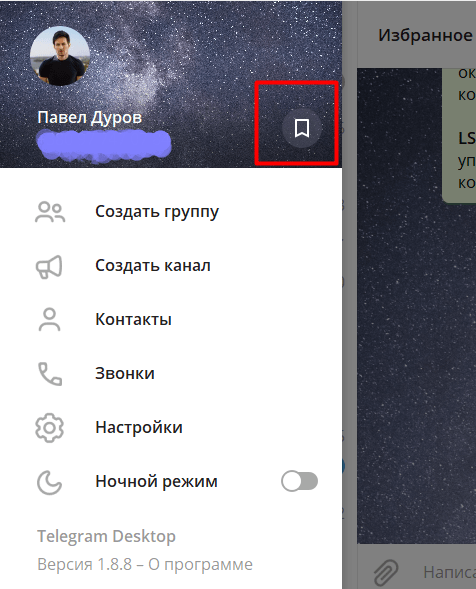
- Перейдите на меню (3 полоски в левом верхнем углу).
- Нажмите на специальный значок, который расположен рядом с вашим именем и номером телефона.
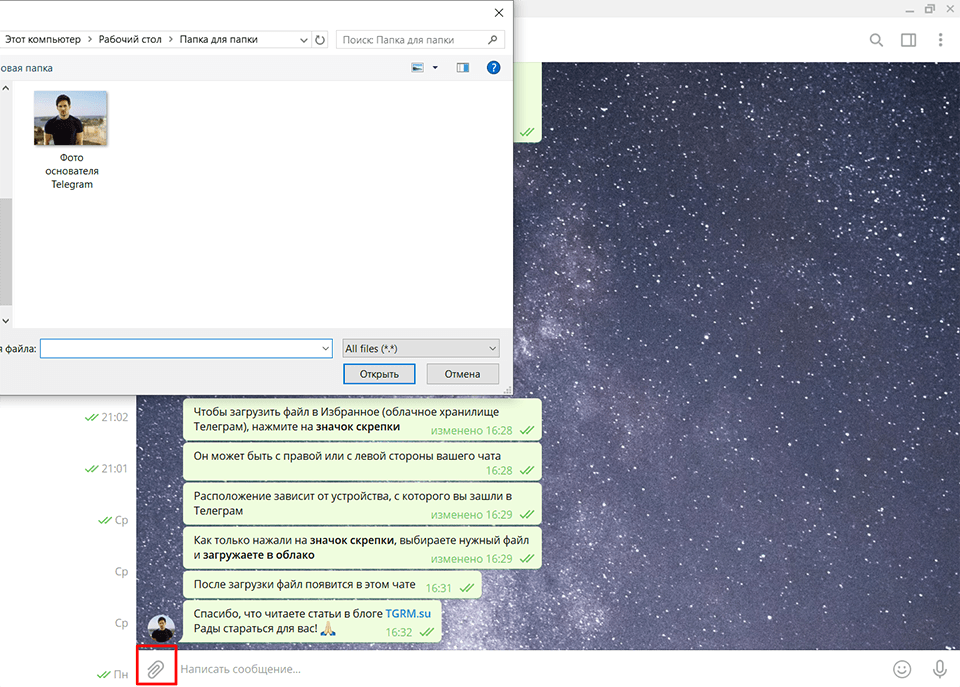
Чтобы загрузить что-нибудь на ваш онлайн-диск, нажмите на значок скрепки, выберите нужный файл и нажмите на действие «Открыть».
Как зайти в облако Телеграм со смартфона

Для перехода в облачное хранилище Telegram со смартфона инструкция следующая:
- Зайдите в мобильное приложение Telegram.
- Перейдите в «Настройки».
- Зайдите в раздел «Избранное».
Вы на месте! Теперь загружаете то, что вам нужно:
- Нажимаете на значок скрепки.
- Выбираете нужные файлы.
- Нажимаете «Отправить».
Как пользоваться облаком совместно
Вы можете хранить картинки, видео, аудиофайлы и веб-документы в одном месте не только сами, но и с другими людьми.
Облако в совместном чате работает по тому же принципу: можно хранить бесконечное количество материалов и выполнять с ними те же действия, что и при работе в разделе «Избранное».
Ограничение по максимальному размеру загружаемого файла в общем чате то же — 1,5 гигабайта.
Вы уже знаете, что в Telegram можно отправлять голосовые сообщения? Как их записывать, отправлять и сохранять мы рассказали в этой статье.
Как очистить облако Телеграм

Как удалить сохраненные материалы или выполнить с ними другие действия в облачном хранилище Telegram на компьютере или телефоне? Для этого нужно:
- Перейти в «Избранное».
- Нажать правой кнопкой мыши на нужный файл или зажать палец на файле.
- Выбрать необходимое действие.
Загрузки можно: посмотреть детальней (если вы храните их в облаке общего чата), удалить, переслать другому человеку или сохранить на свой гаджет.
Вы можете сохранить файлы с облака на ваш компьютер или смартфон. Как это делается читайте в нашей специальной статье.
Если нужная вам картинка, видео, аудио или веб-документ хранится в общем чате, тогда:
- Выберите нужный чат.
- Нажмите на имя пользователя или его аватарку в чате.
- Выберите категорию материалов.
- Нажмите правой кнопкой мыши на нужный файл.
- Выберите действие.
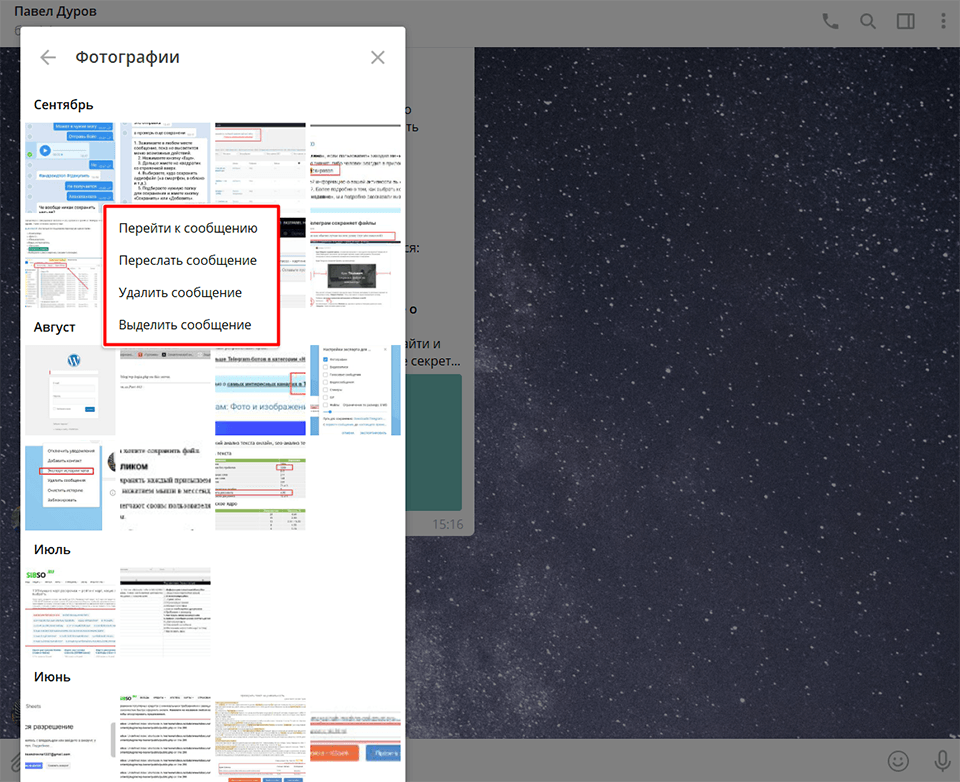
Как удалить/переслать/ сохранить файлы в облаке общего чата со смартфона
Для решения этой задачи следуйте несложной инструкции:
- З айдите в чат.
- Нажмите на аватарку собеседника.
- Зайдите в «Общие материалы».
- Нажмите на действие «Выбрать».
- Поставьте галочки, какие материалы хотите выбрать.
- Нажмите на иконку, отвечающую за нужное действие: удалить/сохранить/переслать.
Ну вот и все! Теперь вы лучше разбираетесь в том, как пользоваться облачным хранилищем в Telegram.
Читайте наш блог чаще и вы откроете для себя еще более интересные возможности этого мессенджера , о которых пока не знаете.
Кстати, вы слышали, что в Telegram можно скрыть статус своей активности от других пользователей?
Подробное руководство по тому, как стать невидимкой вы можете найти в этой статье.
Как очистить телефон на iOS, Android от мусора Telegram
Чистим кэш, память, удаляем ненужные файлы — пошаговая инструкция (в том числе для компьютера).

Дата публикации: 2 ноября 2022
Время чтения: 7 минут
Сергей Ломакин Редакция «Текстерры»
Если вы заходите в этот мессенджер несколько раз в день (продвигаетесь в Telegram или просто активно проверяете любимые каналы), размер кэша всего за пару дней убивает несколько гигабайт. Баг это или фича — неясно. Но вместо 50 мегабайт установочного дистрибутива у вас съедается несколько гигабайт. Решить проблему можно, очистив кэш: временные файлы и другой мусор, который ежедневно создает Telegram.
Оглавление:
Оглавление:Что именно удалится, если почистить кэш
Кэш — это невидимые папки на устройстве, куда Telegram «складывает» свои временные файлы. Задача кэша — ускорение работы мобильного приложения, чтобы Telegram не загружал повторно то, что вы уже когда-то просматривали (контент каналов, изображения и видео). Никаких сбросов авторизации, очистки «Избранного», удаления ранее присланных файлов и, тем более, удаления ваших собственных файлов — всего этого после очистки кэша точно не произойдет. Все, что находилось в кэше, Telegram сможет загрузить заново при необходимости.
Продвинем ваш бизнес
В Google и «Яндексе», соцсетях, рассылках, на видеоплатформах, у блогеров
Как очистить кэш и память на Android
Есть два способа — через системные инструменты и через настройки внутри мобильного приложения Telegram.
Через системные настройки

- Откройте настройки смартфона. Затем раздел «Приложения».
Нажмите на «Приложения»

- Найдете в списке Telegram. Кликните.
- Откроется окно «Информация о приложении». Нажмите кнопку «Память».
Указан точный размер кэша. Тапните по вкладке «Память»

- Выберите пункт «Очистить кэш».
Временные файлы Telegram автоматически будут удалены
В нашем примере освободилось целых 400 мегабайт. Этот способ очистки кэша вы можете использовать и для любых других прожорливых приложений, например, для «ВКонтакте».
Внимание: если у вас есть карта памяти в смартфоне, то разумнее перенести файлы Telegram на нее. Для этого в блоке «Используемая память» нажмите кнопку «Изменить».
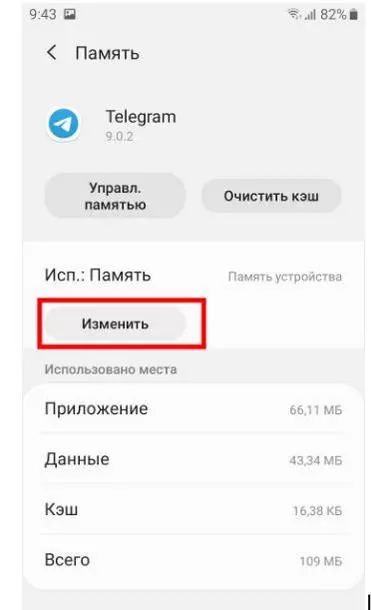
По умолчанию все приложения записывают свои данные во внутреннюю память смартфона
Отметьте маркер «Карта памяти» и выберите вариант «Переместить» (будет уже на следующем экране).
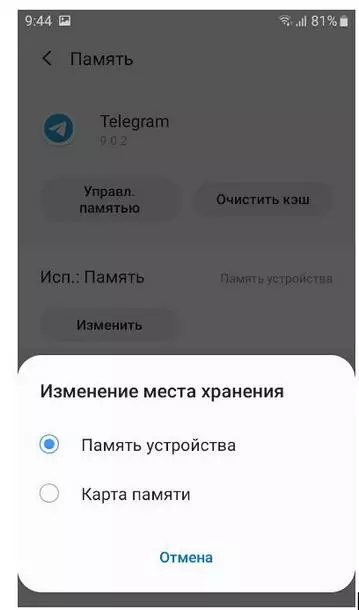
После выбора «Карта памяти» останется только подождать пару минут, пока данные будут перенесены на карту памяти
Экспорт данных и файлов Telegram на карту памяти займет пару минут. После этого часть загружаемых файлов будет сохраняться не во внутренней памяти смартфона, а на съемном носителе.
Приложение нельзя использовать во время экспорта. Не извлекайте карту памяти во время процедуры экспорта.
Ваша заявка принята.
Мы свяжемся с вами в ближайшее время.Через приложение Telegram
Зайдите в «Настройки» и откройте раздел «Данные и память».
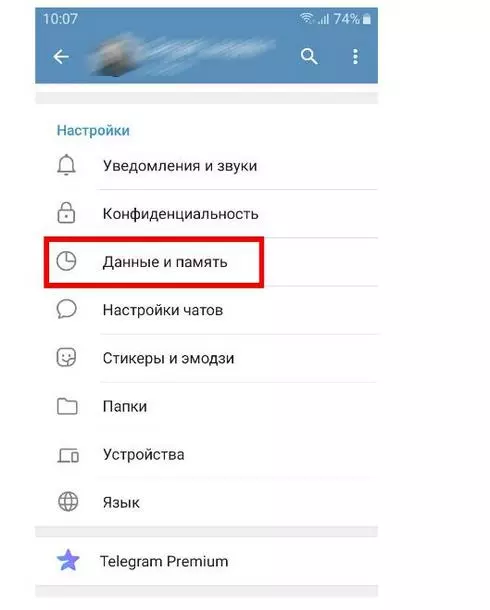
На любых устройствах кэш Telegram удаляется в разделе Данные и память
В блоке «Использование сети и кэша» нажмите кнопку «Использования памяти».
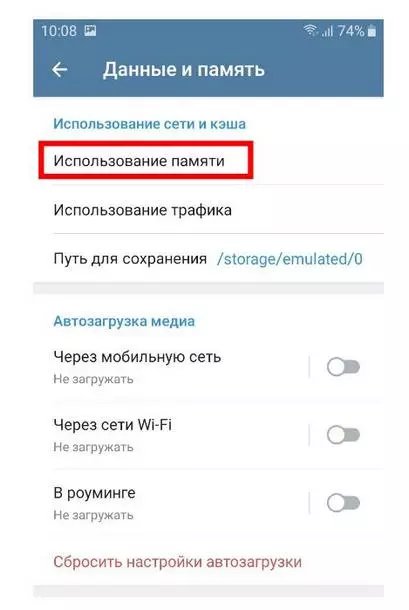
Откройте раздел Использование памяти
Нажмите кнопку «Очистить кэш Telegram»
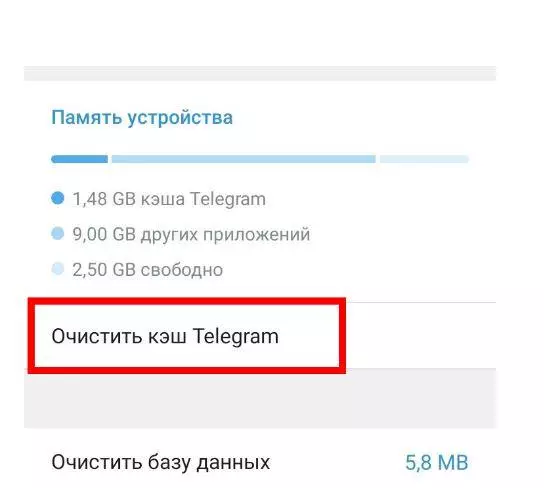
На этом экране вы также можете очистить базу данных
Выберете типы файлов, которые хотите удалить. Подтвердите, нажав «Очистить кэш».
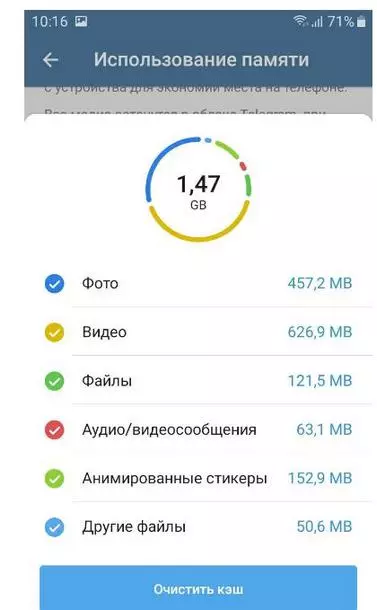
Очистка кэша освобождает больше гигабайта
Обратите внимание: в этом блоке настроек можно очистить локальную базу данных Telegram. Это позволит экономить свободное пространство во внутренней памяти смартфона. Операция может занять несколько минут.
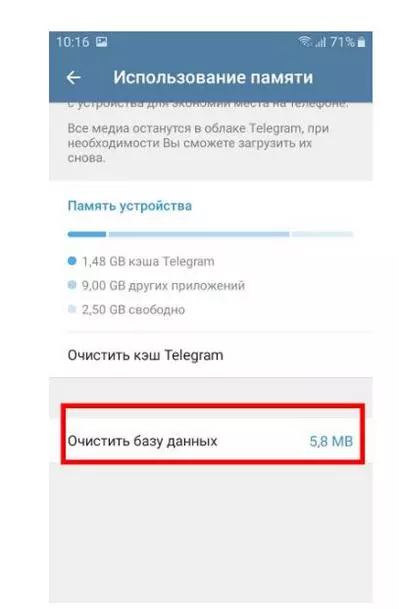
Нажмите здесь, чтобы удалить локальную базу данных
Даже после удаления база данных будет занимать некоторое количество мегабайт: удалить целиком ее не получится — она требуется для работы мобильного приложения).
Кстати, в блоке настроек «Память и данные» также можно ограничить автоматическую загрузку контента, которую мобильное приложение совершает сразу же после того, как пользователь открывает его.
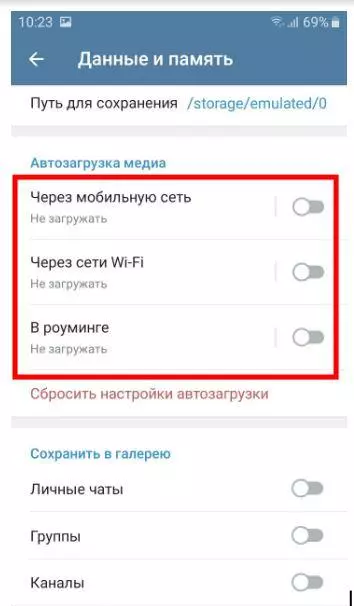
Отключите все три тумблера, чтобы Telegram перестал съедать место в телефоне
Если не хотите, чтобы Telegram загружал все подряд, переведите все три тумблеры в неактивное положение.
Читайте также


![Сторис в Телеграм: как и кому с ними работать [обновлено]](https://texterra.ru/upload/resize_cache/iblock/ace/15w08chgbn3reiw5dle9gd6cpk8k43f4/231_280_2/anons.webp)
Как удалить кэш в телеграмме на iOS
На айфонах и айпадах вопрос, как очистить кэш в Telegram, решается практически также, как на Android.
Войдите в настройки (значок шестеренки в правом нижнем углу экрана):
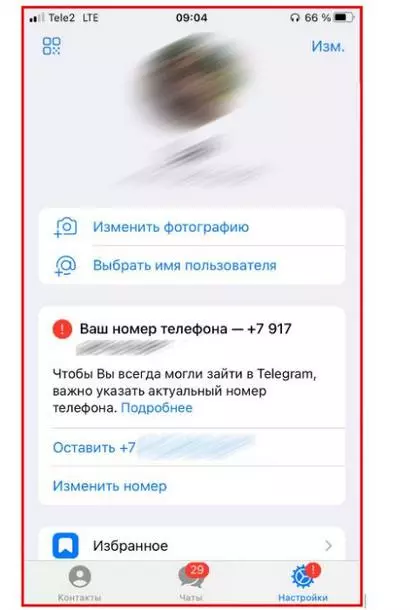
Нажмите на шестеренку внизу экрана

- Откройте вкладку «Данные и память».
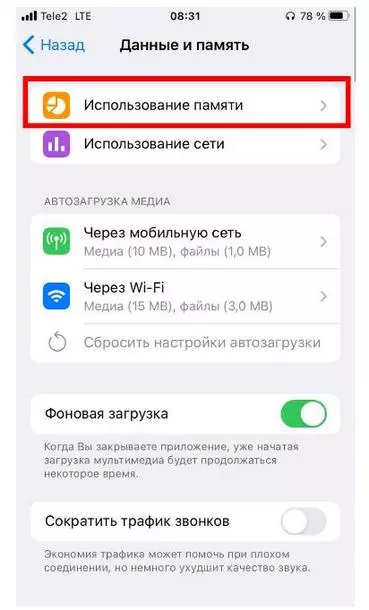
- Нажмите на строку «Использование памяти».
При необходимости на этом экране можно ограничить автоматическую загрузку медиафайлов
- Настройте период хранения файлов на айфоне (от 3 дней до навсегда).
- Выберите максимальный размер кэша, который разрешается создавать Telegram на вашем устройстве.
Установите ползунки в крайнее левое положение
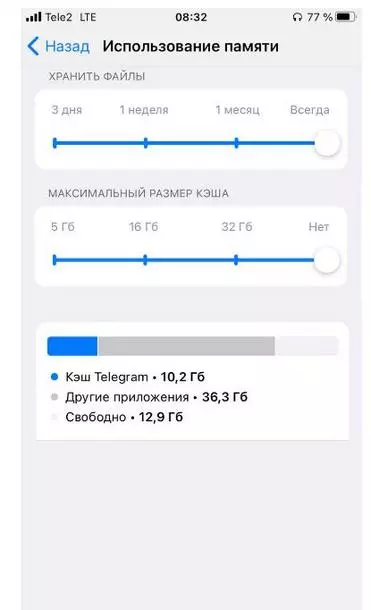
Благодаря тонким настройкам вы сами контролируете срок хранения временных файлов и максимальный размер кэша
Интересно, что в приложении Telegram для Android таких подробных настроек для работы с кэшем нет. Можно выбрать:

- Хранить файлы — фото, видео и другие файлы, которые вы не смотрели в течение выбранного срока, будут удалены с айфона (для экономии пространства во внутренней памяти смартфона)
- Максимальный размер кэша — если его размер превысит указанный вами лимит, то самые старые медиа-файлы будут автоматически удалены с айфона. Не волнуйтесь, все ваши собственные (+ отправленные вам другими пользователями файлы) останутся с вами — Telegram автоматически загрузит их из облака при первой необходимости.
- Нажмите «Очистить кэш Telegram». Выберете, какие именно файлы кэша хотите удалить.
Лучше удалить сразу весь кэш, практической пользы от этих файлов нет
Как автоматизировать очистку кэша
Чтобы ежедневно не заниматься очисткой кэша вручную, в последних версиях Telegram появились настройки, которые позволяют управлять размером кэша в автоматическом режиме.
На iOS и Android
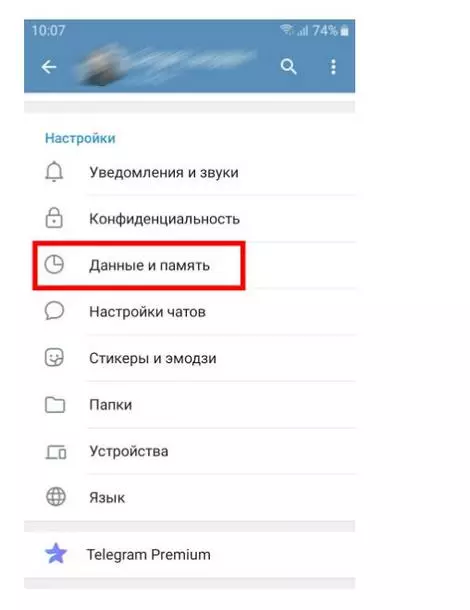
- Откройте в «Настройках» раздел «Данные и память».
Данные и память есть и в мобильном приложении, и в десктоп-клиенте Telegram

- В блоке «Использование сети и кэша», нажмите кнопку «Использование памяти».
При необходимости вы можете изменить и путь для сохранения файлов Telegram
Настройте ползунок. Ваша задача — выбрать период, в течение которого Telegram будет хранить кэш на вашем устройстве. Если проблема со свободным местом для вас актуальна, рекомендуем установить ползунок в крайнее левое положение — на 3 дня. Фото, видео и другие файлы, которые вы не смотрели в течение выбранного периода, будут удалены с вашего телефона автоматически — для экономии внутреннего пространства.
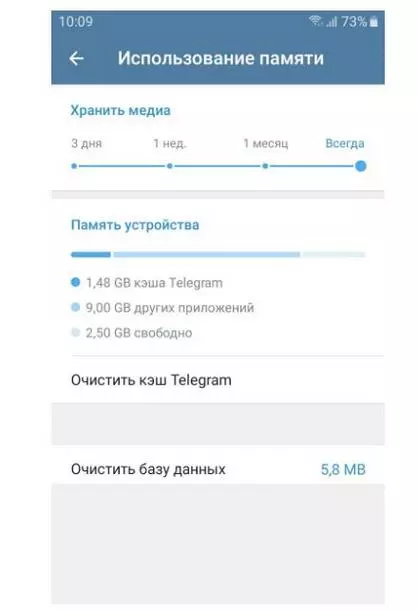
Если ползунок установить на значение «Всегда», кэш будет расти бесконечно, пока место на вашем устройстве не закончится.
На десктопе
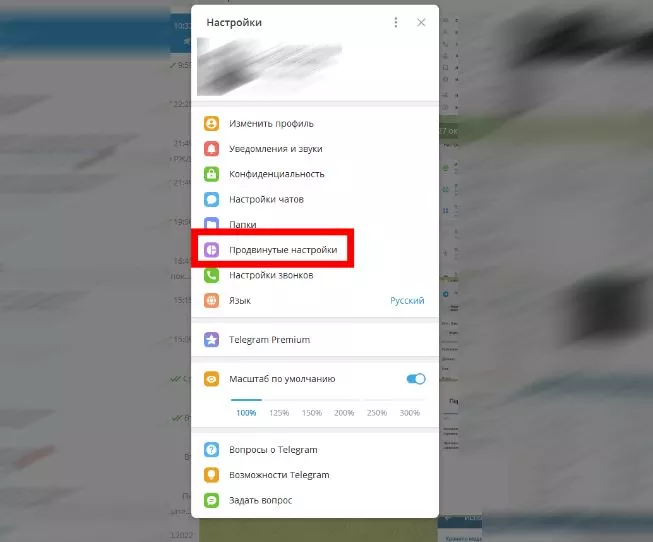
- Откройте настройки клиента и перейдите в раздел «Продвинутые настройки».
Управление кэшем в Telegram на компьютере осуществляется в разделе «Продвинутые настройки»

- В блоке «Данные и память» нажмите «Управление памятью устройства».
Нажмите на эту кнопку
Настройки здесь более функциональные, чем в мобильном приложении для Android. Так вы сможете не только задать период очистки кэша, но и настроить общее ограничение по размеру кэша в мегабайтах (или гигабайтах), а также установить лимит кэша для медиафайлов.
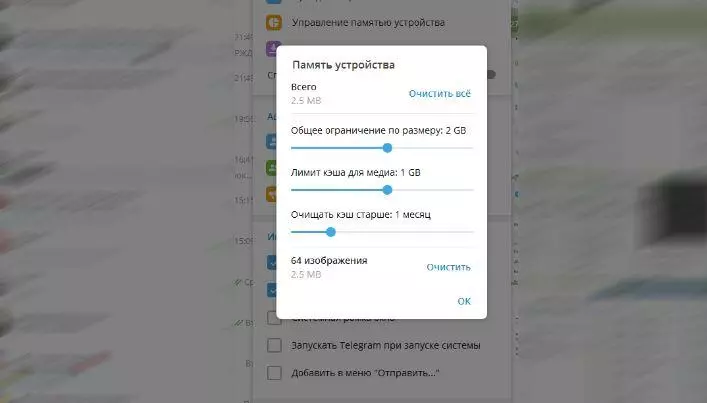
Настраиваем параметры кэша таким образом, чтобы максимально освободить место

- Нажмите кнопку «Очистить кэш», чтобы удалить временные файлы, память и кэш Telegram на компьютере.
Топ-5 приложений для чистки и ускорения вашего смартфона