Как отключить наушники на телефоне Android
Наушники для телефона — незаменимый аксессуар, которым пользуются многие из нас как с целью прослушивания музыки, так и для разговоров, ведь подключенная гарнитура позволяет не доставать смартфон из кармана и принимать звонки на ходу. Мы уже рассказывали, как подключить наушники к телефону, но таким же важным является и вопрос отключения вспомогательного гаджета. Как отключить наушники и с какими трудностями вы можете столкнуться, пытаясь отсоединить одно устройство от другого, — узнаете в сегодняшнем материале.
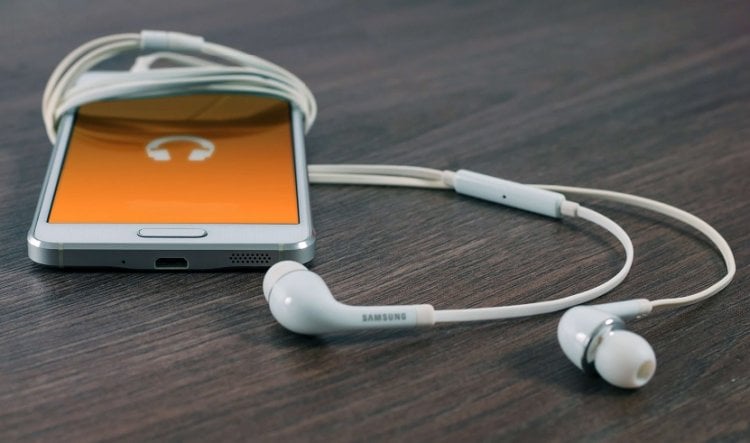
Как ни странно, отключить наушники бывает не так просто
Как отключить наушники на телефоне
Ни для кого не секрет, что наушники бывают проводными и беспроводными. Первый тип аксессуара подключается к телефону через кабель и закрепленный на нем штекер, который вставляется в соответствующее гнездо. Следовательно, чтобы отключить проводные наушники достаточно извлечь их штекер из аудиоразъема.
⚡ Подпишись на Androidinsider в Дзене, где мы публикуем эксклюзивные материалы
Казалось бы, все максимально просто, но даже тут многие из нас сталкиваются с довольно распространенной проблемой. При условии, что проводная гарнитура отключена, продолжает оставаться значок наушники на телефоне. И ладно бы это была обычная иконка, так ее наличие не позволяет воспроизвести музыку через встроенные динамики Андроид. Потому давайте разберемся, как отключить значок наушников.
Как убрать значок наушников
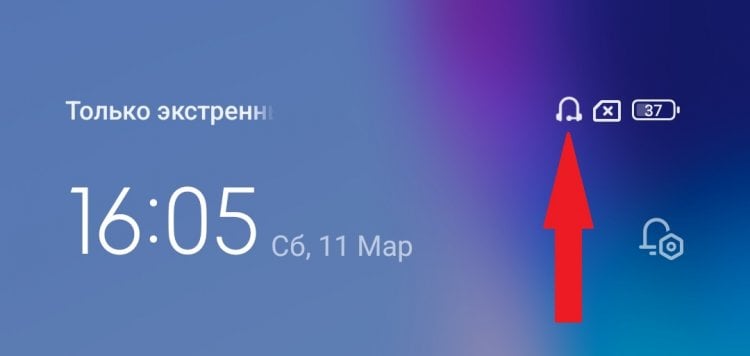
Иногда значок наушников остается даже после отключения
Если на экране вашего смартфона без видимых на то причин появился значок наушников, то с высокой долей вероятности вы имеете дело с неисправностью разъема. Скорее всего, он просто засорен. Так что лучший выход из ситуации — попытаться его очистить подручными средствами. Кроме того, есть смысл попробовать переподключить наушники или перезагрузить смартфон.
Причина возникновения проблемы может быть еще более серьезной. Например, если у вас сломался разъем наушников. Тогда вам смогут помочь только специалисты сервисного центра. А пока проблема остается нерешенной, установите приложение Disable Headphone. Оно поможет принудительно вывести звук через динамики смартфона при условии, что на экране остается значок подключенных наушников:
- Запустите программу.
- Нажмите кнопку «Speaker».
- Проверьте, через какое аудиоустройство будет доноситься звук, нажав кнопку «Test Sound».
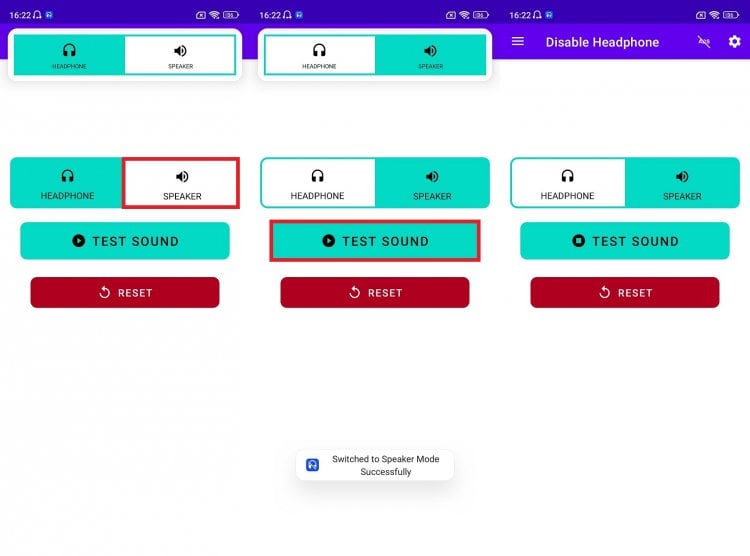
Программа поможет принудительно переключиться на динамик
К сожалению, это приложение не поможет убрать значок беспроводных наушников. Впрочем, с Bluetooth-гарнитурами подобные проблемы и не возникают. Во всяком случае мне не доводилось слышать ничего о том, что на экране без причины появилась такая иконка.
Как отключить беспроводные наушники
Тем не менее, вы должны знать, как отключить блютуз-наушники. Особенно по той причине, что по понятным причинам банальным извлечением штекера здесь не обойтись. Но существует очень простой способ отключить беспроводные наушники от телефона — убрать гарнитуру в кейс.
❗ Поделись своим мнением или задай вопрос в нашем телеграм-чате
Допустим, этот вариант вас по каким-то причинам не устраивает. Тогда в вашем распоряжении остается еще несколько альтернативных методов отключения блютуз-наушников:
- выключите Bluetooth на телефоне, нажав соответствующую кнопку;
- откройте всплывающее меню в окне Bluetooth и нажмите на «крестик»;
- в разделе настроек смартфона «Bluetooth» найдите свою гарнитуру, откройте ее параметры и нажмите кнопку «Отключить».
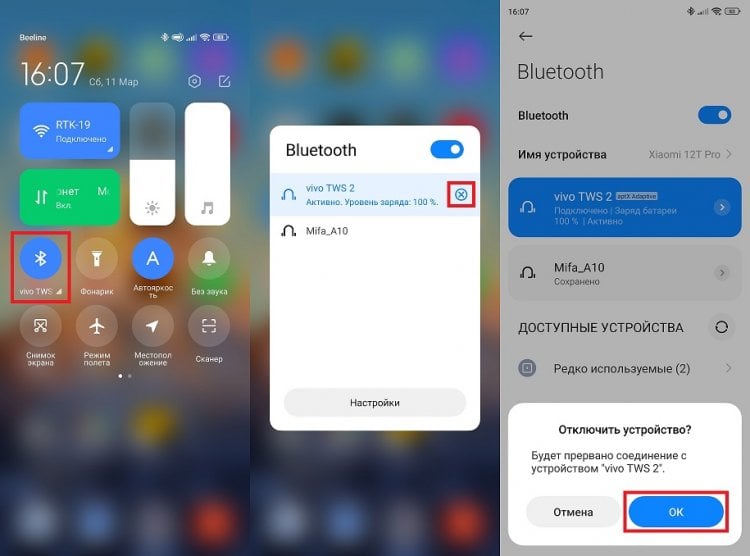
Беспроводные наушники можно отключить через шторку уведомлений или настройки смартфона
Последний способ отключения стоит использовать только в том случае, если вы хотите, чтобы смартфон забыл гарнитуру. Ведь при повторном подключении вам заново придется настраивать сопряжение, с которым частенько возникают проблемы. В частности, из-за того, что многие пользователи забывают нажать специальную кнопку на кейсе.
�� Загляни в телеграм-канал Сундук Али-Бабы, где мы собрали лучшие товары с АлиЭкспресс
Как отключить микрофон на наушниках
Помимо отсоединения гарнитуры вы наверняка хотите знать, как можно отказаться от использования некоторых ее возможностей. Например, как отключить микрофон наушников. Если в вашем распоряжении находится полноразмерная модель, то оптимальный способ — нажать специальную кнопку, расположенную на корпусе.
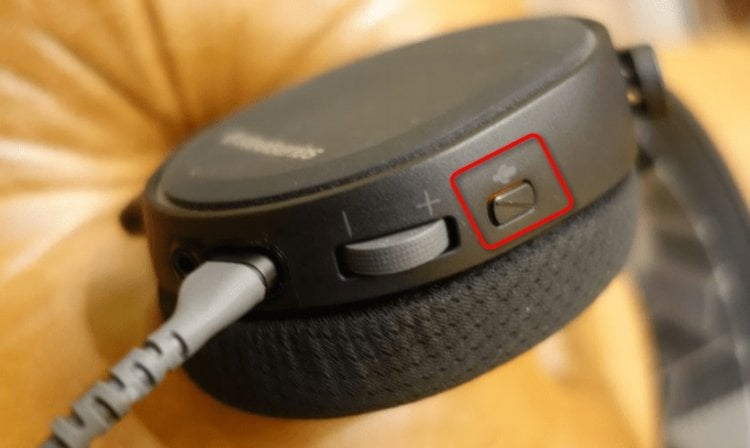
Кнопка отключения микрофона есть на полноразмерных наушниках
С обычной беспроводной гарнитурой так сделать не получится. Да и вообще по умолчанию отключить микрофон на наушниках на телефоне нельзя. Ведь Андроид воспринимает их как комплексное устройство из внешнего динамика и микрофона. Но можно немного схитрить. В некоторых приложениях есть настройки записи и вывода звука. С помощью этой опции без труда получится переключить внешний микрофон на внутренний.
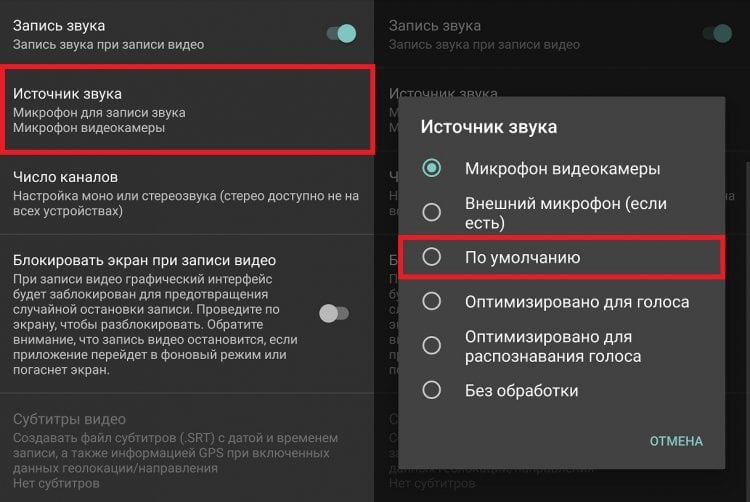
В некоторых приложения можно менять устройства записи звука
Если у ваших наушников есть приложение, то в его настройках вы, скорее всего, найдете пункт «Голосовой вызов». Отключив его, удастся сделать так, чтобы во время звонка был задействован микрофон смартфона.
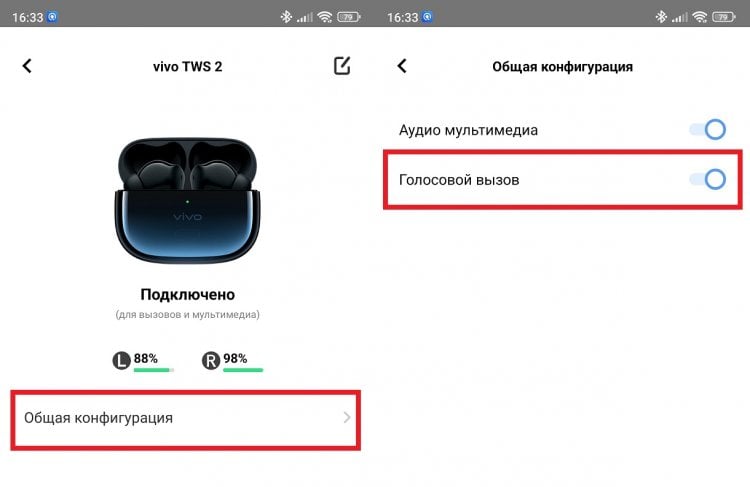
В настройках наушников можно отключить микрофон для голосовых вызовов
Если приложения нет, то попробуйте найти подобные параметры в настройках подключения Bluetooth. Не исключено, что на вашем устройстве можно отключить микрофон наушников и без дополнительного ПО.
⚡ Подпишись на Androidinsider в Пульс Mail.ru, чтобы получать новости из мира Андроид первым
Как отключить ассистент наушников
Голосовой ассистент Гугл через наушники тоже работает. Многих это раздражает, ведь порой ассистент возникает из неоткуда, из-за чего прерывается воспроизведение фото или видео. Проблема вызвана случайной активацией Гугл ассистента. Следовательно, для ее решения нужно отключить ассистент наушников.
Во-первых, откройте приложение своих наушников или их настройки. Здесь можно назначить функции кнопок (сенсоров). Не исключено, что у вас был включен вызов голосового ассистента двойным касанием, как у меня. Тогда просто поменяйте действие, после чего помощник перестанет включаться автоматически.
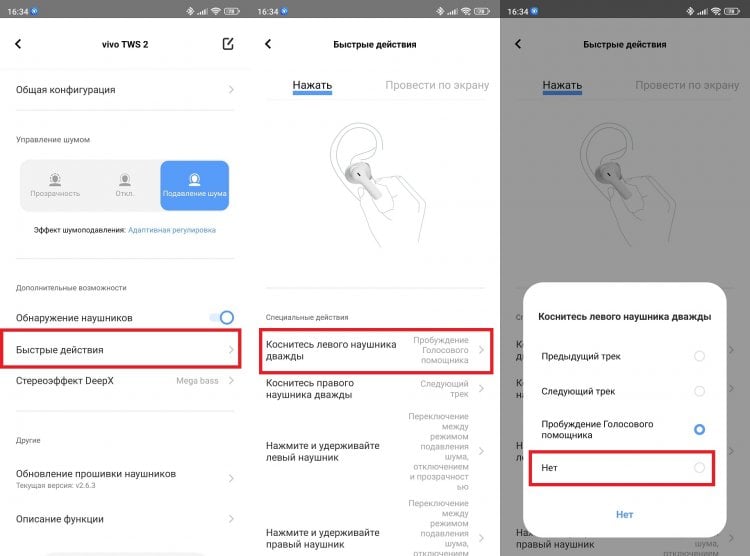
Через настройки наушников вы отключите кнопку быстрого вызова ассистента
Во-вторых, запустите приложение Google и выполните несколько простых шагов:
- Нажмите на иконку профиля.
- Перейдите в раздел «Настройки», а затем — «Голос».
- Во вкладке «Голосовое управление» деактивируйте все переключатели.
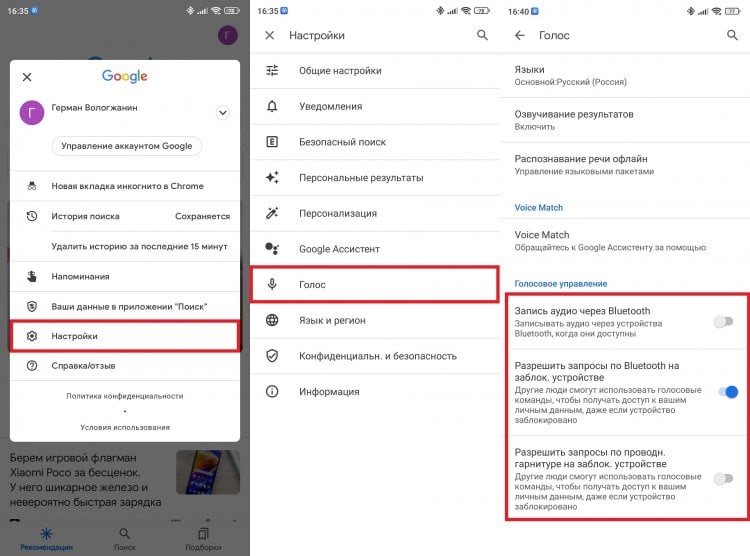
Через настройки Google отключается голосовая активация ассистента
Так вы отключите голосовую активацию ассистента через микрофон наушников. А еще можно полностью отказаться от использования виртуального помощника. Об этом читайте в нашем тексте, как отключить Google Ассистента на телефоне.

Теги
- Наушники для телефона
- Новичкам в Android
Как моментально отключить камеру и микрофон на Android 12? Есть простой способ
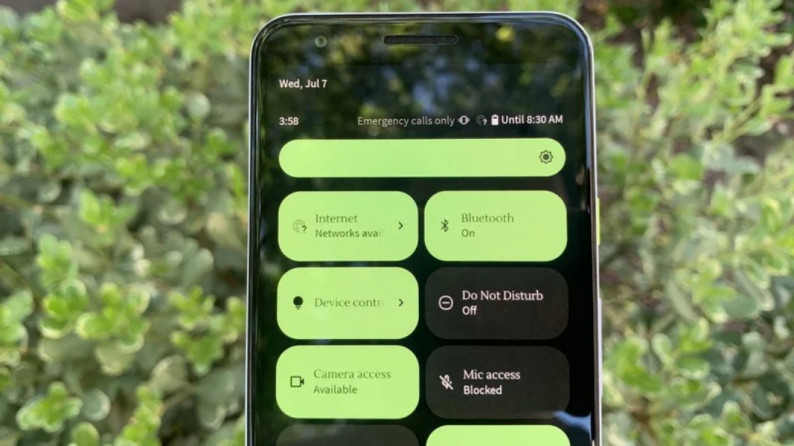
Одним из важных и широко разрекламированных нововведений Android 12 станут расширенные настройки безопасности. В частности, в новой версии самой популярной мобильной операционной системы можно заблокировать доступ устройства и приложений к камере и микрофону. Рассказываем, как это можно сделать буквально в несколько шагов.
- Для начала проведите по экрану сверху-вниз, чтобы открыть панель быстрого доступа.
- Повторите движение, чтобы развернуть панель полностью.
- Просмотрите панель, свайпая вправо-влево и найдите иконки доступа к микрофону и камере. Если их нет, нажмите на символ карандаша слева внизу.
- Здесь можно персонализировать панель быстрого доступа. Найдите в списке иконки доступа к микрофону и камере и перетащите их на панель.
- Нажмите на каждую из вышеназванных иконок один раз, чтобы отключить доступ к микрофону или камере и нажмите еще раз, чтобы вернуть его обратно. Готово! Вы восхитительны!
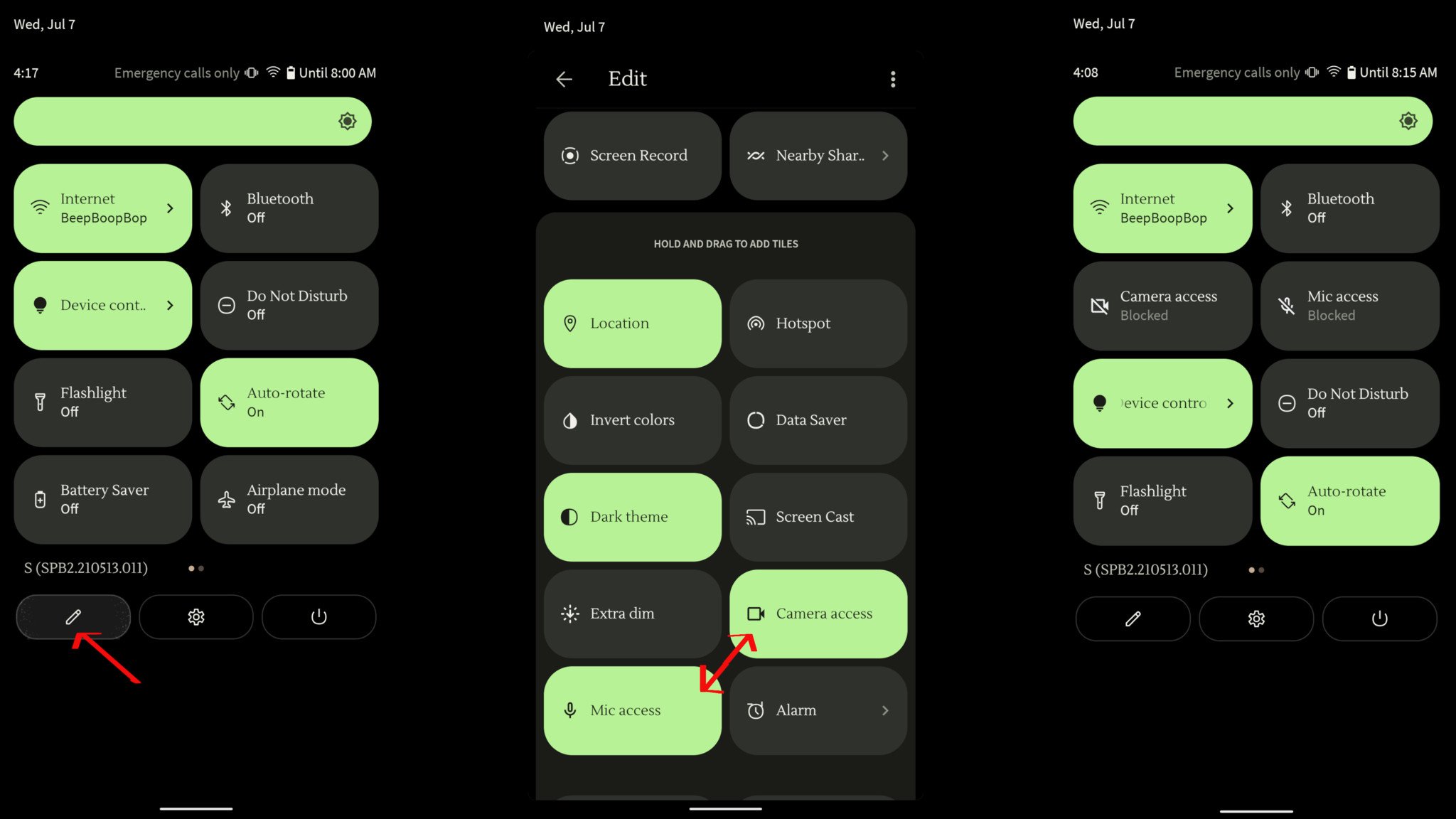
Также ограничить доступ к камере или микрофону можно конкретным приложением. Делается это через привычное меню настроек, во вкладке настроек приватности.
Как отключить микрофон на наушниках Android: техническое руководство
Как отключить микрофон на наушниках Android: техническое руководство
С развитием технологий наушники стали незаменимым аксессуаром для большинства людей, будь то дома или в дороге. Слушаете ли вы музыку, посещаете ли вы виртуальную встречу или звоните по телефону, наушники помогут вам. Большинство наушников оснащены встроенными микрофонами, что позволяет вам общаться с друзьями или коллегами. Однако не все хотят постоянно пользоваться микрофоном. Иногда конфиденциальность важна, и вам нужно отключить микрофон на наушниках.
Если вы пользователь Android, не волнуйтесь вам не нужно покупать новую пару наушников. В этом технически подкованном руководстве мы покажем вам, как отключить микрофон на наушниках Android за несколько простых шагов.
Зачем отключать микрофон на наушниках Android?
Есть несколько причин, по которым вам может понадобиться отключить микрофон в наушниках, и вот некоторые из наиболее распространенных:
- Вопросы конфиденциальности: если вы не хотите, чтобы кто-то подслушал, что вы говорите, обязательно отключите микрофон в наушниках.
- Фоновый шум — когда вы слушаете музыку и одновременно используете микрофон, люди на другом конце могут слышать фоновый шум, что затрудняет общение.
- Срок службы батареи — если вы не используете микрофон, его отключение может продлить срок службы батареи ваших наушников.
Как отключить микрофон на наушниках Android
Процесс отключения микрофона на наушниках Android зависит от типа ваших наушников. Вот некоторые из наиболее распространенных типов и способы отключения их микрофонов:
1. Проводные наушники
Если вы используете проводные наушники, процесс отключения микрофона довольно прост:
- Отключите наушники от устройства, к которому они подключены, будь то смартфон, планшет или ноутбук.
- Проверьте, есть ли в наушниках встроенный микрофон.Если это так, найдите кнопку на проводе наушников, которая обычно служит кнопкой микрофона. Нажатие и удержание кнопки в течение нескольких секунд отключит микрофон.
2. Беспроводные Bluetooth-наушники
Если вы используете беспроводные наушники Bluetooth, процесс отключения микрофона может отличаться. Вот пошаговое руководство:
- Выключите наушники, удерживая кнопку питания нажатой, пока светодиоды не начнут мигать. Продолжительность мигания индикаторов зависит от наушников, которые вы используете.
- Зайдите в настройки на Android-устройстве и выключите Bluetooth.
- Снова включите наушники и подключите их к устройству. На этот раз убедитесь, что вы подключаете его только для прослушивания аудио, а не для совершения звонков. Это отключит микрофон на наушниках.
Стоит отметить, что действия по отключению микрофона могут отличаться в зависимости от марки и модели ваших наушников. Поэтому всегда важно проверять подробные инструкции на веб-сайте производителя.
Заключение
Наушники — это фантастические аксессуары, которые предлагают несколько преимуществ, в том числе возможность общаться с другими людьми с помощью встроенного микрофона. Однако иногда необходимо отключить микрофон, будь то для конфиденциальности или во избежание фонового шума. С помощью этого технически подкованного руководства вы сможете быстро и легко отключить микрофон на наушниках Android, не покупая новую пару.
Итак, выключите микрофон и наслаждайтесь звуком без помех!
Related:
- Как отключить кнопки на наушниках iPhone.
- Дайте волю свободе: как отключить датчик на наушниках Xiaomi
- Не хотите случайно нажатых кнопок? Вот как отключить кнопки на наушниках Xiaomi
- Сбросьте свои Realme Buds Air как профессионал
Как включить микрофон на телефоне Андроид — почему не работает
Ни один современный телефон не может обойтись без целого набора средств и модулей, которые позволяют ему применять свои программные компоненты и приносить пользу. Одним из таких модулей является микрофон. Он позволяет записывать звук и голос на диктофоне, общаться с людьми с помощью мобильной или виртуальной связи и так далее. Суть его заключается в преобразовании звуков в электрические сигналы. В этом материале будет рассказано, как включить микрофон на телефоне Андроид, возможно ли его отключить.
Настройка громкости и чувствительности микрофона через инженерное меню на телефоне Андроид
Настройка микрофона и его чувствительности может выполняться стандартными средствами (с помощью Engineering Mode) и через сторонние приложения, которые напрямую работают с этим модулем. Вариант с использованием меню более сложный для неподготовленных людей, но не требует установки дополнительных приложений.
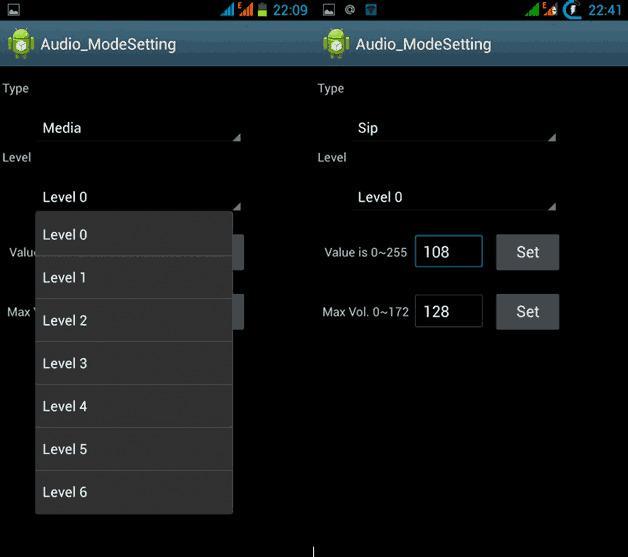
Инженерное меню позволяет произвести продвинутую проверку и выключение модуля
Перед непосредственным увеличением или уменьшением чувствительности микрофона через инженерное меню, следует тщательно подготовиться. Для этого нужно взять листок бумаги и ручку для записи всех действий и параметров. Если проделанные манипуляции не принесут результата или нарушат работу модуля, то всегда можно будет вернуться к предустановленным конфигурациям.
Первое, что нужно сделать, – вызов инженерного меню. Для этого открывают приложение «Телефон» и набирают команду, которая и запустит окно меню. После входа следует тщательно ознакомиться с интерфейсом и функционалом, который представлен в меню. Внешний вид его может существенно различаться исходя из моделей и производителей смартфона или планшета, но структура практически всегда идентична.
Важно! Команды различны для всех марок устройств. Перед тем как настроить микрофон на Андроиде, нужно изучить коды. Если подходящего кода нет, то следует найти его в сети.
После входа необходимо найти пункт «Audio» и просмотреть все возможные параметры конфигурации аудио. Каждая из них ответственна за свои функции:
- Normal Mode – обычный режим, когда к гаджету не подключены никакие аудио аппараты.
- Headset Mode – режим, предполагающий подключение наушников или динамиков.
- LoudSpeaker Mode – громкая связь.
- Headset_LoudSpeaker Mode – комбинация двух предыдущих режимов.
- Speech Enchancement – режим обычного звонка или разговора по телефону.
- Debug Info – информация по резервным копиям.
- Speech Logger – сохранение данных при разговоре.
- Audio Logger – функция записи звука с функциями поиска, прослушивания и сохранения.
Для корректировки работы микрофона потребуется:
- Открыть пункт «Audio».
- Выбрать настройку «Normal mode» и поднастройку «Mic».
- Установить значения Level на одно и то же значение. При это «0» – это наименьший уровень чувствительности, а «6» и более – наибольший.
- Присвоить значение «235» параметру Value.
- Нажать на клавишу «Set» для применения настроек.
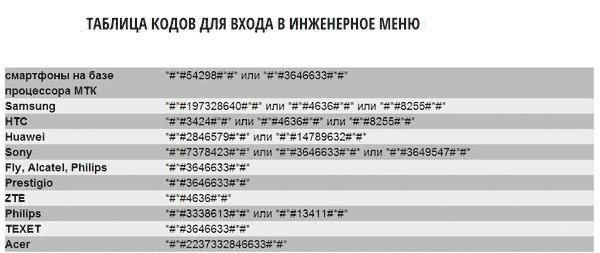
Коды входа в меню
Как включить микрофон на телефоне Андроид через наушники
Часто проблемы с микрофоном проявляются в наушниках, а не в самом телефоне. Если он вышел из строя или работает некорректно, то причины две:
- Модуль физически сломался. Также возможна поломка разъема наушников. Проверить это можно путем вставки гарнитуры в другой телефон.
- Микрофон имеет неправильные настройки в операционной системе. Возможно, его уровень громкости находится на нуле или на очень низком значении. Для решения проблемы следует перейти в инженерное меню и проверить микрофон по инструкции выше.
Важно! В любом из этих случаев рекомендуется передать гаджет в руки профессиональных ремонтников сервисного центра. Самостоятельные действия по починке и конфигурированию могут привести к необратимым последствиям.
Если все же есть желание самостоятельно попасть в меню, то нужно войти в пункт «Headset Mode» или «Hardware», а затем выбрать подпункт «Earphones and Mic» или похожий на него раздел. В нем производится пошаговое конфигурирование предоставленных параметров. После этого нужно сделать то же самое в пункте «Speech Enhancement».
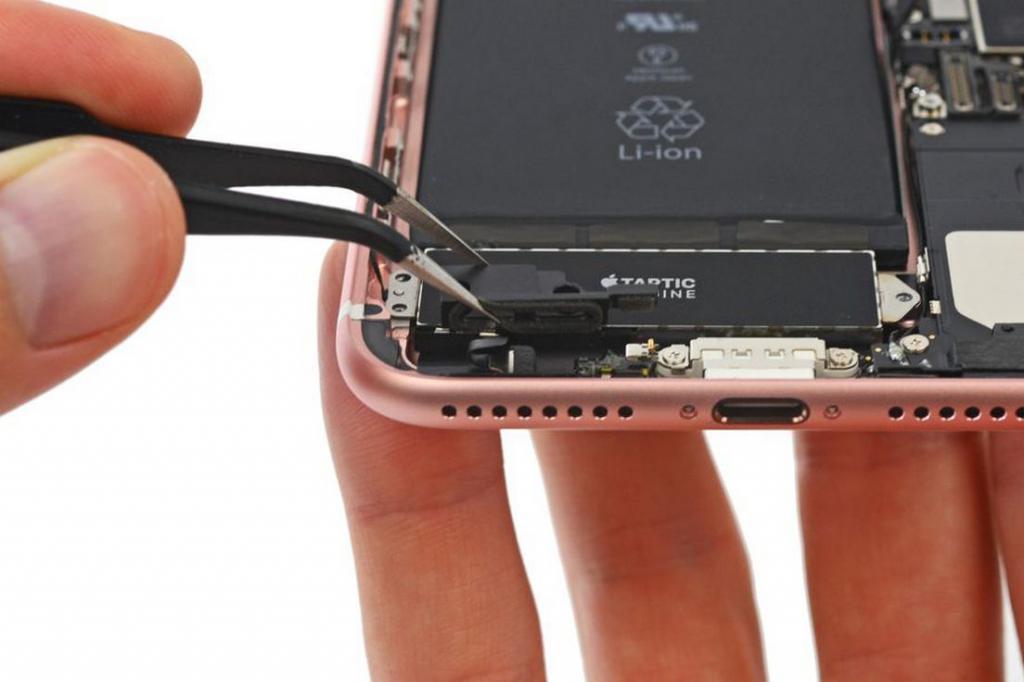
Перед тем как проверить микрофон на телефоне Android, следует убедиться в его исправности
Почему не работает микрофон на телефоне Андроид, что делать
Если модуль полностью отказал и не работает, то проблема может таиться не только в неправильных настройках. Есть множество факторов, которые могли послужить причиной неисправности. Именно их определение помогает быстрее решить проблему.
Среди наиболее распространенных вариантов:
- Программный сбой. Ошибка была вызвана программными проблемами. Возможно, какое-либо установленное ПО использует микрофон в своих целях и конфликтует с операционной системой. Рекомендуется произвести очистку мобильника от мусора и временных файлов, а также удалить подозрительные программы.
- Аппаратный сбой. Проблема посерьезнее. Она означает, что модуль дал сбой или сломался на аппаратном уровне. Придется ремонтировать его или заменять на новый. Нередко сделать этого нельзя и вопрос заключается уже в покупке нового телефона. Причин такой поломки может быть много: телефон упал на землю, в воду или просто является уже достаточно старым.
- Пыль и грязь. Причинами слабой чувствительности микрофона или даже его поломки являются грязь, пыль и инородные тела, которые попадают в модуль. За годы эксплуатации телефон бывает в разных местах, но даже регулярное протирание не спасает от пыли, которая всегда есть в воздухе. Рекомендуется носить телефон в защитном чехле и обслуживать его должным образом время от времени.
- Микрофон на наушниках. Как уже было сказано, проблемы могут быть и в наушниках. Если микрофон не работает именно в них, то следует разобраться, находится ли поломка в гнезде смартфона, или в этом виноват модуль самой гарнитуры. Вполне возможно, что его громкость снижена системой до нуля.
Важно! Есть и другие причины, по которым модуль отказывает или не работает должным образом. Наиболее популярные из них: попадание влаги под корпус и падение устройства с большой высоты.
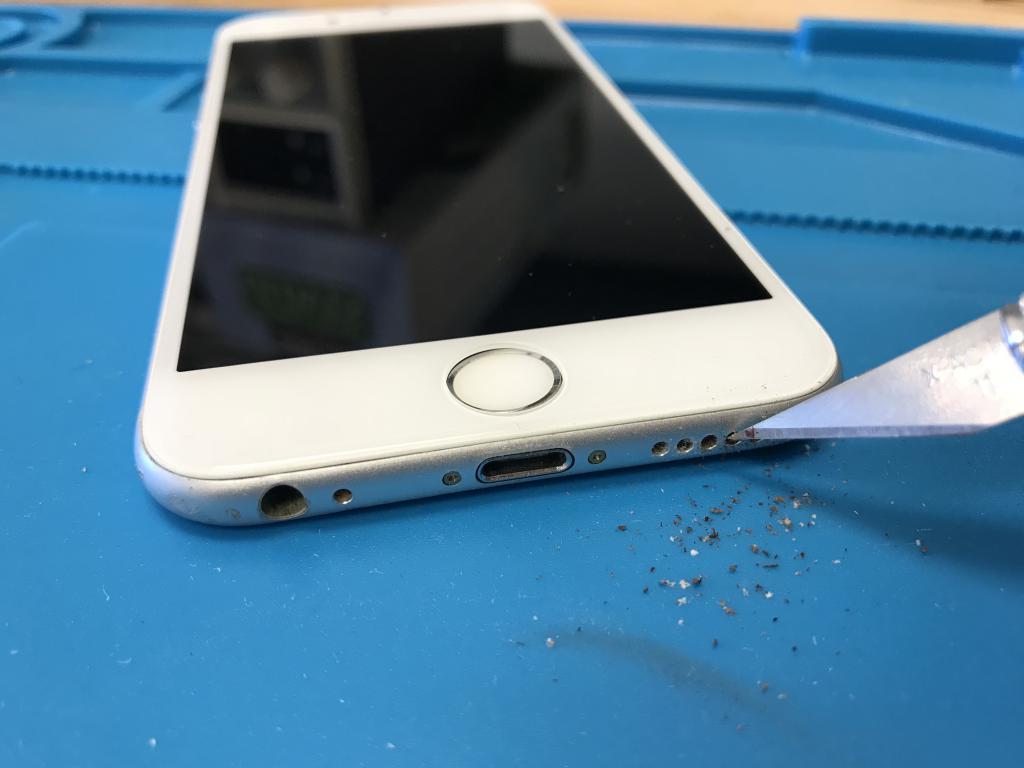
Узнавать о неисправности можно по внешнему виду микрофона
Как включить или отключить приложениям Вайбер, Ватсап и браузер доступ к микрофону на телефоне Андроид
Бывает так, что нужно запретить отдельным приложениям использовать микрофон телефона. Сделать это очень просто:
- Разблокировать свой гаджет.
- Перейти в его главное меню и выбрать пункт «Настройки».
- Найти пункт «Разрешения приложений» или «Приложения».
- Выбрать из списка любое приложение (Viber, WhatsApp, браузеры и так далее).
- Проверить разрешения и выполнить включение или отключение параметра «Микрофон» в каждой программе.
Как отключить микрофон на телефоне Андроид
Выполнить это можно несколькими способами: с помощью инженерного меню или через специальные приложения. В первом случае нужно повторить шаги, которые были описаны в первом разделе, но установить все значения на ноль. Главное не забыть сохранить изменения.
Второй способ легче для тех, кто не работал в инженерном меню и не хочет ничего сломать. Достаточно скачать любой приложение блокировщик или антишпион. Наиболее популярные: Mute Mic и Microphone Block-Anti malware. После скачки и установки микрофон можно отключать в пару нажатий.
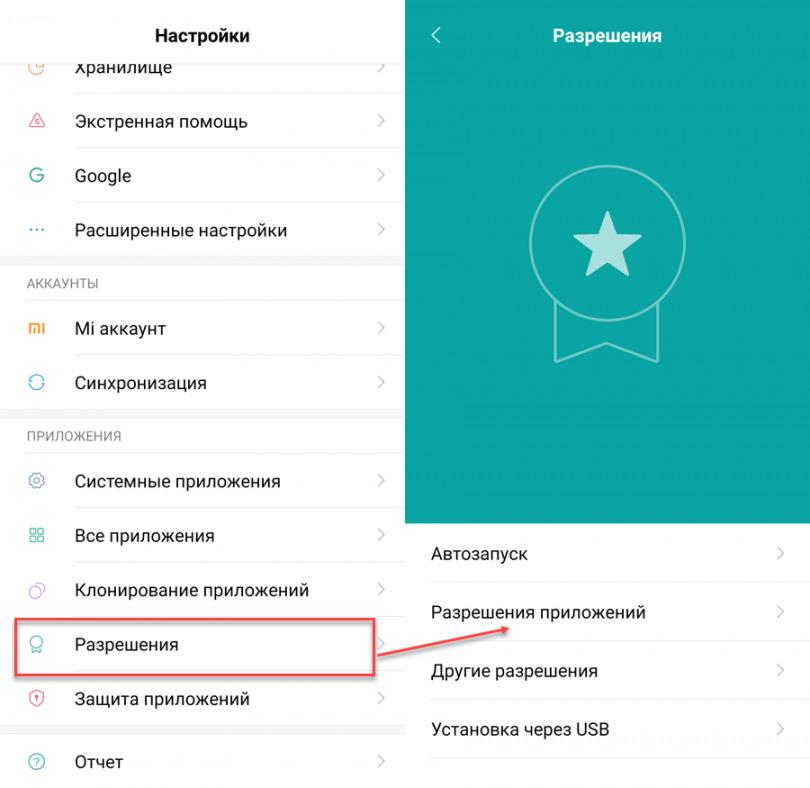
Отсутствие разрешений – одна из причин, почему не работает микрофон в Ватсапе андроид
Таким образом, было рассказано, как отключить микрофон на наушниках Андроид и как его настроить. Часто модуль может не работать еще из-за того, что его занимают различные фоновые процессы. Настраивать их можно в меню автозапуска, где можно включать и отключать различные службы и программы.