Настройка цветов с помощью драйвера принтера
При использовании цветов Canon для цифровой фотопечати с применением оттенков, которые предпочитает большинство людей, или при необходимости печати в режиме PRO выберите функцию корректировки цвета драйвера принтера.
Режим PRO правильно применяет характеристики данных, отображаемых на мониторе, и позволяет достигать качества печати, близкого к качеству изображений, отображаемых на мониторе.
Порядок действий для настройки цветов с помощью драйвера принтера описан ниже.
- Откройте окно настройки драйвера принтера.
- Выберите настройку цветов вручную На вкладке Главная (Main) выберите значение Вручную (Manual) для параметра Цвет/интенсивность (Color/Intensity) и щелкните Задать. (Set. ) .
Открывается диалоговое окно Настройка цветов вручную (Manual Color Adjustment) . - Выберите корректировку цвета. Перейдите на вкладку Согласование (Matching) и выберите значение Сопоставление драйвера (Driver Matching) для параметра Корректировка цвета (Color Correction) .
- Линейный тон (Linear Tone) Выберите эту функцию, чтобы выполнять печать данных, непосредственно применяя результаты изменений и исправлений, используемые в прикладной программе.
При печати данных принтер воспроизводит едва уловимые переходы от света (белого цвета) к тени (черному цвету), оставляя самые темные (черные) и самые светлые (белые) области без изменений.
При печати данных принтер использует результаты тонкой настройки, такие как настройки яркости, сделанные при помощи прикладной программы. - Фотоцвет (Photo Color) Выберите эту функцию, чтобы выполнять печать с использованием цветов Canon для цифровой фотопечати.
Принтер печатает данные, используя цветовые оттенки, которые предпочитают большинство людей, добиваясь высокой контрастности и ощущения трехмерного пространства, сохраняя при этом цвета исходного изображения. - Режим PRO (PRO Mode) Этот режим правильно применяет характеристики отображаемых на мониторе данных и печатает эти данные.
Выберите этот режим, если выполняется корректировка изображения при проверке печатаемого изображения на мониторе, для достижения качества печати, близкого к качеству изображений, отображаемых на мониторе.
- При печати в режиме PRO компания Canon рекомендует настраивать монитор и свет окружающей среды следующим образом:
- Монитор
Цветовая температура: D50 (5000K)
Яркость: 120 кд/м2
Гамма: 2,2 - Свет окружающей среды
Флуоресцентный свет для оценки цвета D50 (цветовая температура 5000K, высокие свойства цветопередачи)
Яркость при просмотре напечатанного материала: 500 лк ± 125 лк
Как сделать цветную печать на принтере
Если вас интересует, как делается цветная печать на принтере, данный материал позволит вам разобраться с нюансами выполнения этот задачи. Иногда принтеры перестают работать нормально, но, как правило, причина этого – человеческий фактор. Поэтому не забывайте регулярно менять цветной картридж, проводить чистку устройства, а также проверять настройки принтера.
Почему принтер не печатает в цвете?
Если ваш принтер перестал печатать в несколько цветов, первым делом нужно проверить состояние цветного картриджа. Если он пуст или поврежден, нужно заправить его или купить новый. Иногда не хватает уровня чернил – то есть они есть, но их недостаточно для переноса на бумагу. Если же с расходным материалом все в порядке, стоит проверить настройки принтера. Это делается через компьютер:
- зайдите в «старт/пуск»;
- выберите раздел «устройства печати» (или «принтеры);
- выберите принтер, который вас интересует;
- щелкнув правой кнопкой мыши, выберите подпункт «свойства»;
- проверьте, стоит ли флажок в пункте «печать в сером» – если да, то снимите этот флажок;
- сохраните настройки и закройте диалоговое окно.
Если после этого принтер вновь отказываться печатать в цвете, возможно требуется переустановка драйвера. Особенно уязвимы в этом плане многофункциональные устройства (принтер+сканер и др.). Можно скачать бесплатно драйверы для большинства устройств, так что у вас не должно возникнуть сложностей с переустановкой.
Некоторые рекомендации
Выполняя работы, учитывайте следующие рекомендации:
- при первом прогоне лучше проверить уровень чернил при помощи ненужной бумаги или салфетки;
- не касайтесь контактов картриджа пальцами;
- если возникают ошибки типа «принтер не отвечать на печать», можно с уверенностью сказать, что есть проблема с драйвером;
- перед тем как установить драйвер, обязательно удалите старый, иначе может возникнуть программный конфликт;
- если принтер печатает с полосками и часть текста (изображений) размыта, вероятнее всего, проблема заключается в нехватке красящего вещества;
- если принтер часто прекращает работу, распечатав только половину документа, стоит почистить картридж;
- иногда проблемы возникают уже в процессе цветной печати документов: это может быть связано с неустойчивым соединением устройства, поэтому не стоит подключать принтер через передний порт, а также через удлинители USB.
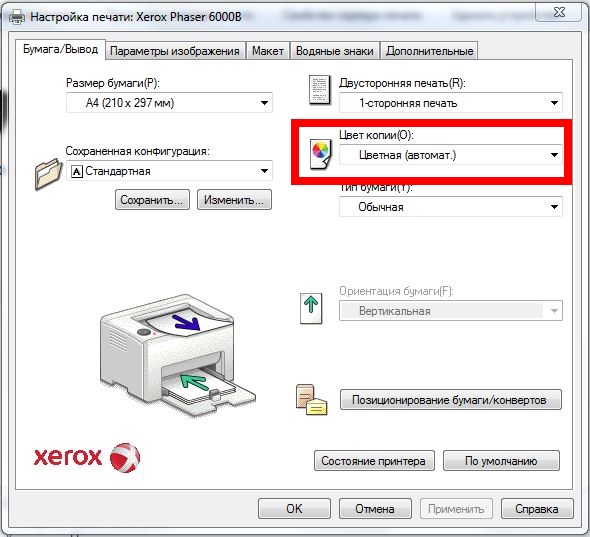
Переключение между цветной печатью и печатью в оттенках серого
Можно переключаться между цветной печатью и печатью в оттенках серого (в черно-белом режиме). Можно также настроить принтер, чтобы он автоматически распознавал каждую страницу — цветная или черно-белая — и переключался в соответствующий режим.
Печать данных
Цветная печать
Оттенки серого
Откройте вкладку [Основные настройки] или [Качество].
Выберите настройку из списка [Цветной режим].
Если было выбрано автоматическое распознавание цвета/оттенков серого для каждой страницы: выберите [Авто [Цвет/Ч/Б]].
Корректировка цветов печати
Цвета, используемые в задании на печать, можно корректировать. Эти корректировки не применяются к исходным данным.

PhotoEnhance Делает изображения более четкими, а цвета — более яркими за счет автоматической коррекции контрастности, насыщенности и яркости исходных данных изображения.
Примечание:
PhotoEnhance Корректирует цвет на основе анализа местоположения объекта. Поэтому в случае изменения местоположения объекта из-за уменьшения, увеличения, обрезки или поворота изображения цвет может неожиданно измениться. Выбор печати без полей также изменяет местоположение объекта, что приводит к изменению цвета. Если изображение не в фокусе, тон может быть неестественным. Если цвет изменяется или становится неестественным, то печать следует выполнить в режиме, отличном от PhotoEnhance .
- Загрузите бумагу в принтер. Загрузка бумаги в Кассета для бумаги 1Загрузка бумаги в Кассета для бумаги 2Загрузка бумаги в Зад. слот подачи бумаги
- Откройте файл для печати.
- Откройте окно драйвера принтера.
- Выберите метод цветокоррекции Цветокоррекция на вкладке Дополнительные настройки .
Автоматический . С помощью этой настройки тон автоматически корректируется в соответствии с типом бумаги и параметрами качества печати.
Если выбрать значение Настройка и нажать Расширенные , можно указать собственные настройки.
Соответствующая информация