Восстановление повреждённого SSD/HDD без потери данных
SSD или HDD вышли из строя или не работают на этом ПК? Нет доступа к вашим данным, сохранённым на неотвечающем SSD или на жёстком диске? Расслабьтесь! В этой статье рассматриваются различные профессиональные решения, которые помогают восстановить SSD без потери данных.
SSD/HDD не отвечает и повреждён
Вы когда-нибудь теряли данные на повреждённом SSD или HDD? Ваш диск стал RAW или компьютер не может загрузиться с повреждённого SSD/HDD? Вы ищете решения для восстановления повреждённых SSD/HDD и восстановления потерянных данных?
Без паники. Здесь вы найдете эффективные методы восстановления повреждённых SSD или HDD без потери предлагаемых данных. Давайте посмотрим, как исправить и восстановить повреждённый SSD или жёсткий диск прямо сейчас.
Как узнать, повреждён ли мой SSD
Хоть SSD в чём-то и лучше HDD, проблема с ним — не редкость. Если SSD имеет следующие пять признаков, он, вероятно, повреждён или неисправен. Тогда вам может понадобиться ремонт SSD. Итак, как узнать, повреждён ли ваш SSD?
1. Файл на SSD не читается
Если некоторые файлы на SSD не читаются, данные находятся в повреждённом блоке. И вы не можете скопировать файлы.
2. Нет доступа, SSD диск работает медленно
Если вы используете SSD с низкой скоростью чтения/записи или ваша система часто дает сбой, вам необходимо использовать несколько инструментов для проверки SSD на наличие повреждений и быть готовым вовремя заменить жёсткий диск, чтобы предотвратить потерю важных данных.
3. Проверить файловую систему
Если система часто выдает ошибку о том, что файловая система нуждается в исправлении, это говорит о повреждении жёсткого диска.
4. Синий экран появляется много раз
Повреждение жёсткого диска также может вызватьсиний экран. Если проблема с синим экраном возникает во время запуска компьютера, это можно рассматривать как системную проблему и как проблему с диском. Когда вы сталкиваетесь с синим экраном и не можете войти в систему, вы можете решить эту проблему, переустановив ОС. Если переустановка системы не решает проблему, можно предположить, что жёсткий диск повреждён.
5. Не удается записать, SSD становится доступным только для чтения
Если система выдаёт, что вы не можете записать или файл защищён от записи, или файл отказывается записываться и т. д., когда вы копируете файл на SSD, нет сомнений, что он повреждён.
Восстановление данных с повреждённого жёсткого диска перед ремонтом SSD
Прежде чем восстанавливать SSD, для обеспечения безопасности данных лучше выполнить восстановление повреждённых данных SSD двумя способами, указанными ниже.
1. Подключите SSD/HDD к другому порту SATA/кабелю/ПК для восстановления данных
Если у вас возникла одна из перечисленных ниже проблем, попробуйте этот метод — подключение SSD или HDD к другому порту SATA и кабелю или к другому ПК для восстановления данных:
- Текущий ПК не может прочитать или распознать SSD/HDD
- Текущий компьютер не загружается должным образом
Новый порт и кабель SATA или новый ПК могут помочь вам получить доступ к данным на вашем SSD/HDD, если вы столкнулись с одной из двух вышеупомянутых ситуаций.
2. Используйте программу для восстановления данных с жёсткого диска для восстановления поврежденного SSD
Если метод 1 не помог получить доступ к вашим данным на SSD или HDD, или SSD/HDD поврежден с ошибкой RAW, вам понадобится профессиональная программа для восстановления данных на жёстком диске.
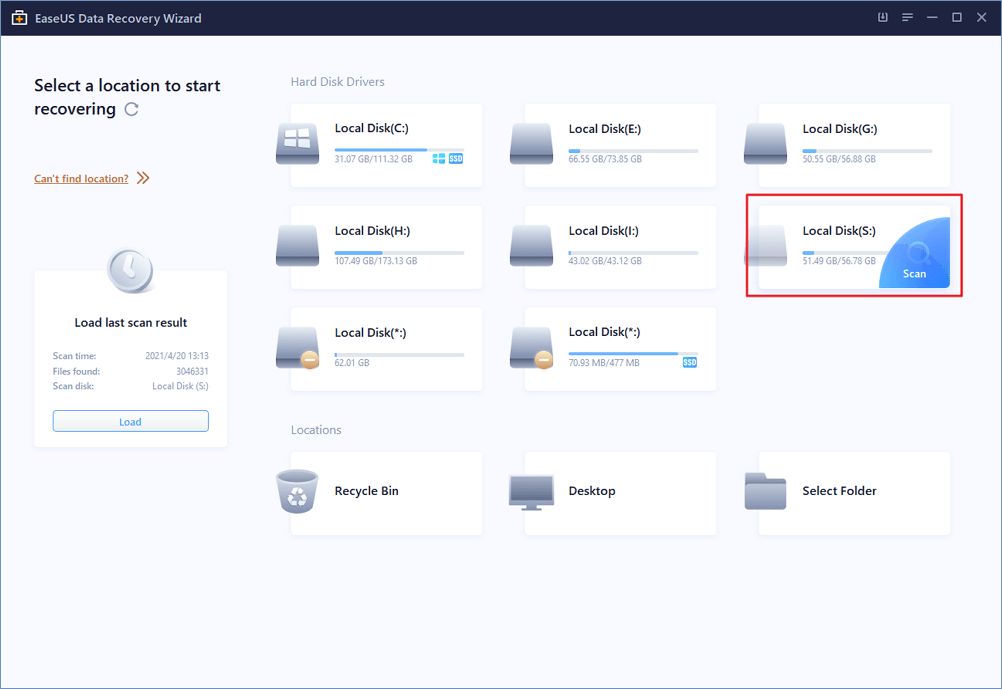
Здесь вы можете попробовать программу EaseUS Data Recovery Wizard, которая поможет вам восстановить все потерянные данные на HDD/SSD, внешнем жёстком диске, USB или SD-карте. Поддерживаются все системы Windows (Windows 10, 8 и 7). Три шага восстановят все данные с RAW или повреждённого SSD/HDD: Запустите программу > Выберите диск для сканирования > Посмотрите файлы > Восстановите данные.
Как вручную восстановить SSD в Windows 10
Имеются много способов исправить SSD, включая простые и сложные решения. В этой части рассматриваются ручные способы восстановления повреждённого SSD/HHD путем обновления прошивки, драйверов или использования «Командной строки».
1. Обновите прошивку SSD, чтобы восстановить SSD
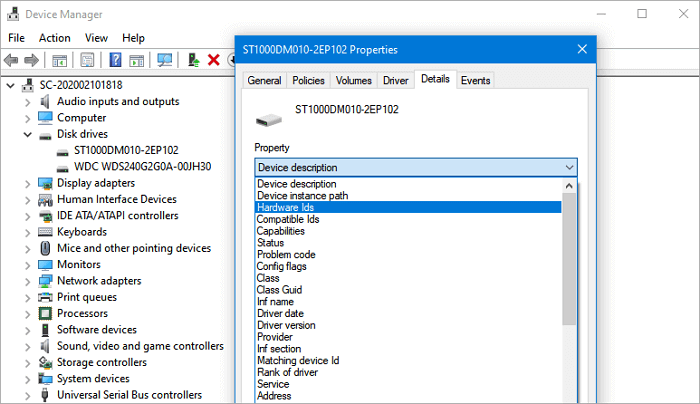
Шаг 1. Нажмите сочетание клавиш Win+X и выберите «Диспетчер устройств».
Шаг 2. Разверните «Дисковые устройства» > щёлкните правой кнопкой мыши по SSD-накопителю > выберите «Свойства». Выберите вкладку «Подробности» > щелкните раскрывающееся меню в разделе «Свойства» > выберите «Идентификаторы оборудования» > нажмите «ОК», чтобы сохранить настройки.
Шаг 3. Запустите инструмент обновления прошивки SSD и следуйте инструкциям на экране, чтобы завершить процесс.
2. Обновите драйверы SSD
Шаг 1. Нажмите сочетание клавиш Win+X > выберите «Диспетчер устройств».
Шаг 2. Разверните «Дисковые устройства» > щёлкните правой кнопкой мыши по своему SSD > выберите «Обновить драйвер». Затем следуйте инструкциям на экране, чтобы обновить драйвер SSD. Когда процесс завершится, перезагрузите компьютер.
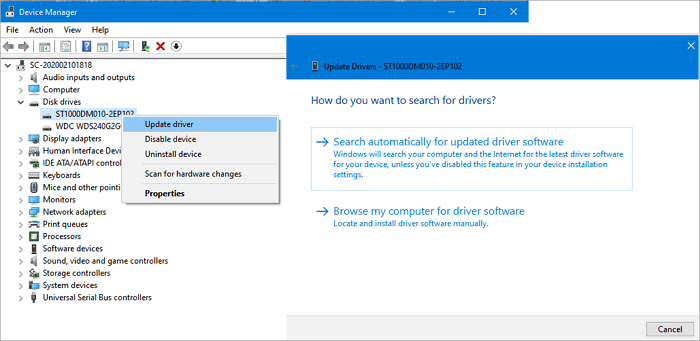
Или вы можете удалить и переустановить драйвер для устранения неполадок.
3. Запустите CHKDSK, чтобы исправить ошибку файловой системы
- Нажмите сочетание клавиш «Win + R», чтобы открыть диалоговое окно «Выполнить».
- Введите: cmdи нажмите Enter, чтобы открыть «Коммандную строку».
- Щёлкните на «Запуск от имени администратора» и войдите в систему как администратор.
- Введите:chkdskC: /f /r /x в «Коммандную строку» и нажмите Enter.
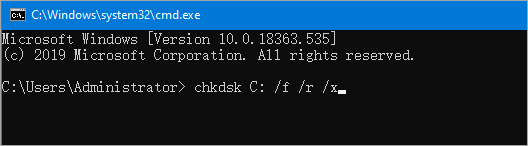
Примечание:C: это буква диска вашего повреждённого SSD или HDD, поэтому не забудьте заменить C: на правильную букву. Дождитесь завершения процесса, затем введите exit и нажмите Enter, чтобы закрыть «Командную строку».
Мы надеемся, что эти три основных метода помогут вам восстановить повреждённый SSD или HHD. Но если ни один из этих методов не может исправить повреждённый SSD, не расстраивайтесь, потому что вы все равно можете воспользоваться профессиональным инструментом для ремонта SSD.
Как восстановить повреждённый SSD с помощью профессионального инструмента для восстановления SSD
EaseUS Partition Master — это первоклассный инструмент управления дисками и накопителями, который предоставляет комплексные и эффективные решения, помогающие восстановить повреждённый или испорченный SSD путём проверки файловой системы, восстановления MBR на SSD, форматирования и стирания SSD.
1.Проверьте и исправьте файловую систему
Шаг 1. Щёлкните правой кнопкой мыши по целевому разделу, в котором возникла проблема.
Шаг 2. Выберите «Advanced» > «Check File System».
Шаг 3. В окне «Check File System» установите флажок Try to fix errors if found («Попытаться исправить ошибки, если они обнаружены»).
Шаг 4. Нажмите «Start», чтобы проверить ошибки в вашем разделе.
2. Восстановите MBR для восстановления SSD
Если основная загрузочная запись на SSD повреждена, SSD не загрузится. После загрузки система выдаст сообщение «Disk boot failure, Insert system disk and press ente», чтобы сообщить вам, что не удается найти загрузочный раздел на жёстком диске или на жёстком диске нет загрузочного файла. Вставьте загрузочный диск и нажмите Enter. В этом случае вы можете напрямую установить EaseUS Partition Master и использовать его функцию «Восстановить MBR» для решения проблемы.
Если SSD является вашим системным диском, а MBR повреждена, ваш компьютер может не загружаться должным образом. В настоящее время вы можете создать загрузочный диск EaseUS Partition Master WinPE для восстановления MBR.
Примечание. Восстановление MBR допустимо только для дисков MBR. Если ваш SSD является диском GPT, этот метод не сработает.
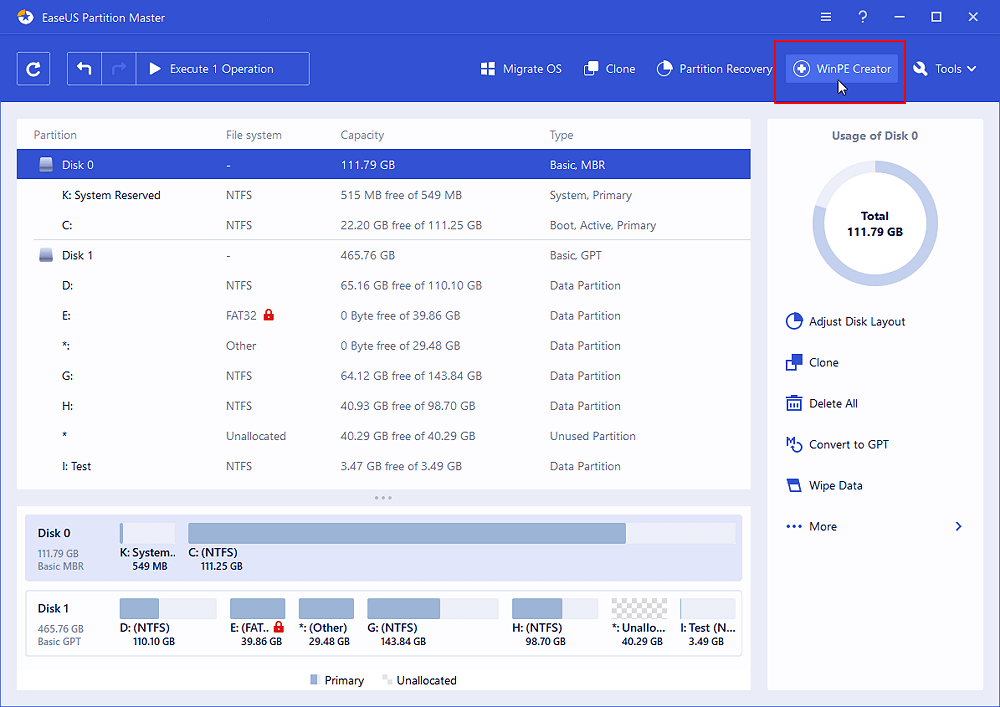
Шаг 1: чтобы создать загрузочный диск c EaseUS Partition Master, вам необходимо правильным образом подготовить USB-накопитель, флешку или CD/DVD-диск. Для этого подключите желаемый накопитель к компьютеру, запустите EaseUS Partition Master, и перейдите по ссылке «WinPE Creator» в верхнем меню программы.
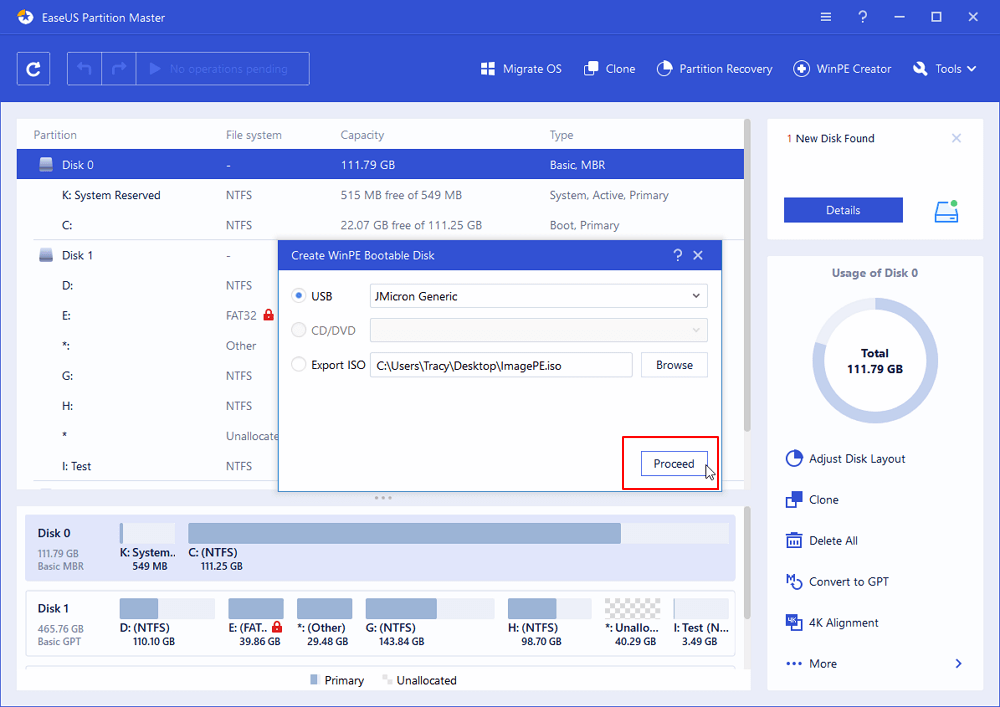
Шаг 2: вы можете выбрать USB или CD/DVD, если дисковод доступен. Однако, если у вас нет под-рукой флешки или компакт-диска, вы также можете сохранить ISO-файл на локальный диск, а затем записать его. Выбрав нужный вариант, нажмите «Продолжить».
Если у вас есть RAID-диски, сначала загрузите драйвер RAID, щелкнув «Добавить драйвер» в строке меню (эта функция добавит драйвер вашего устройства в среду WinPE. Прим.: некоторые устройства не могут быть распознаны в среде WinPE без установленных драйверов, например, RAID или какой-то специфический жесткий диск).
3. Отформатируйте/сотрите поврежденный SSD
Если описанные выше методы не сработают и вы все равно не сможете восстановить SSD, или если SSD защищен от записи из-за повреждения файловой системы, вы можете исправить повреждённый SSD-накопитель, отформатировав его и защитив от стирания. Поскольку SSD является диском данных, вы можете использовать его повторно сразу после форматирования и очистки. Если SSD является системным диском, вы можете переустановить систему.
Запустите EaseUS Partition Master, щелкните правой кнопкой мыши по SSD-диску или другому нужному диску, выберите Wipe Data или Format и дождитесь завершения процесса.
Резюме: Используя четыре опции EaseUS Partition Master, вы можете восстановить повреждённый SSD в Windows 10/8/7. Помимо превосходной функции восстановления SSD, это мощная программа для управления разделами также позволяет вам изменять размер/перемещать разделы, объединять, создавать, форматировать и удалять разделы, оптимизировать сектора SSD в 4К, переносить ОС на SSD и многое другое.
Пользователи также спрашивают
1. Можно ли восстановить SSD диски?
Из-за технологии, известной как SSD TRIM, программа для восстановления данных не может восстановить данные с SSD-накопителя, если файлы или папки были удалены. Но если TRIM отключен, вы можете использовать инструмент восстановления данных EaseUS для восстановления потерянных данных на SSD.
2. Как я узнаю, что мой SSD выходит из строя?
Если вы столкнулись со следующими проблемами, возможно, ваш SSD неисправен:
- Файл на SSD не читается
- Не удаётся получить доступ, SSD-накопитель работает медленно
- Проверка файловой системы
- Многократное появление синего экрана
- Невозможно записать, SSD становится доступным только для чтения
3. Может ли SSD выйти из строя?
Хотя SSD быстрее, стабильнее и потребляет меньше энергии, чем традиционный жёсткий диск, срок службы SSD короче, чем у жёсткого диска, с ограниченным циклом записи, поэтому он может выйти из строя до ожидаемого срока службы в пять-семь лет.
4. Можно ли восстановить данные с неисправного SSD?
Да. Вы можете использовать программу EaseUS data recovery для восстановления данных с неисправного SSD, который может быть обнаружен компьютером. Это приложение поможет вам восстановить все данные с повреждённых и неисправных SSD дисков в несколько кликов.
5. Как исправить повреждённый SSD?
Всего у вас имеются шесть решений для исправления повреждённого SSD. Например, обновление прошивки и драйвера SSD, проверка и исправление файловой системы, восстановление MBR, форматирование и очистка проблемного SSD.
6. Как починить SSD, если он не отображается?
Во-первых, вам нужно исправить то, что SSD не отображается, изменив букву диска, инициализировав SSD, переустановив драйвер SSD и т. д. Когда ваш SSD появится, вы можете использовать методы, описанные в этом руководстве, для восстановления повреждённого SSD.
Последние статьи — Также в программе EaseUS
Как восстановить файлы с жесткого диска
Внешние повреждения жесткого диска – царапины и другие деформации или повреждения секторов загрузочного раздела – могут привести к потере информации, записанной на нем. Но это вовсе не означает, что данные навечно пропали, а диск испорчен. При грамотном владении компьютером и использовании нужных программ можно восстановить и извлечь потерянные файлы с поврежденного жесткого диска.
Причины потери данных
Чаще всего утеря необходимых файлов происходит по следующим причинам:
Другие исполнители на Юду
Рейтинг: 4,9
- внешнее воздействие
- ошибки оборудования
- компьютерные вирусы
- ошибки пользователей
- ошибки ПО
- кража данных
В данной статье будет рассмотрено, как восстановить удаленные данные после внешних воздействий, вызвавших повреждение жесткого диска.
Как восстановить и изъять удаленные данные с поврежденного жесткого диска
Для начала нужно аккуратно извлечь жесткий диск из компьютера и вставить его во внешний корпус USBили подключить его к другому компьютеру.
Далее нужно будет скачать и установить утилиты. Следует помнить о том, что файлы при использовании этих утилит могут восстановиться полностью только в том случае, если при их удалении на жёсткий диск не записывалась никакая информация. То есть, ни в коем случае не скачивайте ничего (в том числе утилиты) на поврежденный жесткий диск.
Для восстановления данных с поврежденного жесткого диска подойдут следующие программы:
- О&О UnErasc
- PC Inspector File Recovery 4.1
- Zero Assumption Recovery (или ZAR)
С помощью утилит О&О UnErasc и PC Inspector File Recovery 4.1 нужно будет просканировать диск и выбрать файлы из списка потерянных данных, которые необходимо восстановить.
Как просканировать поврежденный жесткий диске с помощью О&О UnErasc
С помощью этой программы вы сможете восстановить:
- данные на жестких дисках, внешних дисках, дискетах, цифровых фотокамерах
- любые файлы и папки независимо от их формата
- файлы, которые были уничтожены вирусами
- файлы, которые были удалены при возникновении ошибки во время работы любой программы
Пользоваться программой очень просто – скачайте ее с официального сайта и установите, а затем выберите параметры для поиска потерянных данных (указав папки и путь к ним, а также названия файлов), запустите процесс сканирования и ждите его завершения.
Как просканировать поврежденный жесткий диск с помощью PC Inspector File Recovery 4.1
PC Inspector File Recovery – программа, позволяющая восстановить информацию на жестком диске в случае сбоя в его работе или повреждения, а так же в случае порчи данных, по другим причинам. Утилита поможет, даже если компьютер не видит жесткий диск, если испорчен загрузочный сектор, а также при возникновении проблемы с файловой таблицей.
Одна из особенностей PC Inspector File Recovery – возможность работы с сетевыми дисками. В отличие от О&О UnErasc, PCInspectorFileRecovery имеет версию на русском языке, что делает её очень удобной, тем самым повышая шансы на успешное восстановление нужных файлов.
Программу необходимо установить на другой жесткий диск. Как и О&О UnErasc, после установки программа запросит доступ к поврежденному диску с удаленными данными. После обнаружения носителя информации начнется процесс сканирования жесткого диска для поиска утерянной информации на уровне секторов.
К сожалению, эти программы не могут восстанавливать данные при механических повреждениях жесткого диска, то есть, в нашем случае. Данные утилиты, в особенности PC Inspector File Recovery, отлично сканируют жесткий диск, а это не менее важно. При физических повреждениях жесткого диска для восстановления и извлечения данных подойдут другие, не менее хорошие утилиты – Zero Assumption Recovery и Piriform Recuva.
Как восстановить и изъять удаленные данные с поврежденного жесткого диска с помощью Piriform Recuva
Интерфейс этой программы очень простой, тем более, доступна версия на русском языке. Вряд ли вы столкнетесь с какими-либо трудностями во время работы с программой. Также Piriform Recuva очень удобна тем, что результат поиска удаленных данных можно сортировать по типу: текстовые документы, видео, музыка, картинки и другие виды файлов. Это значительно упрощает процесс поиска и восстановления удаленных данных с поврежденного жесткого диска. И еще одно существенное достоинство – программа абсолютно бесплатна.
Скачайте и установите программу, запустите её, а затем выполните следующие действия:
- в открывшемся окне мастера нажмите кнопку «Далее» в случае, если вы хотите следовать его инструкциям, а если же нет, нажмите «Отмена»
- выберите вкладку «Действия» и перейдите в «Настройки». Укажите в «Настройках» параметры восстановления. Лучше всего выбрать функцию «Глубокий анализ». С ее помощью можно не только верно обнаружить удаленные данные и большое количество объектов для восстановления, но и найти те файлы, которые были утеряны довольно давно
- отметьте флажком пункт «Восстанавливать структуру папок». Это нужно для помещения восстановленных данных в то же место на диске, откуда они были удалены, иначе они будут помещаться в «Неизвестную папку», создаваемую программой
- сохраните выбранные настройки
- снова перейдите в главное меню
- укажите диск, на котором находятся данные, подлежащие восстановлению, желательно отметить тип файлов
- нажмите на кнопку «Анализ»
- после окончания процесса анализа появится список доступных для восстановления данных (файлы, которые возможно восстановить, будут отмечены зеленой меткой). Щелкните по нужному файлу в списке и просмотрите его содержимое
- отметьте флажками все нужные файлы для восстановления
- Укажите каталог, в который поместится восстановленный файл (лучше всего создать для восстановленных данных папку на рабочем столе)
- кликните по кнопке «Восстановить»
- дождитесь, когда окончится процесс восстановления
- после завершения этого процесса программа выдаст сообщение с результатами работы в случае, если процесс прошел успешно
Просмотрите восстановленные данные. Удаленные файлы, восстановленные с помощью Piriform Recuva, редко сохраняются с исходным названием, чаще всего программа заменяет названия на цифры. Частично восстановленные файлы не подлежат реанимации, их следует сразу удалить.
Как восстановить и изъять удаленные данные с поврежденного жесткого диска с помощью Zero Assumption Recovery (ZAR)
Еще одна не менее хорошая программа для восстановления удаленных данных – это Zero Assumption Recovery, иди же просто ZAR. К сожалению, в отличие от предыдущей утилиты, эта программа является условно бесплатной, то есть на её бесплатной версии установлен лимит папок, которые можно восстановить – разрешено восстанавливать не более четырех папок за один раз.
Платная версия программы отличается от бесплатной только тем, что вы можете восстанавливать папки с утерянными данными без каких-либо ограничений. Поэтому, если у вас есть время и терпение, но нет желания тратить довольно большие деньги на скачивание программы, а восстановить нужно очень много папок, то придется восстанавливать данные в несколько проходов.
Единственный недостаток Zero Assumption Recovery перекрывают ее существенные достоинства – с помощью этой программы можно восстановить данные не только после механических повреждений жесткого диска, но даже после его форматирования или переустановки операционной системы. Еще несколько особенностей данной утилиты:
- запускается и работает на операционных системах Windows NT/2000/XP/2003/Vista
- поддерживает файловые системы FAT16, FAT32 и NTFS (все версии)
- ограниченно поддерживает ext2
- поиск потерянных разделов
- восстанавливает аппаратные массивы RAID0 и RAID5
- поддерживает длинные имена файлов и имена файлов на разных языках
- поддерживает встроенное сжатие NTFS
Несмотря на то, что Zero Assumption Recovery – сложная программа, которая отлично восстанавливает утерянные данные, её интерфейс очень прост и понятен. Человек, который, хотя бы немного, разбирается в компьютерах и знает, что такое жесткий диск, без труда справится с ней. Тем более, на официальном сайте Zero Assumption Recovery (с которого и рекомендуется загружать утилиту) есть пошаговая инструкция, составленная из скриншотов программы.
Как предотвратить удаление данных в случае повреждения жесткого диска
Гораздо легче предотвратить возникновение проблемы, чем решать ее. Даже если вы очень аккуратный человек и считаете, что такая неприятная ситуация, как деформация или любое другое повреждение винчестера, не может произойти с вами, лучше делать резервные копии данных. Не обязательно копировать абсолютно все данные, это заполнит память компьютера.
Лучший вариант – это своевременное копирование особо важных файлов с компьютера на другой носитель. Так вы точно не потеряете нужную информацию в случае повреждения винчестера. Также вы можете использовать HDClone для клонирования данных, если не желаете в дальнейшем потерять данные вашего жесткого диска.
Услуги специалиста
Если никакая утилита вам не помогла или вы считаете, что недостаточно хорошо разбираетесь в компьютерах для того, чтобы восстановить удаленные данные на поврежденном жестком диске, обратитесь к профессионалам. Найти опытного мастера по ремонту компьютеров, который сможет восстановить данные с поврежденного винчестера, и заказать его услуги, вы можете на сайте YouDo.
Программы для восстановления данных с файловой системы RAW
В нашей статье мы рассмотрим основные причины, которые могут повлечь за собой определение накопителей в формате «RAW», и представим варианты решений для устранения обнаруженных неполадок.
- Введение
- Определение устройства в формате «RAW»
- Отдельные признаки и причины определения тома в формате «RAW»
- Неинициализированные «RAW» разделы в дисках «Western Digital My Book»
- Восстановление доступа к «RAW» разделам без потери данных
- Восстановление файлов из «RAW» раздела с помощью программы «TestDisk»
- Использование программы «HDD Raw Copy Tool»
- Восстановление недоступных файлов из раздела в формате «RAW» при помощи программы «Hetman Partition Recovery»
- Дополнительные способы восстановления файлов
- Заключение
- Вопросы и ответы
- Комментарии
Введение
Одним из главных элементов бесперебойного доступа к информации, выступающих как часть полноценного компьютерного устройства, так и являющихся отдельным инструментом, можно назвать запоминающие устройства, содержащие разнообразный массив данных пользователей под присмотром системных элементов управления. К ним относятся внутренние и внешние жесткие диски различных вариантов исполнения, «USB-флэш» накопители, карты памяти разных форматов и другие виды хранилищ, направленные как на стационарное хранение и обработку данных, так и задействованные для увеличения мобильности и разнообразия способов обмена информацией, а также выступающие в роли дополнительных или запасных (резервных) источников.
Перейти к просмотру

Множество важных и конфиденциальных деловых и личных данных хранится на запоминающих устройствах, и часто в единственном экземпляре. Поэтому очень важно, чтобы, используемые пользователями, хранилища обладали высокой надежностью, и выполняли свои функции без отказов и сбоев.
Но иногда случается, что жесткий диск или внешний накопитель перестает определяться системой, при непосредственном к нему обращении, отображая статус устройства в виде «неинициализированного» или «RAW» формата, идентифицируя внутреннее дисковое пространство накопителя как пустое или не размеченное.
Уведомление о невозможности получения доступа к устройству, влекущее за собой перспективу утраты всех, расположенных там, данных, и отсутствие простых способов возврата своей информации для дальнейшего использования может вызвать серьезную озабоченность пользователей. Однако такая ситуация хоть и неприятная, но не означает, что доступ к данным утрачен навсегда. Неполадки, связанные с невозможностью определения накопителя, не подразумевают удаление данных, а обозначают лишь неспособность системы, по каким-либо причинам, определить внутреннюю структуру диска и отобразить его содержимое.
Для устранения большинства видов неисправностей накопителей с проблемой инициализации можно воспользоваться специальным программным обеспечением, возможности которого позволяют устранить обнаруженные ошибки, восстановить доступ к устройству и вернуть утраченные данные обратно. В нашей статье мы рассмотрим основные причины, которые могут повлечь за собой определение накопителей в формате «RAW», и представим варианты решений для устранения обнаруженных неполадок.
Определение устройства в формате «RAW»
Перейти к просмотру
Операционная система, следящая за полноценным функционированием компьютерного устройства и всех подключенных к нему устройств, постоянно проводит скрытую диагностику и проверку узлов, соединений и времени отклика всех элементов, и организовывает к ним доступ и совместное взаимодействие. Когда, при подключении внешнего запоминающего устройства или обращении к внутреннему хранилищу, система не получает корректный ответ, или не способна идентифицировать файловую систему устройства, она пытается определить причину неполадки и часто маркирует такое устройство меткой «RAW».
Маркировка «RAW» не является конкретным видом файловой системы в известном распространенном значении, и подразумевает под собой обозначение неопределенного формата единой области пространства, задействованной для хранения данных, данного запоминающего устройства.
Каждая файловая система упорядочена под определенную структуру внутренней организации, определяющую способы учета, расположения, записи и хранения данных, обладает определенным форматом и задает набор атрибутов содержимого накопителя.
И когда операционной системе, в момент использования компоненты идентификации файловой системы, встроенной непосредственно в ядро, не удается получить ответы на запросы о внутреннем размере устройства и имени установленной файловой системы, ей принимается решение о маркировке устройства форматом неопределенности «RAW».
Попросту говоря, операционная система не может сопоставить файловую систему устройства с, известными ей, форматами имен и подобрать доступные драйвера для распознавания, обеспечения доступа и корректного функционирования устройства.
В большинстве случаев, обозначение устройства меткой «RAW» сигнализирует о возможных неполадках файловой системы, определенных нарушениях ее структуры или разметки, блокирующих способность устройства отвечать на соответствующие запросы операционной системы.
Иногда проблемный том может не инициироваться по причине отдельных несоответствий устройства и операционной системы, внешнего воздействия и ряда других факторов, более подробно которые, мы рассмотрим в следующем разделе.
Перейти к просмотру
Отдельные признаки и причины определения тома в формате «RAW»
В большинстве случаев, отображение раздела в формате «RAW» является результатом логического повреждения, напрямую связанного с наличием определенных неполадок, вызванных возникновением физических ошибок на аппаратном или программном уровне, влекущих за собой сбои в функционировании устройств.
Иногда, невозможность верно идентифицировать устройство связано с неизвестной файловой системой, системные параметры которой недоступны данной операционной системе, или абсолютно чистым запоминающим устройством, не обладающим файловой разметкой. В первом случае необходимо подключить накопитель к устройству с операционной системой, способной распознавать и поддерживать функционирование устройства. Для нового устройства, операционная система предложит выполнить его форматирование для подготовки устройства к непосредственному использованию.
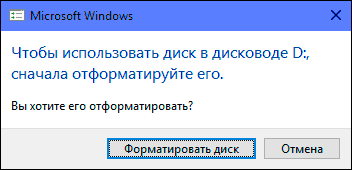
Данное действие необходимо, так как без файловой системы любой процесс чтения / записи данных, их обработки и хранения осуществить не удастся. И пользователи при просмотре нового диска увидят, что размер свободного дискового пространства составляет лишь «0 байт».
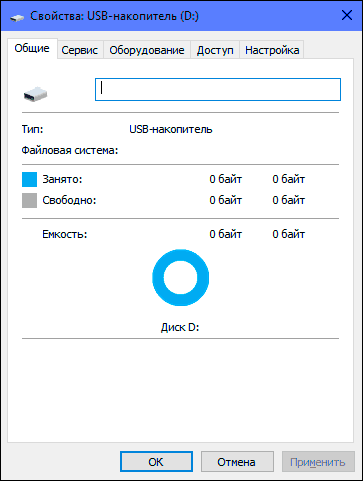
Отдельными признаками, предшествующими последующим возможным неполадкам с доступом операционной системы к устройствам, можно отнести следующие:
- Неверное распознавание вида накопителя при чтении его содержимого;
- Регулярное отображение предупреждений операционной системы об обнаруженных ошибках при попытке доступа к определенному запоминающему устройству;
- Требование операционной системы отформатировать диск для последующего его использования;
- Отсутствующая файловая система или отображение ее в виде «RAW»;
- Отсутствие возможности открыть или переместить отдельные файлы, несанкционированное изменение имен файлов или включение в название нестандартных символов;
- Периодические сообщения операционной системы о неполадках при определении секторов;
- Ограничение или полное отсутствие доступа к содержимому запоминающего устройства.
Сразу после обнаружения данных симптомов пользователям необходимо перевести важные данные на другое устройство, и тем самым заблаговременно обезопасить себя от их непредвиденной утраты.
Как следствие, список причин, которые могут привести к потере способности операционной системы распознать и предоставить доступ к накопителю информации, может быть большим. Но в основном, большинство неполадок устройств происходит в результате следующих причин:
- Наличие неисправных секторов: Плохие сектора могут изначально присутствовать на устройстве, образованные его конструктивной особенностью или технологическим процессом производства, но иметь фиксированное количество и не использоваться для записи информации. Однако увеличение числа таких секторов свидетельствует о возникновении процессов, способных привести к повреждению значений в таблице разделов (например, в «MBR»), частичным разрушениям в загрузочном секторе файловой системы или главной файловой таблицы («MFT»). Что непосредственно отразиться на способности, верно определять такое устройство, операционной системой.
- Внешние факторы: Перепады напряжения электричества во время записи данных на устройство памяти, чтении или обращении к нему, возникновение ошибок в приложениях при обращении к запоминающему устройству или системные сбои в работе компьютера могут повлечь за собой маркировку раздела меткой «RAW».
- Вредоносное воздействие зловредных вирусных программ: Повреждение файлового сектора суперблока, определяющего начало и окончание раздела и хранящего информацию о виде используемой файловой системы, инфицирование отдельного файла или полностью запоминающего устройства может блокировать доступ и отображать устройство в «RAW» формате. В зависимости от уровня заражения, способности антивирусной программы предотвращать развитие негативных последствий и устранять вирусную угрозу, восстановление доступа к устройству может потребовать от пользователей приложения дополнительных усилий.
- Физическая неисправность и ошибочные действия пользователей: Отдельные виды физических поломок, такие как повреждение некоторых частей пластин жесткого диска, выхода из строя головки чтения / записи, приложения значительного усилия при подсоединении или отключении устройства, установка его ненадлежащим образом, преждевременное извлечение устройства до окончания запущенных процессов (чтения / записи, редактирования, перемещения файлов или форматирования устройства), пренебрежение безопасным способом отсоединения устройства – также ведут к возникновению неполадок и отображению устройства в формате «RAW». В отдельных случаях, могут выходить из строя соединительные кабели или разъемы подключения, особенно после неполадок в электросистеме. Чаще всего подвержены повреждению именно разъемы, ввиду частого их использования или некорректного извлечения устройств, что может снижать общий уровень соединения.
Неинициализированные «RAW» разделы в дисках «Western Digital My Book»
Перейти к просмотру
Некоторые виды жестких дисков, конструктивно расположенные во внешних корпусах, будут отображаться как разделы с файловой системой «RAW», если пользователи извлекут их из корпусов и попытаются подключить к компьютеру непосредственно напрямую. К таким видам относятся внешний жесткий диск, например, «Western Digital My Book», который использует аппаратное шифрование «Smartware» для защиты своих данных.
В диске «Western Digital My Book», даже если пользователь дополнительно не устанавливает пароль, все его данные зашифрованы по умолчанию. Соединительный ключ «USB-SATA», подключенный к накопителю, выполняет все операции шифрования и дешифрования данных. Без этого ключа пользователь может видеть только зашифрованные данные. Даже системный загрузочный сектор и файловый суперблок раздела зашифрованы и не определяются операционной системой компьютера, поэтому диск отображается в формате «RAW».
Если внешний диск корпусного вида перестает функционировать и компьютер не может его прочитать, то стоит проверить, отвечает ли ключ. Если с самим диском все в порядке и ключ вышел из строя, необходимо использовать специальные методы для расшифровки данных и восстановления доступа к разделам.
Восстановление доступа к «RAW» разделам без потери данных
Примечание: Мы намеренно не рассматриваем вариант физического повреждения накопителя, поскольку для его восстановления возможностей программного обеспечения будет недостаточно.
Как правило, самый простой способ восстановить не инициализируемый диск – это удалить текущий раздел «RAW» и создать новую файловую систему путем обычного форматирования. Однако данные, в таком случае, будут утеряны, что может быть абсолютно неприемлемо в большинстве случаев. Если информация на диске, маркируемом меткой «RAW», не важна или ей можно пренебречь, то данный процесс устранит неисправность диска и подготовит его для дальнейшего использования.
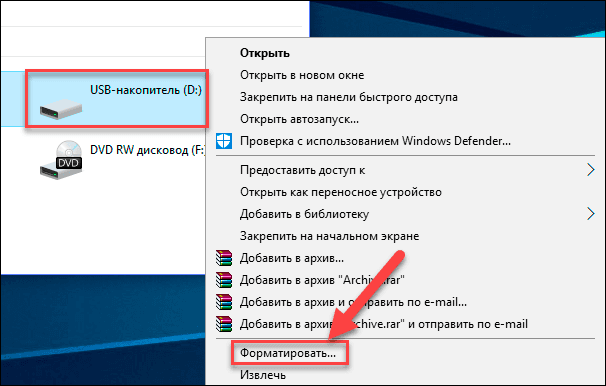
Откройте проводник файлов «Windows» и щелкните правой кнопкой мыши по «RAW» разделу. Во всплывающем контекстном меню из списка доступных действий выберите раздел «Форматировать».
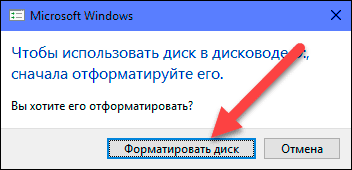
Или воспользуйтесь всплывающим системным сообщением, предлагающим отформатировать проблемный диск непосредственно при обращении к нему, выбрав кнопку «Форматировать диск».
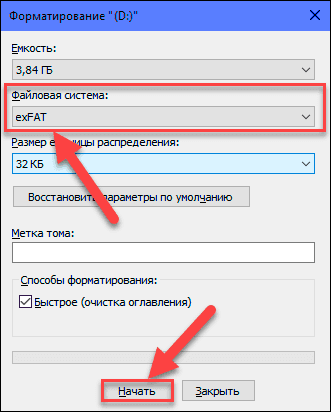
В открывшемся окне форматирования раздела укажите требуемую файловую систему и нажмите кнопку «Начать» для запуска процесса форматирования. По окончанию, раздел будет полностью готов для записи и хранения новых данных.
Но если информация на неинициализированном «RAW»разделе представляет для пользователя интерес и требуется восстановить доступ без ее потери, то стоит воспользоваться специальным программным обеспечением. Используя каждую, из представленных далее, программ пользователи смогут достичь поставленной цели. Опробуйте каждый вариант программы одну за другой, пока не вернете доступ к разделу «RAW» и спасете собственные данные.
К сожалению, стандартное приложение «CHKDSK», присутствующее по умолчанию в операционных системах «MS-DOS» и «Microsoft Windows», не может быть исполнено для дисков в формате «RAW». Несмотря на то, что оно предназначено для проверки жесткого диска на предмет поиска ошибок файловой системы, обнаружение физически повреждённых секторов, способно исправлять обнаруженные ошибки и восстанавливать содержимое проблемных секторов, его возможностей недостаточно. При попытке выполнить запуск приложения «CHKDSK» для «RAW» раздела будет запущен процесс идентификации файловой системы. После чего приложение уведомит пользователей об обнаруженном «RAW» разделе и невозможности совершать дальнейшие действия.
Восстановление файлов из «RAW» раздела с помощью программы «TestDisk»
Чтобы восстановить исходную файловую систему на диске с неопределяемой файловой системой «RAW» без его форматирования, пользователи могут воспользоваться бесплатным инструментом командной строки «TestDisk».
В основном программа используется как средство возврата данных, направленное на восстановление утерянных разделов и повторной загрузки не загружаемого диска, если эти симптомы были вызваны неисправным программным обеспечением, определенными типами вредоносных вирусных программ или непосредственными ошибками пользователей. Программа TestDisk также может быть использована для исправления некоторых ошибок файловых систем.
Программа не требует обязательной установки на компьютерное устройство пользователей традиционным способом. Достаточно лишь скачать соответствующий файл с сайта разработчика, распаковать архив и запустить исполнение файла «testdisk_win.exe». Консольный интерфейс программы «TestDisk» позволяет использовать ее на устройствах под управлением операционной системы «Windows» различных версий и разрядности, а также «Linux» и «Mac OS».
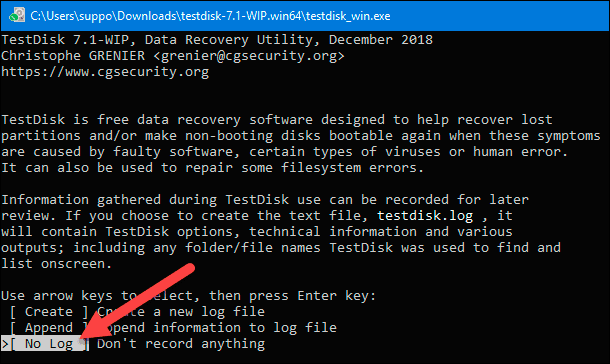
В нижней части окна программы на выбор пользователей будет представлен список из нескольких целевых ключей. При помощи стрелок навигации на клавиатуре перейдите к ключу «No Log», а затем нажмите клавишу «Ввод».
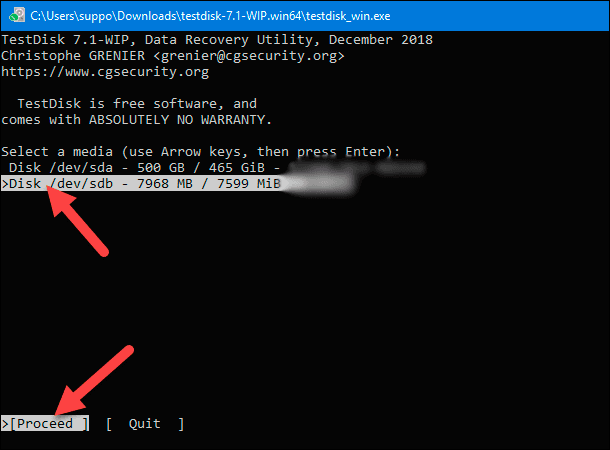
В представленном на новой странице перечне подключенных устройств, задействуя кнопки навигации, отметьте диск, файловая система которого обозначена как «RAW». Емкость выбранного диска должна соответствовать его заявленным параметрам и верно определятся программой для успешного дальнейшего восстановления. Если внутренний размер дискового пространства определен не верно, то проверьте параметры определения диска в «BIOS», установите последние обновления операционной системы и актуальный драйвер диска. Затем убедитесь, что выбрана кнопка «Proceed» и нажмите клавишу «Ввод».
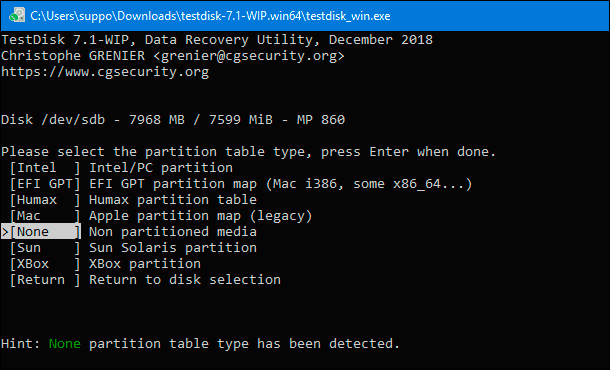
Затем на следующей странице выберите тип таблицы разделов вашего диска. Как правило, программа автоматически определяет тип в виде «Intel» для разделов «MBR» или «EFI GPT» для таблицы «GPT». Тем не менее, в некоторых случаях программа может выбрать ячейку «None», когда затрудняется верно определить тип таблицы выбранного диска. Пользователи могут согласиться с выбором программы или указать тип таблицы разделов вручную, а затем нажать клавишу «Ввод» на клавиатуре для продолжения.
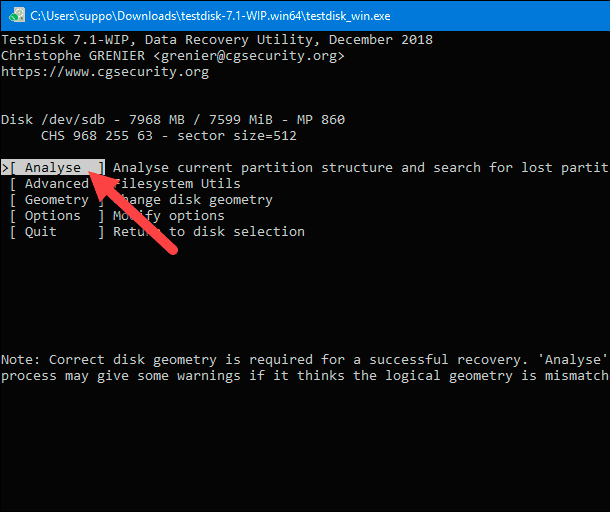
На следующей странице выберите ячейку «Analyze» для выполнения процесса анализа текущей структуры и последующего обнаружения утраченных разделов.
По завершению, на новой странице нажмите клавишу «Ввод», запустив исполнение команды «Quick Search».
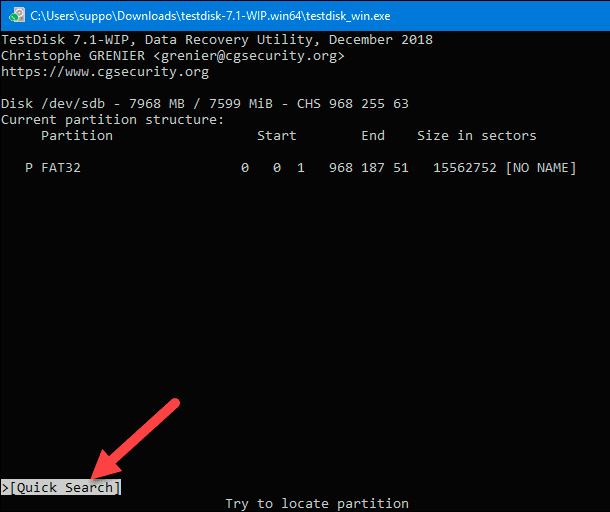
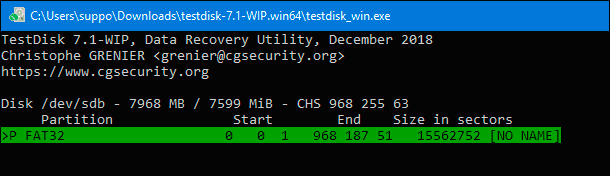
Если на следующей странице программы раздел имеет метку «P» и выделен зеленым цветом, то его можно восстановить. Отметьте необходимый раздел, а затем нажмите клавишу «Ввод».
На новой странице программа представит указанный раздел и пользователю необходимо будет нажать ячейку «Write».
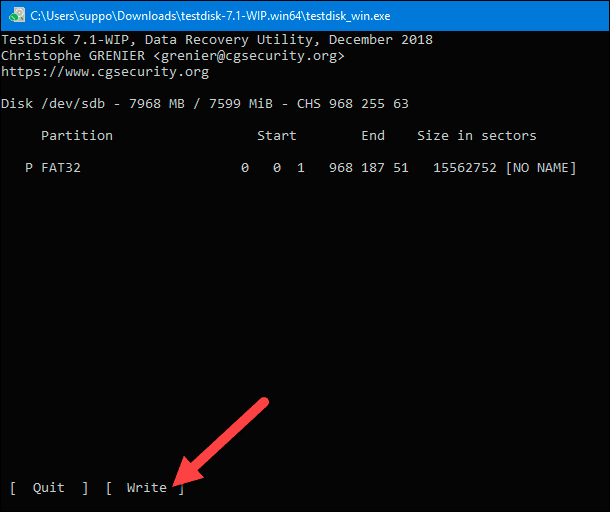
После этого (в отдельных случаях может потребоваться перезагрузка компьютера) инструмент восстановит исходную структуру таблицы разделов и файловой системы (как правило, это либо «NTFS», либо «FAT32») на диске «RAW», и пользователи смогут получить доступ к файлам, хранящихся на нем.
Использование программы «HDD Raw Copy Tool»
Бесплатное программное обеспечение HDD Raw Copy Tool от компании HDDGURU разработано для выполнения полного посекторного копирования содержимого различных накопителей данных (жестких дисков, «USB-флэш» накопителей, карт памяти разных форматов, твердотельных накопителей «SSD»). Инструмент выполнит точную посекторную копию всех областей запоминающего устройства, в том числе, главную таблицу разделов «MBR», загрузочные записи, все разделы (в числе прочих, скрытые), а также пространство между ними. «HDD Raw Copy Tool» доступна для применения на устройствах под управлением различных операционных систем («Windows», «Linux», «Mac OS») с любым количеством разделов.
Программа ориентирована на исполнение разнообразных действий, таких как, полноценный перевод с одного жесткого диска на другой, создание резервной копии и образов операционной системы, а также другие действия, в частности, одним из которых, является восстановление данных. Пользователи могут создать копию поврежденного диска и попытаться восстановить ее. Или скопировать неинициализированный «RAW» диск и пропустить поврежденные сектора для доступа к остальным целым данным.
Программа «HDD Raw Copy Tool» проста в использовании и не вызовет дополнительных трудностей, даже у неопытных пользователей, при ее применении.
Восстановление недоступных файлов из раздела в формате «RAW» при помощи программы «Hetman Partition Recovery»
Инструмент восстанавливает файлы с любых устройств, независимо от причины потери данных.
Бесплатные программы, представленные в нашей статье, имеют ограниченный набор функций, направленных на восстановление данных, и часто могут не обеспечивать доступ к файлам в неинициализированном разделе «RAW». В зависимости от вида причин и степени неисправности раздела, пользователям может понадобиться более продвинутое программное обеспечение, способное восстанавливать информацию пользователей после разнообразных вариантов повреждений.
Важным критерием выбора программ для восстановления данных выступает процент успешно возвращенной информации. По совокупным признакам, включающим, помимо высокого процента спасенных данных, большой список дополнительных функций, множество положительных отзывов конкретных потребителей и подтвержденные сертификаты тестовых проверок от доверенных компаний, одно из лидирующих мест занимает Компания Hetman Software и ее флагманский продукт «Hetman Partition Recovery».

Главным преимуществом программы выступает возможность восстановления удаленных разделов жесткого диска, данных, утерянных после форматирования или удаления логического раздела, а также возврат утраченной информации после вирусной атаки и сбоя файловой системы.
Программное обеспечение «Hetman Partition Recovery» успешно справляется с поставленными задачами, и, в большинстве случаев, может быть применено как основной инструмент для возврата информации в ситуациях, основными из которых можно назвать следующие:
Случайное или ошибочное удаление данных: За счет применения низкоуровневого алгоритма идентификации, программа полностью восстанавливает значительное количество видов файлов, непреднамеренно удаленных с разнообразных типов носителей (жесткие диски, «USB-флэш» накопители, карты памяти любых вариантов исполнения и т.д.), а также утерянные с большинства видов персональных компьютерных устройств (стационарные компьютеры, ноутбуки, медиацентры, цифровые фото и видеокамеры и другие электронные устройства).
Непроизвольное или намеренное форматирование: Возвращает пользовательские данные с полностью отформатированных и удаленных разделов и дисков, после смены вида файловой системы. Использование глубокого сигнатурного анализа дискового пространства спасает данные даже при пустых, полностью отсутствующих и неинициализированных файловых таблицах.
Непосредственно прямое удаление данных: Гарантировано высокий процент успешно возвращенных файлов, удаленных безвозвратным способом, например, при помощи комбинации клавиш «Shift + Delete», после стирания дискового пространства сторонним программным обеспечением или очистки системного приложения «Корзина Windows».
Разнообразные виды вредоносного вирусного воздействия: Благополучно извлекает информацию с инфицированных устройств посредством инновационных алгоритмов, восстанавливает испорченные, разрушенные, недоступные или заблокированные, зловредными программами, данные пользователей независимо от вида использованного вредоносного кода.
Нарушение работоспособности запоминающего устройства: Восстанавливает пользовательские данные после сбоев на уровне системы и аппаратного оборудования, скачков электрического напряжения или ошибок программ управления отдельными узлами устройства, обрушения операционной системы, извлекает информацию с неработающих, недоступных, испорченных и нечитаемых дисков, позволяя получить полный доступ к утраченным данным.
«Hetman Partition Recovery» относится к категории условно-бесплатных программ. Она изначально предоставляет пользователям полный спектр своих возможностей для поиска и восстановления утерянных данных и не требует никакой оплаты до полного восстановления всей доступной информации. Программа предназначена для применения на компьютерных устройствах на базе операционной системы «Windows» и поддерживает устойчивую работу на всех ее версиях.
С официального сайта компании «Hetman Software» скачайте установочный файл и запустите его исполнение. Пошаговый мастер установки позволит быстро задать оптимальные параметры программы, за несколько секунд установит и подготовит ее для дальнейшего применения.
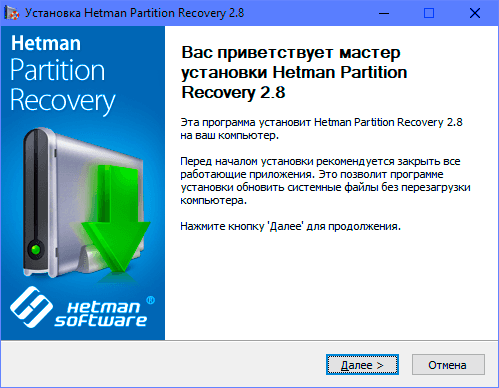
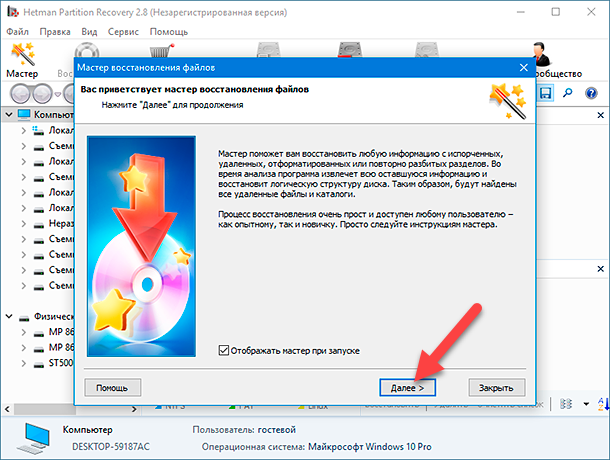
По завершению процесса установки откройте программу. «Hetman Partition Recovery» произведет первичное сканирование компьютерного устройства на предмет обнаружения всех запоминающих устройств, подключенных в данный момент, и отобразит обнаруженные хранилища в главном окне программы. В автоматическом режиме будет запущен «Мастер восстановления файлов», который поможет пользователям определиться с параметрами программы для поиска и восстановления файлов. Нажмите кнопку «Далее» для старта.
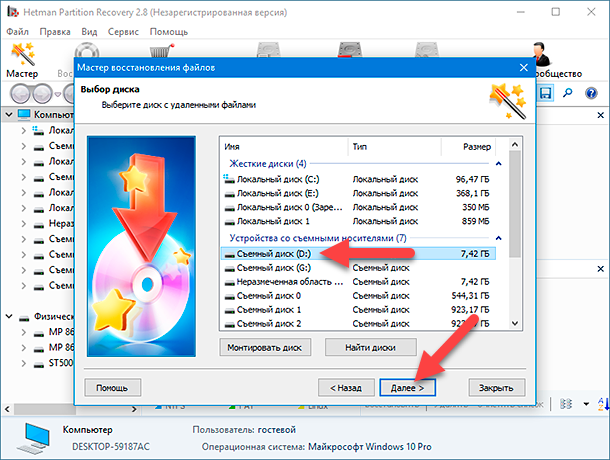
В окне мастера восстановления выберите необходимый диск или раздел, отметив его левой кнопкой мыши, а затем нажмите кнопку «Далее».
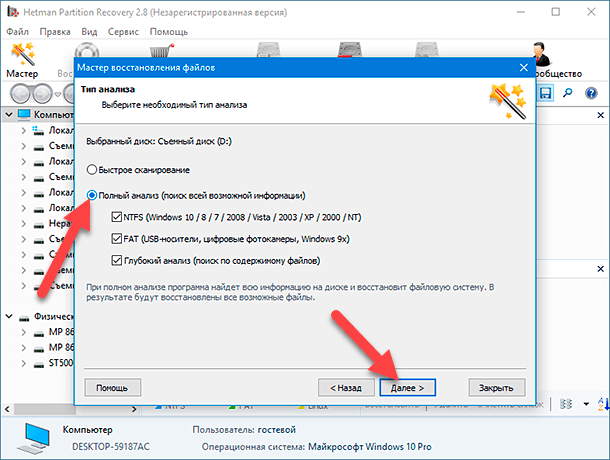
На следующей странице укажите приоритетный тип анализа, который необходимо применить программе для восстановления искомых данных. Пользователи могут воспользоваться двумя вариантами на выбор: «Быстрое сканирование» и «Полный анализ». Первый вариант применим для восстановления недавно удаленных файлов, и осуществляет быстрый тип анализа. Второй вариант соответственно рассчитан на глубокий поиск всей возможной информации, устранение неполадок файловой системы и полное восстановление данных пользователей. В нашем случае необходимо выбрать второй вариант, установив напротив строки «Полный анализ» индикатор выбора (точку) в соответствующей ячейке. Теперь нажмите кнопку «Далее» и активируйте отмеченный процесс анализа.
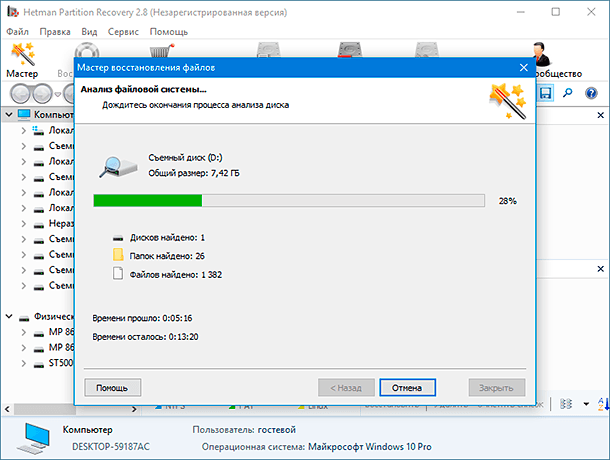
Исполнение заданного процесса может занять разное время, полностью зависящее от многих факторов, таких как, емкость накопителя, используемая на нем файловая система, количество поврежденных секторов, вида и степени повреждения устройства и т.д. В режиме реального времени пользователи смогу отслеживать выполнение анализа и контролировать ориентировочное время его завершения.
По окончанию процесса в главном окне программы пользователи смогут увидеть все найденные файлы. Благодаря встроенной функции предварительного просмотра, пользователи смогут просмотреть или прослушать каждый файл. Активация функции происходит автоматически при нажатии на файл, и отображает его содержимое в дополнительном окне «Предварительный просмотр». Отыскав нужные файлы, пользователям необходимо простым перетаскиванием переместить отобранные файлы во вспомогательное окно «Список восстановления», а потом нажать на панели главного меню кнопку «Восстановить» для запуска процедуры сохранения файлов.
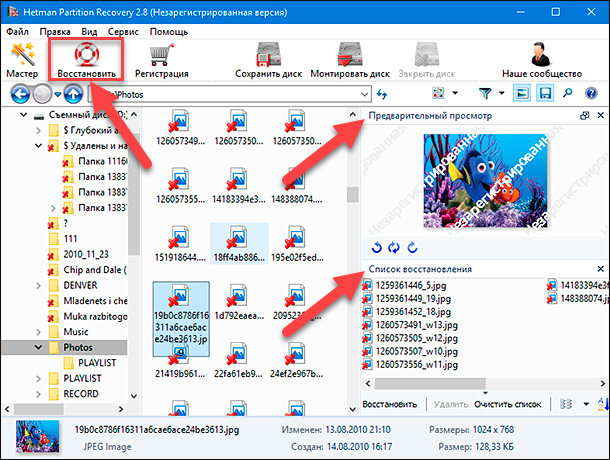
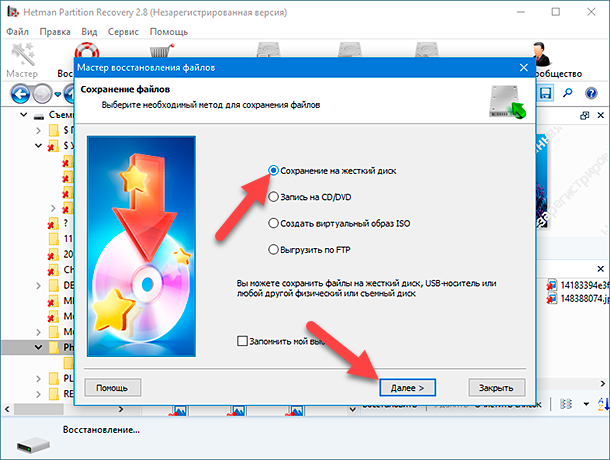
Будет немедленно запущен «Мастер восстановления файлов», который предложит пользователям определиться и выбрать, из представленных вариантов, метод сохранения файлов. Программа по умолчанию предлагает на выбор четыре варианта сохранения, которыми пользователи могут воспользоваться, в зависимости от конкретной необходимости:
«Сохранение на жесткий диск»– предполагает метод записи данных на любой носитель информации, как внутренний жесткий диск, так и внешний подключаемый накопитель (карта памяти, «USB-диск» и т.д.).
«Запись на CD / DVD» – подразумевает сохранение информации пользователя на оптический носитель, позволяя выполнить его предварительную очистку в случае поддержки диском функции перезаписи.
«Создать виртуальный образ ISO» – способен подготовить образ восстановленных файлов и осуществить его запись на жесткий или съемный диск.
«Выгрузить по FTP» – благодаря интегрированному «FTP-клиенту» выгружает восстановленные файлы в сеть «Интернет».
Установите индикатор выбора (точку) рядом с соответствующей ячейкой, и подтвердите свой выбор метода сохранения файлов нажатием на кнопку «Далее».
Затем задайте путь для сохранения, оставив предложенный программой вариант или указав собственный, а также отметьте или оставьте без изменений остальные параметры, разнящиеся в зависимости от выбранного, на предыдущей странице окна мастера восстановления, метода записи файлов, нажмите кнопку «Восстановить» и сохраните искомые данные.
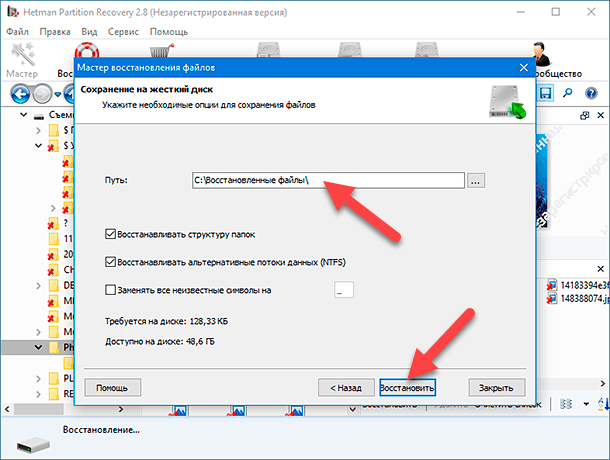
Теперь файлы восстановлены, пользователи могут перейти к месторасположению своих файлов и проверить их работоспособность. Затем для устранения ошибки, вызывающей отображение раздела в неопределенном формате «RAW», воспользуйтесь обычным форматированием, используя способ, представленный нами в предыдущем разделе статьи.
Ознакомиться с полным набором возможностей программы для восстановления данных «Hetman Partition Recovery» и вариантами ее применения можно на нашем видеоканале в обзоре: «Восстановление удаленных файлов в 2019 программой Hetman Partition Recovery».
Перейти к просмотру
Дополнительные способы восстановления файлов
Никогда не следует забывать о такой возможности удачно восстановить данные из неинициализированного раздела, как использование ранее созданной резервной копии. В операционной системе «Windows» доступно на выбор несколько вариантов создания резервного архива важных пользовательских данных. Регулярно создавая резервные копии предопределенного списка файлов и каталогов, или целого раздела, пользователи могут серьезно уменьшить риск безвозвратной потери данных, в случае, когда восстановить информацию озвученными программами не удалось, или восстановление было не полным.
Одним из возможных вариантов создания архивных копий является синхронизация файлов пользователей с удаленным облачным хранилищем «OneDrive». Или использование других сетевых хранилищ, в случае, когда объем резервных копий достаточно большой.
Также не стоит забывать о поиске возможных сохраненных копий оригиналов данных, которые хранились на проблемном «RAW» разделе, на других запоминающих устройствах, используемых как временное хранилище, приложениях электронной почты и других сетевых менеджерах обмена данными.
Однако периодическое создание резервной копии в большей степени способно обезопасить данные пользователей от непредвиденной утраты в случае повреждения запоминающего устройства, и как следствие, возникновением проблем с его инициализацией.
Более подробно ознакомиться с методами создания резервной копии данных в операционной системе «Windows», их возможностями, отличиями и настройками можно на нашем видеоканале в руководстве: «Резервное копирование Windows (OneDrive, История файлов, Образ системы, Диск восстановления)».
Перейти к просмотру
Заключение
Громадный объем информации доступен пользователям в электронном виде, и используется ими ежедневно для удовлетворения профессиональных, деловых или личных потребностей. Неудивительно, что для хранения информационных материалов, обмена, обработки и возможности доступа в любой момент времени необходимо наличие надежных запоминающих устройств.
Однако иногда, вследствие негативного воздействия внешних факторов или непосредственных действий пользователей, утрачивается доступ к накопителям, содержащих важные данные. Одним из возможных вариантов отсутствия доступа к накопителю является невозможность операционной системы определить вид файловой системы устройства, в результате чего накопитель обозначается меткой «RAW». И обработать, просмотреть или скопировать данные с такого устройства не представляется возможным.
В такой ситуации на помощь придет специальное программное обеспечение от сторонних разработчиков. Используя представленные в нашей статье примеры программ, пользователи смогут получить доступ к проблемному разделу или устройству и вернуть свои данные. Или практически полностью восстановить недоступную информацию программным обеспечением «Hetman Partition Recovery».

Автор: Andrey Mareev, Технический писатель
В далеком 2005 году, я получил диплом по специальности «Прикладная математика» в Восточноукраинском национальном университете. А уже в 2006 году, я создал свой первый проект по восстановлению данных. С 2012 года, начал работать в компании «Hetman Software», отвечая за раскрутку сайта, продвижение программного обеспечения компании, и как специалист по работе с клиентами.

Редактор: Michael Miroshnichenko, Технический писатель
Мирошниченко Михаил – одни из ведущих программистов в Hetman Software. Опираясь на пятнадцатилетний опыт разработки программного обеспечения он делится своими знаниями с читателями нашего блога. По мимо программирования Михаил является экспертом в области восстановления данных, файловых систем, устройств хранения данных, RAID массивов.
- Обновлено:
- 14.10.2023 14:34
- Метки:
- Raw диск
- USB диск
- Карта памяти
- Нераспределённая (неразмеченная) область диска
- Флеш-накопитель
Как восстановить данные SSD диска самостоятельно!
Читайте о проблемах восстановление SSD дисков. Физическое затирание удаленных файлов командой TRIM и случаи когда она не сработает.
Сегодня твердотельные накопители (англ. SSD), становятся все популярнее и уже часто приходят на смену традиционным жестким дискам. Часто используемые в роли системных дисков, SSD-накопители хранят операционную систему, приложения, а также все или большую часть файлов пользователя, среди которых документы, настройки, веб-браузеры, электронная почта и многое другое.
- Возможно ли восстановить SSD?
- Восстановление файлов с SSD дисков
- Восстановление SSD после форматирования
- Восстановление сбойных SSD
- Вопросы и ответы
- Комментарии
Благодаря тому, что в конструкции SSD-накопителей нет подвижных деталей, они считаются более надежными, нежели их механические аналоги. Однако, ошибки пользователя, вирусные атаки и выход из строя операционной системы также представляют определенную угрозу целостности данных на этих накопителях. С удаленными файлами, случайно отформатированными дисками, поврежденными разделами таблиц данных и поврежденными системными файлами обладатели SSD-накопителей сталкиваются также часто, как и те, у кого установлен обычный жесткий диск.
Возможно ли восстановить SSD?
Ситуация с восстановлением данных с SSD-диска существенно отличается от того, к чему мы привыкли пользуясь обычными жесткими дисками. Не всегда можно восстановить удаленную информацию с SSD-накопителя, но вместе с тем, и не всегда это невозможно.
Инструмент восстанавливает файлы с любых устройств, независимо от причины потери данных.
Давайте рассмотрим различные ситуации и выясним, что, все-таки, можно сделать, если воспользоваться для восстановления специальной программой Hetman Partition Recovery.
Перейти к просмотру
Восстановление файлов с SSD дисков
В абсолютном большинстве случаев файлы, которые были удалены с SSD-накопителя, восстановить не удастся. Возможно, это утверждение отличается от того, что вы хотели бы услышать, но отличительной чертой твердотельного накопителя, не присущей другим традиционным устройствам, является TRIM – специальная команда интерфейса АТА, которая заставляет твердотельный контроллер в буквальном смысле физически очищать блоки данных, которые ранее использовались для того, чтобы сохранять удаленные файлы.
Другими словами, контроллер получит команду в тот самый момент, как только вы удалите файл. Конечно, непосредственное удаление информации не происходит мгновенно, но современные SSD-контроллеры разработаны таким образом, чтобы сообщать о том, что блок данных пуст, сразу, как только поступила команда об удалении, даже, если непосредственная очистка блока данных будет произведена немного позже.
Скорость работы SSD-накопителей Corsair, Kingmax, Kingston, PQI и т.д. практически одинакова. В независимости от производителя можно утверждать, что факт выполнения команды TRIM практически 100% гарантирует удаление файлов.
Можно ли что-то с этим сделать? На самом деле сделать можно не много. Впрочем, и из этого правила есть исключения. Если команда TRIM не была выполнена, если данная опция не поддерживается диском, операционной системой или же интерфейсом между компьютером и SSD-накопителем, вы сможете восстановить файлы, как если бы они были сохранены на обычном диске.
На сегодняшний день большинство SSD-накопителей поддерживают функцию TRIM. Однако текущая версия операционной системы MacOS, не работает с этой командой, соответственно, вы можете восстановить файлы, удаленные с Mac PC. А также возможно восстановить файлы с более старых версий Windows (те, что были до Windows Vista), которые тоже не поддерживают TRIM. Ну и, наконец, функция TRIM не поддерживается при работе с USB и FireWire протоколами, поэтому, ваши данные с внешних носителей могут быть восстановлены.
Перейти к просмотру
Восстановление SSD после форматирования
Обычно были доступны два вида форматирования дисков: полное и быстрое. При полном форматировании затиралась информация, содержащаяся на жестком диске, в то время как при быстром форматировании просто очищалась таблица раздела с информацией о файлах, давая возможность такой программе как Hetman Partition Recovery быстро и качественно восстанавливать необходимые данные. Теперь же для SSD-накопителей такие правила не действуют.
В тот самый момент, когда пользователь форматирует диск, независимо от того, пользуется он полным или быстрым форматированием, операционная система запускает команду TRIM, и SSD-контроллер начинает физически стирать информацию, содержащуюся в блоках данных. Опять же, данная процедура не происходит мгновенно, но большинство контролеров разработаны так, чтобы производить обнуление данных сразу же после того, как команда TRIM была выполнена. За исключением некоторых случаев (упомянутых выше) данные с отформатированных SSD-накопителей не подлежат восстановлению – даже, если был выбран быстрый формат форматирования.
Восстановление сбойных SSD
Перейти к просмотру
А что делать, если ваш SSD-накопитель был испорчен, серьезно поврежден (в пределах разумного, конечно) перестал читаться или определяться системой. По иронии судьбы, в этом случае все файлы надежно сохранены на диске, потому что команда TRIM не запускалась операционной системой. Другими словами, вы можете воспользоваться программой для восстановления данных, такой как Hetman Partition Recovery, чтобы восстановить информацию с испорченных, поврежденных, нечитаемых или недоступных SSD-накопителей и в кратчайшее сроки получить назад все, ну или практически все данные. Для предупреждения ситуации с неожиданным выходом накопителя из строя следите за S.M.A.R.T. параметрами SSD и своевременно меняйте устройство на новое.
Автор: Michael Miroshnichenko, Технический писатель
Мирошниченко Михаил – одни из ведущих программистов в Hetman Software. Опираясь на пятнадцатилетний опыт разработки программного обеспечения он делится своими знаниями с читателями нашего блога. По мимо программирования Михаил является экспертом в области восстановления данных, файловых систем, устройств хранения данных, RAID массивов.
Редактор: Andrey Mareev, Технический писатель
В далеком 2005 году, я получил диплом по специальности «Прикладная математика» в Восточноукраинском национальном университете. А уже в 2006 году, я создал свой первый проект по восстановлению данных. С 2012 года, начал работать в компании «Hetman Software», отвечая за раскрутку сайта, продвижение программного обеспечения компании, и как специалист по работе с клиентами.
- Обновлено:
- 10.01.2024 10:52