Как поделиться установленным приложением на Android

В этой статье я расскажу, как передать установленные приложения с одного Android-устройства на другое. Это может пригодиться в случае, если приложение не доступно в Google Play или просто не хочется пользоваться магазином приложений.
Для передачи установленных приложений есть два приложения (как ни странно).
SHAREIt придётся установить на оба смартфона. В приложении куча рекламы и для передачи файлов придётся включить геолокацию.
Сама передача работает очень просто. Нажимаете кнопку Поделиться, выбираете приложения и отправляете на ближайшее устройство с также установленным SHAREIt.
Apk Extractor с меньшим количеством рекламы и создано именно для извлечения установочных файлов из приложений на телефоне. Сами apk-файлы можно передать любым удобным способом прямо из приложения. Используется стандартное меню поделиться.
Как перенести приложения с телефона на телефон
Когда мы переходим с одного телефона на другой, нам важно, чтобы на новом устройстве были все данные, включая приложения. Выполнить перенос предлагается при первом включении гаджета. Но что делать, если девайс уже настроен, а вам нужно просто перенести приложения на другой телефон? Подробно ответим на этот вопрос в сегодняшнем материале, предложив несколько способов передачи программ с Android на Android и с Android на iOS.
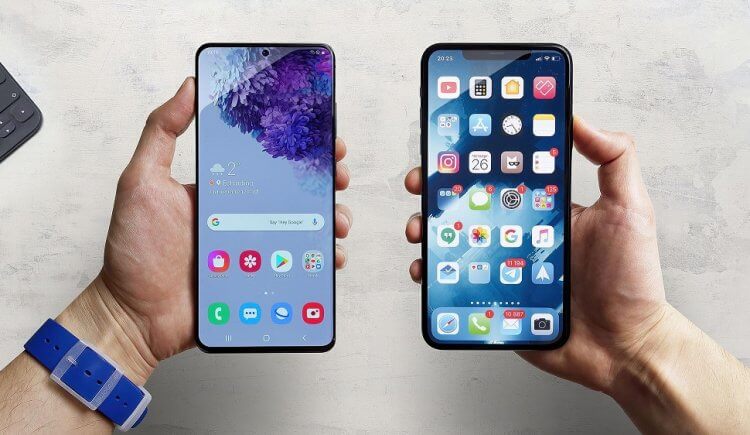
Перенести приложения можно даже на iPhone, но с определенными условиями
Как перенести приложения с Андроида на Андроид
Прежде всего рекомендую прочитать материал с рассказом о том, как правильно настроить смартфон Xiaomi. Даже если у вас устройство другого производителя, изложенная там инструкция все равно будет актуальна, поскольку в процессе передачи данных задействуются настройки Google, одинаковые на большинстве девайсов за исключением HUAWEI. А мы отдельно поговорим о способах, как перенести приложение на новый телефон, если он уже настроен.
⚡ Подпишись на AndroidInsider в Дзене, чтобы получать новости из мира Андроид первым
Синхронизация аккаунта Google
Самый простой способ перенести приложения на другой смартфон — авторизоваться в учетной записи Google. Если вы уже вошли, выполните выход из аккаунта Гугл на новом устройстве, а затем действуйте по инструкции:
- Откройте настройки на новом смартфоне.
- Перейдите в раздел «Аккаунты и синхронизация», после чего — «Добавить аккаунт».
- Выберите «Google», после чего введите логин и пароль для входа в аккаунт, который используется на старом устройстве.
- В процессе настройки вам будет предложено перенести приложения на другой Андроид. Поставьте галочки напротив нужных программ и нажмите кнопку «Восстановить».
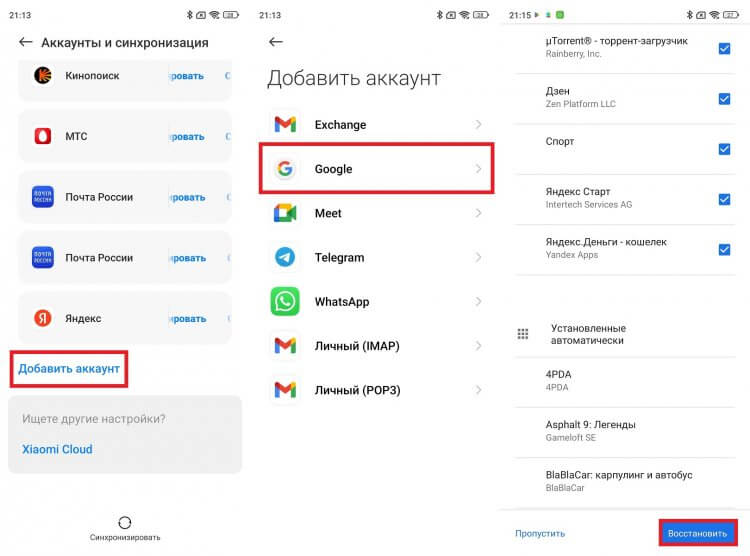
Нужно войти в тот же аккаунт, что используется в Google Play на старом телефоне
Система предложит восстановить приложения, которые были установлены на предыдущем смартфоне через Play Маркет. Если программ нет в магазине Google, то придется либо скачивать софт вручную, либо обратиться ко второму варианту переноса.
�� Загляни в телеграм-канал Сундук Али-Бабы, где мы собрали лучшие товары с АлиЭкспресс
Приложение для переноса данных
Еще один хороший способ, как перенести приложения на новый телефон, заключается в использовании специального софта. В качестве примера предлагаю рассмотреть программу Mi Mover, которую нужно установить на оба устройства, а затем действовать по инструкции:
- Запустите Mi Mover на двух смартфонах.
- На старом нажмите «Старое», а на новом — «Новое».
- На первом устройстве выберите смартфон, на который нужно перенести приложения.
- Снимите все галочки за исключением «Данные системных приложений» и «Сторонние приложения».
- Нажмите кнопку «Отправить».
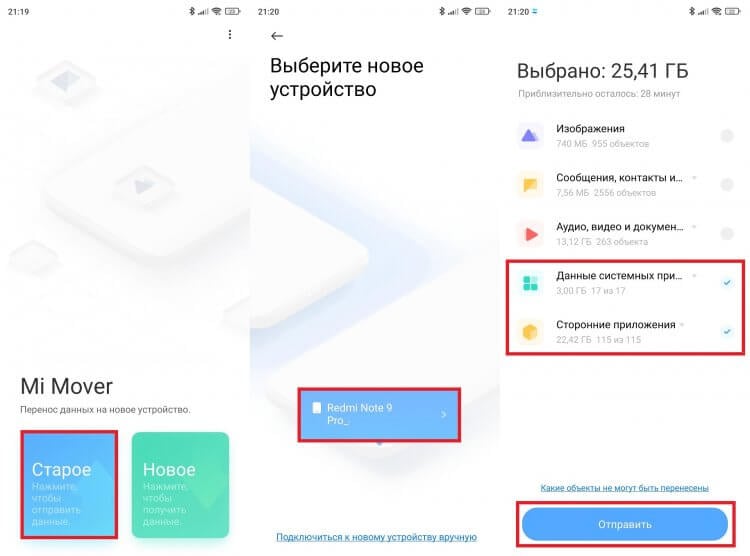
Можно воспользоваться и другим приложением из этой категории
Теперь остается дождаться, когда на новый смартфон скачаются все приложения. В зависимости от количества передаваемых программ это может занять от нескольких минут до получаса. Также на скорость передачи данных будет влиять качество интернет-соединения.
❗ Поделись своим мнением или задай вопрос в нашем телеграм-чате
Как передать приложение с телефона на телефон
Пару лет назад мы писали о том, как передать приложение с Андроида на Андроид через Google Play. Чтобы не повторяться, в качестве способа отправки одной или нескольких программ предлагаю следующий вариант:
- Установите на старый смартфон приложение Cx File Explorer.
- Запустите его.
- Перейдите в раздел «Программы».
- Поставьте галочки напротив приложений, которые нужно отправить.
- Нажмите кнопку «Поделиться» и передайте программы любым удобным способом.
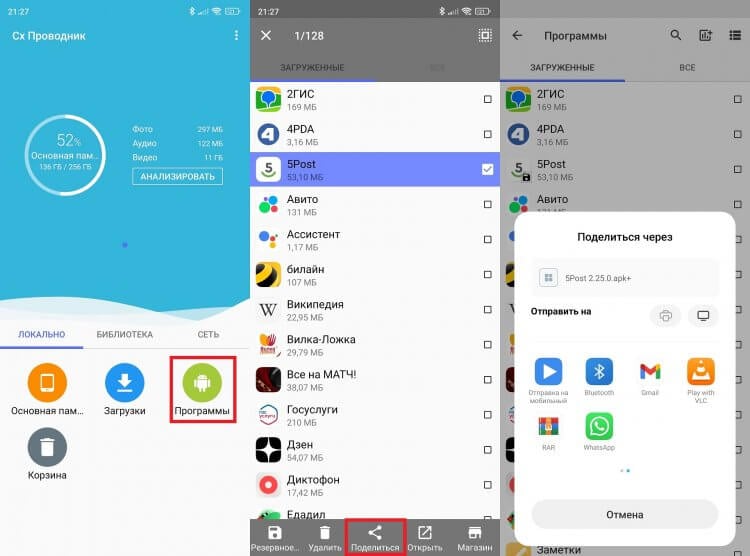
Отправить приложение можно через мессенджеры Bluetooth или любым другим удобным способом
Так вы передадите APK с телефона на телефон. То есть, в отличие от ранее рассмотренных способов переноса, приложение на новом устройстве придется устанавливать вручную. Если вы не знаете, что для этого нужно, прочитайте наш текст, в котором подробно описывался процесс установки APK на Android.
Как перенести приложения с Андроида на Айфон
Сложнее будут обстоять дела, если вам требуется перенести приложения с Андроида на Айфон. Без танцев с бубнами это можно сделать только при первой настройке Apple iPhone, о чем мы рассказывали в другом тексте. Как альтернативный вариант предлагаю рассмотреть программу MobileTrans, позволяющую перенести приложения с Android на iOS, но только платно:
- Запустите MobileTrans на обоих устройствах.
- На старом нажмите «С телефона на телефон», а затем — «iPhone».
- На Apple iPhone последовательно выберите «С телефона на телефон» и «Новый телефон».
- На Android-смартфоне снимите все галочки, оставив только одну напротив пункта «Приложения».
- Нажмите кнопку «Отправить».
- На экране появится QR-код, который нужно отсканировать камерой Айфона, чтобы подтвердить прием.
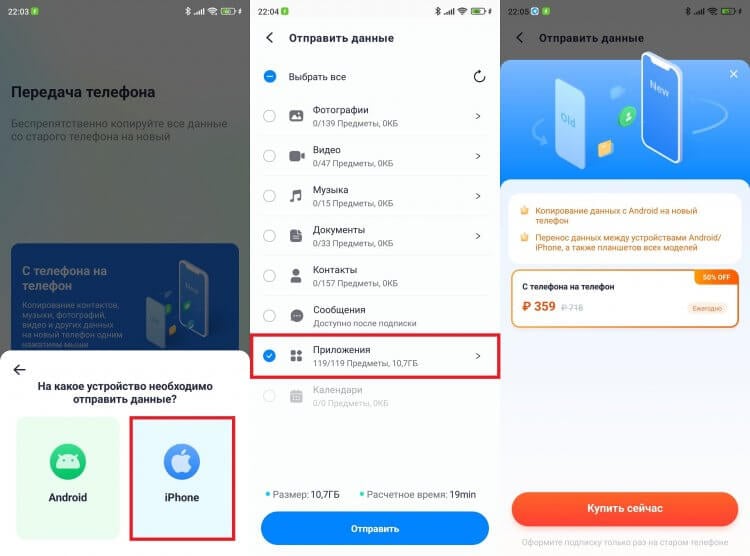
Функция передачи приложений в этой программе является платной
Проблема данного способа заключается не только в необходимости оформления платной подписки, но и в том, что сделать это из нашей страны не получится, поскольку в магазине Google Play заблокированы транзакции для российских пользователь. Поэтому либо придется устанавливать приложения вручную, либо вы будете вынуждены сделать сброс настроек Айфона для его повторной настройки и передачи программ. То же самое касается сценария, если нужно выполнить обратный перенос с iOS на Android.

Теги
- Новичкам в Android
- Операционная система Android
- Приложения для Андроид
Наши соцсети
Новости, статьи и анонсы публикаций
Как передать приложение из Google Play с Android на Android
Больше года Google усердно работает над технологией передачи данных Nearby Sharing, но заставить пользователей восхищаться новой разработкой компании как-то не удалось. Я даже посвятил этому отдельный пост, где подробно описал, чем Nearby Sharing уступает AirDrop и почему не может тягаться с собственным решением Apple. Google явно это понимала и не могла оставить просто так. Поэтому было решено расширять возможности технологии передачи данных, ведь передавать с устройства на устройство можно не только фото и видео, но и, например, приложения из Google Play.
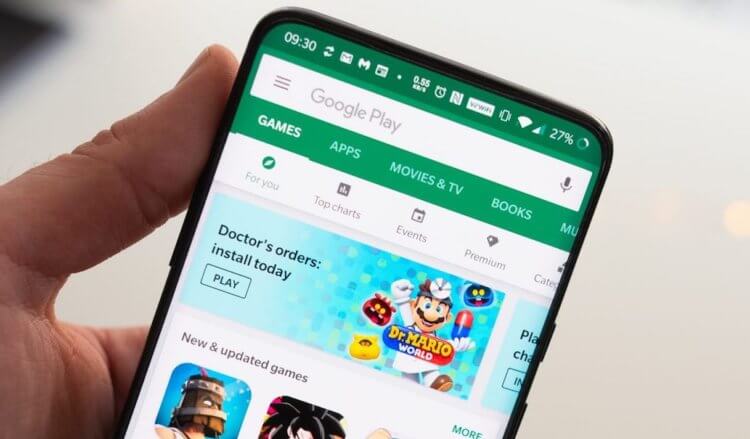
Теперь вы можете отправить приложение на другое устройство из Google Play
Google выпустила обновление Google Play за номером 24.0, представив функцию отправки софта с Android на Android. Теперь в магазине приложений появился новый раздел, откуда пользователи могут поделиться купленным и загруженным ранее софтом с кем-то, у кого есть совместимый смартфон и возникла потребность в точно таком же приложении.
Как отправить приложение на другой телефон
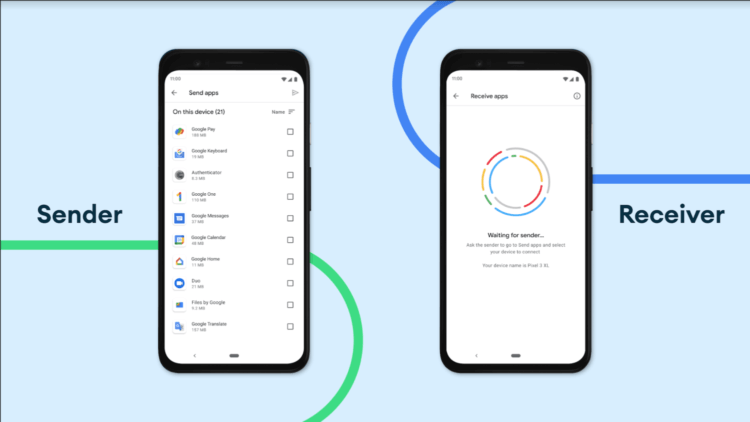
Отправка приложений по Nearby Sharing может сэкономить вам трафик
Для передачи приложения не нужен интернет. Несмотря на это, соединение между устройствами устанавливается сразу по двум протоколам: Wi-Fi и Bluetooth. Google объединила их, чтобы увеличить скорость передачи данных. Благодаря этому небольшие приложения передаются практически мгновенно, а основное время в процедуре тратится на подтверждение сопряжения и приёма файла.
Ограничения на передачу приложений есть, но они пока нигде не прописаны, и пользователям приходится выявлять их опытным путём. Например, известно, что передать приложение Stadia с устройства на устройство невозможно. Равно, как и невозможно передать любые платные программы и игры, те, что находятся в стадии бета-тестирования, если получатель не зарегистрирован в программе раннего доступа, и приложения, доступ к которым осуществляется только по ссылке.
Несмотря на то что я обновил свой Google Play до актуальной сборки, функции передачи у меня пока что не появилось. Видимо, Google включает нововведение у себя на серверах и делает это как-то выборочно. Однако инструкция по передаче приложений через Nearby Sharing не является тайной за семью печатями:
- Запустите Google Play и откройте «Мои приложения и игры»;
- В открывшемся окне откройте вкладку «Отправить»;
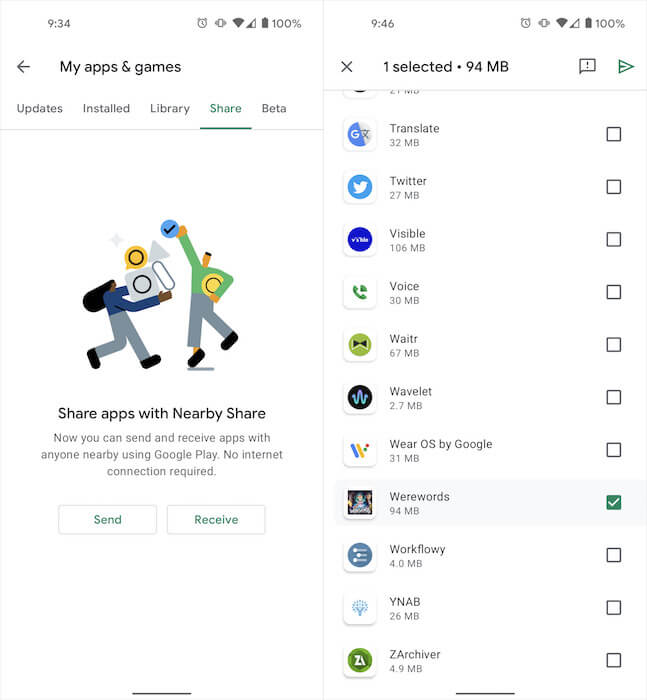
Отправить через Nearby Sharing можно не любое приложение
- Выберите приложения для отправки (можно выбрать несколько);
- Выберите получателя и подтвердите отправку.
Передача приложений между смартфонами
Во время установки соединения на устройствах отправителя и получателя отобразится четырёхзначный код сопряжения. Он нужен для того, чтобы убедиться, что приложения передаются нужному адресату, а не идут мимо.
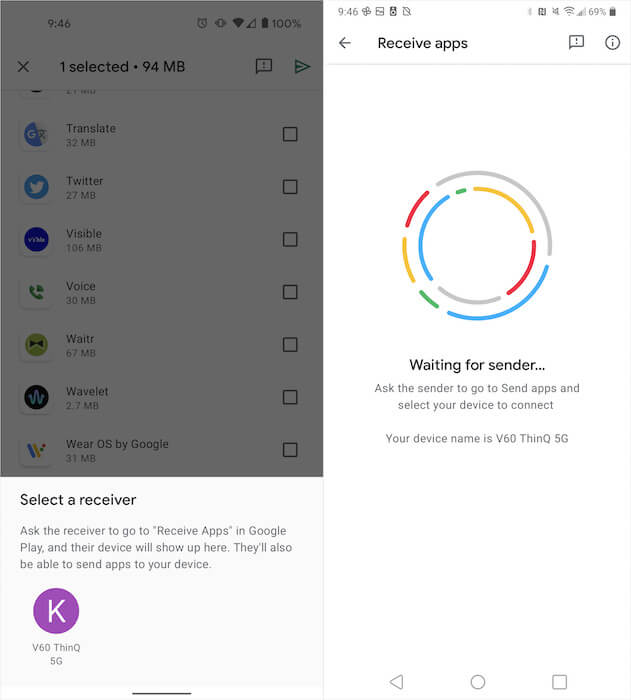
Принимать приложение может только устройство с поддержкой Nearby Sharing
По завершении передачи получателю будет предложено установить приложение. Это произойдёт автоматически, в отличие от ситуаций, когда скачивается APK-файл. К тому же, после передачи и установки на устройстве получателя не останется установочного файла, который будет занимать место просто так. Это определённый плюс такого способа передачи приложений.
Другое дело, что не всем до сих пор понятно, зачем Google вообще придумала эту фишку. Ведь если Nearby Sharing мало интересен пользователям как средство передачи данных, то вряд ли они заинтересуются передачей приложений. Но это не совсем так. Дело в том, что Nearby Sharing не задействует подключение к интернету и позволяет передавать приложения и игры любого объёма, экономя трафик одному из пользователей.
Таким образом можно наладить целую схему экономии трафика для всей семьи, когда один пользователь – например, глава семьи – скачивает приложения, а потом просто передаёт их по Nearby Sharing всем остальным. Очевидно, что это куда менее удобно, чем скачивать софт самостоятельно, особенно, если нет быстрого доступа к главе семьи, но как вариант для родителей и детей вполне сгодится.

Теги
- Google Play
- Новичкам в Android
- Приложения для Андроид
Наши соцсети
Новости, статьи и анонсы публикаций
Как Перенести Приложения с Android на Android?

Переход на новый телефон может вызвать проблемы, и пользователь Android, скорее всего, задастся вопросом, как перенести приложения с Android на Android. Вы хотели бы быть уверены, что все ваши данные и приложения удобно разместятся на вашем новом телефоне.
Android обычно имеет тесную интеграцию с облачными сервисами. Но, тем не менее, есть несколько способов, с помощью которых можно легко перенести данные со старого телефона на новый. Некоторые из лучших методов, доступных для передачи приложений с Android на Android, включают использование стороннего программного обеспечения, через NFC и через Bluetooth. Рассмотрим подробнее топ среди них:
Часть 1. Перенос приложений с Android на Android в 1 клик
Это можно сделать, используя MobileTrans — Передача Данных Телефона, приложение может помочь вам перенести контакты, сообщения, музыку, фотографии, приложения и другие данные со старого телефона на новый одним щелчком мыши. Это не зависит от того, на какой телефон вы переключаетесь, Android или iPhone.
MobileTrans — Передача Данных Телефона
С легкостью переносите приложения с Android на Android
- Перенос данных, включая приложения, фотографии, видео, музыку, контакты, журналы вызовов, закладки, сообщения, заметки и многое другое.
- Совместимость с 8000+ устройствами на Android, iOS и Windows Phone.
- Поддержка передачи между двумя телефонами на разных операционных системах.
- Высокая скорость передачи данных без интернета.
Скачать Бесплатно
Скачать Бесплатно
4,085,556 человек уже скачали его
Изучите пошаговое руководство по переносу приложений с Андроида на Андроид:
-
Установите и запустите MobileTrans на своем компьютере. Выберите модуль «Передача Данных Телефона».



Обратите внимание, если вы хотите перенести WhatsApp с Android на Android, попробуйте WhatsApp Transfer особенность MobileTrans. Это не только может помочь вам перенести приложение на новый телефон Android, но также историю чатов, фотографии и документы.
Часть 2. Как переносить приложения с Android на Android через NFC
NFC — это распространенная технология. Которая может передавать контент между телефонами Android по беспроводной сети, соединяя устройства с помощью Android Beam.
Android beam — это лучшая альтернатива для обмена приложениями между телефонами и планшетами Android. Также их можно использовать для обмена фотографиями, видео, картами и веб-страницами.
Однако необходимо убедиться, что каждый из телефонов имеет встроенное оборудование NFC и поддерживает Android Beam. Некоторые телефоны имеют встроенную поддержку NFC. Среди них Amazon Firephone, Apple iPhone S, XR, XS and XS max, Samsung Galaxy S10 and Pixel 3.
Шаг 1. Убедитесь, что оба телефона поддерживают NFC.
-
Чтобы проверить поддержку NFC, откройте экран настроек на вашем устройстве. В разделе Беспроводная связь & Сеть, нажмите «Еще».


Шаг 2. Поделитесь приложением со старого телефона Андроид на новый
- Откройте страницу с приложениями в Google Play.
- Следующий шаг — передать контент. Это делается с помощью Android Beam. Любое из устройств Android должно быть включено и разблокировано, чтобы выполнить то же самое.
- Прижмите устройства вплотную друг к другу.
- Когда соединение NFC установится, вы услышите звук.
- Прикосновение к лучу отображается на экране, а также сопровождается анимированным фоном.
- Когда вы касаетесь объекта на экране, то он появляется на экране другого телефона.
Часть 3. Перенос приложений с Android на Android через Bluetooth
Приложения также можно переносить с одного телефона Андроид на другой с помощью файлов APK через Bluetooth. APK расшифровывается как Application Package. Это типичный формат файла пакета, который использует операционная система Android.
Файлы APK помогают выполнять такие задачи, как установка и распространение промежуточного программного обеспечения и мобильных приложений. Давайте посмотрим, как перенести приложения с одного телефона Android на другой с помощью APK extractor:
Шаг 1: Загрузите приложение APK Extractor
- На отправляющий телефон Андроид загрузите и установите приложение APK Extractor. Оно доступно в магазине Google Playstore.
- Если приложение уже установлено, убедитесь, что это последняя версия.
Шаг 2: Начните отправлять приложения через APK Extractor
-
Откройте приложение APK Extractor на вашем телефоне.


Часть 4. Как бесплатно переносить приложения с Android на Android
Если вы используете телефоны Samsung, то вы можете бесплатно переносить приложения с Андроида на Андроид при помощи Samsung Smart Switch. Обратите внимание: функция Samsung Smart Switch будет работать, только если вы переносите данные со своего старого телефона Android на устройство Samsung Galaxy.
Для беспроводной передачи отправляющее устройство Android должно работать на Android 4.0 или выше. Точно так же и для проводной передачи он должен работать на Android 4.3 или выше.
Не знаете, как бесплатно переносить приложения с Андроида на Андроид при помощи Samsung Smart Switch? Давайте посмотрим на шаги для осуществления этого:
- Убедитесь, что приложение Samsung Smart Switch установлено на обоих телефонах.
- На главном экране коснитесь иконки Smart Switch.
- Откроются Политика конфиденциальности и условия обслуживания. Нажмите на Согласен.
- Просмотрите все необходимые разрешения и нажмите Старт. Следующим шагом будет настройка переноса.
- На старом телефоне Android нажмите Отправить данные.

Как отправить данные при помощи беспроводной сети: