Уровень проверки
Уровни проверки — вид модерации на сервере, позволяет писать участникам, только с выполненными пунктами (или любой ролью, кроме «@everyone»), которые будут описаны ниже. Уровни проверки используют, в основном, для защиты от рейдов. А также, участники без роли не могут ставить реакции.
где настроить? [ ]
вам нужно идти по такому пути:
настройка сервера > настройка безопасности > защита от ЛС и спама > изменить > уровень проверки
Уровни [ ]
Низкий [ ]
Участнику необходимо иметь подтверждённый e-mail. Всё тоже самое как, и описал сам Дискорд. Писать на сервере иставить реакциисмогут только подтвердившие свой e-mail или имеющие какую-либо роль.
Средний [ ]
Участник так же должен быть зарегистрирован в Discord более 5 минут. Надо подождать 5 минут на сервере, если вы только что зарегистрировались в приложении.
Высокий [ ]
Также должен быть участником этого сервера более 10 минут. Участник, после того, как зашёл на сервер, должен подождать 10 минут.
Самый высокий [ ]
Участник должен иметь подтверждённый телефон в учётной записи Discord. Включая все верхние пункты, это и вправду является самым высоким уровнем проверки.
Опыт в рейтинге
Каждый раз, когда участник пишет что-нибудь в чат, он получает от 15 до 25* единиц опыта не более раза в минуту. Для ознакомления со своим прогрессом или прогрессом другого участника используется команда «ранг».
15 — 25 единиц опыта выдается при 100% множителе опыта в панели управления и изменяется соответствующим образом при изменении множителя.
Голосовая связь#
Выдача опыта за голосовую связь доступна только поддержавшим нас!
Опыт за голосовую связь и время голосовой активности начисляются только активным участникам, которые:
- С включенным микрофоном (не замьючены);
- С включенным звуком (слышат других);
- Не боты.
Опыт за голосовую связь за одну минуту общения в идеальных условиях рассчитывается по следующей формуле:
- count — количество активных участников в голосовом канале;
- multiplier — множитель опыта в настройках панели управления (100% = 1, 200% = 2 и т.д.).
Максимальное значение count можно (и следует) ограничить, чтобы не было очень сильного фарма опыта если в голосовом канале слишком много участников. Соответствующая настройка есть в разделе Рейтинга участников панели управления.
В получении опыта за голосовую связь и времени голосовой активности следует учитывать два важных момента:
- Опыт и время начисляются активным участникам только если в голосовом канале как минимум два активных участника;
- Опыт является накопительным. Это значит, что за промежуток времени пока общаются три участника, они все получают тройной опыт. Когда один из них выходит, отключает микрофон или звук, то с этого момента оставшиеся два не теряют уже накопленный тройной опыт, а продолжают получать двойной (за двоих). Когда выходит и второй, то оставшийся в канале последний участник больше не получает опыт (но успел его получить в полном объеме пока общался до этого).
Одна минута не является необходимым минимумом. Опыт будет выдаваться и за меньшие промежутки времени, но с соответствующим соотношением.
Другими словами, за 30 секунд общения участники получат половину того, что могли бы получить за минуту по формуле выше.
Важно! Обратите внимание, что накопленное время голосовой активности и опыт отразятся в рейтинге участников только по факту окончания текущей голосовой сессии, то есть когда участник вышел из голосового канала или сменил канал.
Пока он непрерывно сидит в голосовом канале, видимых изменений в рейтинге до момента выхода из канала не будет.
Уровни#
Опыт для каждого уровня рассчитывается по следующей формуле:
exp = 5 * level 2 + 50 * level + 100
Максимально возможный уровень: 999
Таким образом, для первых ста уровней таблица опыта с примерным временем непрерывного общения текстом, необходимым для получения этого уровня, будет выглядеть так:
| Уровень | Всего опыта | Всего времени (минуты) | Опыта до след. ур. | Время до след. ур. (минуты) |
|---|---|---|---|---|
| 0 | — | — | 100 | 4 — 6 |
| 1 | 100 | 4 — 6 | 155 | 6 — 10 |
| 2 | 255 | 10 — 17 | 220 | 8 — 14 |
| 3 | 475 | 19 — 31 | 295 | 11 — 19 |
| 4 | 770 | 30 — 51 | 380 | 15 — 25 |
| 5 | 1150 | 46 — 76 | 475 | 19 — 31 |
| 6 | 1625 | 65 — 108 | 580 | 23 — 38 |
| 7 | 2205 | 88 — 147 | 695 | 27 — 46 |
| 8 | 2900 | 116 — 193 | 820 | 32 — 54 |
| 9 | 3720 | 148 — 248 | 955 | 38 — 63 |
| 10 | 4675 | 187 — 311 | 1100 | 44 — 73 |
| 11 | 5775 | 231 — 385 | 1255 | 50 — 83 |
| 12 | 7030 | 281 — 468 | 1420 | 56 — 94 |
| 13 | 8450 | 338 — 563 | 1595 | 63 — 106 |
| 14 | 10045 | 401 — 669 | 1780 | 71 — 118 |
| 15 | 11825 | 473 — 788 | 1975 | 79 — 131 |
| 16 | 13800 | 552 — 920 | 2180 | 87 — 145 |
| 17 | 15980 | 639 — 1065 | 2395 | 95 — 159 |
| 18 | 18375 | 735 — 1225 | 2620 | 104 — 174 |
| 19 | 20995 | 839 — 1399 | 2855 | 114 — 190 |
| 20 | 23850 | 954 — 1590 | 3100 | 124 — 206 |
| 21 | 26950 | 1078 — 1796 | 3355 | 134 — 223 |
| 22 | 30305 | 1212 — 2020 | 3620 | 144 — 241 |
| 23 | 33925 | 1357 — 2261 | 3895 | 155 — 259 |
| 24 | 37820 | 1512 — 2521 | 4180 | 167 — 278 |
| 25 | 42000 | 1680 — 2800 | 4475 | 179 — 298 |
| 26 | 46475 | 1859 — 3098 | 4780 | 191 — 318 |
| 27 | 51255 | 2050 — 3417 | 5095 | 203 — 339 |
| 28 | 56350 | 2254 — 3756 | 5420 | 216 — 361 |
| 29 | 61770 | 2470 — 4118 | 5755 | 230 — 383 |
| 30 | 67525 | 2701 — 4501 | 6100 | 244 — 406 |
| 31 | 73625 | 2945 — 4908 | 6455 | 258 — 430 |
| 32 | 80080 | 3203 — 5338 | 6820 | 272 — 454 |
| 33 | 86900 | 3476 — 5793 | 7195 | 287 — 479 |
| 34 | 94095 | 3763 — 6273 | 7580 | 303 — 505 |
| 35 | 101675 | 4067 — 6778 | 7975 | 319 — 531 |
| 36 | 109650 | 4386 — 7310 | 8380 | 335 — 558 |
| 37 | 118030 | 4721 — 7868 | 8795 | 351 — 586 |
| 38 | 126825 | 5073 — 8455 | 9220 | 368 — 614 |
| 39 | 136045 | 5441 — 9069 | 9655 | 386 — 643 |
| 40 | 145700 | 5828 — 9713 | 10100 | 404 — 673 |
| 41 | 155800 | 6232 — 10386 | 10555 | 422 — 703 |
| 42 | 166355 | 6654 — 11090 | 11020 | 440 — 734 |
| 43 | 177375 | 7095 — 11825 | 11495 | 459 — 766 |
| 44 | 188870 | 7554 — 12591 | 11980 | 479 — 798 |
| 45 | 200850 | 8034 — 13390 | 12475 | 499 — 831 |
| 46 | 213325 | 8533 — 14221 | 12980 | 519 — 865 |
| 47 | 226305 | 9052 — 15087 | 13495 | 539 — 899 |
| 48 | 239800 | 9592 — 15986 | 14020 | 560 — 934 |
| 49 | 253820 | 10152 — 16921 | 14555 | 582 — 970 |
| 50 | 268375 | 10735 — 17891 | 15100 | 604 — 1006 |
| 51 | 283475 | 11339 — 18898 | 15655 | 626 — 1043 |
| 52 | 299130 | 11965 — 19942 | 16220 | 648 — 1081 |
| 53 | 315350 | 12614 — 21023 | 16795 | 671 — 1119 |
| 54 | 332145 | 13285 — 22143 | 17380 | 695 — 1158 |
| 55 | 349525 | 13981 — 23301 | 17975 | 719 — 1198 |
| 56 | 367500 | 14700 — 24500 | 18580 | 743 — 1238 |
| 57 | 386080 | 15443 — 25738 | 19195 | 767 — 1279 |
| 58 | 405275 | 16211 — 27018 | 19820 | 792 — 1321 |
| 59 | 425095 | 17003 — 28339 | 20455 | 818 — 1363 |
| 60 | 445550 | 17822 — 29703 | 21100 | 844 — 1406 |
| 61 | 466650 | 18666 — 31110 | 21755 | 870 — 1450 |
| 62 | 488405 | 19536 — 32560 | 22420 | 896 — 1494 |
| 63 | 510825 | 20433 — 34055 | 23095 | 923 — 1539 |
| 64 | 533920 | 21356 — 35594 | 23780 | 951 — 1585 |
| 65 | 557700 | 22308 — 37180 | 24475 | 979 — 1631 |
| 66 | 582175 | 23287 — 38811 | 25180 | 1007 — 1678 |
| 67 | 607355 | 24294 — 40490 | 25895 | 1035 — 1726 |
| 68 | 633250 | 25330 — 42216 | 26620 | 1064 — 1774 |
| 69 | 659870 | 26394 — 43991 | 27355 | 1094 — 1823 |
| 70 | 687225 | 27489 — 45815 | 28100 | 1124 — 1873 |
| 71 | 715325 | 28613 — 47688 | 28855 | 1154 — 1923 |
| 72 | 744180 | 29767 — 49612 | 29620 | 1184 — 1974 |
| 73 | 773800 | 30952 — 51586 | 30395 | 1215 — 2026 |
| 74 | 804195 | 32167 — 53613 | 31180 | 1247 — 2078 |
| 75 | 835375 | 33415 — 55691 | 31975 | 1279 — 2131 |
| 76 | 867350 | 34694 — 57823 | 32780 | 1311 — 2185 |
| 77 | 900130 | 36005 — 60008 | 33595 | 1343 — 2239 |
| 78 | 933725 | 37349 — 62248 | 34420 | 1376 — 2294 |
| 79 | 968145 | 38725 — 64543 | 35255 | 1410 — 2350 |
| 80 | 1003400 | 40136 — 66893 | 36100 | 1444 — 2406 |
| 81 | 1039500 | 41580 — 69300 | 36955 | 1478 — 2463 |
| 82 | 1076455 | 43058 — 71763 | 37820 | 1512 — 2521 |
| 83 | 1114275 | 44571 — 74285 | 38695 | 1547 — 2579 |
| 84 | 1152970 | 46118 — 76864 | 39580 | 1583 — 2638 |
| 85 | 1192550 | 47702 — 79503 | 40475 | 1619 — 2698 |
| 86 | 1233025 | 49321 — 82201 | 41380 | 1655 — 2758 |
| 87 | 1274405 | 50976 — 84960 | 42295 | 1691 — 2819 |
| 88 | 1316700 | 52668 — 87780 | 43220 | 1728 — 2881 |
| 89 | 1359920 | 54396 — 90661 | 44155 | 1766 — 2943 |
| 90 | 1404075 | 56163 — 93605 | 45100 | 1804 — 3006 |
| 91 | 1449175 | 57967 — 96611 | 46055 | 1842 — 3070 |
| 92 | 1495230 | 59809 — 99682 | 47020 | 1880 — 3134 |
| 93 | 1542250 | 61690 — 102816 | 47995 | 1919 — 3199 |
| 94 | 1590245 | 63609 — 106016 | 48980 | 1959 — 3265 |
| 95 | 1639225 | 65569 — 109281 | 49975 | 1999 — 3331 |
| 96 | 1689200 | 67568 — 112613 | 50980 | 2039 — 3398 |
| 97 | 1740180 | 69607 — 116012 | 51995 | 2079 — 3466 |
| 98 | 1792175 | 71687 — 119478 | 53020 | 2120 — 3534 |
| 99 | 1845195 | 73807 — 123013 | 54055 | 2162 — 3603 |
| 100 | 1899250 | 75970 — 126616 | 55100 | 2204 — 3673 |
Как сделать систему уровней в дискорде?
Может кто отправить код для системы уровней в дискорде? (например получил уровень(уровни выдаются за определенное количество сообщений) — выдалась роль, получил 2ой уровень — роль за первый уровень забралась и выдалась за 2)
- Вопрос задан более трёх лет назад
- 11025 просмотров
1 комментарий
Средний 1 комментарий

Только с помощью бд
Решения вопроса 0
Ответы на вопрос 2

Александр @Alexandre888 Куратор тега Боты
Javascript-разработчик
Ответ написан более трёх лет назад
Комментировать
Нравится Комментировать

AlmondPark33609 @AlmondPark33609
Занимаюсь кодингом как хобби
Здравствуйте! Знаю что вы уже знаете ответ на вопрос. Но отвечу для тех кто будет это смотреть.
let db = require('quick.db') // для примера использую простой в использовании пакет БД "quick.db" let discord = require('discord.js') let client = new discord.Client() client.on('message', async (message) => < let uid = message.author.id let sid = message.guild.id let xp = db.get(`xp_$_$`) let lvl = db.get(`lvl_$_$`) if (xp == null)< db.set(`xp_$_$`, 0) xp = 0 > if (lvl == null)< db.set(`lvl_$_$`, 1) lvl = 1 > db.add(`xp_$_$`, 1) if (xp >= (lvl * 10))< // прибавляем уровень если очков опыта больше/равно чем уровней в 10 раз db.add(`lvl_$_$`, 1) // добавляем 1 уровень db.set(`xp_$_$`, 0) // сбрасываем очки опыта message.channel.send(`$, ты поднял(-а) уровень!`) > >)Вот и получилась простая система уровня! А как выдавать роли есть в интернете
Конечно же можно использовать любую БД или даже файл JSON
Версия discord.js 12.5.3
Использование ботов для добавления системы уровней на сервер в Discord
В рамках этой статьи мы разберем три самых популярных бота для администрирования и добавления разного контента на сервер в Discord. Каждый из них предлагает свою систему уровней, обладает индивидуальными настройками и особенностями работы, поэтому все действия будем разделять на шаги для простоты понимания. Рекомендуем ознакомиться со всеми вариантами и начать с Mee6.
Шаг 1: Добавление Mee6 на сервер
Mee6 — один из самых популярных ботов в Discord, использующийся совершенно для разных целей. Основная его задача — администрирование, управление участниками, автоматическое присвоение ролей и отправка уведомлений. Mee6 состоит из подключаемых плагинов, один из которых как раз отвечает за систему уровней, поэтому сейчас сосредоточимся именно на нем. Однако для начала придется добавить Mee6 на свой сервер, что осуществляется так:
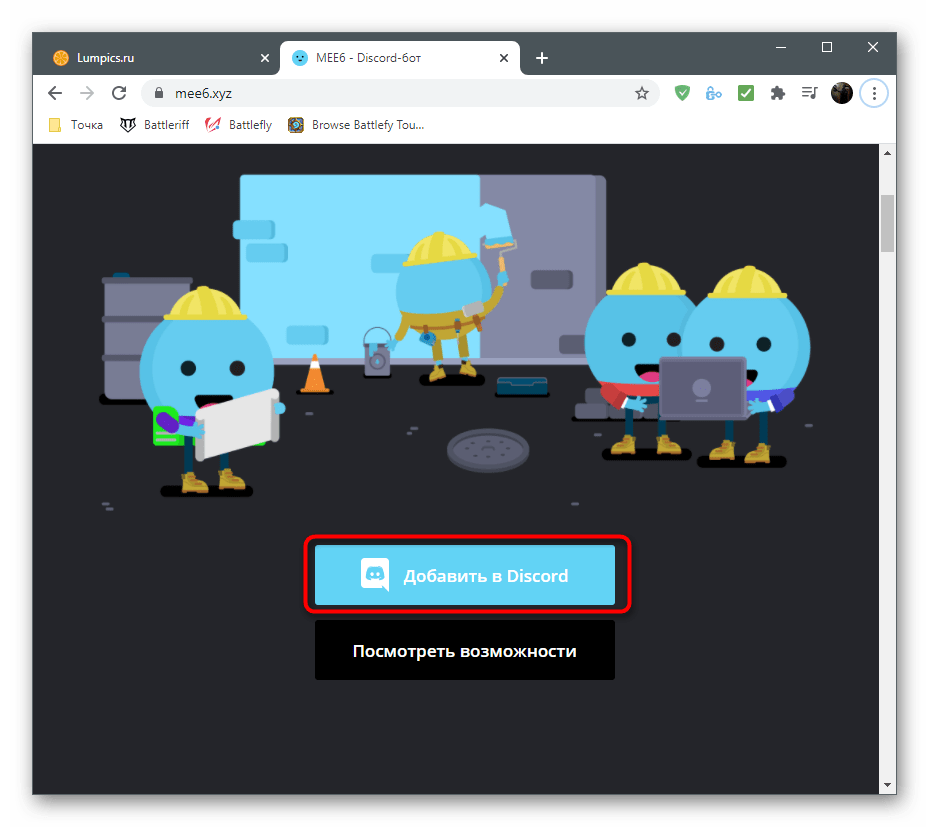
- Воспользуйтесь ссылкой выше для перехода на официальный сайт Mee6, где нажмите кнопку «Добавить в Discord».
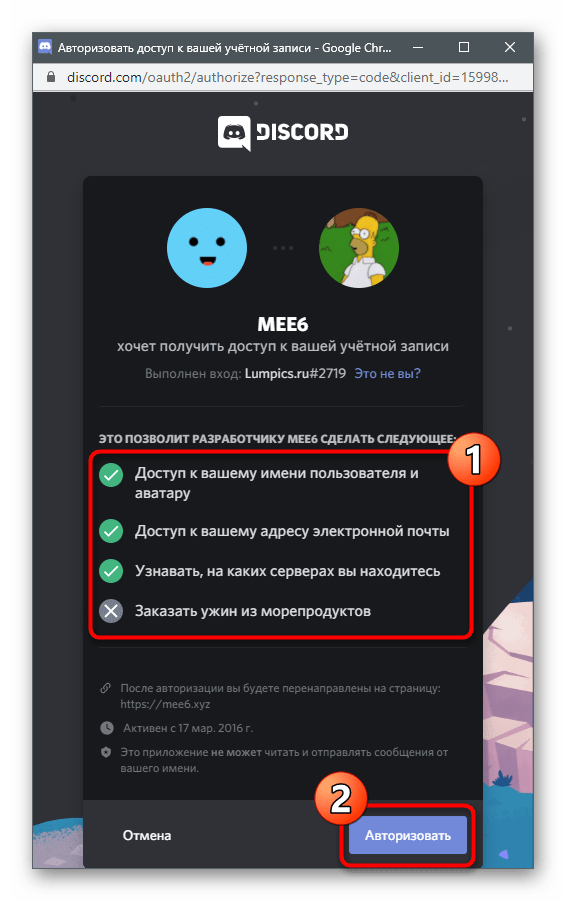
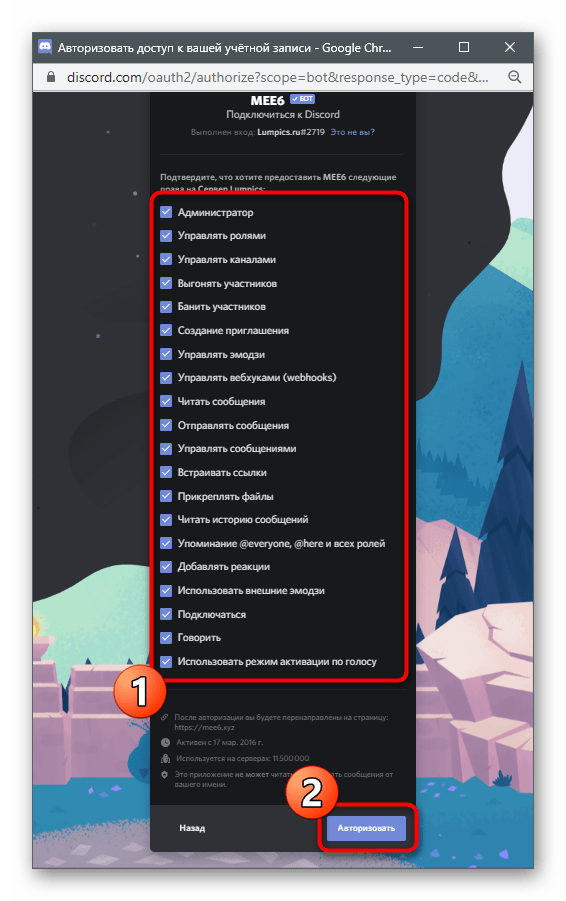
- При появлении нового авторизационного окна просмотрите разрешения для бота и подтвердите его подключение.
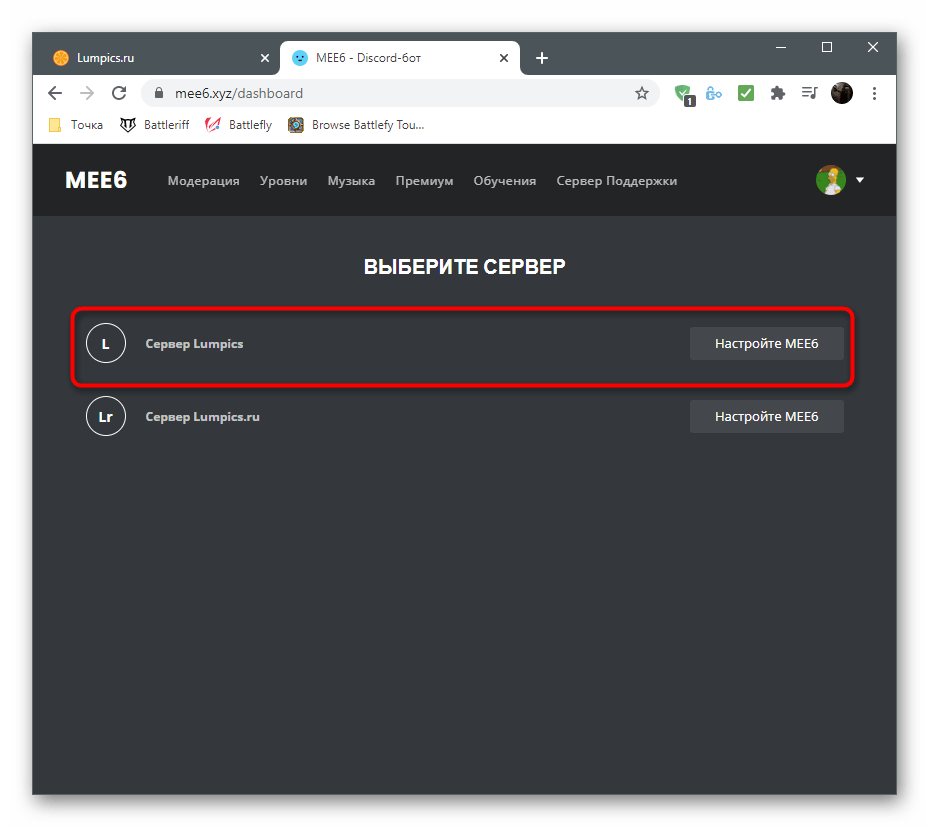
- Вернитесь к браузеру и из списка серверов на странице бота выберите тот, где вы хотите настроить систему уровней.
- В новом окне убедитесь в том, что сервер правильно выбран в выпадающем списке, после чего кликните на «Продолжить».
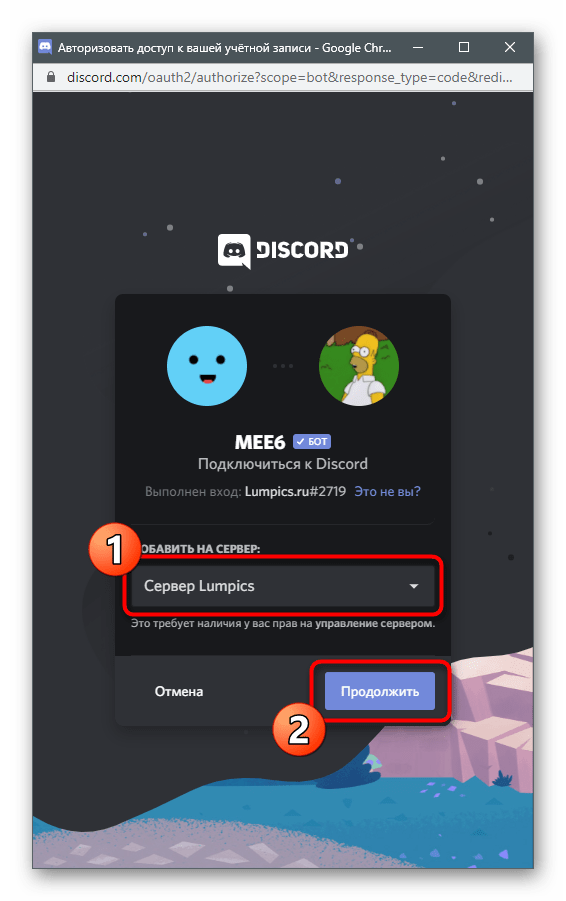
- Не снимая галочек с предоставляемых боту прав, сразу подтвердите авторизацию. Все эти разрешения необходимы для его корректной работы, а их отсутствие может вызвать ошибки.
- Подтвердите действие вводом капчи.
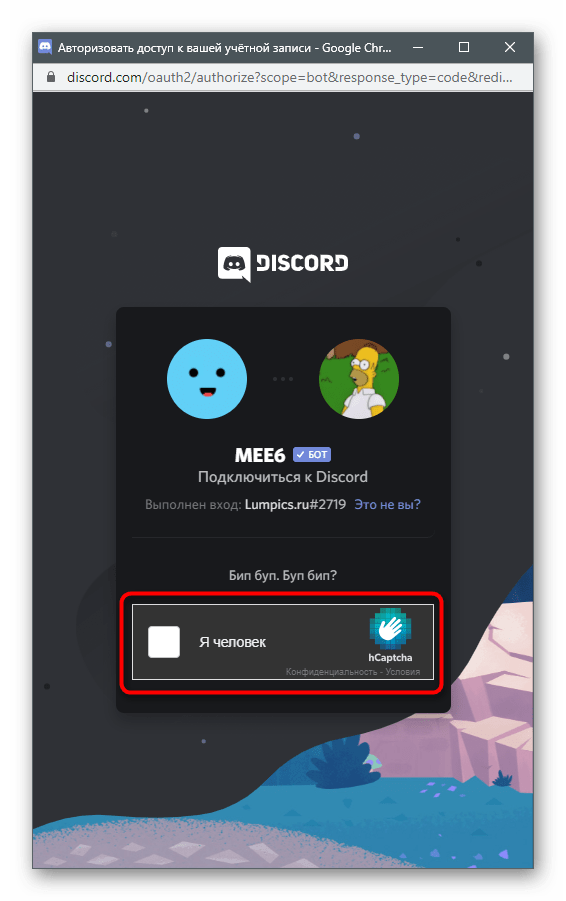
На этом авторизация успешно проведена, но пока не спешите открывать Discord для проверки бота, поскольку прежде всего понадобится настроить плагин системы уровней на сайте.
Шаг 2: Настройка плагина уровней
Разработчики Mee6 не просто реализуют систему начисления очков для повышения уровней, но и позволяют редактировать ее, добавляя свои роли, условия и другие параметры. Все это осуществляется в профиле на официальном сайте при выборе соответствующего плагина. Учитывайте, что некоторые настройки доступны только в премиум-версии бота, поэтому стоит задуматься о ее приобретении, если речь идет о крупном проекте.
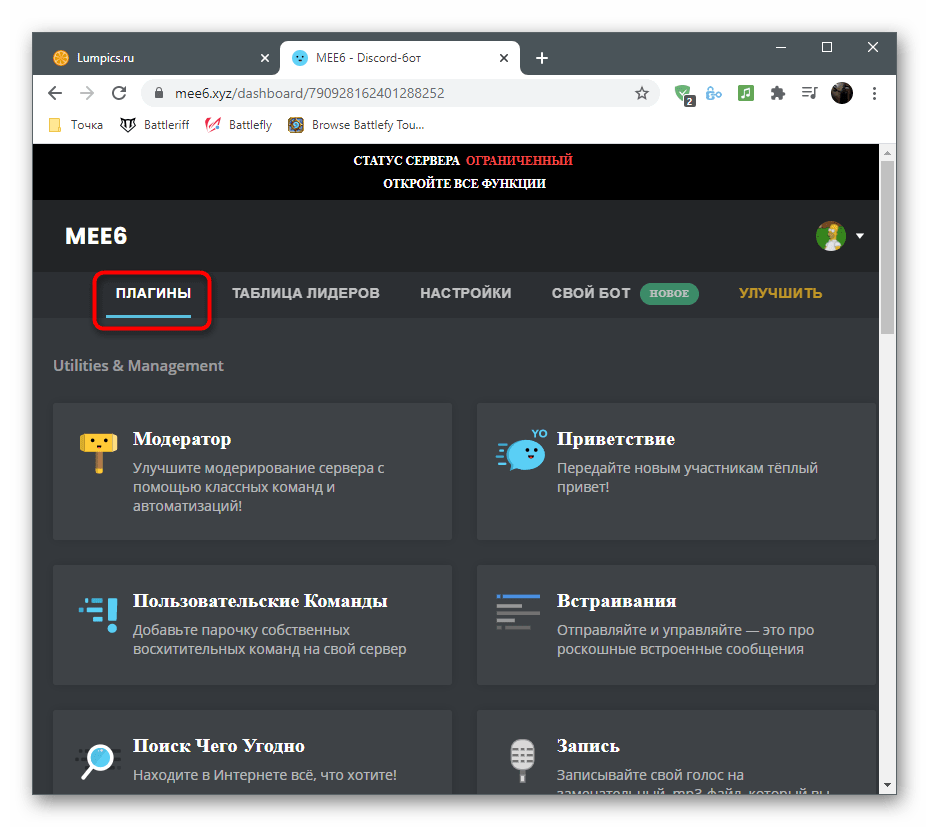
- После авторизации бота не придется снова открывать страницу Mee6 — переход на нее происходит автоматически. Выберите вкладку «Плагины».
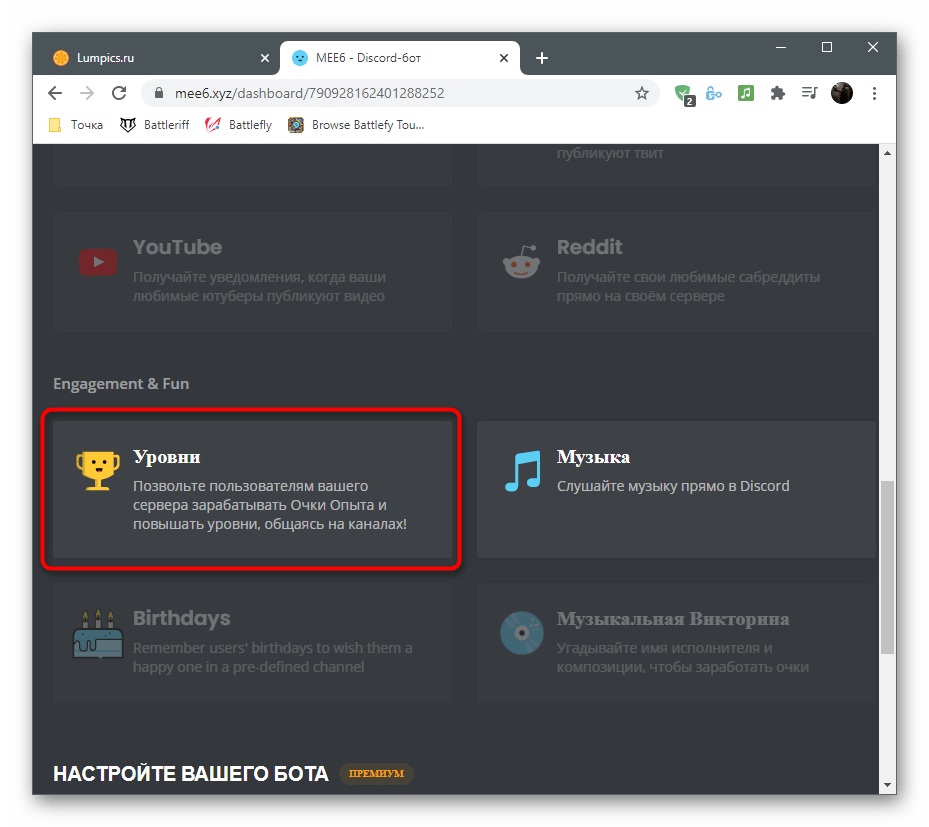
- Среди всех доступных плагинов отыщите «Уровни» и кликните по этой плитке.
- Разверните список «Уведомление о повышении уровня» и выберите тот канал, на который пользователям должны приходить уведомления о том, что их уровень был повышен.
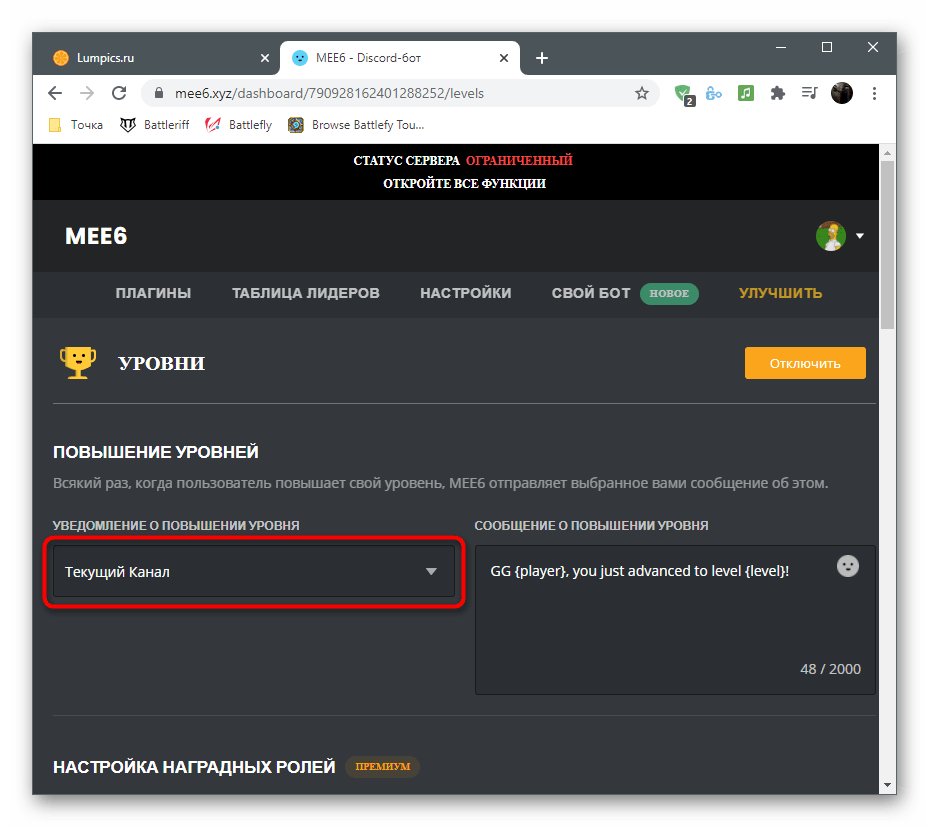
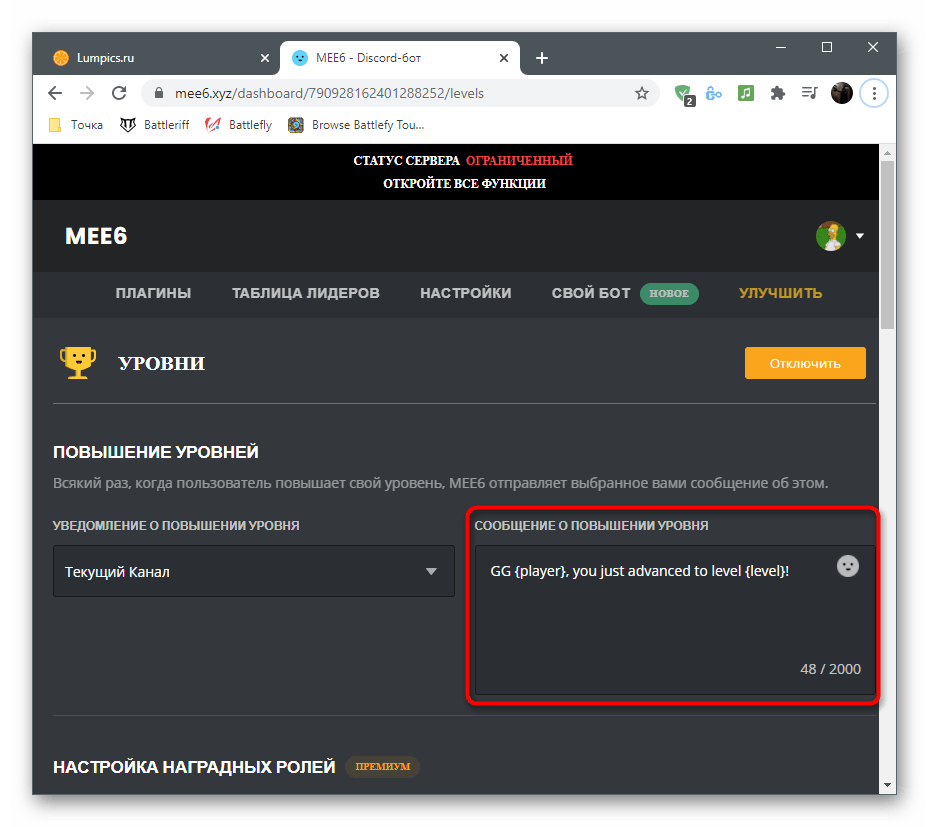
- Редактируйте само сообщение, сохранив синтаксис отображения имени пользователя и текущего уровня. Можно использовать кириллицу, написав текст на русском.
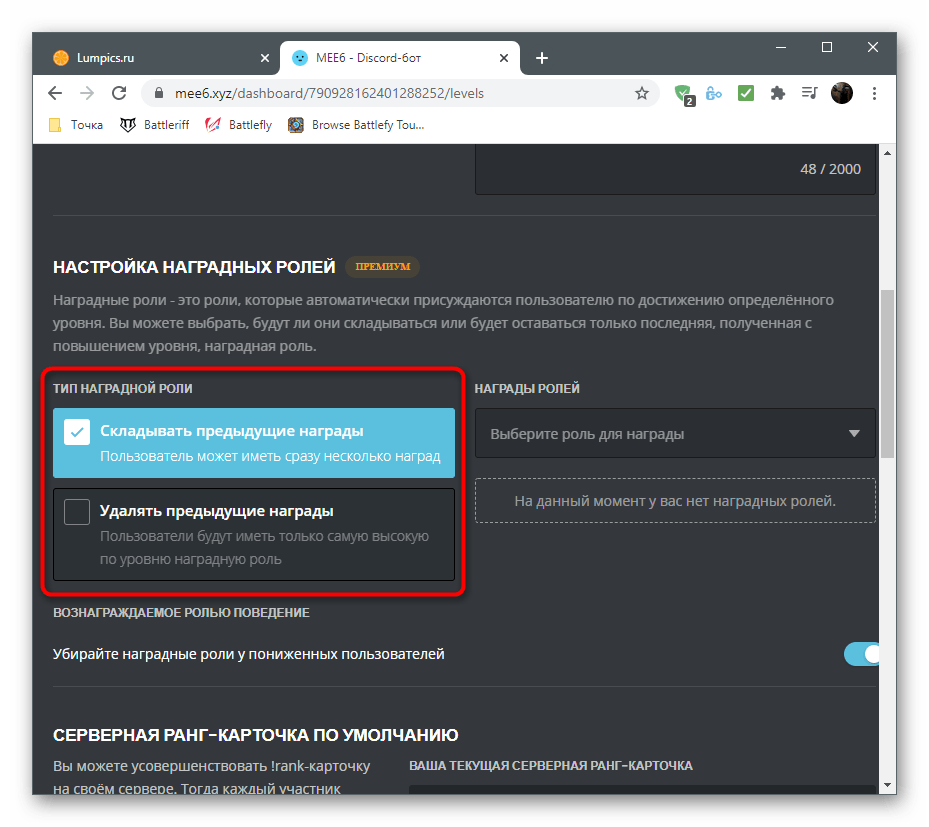
- Ниже находится раздел «Настройка наградных ролей», при помощи которого вы можете создать на сервере определенное количество ролей или званий, присваиваемых после достижения определенного уровня. Роли могут суммироваться с отображением нескольких или заменяться с удалением предыдущей. Все это зависит от выбранного вручную параметра.
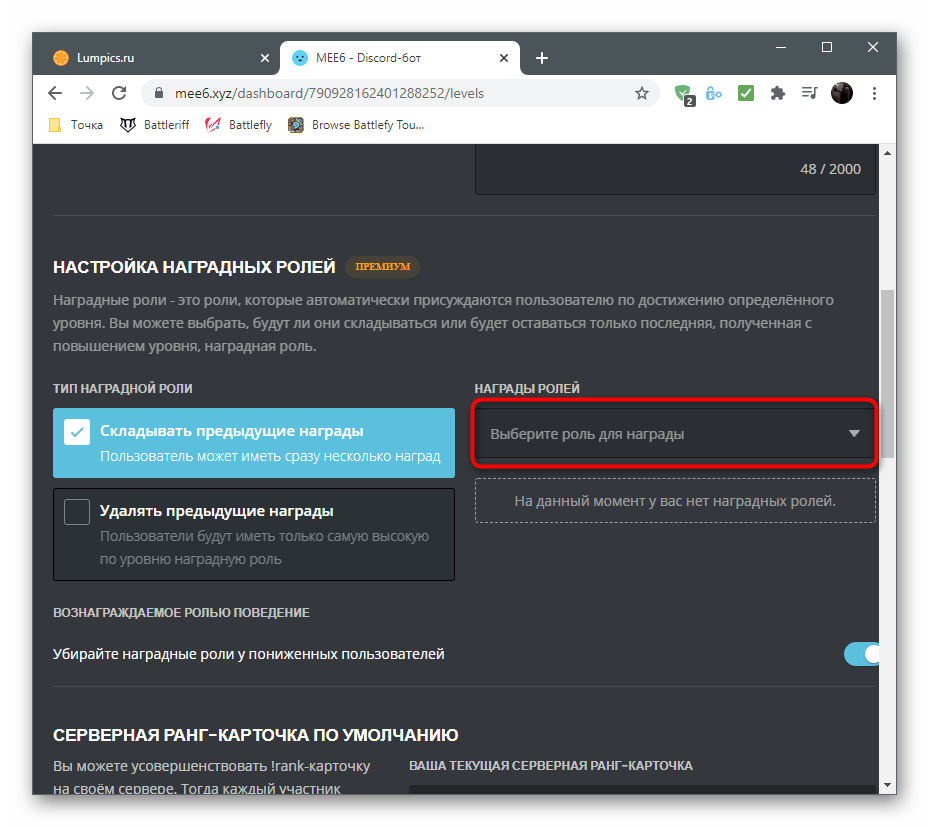
- Далее из списка «Награды ролей» выберите уже существующие на сервере роли, которые будут присваиваться при повышении уровней, и настройте их в зависимости от того, какая роль к какому уровню относится.
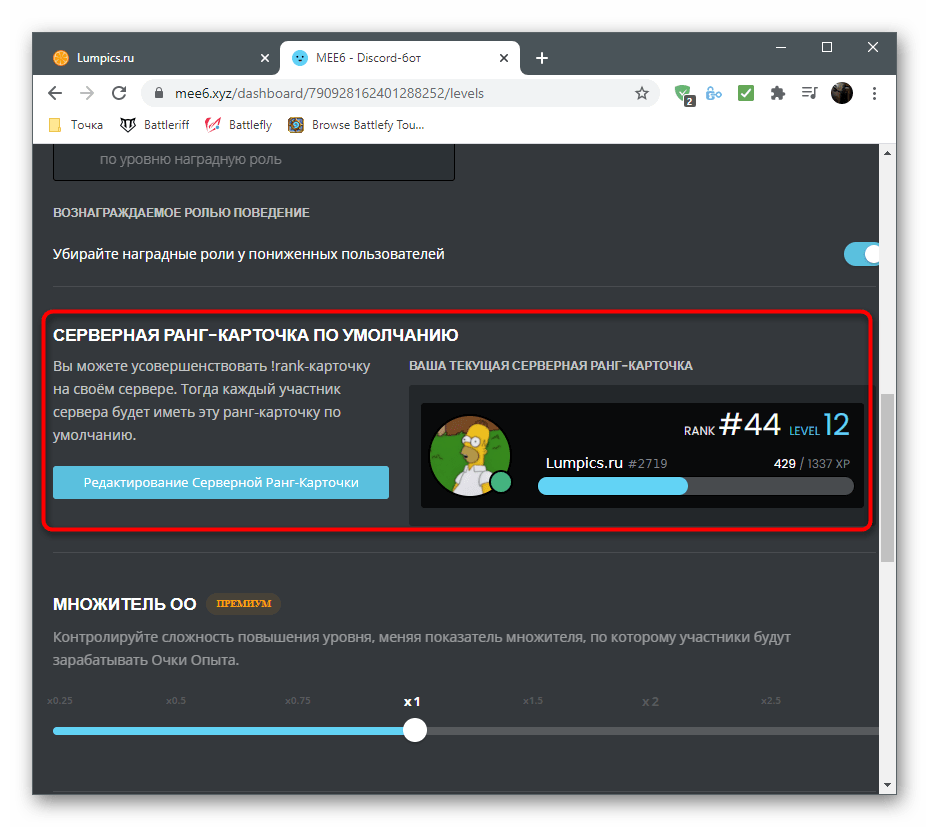
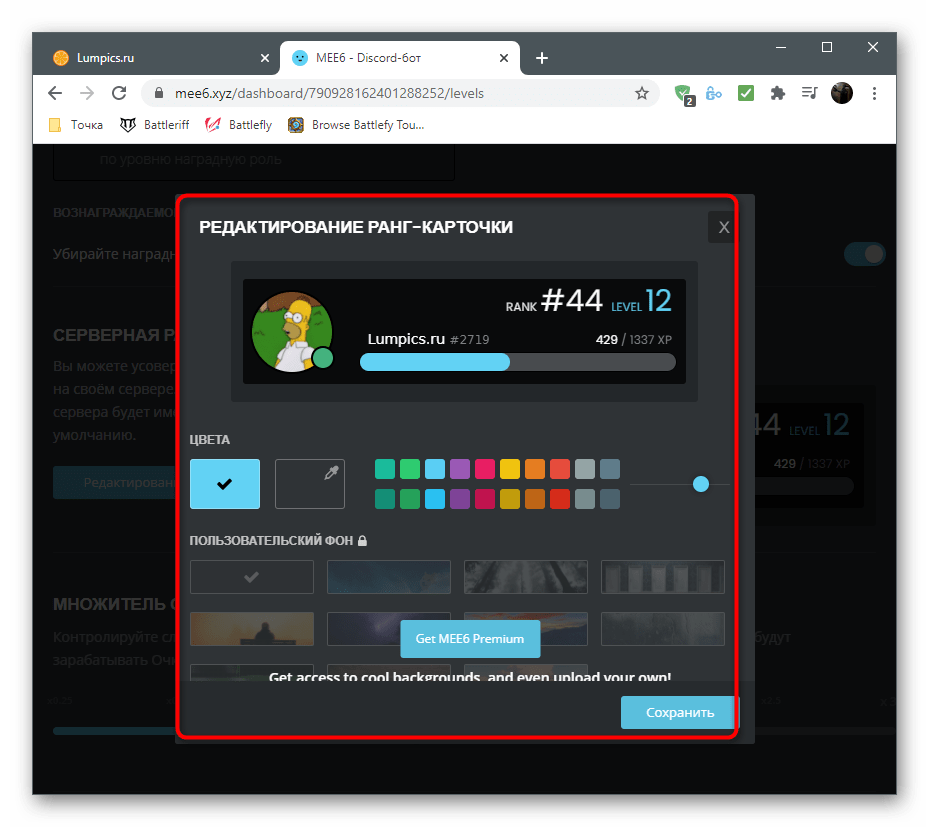
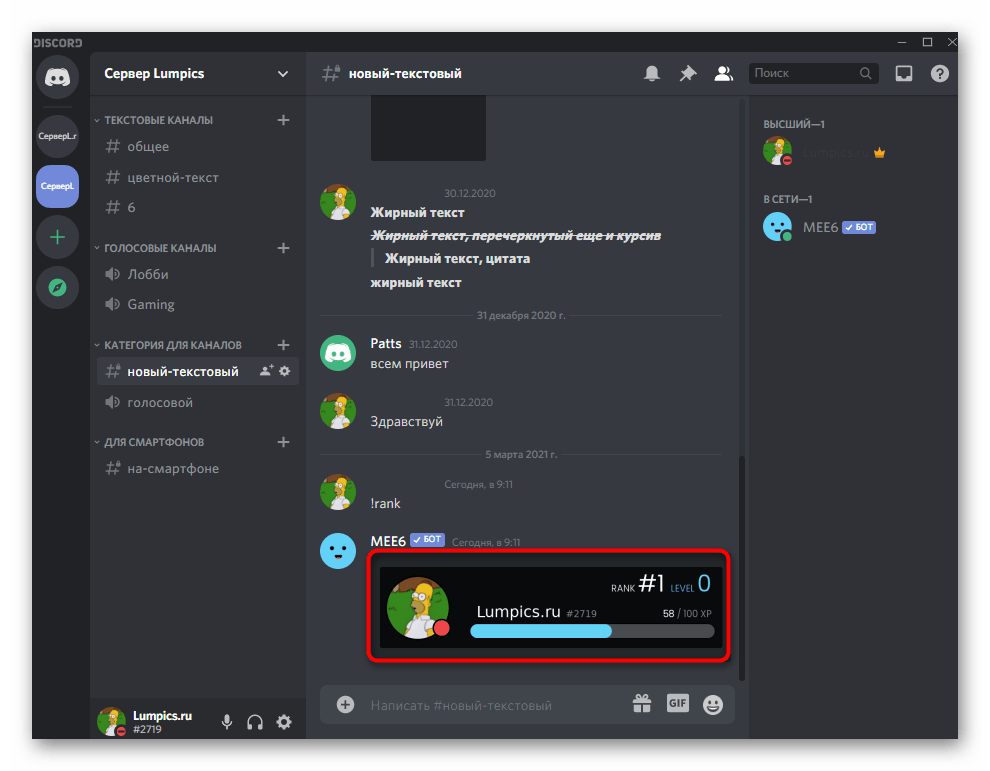
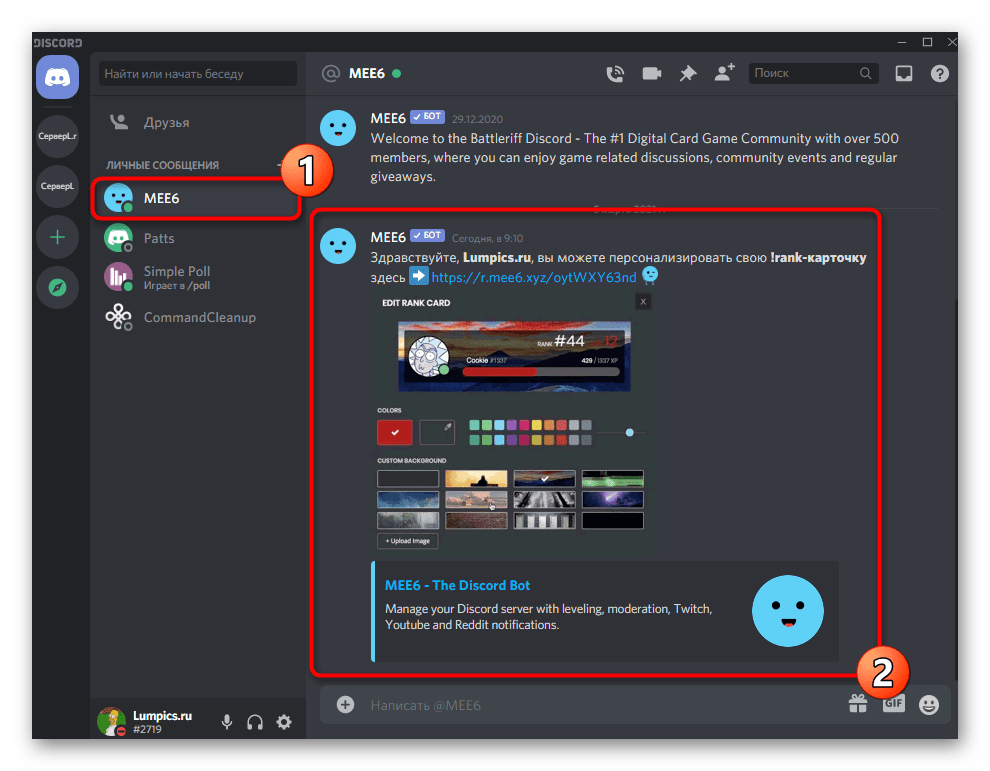
- При вводе команды !rank любой пользователь может получить свою карточку с отображением текущей позиции в списке лидеров, уровнем и количеством текущего опыта. Карточка редактируется администратором: изменяйте ее цвет, шрифты или установите изображение на задний план.
- Это осуществляется в отдельном окне с понятным меню, где находится список доступных цветов и пользовательских фонов.
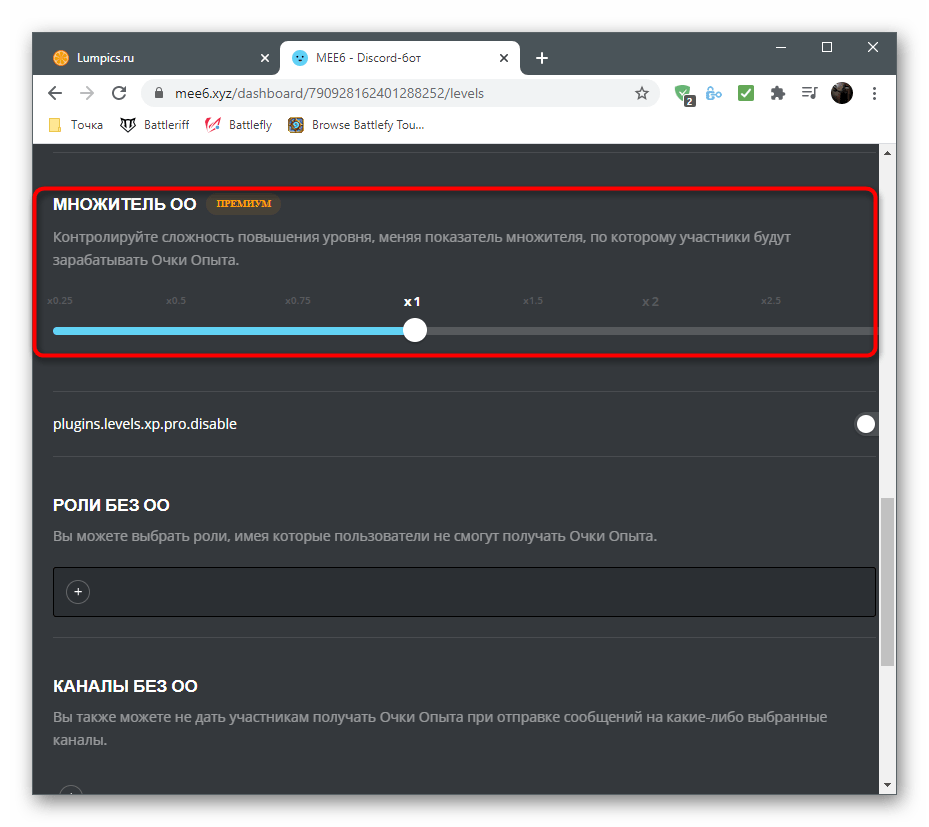
- «Множитель ОО» — уникальный настраиваемый параметр, влияющий на умножение очков опыта при их получении. Переместите ползунок немного влево, если хотите сделать процесс повышения более сложным, и вправо для его ускорения.
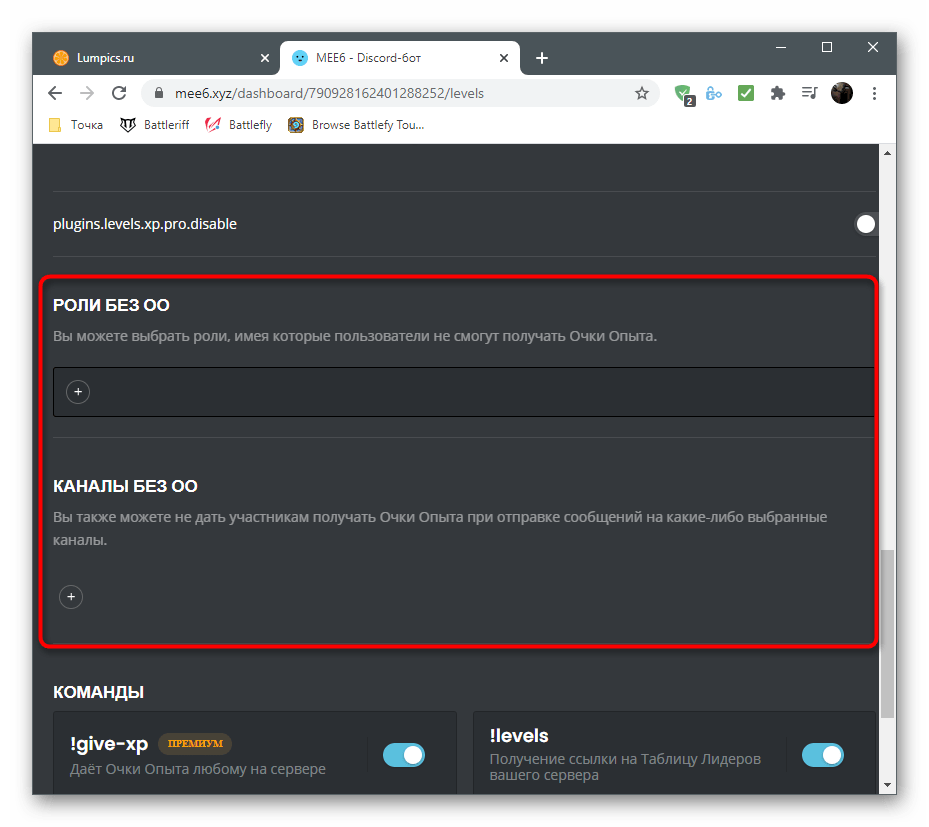
- Если носители определенных ролей или участники каналов не должны получать опыт за общение, обязательно отметьте их в соответствующих блоках. Так алгоритм не будет считывать активность и добавлять опыт.
- Прочитайте список доступных команд, отключив некоторые, если не хотите, чтобы их использовали участники сервера.
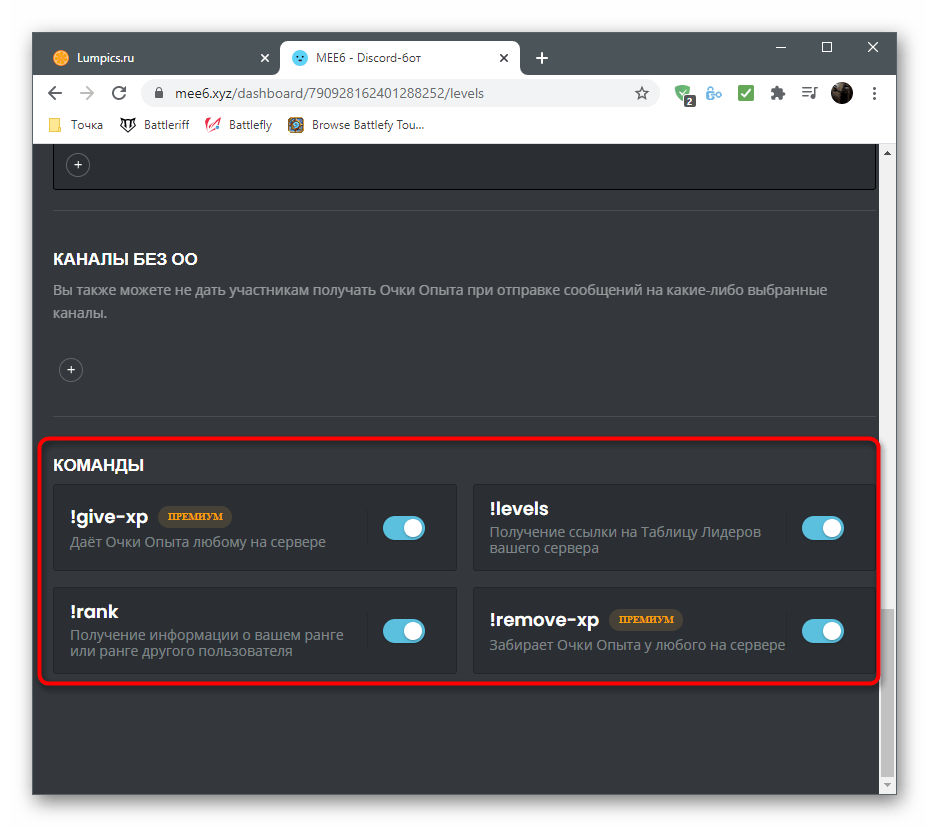
Шаг 3: Проверка бота в Discord
Как только вы выполнили все предыдущие действия и настроили Mee6 под себя, можно смело запускать Дискорд и проверять работу бота, убедившись в том, что он считает уровни, корректно присваивает роли и справляется с остальными задачами.
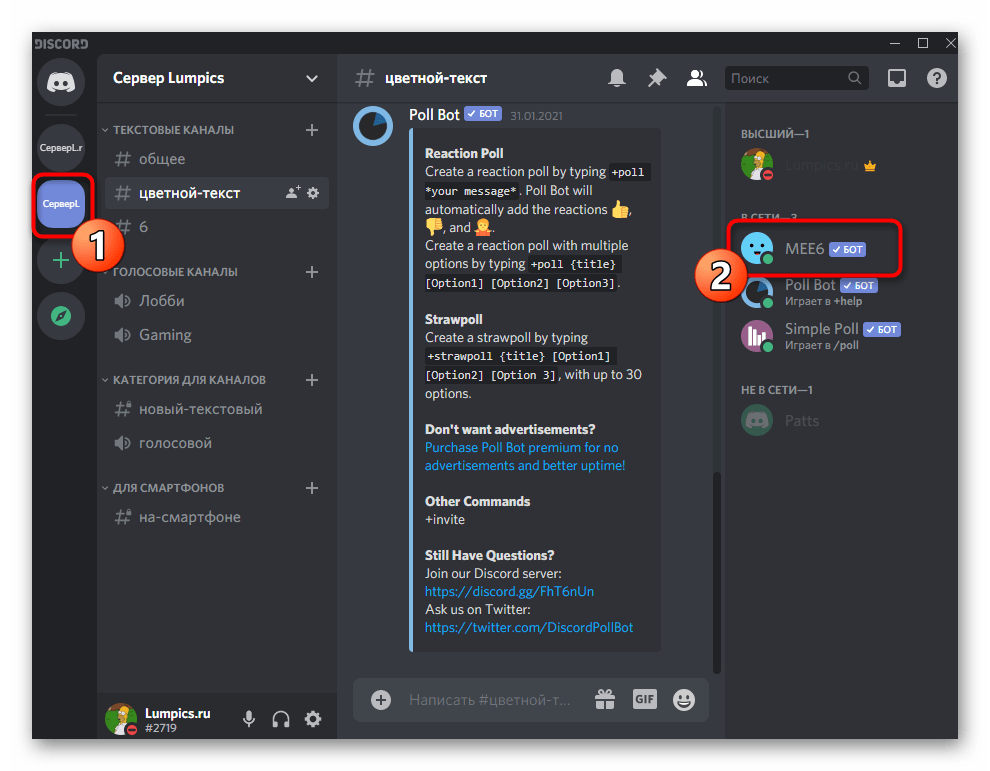
- В первую очередь подключитесь к своему серверу и удостоверьтесь в том, что бот отображается в списке участников «В сети». Если это не так, проверьте, правильно ли выбран сервер для авторизации, и производите ее повторно.
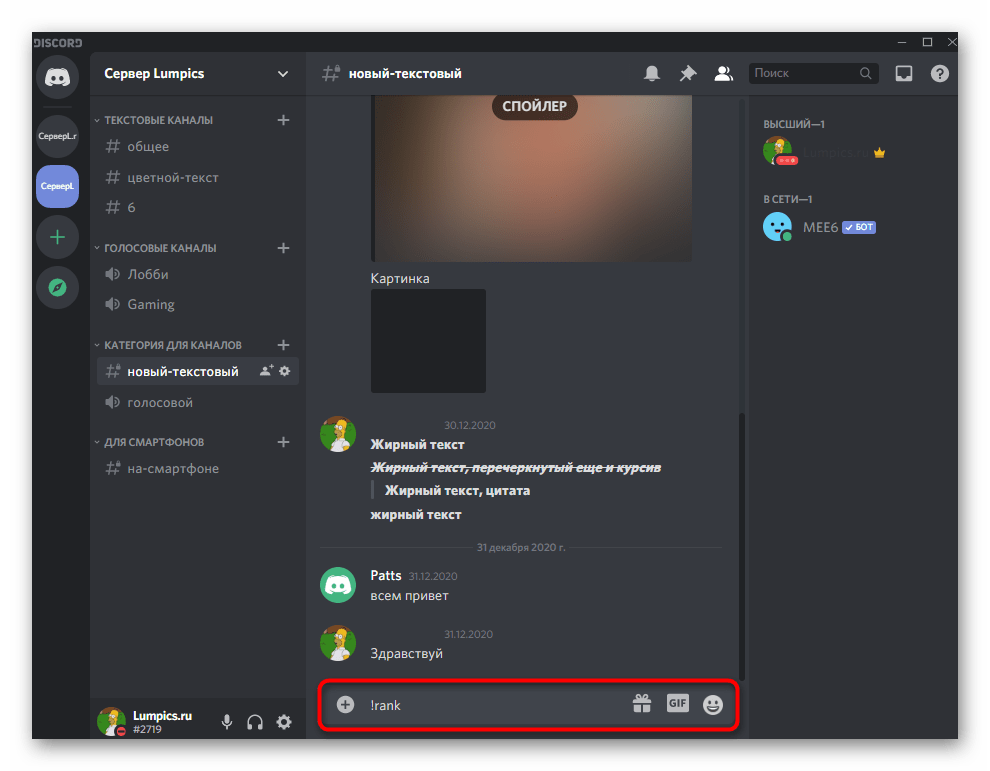
- Для проверки текущего уровня напишите в любой текстовый канал сервера !rank .
- Активируйте команду нажатием клавиши Enter и ознакомьтесь с появившейся на экране карточкой. Продолжайте общаться на сервере, следя за тем, как происходит повышение уровня.
- В личные сообщения будет отправлено сообщение от бота с информацией о персонализации карточки. Это уведомление получают все юзеры и смогут перейти по ссылке для изменения внешнего вида данного атрибута.
Способ 2: Dank Memer
Бот под названием Dank Memer известен больше как развлекательный инструмент, добавляющий на сервер элементы гринда, новые смайлики и различные веселые штуки для пользователей, которые не несут практической пользы, но разбавляют проводимое на сервере время. Одной из функций бота является организация алгоритма уровней, которая тоже работает по принципу получения очков за общение в чатах. Однако при этом Dank Memer добавляет еще и валюту, а ею можно обмениваться с остальными пользователями, торговать и тратить на другие нужды. Если вы выставите соответствующие настройки, участники смогут потратить валюту на получение уровня. Давайте разберемся с установкой и настройкой бота по очереди.
Шаг 1: Авторизация Dank Memer
У Dank Memer есть официальный сайт, но он нужен исключительно для авторизации бота, поскольку все остальные настройки и просмотр важной информации осуществляются преимущественно на сервере после установки бота. Для успешной авторизации вам понадобится выполнить следующие действия.
- После перехода на главную страницу сайта нажмите кнопку «Invite now».

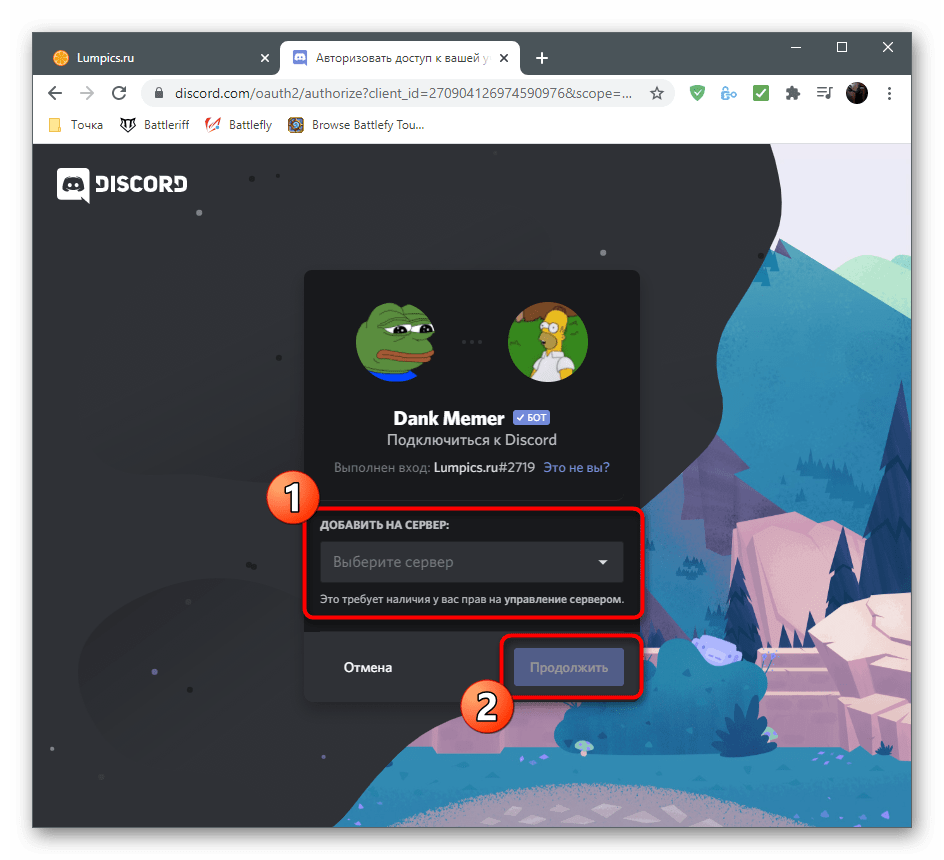
- В новом окне из выпадающего списка выберите сервер, на котором бот авторизуется, и щелкните по «Продолжить».
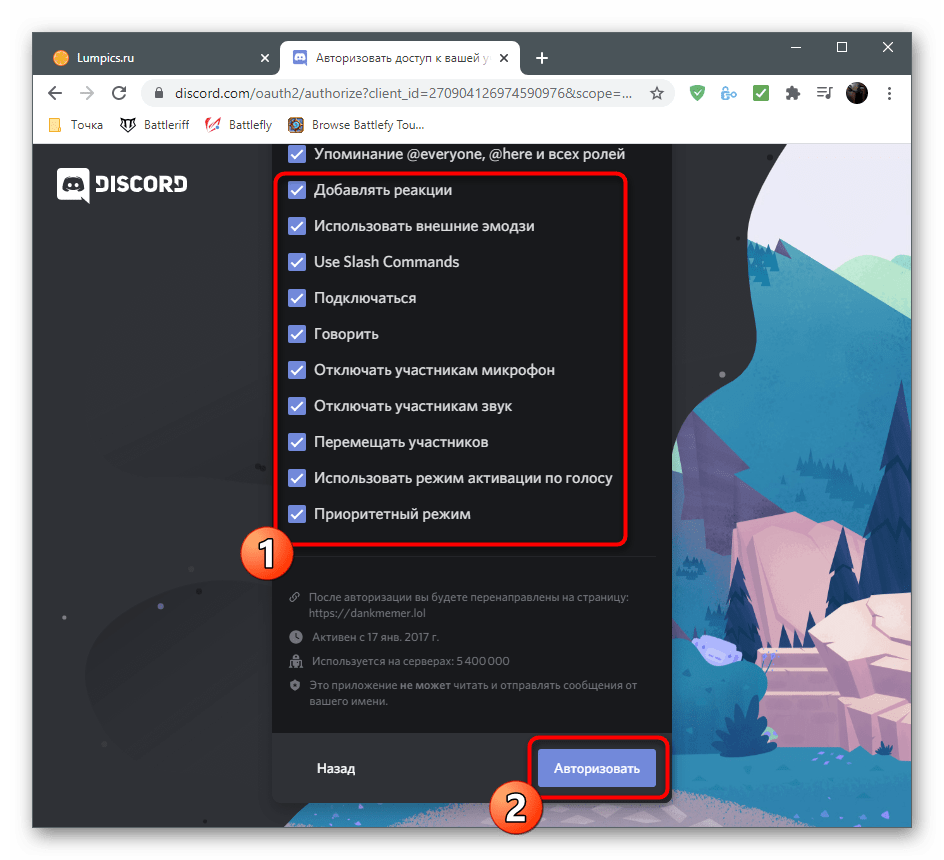
- Все галочки напротив разрешений должны быть установлены, после чего остается подтвердить авторизацию.
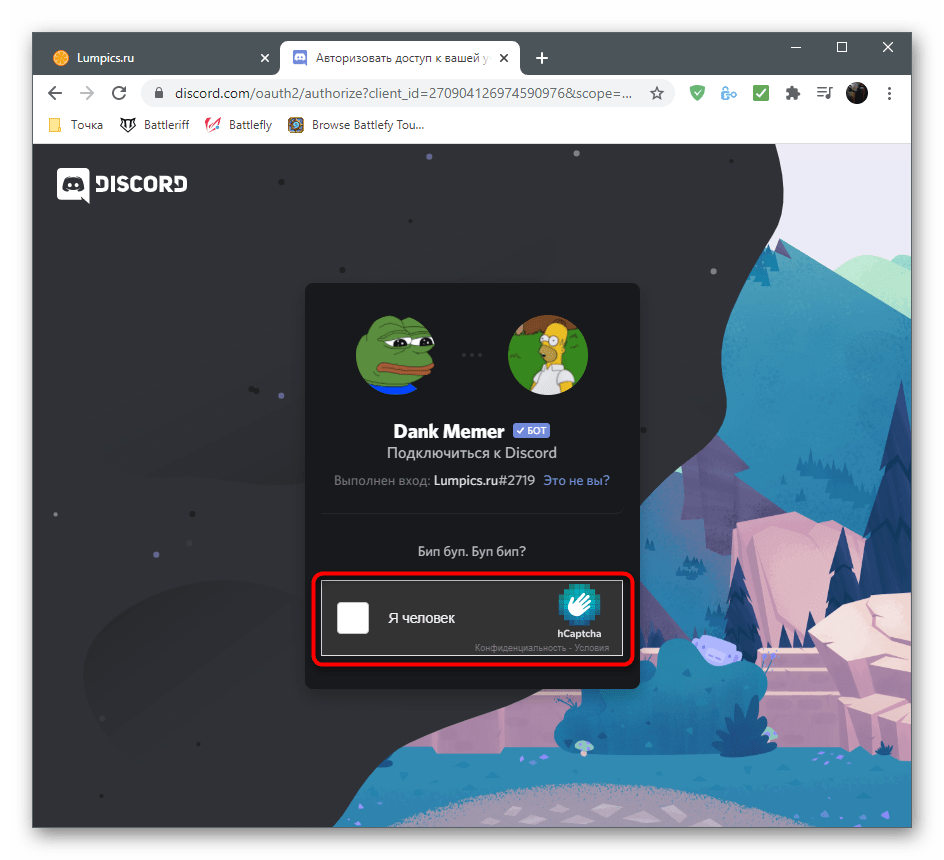
- Примените капчу для завершения данного шага.
- Вернитесь на официальный сайт и откройте раздел «Commands».
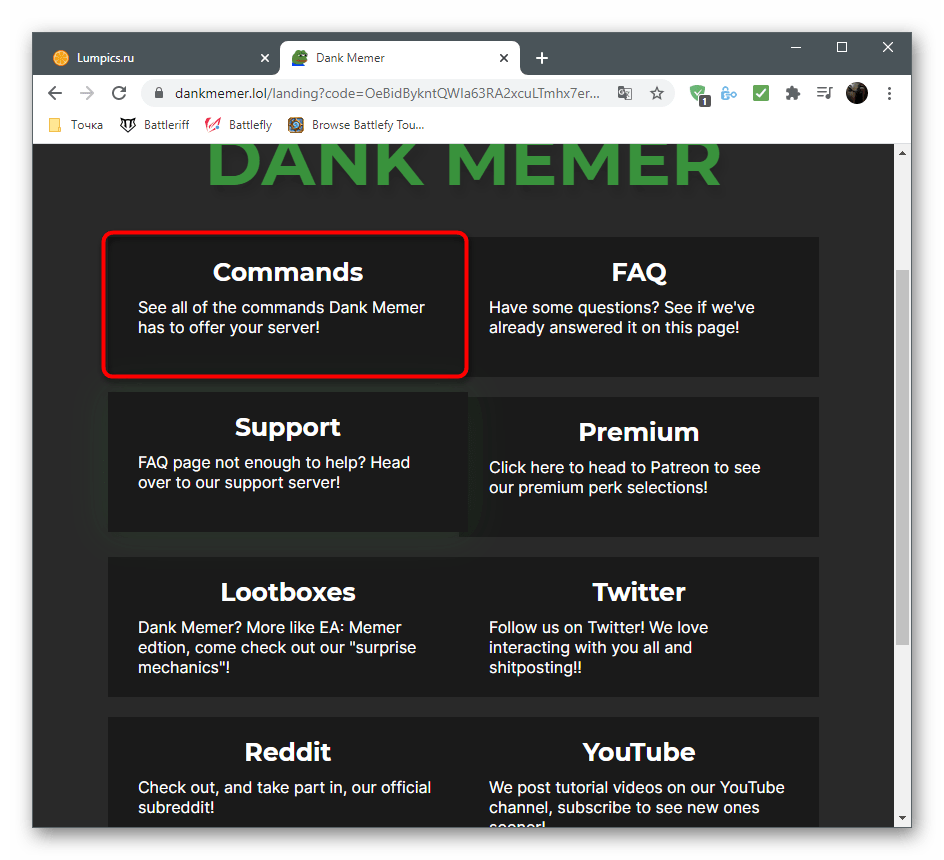
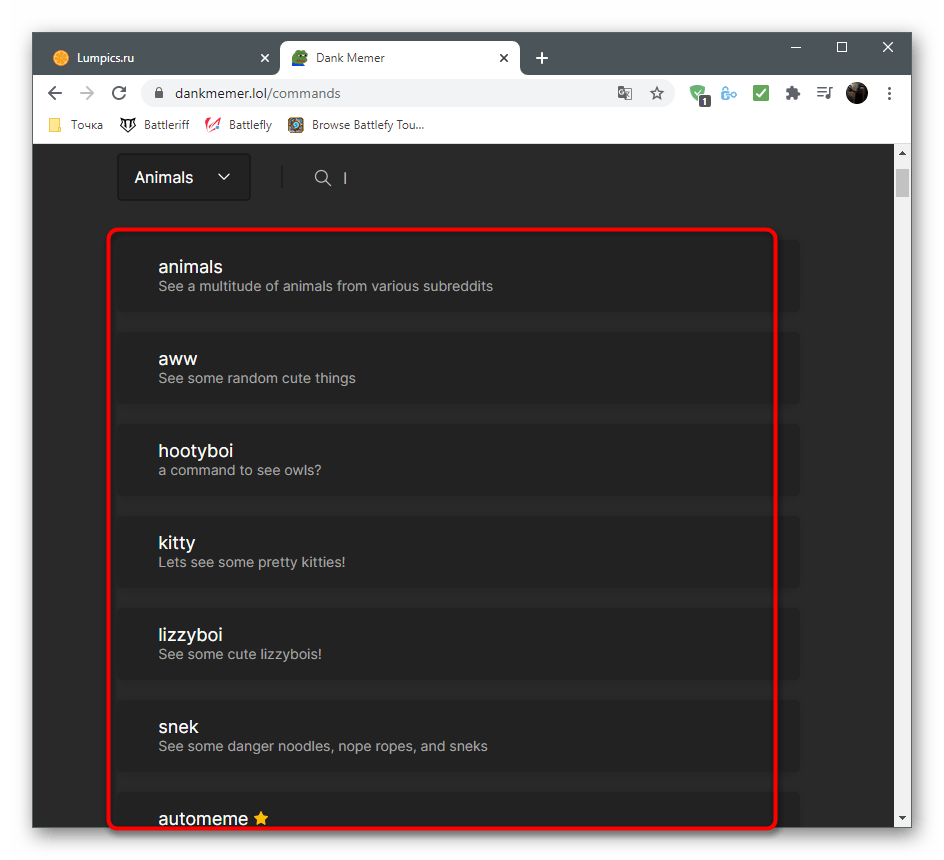
- Прочтите список доступных команд и описание от разработчиков для общего понимания возможностей и особенностей бота.
Шаг 2: Проверка бота
После успешной авторизации Dank Memer понадобится перейти на свой сервер и выполнить несколько команд, не только удостоверившись в том, что бот функционирует, но и получив полезную информацию для последующего взаимодействия.
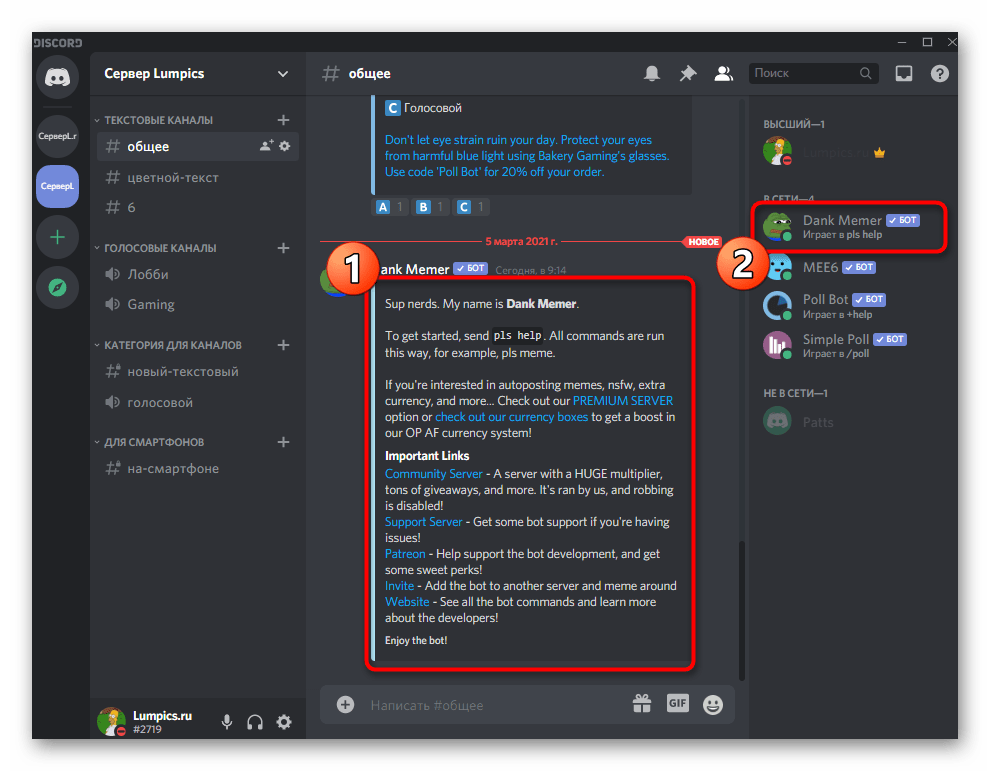
- После открытия главного канала сервера вы должны увидеть сообщение от Dank Memer, где рассказываются общие принципы работы с ботом. Справа в списке участников появится аватарка данного инструмента, подразумевающая его успешное добавление.
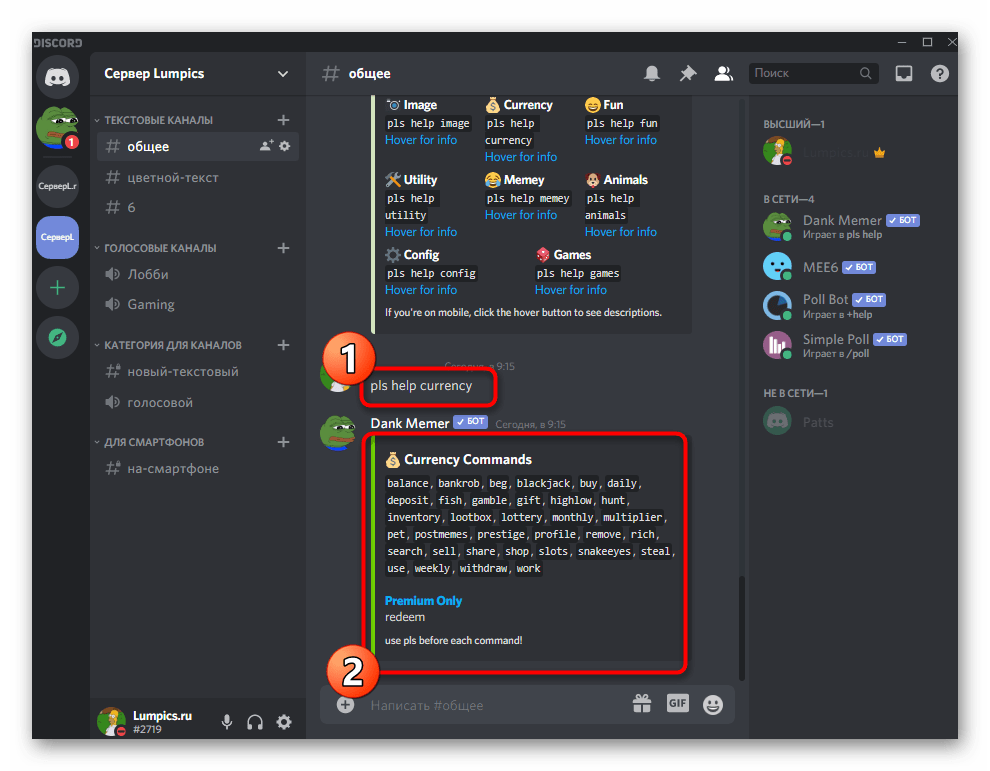
- Введите команду pls help для получения списка команд помощи в разных направлениях бота.
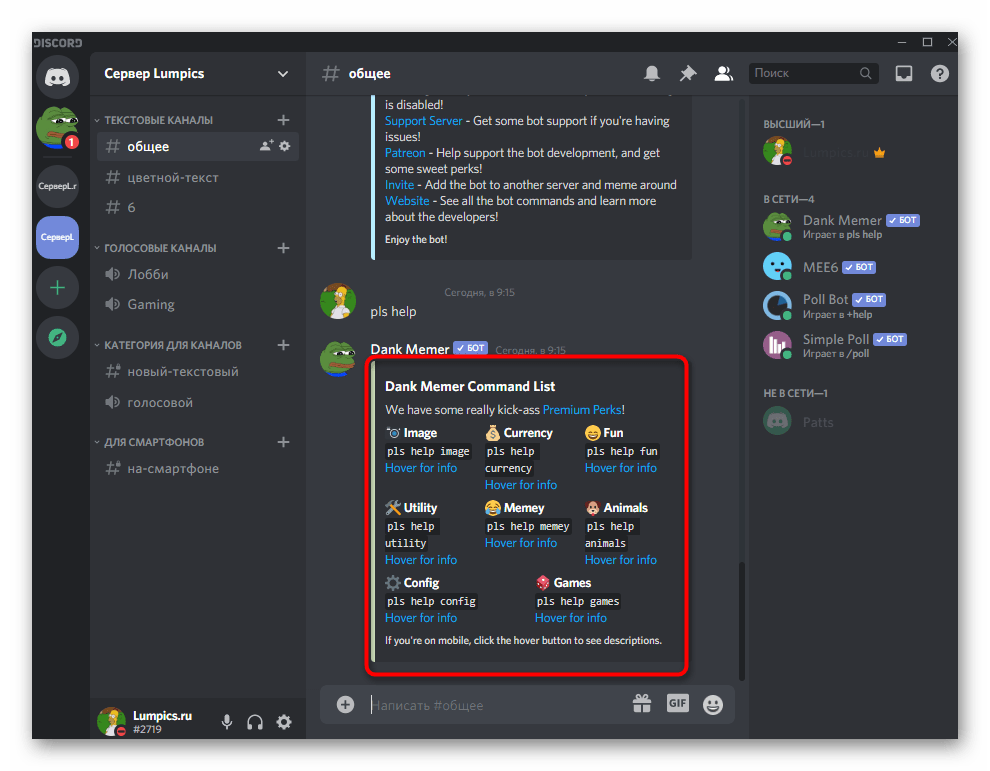
- Например, вы можете ввести pls help currency , чтобы получить список всех команд, связанных с экономикой бота.
Шаг 3: Отображение своего уровня
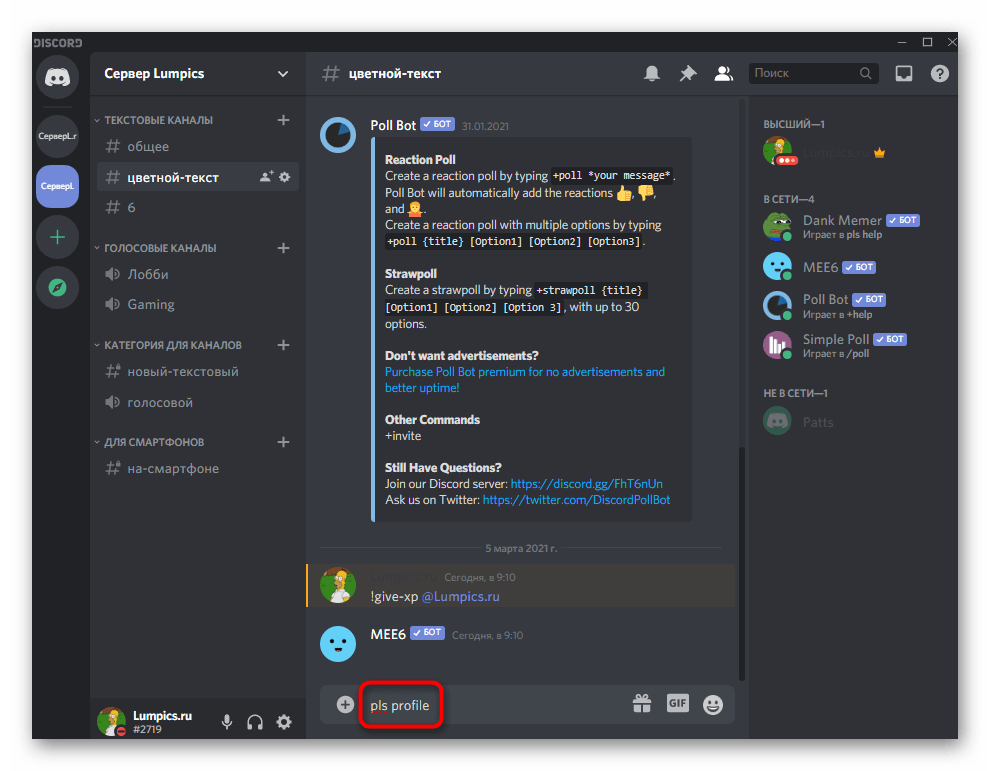
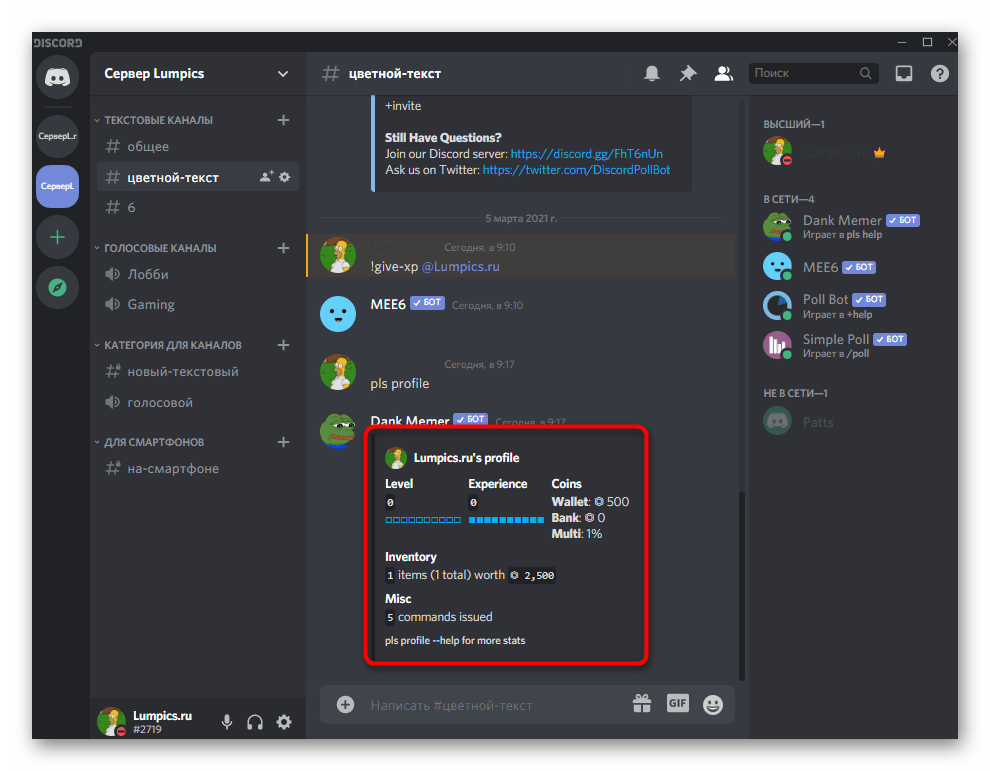
Система уровней тоже начинает функционировать сразу, но, к сожалению, не имеет таких настроек, которые были доступны в предыдущем боте. У вас есть возможность только проверить свой уровень и текущее количество опыта. Для этого введите на текстовом канале команду pls profile и нажмите Enter.
В новом сообщении от бота отображается не только текущий уровень, но и количество заработанных средств, инвентарь, опыт и монеты в банке. Подробнее о том, что значит каждый из этих пунктов и как использовать те же монеты, вы можете прочесть на сайте Dank Memer, где разработчики описывают все аспекты действия бота.
Способ 3: ProBot
ProBot — еще один многофункциональный бот для администрирования сервера с поддержкой повышения уровней. Он работает по аналогии с Mee6, но имеет свои и особенности, благодаря чему часть пользователей отдает предпочтение именно ему, чтобы не приобретать премиум в упомянутом инструменте.
Шаг 1: Добавление ProBot на сервер
Авторизация ProBot практически ничем не отличается от добавления уже рассмотренных ботов, однако все же вкратце рассмотрим этот процесс, чтобы у вас не возникло трудностей. Наличие официального сайта позволит ускорить добавление и быть уверенным в том, что вы получите именно того бота, которого хотите.
- На странице бота найдите кнопку «Добавить в Discord».
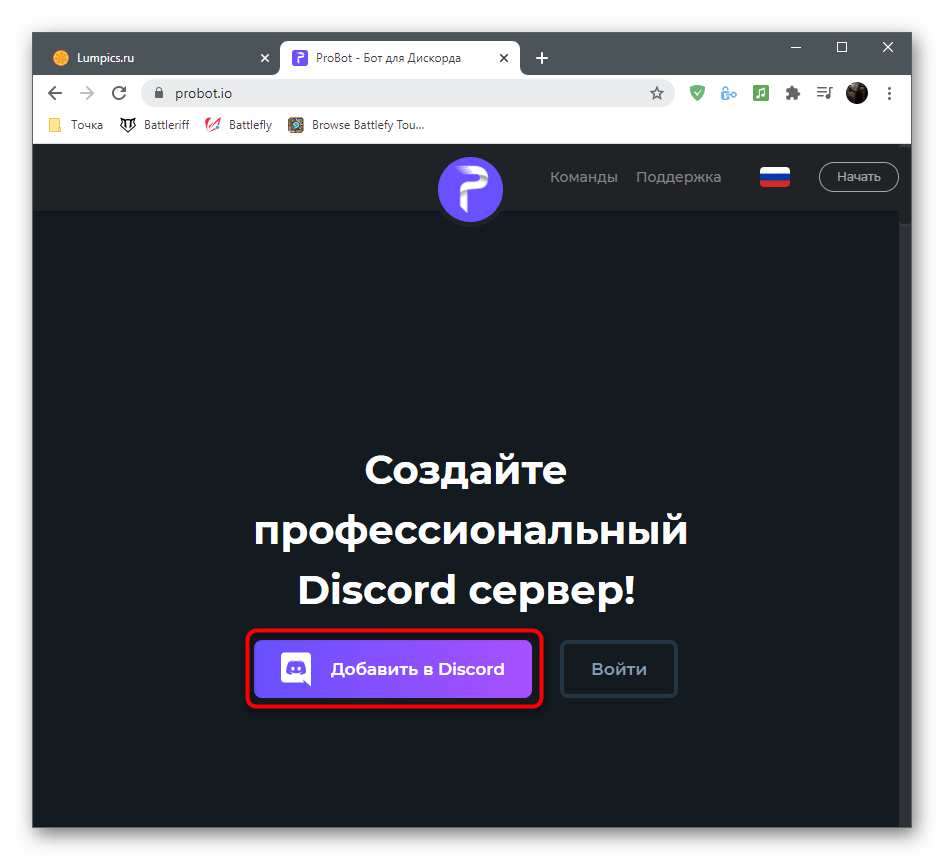
- Выберите сервер для добавления и переходите к следующему шагу.

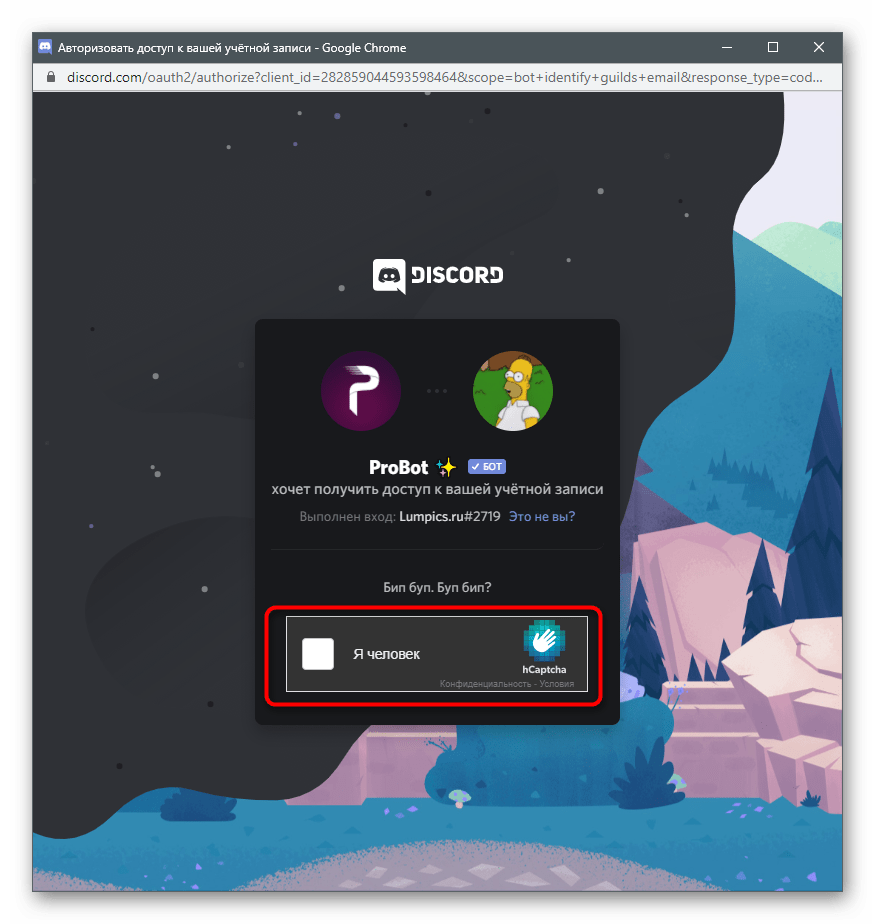
- Подтвердите авторизацию вводом капчи.
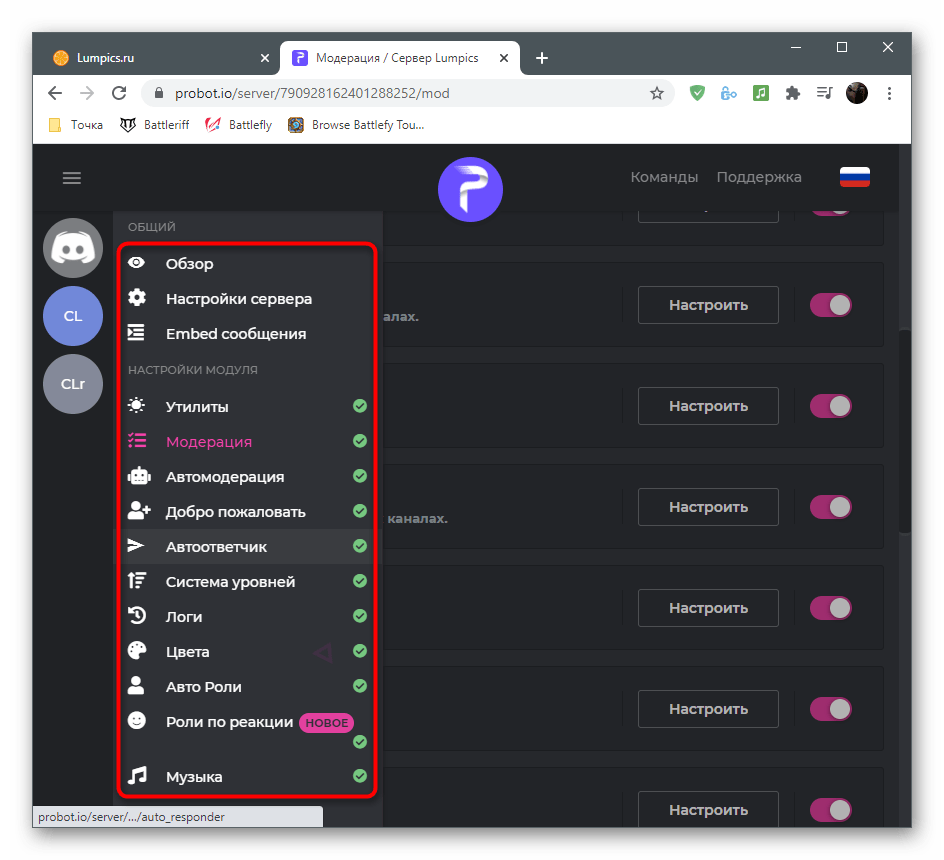
- Вернитесь на сайт и убедитесь в том, что сервер теперь отображается слева (панель с серверами реализована точно так же, как и в Дискорде), а также присутствует меню со всеми необходимыми настройками.
Шаг 2: Настройка системы уровней
После успешного добавления ProBot на сервер можно приступать к редактированию параметров, что осуществляется на сайте бота. Это гораздо удобнее, нежели просто вводить команды, поскольку у пользователя появляется более широкий спектр возможностей.
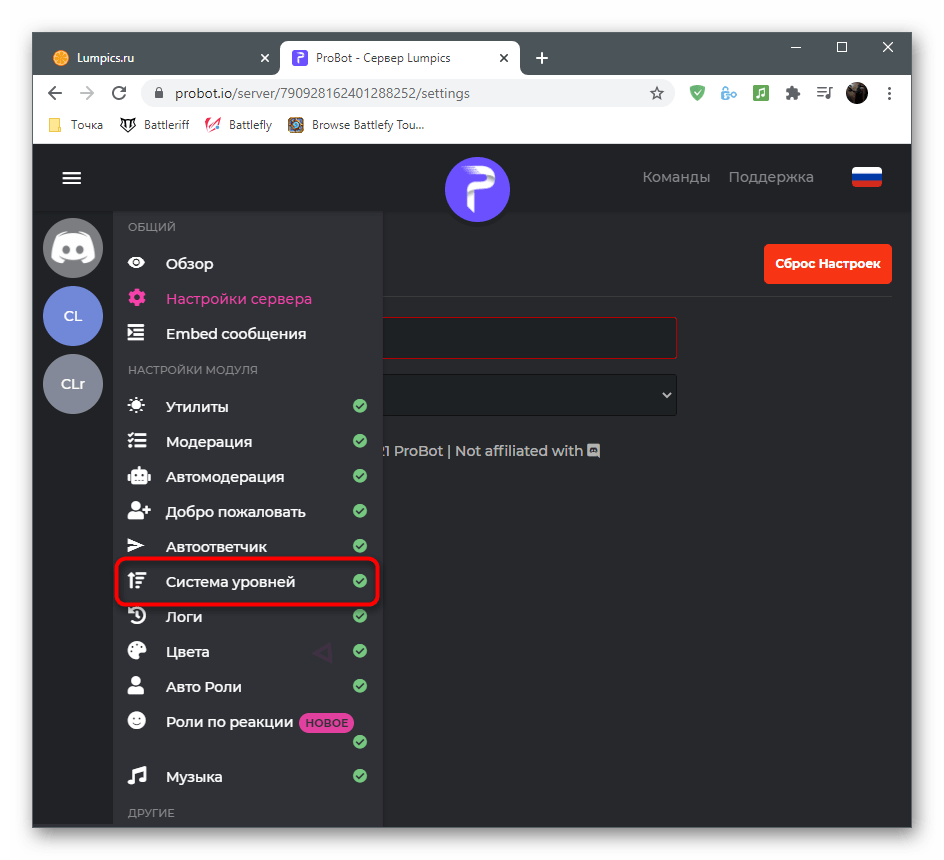
- На сайте ProBot вызовите меню управления сервером и через него перейдите в «Систему уровней».
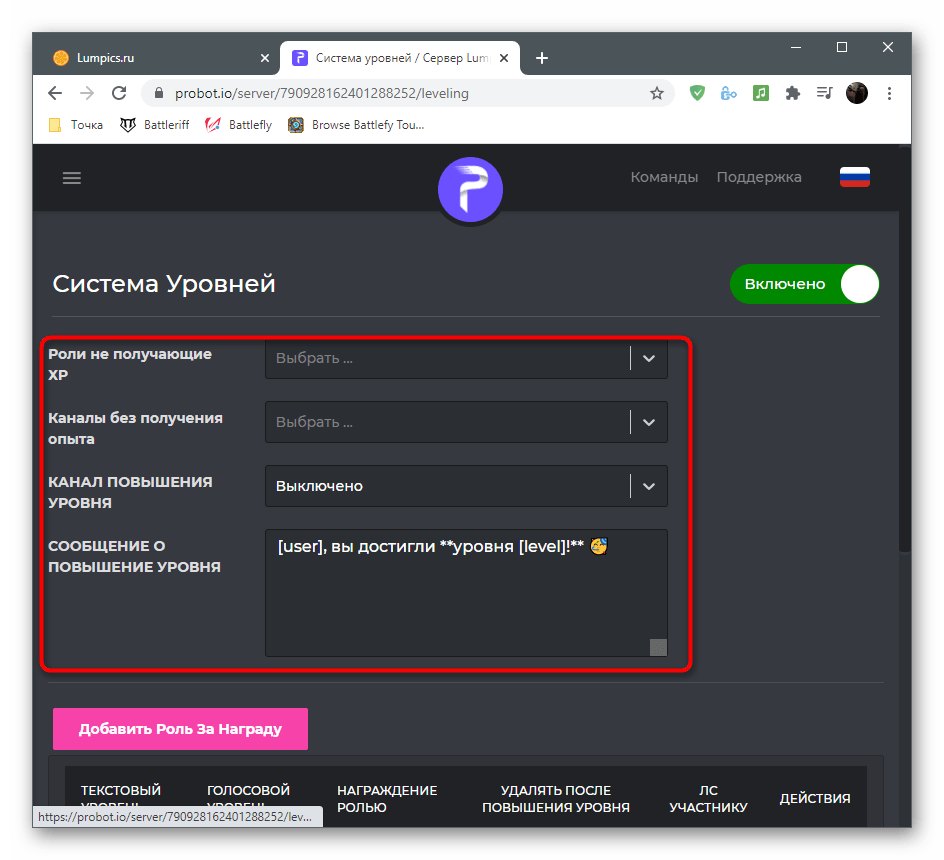
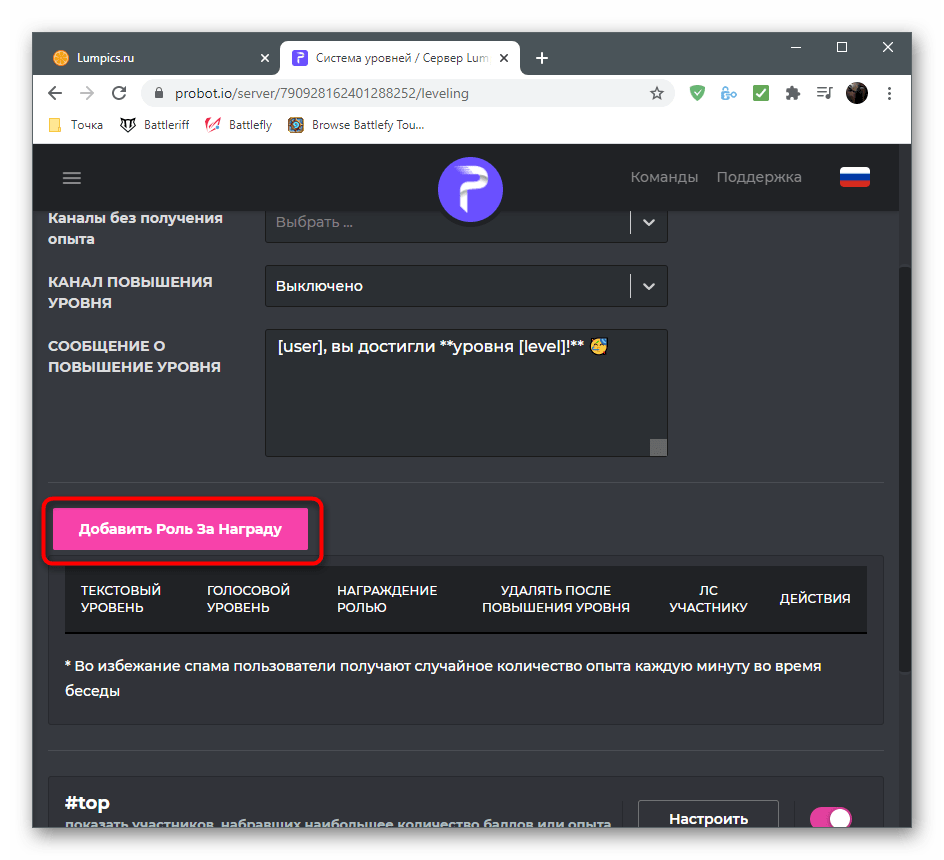
- В первом же блоке осуществляется основная настройка: выбор ролей и каналов, которые не получают уровни, канал с отображением уведомлений и выводимое на экран сообщение.
- Если хотите присваивать пользователям роли в качестве награды за повышение уровня, щелкните по кнопке «Добавить роль за награду».
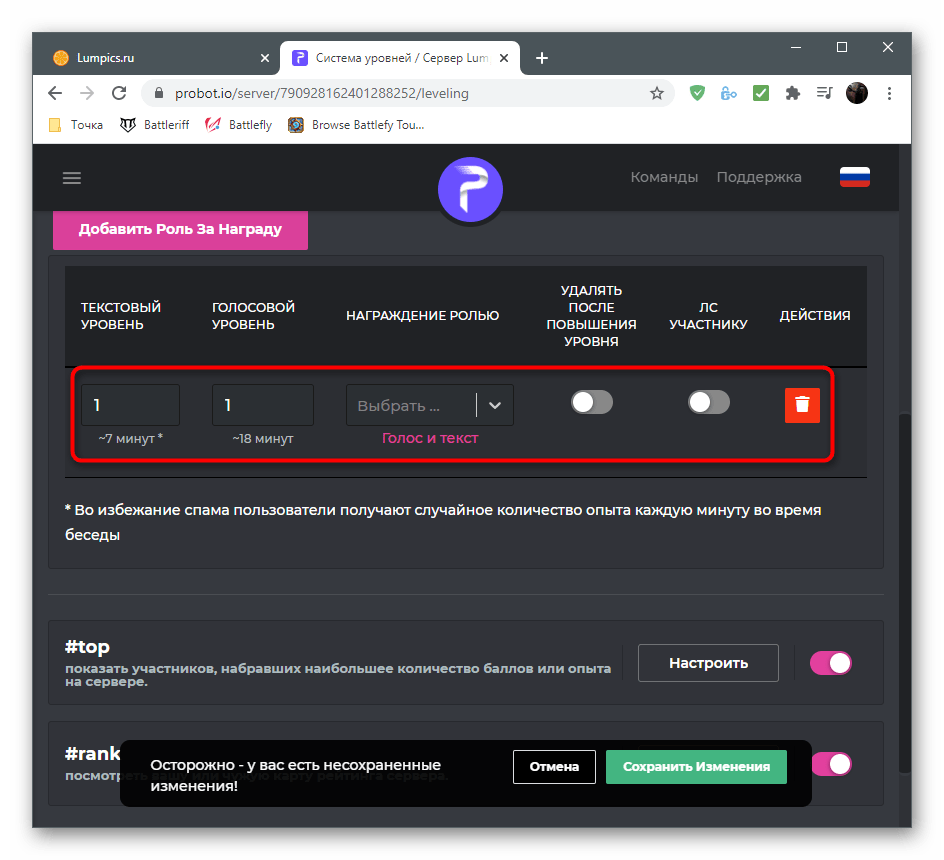
- Заполните появившуюся строку и не забудьте выбрать роль для определенного уровня. Если после повышения роли должны заменять друг друга, обязательно активируйте параметр «Удалять после повышения уровня».
- В завершение ознакомьтесь с двумя доступными командами для отображения топа участников по количеству баллов и выводу на экран личной статистики пользователя. Решите, хотите ли вы, чтобы эти команды использовали все члены сервера.
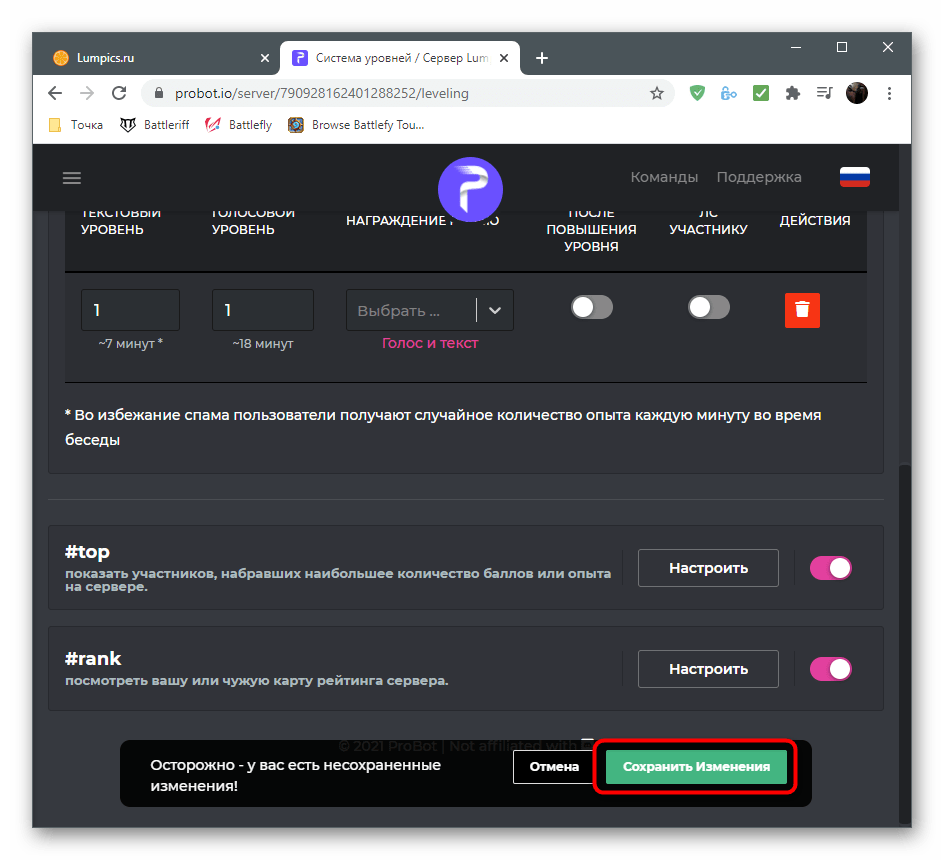
- Перед выходом не забудьте сохранить изменения, иначе все они будут сброшены.
Шаг 3: Проверка бота в Discord
Завершающий этап — проверка работоспособности ProBot после применения всех настроек на официальном сайте. Покажем, как убедиться в том, что он функционирует, а с управлением и командами вы сможете разобраться самостоятельно.
- Во-первых, после перехода на свой сервер в списке участников «В сети» вы должны увидеть данного бота. Ниже находится надпись «Играет в #help», которая означает, что вы можете использовать команду #help для получения помощи.
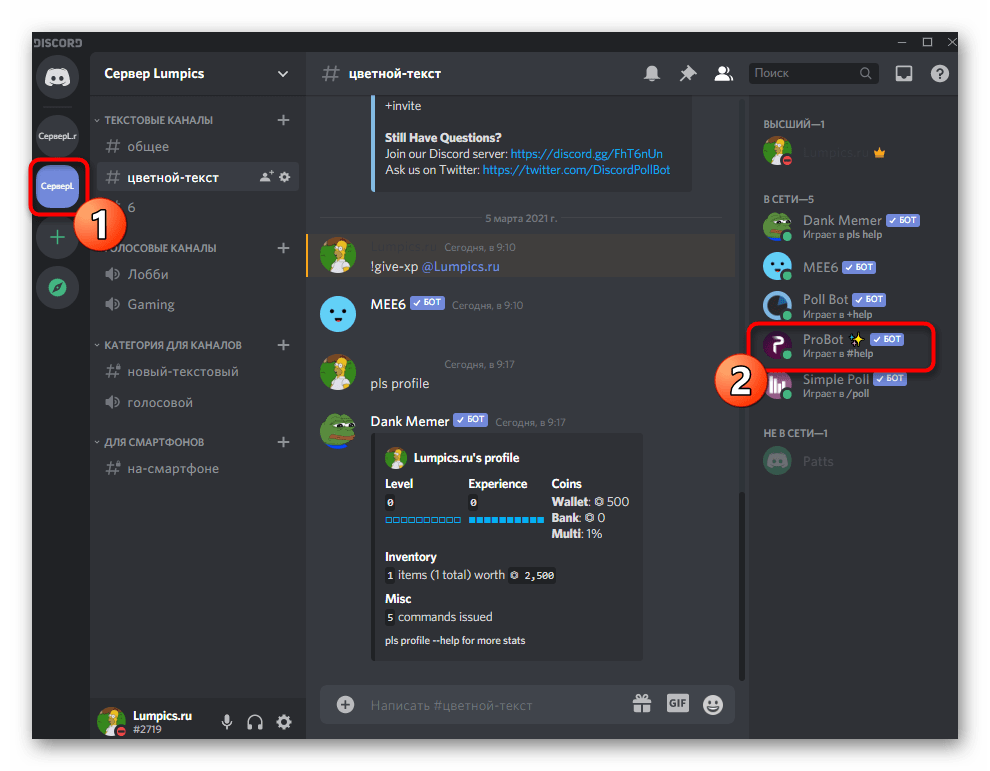
- Введите команду #rank , которая отобразит текущий статус пользователя в системе уровней.
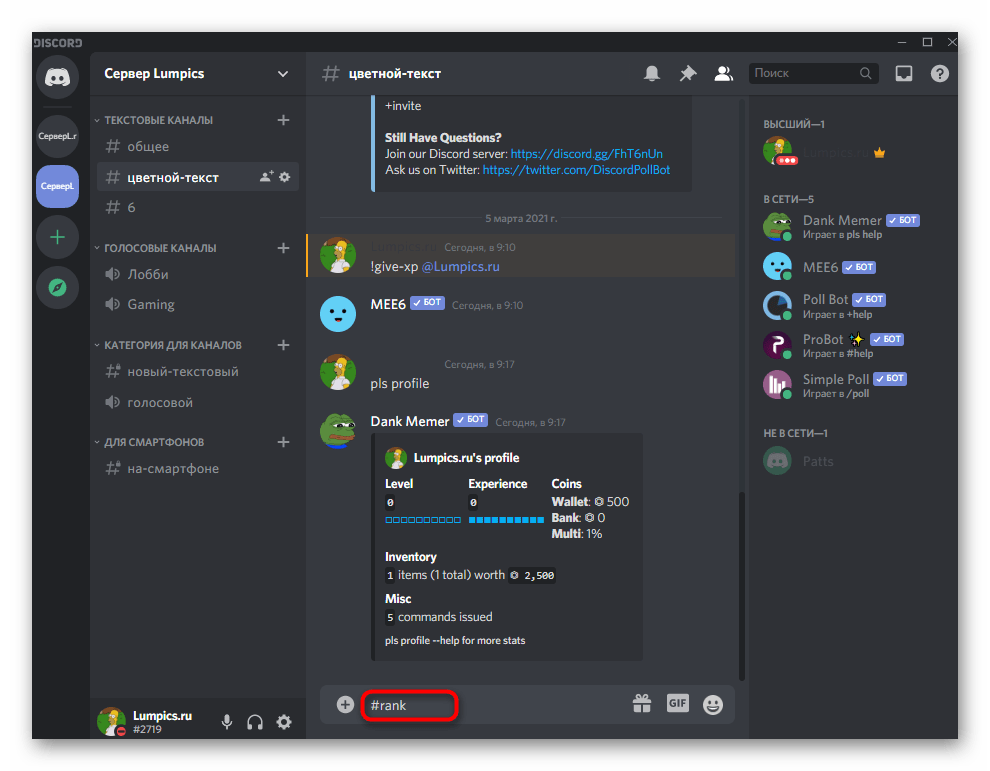
- Если карточка появилась, значит, выполненные ранее настройки корректны и все участники будут получать уровни при общении на голосовых и текстовых каналах.
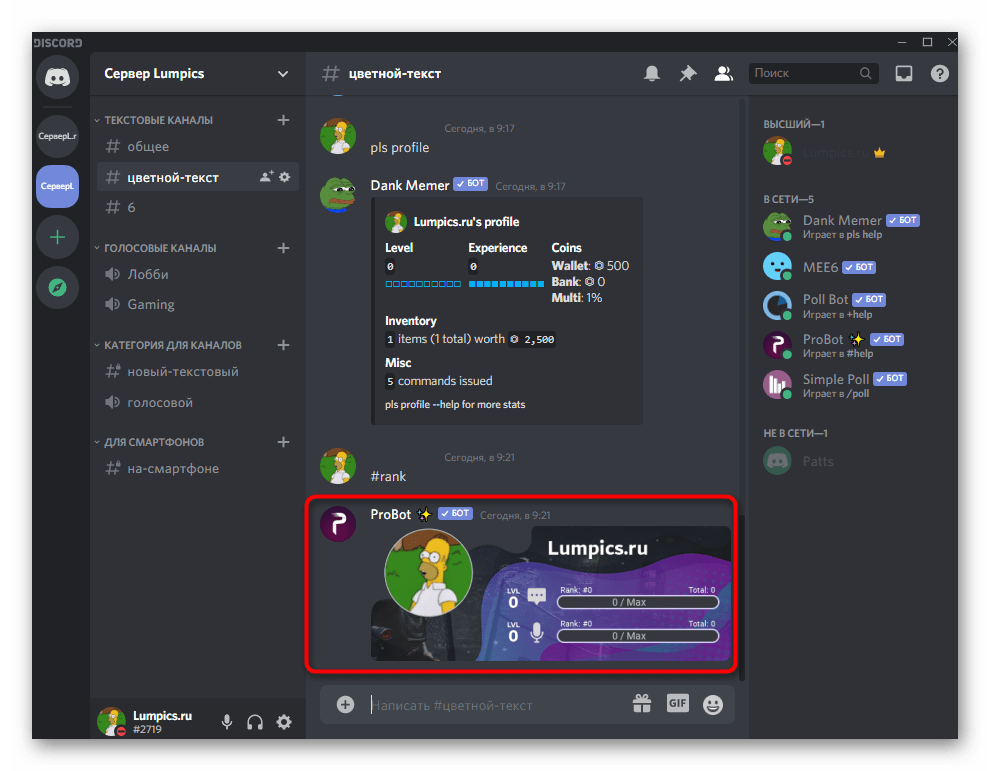
Отметим, что при создании наградных ролей требуется учитывать те же правила, как и при добавлении обычных. Настройте для каждой роли свои права, разрешения и ограничения, чтобы пользователи понимали, в чем именно они получают привилегии при повышении уровня.
Это были боты для добавления системы уровней на сервер, а если вы желаете еще сильнее расширить его функциональность, узнайте больше об остальных возможностях описанных инструментов или авторизуйте еще несколько ботов, выбрав их из другой статьи на нашем сайте.