Насколько безопасно пользоваться общественным вайфаем?

По дороге на работу я каждый день в метро подключался к общественному вайфаю. Недавно коллега рассказал мне, что это небезопасно, — мол, мои данные могут украсть. Это правда? Если да, можно ли как-то обезопасить себя в публичной сети?

перестал подключаться к общественному вайфаю
Бесплатный общественный вайфай часто выручает там, где плохо ловит мобильный интернет или необходимо зайти в интернет с ноутбука. Но пользоваться им действительно стоит с осторожностью: многие публичные сети никак не защищены. Расскажу, почему общественные вайфай-сети уязвимы перед злоумышленниками и как можно обезопасить свои данные.
Мы не отговариваем пользоваться публичным вайфаем — только перечисляем риски и угрозы.
ПАРТНЕРСКИЙ МАТЕРИАЛ
Я заработала 100 000 рублей на Tinkoff Black
Узнайте, как повторить этот опыт и оформить карту

Хочу знать
Почему общественный вайфай небезопасен
При подключении к публичному вайфаю вы соглашаетесь передавать свои данные владельцу сети. В России с 2014 года действует закон об идентификации пользователей вайфай-точек в публичных местах. Анонимно пользоваться ими нельзя — чтобы подключиться, необходимо подтвердить свою личность. При регистрации в сети вы должны указать либо паспортные данные, либо учетную запись на госуслугах, либо номер телефона. Чаще всего владельцы точек выбирают последнее.
Узнать, какие именно данные вы передаете, можно в условиях соглашения перед подключением. Например, в московском метро оператор запрашивает номер телефона, а в поездах «Сапсан» требуется ввести последние цифры паспорта и номер купленного места.
Стоит помнить, что даже крупные вайфай-операторы не застрахованы от утечек данных, которые они собирают. В 2018 году житель Москвы рассказал, что получил доступ к базе сети бесплатного интернета в столичном метро. По его словам, оператор «Максима-телеком» хранил данные миллионов пользователей в незашифрованном виде, в том числе номера их телефонов.
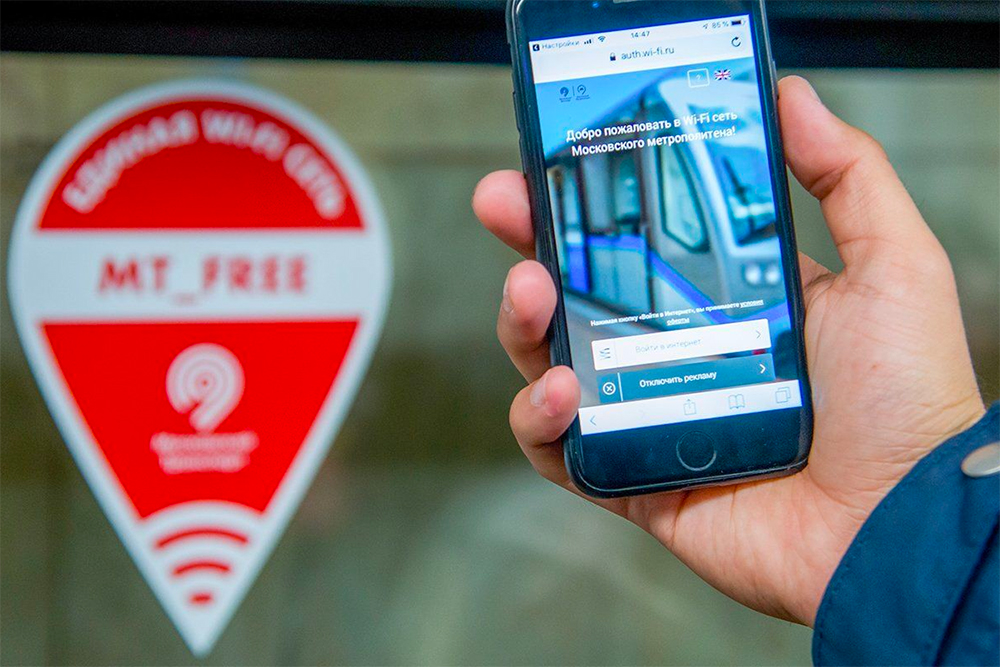
Перед входом в сеть пользователь должен посмотреть рекламу. Источник: mos.ru
Был случай, когда владельцы вайфай-точки использовали подключенные устройства для майнинга криптовалюты — это произошло с филиалом «Старбакса» в Аргентине в 2017 году.
Общественные вайфай-сети легко взломать. Особенно это касается незащищенных каналов в кафе, аэропортах и других публичных местах с большой проходимостью.
Часто такие сети не используют пароли и шифрование WPA/WPA2, поэтому взломщикам легче подсоединиться к сети и увидеть информацию из всех подключенных к вайфаю устройств. Потенциально увидеть могут все ваши данные, включая личные.
Злоумышленники могут украсть сведения с помощью метода man-in-the-middle — взломав точку доступа, они получают всю информацию от подключенных устройств напрямую. Чаще всего крадут платежную информацию, сохраненные логины и пароли и приватные файлы.
В 2014 году автор издания The Correspondent провел эксперимент: он пришел в кафе с хакером и попросил его раздобыть данные людей, которые подключились к вайфаю заведения. Взломщик попросил пароль у официантки, подсоединил специальное взламывающее устройство к сети и перенаправил весь трафик себе. Так он получил доступ к информации обо всех пользователях сети — вплоть до истории перемещений и паролей в банковских приложениях.
Мошенники иногда создают фальшивые точки доступа, мимикрирующие под проверенные. Для этого они меняют название своей сети и копируют страницу подключения к интернету. Такой метод взлома называется атакой «злого двойника»: поддельную точку доступа почти невозможно отличить от настоящей.
При подключении ничего не подозревающий пользователь попадает в ловушку, открывая хакерам полный доступ к своему устройству. Злоумышленники могут украсть большую часть передаваемых данных. Среди них логины и пароли, история перемещений, платежная информация, фотографии и история сообщений в электронной почте и мессенджерах.
От взлома не застрахованы даже вайфай-точки с паролями и шифрованием. При желании злоумышленники могут узнать пароль напрямую и подключиться к ней без проблем. Например, в 2019 году один из пассажиров «Сапсана» взломал вайфай-точку и получил доступ к данным внутри сети.
В крайнем случае мошенники могут создать вайфай-точку с названием, которое повторяет закрытую сеть, и приписать в конце FREE — так к его сети подключится больше людей.
Как подключить телефон или планшет к интернету через другой телефон?
В настоящее время практически у каждого есть смартфон, однако большинство пользователей знает только основные возможности своего устройства (телефонный звонок, выход в Интернет, обмен сообщениями и т.п.). Однако помимо всего прочего, смартфон можно также использовать в качестве точки доступа для подключения к всемирной сети других мобильных устройств, и здесь мы расскажем, как подключить телефон к интернету через сотовый телефон.
Для такого соединения вам потребуется только немного внимания и элементарное ориентирование по разделам и параметрам планшета/мобильного телефона.
Как раздать интернет с телефона на планшет по wifi?
Итак, для того чтобы подключить планшет к интернету через другой телефон по wifi вам потребуется выполнить следующие действия (в рамках примера рассматривается настройка устройств с операционной системой «Android»):
- – на «раздающем» смартфоне перейдите в «Настройки», где откроется список разделов: «Беспроводные сети» («WiFi сети»)/ «Bluetooth»/ «Мобильная сеть» и т.д. и найдите ниже подраздел «Дополнительно» («Ещё»);
- – далее откройте окно «Режим модема» и щелкните по пункту «Точка доступа WiFi»;

- – появится окно «Настройка точки доступа WiFi»: укажите «имя» создаваемой сети, тип защиты (лучший вариант «WPA2-PSK»), придумайте ключ безопасности (длина которого будет не менее 8 символов) и сохраните настройки;
- – сеть создана: чтобы подключиться к интернету с другого телефона или планшета проведите поиск доступных «wifi сетей», выберите созданную вами точку доступа и просто подключитесь к ней (используя ключ безопасности).
Как раздать интернет с телефона через блютуз?
Стандартное подключение телефона к интернету через другой телефон по wifi – это ещё не все возможности, которые можно реализовать. Так, путем несложных настроек смартфон легко можно превратить в «Bluetooth модем»:
– аналогично предыдущему подключению зайдите в раздел настроек «Режим модема» и в списке возможных сценариев («USB модем», «Точка доступа WiFi» и «Bluetooth модем») выберите, соответственно, последний вариант;

- – далее с телефона или планшета, который необходимо подключить к Интернету, проведите поиск «Bluetooth устройств», выберите нужную сеть и нажмите «Подключить»;
- – как и при любом Bluetooth-подключении, необходимо провести сопряжение устройств: на обоих устройствах появится уведомление о сопряжении с цифровым кодом – введите его в соответствующее поле и нажмите «ОК».
Читайте еще: Интернет и ТВ от компании «Мегафон»: стоимость, тарифы, подключение и отключение услуг
Как подключить интернет с телефона на компьютер через юсб?
Кроме того, с помощью смартфона можно раздать мобильный интернет с телефона на компьютер и ноутбук, используя «usb порт»:
- – соедините смартфон и компьютер кабелем «micro USB – USB»;
- – на мобильном устройстве в том же разделе «Режим модема» выберите «USB модем»;

– на компьютере в разделе «Сетевые подключения» появится новое соединение: по умолчанию оно будет отключено, для включения просто нажмите правой кнопкой мышки и выберите «Включить».
Все вышеописанные способы подключения телефона, планшета, компьютера или ноутбука к интернету через сотовый телефон подойдут и для обладателей «iPhone», и других «яблочных» устройств (различия могут быть только в наименование параметров и разделов настроек).
Как раздавать интернет с телефона windows phone?
Для владельцев устройств с операционной системой «Windows Phone» настройка несколько иная, чем описывалось выше, но по уровню сложности даже легче.
Итак, чтобы раздать интернет с телефона под управлением windows phone требуется сделать следующее:
- – на телефоне, с которого будет раздавать интернет-соединение, должен быть активен мобильный интернет – только с этим типом соединения можно будет создать точку доступа. Но стоит учитывать, что за подобное потребление трафика оператор можно взимать плату согласно тарифам;
- – далее в настройках выберите раздел «Общий Интернет», переведите ползунок в положение «Включено»: ниже будет уведомление, что для созданной точки доступа максимальное количество подключений равно «8» (на «Android» – до 5 подключений);
- – далее нажмите на кнопку «Установить» – появится окно, где необходимо указать имя создаваемой сети и пароль для подключения к ней.
Операционная система «Windows Phone» хороша и тем, что можно задать лимиты на потребляемый трафик при подключении к интернету через другой сотовый телефон.
Читайте еще: Как подключить ноутбук к интернету через телефон?
- – откройте «Настройки» и проведите пальцам по экрану справа налево – откроется раздел «Приложения»;
- – четвертым пунктом в списке идёт подраздел «Контроль данных» – нажмите на него и откройте параметр «Задать лимит».
Таким образом, подключение мобильного интернета с телефона на другие устройства осуществляется достаточно просто и открывает широкие возможности в использовании смартфона.
Как раздать мобильный интернет с телефона: дополнительные рекомендации
Подключение к интернету через другой телефон – это невероятно удобно. Пусть это будет раздача между двумя телефонами или с телефона на ноут или ПК – в плане скоростных показателей ничем не уступает “3G модемам”, а в большинстве случаев и превосходит их.
Способов превращения смартфона в точку доступа достаточно много – можно подобрать под сложившуюся ситуацию.
Например, для того чтобы из мобильного телефона сделать точку доступа требуется только зайти в Настройки, перейти на вкладку “Дополнительно” и нажать на пункт “Точка доступа WiFi”. Далее потребуется придумать имя и пароль для создаваемой сети.
Возможно и создание “Bluetooth модема”: принцип настройки тот же, только вместо “Точка доступа WiFi” требуется выбрать «Bluetooth модем» и провести сопряжение с устройством, которому требуется предоставить интернет соединение.
Аналогично раздать интернет с телефона можно и на компьютер. Для этого потребуется провести те же действия, только выбрать нужно «USB модем».
Но стоит учитывать и возможные расходы, так как сотовый оператор может взимать дополнительную плату за использование подобным образом интернет-трафика.
Как поделиться своим паролем от домашней сети Wi-Fi с другом при помощи QR-кода? (Android 10)
Поделиться паролем Wi-Fi не должно быть сложно! Теперь пользователи
Android 10 могут передавать свой пароль домашней сети Wi-Fi с помощью QR-кода на смартфоне. Как это работает:
- Чтобы поделиться своим паролем Wi-Fi с другом, вы должны зайти в следующие меню вашего смартфона:
«Настройки (Settings)» → «Сеть и интернет (Network & Internet)» → «Wi-Fi» → Выберите сеть Wi-Fi, к которой вы в данный момент подключены → «Поделиться (Share)» → Отсканируйте отпечаток пальца / Используйте PIN-код → для вашего друга будет создан QR-код для сканирования
- Чтобы подключиться к вашему Wi-Fi, ваш друг должен будет пройти в меню:
«Настройки (Settings)» →«Сеть и интернет (Network & Internet)» →«Wi-Fi» → нажать на значок «QR-код» (расположен справа от кнопки «Добавить сеть (Add network)») → откроется сканер QR-кодов → Ваш друг должен отсканировать QR-код, ранее сгенерированный на вашем смартфоне.
Для просмотра этого видео в Youtube примите все файлы cookie.
Зайдите в настройки файлов cookie ниже и включите сохранение файлов cookie для Youtube в разделе «Функциональные».
Незаметное подключение к чужому телефону
Огромный приветище всем
радиолюбителям-вредителям, то есть вам, мои
уважаемые фрикеры. Для начала давайте сделаем
так, чтобы все наши эксперименты проводились на
соседском телефоне – мы же не хотим, чтобы в
случае чего нам пришел огромадный счет за услуги
от телефонной компании. НЕ ДАВАЙТЕ НАВАРИВАТЬСЯ
ТЕЛЕФОННЫМ КОМПАНИЯМ.
Прежде чем начнем, еще
раз предупреждаю о том, что за сию деятельность
вас по головке не погладят, а если и пожалеют, то
только резиновой палкой :).
К чужому телефону можно
подключиться двумя способами.
Эта схема собрана на
реле и работает без отдельного питания. Но
необходимы для ее работы очень чувствительные
реле с током срабатывания около 10 ма и падением
напряжения на обмотке не более 5 вольт. Для меня
это была проблема и поэтому была сделана схема,
работающая по тому- же принципу, но в качестве
развязывающих элементов применены оптроны
(вариант 2).
Работает это все
следующим образом. При опушенных обеих трубках
постоянный ток АТС через обмотки реле не течет
т.к. внутри телефонного аппарата стоит
развязывающая емкость (через нее к линии
подключен звонок).
При поднятии трубки на
телефоне Ph1 в цепи возникает ток, срабатывает
реле P1 и отключает аппарат Ph 2. Аналогично при
поднятии трубки Ph 2 отключается Ph 1. При этом если
на свободный вывод реле, отключающий один из
аппаратов подать напряжение около 60 вольт (как
напряжение ожидания со станции), то этот телефон
становиться приоритетным: если он отключен от
линии, то подключен к эквиваленту линии и при
поднятии на нем трубки все равно отключиться
второй телефон.
Обмотки реле
зашунтированы большими емкостями для того, чтобы
реле не представляли сопротивления для частот
голосового диапазона и чтобы они (реле) не
срабатывали и не представляли сопротивления для
вызывного сигнала (постоянной составляющая при
этом гасится на внутренней емкости телефона 1
мкф. Кроме этого при таком подключении при наборе
на одном аппарате на другом звонок не звякает.
Эксперименты показали что достаточно
электролитов 200 мкф. Но лучше побольше.
Указания по схеме:
верхний телефон мой, нижний “клиента”, все реле
показаны в состоянии OFF. Точка А – “следящее”
напряжение 60 В, желательно стабилизированное
(ток где-то 20 мА) и с соблюдением полярности.
Алгоритм работы
приведенной схемы прост: