Сброс настроек Samsung S7: Все возможные методы

Когда речь идет о старом телефоне, особенно нескольких лет, таком как Samsung Galaxy S7, сброс к заводским настройкам является одним из самых надежных методов устранения любой проблемы. Он удаляет все данные пользователя и приложения с телефона и полностью очищает память телефона, восстанавливая ОС до ее первоначального сияющего состояния.
Несмотря на то, что процедура проста, она все же требует определенных технических знаний. Существует множество вариантов выполнения сброса к заводским настройкам устройства. Для решения проблемы можно воспользоваться либо системными настройками, либо режимом восстановления Android. Вы можете узнать больше оСброс настроек Samsung S7в этой статье!

Часть 1: Перед сбросом настроек: Создайте резервную копию Samsung S7
Перед сбросом настроек телефона мы настоятельно рекомендуем вам создать резервную копию важных данных. Но как бы вы это сделали? MobileTrans от Wondershare является самым простым методом резервного копирования данных с телефона или планшета Samsung на ПК.
Вы можете одним щелчком мыши создать резервную копию всех данных устройства на ПК, а затем восстановить их с помощью MobileTrans.
MobileTrans — резервное копирование Samsung
Простое резервное копирование телефона Samsung на компьютер
- — Резервное копирование 18+ важных данных на вашем устройстве на компьютер одним щелчком мыши.
- — Легко восстанавливайте файлы резервных копий на устройствах iOS/Android.
- — Поддерживает передачу 18+ данных между 6000+ мобильными устройствами.
- — Поддерживает передачу данных WhatsApp между устройствами iOS и Android
- — Полностью совместима с Windows 11 или Mac 10.15.
- — Полная совместимость с iOS 15 и Android 12.0.
4,085,556люди скачали его
4.5/5 Отличный
Вот несколько простых методов резервного копирования данных телефона Samsung на ПК с помощью MobileTrans.
Шаг 1: Для начала загрузите и установите MobileTrans — Backup на свой компьютер и запускайте его всякий раз, когда захотите сделать резервную копию телефона Samsung на компьютер. Подключите устройство Samsung к компьютеру с помощью кабеля USB, а затем выберите «Резервное копирование и восстановление» на главном экране MobileTrans.

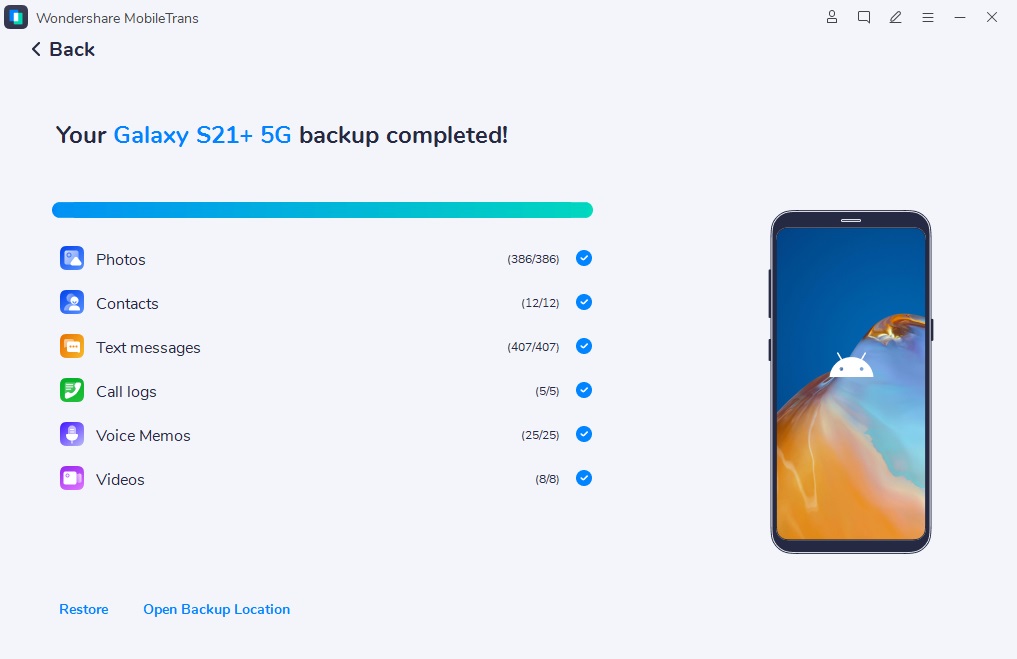
Шаг 2:Резервное копирование MobileTrans обнаружит подключенное устройство и сделает снимок. Он также предоставит список дополнительных типов данных, которые могут быть включены в файл резервной копии. Чтобы создать резервную копию телефона Samsung, выберите то, что вы хотите сохранить, и нажмите кнопку «Начало» кнопка.

Шаг 3:Подождите несколько секунд, пока MobileTrans — Backup сохраняет ваши данные, и не отключайте телефон в это время. Когда резервная копия будет сохранена правильно, вы получите уведомление, что позволит вам безопасно извлечь телефон Samsung из компьютера.
Часть 2: Сначала отключите защиту от сброса к заводским настройкам
Шаг 1: Перейти кЭкран блокировки и безопасностьвНастройкии удалите все пароли, шаблоны или PIN-коды. Все, что находится в разделе Тип блокировки экрана, должно быть удалено.

Шаг 2:ЗапускНастройкиперейдите по ссылкеОблакоиСчета > Счетаи выберите пункт Google. Затем в правом верхнем углу нажмите на меню (три точки) и выберите Удалить учетную запись.

Шаг 3:Вы можете перезагрузить свой смартфон после удаления с него всех учетных записей.

Теперь вы готовы удалить данные своего смартфона. Помните, что, как указано на экране, все ваши данные будут уничтожены, а ваш телефон будет полностью очищен, что вернет его в исходное состояние.
Сбросы делятся на два типа. Сброс к заводским настройкам можно выполнить через меню настроек или войдя в режим восстановления с помощью аппаратных клавиш. Давайте начнем с простого маршрута.
Часть 3: Сброс настроек Samsung S7 через меню настроек
Меню «Настройки» — это самый простой метод сброса настроек смартфона к заводским. Вот как выполнить сброс к заводским настройкам через меню «Настройки»:
Шаг 1: ВыберитеСброс заводских данныхиз списка опций в разделеНастройки > Общее управление > Сброс.
(Примечание: Чтобы открыть для себяСброс устройстваопцию в предыдущих (не обновленных) версиях программного обеспечения, перейдите в разделНастройки > Резервное копирование и сброс > Заводской сброс).

Шаг 2:Чтобы начать стирание, нажмитеСбросвнизу. Если у вас есть защитный пин-код или шаблон, вам будет предложено ввести его для подтверждения вашей личности.
Шаг 3: Телефон перезагрузится и сбросит ОС и настройки до заводских значений по умолчанию. По окончании работы вам нужно будет заново все установить, точно так же, как вы делали это при первом использовании.
Часть 4: Восстановление Samsung S7 до заводских настроек в режиме восстановления
Использование режима восстановления системы позволит вам стереть все данные на вашем Galaxy S7, если он не загружается или застрял в цикле. Чтобы запустить режим восстановления, необходимо одновременно нажать несколько кнопок. Вот как:
Шаг 1:Galaxy S7 должен быть выключен. Затем нажмите и удерживайте кнопкуВласть, Дом,иУвеличение громкостиодновременно, чтобы завершить процесс. Держите их руки при себе.
Шаг 2: Удерживая нажатыми все три кнопки до тех пор, пока не появится надписьВосстановительная загрузкапоявится в самом верху экрана и поможет вам пройти этот процесс. После того, как уведомление появится, вы можете отпустить хватку. Дайте пройти нескольким секундам перед попыткой восстановления.
Шаг 3: Вам будет показано меню текстовых альтернатив. Прокрутка вниз осуществляется с помощью кнопкиУменьшение громкостиилиВверхкнопки. Выбор будет сделан нажатием кнопкиМощностькнопка.
(Примечание:НажмитеМощностьпосле выбораСтирание данных/заводской сброссУменьшение громкостии прокручивайте (вниз), пока он не будет выделен синим цветом).

Шаг 4: Чтобы продолжить, нажмите клавишу уменьшения громкости, чтобы выделитьДасиним цветом, а затем нажмитеМощностьпринять. Теперь начнется процедура.

Step 5: Вы заметите сообщения о состоянии в нижней части экрана. Очистка данных завершенаозначает, что процедура завершена. Перезапуститьустройство, нажав кнопку питания и выбравПерезагрузите систему сейчас
Шаг 6:На этом этапе Galaxy S7 следует очистить и вернуть к заводским настройкам.
Часть 5: Восстановление Samsung S7 до заводских настроек без пароля
Если у вас нет пароля для смартфона, вы можете использовать любой из перечисленных выше методов, чтобы сбросить его к заводским настройкам по умолчанию.
Разница в том, что вам не нужно беспокоиться о смене пароля перед тем, как приступить к работе. Примечание: Даже если у вас нет пароля, вам может потребоваться удалить свою учетную запись(и) перед сбросом.
Заключение
Мы надеемся, чтоСброс настроек Samsung S7не является сложной задачей после тщательного изучения этой статьи. Будь то сброс без пароля или сброс в режиме восстановления, мы бы посоветовали вам сначала сделать резервную копию всей важной информации. Для этого MobileTrans является отличным программным обеспечением, которое эффективно поможет вам создать резервную копию важного содержимого вашего телефона.
Телефон пишет, что недостаточно места, но оно есть. Вот решение проблемы.
Часто не самые опытные пользователи Android могут столкнуться с некоторыми проблемами, решение которых им не по силам. Часто это бывают какие-то мелочи, решение которых требует буквально пары тапов по экрану, но при этом не лежит на поверхности. Одной их таких проблем является нехватка свободного места. Бывает такое, что человек пользуется телефоном с большой памятью, но в какой-то момент при попытке скачать не самое крупное приложение, он сталкивается с неприятным предупреждением. Оно гласит, что в памяти нет места и приложение не может быть скачано. Паника и разочарование сменяют друг друга, а на самом деле надо всего лишь сделать несколько простых действий.

Телефон пишет, что нет места? Сейчас запихнем все, что надо.
Как проверить, сколько памяти в телефоне
Начнем с банального. Как-то раз мне сказали, что в телефоне кончилась память и не получается сделать фото. При этом уверяли, что реально память точно не могла кончиться. Естественно, я решил проверить и оказалось, что все хранилище было забито видео, автосохранениями из WhatsApp и тому подобным. Чтобы проверить, действительно ли в телефоне нет свободного места, надо просто зайти в настройки и проверить, что там хранится.
Для этого откройте настройки телефона и пролистайте до пункта ”Память”. Открыв его, можно сразу увидеть все, что относится к хранилищу, включая тип файлов, которые занимают место, общий объем накопителя и свободное место.
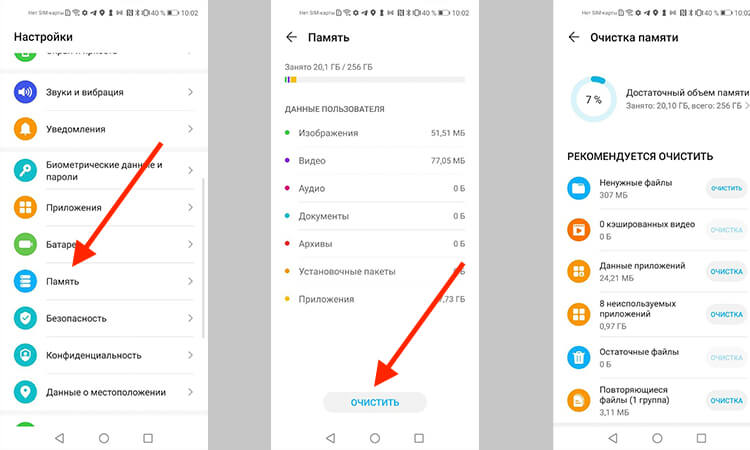
Тут можно посмотреть объем свободной памяти.
В некоторых смартфонах раздел находится в одном из пунктов. Например, в последних версиях Samsung его спрятали в ”Обслуживание устройства”. Проще будет найти его поиском по настройкам. Просто напишите в строке поиска ”Память” и получите то, что вам нужно.
Приложения из закона о российском софте сливают ваши данные за рубеж
Очистка кэша Google Play
Еще одной частой причиной проблем с нехваткой места является кэш Google Play. Если вы уверены, что накопитель не мог переполниться большим количеством файлов, сделайте следующее. Заодно и скорость работы можете повысить.
Откройте настройки и пройдите путь: ”Приложения” — ”Все приложения” — выберите ”Google Play Маркет” — ”О приложении” — ”Память” — ”Очистить кэш”.
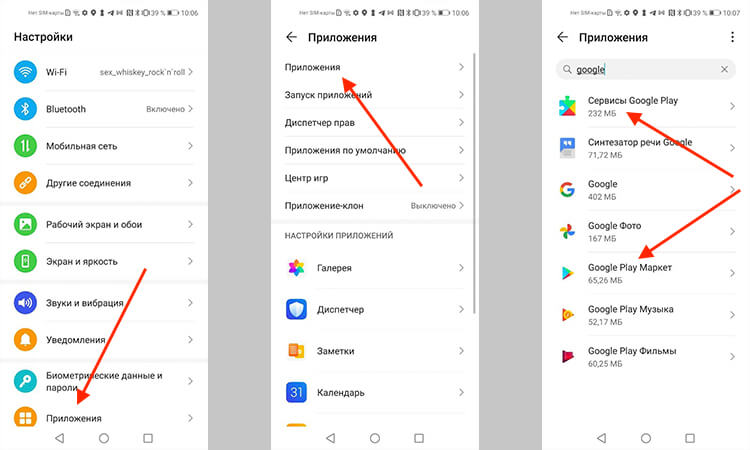
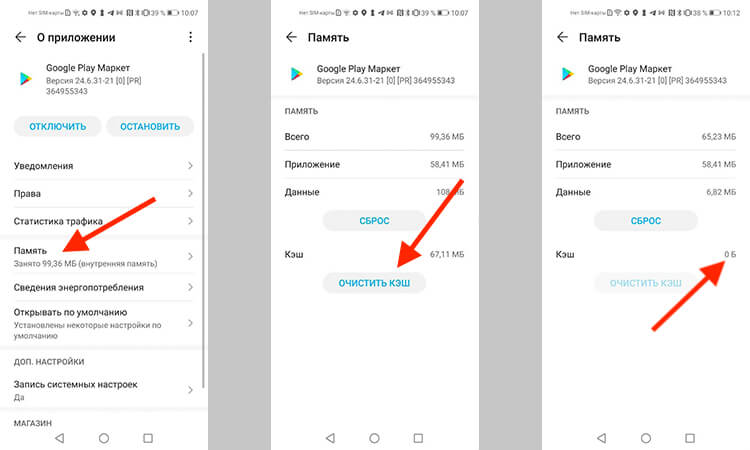
Заодно проделайте такую же процедуру для ”Сервисы Google Play”. Так вы сделаете шаг в сторону более чистого телефона, который может даже начать работать быстрее. Если на последнем этапе вы выберете не ”Очистить кэш”, а ”Сброс”, удалится больше данных, и, скорее всего, это будет даже лучше, но вам придется заново залогиниться (вспомнить пароль) и внести все данные.
Как узнать версию Android и обновить его
Как почистить телефон на Android
Есть способ почистить память смартфона штатными средствами и сделать это довольно неплохо. Для этого все производители оснащают свои устройства системами очистки. Чаще всего приложение, которое за это отвечает, называется ”Диспетчер телефона” или что-то в этом духе. Название может отличаться в зависимости от производителя. У Samsung, например, этот пункт вообще спрятан в настройки и называется ”Обслуживание устройства”.
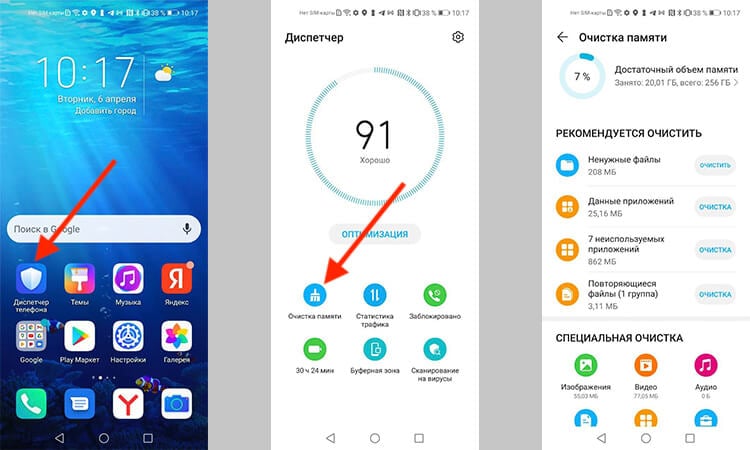
Оптимизация телефона на примере Honor 20 Pro.
Открывая его, можно оптимизировать работу смартфона в целом или пройтись по хранилищу. Вам предложат умную очистку и покажут, сколько места она освободит. Некоторые смартфоны даже предложат список приложений, которыми вы пользуетесь очень редко, и скажут, что их можно удалить, показав, сколько памяти высвободится при такой очистке.
Приложения для очистки телефона
Последним, как по значимости, так и по тому, насколько я готов это рекомендовать, являются сторонние приложения для оптимизации работы смартфона. К ним относятся Clean Master, CCleaner и даже фирменные решения от производителей антивирусов — Avast и Лаборатории Касперского.
Все эти приложения действительно могут оптимизировать работу смартфона, но я так и не нашел для себя то, что подходило бы мне. В этом отношении я даже больше доверяю встроенным в смартфон системам очистки. Просто не хочется доверять сторонним приложения свой смартфон и хранящиеся в нем данные. Многие со мной не согласятся, но я точно знаю, что многие меня поддержат.

Многие приложения-клинеры используют этот символ. Он говорит о многом.
Как сохранить память телефона
Советы, как сохранить память телефона, могут быть очень банальными, но они самые действенные. При съемке видео не выбирайте разрешение выше 1080p. Если снимаете что-то в 4K, останавливайте запись, когда в кадре нет ничего интересного, а потом сразу скидывайте материал на компьютер или в облако. Про разрешение видео я подробно рассказывал в этой статье.
А еще, сразу после установки отключите автосохранение материалов из мессенджеров. Вот они настоящий рассадник ненужного контента. Все, что вам пришлют, сохранится в память телефона, если вы не отключите эту функцию. В итоге, некоторым пользователям потом приходится удалять гигабайты ненужных фото и видео, которые плотно переплетаются с галлереей.
Будьте внимательны! Не зря говорят, что чисто не там, где убирают, а там, где не мусорят. Так и с телефоном. А если это системный кэш, то выше я рассказал, как его удалить.

Теги
- Операционная система Android
- Приложения для Андроид
Как самсунг почистить заново все загрузить телефон
Добрый день!
Скажите, а какая версия смартфона у вас? У этой модели предусмотрен NFC, но все зависит от региона. Возможно, у вас он есть, и дополнительные манипуляции не будут нужны.
Arman Moldataev
29.11.2023 в 02:11
Redmi 12 нет чипа что сделать и где его приобрести
Старый-76 Бердю́гин
25.11.2023 в 21:48
a:1:
Anastasia Jane
04.11.2023 в 17:15
Здравствуйте.
У меня телефон новый недавно купленный как неделю. Сначала было хорошо температа была стабильно 25-28 при пользовании, заряжала по кабелю где 1 или полтора часа, и беспроводной зарядкой выходило 6 часов. Не грелся. Потом спустя где-то дней 5, телефон при использовании нагревается стал 31-35 как только что-то включаю, заряжается так же только по кабелю греется, по беспроводной нет и так же 6 часов, а заряд держит намного меньше чем было. Приложения много скачивала для смартфона, не помогали, удаляла.В чем может быть причина?
Елена Администратор
29.08.2023 в 10:40
Добрый день,
А 2амперная зарядка в исправном состоянии, вы проверяли?
Yana Yukhnouskaya
28.08.2023 в 16:36
2амперной не заряжает, 5амперной заряжает? Что делать?
Елена Администратор
16.08.2023 в 12:53
Добрый день,
Нет, прогресс не получится восстановить. Единственный вариант — если в самой игре есть возможность сохранить прогресс и перенести его.
Oksana Balakleets
16.08.2023 в 09:21
Здравствуйте,играю в игру gems of war во втором пространстве,хочу удалить второе пространство,получится ли восстановить прогресс игры в первом
Елена Администратор
14.08.2023 в 11:45
Добрый день!
Скажите, смартфон всегда грелся или только недавно начал? И не падал ли он?
Если нет, возможно, несколько вариантов:
1. Открыто много приложений фоново. Это значит, что вы закрыли приложения, но система все равно продолжает поддерживать их работу. Для этого нужно нажать на левую кнопку внизу экрана — там высветятся все приложения, которые находятся в фоновом режиме, и просто закрыть их.
2. Да, действительно дело может быть в высокой температуре воздуха на улице, или если смартфон долго находится возле нагретых предметов.
3.Возможно, дело в зарядке — это оригинальная зарядка смартфона? Она не повреждена?
4. Возможно, дело в прошивке, она заставляет смартфон греться. Нужно обновить прошивку.
5. Не исключаем так же и заводской брак, тогда нужно будет обратиться в сервисный центр, чтобы они посмотрели смартфон.
6. Ну и кроме того, смартфон вышел в начале 2021 года, сейчас 2023 — некоторые программы уже стали тяжелее, чем были раньше, а железо само по себе не может обновляться) Чипсету нужно больше энергии, чтобы поддерживать работу таких программ.
Нужно ли удалять кэш? Одни говорят, что нужно, ведь тогда смартфон будет чище и начнет быстрее работать. Другие говорят, что нет, ведь тогда будут потеряны все кэшированные данные, а приложения будут дольше запускаться. Кто прав? Давайте разбираться.
Нужно ли удалять кэш? Одни говорят, что нужно, ведь тогда смартфон будет чище и начнет быстрее работать. Другие говорят, что нет, ведь тогда будут потеряны все кэшированные данные, а приложения будут дольше запускаться. Кто прав? Давайте разбираться.
Что такое кэширование
Кэширование — это хранение временных файлов приложений (игр, браузеров, сервисов и других), которые содержат актуальную информацию. Благодаря этому увеличивается скорость работы приложения и уменьшается время его загрузки. Яркий пример такого приложения — YouTube. Он хранит миниатюры видео, историю просмотренного, сохраненные фрагменты видео.
Чем полезно кэширование? Оно экономит время, так как не везде скорость и качество интернета одинаковы. А чем вредит? Когда выгружается слишком много данных в память телефона, остается мало места. Это замедляет работу смартфона.
Очистка кэша и данных на Android-устройствах
Часто мы называем очистку данных и кэша одним и тем же, но это два разных действия.
Кэш — то, что сохраняется автоматически, без вашего участия. Как история просмотров на YouTube или исполнители в музыкальных сервисах, которых вы слушали, но которые не добавлены в вашу библиотеку. Такие данные стираются, если вы очистите кэш.
Данные — то, что вы сами осознанно сохранили. Это могут быть видео, музыка, карты или что-то еще, но суть именно в том, что вы сами это сохранили. Если вы очистите только кэш — приложение будет выглядеть, как сразу после установки, но с сохраненными данными. Если вы удалите и эту информацию — приложение будет абсолютно пустым, собирать данные придется заново.
Когда чистить кэш
Чистить его каждый день или раз в неделю не надо. Во-первых, это энергозатратно и долго. Во-вторых, кэш все равно начнет сразу же собираться заново. В-третьих, это будет тормозить работу приложений.
Нужно найти баланс, когда вы точно будете понимать, что медленная работа смартфона в целом — избыток кэша, а не что-то еще. Чистить кэш стоит раз в 3-6 месяцев, не чаще, и нужно быть готовым к тому, что пару дней приложения будут работать дольше. Все же вы сбросите всю информацию, которая их ускоряла, нужно время, чтобы восстановить ее. Так вы освежите устройство, избавитесь от лишнего и соберете только то, что нужно.
Как чистить кэш и данные на смартфоне Android
Одной общей инструкции не выйдет, ведь многообразие смартфонов велико, но общие правила все же есть.
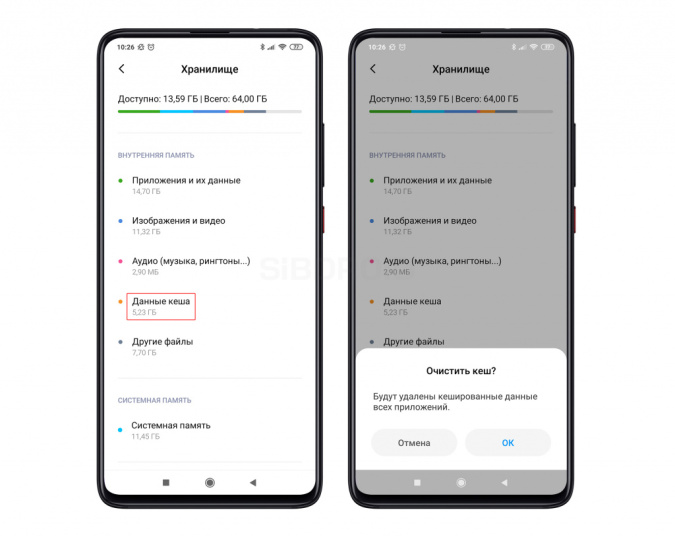
Войдите в “Настройках” в “Хранилище”, в нем вы увидите графики, чем и в каком размере занята память смартфона. Отсюда можно сразу нажать на сброс кэша, но так стоит поступать только если вы на 100% уверены, что ничего лишнего не удалится. Вариант для смельчаков. 🙂
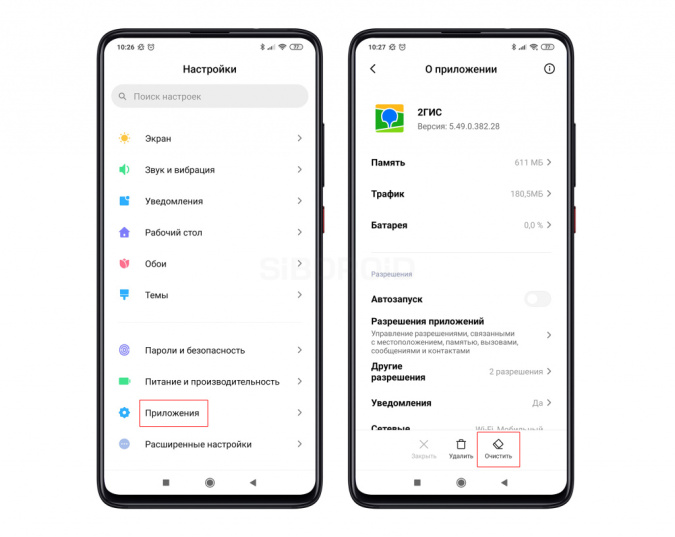
Второй план: Зайдите в “Настройках” в “Приложения”. У кого-то в них можно перейти через вкладку “Хранилище”, а у кого-то этот раздел сразу выведен в меню настроек. Там выбираете “Все приложения” и ищете то, где вы хотели бы сбросить кэш. Заходите в приложение и нажимаете на заветную кнопку. И так надо делать с каждым приложением отдельно, поэтому мы и написали, что это энергозатратно и долго, чтобы делать каждый день.
Скачивать специальные приложения для очистки кэша не стоит. Они будут делать ровно то же самое, что написано выше, при этом еще и место занимать. Кроме того, такие приложения работают в фоновом режиме, так что будут забирать на себя часть системных ресурсов. Работа смартфона не ускорится, а наоборот, замедлится.
Очистка кэша — вещь полезная, но любая полезность, если часто к ней прибегать, может стать вредной. Не стоит злоупотреблять этой функцией, вы можете лишиться нужных данных, а смартфон станет работать медленнее, чтобы заново восстановить то, что было утрачено.
Лайк — лучшее спасибо! 🙂
Как очистить смартфон на Android от лишних предустановленных программ (даже «неудаляемых»)
Производители мобильников давно потеряли чувство меры (а иногда и страха), поэтому фаршируют каждый новый телефон всё большим количеством софта. Далеко не все из навязанных нам программ полезны, а некоторые даже вредят быстродействию мобильника. Сегодня мы расскажем, как избавиться от бесполезных предустановленных приложений в смартфоне.
Не щадите приложения, смартфон не «сломается»
Набор вещей, которые всегда нужны в смартфоне, не так велик: звонки, SMS, камера, магазин приложений (хотя гики обходятся и без него). Всё! Остальные «радости» можно установить из магазина или никогда не использовать, если они не нужны.
Не стесняйтесь удалять ненужное
Но в таком виде смартфоны уже давно никто не выпускает. Производители дешёвых мобильников зарабатывают на «гербалайфе», то есть, получают деньги за предустановленные в прошивке приложения. Те, кто закрепился в более дорогом сегменте, разрабатывают фирменные «свистелки», чтобы было чем обосновать высокую стоимость и было что упомянуть в рекламе. Поэтому не стесняйтесь удалять со смартфона всё, что считаете ненужным — современный смартфон невозможно привести в негодность удалением приложений стандартным образом. А если так случится, что вы удалили какой-нибудь новый «Pokemon Go!», по которому мир скоро начнет сходить с ума, не беда — вам прожужжат уши друзья и покажут, как установить приложение или игру заново.
Android везде одинаковый, способы быстро удалить приложения — разные
Большинство предустановленной всячины можно удалить стандартным образом. В большинстве андроидофонов (например, Alcatel, BQ Fly, Lenovo, Philips, Sony, Xiaomi) достаточно коснуться иконки приложения и удерживать его до тех пор, пока сверху не появится надпись «Удалить» или значок урны. Дотягиваете впавший в немилость значок его до урны и отпускаете. Смартфон спросит, уверены ли вы, что хотите удалить приложение — подтверждаете. Миссия выполнена.