Шипит микрофон: возможные причины и способы устранения


Довольно часто пользователи ПК сталкиваются с проблемой, когда шипит микрофон. Причин, почему такое случается, на самом деле не так много, и все их можно перечислить буквально на пальцах одной руки. Именно этому и будет посвящена данная статья. Кроме разбора самих причин, мы также расскажем о том, как можно исправить проблемы и привести микрофон в нормальное состояние.
Плохой контакт
Первая причина, из-за чего шипит микрофон – плохой контакт при подключении. Да, как бы банально это ни звучало, но штекер в разъем может быть подключен не до конца, в результате чего появляется шипение.

Иногда плохой контакт появляется из-за того, что разъем для подключения сильно «расшатан», и штекер там как бы «болтается. Это тоже приводит к образованию шумов и шипения.
Решить проблему не всегда можно легко. Если, например, штекер воткнут не до конца, то это довольно просто исправить, а вот если разъем внутри «разболтан», то подогнуть контакты будет затруднительно. Вполне реальны случаи, когда приходилось перепаивать разъем на новый.
Чем поверхности в помещении тверже и плотнее, тем меньшее трение они создают и тем отчетливее волны.
Высокая чувствительность
Почему может шипеть микрофон? Вторая причина – неверные настройки усиления и чувствительности. Как правило, мало кто из пользователей вообще обращает внимание на данные настройки при подключении микрофона, а зря. Именно чувствительность и усиление отвечают за то, насколько громко будет работать микрофон и на каком расстоянии он будет улавливать звуки. Конечно, с одной стороны, это полезные настройки, но с другой – именно они отвечают за появление неприятного гула, шипения, потрескиваний и других посторонних звуков на записи.

Для того чтобы исправить данную проблему, нужно выполнить несколько простых действий:
- В системном трее (внизу справа) рядом с часами есть иконка в виде динамика. Нужно нажать на нее правой кнопкой мышки и выбрать из выпадающего меню «Записывающие устройства».
- В появившемся окошке, необходимо выбрать подключенный микрофон, также нажать на нем правой кнопкой и выбрать «Свойства».
- В еще одном появившемся окне, необходимо перейти на вкладку «Уровни». Там будут 2 ползунка – «Микрофон» и «Усиление». Второй пункт сразу можно выставить на 0, а вот с параметром «Микрофон» нужно будет «поиграться». Значение необходимо выставлять самостоятельно, до тех пор, пока шипение и посторонние шумы не исчезнут.
Неправильный формат
Неправильный формат записи тоже является одной из причин, почему шипит микрофон. Как может показаться, более высокое значение качества пойдет микрофону только на пользу, но это не так. Практика показывает, что чем выше стоит формат записи, тем больше посторонних звуков и шумов появляется.
Ввиду своих физических свойств мембрана, улавливающая звук, так или.

Исправить проблему можно буквально за минуту. Нужно проделать все те же действия, что и в предыдущем пункте, только вместо вкладки «Уровни» следует зайти на последнюю – «Дополнения». Там из выпадающего списка необходимо выставить «правильный» формат, при котором не будет шипения. Обычно это один из первых трех форматов.
Настройки звуковой карты
Ну и последняя причина, почему шипит микрофон – неправильные настройки в параметрах звуковой карты. Если все вышеперечисленные способы не помогают убрать шипение, значит, проблема кроется в настройках «звуковухи». Обычно все звуковые карты имеют отдельный драйвер и специальное ПО для управления и выставления настроек. Параметры по умолчанию не всегда верны, поэтому у микрофона могут появляться посторонние звуки.

Что делать, если микрофон шипит из-за неправильных настроек звуковой карты? Исправить их! Для этого необходимо перейти в системный трей и найти там приложение для звуковой карты. Обычно оно называется Realtek. Далее при помощи двойного клика открываем приложение.
В появившемся окне следует сразу же перейти в раздел настроек микрофона. Там будет ползунок, отвечающий за регулирование громкости записи. Вот с его настройками и придется экспериментировать до тех пор, пока шипение, фон и прочие звуки не исчезнут. Также рекомендуется установить галочки напротив параметров «Подавление эхо и шума».

Чем поверхности в помещении тверже и плотнее, тем меньшее трение они создают и тем отчетливее волны отражаются от этих плоскостей целиком. Если же стены шероховатые или в помещении находится большое количество предметов мебели, одежды и пр., .

Ввиду своих физических свойств мембрана, улавливающая звук, так или иначе воспринимает помехи. Это становится неприятным моментом при разговоре с помощью IP-телефонии, во время звукозаписи или при выступлении на сцене. Сегодня мы попытаемся .

В этой статье будет затронута тема трудностей общения в интернете. Часто случаются ситуации, когда плохо слышно собеседника в «Скайпе». Причин тому может быть несколько. Все они будут рассмотрены ниже. И наши советы смогут помочь вам, .

Многие пользователи десятой версии ОС Windows иногда после обновления до этой модификации, «чистой» установки или после инсталляции апдейтов для имеющейся системы жалуются на то, что появились проблемы со звуком (например, после обновления Windows .

У многих пользователей может возникать вопрос о том, как убрать эхо из наушников. Это распространенная проблема, которая беспокоит многих. Если устройство с микрофоном, то эхо может появляться как в динамиках, так и в записывающем устройстве. .
Микрофон и наушники — два устройства, значительно облегчающих работу с компьютером. При помощи них пользователи могут без особого труда общаться и слышать друг друга. Но как быть, если компьютер не видит микрофон от гарнитуры? В данной статье будут даны советы, помогающие разрешить ситуацию.

Windows 10 — новое предложение от корпорации «Майкрософт», которое преследует современных пользователей. И ни для кого не секрет, что данная операционная система полна ошибок. Например, после обновления у вас отказывается работать звук. Что делать в данном случае?

Компьютер — сложный механизм, с которым нередко возникают разнообразные проблемы. В частности, при подключении разного рода устройств. В данной статье будет рассказано все о том как убрать шум в наушниках или колонках в том или ином случае. Почему возникает данная проблема?

Windows 10 — новая операционная система. Она считается очень хорошей. Но многие пользователи жалуются на многочисленные системные сбои и неполадки в ее работе. Например, часто отключается звук в системе. Он просто не работает. Почему так получается? Как исправить ситуацию?

Одна из главных причин понижения громкости звука — засорившаяся звуковая решетка. Засорение решетки делает звук фактически неслышным, однако в случае верной очистки он делается на изумление громким.
Шипит микрофон: причины и устранение

Микрофон являет собой устройство, воспринимающее звук и преобразующее его в электромагнитные колебания. Вследствие большой чувствительности устройство способно улавливать сторонние сигналы, образующие мощные помехи. Шипение и помехи в микрофоне появляются по ряду факторов, которые способны стать серьезной неприятностью при передаче сообщений посредством голоса либо записи звука посредством интернета. Чтобы удалить шумы в микрофоне, необходимо в первую очередь узнать, почему это происходит.
Основные причины
Микрофоны применяются на сцене, в домашней звукозаписи и при беседах в интернете. В определенной ситуации бывают свои факторы сторонних шумов в устройстве. Как правило, рассматриваются такие предпосылки возникновения сторонних звуков.
- Поврежденный либо низкокачественный прибор.
- Дефекты в соединительном шнуре.
- Помехи извне.
- Неверная настройка.
- Неподходящее ПО.
Чтобы избавиться от шипения в устройстве, следует прежде обследовать сам микрофон. Поврежденное устройство нередко является причиной шипения.
В основном в этом варианте появляются мощные искажения при передаче звука. Порою некачественное устройство способно стать причиной стороннего звука. Если приемник звуковых волн подсоединяется посредством шнура и разъема, то для его апробации имеет смысл изменить аудиоканал. Если остались искажения, то можно говорить о поломке микрофона. Для качественной звукозаписи не надо применять недорогие девайсы. Они ненадежны и нередко ломаются.
Способы устранения
Отладка операционной системы
Прежде чем осуществлять какие-либо действия по наладке и удалению проблем, приведите в норму свою ОС. Для этого вам следует:
- инсталлировать драйвера на аудиокарту;
- если имеются, инсталлировать драйвера для микрофона;
- перезагрузить компьютер.
Имейте в виду, что ПО для микрофона не всегда доступно – как правило, зачастую их нет, если микрофон дешевый. У дорогостоящих профессиональных изделий имеются собственные драйвера. После установки вы можете проделать все, что указано ниже. Не забудьте перезагрузить компьютер. Без этого некоторые драйвера не начинают работу. Это относится ко всем версиям ОС Windows.
Предупредительная мера – инсталлировать драйвера для всего оснащения, которое подсоединено либо стоит на вашем компьютере. Это относится не только к микрофону, но и любым другим периферийным устройствам. Это позволит исключить проблемы. Кроме того, необходимо следить, чтобы устройство и его ПО были совместимы – кто-то скачивает драйвера для 32-битной версии, притом что у самих 64- битная система – подобная связка, разумеется, функционировать не станет.
В равной мере смотрите за тем, чтобы ПО было актуальным. Оно обновляется нечасто, как ОС, и все же с выходом новейшей версии драйвера, к примеру, для разговора или звукозаписи, вы можете встретиться с неприятностью, что ваши устаревшие драйвера не дают возможность функционировать устройству, как прежде. Следовательно – следите за обновлениями и постоянно ставьте новые версии.
Повреждение шнура
Шнур необходимо прежде всего визуально обследовать от начала и до конца на заломы либо иные повреждения. Имеется рабочий метод проверки целостности шнура:
- подсоедините микрофон ПК;
- запустите редактор звуковых файлов Audacity (предварительно установив его на ПК) либо иную программу для звукозаписи;
- начинайте шевелить шнур микрофона;
- следите за звукозаписью.
Если без звуков извне на микрофоне вы заметите, что в записи имеются какие-либо колебания и шумы, то шнур на линии от микрофона к компьютеру поврежден. При проблеме со шнуром его необходимо или отремонтировать, или поменять микрофон. Восстановление недорогого микрофона нецелесообразно, поскольку стоимость ремонтных работ сравнима с приобретением нового устройства.
Предупредительная мера – аккуратно обращайтесь со шнуром. Вы имеете возможность пролонгировать срок эксплуатации устройств на долгие годы. Шнуры выходят из строя так часто, что эта причина возникновения посторонних шумов у микрофонов находится на 2-м месте непосредственно после проблем с настройкой операционной системы.
Попытайтесь проанализировать, что располагается около компьютера. Это могут быть не только ваши приборы, но и приборы соседей через стенку либо даже большой магазин внизу. При обнаружении крупного потребителя попытайтесь подключить его в другую электророзетку, а лучше – перенести в другое помещение сам микрофон либо компьютер. Предупредительная мера в этой ситуации – придерживайтесь дистанции, никогда не подсоединяйте большие приборы в тот же дополнительный электрический шнур, что и ваш ПК.
Внешние факторы
Зачастую случается так, что еще вчера шумов и искажений не было, а сейчас появились. Что делать? Первое, что приходит в голову – микрофон вышел из строя. Но не торопитесь выкидывать девайс, может быть, проблема во внешних факторах. Мощный фактор, сильно воздействующий на микрофон – иные приборы.
К примеру, если холодильник либо иное крупное и мощное устройство подсоединено к той же электророзетке, что и ваш ноутбук либо ПК, то риск, что микрофон начнет шуметь, очень высокий.
Проблемы из-за стороннего программного обеспечения
Зачастую проблема далеко не из-за стороннего программного обеспечения, сколько по вине софта, который вы используете для работы с микрофоном. К примеру, если вы желаете с кем-то связаться по Skype. В отдельных программах надо вручную произвести настройки микрофона. В определенных утилитах также имеется специализированный режим ликвидации проблем, который позволит вам вскрыть причину затруднений, а в отдельных случаях поможет разобраться, как их аннулировать. Если вас стоит программа, «улучшающая» работу компьютера, она также способна воздействовать на работу микрофона. Стоит на время отключить либо удалить совсем и посмотреть, стала ли лучше ситуация.
Выход микрофона из строя
В случае с полным выходом из строя устройства нужно выявить проблему. Она может быть как в микрофоне, так и в компьютере. Для этого надо совершить такие мероприятия.
- Подсоединить к ПК другой микрофон – испытать, будет ли тут шипение, при котором не слышно голоса.
- Подсоединить микрофон к компьютеру, в котором точно нет никаких помех – это позволит узнать, будет ли в этом случае микрофон функционировать правильно.
После проделанного вы поймете, в чем проблема. Если шипение имеется на 2-х разных компьютерах, то дефект в микрофоне. Когда же шипение лишь на вашем компьютере, а на другом его нет, то проблема таится в вашем компьютере. Кроме того, она может быть в настройках операционной системы либо отсутствии драйверов. Каким образом разрешить эту задачу, сказано выше.
Когда микрофон не функционирует либо шипит на 2-х аппаратах, можно выполнить этот тест на 3-м устройстве, притом им может стать и сотовый телефон.
Если результат такой же, то с вероятностью 99% проблема в микрофоне. Надо решать: ремонтировать его либо поменять на новый.
Как настроить микрофон, чтобы не было шума, и сделать звук чистым
Шум может стать настоящей проблемой при записи аудио и обычном общении в мессенджерах. В какой-то степени любая запись звука будет генерировать фоновый шум, но есть несколько способов, которые помогут свести к минимуму помехи.
2020-11-11 03:23:50 457
- Типы фонового шума
- Устранение неполадок
- Через Панель управления
- Через контекстное меню «Динамиков»
- Стандартные настройки микрофона
- Настройка драйвера
- Специальные программы
- Аксессуары для шумоподавления
- Вместо заключения
Шум может стать настоящей проблемой при записи аудио и обычном общении в мессенджерах. В какой-то степени любая запись звука будет генерировать фоновый шум, но есть несколько способов, которые помогут свести к минимуму помехи.
Типы фонового шума
Микрофонный шум можно определить как «нежелательный звук». В основном длительность и уровень фоновых звуков определяют характеристики шума.
Существует 3 основных типа:
- Широкополосный (или непрерывный) – когда акустическая энергия распределяется в широком диапазоне частот, поскольку она улавливается микрофоном. К этой категории относятся шипение, жужжание, статический шум.
- Узкополосный ограничен узким диапазоном частот. Имеет постоянный уровень, обычно вызванный неправильным заземлением и плохо экранированными кабелями, соединяющими микрофоны. Это – любой нежелательный сигнал, который остается устойчивым в течение долгого времени.
- Импульсный включает в себя резкие звуки, такие как щелчки и хлопки. Имеет высокую частоту и короткую продолжительность.
- Электрический обычно исходит от технологии, используемой для записи звука.
- Нерегулярный – разговоры, движение транспорта, грохот грома и дождя.
При электрическом шуме следует убедиться, что записывающее оборудование подключено к одной и той же полосе питания. Микрофонные кабели должны располагаться подальше от электрических кабелей.
Нерегулярный шум очень трудно удалить, потому что он производится из многих случайных звуков, которые отличаются по частоте и громкости.

В остальных случаях проблему может вызвать неподходящий драйвер аудиокарты. Системные настройки звука тоже нужно откорректировать. Однако в первую очередь рекомендуется переподключить микрофон в иной разъем (например, на задней панели системного блока) и проверить его на другом компьютере.
Устранение неполадок
Первый этап – доверить поиск проблемы системному инструменту. В последней версии ОС он намного лучше справляется с поставленными задачами. Провести диагностику можно двумя способами.
Через Панель управления
- Вызвать Панель управления с помощью окна «Выполнить» (Win+I – команда control – Enter).
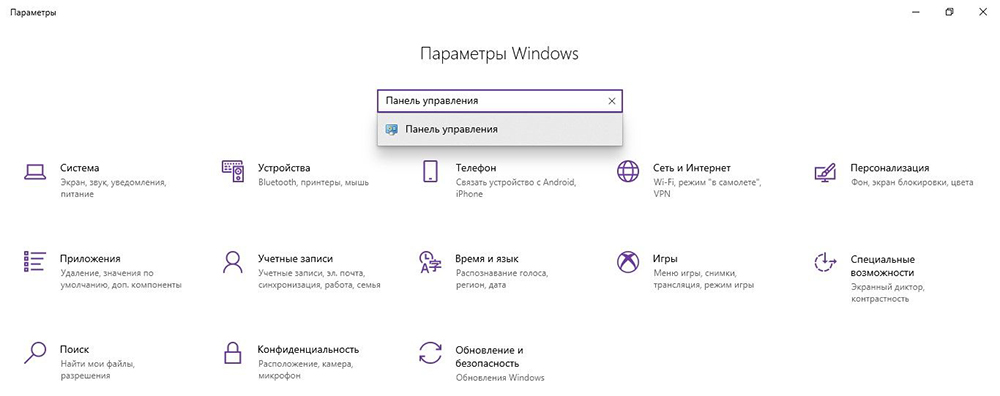
- В списке найти раздел «Устранение неполадок» и открыть его щелчком левой кнопки мышки.
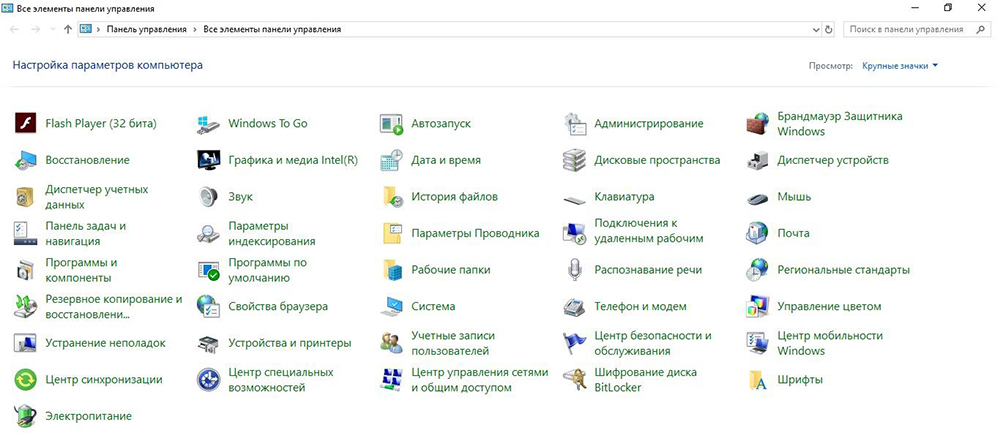
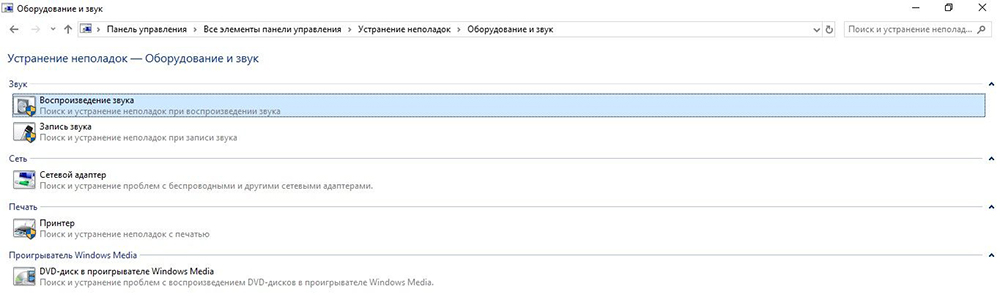
- Перейти в подраздел «Оборудование и звук».
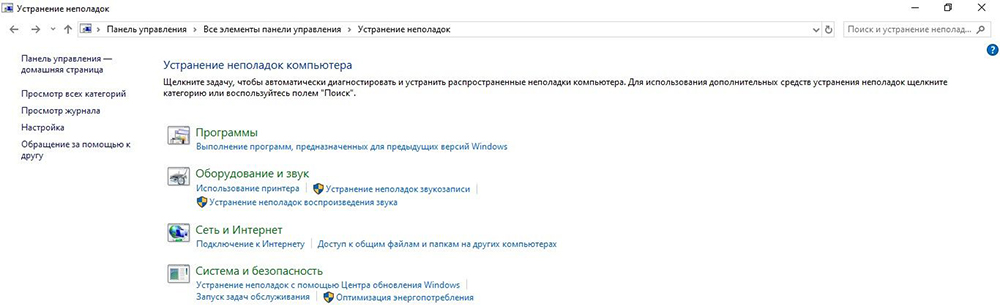
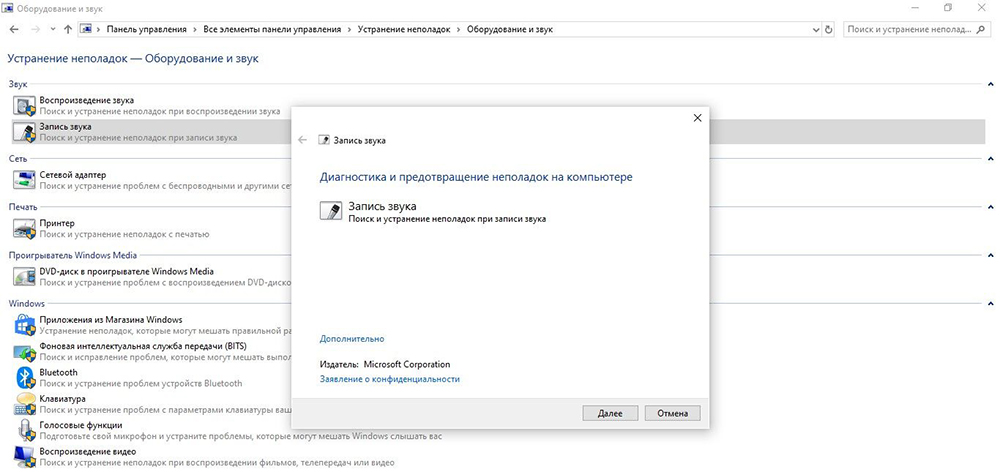
- Выбрать пункт «Запись звука».
- Откроется новое окно – нажать кнопку «Далее».
- Система запустит поиск проблемы.
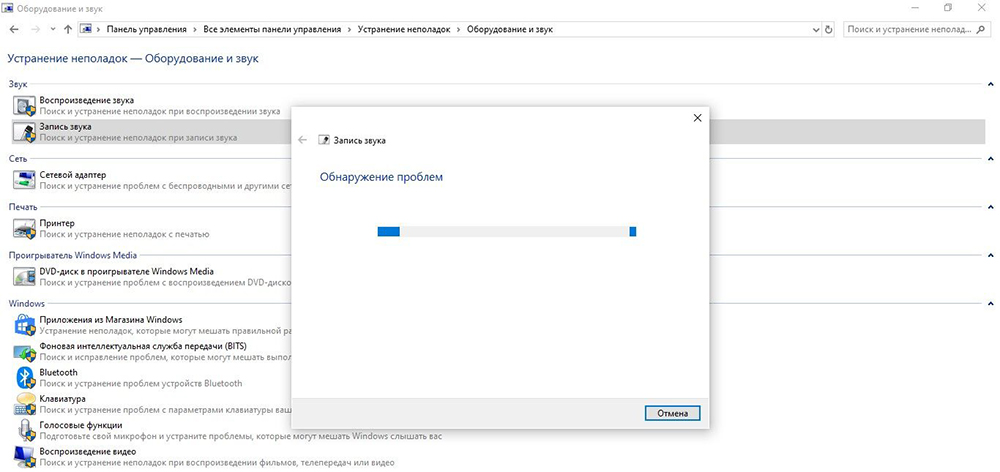
- Выбрать из списка устройство и нажать «Далее».
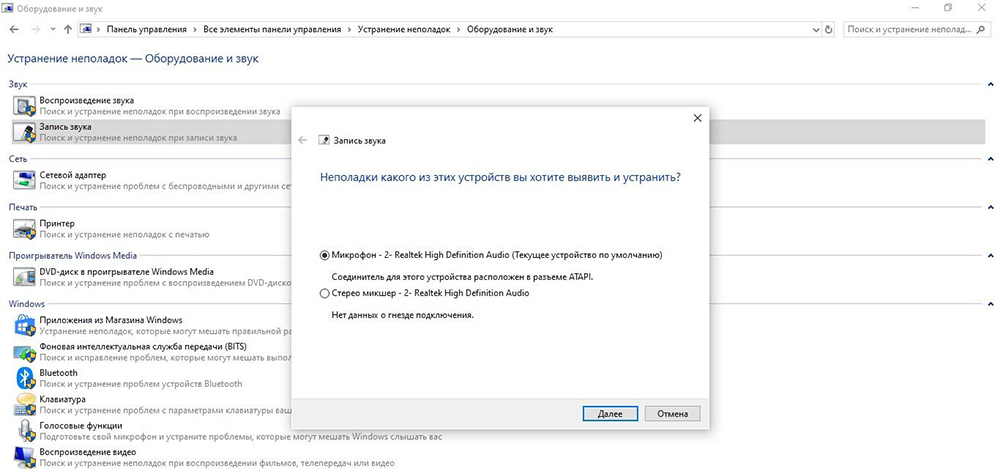
- Инструмент может выявить проблему или, наоборот, не выявить. Если проблема обнаружена, необходимо следовать подсказкам на экране для исправления ошибки.
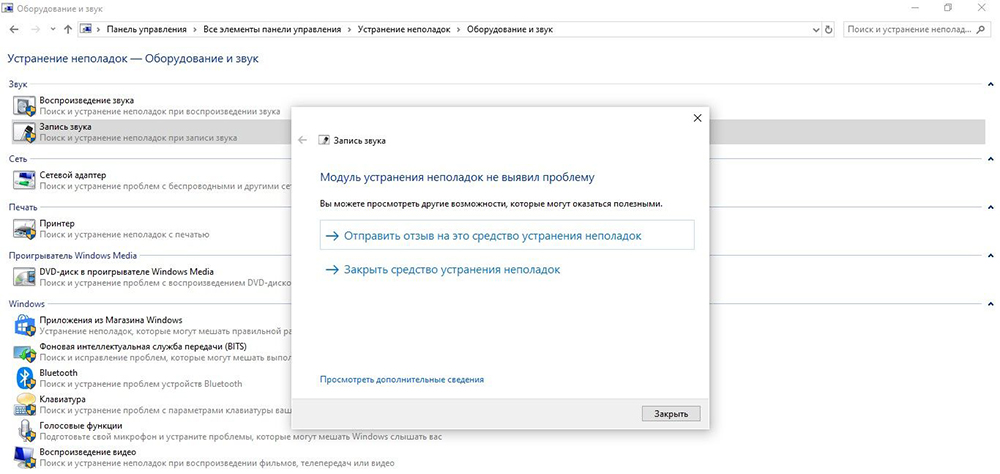
- После успешного завершения процесса закрыть окно.
Через контекстное меню «Динамиков»
- Кликнуть правой кнопкой мышки по иконке «Динамиков», которая расположена на панели задач справа. Выбрать пункт «Устранение неполадок…».

- Инструмент начнет искать проблему и, если сможет, самостоятельно исправит ее.
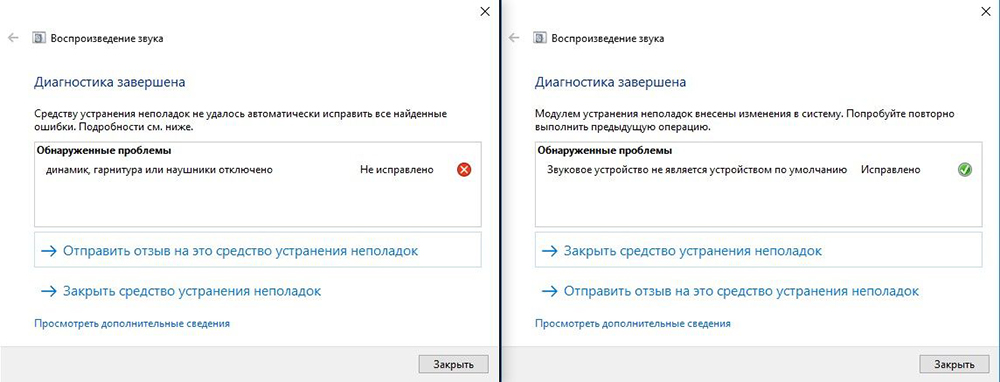
Стандартные настройки микрофона
Следующий этап – убрать программное усиление цифрового аудиосигнала:
- Кликнуть правой кнопкой мышки по иконке «Динамиков» и выбрать пункт меню «Параметры звука».

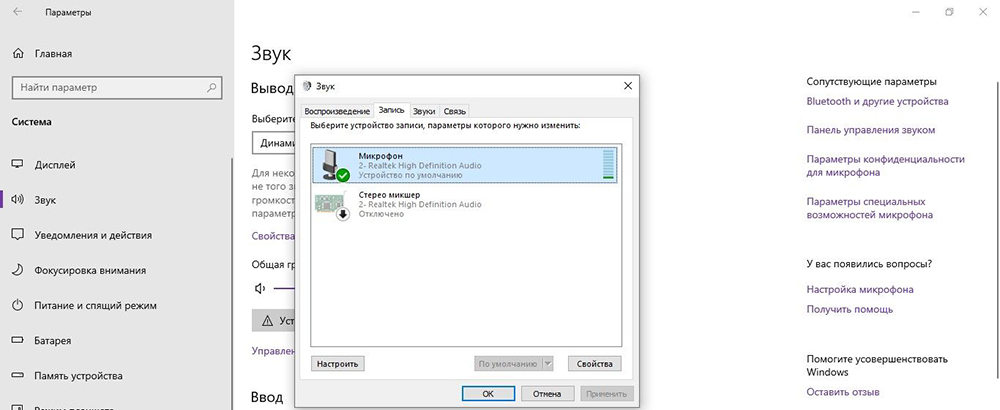
- Открыть сопутствующий параметр «Панель управления звуком».
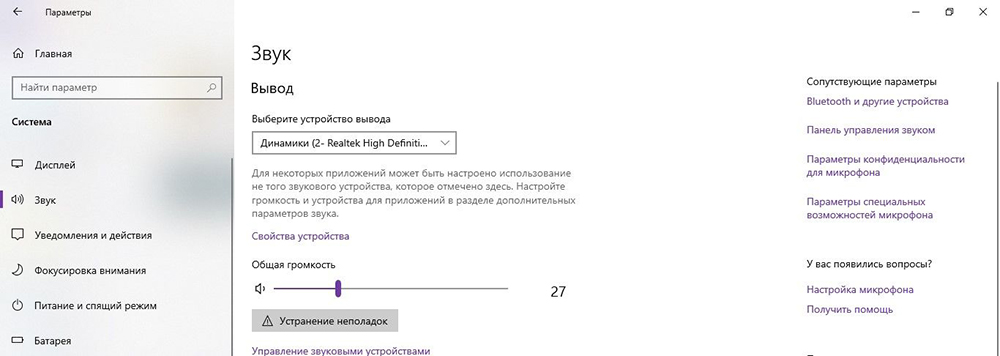
- В новом окне перейти на вкладку «Запись». Выделить курсором устройство и вызвать его свойства.
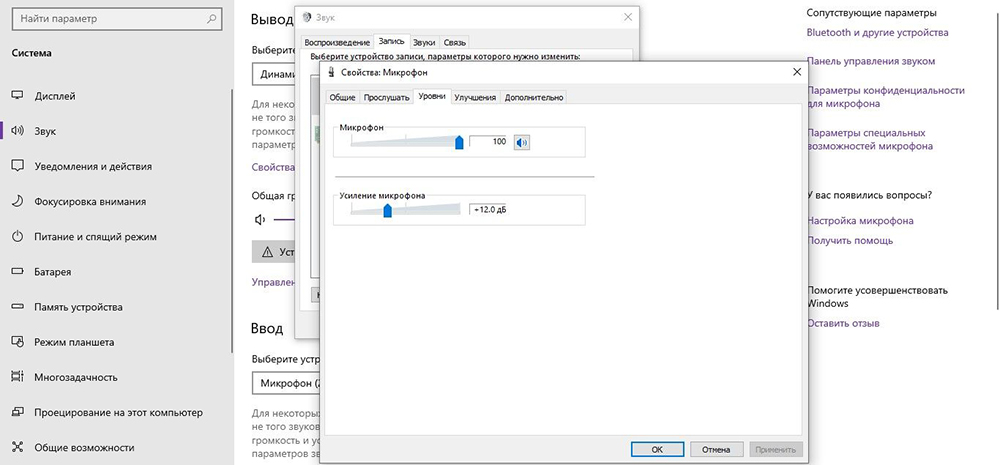
- На вкладке «Уровни» установить громкость на 100%, а усиление микрофона – на 0 дБ. Значение лучше подбирать экспериментальным путем (оно может быть и на уровне 10 дБ).
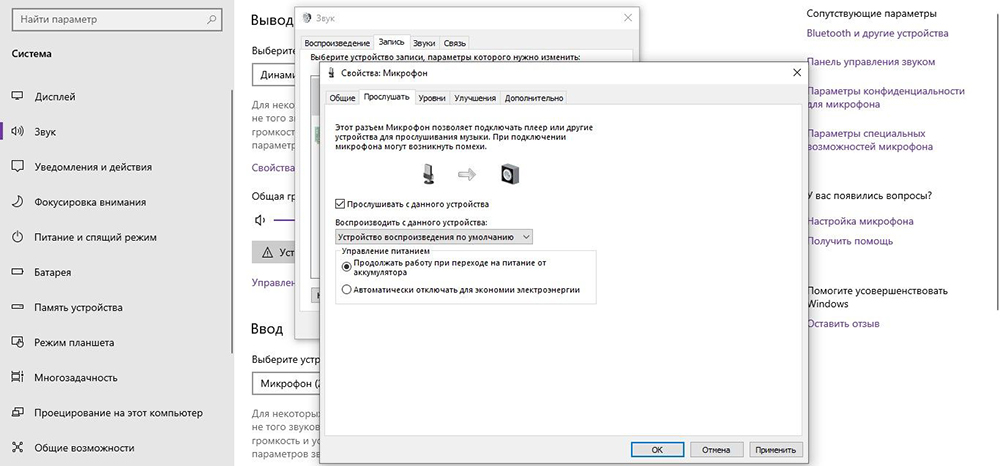
- Перейти на вкладку «Прослушать», отметить галочкой одноименный пункт – нужно говорить в микрофон, чтобы проверить настройки.
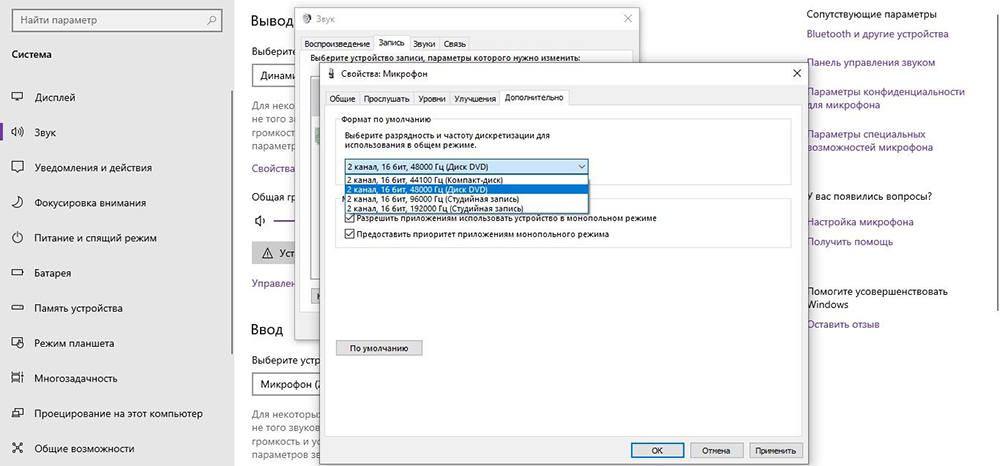
- Во вкладке «Дополнительно» установить разрядность и частоту дискретизации – 16 бит, 48000 Гц. Чем выше частота, тем больше слышно шипение.
- Когда все будет устраивать, нужно убрать галочку с пункта «Прослушать…», применить и сохранить изменения.
Настройка драйвера
Следует также попробовать выполнить обновление ПО:
- Вызвать Диспетчер устройств, кликнув правой кнопкой мышки по иконке «Пуск» и выбрав из меню одноименный инструмент.
- Раскрыть раздел «Аудиовходы и выходы», дважды кликнуть по нужному устройству.
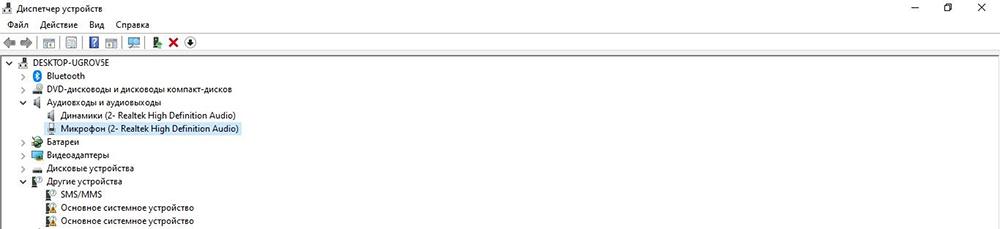
- В открывшемся окне перейти на вкладку «Драйвер» и нажать кнопку «Обновить».
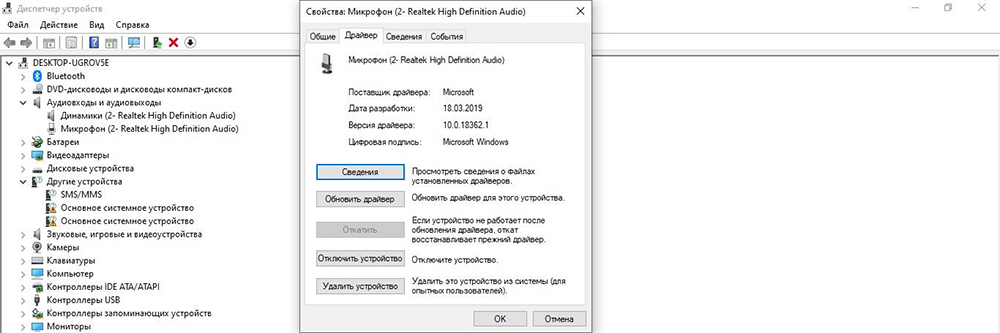
- Можно осуществить как автоматический поиск драйвера системой, так и ручной. Но в последнем случае нужно предварительно скачать самостоятельно драйвер с официального ресурса.
Таким же образом обновить Realtek High Defenition Audio.
Если это не помогло, то рекомендуется переустановить драйвер:
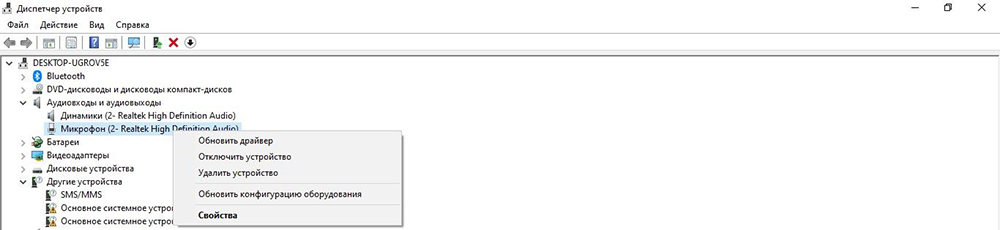
- Клацнуть по названию устройства правой кнопкой мышки, выбрать пункт «Удалить». Подтвердить действие.
- Перезагрузить компьютер, чтобы изменения вступили в силу. После перезапуска система попытается переустановить драйвер.
- Если это не могло, найти и скачать соответствующий драйвер микрофона на официальном сайте производителя ПК и установить его через опцию «Обновить».
Таким же образом переустановить Realtek High Defenition Audio.
Специальные программы
Многие производители аудиокарт выпускают утилиты для настройки звука. Для Realtek – это Realtek Audio Control, ее можно скачать с веб-ресурса Microsoft.
Сама утилита очень простая и понятная. Во вкладке «Микрофон» выбирается подходящий эффект, настраивается громкость и усиление. Также можно активировать опцию устранения акустического эха, задать разрядность и частоту дискретизации.
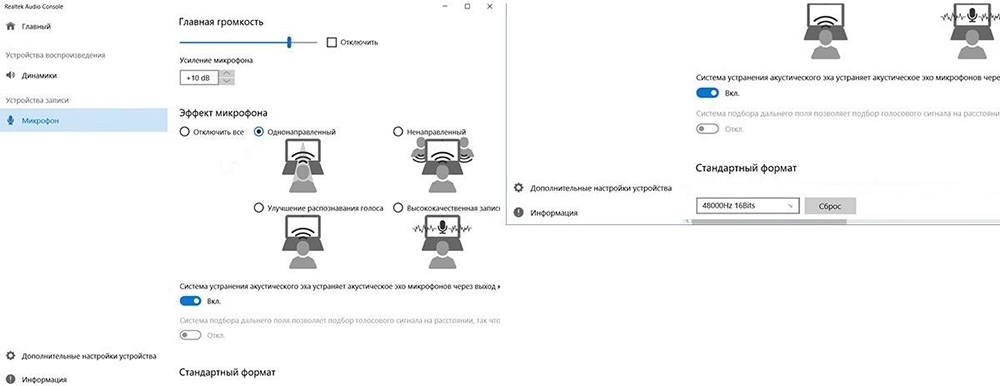
Здесь следует пробовать разные параметры и смотреть, как меняется звучание, становятся ли шумы менее слышимыми.
Также стоит выделить сторонние приложения для шумоподавления:
- Voicemeeter.
- NoiseGator.
- SoliCall.
- Andrea PC Audio Software;
- Samson Sound Deck;
- Krisp.
Аксессуары для шумоподавления
Некоторые аксессуары помогают убрать фоновый шум:
- Предусилитель облегчает переход между микрофоном и другим оборудованием.
- Адаптер питания для ноутбука отлично справляется с уменьшением статического шума, особенно если используется несколько секций записывающего оборудования.
- Ударные крепления – их установка на подставку микрофона уменьшит фоновый шум, вызванный дрожью и вибрацией.
- Ветрозащитный экран надевается на голову микрофона и отсекает нежелательные помехи ветра и тяжелое дыхание.
Вместо заключения
Проблема может быть связана непосредственно с устройством. От дешевого нельзя ожидать качественного звука.
Если микрофон используется часто, стоит задуматься о покупке нового оборудования, а также подставки и поп-фильтра, снижающего звуковые помехи от дыхания.
Как убрать помехи в микрофоне

Микрофоны
На чтение 7 мин Просмотров 12.4к. Опубликовано 18.03.2021 Обновлено 11.11.2023
Если вы используете микрофон для записи, стриминга или видеоконференций, вы можете столкнуться с некоторыми раздражающими помехами, которые могут испортить качество звука. Помехи могут быть вызваны различными факторами, такими как электромагнитные поля, неисправные кабели, плохое заземление или проблемы с программным обеспечением. В этой статье мы покажем вам, как идентифицировать и устранить помехи в микрофоне с помощью нескольких простых советов и рекомендаций.
Что такое помехи и как они влияют на микрофон?
Помехи — это любые нежелательные звуки, которые мешают полезному сигналу. Они могут быть внешними или внутренними. Внешние помехи исходят из источников за пределами микрофона, таких как линии электропередач, радиоволны или другие электронные устройства. Внутренние помехи исходят из источников внутри микрофона, таких как схемы, кабель или разъем.
Помехи могут проявляться по-разному, в зависимости от типа и частоты шума. Некоторые распространенные типы помех:
- Гул: Низкочастотный шум, похожий на постоянное жужжание или гудение. Обычно вызывается электромагнитными полями от источников питания или электроприборов.
- Шипение: Высокочастотный шум, похожий на постоянное шипение или треск. Обычно вызывается плохим экранированием, низкокачественными кабелями или высоким усилением.
- Треск: Спорадический шум, похожий на треск или щелчки. Обычно вызывается ослабленными или поврежденными соединениями, неисправными кабелями или статическим электричеством.
- Искажение: Искаженный или обрезанный звук, возникающий, когда уровень сигнала слишком высок для микрофона или звукового интерфейса. Обычно вызывается неправильными настройками усиления, перегрузкой или обрезанием.
Помехи могут влиять на микрофон различным образом, в зависимости от типа и направления сигнала. Некоторые распространенные эффекты:
- Снижение четкости: Шум помех может маскировать или заглушать полезный сигнал, затрудняя его слышимость или понимание.
- Снижение динамического диапазона: Шум помех может сжимать или ограничивать динамический диапазон сигнала, заставляя его звучать плоско или тускло.
- Снижение частотного диапазона: Шум помех может изменять или фильтровать частотную характеристику сигнала, заставляя его звучать неестественно или искаженно.
- Снижение соотношения сигнал-шум: Шум помех может повышать уровень шума сигнала, делая его менее слышимым или разборчивым.
По Теме: Включаем микрофон на ноутбуке
Как убрать шипение (помехи) микрофона при записи
- Щелкните правой кнопкой мыши по значку «Динамики» и выберите пункт меню «Настройки звука».
- Откройте соответствующую опцию «Панель управления звуком».
- В новом окне перейдите на вкладку «Регистрация». Выберите устройство с помощью курсора и вызовите его свойства.

- Во вкладке «Уровни» установите громкость на 100%, а усиление микрофона на 0 дБ. Лучше всего выбрать значение экспериментально (оно может быть до 10 дБ).

- Перейдите на вкладку «Прослушать», установите флажок с тем же именем — вам нужно поговорить в микрофон, чтобы проверить настройки

- Во вкладке «Дополнительно» установите битрейт и частоту дискретизации на 16 бит, 48000 Гц. Чем выше частота, тем больше шипения вы услышите.

Когда вы будете удовлетворены, снимите флажок «Слушать…», применить и сохранить изменения.
Как идентифицировать и устранить помехи в микрофоне?
Чтобы идентифицировать и устранить помехи в микрофоне, вам нужно выполнить следующие шаги:
- Выявите источник помех: Первый шаг — выяснить, откуда исходят помехи. Вы можете сделать это, протестировав различные компоненты вашей звуковой установки, такие как микрофон, кабель, звуковой интерфейс, компьютер и программное обеспечение. Вы также можете использовать наушники для мониторинга звукового выхода и прослушивания любых шумов. Чтобы выявить источник помех, вы можете попробовать следующие методы:
- Поменяйте компоненты местами: Попробуйте заменить различные компоненты вашей звуковой установки на заведомо рабочие и посмотрите, изменится ли шум или исчезнет. Например, вы можете попробовать использовать другой микрофон, другой кабель, другой звуковой интерфейс, другой компьютер или другое программное обеспечение.
- Отключите компоненты: Попробуйте отключить различные компоненты вашей звуковой установки и посмотрите, изменится ли шум или исчезнет. Например, вы можете попробовать отключить вход микрофона, выход звукового интерфейса, выход компьютера или выход программного обеспечения.
- Переместите компоненты: Попробуйте переместить различные компоненты вашей звуковой установки и посмотрите, изменится ли шум или исчезнет. Например, вы можете переместить микрофон подальше от потенциальных источников помех, таких как розетки, электроприборы, динамики, мониторы, роутеры и т.д. Вы также можете переместить кабель подальше от потенциальных источников помех, таких как силовые кабели, сетевые кабели и т.д.
По Теме: Не работает микрофон в KS GO — что делать
Устраните источник помех
Второй шаг — устранить или уменьшить источник помех. Вы можете сделать это, используя некоторые простые решения, такие как:
- Используйте сбалансированный кабель: — это тип кабеля, который имеет три проводника: положительный, отрицательный и заземляющий. Положительный и отрицательный проводники несут противоположные сигналы, которые компенсируют любой шум, возникающий по дороге. Заземляющий проводник обеспечивает общую точку отсчета для сигналов. Сбалансированный кабель может уменьшить или устранить гул и шипение, вызванные электромагнитными полями или плохим экранированием. Чтобы использовать сбалансированный кабель, вам нужен сбалансированный микрофон, сбалансированный звуковой интерфейс и сбалансированный разъем, такой как XLR или TRS.
- Используйте ферритовый дроссель: Ферритовый дроссель — это тип устройства, которое крепится к кабелю и блокирует высокочастотные помехи, препятствуя их проникновению в кабель или выходу из него. Ферритовый дроссель может уменьшить или устранить шипение и треск, вызванные радиоволнами или другими электронными устройствами. Чтобы использовать ферритовый дроссель, его нужно прикрепить к концу кабеля, который подключается к микрофону или звуковому интерфейсу.
- Используйте стабилизатор напряжения: Стабилизатор напряжения — это тип устройства, которое подключается к розетке и фильтрует любые помехи или колебания от источника питания. Стабилизатор напряжения может уменьшить или устранить гул и искажения, вызванные линиями электропередачи или электроприборами. Чтобы использовать стабилизатор напряжения, вам нужно подключить к нему вашу звуковую установку.
- Используйте развязывающий трансформатор: Развязывающий трансформатор — это тип устройства, которое разрывает соединение между заземляющими проводниками различных компонентов вашей звуковой установки. Развязывающий трансформатор может уменьшить или устранить гул и треск, вызванные плохим заземлением или разными потенциалами заземления. Чтобы использовать развязывающий трансформатор, его нужно вставить между звуковым интерфейсом и компьютером.
- Отрегулируйте настройки микрофона и программного обеспечения: Третий шаг — отрегулировать настройки микрофона и программного обеспечения для оптимизации качества и уровня сигнала. Вы можете сделать это, используя несколько простых советов:
- Правильно установите усиление: Усиление — это степень увеличения сигнала. Слишком высокое усиление может вызвать искажение или обрезание, в то время как слишком низкое усиление может вызвать шум или шипение. Чтобы правильно установить усиление, вам нужно отрегулировать его до получения чистого и громкого сигнала без искажений или шума. Вы можете использовать измеритель уровня или отображение формы сигнала для мониторинга уровня сигнала.
- Поп-фильтр — это тип устройства, которое крепится к микрофону и блокирует взрывные звуки, такие как «п», «б» или «т», чтобы они не попадали на диафрагму микрофона. Поп-фильтр может уменьшить или устранить треск и искажения, вызванные взрывными звуками. Чтобы использовать поп-фильтр, вам нужно поместить его между ртом и микрофоном.
- Используйте эквалайзер: Эквалайзер — это тип программного инструмента, который позволяет регулировать частотную характеристику сигнала. Эквалайзер может уменьшить или устранить шум и помехи путем срезания или усиления определенных частот. Чтобы использовать эквалайзер, вам нужно применить его к входу или выходу микрофона в вашем программном обеспечении.
- Используйте шумовые ворота: Шумовые ворота — это тип программного инструмента, который позволяет заглушать сигнал, когда он опускается ниже определенного порога. Шумовые ворота могут уменьшить или устранить шум и помехи, заглушая любые сигналы с низким уровнем. Чтобы использовать шумовые ворота, вам нужно применить их к входу или выходу микрофона в вашем программном обеспечении.
- Шумоподавление — это тип программного инструмента, который позволяет удалить любой нежелательный шум из сигнала. Шумоподавление может уменьшить или устранить шум и помехи путем анализа и вычитания любого постоянного шума из сигнала. Чтобы использовать шумоподавление, вам нужно применить его к входу или выходу микрофона в вашем программном обеспечении.
По Теме: Лучшие микрофоны для Ютуберов
Следуя этим шагам, вы должны быть в состоянии идентифицировать и устранить помехи в вашем микрофоне, а также улучшить качество звука. Однако, если ни один из этих методов не работает, вам может потребоваться заменить ваш микрофон, кабель, звуковой интерфейс, компьютер или программное обеспечение на лучшие.