Приглашение открыть файл только для чтения
Если вы не хотите, чтобы рецензенты случайно изменили ваш документ, вы можете перед отправкой на рецензирование сделать его доступным только для чтения. Еще один способ — ограничить форматирование и редактирование.
Если вы сделаете файл документа доступным только для чтения, его можно будет читать и копировать, но нельзя будет изменять. Если один из рецензентов попытается внести изменения в файл, доступный только для чтения, для сохранения изменений ему придется присвоить документу новое имя или сохранить его в другом месте.
Примечание: Если вы сделаете документ доступным только для чтения, это не помешает другим лицам создавать его копии и сохранять их в другом месте с другим именем.
Ограничение редактирования
Вы можете ограничить редактирование документа, чтобы он открывся в режиме только для просмотра.
- На вкладке Файл выберите пункт Сведения.
- Выберите Защитить документ.

Изменение режима просмотра
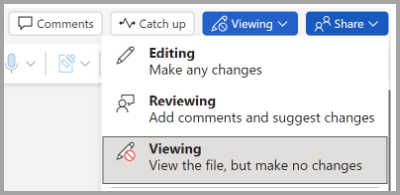
Вы можете переключиться только с просмотра на другие режимы, предоставленные владельцем документа (редактирование, рецензирование).
- Перейдите на вкладку Просмотр , чтобы открыть параметры.
- Выберите Редактирование или Рецензирование.
Примечание: Единственными параметрами, которые можно выбрать, являются те, которые предоставил владелец документа.
Ограничение редактирования
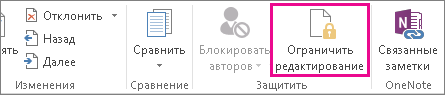
- На вкладке Рецензирование нажмите кнопку Ограничить редактирование.
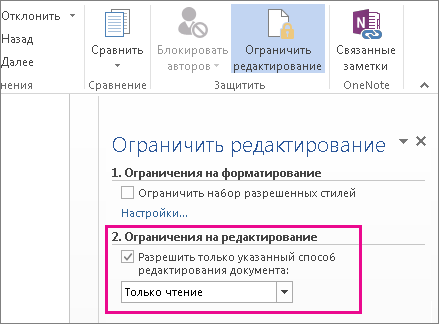
- В области Ограничения на редактирование установите флажок Разрешить только указанный способ редактирования документа и убедитесь, что в списке выбран пункт Только чтение.
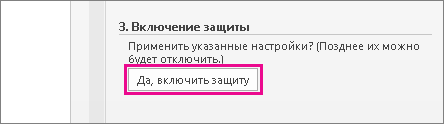
- Нажмите кнопку Да, включить защиту.
- В появившемся окне введите пароль, который сможете запомнить, и его подтверждение. Пароль необязательный. Но если вы не добавите пароль, любой пользователь может нажать кнопку Остановить защиту и изменить документ.
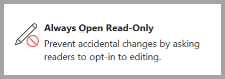
Задайте значение «Всегда открывать как только для чтения»
1. Выберите Файл > сведения > Защитить документ.
2. Выберите Всегда открывать только для чтения.
Открытие документа, к которым предоставлен общий доступ только для чтения
При открытии документа, к которому предоставлен общий доступ только для чтения, у вас есть два варианта.
Открытие документа только для чтения
Как сделать папку или файл доступными только для чтения
Для защиты файлов и папок на компьютере можно использовать несколько параметров. Например, вы можете заблокировать доступ определенных пользователей к папке или запретить им изменять файл. Одна из настроек, которую вы можете изменить на своем компьютере для этого, — только для чтения. В этой статье мы обсудим, как работает режим только чтение , почему вы можете его использовать и как реализовать его на своем компьютере.
Что означает только для чтения?
Только для чтения — это атрибут файла или папки, который означает, что вы можете открыть его, но не изменять. Когда вы устанавливаете файл или папку в режим только для чтения , вы можете видеть их содержимое, но не можете вносить в них правки или удалять их. Обычно разработчики программного обеспечения устанавливают важные файлы в режим только для чтения , чтобы пользователи не могли случайно удалить или изменить что-то, что может привести к прекращению работы программы.
Зачем устанавливать папку в режим только для чтения?
Атрибут только для чтения — это тип безопасности, который может помочь защитить важные файлы или папки на вашем компьютере, и есть некоторые ситуации, в которых вы можете сделать определенный файл или папку доступными только для чтения. Например, у членов команды могут быть документы, содержащие важную информацию о клиенте, в общей папке. Чтобы никто не смог случайно изменить или удалить какую-либо информацию в этом файле, вы можете установить папку в режим только для чтения . Это делает папку и все файлы в ней доступными только для чтения.
Как сделать папку доступной только для чтения
Как изменить папку на доступную только для чтения, часто зависит от версии Windows, которую вы используете. Вы можете найти метод, который подходит для вашей версии, выполнив следующие шаги:
1. Открыть меню свойств папки
Один из самых простых способов перевести папку в режим только для чтения — через меню свойств. Чтобы открыть его, перейдите к папке через проводник Windows. Когда вы найдете папку, которую хотите изменить, щелкните на ней правой кнопкой мыши и выберите пункт Свойства. При этом открывается меню настроек для данной папки, через которое можно внести изменения, влияющие на всю папку.
2. Выберите доступ только для чтения
В меню Свойства в самом низу есть окошко с надписью Только для чтения. Щелкните это поле, чтобы включить настройку. Когда вы нажимаете на кнопку Применить вы можете увидеть всплывающее сообщение, предупреждающее вас о том, что вы изменяете все файлы в этой папке. Если это то, что вы хотите сделать, нажмите OK После этого в поле должна появиться галочка или заполненный квадрат, говорящий о том, что ваша папка находится в режиме только для чтения.
3. Копировать как путь
Если вы не видите этого поля в качестве опции в папке свойств, вы можете попробовать другой метод. Сначала перейдите к папке через проводник Windows. Затем щелкните на папке один раз, чтобы выделить ее, не открывая. Удерживая нажатой клавишу Shift на клавиатуре, щелкните правой кнопкой мыши на папке. Когда вы это сделаете, там должна появиться опция, которая гласит Копировать как путь. Выберите эту опцию.
Копировать по пути копирует адрес этой папки на вашем компьютере. Эта информация понадобится вам на следующем этапе. Копировать в путь&quo; это один из способов получить адрес папки на вашем компьютере, но вы также можете ввести его, если знаете, что это такое.
4. Откройте командную строку
Вы можете открыть командную строку Windows несколькими способами. Вы можете найти командную строку в Аксессуары Windows папка, которую можно найти через меню Пуск. Другой вариант — выбрать Выполнить опция в стартовом меню Windows, затем введите cmd Наконец, для новых пользователей Windows вы можете набрать cmd в строке поиска в меню Пуск, затем выберите cmd.exe Любой из этих вариантов должен открыть командную строку, которая представляет собой окно с черным фоном и белым текстом.
5. Изменение атрибутов папки через командную строку
Находясь в командной строке, введите attrib Это говорит Windows, что вы собираетесь изменить атрибуты чего-либо. Затем добавьте пробел и введите либо -r Если вы хотите снять атрибут только для чтения с папки или +r если вы хотите добавить ее. Наконец, поставьте еще один пробел, а затем добавьте адрес вашей папки. Если вы использовали функцию Копировать в путь&quo; Вы можете вставить это в командную строку, щелкнув правой кнопкой мыши или используя команду CTRL-V на вашей клавиатуре.
После того, как вы введете это, ваша строка должна выглядеть следующим образом attrib +r drive:\path\folder Нажмите ввод на клавиатуре, и атрибут этой папки изменится. В случае успеха введите выйти и нажмите Enter, чтобы выйти из окна командной строки.
Советы, как сделать папку доступной только для чтения
При изменении параметров файла или папки, доступных только для чтения, воспользуйтесь следующими советами:
Запомнить настройки
После изменения настроек файла или папки постарайтесь создать для себя заметку или напоминание. Если вы часто меняете настройки или используете разные параметры для разных файлов, ведение письменной записи поможет вам запомнить текущие настройки каждого из них. Кроме того, если у вас возникнут проблемы с папкой, вы сможете обратиться к своему списку, чтобы понять, не в этом ли причина вашей проблемы.
Общаться с другими пользователями
Если другие пользователи имеют доступ к папке, для которой вы изменяете настройки, сообщите им об этих изменениях. Например, если вы сделаете папку доступной только для чтения, другие пользователи больше не смогут изменять файлы в ней. Знание о том, что вы изменили параметры папки, может помочь им быстрее адаптироваться.
Не изменяйте системные папки или файлы
Изменяя настройки папок на компьютере, старайтесь избегать важных системных папок. Компьютеры обычно применяют правильные настройки для этих папок автоматически, и их изменение может вызвать проблемы в вашей системе. Если вы не заметили ошибки в настройках этих папок, оставьте их как есть.
Ключевые слова:
- indeed.com
Что такое файлы «только для чтения» и для чего они используются?
Ответ: Файлы «только для чтения» («read-only») могут быть открыты, но не могут быть отредактированы. Они обычно используются в качестве шаблонов для создания новых файлов. Так как файлы «только для чтения» не могут быть изменены, они часто выступают в качестве модели или основы для создания нескольких похожих файлов. И Windows и Mac OS X поддерживают файлы «только для чтения».
ОС Windows
Чтобы сделать файл «только для чтения» («read-only») в Windows, сперва нужно щелкнуть правой кнопкой мыши по файлу, а затем выбрать пункт «Свойства» («Properties»). Затем в нижней части окна Свойства в разделе «Атрибуты» («Attributes») следует просто установить флажок «Только для чтения» (как показано ниже) и нажать кнопку Применить («Apply»).

Как только свойство файла установлено как «только для чтения», его нельзя перезаписать. Хотя, открыв файл, можно сохранить его с другим именем файла. Открытие файла только для чтения похоже на использование функции «Открыть как копию» («Open as a copy»), которую предлагают некоторые программы. Однако, в отличие от открытия файла с признаком «только для чтения», функция «Открыть как копию» создает копию файла при его открытии, а не при его сохранении.
Примечание: Если попытаться отредактировать и сохранить файл с атрибутом «только для чтения», то появится ошибка при сохранении «Не удается создать файл (путь к файлу). Проверьте правильность пути и имени файла.»
Mac OS X
Пользователи ОС Mac также могут создавать документы «только для чтения». Чтобы сделать файл «только для чтения» в Mac OS X, нужно щелкнуть правой кнопкой мыши (или Control-клик) по файлу и затем выбрать пункт меню «Получение информации» («Get Info»). В верхней части Информационного окна имеется флажок «Блокнот» («Stationery Pad») (см. ниже). Установка этого флажка, преобразует файл в шаблон «только для чтения». Всякий раз, когда открывается файл с установленным флажком «Блокнот», создается копия файла.
Опции «Блокнот» в Mac OS X служат полезным средством создания нескольких похожих документов на основе одного стандартного документа. Тем не менее, «блокноты» могут быть перезаписаны, если файл с таким же именем сохраняется на документ-«блокнот». Таким образом, рекомендуется для хранения документов-«блокнотов» использовать отдельный каталог, в котором не хранить редактируемые документы.
В Mac OS X для предотвращения от случайного удаления важных документы или заменены их новыми документами, пользователи могут выбрать флажок «Заблокированные» («Locked») в Информационном окно файла (см. выше).
Как сделать файл доступным только для чтения
wikiHow работает по принципу вики, а это значит, что многие наши статьи написаны несколькими авторами. При создании этой статьи над ее редактированием и улучшением работали, в том числе анонимно, 9 человек(а).
Количество просмотров этой статьи: 17 359.
В этой статье:
Вы создаете файл и помещаете в него важную информацию, вы не хотите его случайно удалить и в целях безопасности было бы неплохо увидеть дополнительное предупреждение перед удалением (или любым другим действием). Простой и эффективный способ сделать это – изменить атрибуты файла на «Только чтение». Если вы не знаете, как это сделать, прочтите нижеприведенные советы.
Метод 1 из 2:
Способ с использованием графического интерфейса

Щелкните правой кнопкой мыши по файлу, атрибуты которого вы хотите изменить на Только чтение.

В контекстном меню выберите вкладку Свойства.

В появившемся окне «Свойства» установите флажок «Только чтение» в разделе «Атрибуты» на вкладке «Общие».