Как сделать изображение во весь экран
Перейти к содержимому

Как сделать изображение во весь экран

  • автор:

Картинка не на весь экран при 1920×1080

При подключении монитора через HDMI картинка выводится, но после установки на компьютере разрешение 1920×1080, экран показывает не на весь экран, оставляет черные полоски со всех сторон.

Вариант №1

Проблема решается следующим образом:

  1. Подключаем устройство, добиваемся вывода картинки в неполном виде
  2. Для видеокарт Radeon ATI устанавливаем драйвер ATI Catalyst с сайта amd.com или с сайта производителя материнской платы (для встроенной графики)
  3. Запускаем Catalyst Control Center
  4. Графика — Рабочие столы и дисплеи — правой клавишей на нужный дисплей снизу — Настроить.
  5. Настройки масштабирования — Передвигаем ползунок к 0 — Применить.
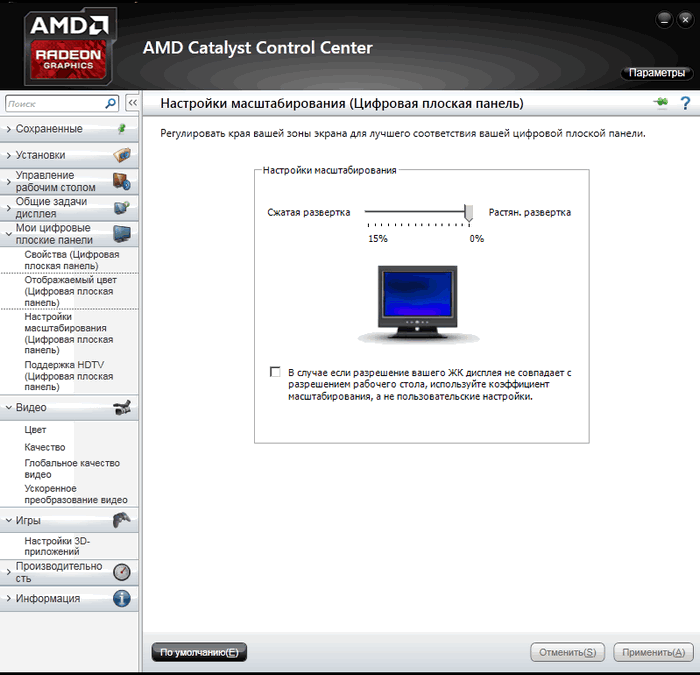
Настройки масштабирования - Передвигаем ползунок к 0

Вариант №2

При подключении через hdmi-dvi черные полосы по краям (картинка не на весь экран) — это происходит только в стандартном разрешении 1920 на 1080. Помимо этого, изображение было не четкое и замыленое. Убрать масштабирование в ati catalyst control center получилось, полоски исчезли, но картинка осталась нечеткой.

Но проблему можно исправить для любого режима, если полосы есть. Делаем следующее:

Находим в реестре запись драйвера видеоадаптера:

у вас может будет другая.

Нас интересует 37-ой по порядку байт, если адрес, то 0x24 в строке, его надо сбросить в 0.

Вот так без черного бордюра:

[HKEY_LOCAL_MACHINE\SYSTEM\CurrentControlSet\Control\Video\\0000] «DALR6 DFP1280x720x0x60″=hex:00,00,00,00,00,00,00,00,00,00,00,00,00,00,00,00,\ 00,00,00,00,00,00,00,00,00,00,00,00,00,00,00,00,00,00,00,00,00,00,00,00,01,\ 00,00,00,01,00,00,00 «DALR6 DFP1920x1080x0x60″=hex:00,00,00,00,00,00,00,00,00,00,00,00,00,00,00,00,\ 00,00,00,00,00,00,00,00,00,00,00,00,00,00,00,00,01,00,00,00,00,00,00,00,01,\ 00,00,00,01,00,00,00

Так черный бордюр есть:

[HKEY_LOCAL_MACHINE\SYSTEM\CurrentControlSet\Control\Video\\0000] «DALR6 DFP1280x720x0x60″=hex:00,00,00,00,00,00,00,00,00,00,00,00,00,00,00,00,\ 00,00,00,00,00,00,00,00,00,00,00,00,00,00,00,00,00,00,00,00,08,00,00,00,01,\ 00,00,00,01,00,00,00 «DALR6 DFP1920x1080x0x60″=hex:00,00,00,00,00,00,00,00,00,00,00,00,00,00,00,00,\ 00,00,00,00,00,00,00,00,00,00,00,00,00,00,00,00,01,00,00,00,08,00,00,00,01,\ 00,00,00,01,00,00,00

Вариант №3

В Windows 7 решить задачу обновлением драйверов и ССС для видеокарты ATI HD оказалось невозможным ввиду отсутствия линейки масштабирования, поскольку ее там ее нет.

Проблема мною была решена следующим образом:

  1. войдя в ССС на панель Рабочий стол и Дисплей правой кнопкой нажимаем на работающий монитор через HDMI
  2. выбираем строку Configure
  3. выбираем графу Attributes
  4. ставим галочки «Reduce DVI operational mode» и «Enable GPU scaling»
  5. затем входим в «LCD Overdrive» и видим там шкалу с кнопками «Overscan» и «Overdrive»
  6. нажимаем на кнопку Overdrive, смотрим, как расширяется экран
  7. когда он точно займет весь экран нажимаем Apply и ОК.
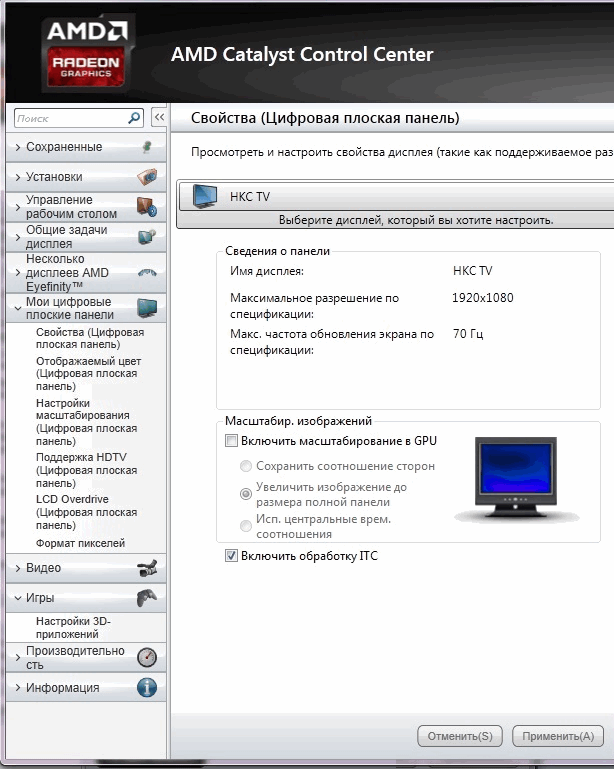
Reduce DVI operational mode

Необходимость в расширении экрана возникла после трехлетней эксплуатации телевизора и переустановки Windows.

Как сделать картинку во весь экран html

Для того чтобы отобразить картинку на весь экран можно воспользоваться следующими примерами.

Вариант №1. Используем свойство background-image на блочном элементе, например на .

Исходный HTML документ

 class="box">


.box  /* указываем ссылку до файла */ background-image: url(./test.jpg); /* определяем формат отображения */ background-size: cover; /* если блоку не задать высоту, то контент не отобразится */ height: 100vh; > 

Вариант №2. Используем тэг .

Исходный HTML документ

 src="./test.jpg" alt=""> 
img  /* Используем высоту и ширину окна браузера */ width: 100vw; height: 100vh; > 

как растянуть изображение на весь монитор?

в компах не шарю- так что считайте меня чайником.
в общем, купил новый монитор- а там такая фигня случилась, что изображение 1920х1080 ни в какую не растягивается на весь экран. чёрные полосы со всех 4х сторон, около 2х сантиметров каждая. на весь экран растягивается только при 1280х1024, но это кошмар- всё выглядит дико растянутым. круг становится овалом, к примеру.
комп у меня хреновенький, видео, как я понимаю, интегрированное (так, вроде, называется?) . драйвера- даже не знаю, где их искать. где-то что-то нашёл, в диспетчере устройств:
ATI Radeon HD 3200 Graphics (Microsoft Corporation — WDDM v1.1)
-сведения
-обновить
-откатить
-отключить
-удалить
нажал обновить- пишет, что не требуется.
можно вообще попасть каким-то образом в настройки этой карты? вот на ноуте у меня всё просто: эта хрень с настройками висит в трее. нажал- и настраивай, как угодно. на компе же ничего такого нет.
как, чёрт побери, сделать изображение на весь экран? спасибо.
_____
краткий отчёт AIDA64, если нужен:
_____
Компьютер:
Тип компьютера ACPI x86-based PC
Операционная система Microsoft Windows 8 Professional
Пакет обновления ОС —
DirectX DirectX 11.0
Системная плата:
Тип ЦП DualCore AMD Athlon 64 X2, 2600 MHz (13 x 200) 5000+
Системная плата Asus M3A78-EM (2 PCI, 1 PCI-E x1, 1 PCI-E x16, 4 DDR2 DIMM, Audio, Video, Gigabit LAN)
Чипсет системной платы AMD 780G, AMD Hammer
Системная память 1792 МБ (DDR2-800 DDR2 SDRAM)
DIMM2: Kingston 1 ГБ DDR2-800 DDR2 SDRAM (6-6-6-18 @ 400 МГц) (5-5-5-15 @ 333 МГц) (4-4-4-12 @ 266 МГц)
DIMM4: Kingston 99U5429-003.A00LF 1 ГБ DDR2-800 DDR2 SDRAM (6-6-6-18 @ 400 МГц) (5-5-5-15 @ 333 МГц) (4-4-4-12 @ 266 МГц)
Отображение:
Видеоадаптер ATI Radeon HD 3200 Graphics (Microsoft Corporation — WDDM v1.1) (256 МБ)
3D-акселератор ATI Radeon HD 3200 (RS780)
Монитор DELL S2240L(Hdmi)

Лучший ответ
Видать тебе надо с сайта ATI (AMD) скачать драйвер для твоего Radeon HD 3200
Остальные ответы
Кнопка Автоподстройка на мониторе, не ?
Михаил ГусакУченик (202) 5 лет назад
Вы реально мудрец (без сарказма), благодарю.

Для встроенной видюхи — нормально.

Какая картинка не растягивается?
В свойствах экрана, в Параметрах выставлял нужное тебе разрешение?
Черные полосы по сторонам от картинки на раб. столе или именно рабочий стол на всё не растягивается?
Нижняя панель доходит до краёв экрана?

На мониторе должна быть кнопочка «auto» — автонастройка изображения, она и растягивает и смещает край если нужно.
ПС. а видеокарта у тебя на фуллашди только фильмы смотреть — больше ни на что не годится.

Изменение разрешения экрана в Windows

Если вы хотите изменить размер того, что отображается в Windows, это можно сделать двумя способами.

Если у вас есть внешние дисплеи, подключенные к компьютеру, до начала работы не забудьте выбрать, какие дисплеи нужно изменить.

Отображает часть экрана дисплея, показывающей, как расположены ваши мониторы. В тексте говорится, что вы можете выбрать монитор и изменить его настройки, или перетащить дисплеи и упорядочить их.

  1. Выберите Пуск >Параметры >Система >Дисплей и просмотрите раздел, в котором отображаются дисплеи.
  2. Выберите дисплей, который необходимо изменить. После этого следуйте приведенным ниже инструкциям.

Измените размер содержимого на экране

  1. Оставайтесь на экране или откройте параметры дисплея.
    Откройте параметры дисплея
  2. Прокрутите до раздела Масштаб и макет.
  3. Выберите Масштаб, а затем выберите параметр. Как правило, лучше всего выбрать один из помеченных как (Рекомендуется).

«Изменить разрешение экрана»

  1. Оставайтесь на экране или откройте параметры дисплея.
    Откройте параметры дисплея
  2. В строке Разрешение экрана выберите список и параметр. Как правило, лучше всего использовать тот, который помечен (рекомендуется). Мониторы могут поддерживать разрешение ниже основного, но в этом случае текст будет менее четким, а изображение может занимать не весь экран, быть растянутым или располагаться по центру черного экрана.

Примечание: Если в разрешении экрана есть непредвиденные изменения, возможно, потребуется обновить графический драйвер. Чтобы просмотреть и установить доступные обновления, выберите Пуск > Параметры > Центр обновления Windows > Проверить наличие обновлений.

Статьи по теме

Если у вас есть внешние дисплеи, подключенные к компьютеру, до начала работы не забудьте выбрать, какие дисплеи нужно изменить.

альтернативный текст

  1. Выберите Пуск >Параметры >Система >Дисплей, и посмотрите на раздел Изменить расположение дисплеев .
  2. Выберите дисплей, который необходимо изменить. После этого следуйте приведенным ниже инструкциям.

Измените размер содержимого на экране

  1. Оставайтесь на экране или откройте параметры дисплея.
    Откройте параметры дисплея
  2. Прокрутите страницу вниз до Масштаб и разметка.
  3. Затем в разделеИзменение размера текста, приложений и прочих элементов выберите один из вариантов. Как правило, лучше всего выбрать один из помеченных как (Рекомендуется).

«Изменить разрешение экрана»

  1. Оставайтесь на экране или откройте параметры дисплея.
    Откройте параметры дисплея
  2. Прокрутите страницу вниз до Масштаб и разметка.
  3. Найдите Разрешение экранаи выберите один из вариантов. Как правило, лучше всего использовать тот, который помечен (рекомендуется). Мониторы могут поддерживать разрешение ниже основного, но в этом случае текст будет менее четким, а изображение может занимать не весь экран, быть растянутым или располагаться по центру черного экрана.

Примечание: Если в разрешении экрана есть непредвиденные изменения, возможно, потребуется обновить графический драйвер. Чтобы просмотреть и установить доступные обновления, нажмите кнопку Пуск >Параметры > Обновление и безопасность > Центр обновления Windows.

Добавить комментарий

Ваш адрес email не будет опубликован. Обязательные поля помечены *