Как сделать обводку шрифта в powerpoint?
Добрый день. Вы можете выделить свой текст несколькими способами, основными из которых могут быть именно закрасить те слова которые нужно заливкой, то есть вам нужно выделить слово или же словосочетание, после этого всего переходите в панель инструментов и выбираете специальную такую кисточку которая сразу закрасит выделенные слова. Если же вам нужно выбрать цвет тогда там есть большая палитра разных оттенков. Также вы можете сделать эффект свечения то есть будет создаваться что слово светится и для этого выделенное слово нужно выбрать текстовые эффекты и из выпавшего списка выбираете подсветка.
Похожие записи:
Добавить комментарий Отменить ответ
Свежие записи
- Как сделать функцию деления в excel?
- Как сделать функцию просмотр в excel?
- Как сделать функцию разности в excel?
- Как сделать функцию суммы в excel?
- Как сделать расстановку переносов в word 2007?
Свежие комментарии
Рубрики
© 2023 Word-Office.ru
Все про работу с excel, word, access, powerpoint
Частичное или полное копирование материалов разрешено только с прямой активной ссылкой на Word-Office.ru.
Обтекать текст вокруг рисунка или другого объекта в PowerPoint
PowerPoint не имеет функции обтекаия текстом, которая Word обтекать. Но вы можете разметить рисунок и обтекать текст в Word, а затем встраить его PowerPoint слайд. Инструкции можно прочитать далее.
В Word, разверните рисунок и обтекайте текст
- Начните пустой Word документ.
- Введите текст в документе.
- Поместите курсор в середину текста.
- Перейдите в >рисунка, а затем вставьте изображение.
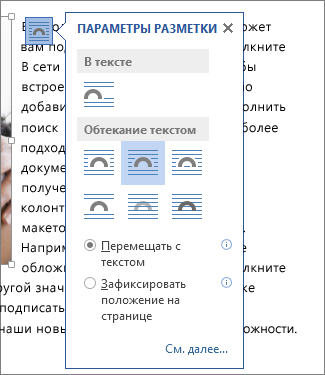
- Выберите рисунок. В правом верхнем углу выберите кнопку Параметры разметки:
- Выберите один из вариантов обтекаия текстом.
- При необходимости перетащите рисунок, чтобы расположить его в обтекаемом тексте.
- Сохраните Word документ и заметьте, где он хранится.
- Закроем Word документ.
Важно: При попытке вставить текст и изображение на слайд в следующей процедуре документ должен быть закрыт.
В PowerPoint, добавьте содержимое на слайд
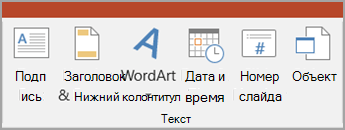
- Переключение PowerPoint, а затем откройте слайд, на который вы хотите добавить рисунок и текст.
- На вкладке Вставка в группе Текст выберите объект.
- В диалоговом окне Вставка объекта выберите создать из файла.
- Нажмите кнопку Обзор.
- Перейдите к документу Word, сохраненного в предыдущей процедуре.
- Выберите его и выберите ОК.
- В диалоговом окке Вставка объекта выберите ОК.
После того как объект будет помещен на слайд, его можно при необходимости переместить или переместить. Если вы хотите переместить или изменить его или изменить текст, просто дважды щелкните содержимое окна, чтобы сделать его редактируемым.
Добавление границ вокруг текста
Чтобы привлечь внимание к тексту на слайде, можно добавить вокруг него границу.
- Выберите текст, вокруг которого нужно добавить границу.
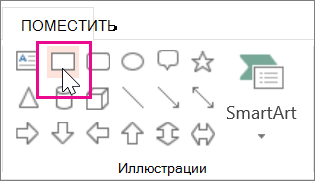
- На вкладке Вставка щелкните прямоугольник и затем щелкните слайд, чтобы вставить его.
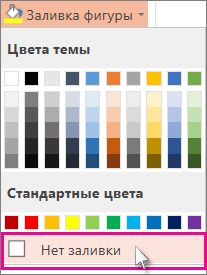
- Выделив фигуру, на вкладке Средства рисования: Формат щелкните Заливка фигуры >Нет заливки.
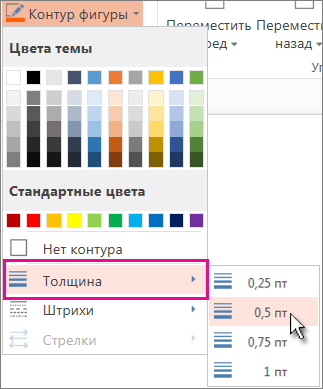
- На вкладке Средства рисования: Формат нажмите кнопку Контур фигуры и сделайте следующее:
- В группе Цвета темы выберите цвет границы.
- Щелкните Толщина и выберите толщину границы.


Нужна дополнительная помощь?
Нужны дополнительные параметры?
Изучите преимущества подписки, просмотрите учебные курсы, узнайте, как защитить свое устройство и т. д.




В сообществах можно задавать вопросы и отвечать на них, отправлять отзывы и консультироваться с экспертами разных профилей.
Добавление контура, тени, отражения или светящегося текста
Сделайте текст или объект WordArt привлекательнее, изменив его заливку, контуры или добавив эффекты, например тени, отражения и свечение.
- Выберите текст или объект WordArt.
- На вкладке Главная выберите
 текстовые эффекты.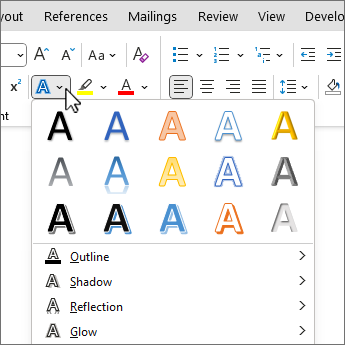
- Выберите нужный эффект. Для получения дополнительных вариантов наведите указатель на пункты Контур, Тень, Отражение или Свечение, а затем выберите нужный эффект.

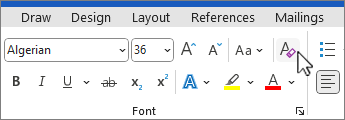
Чтобы удалить эффект, выделите текст еще раз, а затем перейдите на вкладку Главная и выберите Очистить форматирование.
Нужна дополнительная помощь?
Нужны дополнительные параметры?
Изучите преимущества подписки, просмотрите учебные курсы, узнайте, как защитить свое устройство и т. д.
В сообществах можно задавать вопросы и отвечать на них, отправлять отзывы и консультироваться с экспертами разных профилей.