Перевод строки: как разделить по нему текст или очистить текст от него в Google Таблицах и Excel
В ячейках Excel и Google Таблиц можно переходить на новую строку — сочетание клавиш Alt+Enter. Это отдельный символ, а не визуальное форматирование ячейки, как параметр «Переносить текст» в Excel или Google Таблицах.
В самим формулах тоже можно использовать переход (это не отразится на результате работы формулы — исключительно визуальное представление самой формулы, если хочется разделить отдельные фрагменты/функции по строкам):
Также можно вставлять переход на новую строку в формулах — с помощью функции СИМВОЛ / CHAR с аргументом 10. Например, объединить несколько текстовых значений с помощью JOIN в Google Таблицах или ОБЪЕДИНИТЬ / TEXTJOIN в Excel:
Объединяем несколько текстовых строк с переходом строки в качестве разделителя
Но обычно проблема не в том, чтобы «слепить» несколько значений, разделив их в одной ячейке по строкам, а наоборот — почистить данные от переходов или разделить по столбцам.
Разделяем текст из одной ячейки с переходами по столбцам
В Google Таблицах
Используем функцию SPLIT, в качестве разделителя задаем переход на новую строку через функцию СИМВОЛ:
В Excel
Выделяем ячейки с текстом, который нужно разбить по столбцам, вызываем «Текст по столбцам»:
На следующем этапе выбираем «другой» разделитель и вводим в поле Ctrl+J — это и будет переход.
И нажимаем «Готово».
Чистим данные от переходов на следующую строку
Допустим, у нас с вами есть какие-то данные, в которых во многих текстовых строках попадаются переходы. Мы хотим их почистить, чтобы потом не было проблем с обработкой через функции, чтобы данные были единообразные во всех строках.
В Google Таблицах
Выделяем диапазон — Ctrl+H и далее в «Найти» вводим \n и включаем флажок «Поиск с использованием регулярных выражений»:
В Excel
Выделяем диапазон — Ctrl+H и далее вводим в «Найти» Ctrl+J, «Заменить на» оставляем пустым:
Как сделать перенос текста в гугл таблице?
При работе с гугл таблицами часто можно встретиться с ситуацией, когда не весь текст помещается в ячейках. Вроде задача простая, уместить весь текст в ячейке, но на самом деле она вызывает много вопросов, поэтому давайте рассмотрим пошаговую инструкцию, как это сделать.
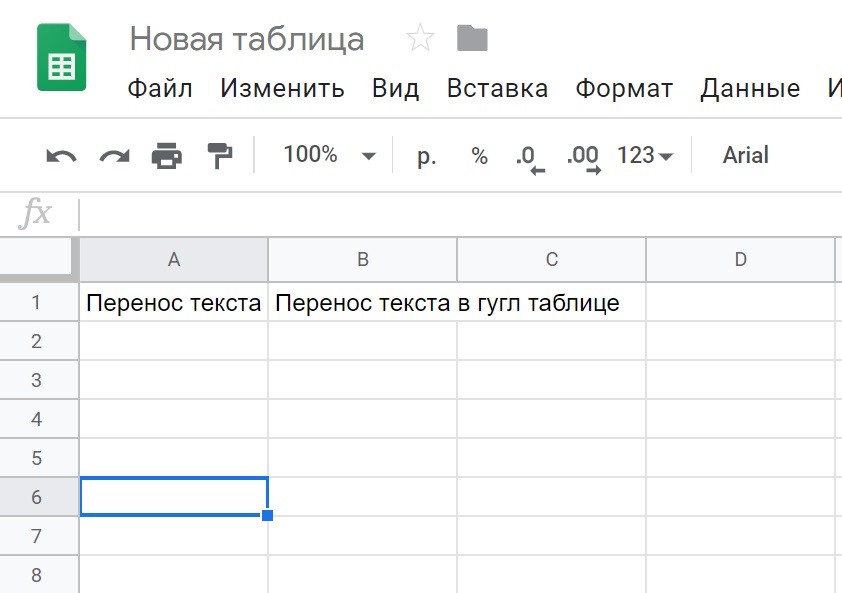
Первый шаг. Мы открыли новый лист в программе гугл таблице и ввели текст в ячейки «А1» и «А2», как вы видите, написанный текст не поместился в размеры ячейки.
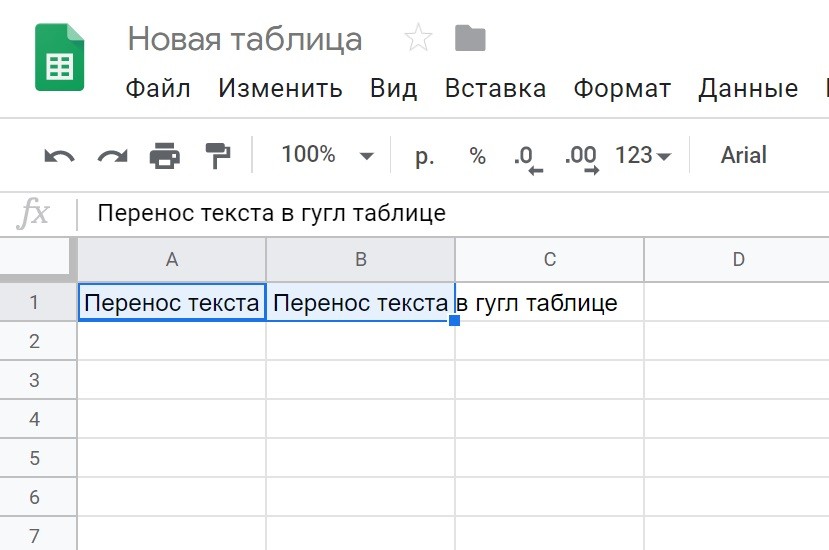
Второй шаг. Выделим обе эти ячейки, для этого поставим курсор в ячейку «А1», зажмем на мышке левую кнопку и проведем до ячейки «А2», в результате они выделятся.
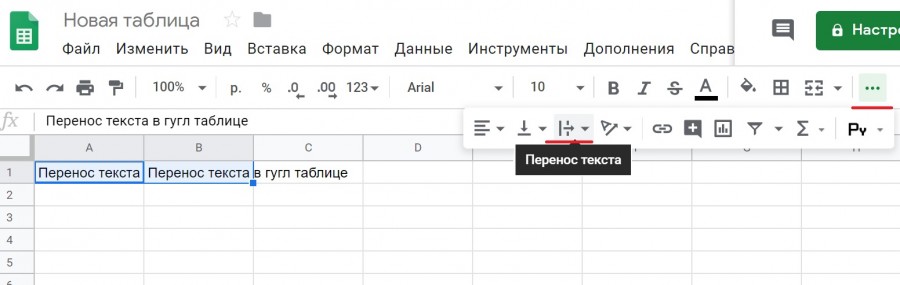
Третий шаг. Теперь переведем свой взгляд на верхнюю панель настроек гугл таблиц. Слева найдем три точки, за которыми скрыты дополнительные настройки. Нажав на эти точки, появится дополнительное меню, в котором находим иконку в виде вертикальной линии со стрелкой на права.
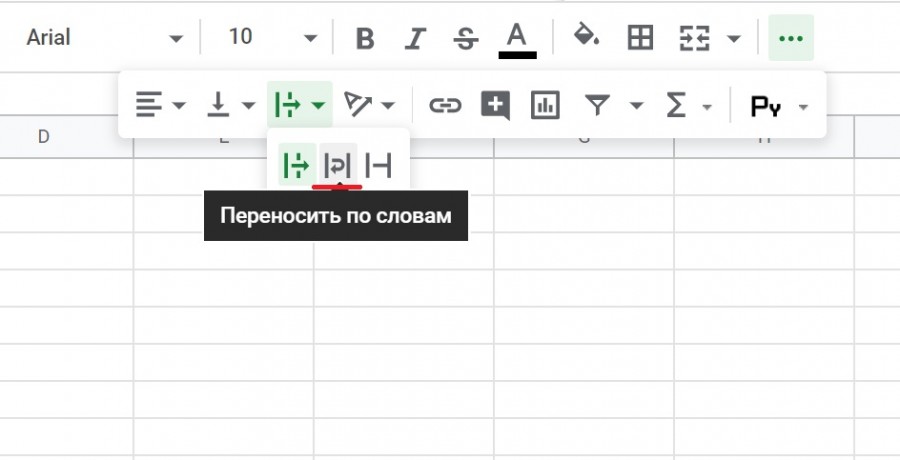
Четвертый шаг. Нажав на стрелку рядом с этой иконкой, нам появится еще три иконки, из них выберем посередине с надписью: «Перенос по словам» и нажмем на неё.
Пятый шаг. В итоге текст в ячейках полностью поместиться в ячейке.
Как работать с Google Таблицами
Google Таблицы — удобный функциональный инструмент для работы с данными. Сфера применения Таблиц невероятно широка, а базовые возможности может освоить даже пользователь с минимальным опытом. В этой статье мы расскажем об устройстве Google Sheets, интересных лайфхаках и плюсах, которые вы получите от их использования.
Начало работы
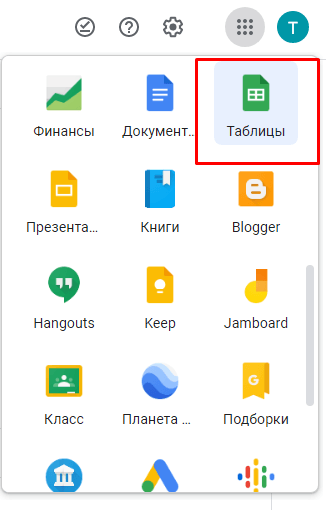
Для получения полного доступа к Таблицам необходимо иметь аккаунт в Google. Иконка сервиса расположена вместе с другими инструментами. Создание новых документов и редактирование старых возможно через главную страницу сервиса, а также через Google Диск.

Освойте профессию «Аналитик данных»
Аналитик данных
Аналитики влияют на рост бизнеса. Они выясняют, какой товар и в какое время больше покупают. Считают юнит-экономику. Оценивают окупаемость рекламной кампании. Поэтому компании ищут и переманивают таких специалистов.

Отображаться документы могут как списком, так и в виде превью. По умолчанию документы отсортированы по дате последнего просмотра. Можно настроить отображение по дате сохранения, названию в алфавитном порядке, дате собственных изменений. Также можно выбрать показ только своих документов или, наоборот, только чужих. Наконец, таблицы можно хранить в отдельных папках на Google Диске. 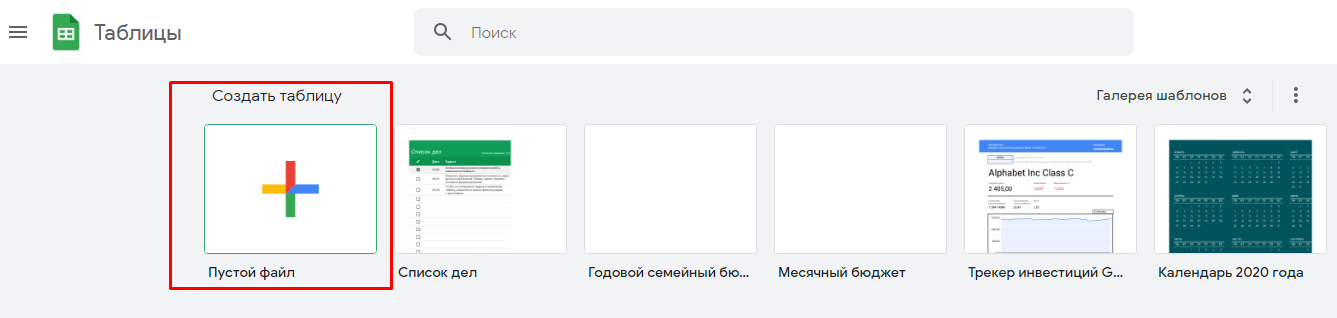 В верхней панели главной страницы находится меню создания нового документа, а также галерея тематических шаблонов:
- личное (список дел, бюджет, календарь и т.д.);
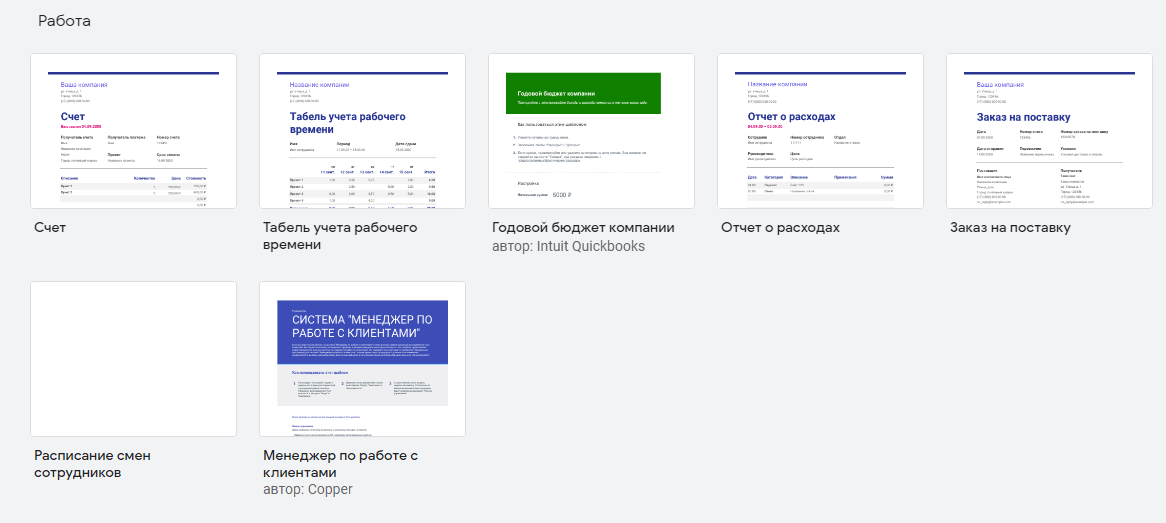
- работа (табель учета времени, бюджет компании, расписание смен и т.д.);
- управление проектами (планы проекта, диаграммы контроля сроков и т.д.);
- образование (посещаемость, журнал успеваемости).
Открыть уже созданную таблицу или создать новую можно в один клик. При работе с документами не требуется дополнительно сохранять внесенные изменения — это происходит автоматически. По умолчанию все новые документы сохраняются в корневой папке на Google Диске. Если вы хотите перенести документ в конкретную папку, это можно сделать, кликнув по иконке возле названия таблицы и указав путь сохранения. На самом Диске также можно переносить таблицы из одной папки в другую — перетаскивая иконки или кликнув на название и выбрав пункт «Переместить в…». Но перед тем как переместить новую таблицу, нужно дать ей имя.
Ближайший аналог Google Таблиц — это Microsoft Excel, поскольку функционал их во многом перекликается. Открыть файл можно двумя способами:
- Загрузить его на Google Диск, а затем открыть через меню «Файл» в Таблицах.
- Через меню «Файл» — «Открыть» — «Загрузка» найти нужный файл на компьютере или перетащить вручную. Открыть это окно можно и с помощью горячих клавиш Ctrl+O.
Скачать созданные или измененные таблицы можно через соответствующий раздел во вкладке «Файл». Скачивание возможно в форматах .xlsx или .csv — они поддерживаются Microsoft Excel — или еще в нескольких форматах, для которых будет доступен только просмотр.
Важно учитывать, что иногда объемные файлы Excel с большим количеством сложных формул могут в Таблицах открываться некорректно. То же самое происходит и в обратную сторону: если на компьютере установлена устаревшая версия Excel, некоторые формулы могут быть посчитаны неверно.

Станьте аналитиком данных и получите востребованную специальность
Перенос текста в ячейке
Microsoft Excel обеспечивает перенос текста в ячейке для его отображения на нескольких строках. Ячейку можно настроить для автоматического переноса текста или ввести разрыв строки вручную.
Автоматический перенос текста
- Выделите на листе ячейки, которые требуется отформатировать.
- На вкладке Главная в группе Выравнивание выберите пункт Переносить текст. (В Excel для рабочего стола можно также выбрать ячейку и нажать ALT+H+W.)
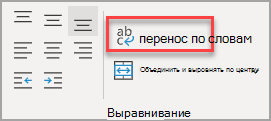
- Данные в ячейке будут переноситься в соответствии с шириной столбца, поэтому при ее изменении перенос текста будет настраиваться автоматически.
- Если текст с переносами отображается не полностью, возможно, задана точная высота строки или текст находится в объединенных ячейках.
Настройка высоты строки для отображения всего текста
- Выделите ячейки, для которых требуется выровнять высоту строк.
- На вкладке Главная в группе Ячейки нажмите кнопку Формат.
- В группе Размер ячейки выполните одно из следующих действий:
- Чтобы автоматически выравнивать высоту строк, выберите команду Автоподбор высоты строки.
- Чтобы задать высоту строк, выберите команду Высота строки и введите нужное значение в поле Высота строки.
Совет: Кроме того, можно перетащить нижнюю границу строки в соответствии с высотой текста в строке.
Ввод разрыва строки
Новую строку текста можно начать в любом месте ячейки.
-
Дважды щелкните ячейку, в которую требуется ввести разрыв строки.
Совет: Можно также выбрать ячейку и нажать F2.
Дополнительные сведения
Вы всегда можете задать вопрос эксперту в Excel Tech Community или получить поддержку в сообществах.