Как сохранить контакты на телефоне Samsung
Сохранение контактов на телефоне Samsung может быть сделано несколькими способами, в зависимости от версии операционной системы и вашей предпочитаемой методики. Вот как можно сохранить контакты на телефоне Samsung:
- Сохранение на устройстве:
- Откройте «Контакты» на вашем телефоне Samsung.
- Нажмите на плюсик (+), который обычно находится внизу или в правом верхнем углу экрана.
- Введите данные контакта, такие как имя, номер телефона, адрес электронной почты и дополнительную информацию.
- После ввода данных нажмите «Сохранить» или аналогичную кнопку.
- Сохранение из сообщения или звонка:
- Если вы хотите сохранить контакт из входящего сообщения или звонка, откройте сообщение или журнал звонков.
- Нажмите на номер телефона или имя в сообщении или журнале звонков.
- В контекстном меню, которое появится, выберите «Сохранить в контактах» или подобный пункт.
- Сохранение с использованием Google:
- Если вы хотите сохранить контакты на сервере Google, чтобы они были доступны на всех ваших устройствах, свяжитесь с аккаунтом Google на вашем телефоне.
- Откройте «Контакты» и выберите «Настройки» или «Меню».
- Выберите «Импорт/экспорт» и выберите «Экспортировать в хранилище Google».
- Импорт из SIM-карты:
- Если у вас есть контакты на SIM-карте, вы можете импортировать их в память устройства.
- Откройте «Контакты» и выберите «Настройки» или «Меню».
- Выберите «Импорт/экспорт» и выберите «Импортировать с SIM-карты».
- Синхронизация с аккаунтом Google:
- Убедитесь, что ваш аккаунт Google активирован на вашем устройстве.
- Контакты, сохраненные в аккаунте Google, будут автоматически синхронизированы между вашими устройствами.
Пожалуйста, учтите, что названия и расположение опций могут немного различаться в зависимости от версии операционной системы (например, Samsung Experience или One UI) и модели вашего устройства Samsung.
Как установить контакт на телефон самсунг
Несмотря на то, что добавление контактов в телефонную книгу является делом обыденным и стало возможным с появления первых мобильных телефонов, тем не менее, в устройствах разных брендов и с разными операционными системами имеются некоторые нюансы и особенности, способные сделать дальнейшее пользование телефонной книгой максимально комфортным. Как же добавить контакт в телефон Самсунг работающий под управлением операционной системой Андроид?
Первым делом запускаем приложение “Телефон” и в нижнем правом углу нажимаем на большую кнопку “+”.
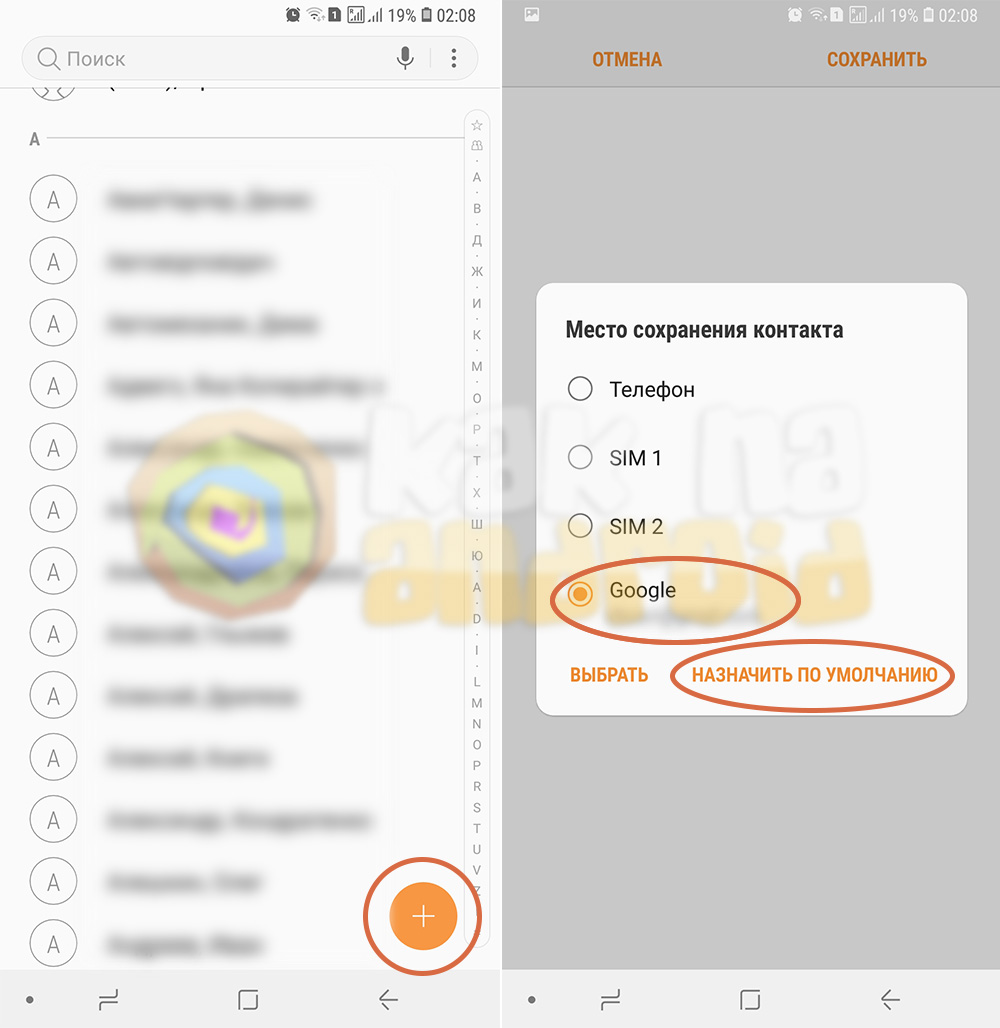
Откроется окно, где следует выбрать место сохранения контакта. Именно этот этап является наиболее важным и определит последующее удобство пользования телефонной книгой.
На выбор предлагается несколько вариантов, которые в зависимости от настроек мобильного устройства могут отображаться или быть скрытыми: телефон, SIM 1 (2) или же аккаунт Google. Рассмотрим преимущества и недостатки каждого из хранилищ.
Телефон
Сохранение контактов происходит на самом телефоне. Данный вариант приемлем в том случае, если вы не используете никакие сервисы Google и Google-аккаунт не подключен к вашему мобильному устройству. Стоит отметить, что подобное встречается крайне редко, так как многие пользователи смотрят видео на Youtube и устанавливают приложения из Google Play, а без входа в аккаунт Google этого сделать не получится.
Количество контактов в данном случае ограничено лишь свободной памятью вашего мобильного устройства, но в случае поломки телефона восстановить их из памяти телефона уже не получится.
SIM 1 (2)
В зависимости от количества установленных в смартфоне симок, добавить контакт можно на одну из них, однако этот способ имеет некоторые ограничения. Например, у вас не получится назвать контакт каким-то длинным именем (так как имеется довольно скромное ограничение на количество символов), не выйдет и добавить на один контакт несколько номеров, дополнительных полей и фотографию. При всём при этом в память sim-карты можно занести не более 100-200 контактов.
К плюсам можно отнести быстрый перенос всей телефонной книги в старый кнопочный телефон, который может даже не иметь своей памяти для хранения контактов. Также, в случае поломки телефона, все номера сохранятся. Однако стоит понимать, что при смене симки на новую (например, при переходе с 3G на 4G) все контакты останутся на старой симке и не будут перенесены на новую.
На текущий момент это наиболее продвинутый вариант сохранить контакт на телефон Samsung, так как все данные (после синхронизации) будут храниться в интернете на вашем аккаунте Google и в случае утери или поломки смартфона достаточно подключить аккаунт на новом устройстве или зайти через браузер на сайт Google Контакты и посмотреть данные интересующего вас абонента.
Выбираем один из возможных вариантов, и нажимаем на кнопку “Выбрать” или “Назначить по умолчанию”.
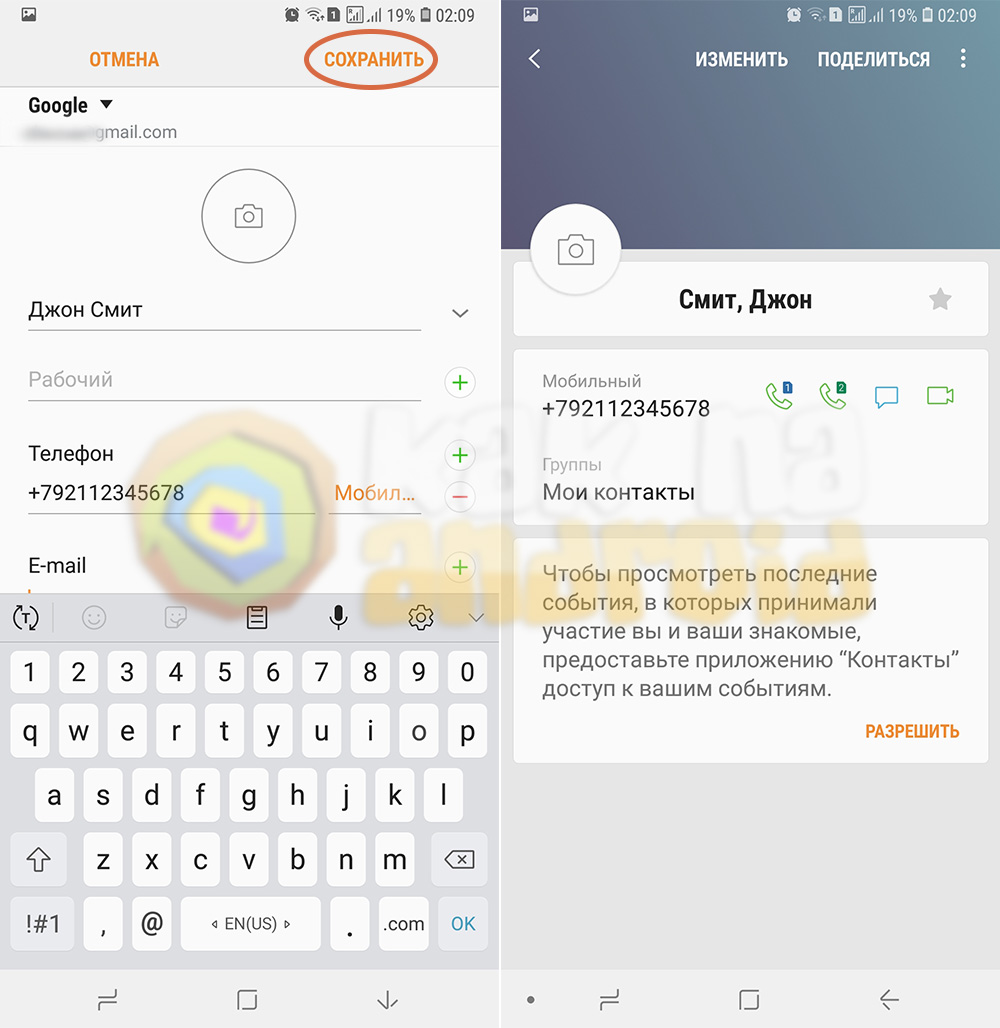
Откроется окно создания контакта, где следует заполнить важные поля и при необходимости установить фото на контакт, а после заполнения – нажать на кнопку “Сохранить”.
Другие инструкции:
- Как отключить сим карту на Самсунг
- Как включить вспышку при звонке на Самсунг
- Как установить мелодию на Самсунг
- Как добавить в черный список на Самсунг?
Вам помогло? Оцените статью:
/rating_on.png)
/rating_half.png) (6 гол., 4,67)
(6 гол., 4,67)
У пользователей Samsung и Pixel пропали контакты из «Телефона»
Владельцы Android-смартфонов столкнулись с неприятной ошибкой: пропали все номера из контактной книги. Решения пока нет.

По данным зарубежных СМИ, пользователи смартфонов Samsung Galaxy и Google Pixel потеряли все контакты из записной книжки. Если зайти в приложение «Телефон» или «Контакты», человек увидит пустой экран — ситуация страшная.
Увидеть свои контакты все еще можно. Если у вас включена синхронизация контактов с Google, можно зайти на сайт contacts.google.com. Здесь вы найдете все номера, записанные вами ранее. Отсюда можно скопировать номер телефона и вставить в «Телефон», чтобы позвонить.
Если вы столкнулись с такой проблемой, вам придется вручную перенести все контакты обратно на смартфон. Попытки восстановить или повторно синхронизировать контакты не приносят результата, сообщают пользователи.
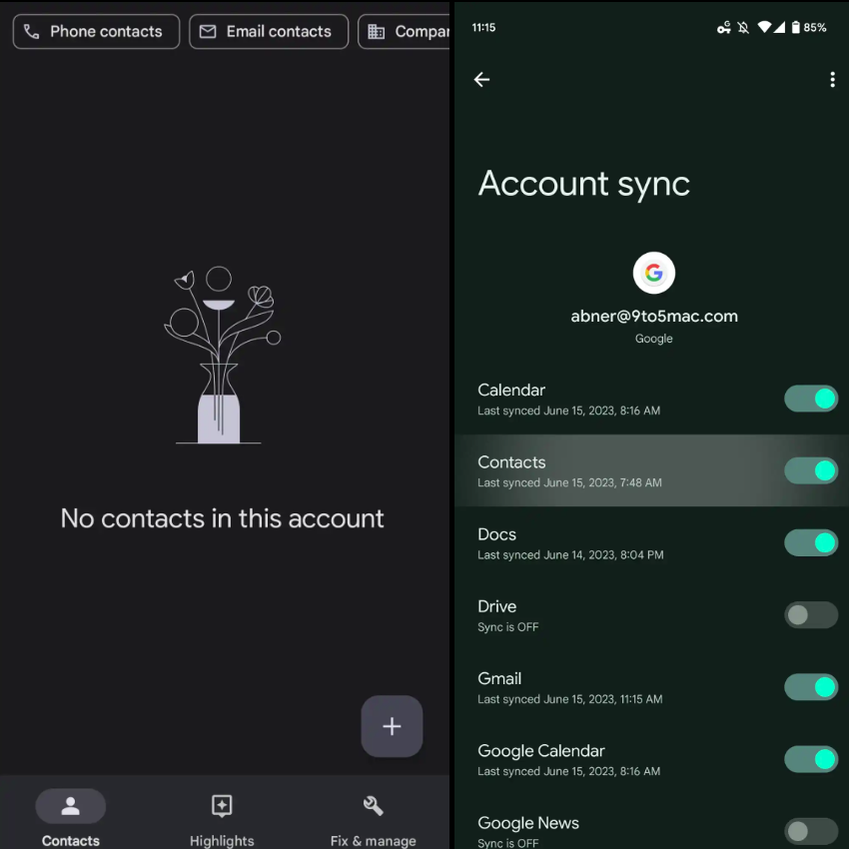
Пока что о проблеме сообщают только владельцы двух марок смартфонов. Остальные молчат, видимо, с их контактами все хорошо. Пока неясно, в чем причина такого загадочного исчезновения.
Предполагается, что со стороны Google произошел сбой. Якобы сервисы Google Play (версия 23.20+) «заболели» и стирают данные пользователей. Проблема с исчезновением контактов никак не связана с версией Android, уточняют эксперты. Сама компания ситуацию никак не комментировала.
Советуем проверить версию сервисов Google в Google Play. Если у вас установлена версия 23.20+, вы в зоне риска — оперативно перенесите контакты куда-нибудь еще.
Это тоже интересно:
- Что показала Apple на презентации 5 июня: революционный Vision Pro, самый мощный процессор для ПК, новая iOS 17
- Как установить iOS 17 раньше всех: инструкция
- Назван неожиданный «убийца» сигнала Wi-Fi в доме
Как создать и удалить контакт в телефоне самсунг а50
Первым делом определите для себя где вы будите хранить свои новые контакты. Телефон Самсунг несколько вариантов для хранения контактов:
1 Хранение контактов на Симке (нельзя присвоить мелодию и фото на контакт, при утери телефона с симкартой — контакты будут утеряны)
2 Хранение контактов на телефоне (можно присвоить фото и свою мелодию контакту, но при утере телефона вы не восстановите нужные контакты)
3 Хранение контактов на аккаунте Гугл, Samsung или дргугим (вы вседа в любом месте будете иметь доступ к своим контактам если даже потеряете телефон)
Я конечно же всегда выбираю создавать и хранить новые контакты в Гугл — и сейчас на примере давайте научимся создавать новые контакты.
Включаем телефон Самсунг и на рабочем столе находим зелёный значок телефонной трубки и жмём на него.

В открывшемся окне снизу переходим на вкладку контакты и далее сверху нажимаем знак плюсик для создания нового контакта

После нажатия на плюсик — нам будут предлагать место хранения контактов — я советую выбирать Google

Слева в верхнем углу указано где будут храниться наши контакты и мы переходим в создание нового контакта.
Новый контакт я назову Контакт на Самсунг
Заполняю нужные мне поля, указываю телефон и жму кнопку сохранить.

Новый контакт создан, переходим в записную книжку телефона Самсунг и находим наш контакт.

Удаление контактов на Samsung A50
Если вам нужно удалить контакт на телефоне Самсунг, делается это действие очень просто.
Заходите в телефонную книжку контактов —
— находите контакт который вам нужно удалить —
— нажимаете на контакт и удерживаете несколько секунд палец —
— после того как на контакте отобразится галочка, переходим вних экрана-
— нажимаем кнопку удалить контакт

Теперь наш контакт удалён из нашего телефона