Способы резервного копирования содержимого iPhone, iPad и iPod touch
Резервная копия позволяет копировать и сохранять информацию с iPhone, iPad или iPod touch. При замене устройства резервную копию можно использовать для переноса информации на новое устройство.
Определение оптимального метода
Если вам потребуется дополнительная резервная копия, можно создать одну в iCloud, а другую — на компьютере. Узнайте, как создать резервную копию вашего устройства или восстановить устройство из резервной копии.
iCloud

- Сохранение резервных копий в iCloud
- Поддержка хранилища ёмкостью до 12 ТБ (до 14 ТБ в сочетании с подпиской Apple One Premier)
- Обязательное шифрование резервных копий
- Возможность создавать и использовать резервные копии на любом устройстве с подключением к сети Wi-Fi
Компьютер

- Сохранение резервных копий на компьютере Mac или PC
- Объем хранилища зависит от доступного дискового пространства на компьютере Mac или PC
- Возможность шифрования резервных копий (по умолчанию отключено)
- Возможность создавать и использовать резервные копии на Mac или ПК с Windows

Резервное копирование с помощью iCloud
Подключив устройство к сети Wi-Fi, вы можете создать его резервную копию с помощью iCloud. Для резервного копирования в iCloud не требуется подключать устройство к компьютеру.
Резервные копии iCloud содержат всю информацию и настройки, хранящиеся на устройстве, которые ещё не синхронизированы с iCloud. В резервные копии iCloud не включаются следующие компоненты:
- данные, которые уже хранятся в iCloud (например, Контакты, Календари и Заметки);
- фотографии, если вы включили «Фото iCloud»;
- сообщения iMessages, текстовые (SMS) и мультимедийные (MMS) сообщения, если вы включили их синхронизацию с iCloud;
- данные, сохраненные в других облачных службах (например, Gmail или Exchange);
- данные почты Apple;
- информация и настройки Apple Pay;
- настройки Face ID и Touch ID;
- содержимое медиатеки iCloud и App Store.
Резервное копирование с помощью компьютера
Резервная копия, созданная на компьютере, отличается от синхронизации и включает в себя почти все данные и настройки вашего устройства. Созданная на компьютере резервная копия не включает следующее:
- содержимое из магазинов iTunes Store и App Store или файлы PDF, загруженные непосредственно в приложение Apple Books;
- содержимое, синхронизированное с Mac или ПК с Windows (например, импортированные файлы в формате MP3 или компакт-диски, видеоролики, книги и фотографии);
- данные, которые уже хранятся в iCloud (например, «Фото iCloud», сообщения iMessage, текстовые (SMS) и мультимедийные (MMS) сообщения);
- настройки Face ID и Touch ID;
- информация и настройки Apple Pay;
- данные почты Apple;
- данные приложений «Активность», «Здоровье» и «Связка ключей» (для создания резервной копии этих данных необходимо использовать функцию шифрования резервных копий).
Можно ли восстанавливать данные из резервной копии на устройстве другого типа, например данные iPhone на iPad?
Хотя можно восстановить из резервной копии данные устройства другого типа (например, данные iPad на iPhone), некоторые типы содержимого не переносятся:
- Фотографии, если вы не используете «Фото iCloud»
- Сообщения и вложения из приложения «Сообщения», если вы не синхронизируете их с iCloud
- Диктофон
- Приложения, несовместимые с устройством, которое вы настраиваете (Например, приложения, совместимые только с iPad, не будут перенесены на iPhone.)
Резервное копирование и восстановление iPhone, iPad или iPod touch на Mac или в iCloud

Один из лучших способов защитить информацию на iPhone, iPad или iPod touch от повреждения или потери — создание резервных копий, или копирование файлов и настроек на Mac или в iCloud. Наличие резервной копии также полезна, если у Вас появилось новое устройство и Вы хотите перенести на него предыдущие настройки.
Выполнив резервное копирование устройства, можно при необходимости восстановить информацию на устройстве из резервной копии. Если на устройстве возникли неполадки, которые не устраняются при восстановлении из резервной копии, можно попробовать восстановить на устройстве заводские настройки, а затем восстановить недавнюю резервную копию
Резервное копирование данных на устройстве
- Подключите устройство к компьютеру Mac. Устройство можно подключить через кабель USB или USB-C либо через Wi-Fi. Синхронизация контента с Mac на iPhone, iPad или iPod touch по сети Wi‑Fi.
- В Finder на Mac выберите устройство в боковом меню Finder.
 Если устройство подключено к Mac посредством USB‑кабеля, но оно не отображается в боковом меню Finder, см. раздел Если устройство не отображается в боковом меню.
 - В панели кнопок нажмите «Основные».

- Вы можете выбрать следующие варианты резервного копирования.
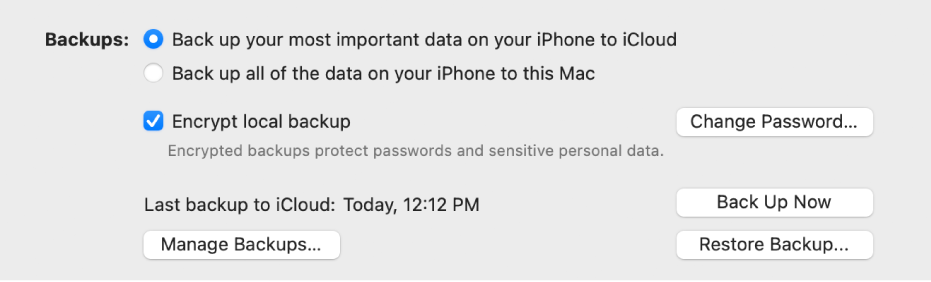
- Выберите «Создавать резервные копии наиболее важных данных с [устройства] в iCloud», чтобы сохранять резервные копии в iCloud, а не на Mac. Резервная копия будет создана в iCloud при ближайшем автоматическом резервном копировании.
- Выберите «Создавать резервные копии всех данных с [устройства] на этом Mac», чтобы сохранять резервные копии на Mac. Резервная копия будет создана на Mac при ближайшем автоматическом резервном копировании.
- Установите флажок «Зашифровать локальную копию», чтобы зашифровать данные резервной копии и защитить ее паролем. Чтобы впоследствии изменить пароль, нажмите «Изменить пароль».
- Если Вы хотите запустить резервное копирование устройства на Mac сразу, нажмите «Создать резервную копию сейчас». По завершении нажмите «Управлять резервными копиями», чтобы посмотреть созданный файл.
Восстановление устройства с помощью резервной копии
Если на устройстве возникли неполадки, можно восстановить информацию на нем из недавней резервной копии.
- Подключите устройство к компьютеру Mac. Устройство можно подключить через кабель USB или USB-C либо через Wi-Fi. Синхронизация контента с Mac на iPhone, iPad или iPod touch по сети Wi‑Fi.
- В Finder на Mac выберите устройство в боковом меню Finder.
- В панели кнопок нажмите «Основные».
- Нажмите «Восстановить из копии».
- Нажмите всплывающее меню «Резервная копия», выберите резервную копию для восстановления устройства, затем нажмите «Восстановить». Если резервная копия зашифрована, перед восстановлением файлов и настроек необходимо ввести пароль.
Восстановление заводских настроек на устройстве
На устройстве можно заново установить стандартное программное обеспечение и восстановить заводские настройки. Это может быть необходимо, если на устройстве часто возникают проблемы (например, «зависания» и сбои) или Вы готовитесь продать или передать устройство другому пользователю.
Важно! При восстановлении заводских настроек с устройства удаляются все данные и настройки. Во время восстановления можно создать резервную копию устройства на Вашем компьютере Mac. Из этой резервной копии можно восстановить данные и настройки на устройстве.
Примечание. Прежде чем восстанавливать устройство, необходимо выключить приложение «Локатор» в настройках iCloud.
- Подключите устройство Mac через кабель USB или USB-C. Устройство невозможно восстановить через подключение Wi-Fi.
- В Finder на Mac выберите устройство в боковом меню Finder.
- В панели кнопок нажмите «Основные».
- Нажмите «Восстановить [устройство]», затем следуйте инструкциям на экране.
![Рядом с кнопкой «Проверить наличие обновлений» появится кнопка «Восстановить [устройство]».](https://help.apple.com/assets/6529D8627783ACA29F083601/6529D866CFDD5FD5B90BAB1B/ru_RU/385dc0073fecd7aa5171c18702b56bbd.png)
Как сделать резервную копию на компьютере Apple и сохранить всю важную информацию
Начиная с iOS 5, резервные копии Айфонов создаются в облаке iCloud. Настраивается это настолько просто, что не вызывает проблем даже у тех пользователей, кто далек от мира технологий. Apple уже давно просят добавить такую же возможность и для Макбуков. Но даже с учетом того, что можно приобрести iCloud на 2 ТБ, сделать это до сих пор нельзя. Поэтому остается, как и прежде, взять внешний накопитель побольше, запустить утилиту Time Machine и создавать резервную копию с помощью нее.
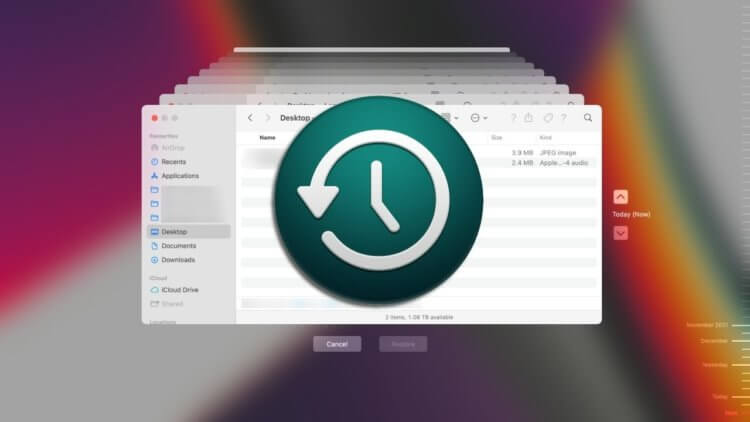
Обязательно создавайте резервные копии в Time Machine перед крупными обновлениями
❗️ЕЩЕ БОЛЬШЕ СТАТЕЙ ОБ APPLE ИЩИТЕ В НАШЕМ ДЗЕНЕ СОВЕРШЕННО БЕСПЛАТНО
Кажется, что для настройки нужно много времени и какие-то специальные навыки. Но спешу вас обрадовать. Резервное копирование macOS, в отличие от Windows, включается не сложнее, чем на Айфоне. Рассказываем, как настроить резервное копирование на компьютерах Apple с помощью Time Machine и при необходимости изменить содержимое копии.
Внешний жесткий диск для компьютера
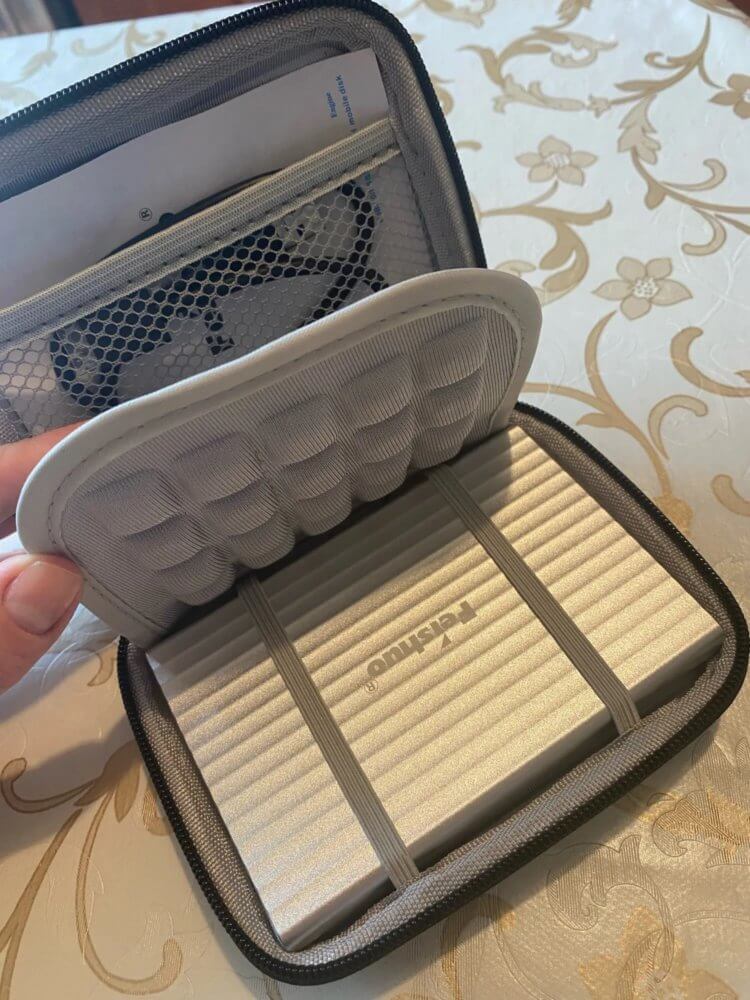
В комплекте с накопителем вы получите вот такой кейс для хранения и переноски
Перед тем как переходить к созданию резервной копии, необходимо подготовить внешний накопитель для нее. Я рекомендую обзавестись обычным внешним жестким диском или SSD накопителем. На AliExpress очень неплохие цены на такие устройства, поэтому вы легко сможете подобрать хранилище нужного объема.
Кстати об объеме. Если вы хотите включить в резервную копию все, что хранится на вашем Макбуке, то следует выбирать внешний накопитель не меньше, чем ваша встроенная память. Тогда точно все поместится и не возникнет никаких проблем. Но я бы советовал выбирать накопитель в два раза больше. В таком случае храниться на нем будет несколько копий, и в случае восстановления вы сможете выбирать из них.
❗️ПОДПИСЫВАЙСЯ НА ТЕЛЕГРАМ-КАНАЛ СУНДУК АЛИБАБЫ, ЧТОБЫ ПОКУПАТЬ ТОЛЬКО ЛУЧШИЕ ТОВАРЫ С АЛИЭКСПРЕСС
Но и этого мало. Большая часть внешних накопителей настроены на работу с Windows и имеют файловую систему NTFS. К сожалению, macOS даже при наличии соответствующих драйверов не умеет делать резервные копии на таком жестком диске. Поэтому его необходимо отформатировать:
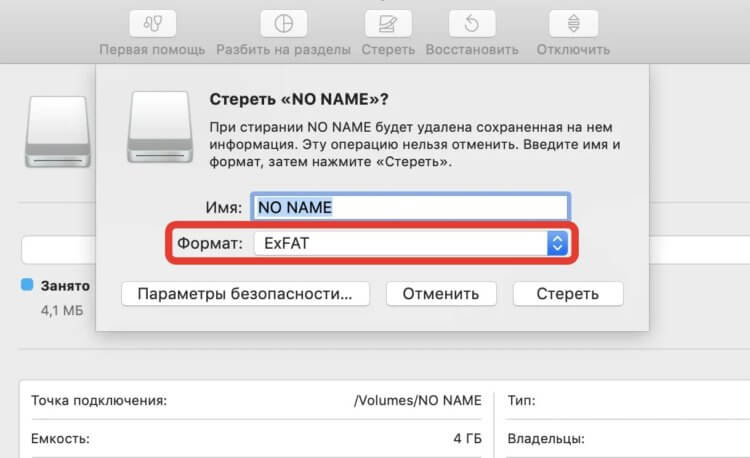
Обязательно выбирайте ExFAT так как FAT32 не позволит записывать большие файлы
- Подключите накопитель к Макбуку;
- Через поиск или в Launchpad найдите приложение “Дисковая утилита”;
- Запустите ее и переключитесь на накопитель, на который будут сохраняться резервные копии;
- Нажмите кнопку “Стереть”, задайте имя и выберите формат “ExFAT”.
Дождитесь, пока накопитель будет отформатирован, и теперь можете переходить к созданию резервной копии. Обратите внимание, что команда “Стереть” не только изменит файловую систему, но и сотрет все содержимое с накопителя. Поэтому убедитесь, что нем нет ничего ценного.
Резервная копия Макбука
Как только подготовительная работа завершена, можем начинать создавать резервную копию. Будьте готовы к тому, что первое копирование может идти несколько часов. Все это время Макбук желательно держать включенным и на зарядке. Тогда вы сможете избежать проблем и процесс пойдет несколько бодрее:
- Откройте системные настройки и перейдите в раздел “Time Machine”;
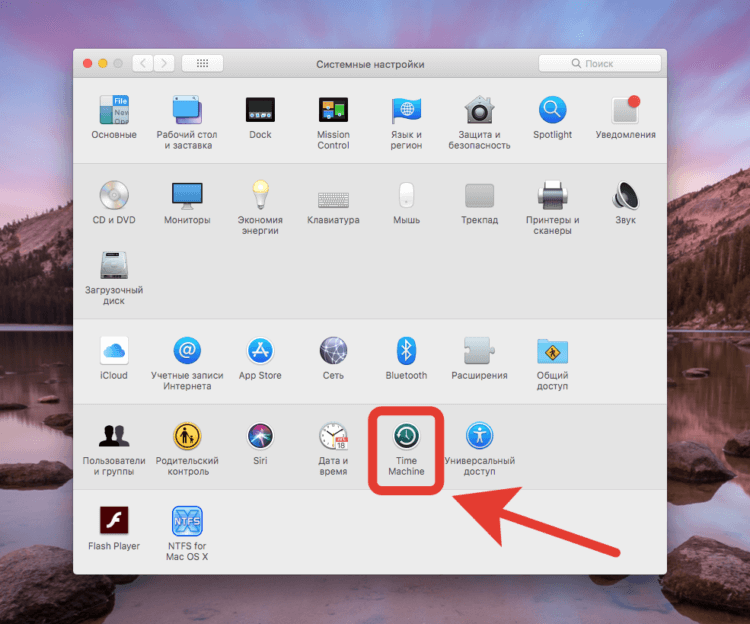
Time Machine есть на всех, даже старых Макбуках
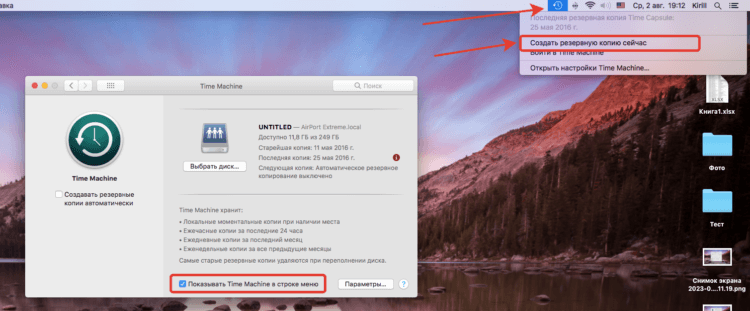
Копию придется создавать вручную из статус-бара
❗️ПОДПИШИСЬ НА НАШ ЧАТИК В ТЕЛЕГРАМЕ. ТАМ ТЕБЕ ОТВЕТЯТ НА ЛЮБЫЕ ВОПРОСЫ
Теперь остается подождать, пока macOS подготовит все файлы и скопирует их на внешний жесткий диск. Вторая и последующие резервные копии Макбука будут создаваться значительно быстрее за счет того, что система будет заменять только те файлы, которые изменились.
Как автоматически создать резервную копию Макбука
Как и Айфон, Макбук можно настроить на создание автоматических резервных копий. Они будут создаваться ежедневно в одно и то же время. В macOS Ventura вы можете менять частоту резервного копирования. На старых версиях системы все стандартно, и отредактировать этот параметр нельзя. Вот как включается автоматическое резервное копирование в Макбуке:
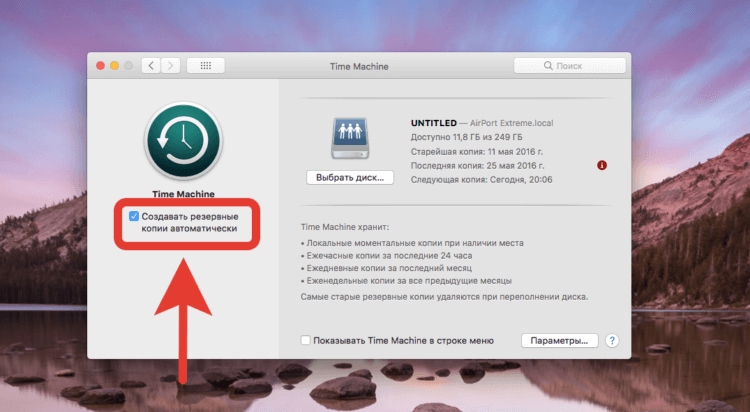
Переключиться на автоматическое копирование можно одной галочкой
- Откройте системные настройки и перейдите в раздел “Time Machine”;
- Поставьте галочку на “Создавать резервные копии автоматически”.
Теперь вам не надо переживать, что вы забыли создать копию. Компьютер все будет делать автоматически, и вмешиваться в процесс вам не потребуется.
Настроить резервную копию Time Machine
Кстати, содержимое резервной копии можно очень гибко настроить. В пару касаний из нее исключаются ненужные файлы и папки, За счет этого можно очень неплохо сэкономить место на внешнем накопителе. Делается это следующим образом:
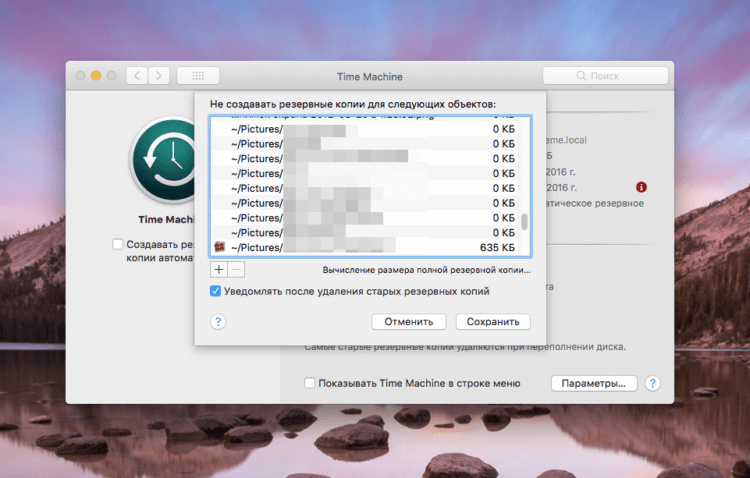
Здесь вы можете выбрать файлы и папки, которые на надо включать в копию
- Откройте системные настройки и перейдите в раздел “Time Machine”;
- Нажмите кнопку “Параметры” в правом нижнем углу;
- В открывшемся окне с помощью “+” добавьте те файлы и папки, которые не надо включать в резервную копию;
- После того как вы закончите, просто нажмите “Сохранить”.
На главное странице раздел Time Machine вы сразу увидите, как уменьшится следующая резервная копия. Всем владельцам Макбуков советую заморочиться с настройкой Time Machine. С помощью этой утилиты вы никогда не потеряете важные файлы и папки и легко переедете со старого Мака на новый.
Как сделать резервную копию iPhone и сохранить данные?
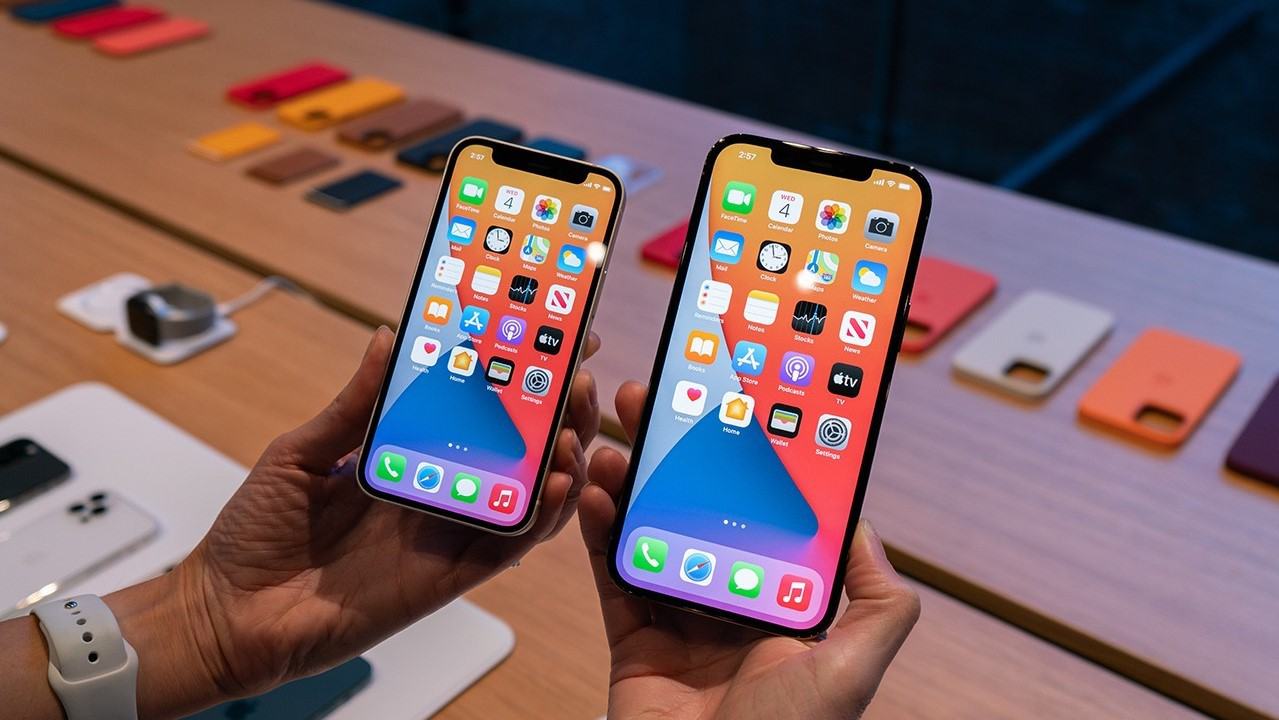
Непредвиденная поломка смартфона может привести к потере гигабайтов ценной информации. Резервная копия является «волшебной палочкой», которая спасет от такого рода неприятностей. Обо всех нюансах процесса читайте далее.
В век информационных технологий каждый пользователь современных мобильных устройств должен позаботиться о сохранности информации в электронном виде. Никто не застрахован от поломки или потери iPhone. Зачастую фото и видео из личного архива или же документы, которые хранятся в памяти айфона, представляют для его владельца большую ценность, нежели сам телефон.
О важности создания резервных копий свидетельствует и тот факт, что перед обновлением очередной версии iOS рекомендуется сделать дополнительную копию данных. Да и вообще, при покупке нового айфона перенести информацию из старого iPhone лучше всего именно через резервную копию.
Существует несколько способов создания резервных копий для iPhone. На помощь могут прийти облачные сервисы собственной разработки или сторонние аналоги. А если нет доступа к сети, можно воспользоваться локальным ПК.
Делаем резервную копию в iCloud
Собственная разработка Apple – iCloud – самый популярный и простой метод для резервного копирования информации. Каждому владельцу Apple ID выделено 5 ГБ облачной памяти для хранения контактов, закладок, документов, заметок, почтовых сообщений и фото/видео библиотеки. Но 5 ГБ для любителей запечатлевать все интересные моменты из жизни на камеру айфона однозначно мало.
Каждый владелец Apple ID имеет доступ к хранилищу данных объемом 5 ГБ, в котором вы можете хранить закладки, контакты, календари, документы iCloud, почтовые сообщения, заметки и свою библиотеку фотографий. Если вы снимаете много фото и видео, возможно, объем придется увеличить, так как он будет заполняться довольно быстро.
На данный момент Apple предлагает 50 ГБ за $0,99 в месяц, 200 ГБ за $2,49 в месяц и 2 ТБ за $6,99 в месяц. Кажется довольно-таки несправедливым, что распределение свободного места привязано к Apple ID, а не увеличивается по мере того, как вы покупаете больше устройств.
Несмотря на то, что резервные копии iCloud очень удобны, их лучше всего использовать в сочетании с iTunes, чтобы охватить все возможные данные. Резервные копии iCloud могут создаваться в фоновом режиме каждый раз, когда ваше устройство подключено к Wi-Fi-соединению.
Для создания и использования резервных копий iCloud вам потребуется учетная запись iCloud; она обычно создается при первичной настройке iPhone.
На устройстве Apple откройте Настройки. Вы увидите свое имя и картинку наверху. Коснитесь ее и выберите iCloud, а на следующем экране прокрутите вниз длинный список Приложения, использующие iCloud и выберите последнюю запись — Резервное копирование.
Передвиньте ползунок вправо, чтобы включить резервное копирование в iCloud. Как только вы это сделаете, ваш телефон автоматически будет создавать резервные копии ваших данных без вашего участия.
Резервное копирование в iCloud занимает всего несколько минут
Как сделать резервную копию на компьютере
Локальная резервная копия хороша тем, что вы можете управлять ей сами, а не передавать всю власть всемогущему облаку. Создавать локальные бэкапы iPhone очень просто благодаря iTunes.
Несмотря на все неудобства, которые iTunes создает любителю музыки, для резервного копирования эта программа как раз-таки очень хороша. С ней вы можете получить полный бэкап данных со своего устройства Apple всего за несколько минут.
Для этого, во-первых, необходимо подключить iPhone к ПК или Mac. В iTunes, в верхнем левом углу, под кнопками управления проигрыванием, вы увидите небольшую иконку с изображением своего телефона. Нажмите на нее и перейдите в меню устройства. На панели слева выберите Обзор. Отобразится вкладка, в нижней части которой будет секция Резервные копии.
Настройка локального копирования в iTunes
В ней есть две опции — копирование в iCloud и локальное копирование. Обычно по умолчанию данные синхронизируются c iCloud. Но если вы предпочитаете локальные бэкапы, выберите Этот компьютер, чтобы данные с iPhone автоматически сохранялись на ПК каждый раз, как вы подключаете к нему смартфон.
Справа от выбора опций резервного копирования есть кнопка Создать копию сейчас. Она позволяет вручную запустить резервное копирование с iPhone на ваш компьютер в любой момент времени. Кнопка Восстановить из копии позволяет восстановить данные на устройстве — новом, после перепрошивки или обновления.
В резервную копию будут включены: все фотографии на устройстве, контакты, записи календаря, закладки Safari, заметки, история вызовов, а также некоторые другие данные. Не копируются: музыка, фильмы и другой контент, купленный в iTunes. Их iPhone скачает заново, когда вы будете восстанавливать данные из резервной копии. Полный список того, что копируется и не копируется, можно почитать на официальном сайте технической поддержки Apple.
Как сделать резервную копию, если у вас Apple Watch
В iTunes дополнительно доступна опция шифрования резервной копии. Если на вашем смартфоне хранятся сугубо конфиденциальные данные, или вы просто озабочены безопасностью, вы можете воспользоваться этой опцией, чтобы дополнительно зашифровать свой бэкап при помощи пароля.
Зашифрованная копия данных делается так же, как и обычная локальная копия (вручную или автоматически), но с установленной галочкой Зашифровать резервную копию iPhone. При первом копировании вам будет предложено установить пароль. Следует помнить, что пароль будет известен только вам — Apple не хранит его. Поэтому, если вы забудете его, то не сможете восстановить, и резервная копия станет бесполезной.
Зато в зашифрованную копию включаются некоторые данные, которые нельзя скопировать с iPhone просто так. В частности, это ваши пароли, данные приложения Apple Health, а также все данные, собранные при помощи умных часов Apple Watch, включая ваш прогресс в различных видах физической активности. Причина этому проста — это сугубо персональные данные. Так что если вы пользуетесь фитнес-трекером от Apple, все ваши бэкапы должны быть зашифрованными.
Как сделать бэкап iPhone на стороннем сервисе
У специалистов по безопасности есть мудрая поговорка: «Если у вас всего один бэкап, у вас нет бэкапа». Создание нескольких копий данных — единственный способ гарантировать, что они не потеряются, даже если произойдет стихийное бедствие.
Регистрация бесплатных учетных записей на Dropbox, Flickr, Google Drive, OneDrive и множестве других сервисов позволяет без особых усилий создавать резервные копии ваших фотографий и документов. Практически все они предлагают автоматическую синхронизацию, и это не будет мешать iCloud.
Поэтому загрузите одно или несколько приложений такого рода и следуйте инструкциям, и у вас будет еще как минимум один «запасной аэродром», работающий в фоновом режиме. Однако, следует обязательно проверить настройки каждого приложения и снять флажок Использовать мобильные данные, иначе может получиться неприятный сюрприз, когда придет время платить за сотовую связь.
Как сделать резервную копию iPhone на Google Drive
Google не так давно добавила новую фишку в приложение HYPERLINK по ссылке Google Drive для iOS, введя возможность создавать резервные копии ваших контактов, календаря и фотогалереи в облаке.
В этом есть некоторое лукавство, так как эта возможность поощряет пользователей iPhone переходить на Android. Если вы создадите бэкап в Google Drive, то при приобретении Android-смартфона данные с iPhone будут быстро восстановлены на нем. Конечно, к примеру, ваша музыкальная коллекция останется в iTunes.
Впрочем, Apple не отстает: у нее давно есть приложение под названием Move to iOS, которое делает примерно то же самое при переходе с Android на iOS. Такой вот симметричный ответ.
Apple-services
© 2008 — 2024 Apple-Services Сервисный центр техники Apple
Apple-Services является постгарантийным (неавторизованной) мастерской. Торговые марки Apple, iPhone, iPod, iPad, Mac, iMac, iTunes, MacBook, iOS, Mac OS, Apple Watch являются зарегистрированным товарными знаками компании Apple Inc.
Обозначение используется с целью информирования потребителей о предоставляемых услугах в отношении техники правообладателя. Не является публичной офертой.