Как сделать снимок экрана на Samsung Galaxy S7 / S6 / S5 / S4
Часто вам нужно сделать снимок того, что в данный момент отображается на экране вашего телефона или планшета Android, а затем вы можете сохранить снимки экрана или поделиться ими с другими. Среди самых популярных на рынке мобильных телефонов Android смартфон Samsung занимает большую его часть. Как сделать снимок экрана на Samsung Galaxy S7 / S6 / S5 / S4? В этой статье перечислены два метода как сделать скриншот Samsung.
- Часть 1. Как сделать скриншот на смартфоне Samsung
- Часть 2. Умная функция захвата
- Часть 3. Как посмотреть скриншот на Samsung
Часть 1. Как сделать скриншот на смартфоне Samsung
В этой части мы покажем вам два способа съемки экрана Samsung.
Способ 1. Сделайте скриншот Samsung с помощью клавиш устройства
Как и iPhone, вы также можете сделать снимок экрана на смартфоне Samsung, одновременно нажав и удерживая клавиши «Домой» и «Питание» менее 2 секунд. Ключевые местоположения различаются вплоть до различных типов Samsung. Вот пошаговое руководство:
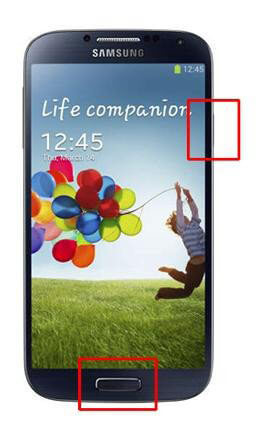
Шаг 1 Получите экран, на котором вы хотите сделать снимок экрана.
Шаг 2 Удерживайте и одновременно нажмите клавиши «Домой» и «Питание» в течение 1-2 секунд. Если вы не выключаете звук телефона, вы должны услышать, как стреляет звук камеры, что означает, что вам удалось сделать снимок экрана телефона.
Способ 2. Скриншот Samsung с пальцем
Фактически, смартфон Samsung позволяет делать снимки экрана, наклоняя руку вверх. Да, это звучит довольно круто и просто. Просто проведите рукой по экрану слева направо или наоборот. Если у вас нет такой функции, вы можете не включить ее. Прочитайте следующую инструкцию, если вы не включите настройку по умолчанию для пальмового пальца.
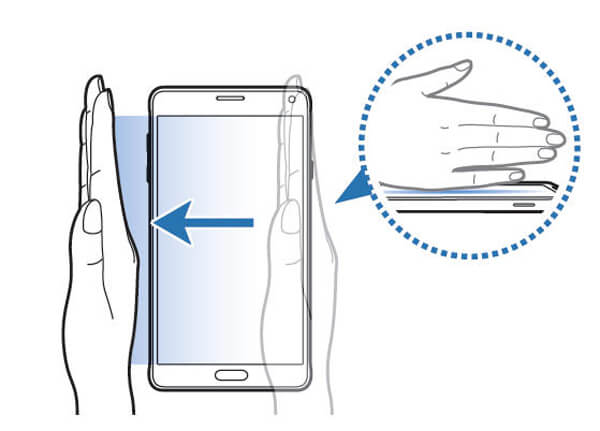
Шаг 1 Перейдите в «Настройки» и войдите в меню настроек.
Шаг 2 Прокрутите вниз и нажмите «Движение»> «Движения и жесты».
Шаг 3 Выберите «Смахивание пальцем, чтобы захватить», и переключите его кнопку с «выкл» на «вкл».
Часть 2. Умная функция захвата
Функция умного захвата отобразится после того, как вы сделаете снимок экрана на Samsung, который предложит вам сделать больше снимков экрана, поделиться или обрезать снимок. Разные телефоны могут иметь разные настройки. Возможно, вам придется дотронуться до вкладки «Устройство» и найти функцию смахивания ладонью в «Дополнительные функции».
Захватить больше : Захватывать больше полезно, например, когда вам нужно захватить длинный экран, такой как веб-страница или текстовый разговор. Когда вы выбираете функцию, экран автоматически прокручивается вниз и захватывает все, что отображается.
Поделиться : Поделитесь скриншотом.
урожай : отредактируйте и удалите скриншот, который вам не нужен.
Часть 3. Как посмотреть скриншот на Samsung
Как вы можете просмотреть снимок экрана, который вы сделали на Samsung S7 / S6 / S5 / S4? Продолжай читать.
Способ 1. Найдите свои скриншоты из панели уведомлений
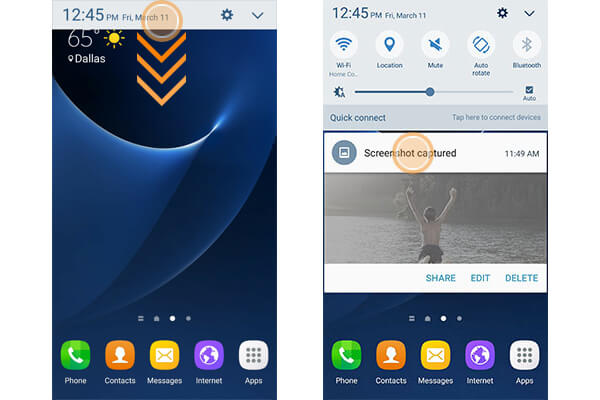
Проведите пальцем сверху вниз по экрану, чтобы открыть панель уведомлений. Нажмите Снимок экрана, чтобы открыть снимок экрана в приложении «Галерея». Вы можете провести вниз по столбцу уведомлений и быстро поделиться, редактировать или удалить захват также на «Панели уведомлений».
Способ 2. Просмотр скриншотов Samsung из галереи
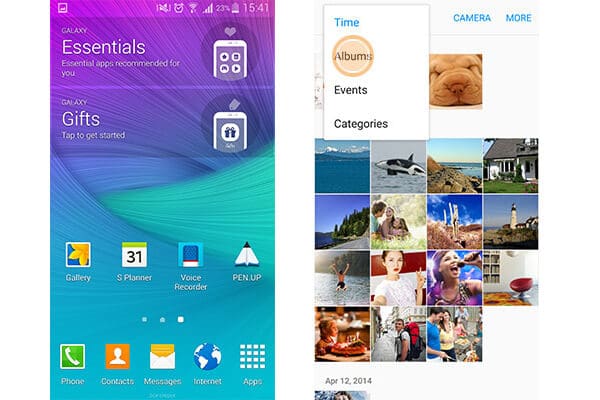
Вы можете перейти в «Галерею», нажмите на выпадающий маленький треугольник, чтобы выбрать «Альбомы». Нажмите на альбом «Скриншоты». Тогда вы найдете все скриншоты, которые вы сделали.
В этой статье мы в основном говорим о том, как сделать скриншот Samsung. Кроме того, вы можете загрузить и установить на свой смартфон Samsung приложение для создания скриншотов Android, например, «Снимок экрана», «Снимок экрана легко», «Снимок экрана», «Снимок экрана без ограничений», «Снимок экрана» и т. Д. Из Google Play. Если вы заинтересованы в том, чтобы записать экран Android, наш сайт рекомендует лучший скринкаст для Android для вас.
Что вы думаете об этом посте.
Рейтинг: 4.7 / 5 (на основе голосов 140)
05 июня 2018 г. 20:19 / Обновлено Айрис Уокер в Скриншот
Более Чтение

Оставьте свой комментарий и присоединяйтесь к нашему обсуждению
Главная >Скриншот Скриншот на Samsung

Авторские права © 2024 Aiseesoft Studio. Все права защищены.
Как сделать скриншот на galaxy s6
Samsung Galaxy S6 Edge
- Описание
- Отзывы (0)
- Вопросы и ответы (3)
- Обсуждение (0)
Вопросы и ответы по Samsung Galaxy S6 Edge
Вопрос и ответы были вам полезны?

Да

Нет
Как сделать скриншот на Samsung Galaxy S6. Как снять снимок экрана Самсунг Галакси С6. Screenshots Samsung.
Давайте посмотрим как сделать скриншот на Самсунг Галакси с6 (Screenshots Samsung Galaxy S6). Нужно сохранить снимок экрана Samsung Galaxy S6 и подобных андроидах? ничего сложного! вам всего лишь надо нажать и удержать на смартфоне пару кнопок. На оригинальном Samsung Galaxy S6 чтоб сделать скриншот нужно нажать сразу две кнопки на телефоне: кнопку «домой» и кнопку «выключения / включения» (блокировки) смартфона на пару секунд. Если скриншот удачно создан, то вы увидите на дисплее уведомление о сохранении снимка экрана. Для тех, кто не знает где и в какой папке сохраняется скриншот на Galaxy S6, хочу сказать, что скрины попадают в папку Pictures/ScreenCapture или в папку Pictures/Screenshots. Так же снимки экрана на Самсунг Галакси С6 можно смотреть в галерее.
Есть еще один способ как сохранить снимок экрана на Галакси С6 для этого нажмите одновременно на кнопку «включения / выключения» и кнопку «уменьшения звука» на пару секунд. Остальное как и в первом способе при удачном захвате картинки экрана увидите уведомление, а сделанный скриншот на Samsung Galaxy S6 можно смотреть в галерее или в дальнейшем найти в одной из папок Pictures/ScreenCapture или Pictures/Screenshots.
Функция Screenshots это возможность мгновенно сохранять все, что отображается на экране телефона в виде картинки. Если вы открыли интернет страницу и хотите быстро сохранить важную информацию то скриншот позволит мгновенно сфотографировать экран на Галакси с6 и потом в любое время можно открыть сохраненный скрин и увидеть информацию.
- Надеюсь, вам помогла данная статья и вы смогли сделать Screenshots Samsung Galaxy S6
- Мы будем рады, если вы оставите отзыв, комментарий, полезны совет или дополнение к статье.
- Не забудьте оставить комментарий о том, каким из способов вы сделали скриншот на вашем устройстве, указывайте пожалуйста модель андроида чтоб и другим пользователям осталась от вас полезная инфа.
- Если у вас есть полезные советы или решение проблемы в работе телефона, то вы можете разместить статью на нашем сайте на отдельной странице, где будет указан автор текста.
- Спасибо за отзывчивость, взаимную помощь и полезные советы!
Добавить отзыв или полезный совет.

Смартфоны с самой лучшей камерой 2023. В рейтинге предоставлены телефоны с самой лучшей камерой на сегодняшний день.

Бесплатно телефон по акции. Бесплатные телефоны, смартфоны сенсорные и кнопочные как брендовых производителей Samsung, iPhone так и малоизвестных.
Оставляя отзывы, Вы помогаете
другим сделать правильный выбор.
ВАШЕ МНЕНИЕ ИМЕЕТ ЗНАЧЕНИЕ.
- Копирование материалов и иной информации с сайта для дальнейшего размещения на других ресурсах разрешена только при наличии прямой (активной) и индексируемой ссылки на сайт www.telefoniy.ru или ссылки на страницу где взята информация!
Спасибо за понимание и удачи вам в ваших делах! - Связаться с администратором сайта
- Владелец сайта telefoniy.ru
- Правила пользования сайтом
- Сайт работает с 2011 по 2023 г.
Как сделать скриншот на Android, iOS и Windows Phone
Хотите поделиться с другом очередным рекордом в игре или смешной перепиской с подругой? На помощь придет снимок экрана(скриншот). Остается лишь понять, как же его cделать на разных устройствах.
Если у вас iPhone, то здесь все просто: зажали одновременно кнопку Home (круглая кнопка под экраном) и кнопку блокировки (на верхнем торце устройства) – и скриншот готов. Сохранится он в альбоме «Фотопленка», куда попадают все снимки с камеры.
Чаще всего скриншот на Android-смартфоне можно сделать с помощью одновременного нажатия на нижнюю качель громкости и кнопку питания, но некоторые производители решили пойти своим путем. На устройствах Samsung, например, сделать снимок экрана можно зажав клавишу питания и кнопку «Домой».
Еще один способ сделать снимок экрана на некоторых устройствах – жесты. На Galaxy S6 можно сделать снимок экрана просто махнув рукой, а, к примеру, на ZTE – проведя тремя пальцами по экрану. В последнем случае полученный снимок можно будет сразу отредактировать.
Sony пошла еще дальше и буквально «впихнула» возможность делать скриншоты куда только можно. Помимо обычного сочетания клавиш, снимок экрана на устройствах японской компании можно сделать, зажав кнопку «Домой» и выбрав в выпадающем окошке «Снимок экрана». И это еще не все: скриншот можно сделать с помощью мини-приложений, про которые все часто забывают. Не стоит, впрочем, забывать и про десятки приложений для скриншота, доступных в Google Play.