Металлический текст
Пишем текст соответствующим инструментом.
Увеличиваем масштаб буквы, потянув за угловые указатели.
Преобразовываем текст в кривую (правой кнопкой – Convert to Curve).
Убираем заливку, оставляем обводку контура.
Двойной щелчок по инструменту Shape (Форма), выделяем все точки кривой и делаем все кривые прямыми.
Щелкаем по Указателю (Pick), выделяем кривую, нажимаем «+» на клавиатуре, тем самым, создавая копию нашей кривой.
(Window – Object manager, Инструменты – Диспетчер объектов)
Заблокируйте нижнюю кривую, щелкнув правой кнопкой мыши на кривой в Диспетчере объектов.
Возвращаемся к верхней кривой, щелкаем инструмент Shape (Форма) и выбираем четыре крайних узла кривой (выделены синими маркерами).
В верхней панели инструментов нажимаем кнопку Scale and Stretch (Масштаб и растяжение) и, зажав на клавиатуре Shift, уменьшаем масштаб (тянем за угловые указатели).
Выделяем следующие четыре точки.
Передвигаем выбранные точки вверх с помощью мыши и зажав клавишу Ctrl.
Затем опять в верхней панели инструментов нажимаем кнопку Scale and Stretch (Масштаб и растяжение) и тянем за средние указатели в сторону, зажав Shift.
Далее выделяем внутренние точки.
Опять выбираем инструмент Scale and Stretch (Масштаб и растяжение) и увеличиваем масштаб кривой, потянув за угловые указатели с зажатой клавишей Shift.
Делаем заливку верхней кривой коническим градиентом. Для подбора цветов можно открыть дополнительные панели цветов. Для этого в основном меню нажимаем Window – Color Palette – Color Palette Browser (Окно – Цветовые палитры – Средство просмотра цветовой палитры).
В открывшейся панели выбираем палитру RGB, в ней Nature и в ней цвет Sand-coloured (Песочный).
Перетаскиваем нужные цвета на заливку, убираем обводку.
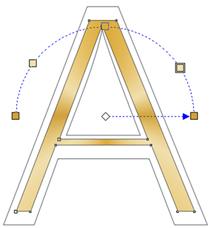
Разблокируем нижнюю кривую, нажав на ней правой кнопкой мыши, и копируем заливку с верхней кривой. Для этого идем в основное меню Edit – Copy Properties (Правка – Копировать свойства), ставим галочки на всех полях и нажимаем «ОК».
Появившейся черной стрелкой нажимаем на верхней кривой, после чего опять выбираем коническую заливку и просто поворачиваем ее.
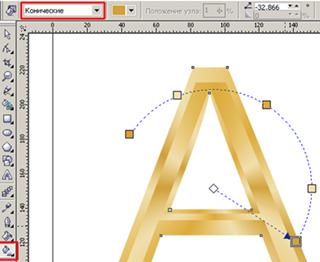
Выбираем Interactve Blend Tool (Интерактивное перетекание) и делаем перетекание от одной кривой к другой с количеством шагов, например, 20.
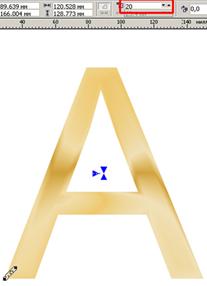
Теперь для усиления эффекта можно повернуть еще коническую заливку, можно отнести ее чуть в сторону, добавить или убавить цвет.
Для усиления эффекта добавим фон, тень, блики.

Нас находят: золотые буквы в кореле, как сделать золотые буквы в кореле, золотой цвет в кореле, как сделать золотой цвет в кореле, золотой текст в кореле, металлический текст в кореле, как сделать золото в кореле, золото в кореле, золотая заливка в кореле, как в кореле сделать золотые буквы

Мы на Facebook
© Учебный центр «Стимул», 2011-2024. info@stimul.kiev.ua
Как назначить в Corel Draw «золотой цвет», чтобы потом его напечатали позолотой?
Пантонным цветом.
Заходите в свойства заливки. В закладку Палитры. Выбираете, например, ПАНТОН Металлик. А там уже какой-нибудь похожий на золотой цвет. Самое главное что бы вы все элементы, которые будут печататься золотым, назначали одним и тем же (по номеру пантона) цветом.
Остальные ответы
Для печати позолотой (пятой краской) не имеет значения какой цвет задавать в ЛЮБОЙ программе, нужно только выбрать пантонные цвета, которые запишутся пятым цветом. Вот только если заказчику вам нужно показать с похожим под золото цветом то тогда подбираете похожий, но не факт что он будет соответствовать той золотой краске что напечатают в типографии. Лучший вариант иметь образец такой печати «под золото» из типографии, где собираетесь печатать. Кроме того может быть не печать «под золото», а золотое тиснение специальной фольгой, которое может производиться с помощью позолотного пресса (это один вариант) и с помощью ламинирования (второй вариант) . Технология подготовки оригинала к этим процессам разная.
Похожие вопросы
Как сделать золотой шрифт в кореле
Фонтанная заливка представляет собой плавный последовательный переход друг в друга двух или более цветов, придающий глубину объекту. Фонтанная заливка называется также градиентной.
Существует четыре типа фонтанной заливки: линейная, эллиптическая, коническая и прямоугольная. Линейная фонтанная заливка заполняет объект по прямой, коническая фонтанная заливка создает иллюзию света, освещающего конус, эллиптическая фонтанная заливка расходится из центра объекта эллипсами, а прямоугольная фонтанная заливка — концентрическими прямоугольниками.
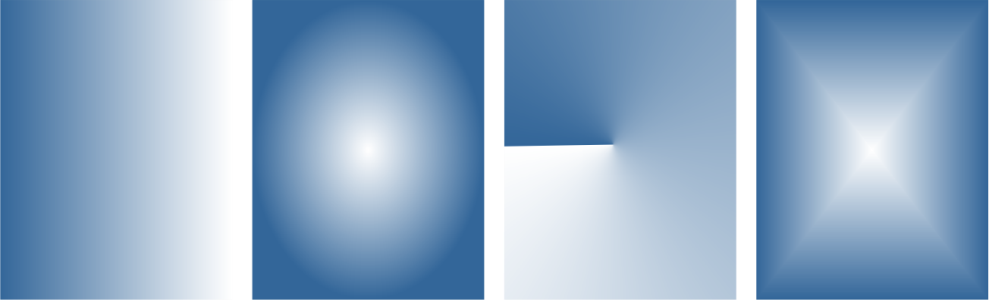
Существует четыре типа фонтанной заливки: линейная, эллиптическая, коническая и прямоугольная.
Приложение содержит набор доступных фонтанных заливок. Можно просматривать фонтанные заливки, выполнять поиск по ключевым словам, помечать заливки как избранные и сортировать их. Также можно загрузить дополнительные пакеты заливок. Дополнительные сведения см. в разделе Поиск и просмотр заливок и эффектов прозрачности.
Любую фонтанную заливку можно настроить под свои нужды; кроме того, можно создать собственные фонтанные заливки с нуля. Фонтанные заливки могут содержать два или несколько цветов, последовательный переход которых можно настроить по своему усмотрению. Можно указать заливки атрибутов, например направление смешения цветов заливки, угол заливки, центральную и среднюю точку. Можно установить ширину и высоту заливки в виде процентного соотношения ширины и высоты объекта. Также можно сгладить, наклонить, повернуть, повторить и отразить заливку.

Свойства заливки можно изменить из окна настройки свойств.
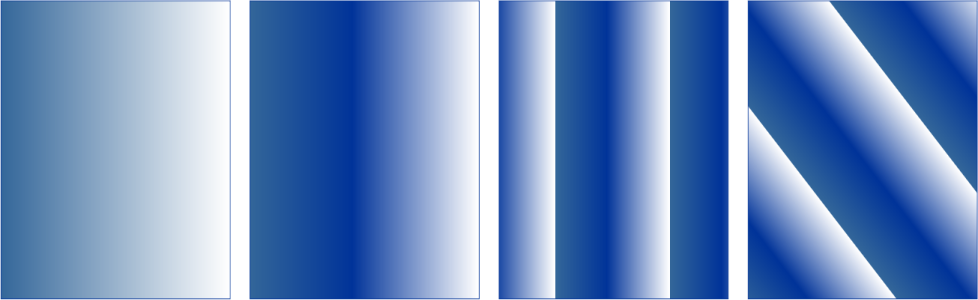
Слева направо: Применен объект с линейной фонтанной заливкой. В заливку добавлен другой цвет. Размер заливки изменен на 50% от ширины и высоты объекта, затем она повторена и отражена. Заливка повернута на 45 градусов.
После создания фонтанной заливки можно сохранить ее для дальнейшего использования. Дополнительные сведения см. в разделе Сохранение заливок и эффектов прозрачности.
Можно настроить качество печати и отображения фонтанной заливки, указав число шагов фонтанной заливки. По умолчанию настройка шагов фонтанной заливки заблокирована, чтобы качество печати фонтанной заливки определялось значением, указанным в настройках печати, а качество отображения — значением, заданным по умолчанию. Однако можно разблокировать настройку шагов фонтанной заливки и задать значение, которое будет применяться как для качества печати, так и для качества отображения заливки. Для получения сведений о настройке шагов фонтанной заливки для печати см. раздел Точная настройка заданий на печать.
Применение фонтанной заливки
1 Выделите объект.
2 Выберите инструмент Интерактивная заливка в наборе инструментов и нажмите кнопку Фонтанная заливка на панели свойств.
3 На панели свойств нажмите Заливка и выберите цвет, нажав на него дважды.
Сведения о способе поиска заливок в меню выбора Заливка см. в разделе Поиск, фильтрация и сортировка заливок и эффектов прозрачности.
Также можно применить заливку, нажав на эскиз заливки в меню выбора Заливка . Данное действие применяется к заливке без закрытия меню выбора Заливка .
Можно добавить цвет фонтанной заливки, щелкнув инструмент Интерактивная заливка на панели инструментов, нажав кнопку Фонтанная заливка на панели свойств и перетащив цвет из палитры цветов на интерактивный векторный маркер объекта.
Создание фонтанной заливки
1 Выделите объект.
2 Выберите инструмент Интерактивная заливка в наборе инструментов и нажмите кнопку Фонтанная заливка на панели свойств.
3 Нажмите одну из приведенных ниже кнопок для выбора типа фонтанной заливки:
• Линейная фонтанная заливка
• Эллиптическая фонтанная заливка
• Коническая фонтанная заливка
• Прямоугольная фонтанная заливка
4 Щелкните начальный узел, откройте меню выбора Цвет узла на панели свойств и выберите цвет.
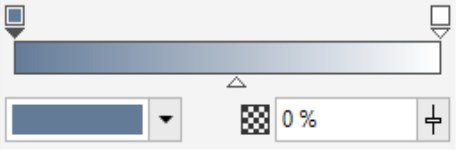
5 Щелкните конечный узел, откройте меню выбора Цвет узла на панели свойств и выберите цвет.
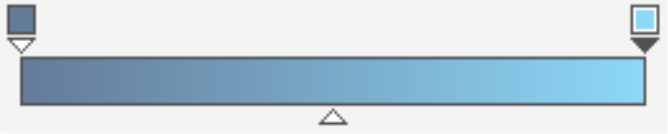
6 С помощью регулятора средней точки установите среднюю точку между цветами.
7 В окне настройки Свойства нажмите кнопку Сохранить как новую , чтобы сохранить заливку, или продолжите редактирование заливки с помощью выполнения задачи из следующей таблицы.
Изменение прозрачности цвета
Выберите соответствующий узел и введите значение в поле Прозрачность узла .
Добавление промежуточного цвета
Дважды щелкните полосу цвета, куда следует добавить узел. Выберите новый узел, откройте меню выбора Цвет узла и выберите цвет.
Изменение положения промежуточного цвета
Перетащите соответствующий узел в новое место над цветовой полосой или введите значение в поле Положение в окне настройки Свойства .
Удаление промежуточного цвета
Дважды щелкните соответствующий узел.
Обращение заливки, а также зеркальная, повторяющаяся или обратная заливка
Нажмите кнопку Порядок на панели свойств и нажмите одну из следующих кнопок.
• Фонтанная заливка по умолчанию
• Повторная и зеркальная заливки
• Повторная заливка
Нажмите кнопку Повернуть заливку на панели свойств.
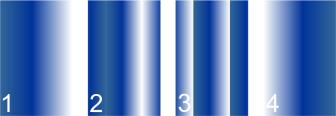
Эффект повтора и отражения можно просмотреть только, если заливка меньше объекта. На следующем изображении представлена заливка по умолчанию (1), та же заливка с измененным размером повторена и отражена (2), заливка с измененным размером и повтором (3) обратная заливка (4).
Укажите, как быстро при фонтанной заливке смешиваются цвета.
Введите значение в поле Ускорение на панели свойств.
Создание более сглаженных переходов между узлами фонтанной заливки
Нажмите кнопку Сглаживание .
Укажите способ смешения цветов между двумя узлами
Выберите один из двух узлов или среднюю точку между ними и в области Заливка окна настройки Свойства укажите направление смешения:
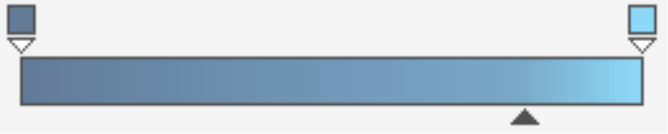
• Линейное смешение цветов : обеспечивает смешение цветов по прямой линии — от начального цвета и (через весь цветовой круг) до конечного.
• Смешение цветов по часовой стрелке : обеспечивает смешение цветов по цветовому кругу по часовой стрелке.
• Смешение цветов против часовой стрелки : обеспечивает смешение цветов по цветовому кругу против часовой стрелки.
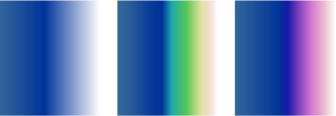
Ниже представлены следующие параметры цветовой полосы слева направо: линейное смешение цветов, смешение цветов по часовой стрелке, смешение цветов против часовой стрелки.
Задайте ширину и высоту заливки в виде процентного соотношения ширины и высоты объекта.
В окне настройки Свойства нажмите кнопку со стрелкой в нижней части раздела Заливка для вывода на экран дополнительных параметров заливки, затем введите значения в поля Ш и В .
Перемещение центра заливки вверх, вниз, влево или вправо
Введите значения в поля X и Y .
Наклон заливки на заданный угол
Введите значение в поле Наклон .
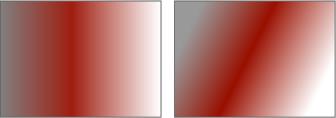
В данном примере заливка наклонена на 15 градусов.
Поверните последовательный переход цветов по часовой или против часовой стрелки
Введите значение в поле Поворот .
Разрешите наклон или растягивание заливки без соблюдения пропорций
Установите флажок Свободное масштабирование и наклон .
Применение выбранной заливки к области пересечения объединенных объектов
Установите флажок Вьющаяся заливка .
Дополнительные сведения см. в разделе Объединение объектов.
Разрешите заливку поверх базовых цветов.
Установите флажок Наложение заливки .
Кроме того, можно применить специальную фонтанную заливку, если в наборе инструментов выбрать инструмент Интерактивная заливка и перетащить цвета из цветовой палитры в окно рисования на интерактивные векторные маркеры объекта. Можно смешать цвета, если выбрать один из интерактивных векторных маркеров, нажать клавишу Ctrl и щелкнуть цвет в цветовой палитре.
Изменение качества печати и отображения фонтанной заливки
1 Выберите объект, к которому применена фонтанная заливка.
2 В окне настройки Свойства нажмите кнопку со стрелкой в нижней части раздела Заливка для вывода на экран дополнительных параметров заливки.
3 Снимите флажок Шаги , чтобы разблокировать шаги фонтанной заливки, и введите значение в поле Шаги .
С увеличением значения переход между цветами становится более гладким.
Если поле Шаги фонтанной заливки заблокировано, число шагов в фонтанной заливке для печати определяется значением, заданным в диалоговом окне Печать . Для получения сведений о настройке шагов фонтанной заливки для печати см. раздел Точная настройка заданий на печать.
Настройка качества отображения фонтанных заливок
1 Выберите Инструменты Параметры CorelDRAW .
2 В области слева в появившемся диалоговом окне нажмите кнопку Отображение .
3 Введите значение в поле Число шагов фонтанной заливки при просмотре .
Функции, указанные в справке, доступны в полной версии CorelDRAW Graphics Suite 2021. Некоторые функции могут быть недоступны в этой версии продукта.
Gold / Золотой / #ffd700 Шестнадцатеричный Код Цветов
gold / Золотой цвета по шестнадцатеричному коду цвета #ffd700 является оттенком желтый. В модели цвета RGB #ffd700 составляет 100% красного, 84.31% зеленого и 0% синего. В цветовом пространстве HSL #ffd700 имеет оттенок 51° (градусов), 100% насыщенность и 50% светлости. Этот цвет имеет приблизительную длину волны в 575.64 nm.
Цветовые вариации
- Вывернутый
#0028ff - Насыщенный на 25%
#ffed00 - Оттенки Серого
#808080 - Светлее на 25%
#ecd453 - Оригинал
#ffd700 - Темнее на 25%
#b89e14 - Web-цвет: yellow
#ffff00 / #ff0 - Оттенки Серого 25%
#e6c619 - HTML: gold
#ffd700
Именованные цвета
Близко Связаны
- Цвет жёлтого школьного автобуса
#ffd800 - Мандариновый
#ffcc00 / #fc0 - Горчичный
#ffdb58 - Лимонный
#fde910 - Шафрановый
#f4c430
Косвенно Связаны
- Панг
#c7fcec - Умбра
#734a12 - Амарантовый
#e52b50 - Розово-коричневый
#bc8f8f - Тёмно-красный, кровавый, кармазин
#dc143c
Отдаленно Связаны
- Тёмно-синий, цвет формы морских офицеров
#000080 - Тёмный индиго, индиго
#310062 - Сапфировый
#082567 - Тёмно-синий цвет
#00008b - Ультрамариновый
#120a8f
Цветовые схемы
Дополнение
Аналоги
Разделение
Триада
Квадрат
Троичная
#ffd700 линейный градиент до дополнительного #00e2ff
Монохроматические Цвета
Тоны
Оттенки
#ffd700 в Белый
#ffd700 в Черный
Краски
Точные соответствия
Hazard
Southern Cross Y85-185-090
Yellow 012 C
Связанные краски
Vista Paint
Berger
Scib Paints
Bristol
Taubmans
Duron
Benjamin Moore
Rust-Oleum
Peintures MF
Pantone / PMS
★ 803 2X
#ffd816 ΔE = 0.514 / LRV ≈ 70.4%
Matthews Paint
Flügger
Valspar Paint
Natural Color System / NCS
★ S 0570-Y
#fcd61d ΔE = 0.946 / LRV ≈ 68.9%
Games Workshop — Citadel
Alcro
★ Solis
#ffda00 ΔE = 1.000 / LRV ≈ 71.4%
Chrysler
FolkArt
Apple Barrel
Focoltone
Дальтонизм
Monochromacy
- Ахроматопсия
#cacaca - Achromatomaly
#e2d06e
Дихроматическое зрение
Trichromacy
#ffd700 HTML и CSS Примеры
#ffd700 передний план
Спрашивай не старого, а бывалого.
#ffd700 фон
Всяк кули́к своё боло́то хва́лит.
#ffd700 тень текста
Утопа́ющий за соло́минку хвата́ется.
Чарт Композиций
RGB
CMYK
RYB
Цветовые пространства
Десятичный 16766720 Двоичный 11111111, 11010111, 00000000 Шестнадцатеричный #ffd700 LRV ≈ 69.9% Ближайший короткий шестигранник #fd1 ΔE = 1.978 RGB rgb(255, 215, 0) RGBA rgba(255, 215, 0, 1.0) Цветность rg r: 0.543, g: 0.457, b: 0.000 RYB красный: 18.605%, желтый: 100.000%, синий: 0.000% Android / android.graphics.Color -10496 / 0xffffd700 HSL hsl(51, 100%, 50%) HSLA hsla(51, 100%, 50%, 1.0) HSV / HSB оттенок: 51° (50.588), насыщение: 100% (1.000), стоимость: 100% (1.000) HSP оттенок: 50.588, насыщение: 100.000%, воспринимаемая яркость: 84.634% HSLuv (HUSL) H: 68.918, S: 100.029, L: 86.931 Cubehelix H: 48.815, S: 2.551, L: 0.797 TSL T: 1.876, S: 0.326, L: 0.794 CMYK голубой: 0% (0.000), пурпурный: 16% (0.157), желтый: 100% (1.000), чёрный: 0% (0.000) CMY голубой: 0% (0.000), пурпурный: 16% (0.157), желтый: 100% (1.000) XYZ X: 65.544, Y: 69.865, Z: 10.033 xyY x: 0.451, y: 0.480, Y: 69.865 CIELab L: 86.931, a: -1.924, b: 87.132 CIELuv L: 86.931, u: 35.500, v: 92.085 CIELCH / LCHab L: 86.931, C: 87.153, H: 91.265 CIELUV / LCHuv L: 86.931, C: 98.691, H: 68.918 Hunter-Lab L: 83.585, a: -6.301, b: 51.393 CIECAM02 J: 82.998, C: 71.243, h: 93.380, Q: 179.492, M: 62.301, s: 58.915, H: 106.380 OSA-UCS расторопность: -9.764, желтый: 11.577, зеленый: 0.709 LMS L: 76.416, M: 72.540, S: 11.013 YCbCr Y: 189.895, Cb: 27.695, Cr: 160.825 YCoCg Y: 171.250, Cg: 43.750, Co: 127.500 YDbDr Y: 202.450, Db: -304.595, Dr: -99.975 YPbPr Y: 208.040, Pb: -112.100, Pr: 29.890 xvYCC Y: 194.670, Cb: 29.528, Cr: 154.256 YIQ Y: 202.450, I: 92.900, Q: -58.436 YUV Y: 202.450, U: -99.623, V: 46.102 Okhsl h: 95.330, s: 1.000, l: 0.868 Okhsv h: 95.330. s: 1.000, v: 1.000 Okhwb h: 95.330, w: 0.000, b: 0.000 Oklab l: 0.887, a: -0.017, b: 0.181 Oklch l: 0.887, c: 0.182, h: 95.330 Цветовая Система Манселл 5Y 8,5/14 ΔE = 2.299 Цвет бренда Aim ΔE = 1.687