Как синхронизировать iPhone через Wi-Fi?
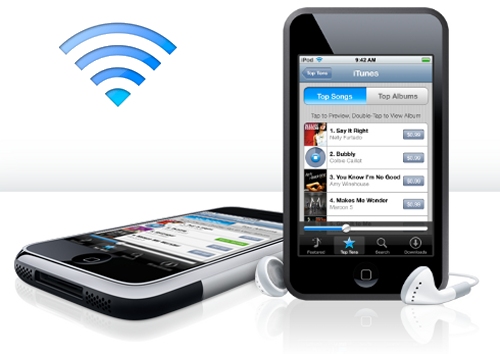
Первый несколько лет словосочетание «синхронизировать iPhone» означало, что вам необходимо подключить смартфон к компьютеру, используя USB-кабель. Однако после представления операционной системы iOS 5, пользователям iГаджетов можно забыть о проводах. Теперь iPhone, iPad или iPod Touch, работающие под управлением операционной системы iOS 5, можно синхронизировать с компьютером, используя беспроводное соединение Wi-Fi. Ниже мы рассмотрим новую функцию во всех подробностях.
Итак, для беспроводной синхронизации вам необходимо:
— Смартфон iPhone, планшетный компьютер iPad или плеер iPod Touch под управлением операционной системы iOS 5 или выше;
— Медиа плеер iTunes 10.6 или выше;
— Подключение компьютера и iГаджета к одному соединению Wi-Fi.
Всё на месте? Теперь вам необходимо следовать инструкции:
Шаг первый. В это достаточно сложно поверить, однако для того, чтобы начать синхронизировать iГаджет через соединение Wi-Fi, вам необходимо настроить его, подключив к компьютеру через USB-кабель. В дальнейшем этого делать не придётся. Поэтому подключите ваше iУстройство, используя стандартный провод.
Шаг второй. В появившемся окне выберите пункт «Опции» и поставьте галочку над «Синхронизация через Wi-Fi». После этого подтвердите ваши действия и сохраните настройки.
Шаг третий. Кликните на значок «Извлечь» в iTunes и отсоедините iГаджет от компьютера.
Шаг четвёртый. Теперь, после того как всё настроено, вы можете использовать беспроводную синхронизацию. Однако, как мы уже отметили, вам необходимо подключиться к той же сети, что и ваш компьютер.
Шаг пять. Подключитесь к сети Wi-Fi.
Шаг шесть. После подключения, перейдите в меню настройки. Откройте «Общие» и кликните на «Синхронизация с iTunes через Wi-Fi».
Шаг семь. Теперь вы увидите перечень компьютеров, подключенных к данной сети Wi-Fi. Выберите необходимое устройство и нажмите «Синхронизировать».
Шаг восемь. Когда синхронизация закончится, вам достаточно нажать кнопку «Завершить синхронизацию».
Вот и всё, как вы видите, в настройке синхронизации iPhone через соединение Wi-Fi нет ничего сложного.
Если у Вас остались какие-либо вопросы или Вы хотите получить помощь от профессионалов, то вы можете обратиться в #ServiceApple +7(812) 944-3696.
Синхронизация iPad с iPad

В наше время большинство семей имеет дома более одного девайса. Разумеется, в определенный момент пользователи интересуются, как синхронизировать iPad с iPad. Напрямую это сделать не получится. Однако способы переноса данных все же есть. Рассмотрим варианты.
Как синхронизировать Apple-устройства
Есть несколько вариантов решения этой проблемы. Из них стоит выделить:
- С использованием USB-кабеля (через программу iTunes).
- С помощью хранилища iCloud.
- Через беспроводную сеть.
iPad с iPhone
В этом случае можно использовать первый метод. Необходимо помнить, что при поочередной синхронизации iPhone и iPad с ПК через iTunes все их программы, аудио и видеофайлы смешиваются. То есть, если потребуется удалить какой-либо документ или изображение, файл пропадет на всех гаджетах.
Но выход есть: одна учетная запись будет применяться, чтобы войти в медиаплеер iTunes с параметрами для телефона, а другой аккаунт -использоваться для устройства. Через опцию «Мастер переноса данных» или способом простого копирования информация перемещается с одного девайса на другой. Детали этого процесса можно узнать из статьи «Синхронизировать iPad с iPhone».
iPad с iPad
Если пользователь приобрел новый «яблочный» планшет, разумеется, ему захочется скопировать необходимую информацию на новый гаджет. Синхронизировать два «яблочных» гаджета можно попробовать вторым упомянутым способом – с помощью облака. Ход действий будет следующим:
Читайте также

- Проверяем подключение девайса к интернету.
- Создаем резервную копию через «яблочное» хранилище, не забыв при этом предварительно включить на планшете функцию копирования информации в iCloud.
- После создания резервной копии активируем другой айпад.
- Заходим в настройки нового планшета и выбираем «Восстановить из копии iCloud», затем вводим персональные данные.
- Выбираем бекап на старом планшете и кликаем «Восстановить».
- Ждем загрузку информации из облака и перезагружаем девайс.
Как синхронизировать «яблочный» планшет с ПК через iTunes
Процедуру можно выполнить следующими способами:
- используя USB-кабель;
- может быть проведена синхронизация iPad с iTunes по Wi-Fi.
С использованием кабеля
Данный метод не покажется сложным, если следовать инструкции:

- Открываем приложение iTunes.
- Подключаем планшет к ПК с помощью USB-кабеля.
- Щелкаем по значку устройства. В «Настройках» отобразится список типов файлов из медиатеки программы, которые можно перенести на другое устройство.
- Указываем файлы, которые хотим перебросить.
- Может появиться сообщение о внесении дополнительных параметров для выполнения процесса.
- Для сохранения настроек кликаем «Применить». Если процесс не начался автоматически – «Синхронизировать».
Более подробные рекомендации по самой процедуре переноса данных таким методом можно узнать в статье «Как синхронизировать iPad с компьютером через iTunes».
Через Wi-Fi
В процессе переноса данных iTunes определяет, где именно находится актуальная информация – на ПК или устройстве. После этого пользователю необходимо выбрать, какие файлы надо копировать. Ход действий следующий:
- Открываем утилиту.
- Подсоединяем планшет к ПК.
- В открытом приложении находим нужный девайс.
- В разделе «Обзор» устанавливаем флажок возле пункта «Синхронизировать с этим (имя гаджета) по Wi-Fi».

- «Применить» и отсоединяем девайс от ПК.

- Указываем объекты, которые планируем скопировать через функцию переноса данных и кликаем «Синхронизировать».
Планшет автоматически будет синхронизироваться, если он будет подключен к сети питания, а на ПК открыто приложение iTunes.
Какие проблемы могут возникнуть при использовании этого метода
Бывают случаи, когда iPad не синхронизируется через iTunes по беспроводной сети, в таком случае специалисты рекомендуют:
Читайте также
- Перезапустить ПК и iOS-гаджет.
- Убедиться, что ПК и устройство имеют подключение к одной и той же Wi-Fi-сети.
- Пересмотреть параметры брандмауэра.
Синхронизируйте iPad с новым компьютером — лучшие методы [проверено в 2023 году]

Размещено от Лиза Оу / 06 июля 2022 г., 09:00
Чтобы сохранить резервную копию на компьютере и предотвратить потерю данных, пользователи iPad регулярно делают резервную копию своих устройств. На самом деле, на рынке есть много инструментов, которые помогут вам легко управлять данными iOS. Вопрос в том, как выбрать лучший.
Не волнуйся. Этот пост покажет вам пять лучших методов, которые вы не должны пропустить.

- Часть 1. Синхронизируйте iPad с новым компьютером с помощью FoneTrans для iOS
- Часть 2. Синхронизируйте iPad с новым компьютером через iTunes
- Часть 3. Синхронизируйте iPad с новым компьютером с помощью Finder
- Часть 4. Синхронизируйте iPad с новым компьютером через iCloud для Windows
- Часть 5. Синхронизируйте iPad с новым компьютером через iCloud на Mac
- Часть 6. Часто задаваемые вопросы о синхронизации iPad с новым компьютером
Часть 1. Синхронизируйте iPad с новым компьютером с помощью FoneTrans для iOS
Лучшее, что вы должны попробовать в первую очередь, это сторонний инструмент под названием FoneTrans для iOS за компьютером. Он позволяет передавать данные iPhone, iPad и iPod Touch между компьютером и устройством. Вы можете легко использовать его для переноса всего с iPad на компьютер. Вы даже можете просто перенести iTunes с ним. Ниже приведены четкие инструкции о том, как синхронизировать iPad с новым компьютером с помощью FoneTrans для iOS.

С FoneTrans для iOS вы сможете свободно передавать свои данные с iPhone на компьютер. Вы можете не только передавать текстовые сообщения iPhone на компьютер, но также легко переносить фотографии, видео и контакты на ПК.
- Передача фотографий, видео, контактов, WhatsApp и других данных с легкостью.
- Предварительный просмотр данных перед передачей.
- Доступны iPhone, iPad и iPod touch.
Шаг 1 Скачайте и установите FoneTrans для iOS на компьютере, затем подключите iPhone с помощью USB-кабеля.fonetrans-for-ios-info
Шаг 2 Нажмите Доверие кнопку, когда она появится на экране вашего iPad. Выбирать Тип данных вы хотите передать с левой панели основного интерфейса после обнаружения.
Шаг 3 Отметьте элементы, которые вы хотите перенести на компьютер, нажмите кнопку экспортировать на ПК значок и выберите локальную папку для их сохранения.
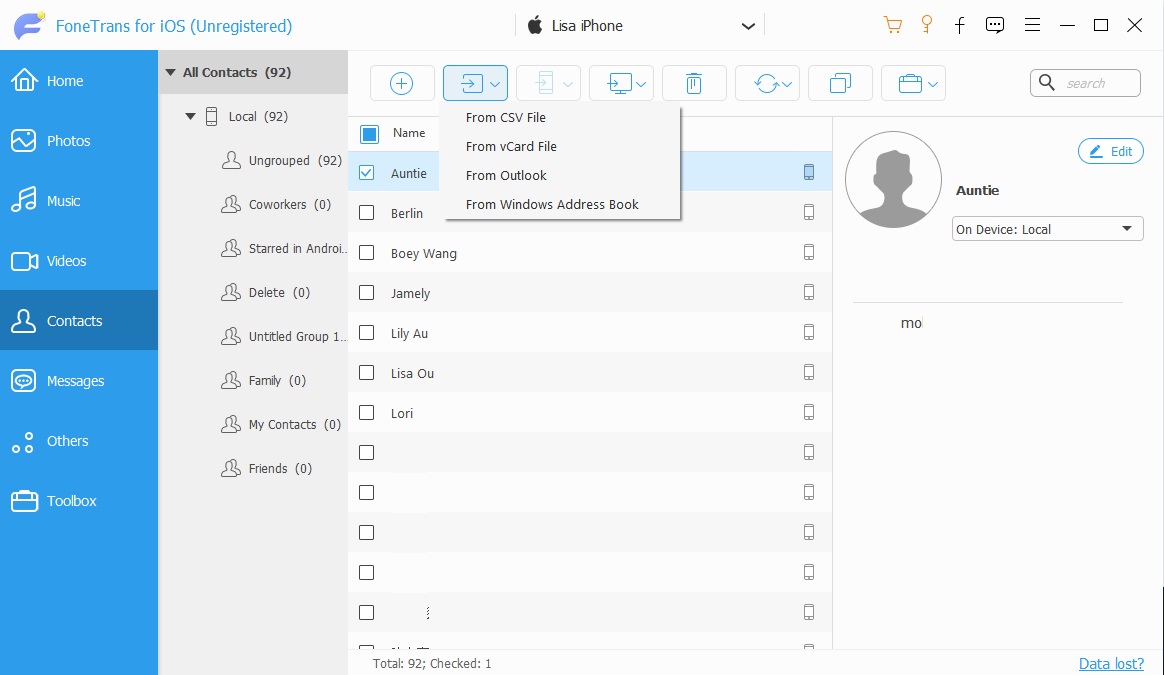
После этого вы можете открыть папку, в которой сохранены ваши данные, и просмотреть их на компьютере. Кроме того, вы также можете перенести эти данные с компьютера на устройство.
Некоторые пользователи могут предпочесть использовать способы Apple для решения проблем с iPhone, iPad и другими устройствами и службами Apple. Если вы один из них, переходите к следующей части.
Часть 2. Синхронизируйте iPad с новым компьютером через iTunes
В самом начале пользователям iPad потребуется iTunes на компьютере для управления данными iOS. Это поможет вам создавать резервные копии, восстанавливать и синхронизировать данные без препятствий. Если вы хотите синхронизировать iPad с новым компьютером, ознакомьтесь с приведенным ниже руководством по использованию iTunes.
Шаг 1 Загрузите iTunes на компьютер, подключите к нему iPad.
Шаг 2 Нажмите «Доверять» на экране iPad, чтобы разрешить подключение. После этого нажмите устройство значок в интерфейсе iTunes.
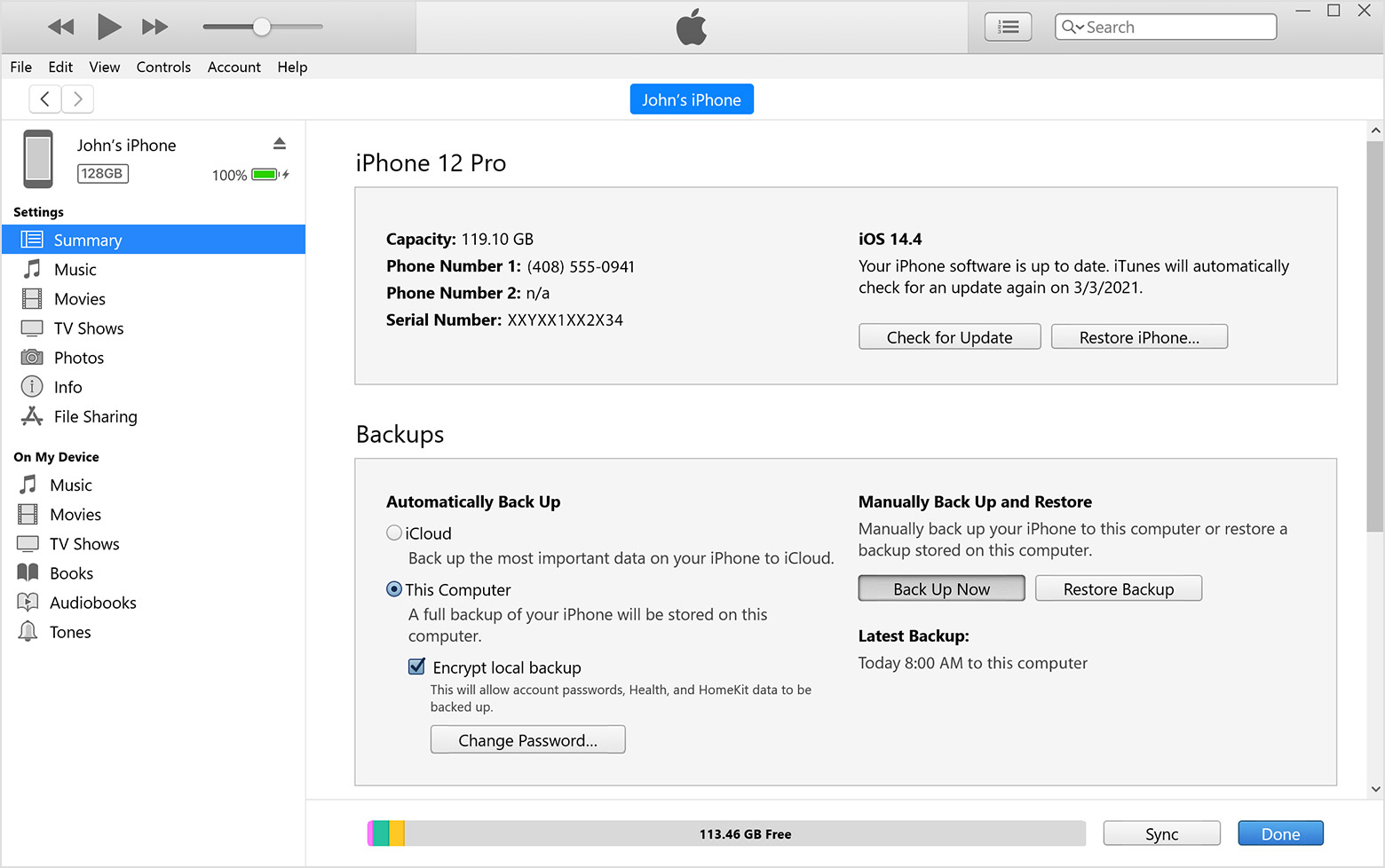
Шаг 3 Выберите данные, которые вы хотите синхронизировать с компьютером, выберите Музыка, Например. Затем установите флажок рядом с Синхронизация музыки.
Шаг 4 Нажмите Синхронизация кнопку.
И вы также можете включить функцию синхронизации iPad без физического подключения через Итоги > Синхронизация с этим iPad через Wi-Fi > Применить. Когда вы откроете iTunes на своем компьютере и подключите оба устройства к одному и тому же Wi-Fi, ваше устройство будет автоматически синхронизировано.
Если вы обновили macOS и больше не можете найти iTunes на компьютере, перейдите к следующей части о том, как использовать его альтернативу на Mac.
Часть 3. Синхронизируйте iPad с новым компьютером с помощью Finder
Apple прекратила поддержку iTunes в последней версии macOS и заменила его Finder, приложением Apple Music и двумя другими функциями. Но не беспокойтесь, так как это также может помочь вам сделать резервную копию и восстановить данные iPad. Вот подробные инструкции по синхронизации iPad с новым компьютером с помощью Finder.
С FoneTrans для iOS вы сможете свободно передавать свои данные с iPhone на компьютер. Вы можете не только передавать текстовые сообщения iPhone на компьютер, но также легко переносить фотографии, видео и контакты на ПК.
- Передача фотографий, видео, контактов, WhatsApp и других данных с легкостью.
- Предварительный просмотр данных перед передачей.
- Доступны iPhone, iPad и iPod touch.
Шаг 1 Откройте Finder на Mac, коснитесь Доверие на экране iPad, чтобы разрешить подключение.
Шаг 2 Нажмите устройство значок в Finder и выберите свое устройство слева.
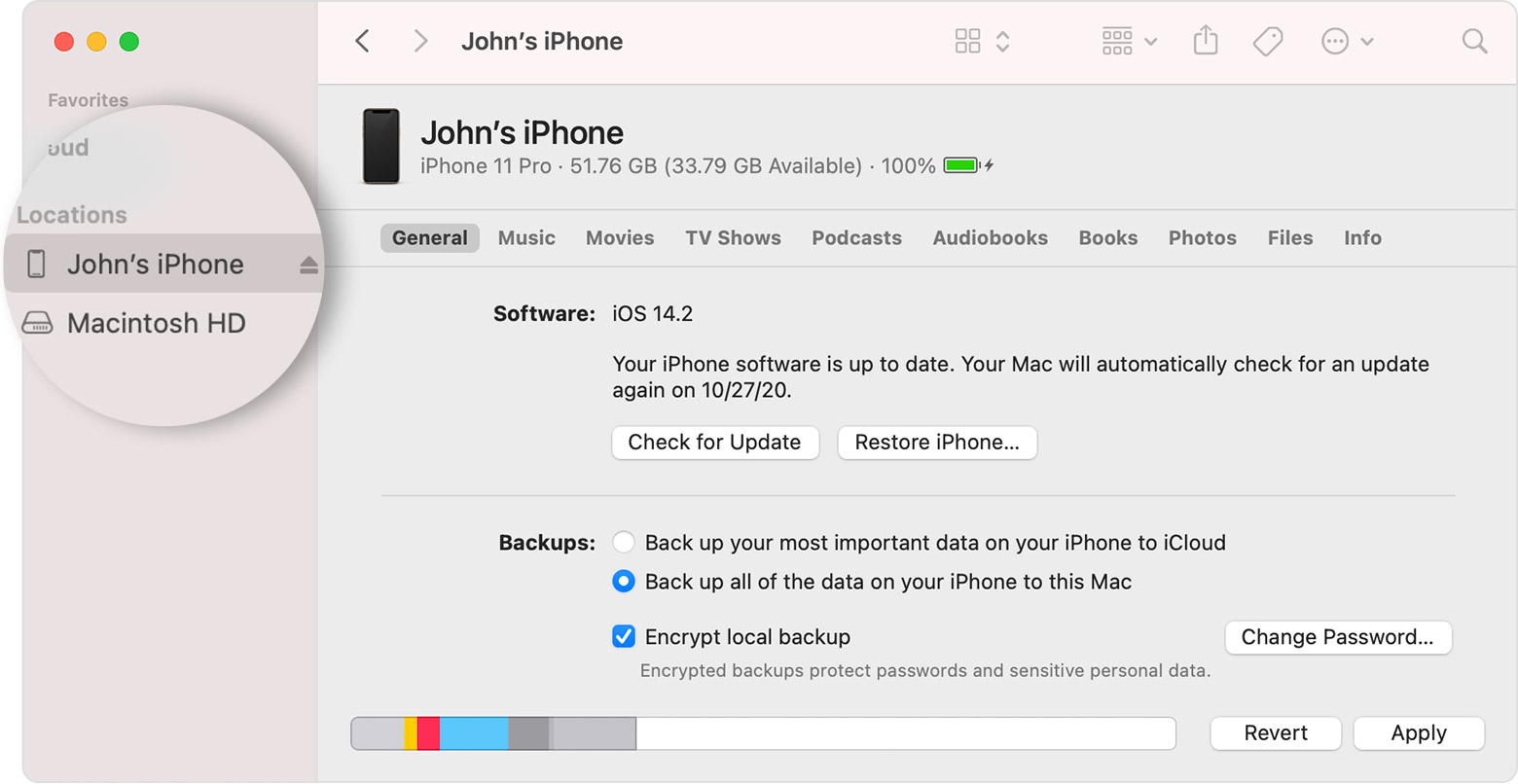
Шаг 3 Выберите любые данные, которые вы хотите с правой стороны. Проверить Синхронизировать [данные] на iPad.
Шаг 4 Нажмите Синхронизация.
Точно так же вы также можете включить функцию синхронизации iPad через Wi-Fi через Finder > Общие > Показывать этот iPad при подключении к Wi-Fi.
Среди беспроводных методов iCloud должен быть лучшим способом управления данными iOS с использованием того же Apple ID. В следующих частях будет представлен iCloud для Windows и Mac.
Часть 4. Синхронизируйте iPad с новым компьютером через iCloud для Windows
С iCloud для Windows ваши данные будут автоматически синхронизироваться и загружаться на различные устройства. Вы можете выбрать полные или выборочные данные, которые хотите поддерживать в актуальном состоянии. Ниже описано, как синхронизировать iPad с новым компьютером с помощью iCloud для Windows.
Шаг 1 Загрузите и установите iCloud для Windows на компьютер и запустите его. Вам будет предложено войти в свою учетную запись.
Шаг 2 Настройте iCloud для Windows и выберите нужные данные.
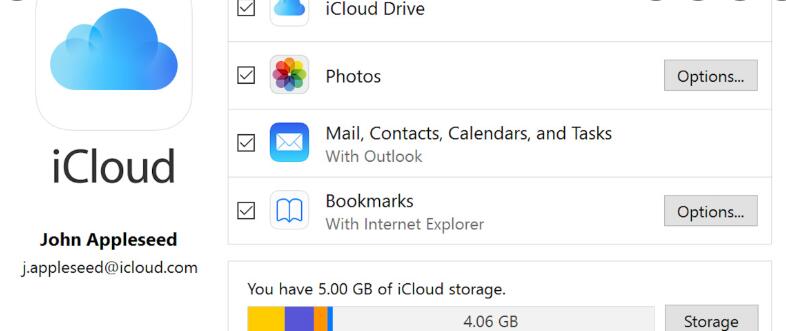
Шаг 3 На своем iPad перейдите в Настройки > [ваше имя] > ICloud для синхронизации связанных данных с компьютером.
Что делать, если вы пользователь Mac? Вы также можете синхронизировать данные iPad с новым Mac, и вам не нужно загружать iCloud. Продолжайте двигаться.
С FoneTrans для iOS вы сможете свободно передавать свои данные с iPhone на компьютер. Вы можете не только передавать текстовые сообщения iPhone на компьютер, но также легко переносить фотографии, видео и контакты на ПК.
- Передача фотографий, видео, контактов, WhatsApp и других данных с легкостью.
- Предварительный просмотр данных перед передачей.
- Доступны iPhone, iPad и iPod touch.
Часть 5. Синхронизируйте iPad с новым компьютером через iCloud на Mac
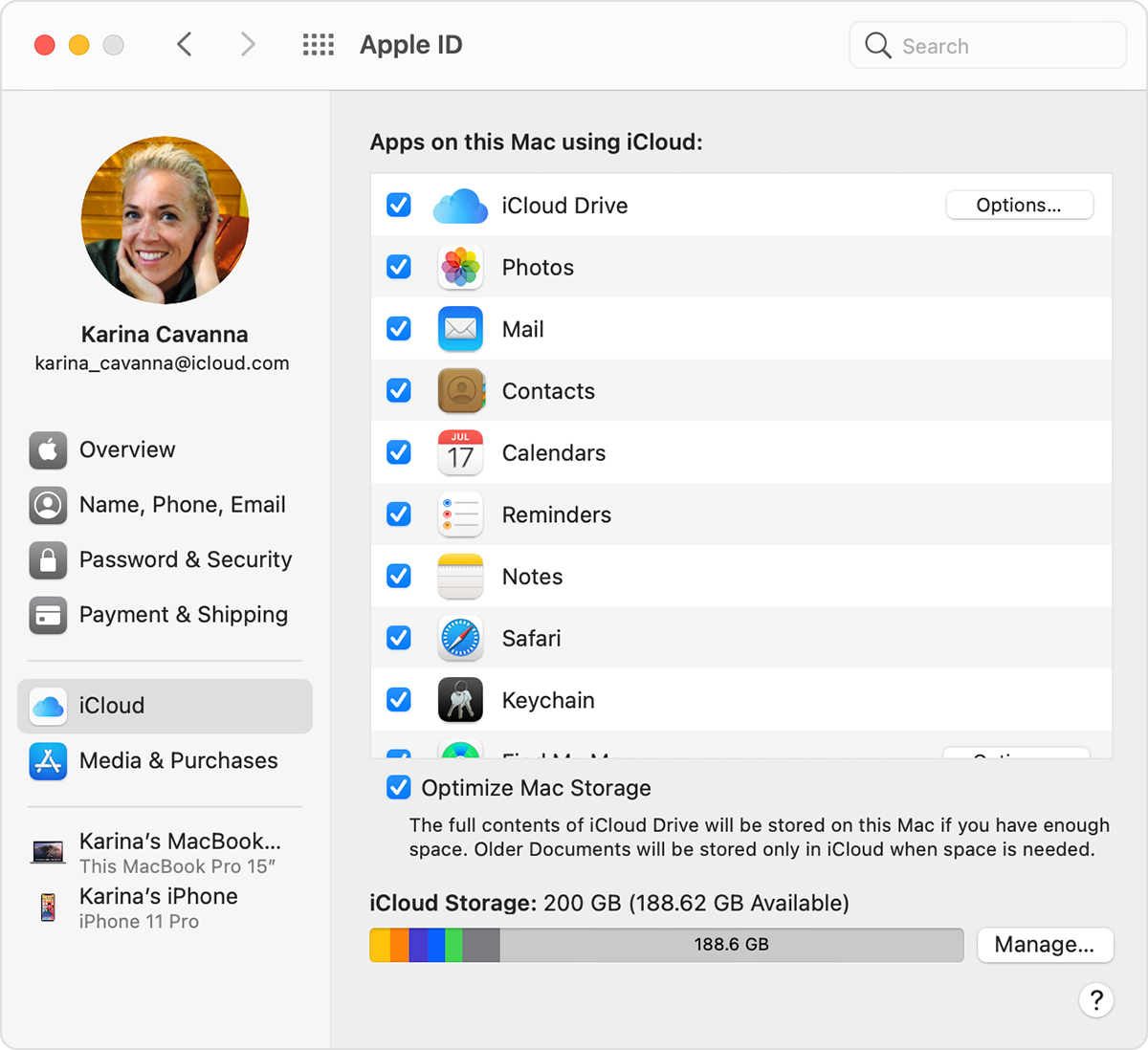
После разрешения данные iCloud можно синхронизировать между iOS, iPadOS, macOS и iCloud для Windows. Таким образом, пользователи Mac также могут синхронизировать данные iPad с компьютером через настройки iCloud. Ниже представлена демонстрация того, как синхронизировать iPad с новым компьютером на Mac с помощью iCloud.
Шаг 1 На iPad перейдите в Настройки > [ваше имя] > iCloud, чтобы включить все данные, которые вы хотите синхронизировать.
Шаг 2 На Mac войдите в свой Apple ID через Меню Apple > Системные настройки > Apple ID > ICloud.
Шаг 3 Затем вы увидите, что все доступные данные можно синхронизировать с Mac, нажмите на них.
По сравнению с этими методами рекомендуется выбирать FoneTrans для iOS на компьютере для синхронизации iPad с новым компьютером. Потому что он может синхронизировать данные полностью или выборочно без ограничений. Вы можете свободно передавать все, что хотите.
Часть 6. Часто задаваемые вопросы о синхронизации iPad с новым компьютером
1. Как сбросить настройки iPad с другого компьютера?
Подключите iPad к компьютеру и запустите iTunes или Finder. Щелкните значок вашего устройства и нажмите Восстановление IPad кнопку после этого. Ваш iPad будет сброшен.
2. Как синхронизировать все на моем iPad?
Вы можете попробовать FoneTrans для iOS на компьютере для синхронизации данных iPad. Независимо от того, хотите ли вы перенести данные на другое устройство iOS или компьютер, этот инструмент поможет вам одним щелчком мыши завершить то, что вы хотите.
3. Как подключить iPad к ноутбуку с Windows 10?
Во-первых, вы можете подключить iPad к ноутбуку с помощью USB-кабеля. Если вам не нравится физическое подключение, вы можете включить функцию синхронизации iPad через Wi-Fi.
4. Как синхронизировать iPad с другим устройством?
Вы можете полностью перезагрузить другое устройство и использовать QuickStart для синхронизации iPad со старого устройства. И вы также можете создать резервную копию iPad на компьютере, а затем восстановить резервную копию на другом устройстве. Окончательно, FoneTrans для iOS это то, что вы не должны пропустить. Это должен быть самый мощный инструмент, который вы когда-либо пробовали.
Вот и все. Каждое решение в этом посте проверено и не требует усилий, вы можете попробовать их соответствующим образом. И FoneTrans для iOS является наиболее рекомендуемым, поскольку он предоставляет простые, но профессиональные функции, которые помогут вам быстро перенести все данные. Почему бы не скачать и не пользоваться его преимуществами!
С FoneTrans для iOS вы сможете свободно передавать свои данные с iPhone на компьютер. Вы можете не только передавать текстовые сообщения iPhone на компьютер, но также легко переносить фотографии, видео и контакты на ПК.
- Передача фотографий, видео, контактов, WhatsApp и других данных с легкостью.
- Предварительный просмотр данных перед передачей.
- Доступны iPhone, iPad и iPod touch.
Статьи по теме
- Как передавать сообщения WhatsApp с iPhone на iPhone
- Как поместить музыку на iPhone
- Как экспортировать контакты с iPhone на компьютер
Как синхронизировать iPhone с компьютером
Как синхронизировать iPhone с компьютером при помощи кабеля или сети wi-fi? Необходимые работы можно выполнить самостоятельно, а если не получается, то следует обратиться к сотрудникам специализированного сервисного центра. Для начала потребуется установить программное обеспечение iTunes, которое без труда можно найти в Интернете.
Бесплатная консультация! Бесплатная диагностика! Гарантия на работу!
У нас можно починить всю технику Apple ☎ +7 (812) 953-94-11
Синхронизация iPhone при помощи usb-кабеля
Для запуска процесса синхронизации необходимо последовательно выполнить следующие действия:
- Открыть iTunes на компьютере, с которым необходимо синхронизировать мобильное устройство.
- Подключить Айфон к iTunes на компьютере.
- В интерфейсе программы iTunes нажать на кнопку «Устройство» и выбрать ваш телефон.
- Для запуска процесса синхронизации необходимо применить внесенные изменения, нажав на кнопку «Применить».

Синхронизация iPhone при помощи Wi-Fi
Необходимо повторить первые три вышеописанных этапа, а затем выполнить следующие инструкции:
- В окне iTunes выбрать вкладку «Обзор» и в появившемся меню отметить, что синхронизация выполняется по каналу связи wi-fi.
- Необходимо применить внесенные изменения. После этого будет доступна синхронизация в автоматическом и ручном режиме.
При возникновении затруднений при подключении iPhone к компьютеру стоит обратиться к специалистам для их устранения.
Звоните нам:
+7 (812) 953-94-11 или +7 (921) 984-75-12
Задайте вопрос:
Сервисный центр не не сет ответственности за ваши действия. Статьи носят лишь информационный характер и не являются инструкцией к действию.

Оплатить картой

Подключиться к WiFi

Удобно припарковаться
© 2009—2024 г. Санкт Петербург (СПб)
Сервисный центр ремонта сотовых телефонов,
смартфонов, ноутбуков, фотоаппаратов
Обращаем Ваше, внимание! Сайт не является публичной офертой, в соответствии со статьей 437 п.2
Гражданского кодекса РФ. Точную и окончательную информацию о наличии и стоимости указанных
товаров и услуг Вы можете получить, по контактным телефонам. Персональные данные пользователя
обрабатываются на сайте в целях его функционирования и если вы не согласны, то должны покинуть
сайт. В противном случае, это является согласием на обработку ваших персональных данных.