Web: как сделать скачивание файлов в браузере вместо их открытия на сайте?
Большинство современных браузеров по умолчанию любят открывать различные типы файлов вместо того, чтобы предложить их скачать.
Например это относится к .PDF файлам, которые порой весьма большие и при клике на ссылку, пытаются открыться прямо в браузере. Чтобы по умолчанию браузер предлагал скачивать такие файлы, есть довольно простое решение.
Для этого нужно в ссылке в теге прописать параметр download:
А чтобы при скачивании, файл был с определенно заданным именем, например invoice, то это делается так:
Что делать, если перестали скачиваться файлы из интернета?
Если во время использования браузера вы столкнулись с проблемой, что он не скачивает нужные файлы (документы, фотографии или видео), выполните рекомендации ниже для ее решения.
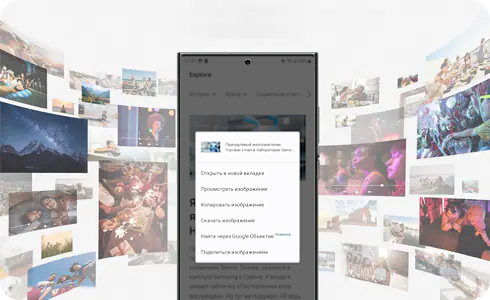
- Как найти файлы, которые скачаны из интернета на Samsung Galaxy
- Как сохранять файлы из интернета на карту памяти на Samsung Galaxy
1 Проверьте загрузку файлов с других сайтов.
Возможно, неверно указан путь к файлам на конкретном сайте.
- Если с других сайтов файлы скачиваются нормально — с устройством все в порядке, пользуйтесь им дальше.
- Если файлы не скачиваются и с других сайтов — перейдите к следующей рекомендации.
2 Попробуйте использовать другой браузер.
Если вы используете Google Chrome — попробуйте скачать файл через браузер Samsung Internet, и наоборот.
3 Перезагрузите устройство.
Проблема могла возникнуть из-за сбоя подключения, и перезагрузка устранит этот сбой.
- Если после перезагрузки файлы скачиваются — с устройством все в порядке, пользуйтесь им дальше.
- Если файлы не скачиваются и после перезагрузки — перейдите к следующей рекомендации.
4 Проверьте другой источник интернета.
- Если вы используете мобильный интернет — подключитесь к Wi-Fi или попробуйте SIM-карту другого оператора.
- Если вы используете сеть Wi-Fi — попробуйте подключиться к другой точке доступа.
- Как настроить мобильный интернет на смартфоне или планшете Samsung Galaxy
- Что делать, если на Samsung Galaxy медленный мобильный интернет
- Не работает мобильный интернет на Samsung Galaxy
- Как использовать Samsung Galaxy как модем или точку доступа Wi-Fi
- Не работает интернет на другом устройстве при раздаче Wi-Fi с телефона Samsung Galaxy
5 Для Android 12 — 6: Проверьте, имеет ли браузер доступ к памяти смартфона.
Когда приложение скачивает файл, оно помещает его в память смартфона. Если у приложения нет разрешения на доступ к памяти — файлы скачиваться не будут.
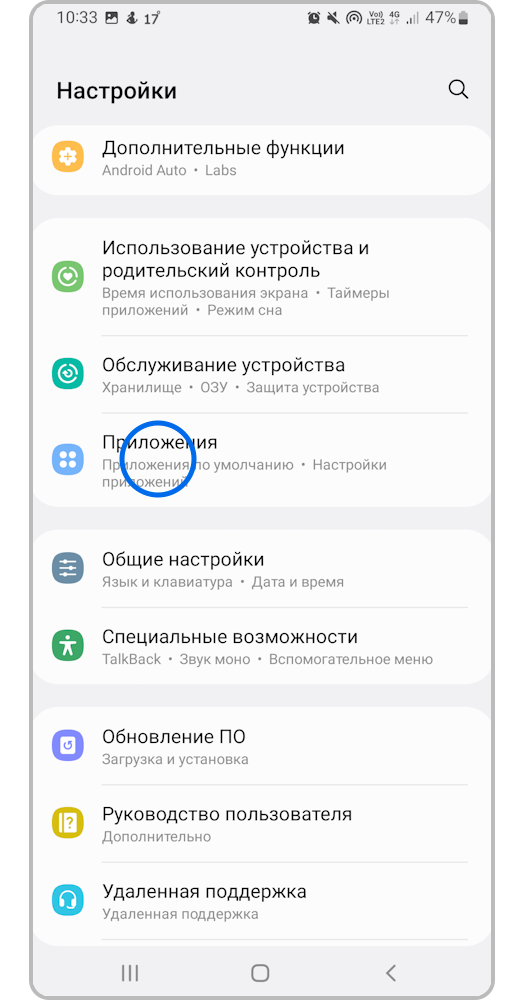
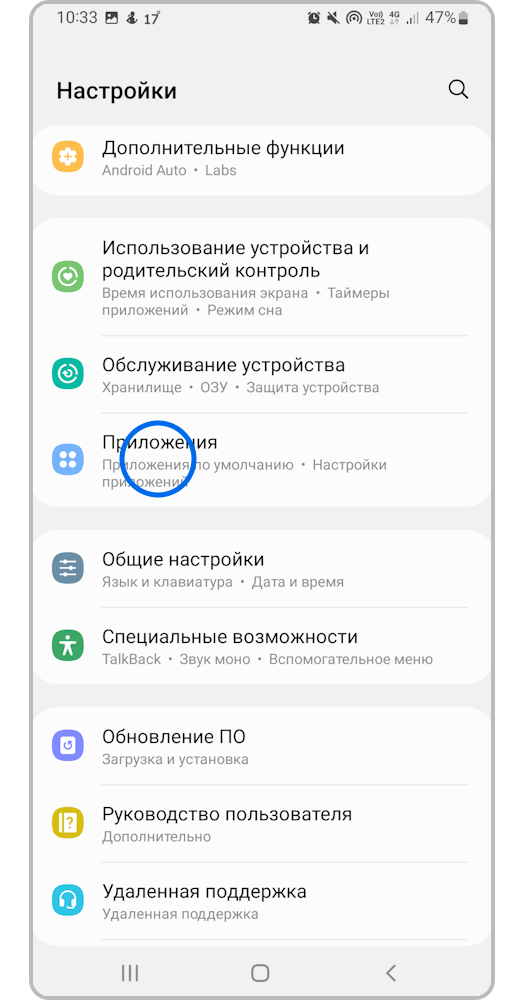
Шаг 1. Откройте Настройки и перейдите в раздел Приложения.
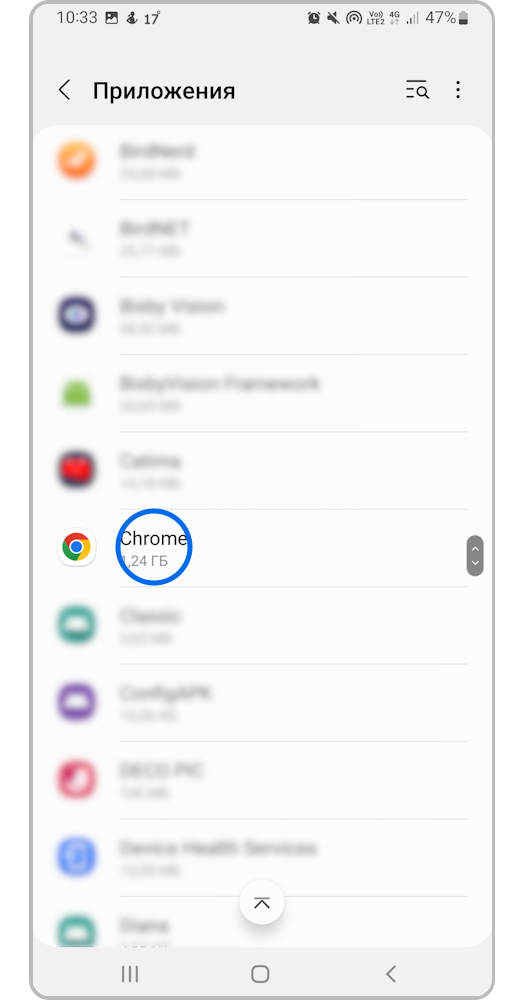
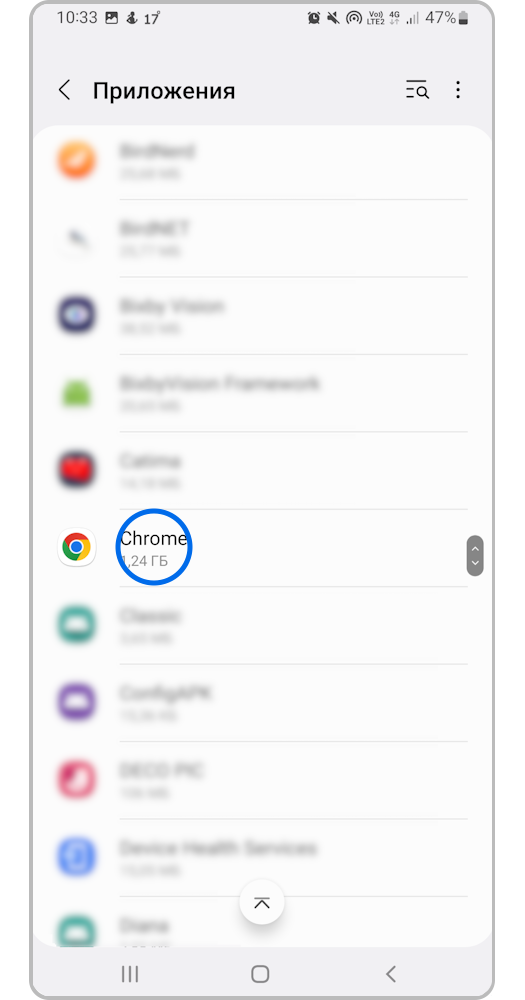
Шаг 2. Выберите браузер, который вы используете. Например, Google Chrome.
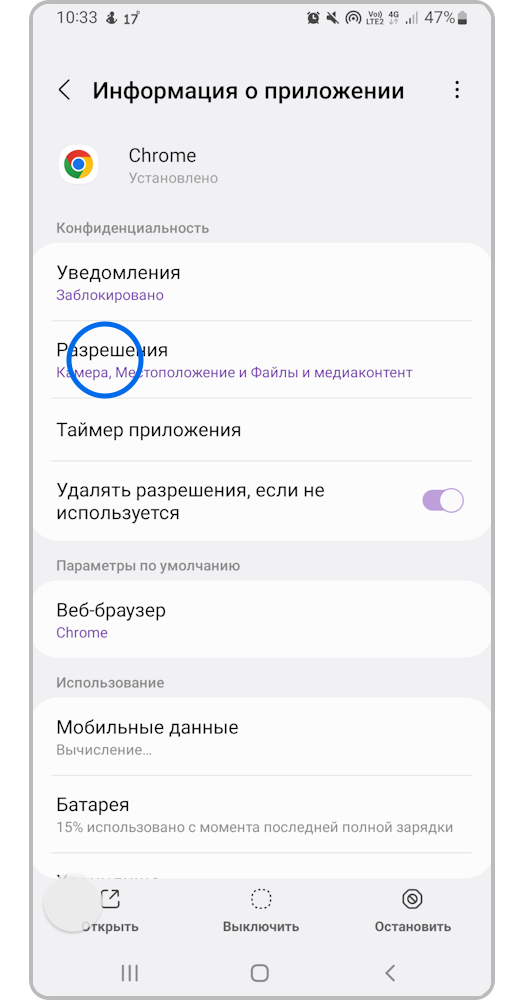
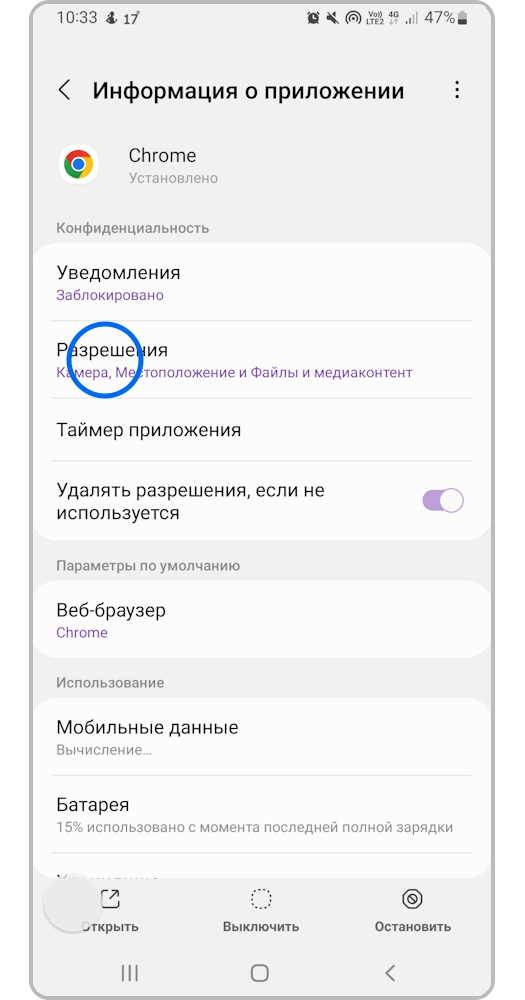
Шаг 3. Выберите пункт Разрешения.
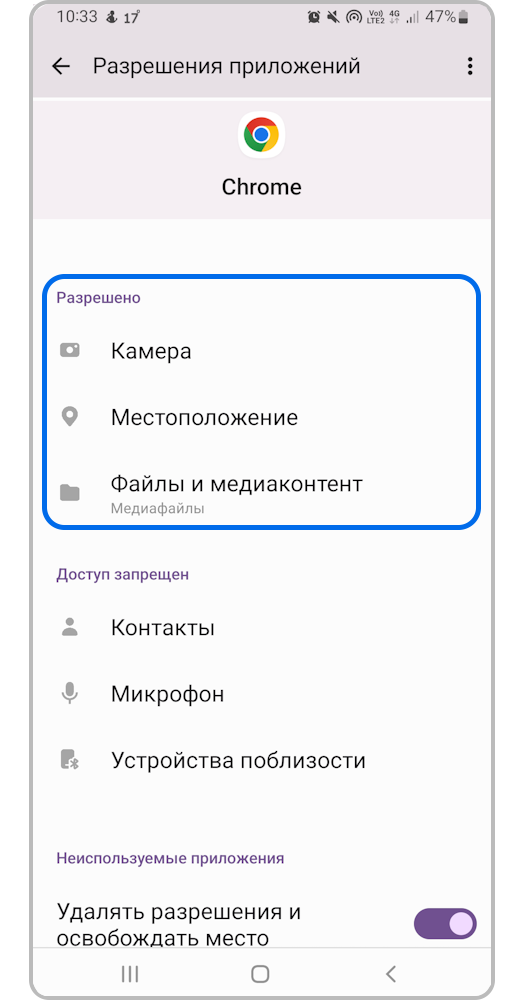
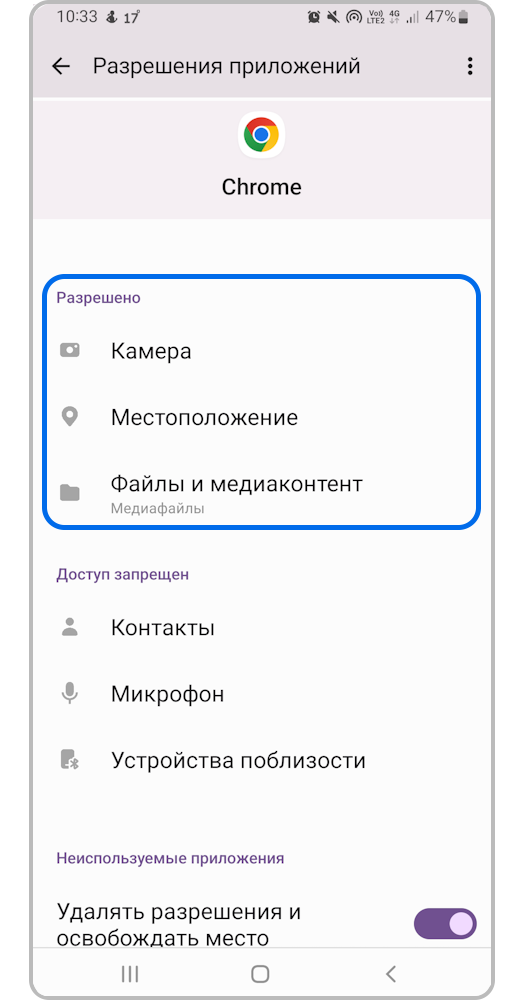
Шаг 4.Разрешение для Файлы и медиаконтент (Память) должен быть включено.
6 Проверьте наличие свободного места в памяти.
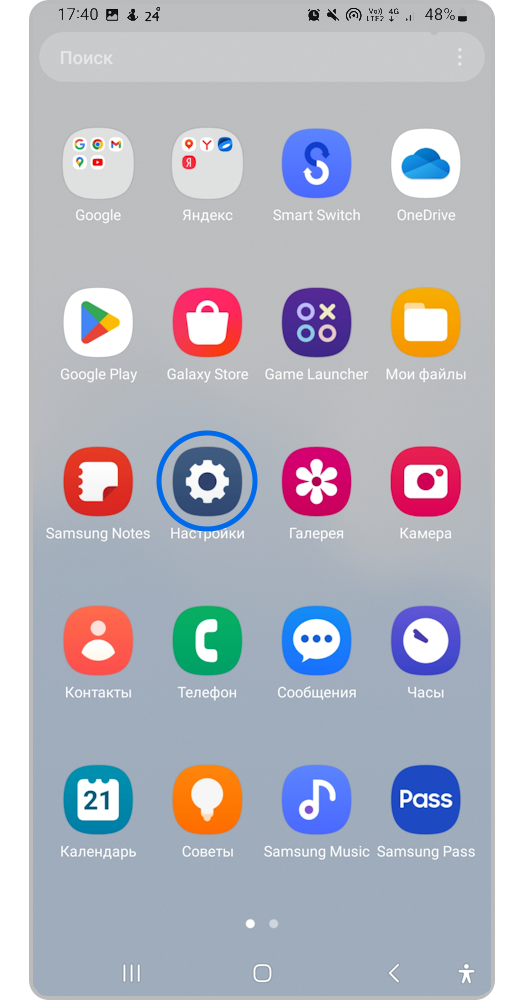
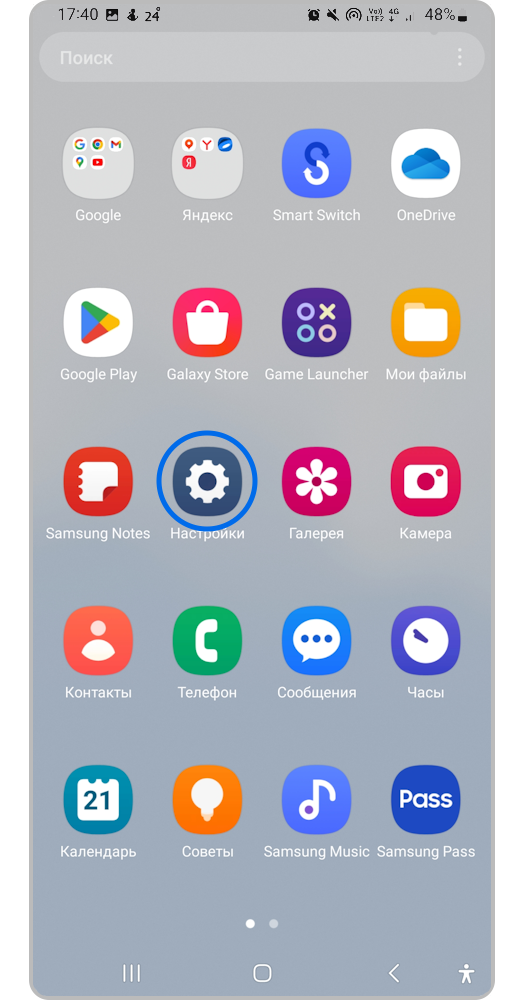
Шаг 1. Откройте Настройки.
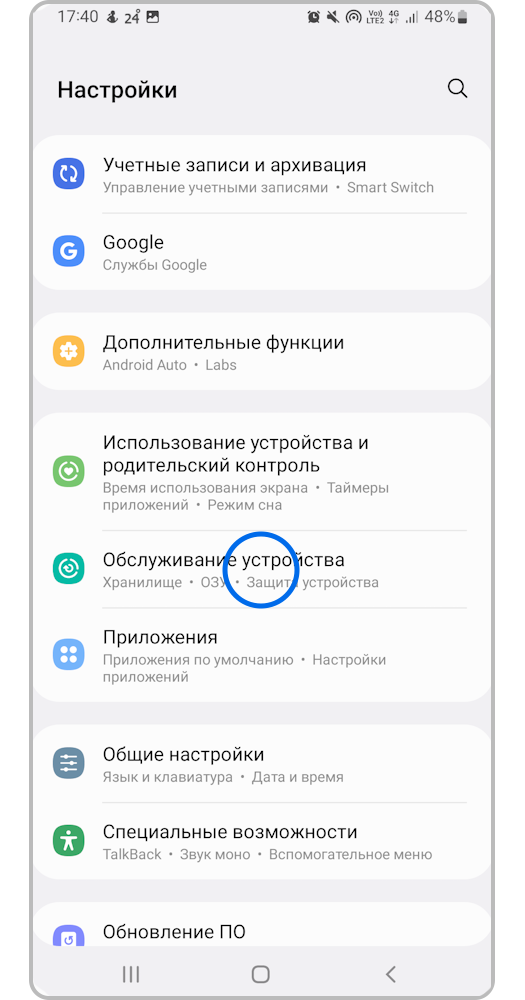
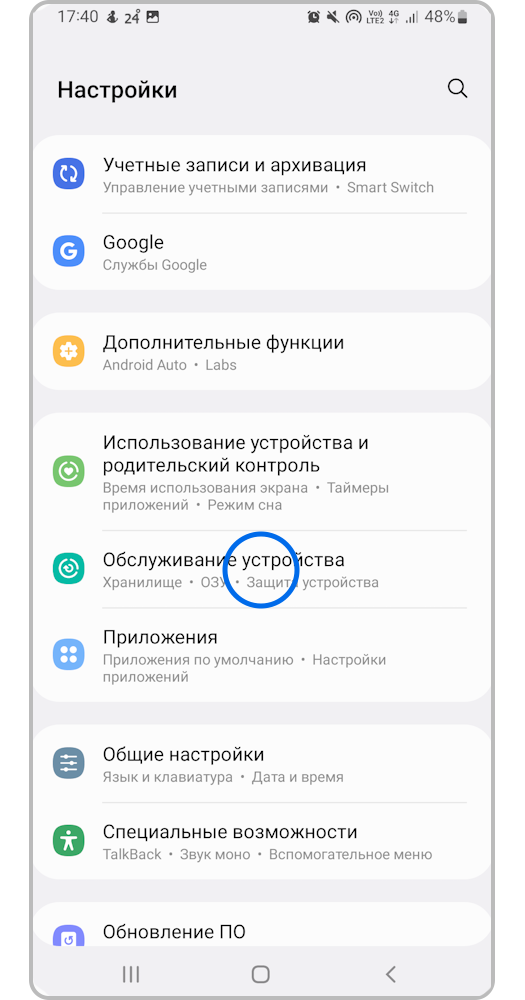
Шаг 2. Перейдите в раздел Обслуживание устройства.
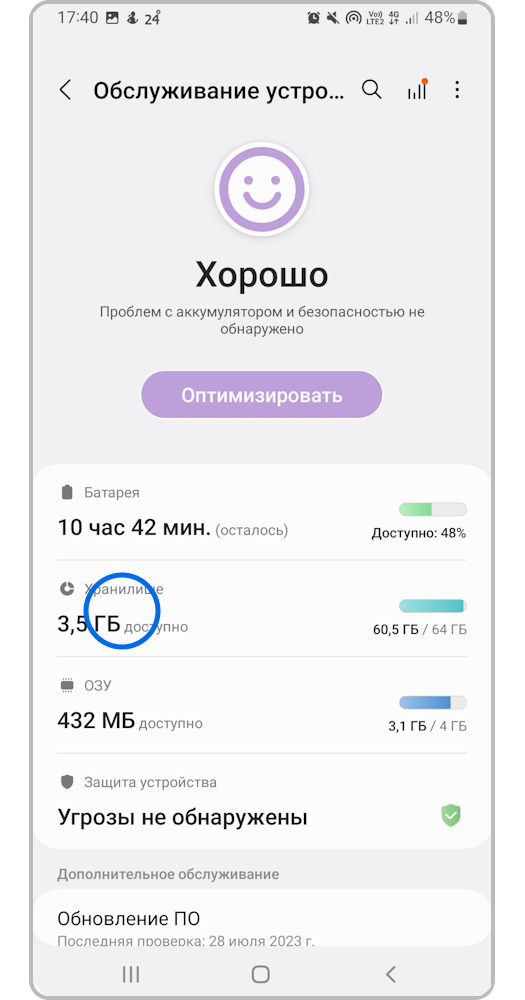
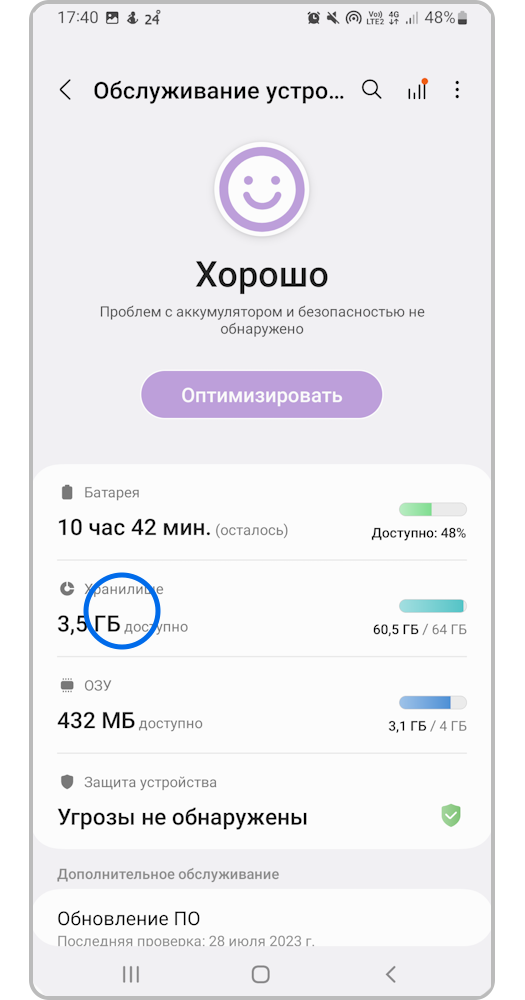
Шаг 3. Выберите Память (Хранилище).
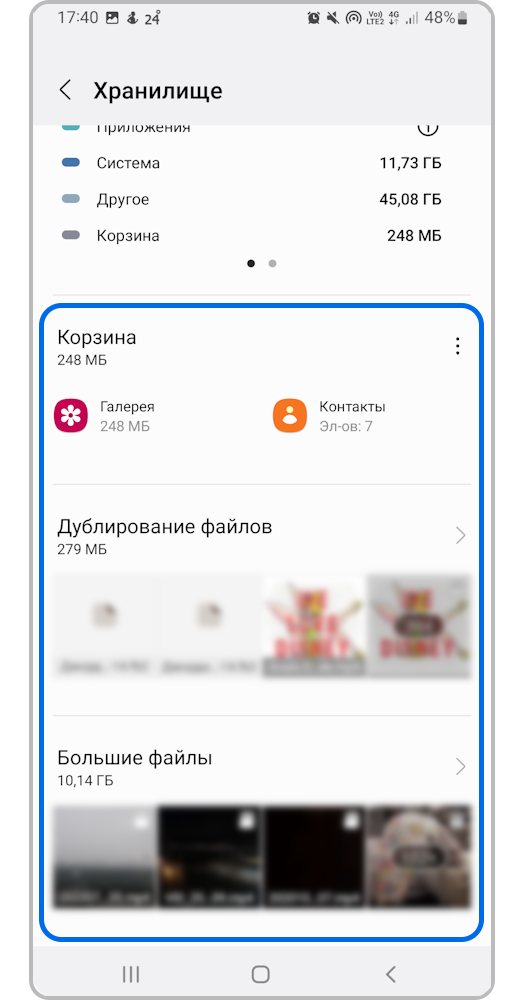
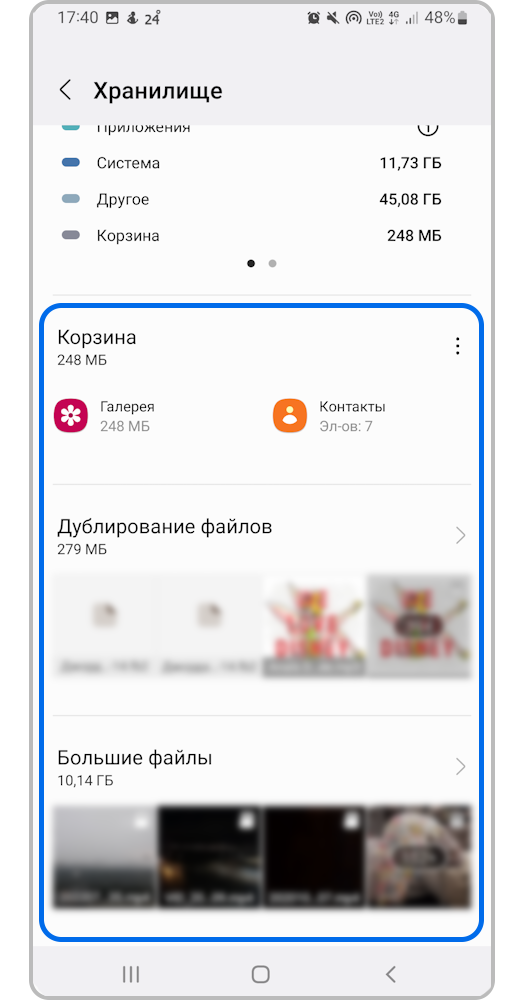
Шаг 4. Если памяти недостаточно, очистите Корзину и удалите дублирующиеся файлы.
Если памяти достаточной, перейдите к следующему пункту.
- Как очистить память Samsung Galaxy и перенести файлы на карту памяти
- Как найти и удалить дубликаты файлов на устройстве Galaxy
7 Очистите данные диспетчера загрузки.
Когда вы удаляете данные приложения, оно становится таким, как будто его запустили первый раз. Вместе с данными удаляются и ошибки, которые мешают работать приложению.
8 Проверьте работу смартфона в безопасном режиме.
Некоторые загруженные приложения могут мешать нормальной работе устройства. В безопасном режиме работают только системные приложения.
9 Если все предыдущие шаги не помогли, выполните сброс настроек смартфона.
Сброс настроек приведет к удалению всех данных с вашего устройства.
Мы настоятельно рекомендуем сделать резервную копию всех важных данных до сброса.
- Как сохранить контакты, фото, видео, музыку и другие данные с Samsung Galaxy
- Как сделать сброс настроек (hard reset, factory reset) на Samsung Galaxy
Связанные вопросы
- Как сделать скриншот на смартфоне или планшете Samsung Galaxy
- Как дублировать изображение со смартфона Samsung на телевизор
- Как найти файлы, которые скачаны из интернета на Samsung Galaxy
Благодарим за отзыв!
Ответьте на все вопросы.
Скачивать PDF файлы вместо их открытия в Chrome

По умолчанию браузер Google Chrome открывает файлы PDF вместо их скачивания. Вы же можете сделать так, чтобы вместо открытия PDF файлов Chrome сразу их загружал.
Откройте Google Chrome => в адресную строку вставьте chrome://settings/content/pdfDocuments и нажмите клавишу Enter (или нажмите на три точки справа вверху и зайдите в “Настройки”=> “Дополнительные”=> “Настройки контента”=> “PDF-файлы”) => возле “Скачивать файлы PDF, а не автоматически открывать их в Chrome” нажмите на переключатель.

На сегодня все, если у вас есть дополнения – пишите в комментариях! Счастья Вам ��
Chrome не скачивает файлы? Как обойти блокировку загрузок по HTTP
Если вы установили Chrome 86, который вышел 6 октября, то могли заметить, что некоторые файлы не скачиваются в браузере. При клике по ссылке для загрузки ничего не происходит. Chrome не отображает какое-либо предупреждение и не объясняет, что происходит в таких случаях. При проверке страницы загрузок искомый файл не обнаруживается.
Подобное поведение браузера может вызывать путаницу среди пользователей, ведь они ожидают старта загрузки после клика по ссылке.
В начале 2020 года компания Google объявила, что будет блокировать контент, который передается по незащищенному протоколу HTTP, если исходная страница использует HTTPS. Компания решила развертывать новую функцию поэтапно, постепенно добавляя новые типы файлов для блокировки. Исполняемые файлы, такие как .exe и .bat стали блокироваться в первую очередь с выходом Chrome 86. Будущие версии Chrome будут блокировать даже неисполняемые файлы, такие как файлы форматов PDF, ZIP или JPG.
Пользователям доступен всего один способ для проверки блокировки загрузки. Для этого нужно воспользоваться инструментами разработчика.
- Выберите Меню > Дополнительные инструменты > Инструменты разработчика.
- В интерфейсе инструментов разработчика выберите Console.
- Chrome покажет красное предупреждение «Mixed Content» для заблокированных загрузок. Сообщение отображается на английском языке:
The site at was loaded over a secure connection, but the file at was redirected through an insecure connection. This file should be served over HTTPS. This download has been blocked.
Ниже приведен скриншот подобного предупреждения.

Теперь становится ясно, что именно произошло и каким образом вы можете скачать требуемый файл.
Прямо сейчас самый простой вариант загрузить файл — это щелкнуть правой кнопкой мыши ссылку для загрузки и выбрать опцию Сохранить ссылку как. . Когда вы это сделаете, загрузка будет выполнена.
Обратите внимание, что некоторые ссылки для скачивания, например реализованные на JavaScript, не будут работать с данным способом.
Есть и другие варианты, и возможно, что Google будет блокировать загрузку с помощью щелчка правой кнопкой мыши в будущем:
- Используйте другой браузер для загрузок. Имейте в виду, большинство браузеров на Chromium будут следовать реализации Google и будут блокировать небезопасные загрузки. На данный момент такие браузеры, как Firefox, Яндекс.Браузер, Internet Explorer, Brave, Vivaldi, новый Edge или Opera, разрешают загрузку.
- Воспользуйтесь менеджером загрузок. Такие программы, как Internet Download Manager, uGet или Xtreme Download Manager, позволяют скачивать файлы из HTTP-источников. Неизвестно, будут ли браузерные плагины и расширения поддерживать такие загрузки. С другой стороны, вы всегда сможете скопировать URL-адрес с помощью опции контекстного меню и вручную вставить его в менеджер загрузок.
Текущая реализация блокировки небезопасных загрузок в Chrome имеет существенный недостаток — отсутствие ясности и информационной прозрачности. Пользователи, которые не знают об инструментах разработчика, не узнают, почему файл не может быть загружен в Chrome. Обход правой кнопки мыши может работать лишь непродолжительное время, и многие пользователи могут не идентифицировать его как единственный вариант в Chrome для загрузки заблокированных файлов. Вместо этого обязательно должно отображаться четкое предупреждение с возможностью откатить действие, так как пользователи должны контролировать браузер, а не наоборот.
А что вы думаете по поводу текущей реализации блокировки небезопасных загрузок в Chrome?