Как получить координаты в Яндекс Картах

Яндекс Карты — одни из самых популярных инструментов для GPS навигации в мире. Несмотря на давление Google Maps, карты от компании Яндекс пользуются большей популярностью потому что они более точные и их можно использовать оффлайн. С их помощью можно легко находить различные достопримечательности, рестораны и прокладывать маршруты.
Если вам нужны точные координаты определенного места на карте, Яндекс Карты — это самый эффективный и точный способ их получения. Вы также можете использовать Яндекс Карты для поиска места по его GPS-координатам. В этой статье расскажу, как получить координаты места на Яндекс Картах.
Как получить координаты с Яндекс Карт на телефоне
Вариант получить координаты с карты на телефоне можно сделать через приложение Яндекс Карты и через браузер. Процесс практически одинаковый.
Обычно, когда вы нажимаете на какое-то место на Яндекс Картах, вы получаете информацию об этом месте, отзывы и фотографии. При этом, координат места там обычно нет. А если тапнуть на неизвестном для карт месте, то и вовсе ничего не получите.
Если вы используете приложение на своем телефоне, то для того, чтобы получить координаты участка в Яндекс Картах нужно нажать и удерживать пальцем на той точке, где они нужны. Появится всплывающее окно, где нужно выбрать Что здесь?
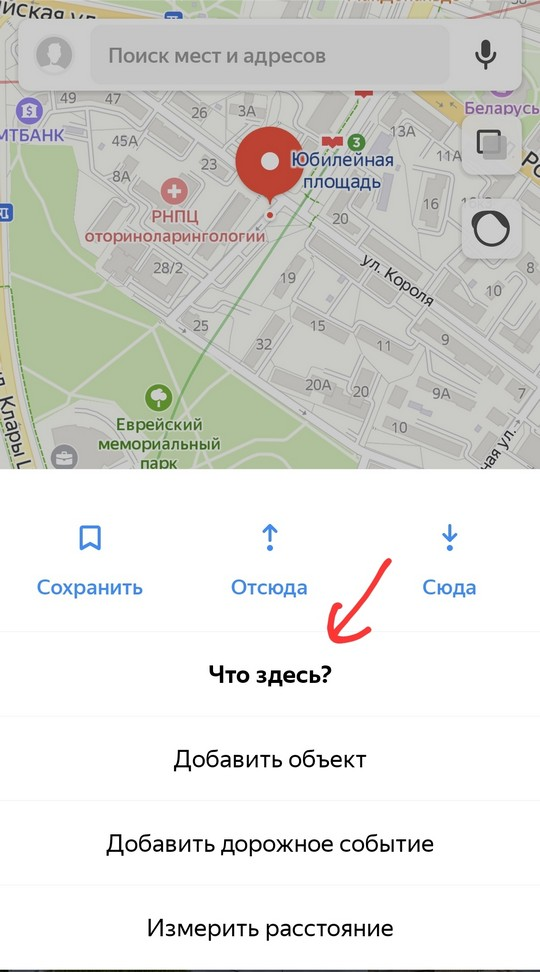
Откроется подробная информация о месте включая его координаты.
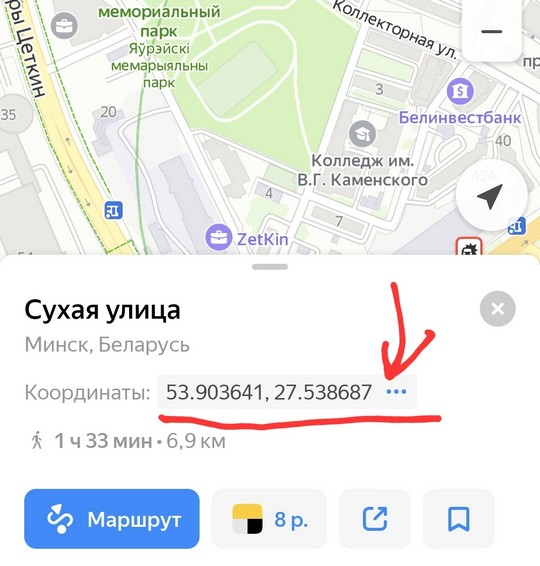
Чтобы скопировать координаты места в память, достаточно нажать на три точки, после чего их можно вставить в нужное вам приложение. Приложения Яндекс Карты через строку поиска позволяет искать места по координатам. Поэтому, если у вас есть координаты места, то с помощью Яндекс Карт вы можете подробнее узнать о нем.
Если у вас нет приложения Яндекс Карт, то получить координаты можно через браузер. Открываем в браузере ссылку Яндекс Карт. Далее процесс аналогичен.
Долгим тапом на области с которой хотим получить координаты вызываем меню и выбираем Что здесь.
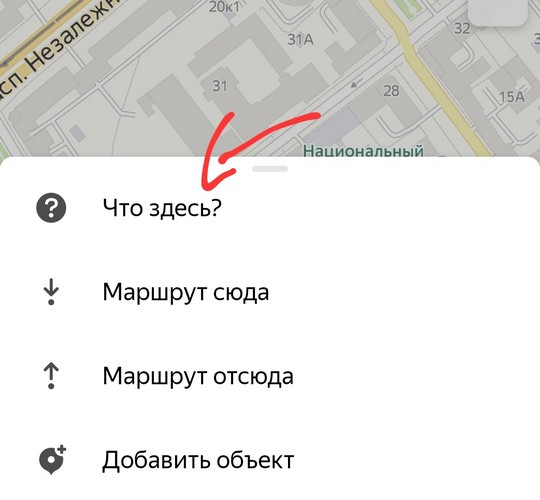
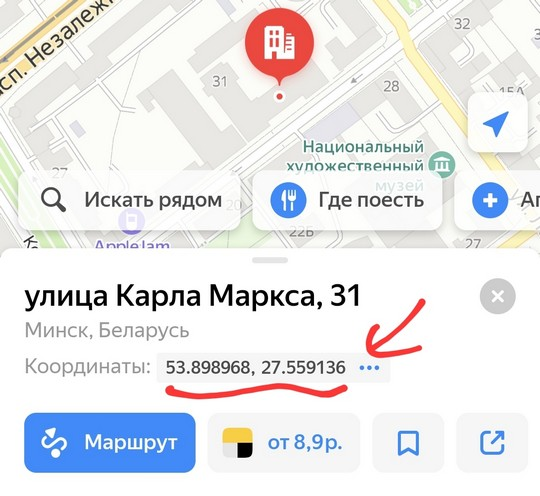
Получаем информацию с координатами и кнопкой их копирования в буфер обмена.
Как получить координаты в Яндекс Картах на компьютере
Когда вы на компьютере работаете с Яндекс Картами, то когда вы щелкаете на каком-то месте, вы также как и на телефоне, получаете информацию о месте. Отзывы о нем, фото и др. Все, кроме координат. Чтобы получить координаты нужно нажать правой кнопкой мыши по месту и выбрать Что здесь.
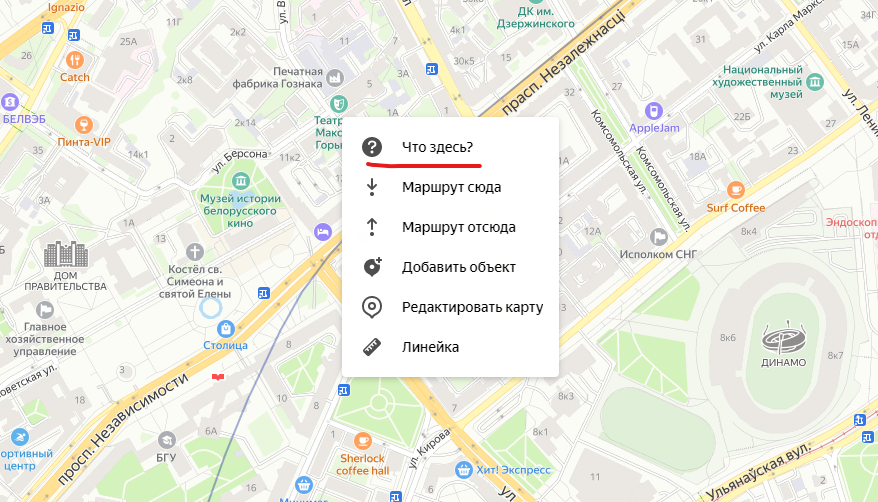
С левой стороны появится меню, где указаны координаты.
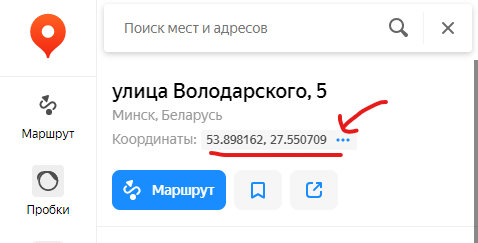
По нажатию на три точки вы можете скопировать координаты с Яндекс Карт в память.
Как Работать с Координатами в Яндекс Картах
Кратко, как использовать карты для поиска местоположения
Карты Яндекса используют систему координат, известную как WGS84, такую же, как и в устройствах GPS. Есть несколько способов работы с координатами в Яндекс Картах:
1. Поиск местоположения. Вы можете найти местоположение, введя его адрес или название в строку поиска. После этого Яндекс Карты отобразят местоположение на карте вместе с его координатами.
2. Отметка местоположения. Вы можете отметить определенное место на карте, щелкнув его правой кнопкой мыши и выбрав «Добавить метку». Это создаст маркер в этом месте и отобразит его координаты.
3. Получение координат: Вы также можете получить координаты местоположения, щелкнув по нему и выбрав «Получить координаты» во всплывающем меню. Это будет отображать широту и долготу местоположения.
4. Ввод координат: Вы можете ввести координаты прямо в строку поиска, введя их в формате «широта, долгота». Например, чтобы найти местоположение с координатами 55,7558° с.ш., 37,6173° в.д., введите в строку поиска «55,7558, 37,6173».
5. Экспорт координат: Вы можете экспортировать координаты местоположения, щелкнув его и выбрав «Экспорт» во всплывающем меню. Это позволит вам сохранить координаты в виде файла CSV или скопировать их в буфер обмена.
6. Использование API: Если вы разрабатываете приложение, использующее Яндекс Карты, вы можете использовать API Яндекс Карт для программной работы с координатами. API предоставляет функции для преобразования между различными системами координат, расчета расстояний между местоположениями и т. д.
Чтобы найти точку на карте, используя координаты широты и долготы на Яндекс-картах, выполните следующие действия:
1. Откройте Яндекс Карты в своем веб-браузере.
2. Введите координаты широты и долготы в строку поиска в верхней части страницы.
3. Нажмите клавишу «Ввод» или нажмите кнопку поиска, чтобы найти координаты.
4. Карта приблизится к месту, соответствующему введенным вами координатам.
5. Вы можете использовать функции масштабирования и панорамирования карты, чтобы исследовать окрестности и находить близлежащие ориентиры или достопримечательности.
6. Вы также можете щелкнуть маркер местоположения, который появляется на карте, чтобы просмотреть дополнительную информацию о местоположении, например, его адрес или изображение улицы.
Координаты полигона всего мира Яндекс.Карты API
Пытаюсь спрятать все страны кроме России, почти получается, но не выходит попасть в координаты, из-за чего небольшие части карты все-равно видно. Самый близкий вариант получилось сделать в конструкторе, но и там зона все время прыгает, нормально сделать не выходит:
var lineCoordinates = []; lineCoordinates.push([ [ 86.2238, -34.1954 ], [ -86.2238, 3.77330 ], [ -86.2238, -172.008 ], [ -86.2238, 141.586 ], [ -86.2238, -32.7892 ], [ 86.2238, -34.1954 ] ]); var a = new ymaps.Polygon(lineCoordinates); a.options.set('fillColor', '#fff'); a.options.set('stroke', false); a.options.set('strokeColor', false); geoMap.geoObjects.add(a);
Пробовал набор координат из GoogleMaps, однако он не подходит
lineCoordinates.push([ [ -85.1054596961173, -180 ], [ 85.1054596961173, -180 ], [ 85.1054596961173, 180 ], [ -85.1054596961173, 180 ], [ -85.1054596961173, 0 ] ]); Прошу помощи
- javascript
- yandex-geocoding-api
- яндекс-карта-api
Как вывести точки на яндекс карте по адресам?
подскажите — как вывести точки на яндекс карте по адресу магазина а не координатам?
function init () < var myMap = new ymaps.Map('map', < center: [55.76, 37.64], zoom: 10 >, < searchControlProvider: 'yandex#search' >), objectManager = new ymaps.ObjectManager(< // Чтобы метки начали кластеризоваться, выставляем опцию. clusterize: true, // ObjectManager принимает те же опции, что и кластеризатор. gridSize: 32, clusterDisableClickZoom: true >); // Чтобы задать опции одиночным объектам и кластерам, // обратимся к дочерним коллекциям ObjectManager. objectManager.objects.options.set('preset', 'islands#greenDotIcon'); objectManager.clusters.options.set('preset', 'islands#greenClusterIcons'); myMap.geoObjects.add(objectManager); $.ajax(< url: "data.json" >).done(function(data) < objectManager.add(data); >); > в доке нашел только по координатам
< "type": "FeatureCollection", "features": [< "type": "Feature", "id": 0, "geometry": < "type": "Point", "coordinates": [55.831903, 37.411961] >, "properties": <> > ] > а мне нужно, например, Москв, МКАД, Осташковское шоссе, Мытищинская Ярмарка Строй Двор Яуза ТСК 2, павильон 2-18
Отслеживать
задан 21 июн 2022 в 2:45
1,255 1 1 золотой знак 12 12 серебряных знаков 40 40 бронзовых знаков
Aslero, сначала нужно геокодировать адрес магазина и получить его координаты. Затем вывести точки по координатам
21 июн 2022 в 3:07
а где это в доке или может пример, я что-то не нашел как это сделать