Как подружить Mathcad и Word
Тут технарей много, может кто сталкивался? Расчет написан в Маткаде. Комментарии в Ворде. (типа курсовик) Что я делаю: копирую формулу в маткаде, и вставляю ее в нужное место в opisalovo.doc , затем копирую вторую формулу, и вставляю во второе место в opisalovo.doc, и тд. Я надеялся, что все эти формулы, которые я вставил в opisalovo.doc будут подгружаться из файла formula.mcd, и соответственно при изменении исходных данных будут меняться и дальнейшие расчеты. Но не тут то было. У меня выходит так, что каждая вставленная формула в opisalovo.doc независима. Какбудто каждая формула подгружается от независимого документа .mcd. Таким образом, при изменении исходных данных в первой вствленной формуле расчет не изменяется, т.к. он находится уже в следующей вставке, которая якобы независима. Задача: Вставить формулы из Маткада в их соответствующие места в документе Ворд, так чтобы при изменении исходных данных менялось и все остальное. (В Ворде). Варианты типа все скопировать в Маткад, потом пересохранить в .rtf я испробовал. Это вариант на пожарный случай. Хочется именно по человечески сделать. Заранее благодарен.
куплю СДЛ от 300 поисковых уников. не порно, по законам РФ. (/ru/forum/274655)
- eTarget 2011:Панельная дискуссия «Стратегия и планирование рекламной кампании в интернете»
- eTarget 2011: Круглый стол «Реклама в онлайн-видео»
- Могут ли «плохие» входящие ссылки привести к ухудшению ранжирования?
На сайте с 17.08.2005
4 мая 2006, 04:55
Tritel, при вставки форумлы в ворде нужно делать так: вставка/объект/создание из файла, при этом поставив галочку «связь с файлом».
Правда гемморно работает эта фигня..
Уж проще отчет тоже в маткаде вбивать =)
Как перенести расчеты из маткада в ворд

У меня несколько страниц расчетов в маткаде (пояснения текстовые и формулы).
Как бы их перенести в ворд попроще? Ведь целиком если выделить при вставке одна формула на другую лезет, а самое не приятное, когда с другого компьютера открываешь все перемещается, неаккуратно и не красиво получается. Как быть. Может есть какая-то специальная опция?
| Здесь вы можете заказать любую студенческую или школьную работу. |
94731 / 64177 / 26122
Регистрация: 12.04.2006
Сообщений: 116,782
Ответы с готовыми решениями:
Можно ли экспортировать расчеты из маткада в матлаб?
Подскажите, пожалуйста, можно ли перенести расчеты из маткада в матлаб? И как это можно сделать?
Конвертер из маткада в ворд
Здравствуйте! Недавно общался с человеком — говорит сделал конвертер из Маткада в Ворд.
Перенести данные из таблицы Excel в ворд
Помогите пожалуйста, как можно быстро перевести данные из приведённой экселевской таблицы в.
Перенести содержимое диапазона эксель в ворд
Здравствуй, народ. Подскажите решение. В экселе находится диапазон с текстом, картинками.
2293 / 1595 / 816
Регистрация: 25.12.2016
Сообщений: 4,603
сохранить как rtf
6793 / 4861 / 2049
Регистрация: 02.02.2014
Сообщений: 12,997
три варианта решения
1. pdf-печать и использовать в качестве приложения к основному документу
2. вставлять в документ скриншоты из mathcad, тогда ничто никуда не плывет, обычные картинки
3. сохранить маткад-файл в формате .rtf (обязательно делайте копии, чтобы не потерять оригинал!)
Регистрация: 22.01.2018
Сообщений: 148
А если сохранено в .rtf, то на другом компьютере текст не съедет.
2293 / 1595 / 816
Регистрация: 25.12.2016
Сообщений: 4,603
87844 / 49110 / 22898
Регистрация: 17.06.2006
Сообщений: 92,604
Помогаю со студенческими работами здесь
Как найти область значения функции методами Маткада?
Знаю, таких тем уже сотни, но там ответов не нашел. Есть функция y=tg^2(x) (в квадрате тангенс).

Возможности Маткада
Здравствуйте, есть ли в маткад 15 функция позволяющая выводить на экран то что оно подставляет в.
Глюк маткада
Собственно глюк виден из картинки http://www.easyfoto.ru/20110502161605267.jpg С какого маткад.
Символы маткада
Помогите мне. Где найти вот эту двойную черту для написание формулы?
Распечатка с маткада
Не могу ни открыть ни распечатать файл сохраненный с помощи данной функции приведеной на картинке.
Как перевести расчеты из Mathematica 8 в файл?
Как перевести расчеты из Mathematica 8 в файл, чтобы по данным из файла Gnuplot построил график?
Или воспользуйтесь поиском по форуму:
проблема копирования графиков из Mathcad в Word

а при печати отсутствует часть верхнего графика
вот сам файл [ссылка заблокирована по решению администрации проекта]
Дополнен 11 лет назад
rghost.ru/36568852
Дополнен 11 лет назад
rghost(точка) ru/36568852
Дополнен 11 лет назад
1: какую надстройку офиса вы используете для интеграции с маткадом?
никакую. нажимаю ctrl+c и вставляю в ворд
Но я предпочитаю делать промежуточный вариант через графический редактор,
то есть, скриншот?
Лучший ответ
1: какую надстройку офиса вы используете для интеграции с маткадом?
2: из маткада можно очень удобно копировать любую информацию, достаточно выделить необходимые объекты на рабочей области маткада, нажать ctrl+c, ну и вставить в ворд (Но я предпочитаю делать промежуточный вариант через графический редактор, но это дело вкуса и привычки)
3: если эта надстройка над офисом на каком либо своём собственном ядре, или частично использует ядро маткада, то не факт что её разработку сопровождает компания PTC, а даже если и сопровождает — то универсальную надстройку сделать очень трудно, от версии к версии движки маткада притерпивали изменения (что логично) и то, что работает в 14-й версии может не работать в 11 (или 2000) и наоборот.
Если есть ещё вопросы, пишите на почту. Скачал ваш файл, ничего интересного там не обнаружил.
Специальная вставка
Word для Microsoft 365 Outlook для Microsoft 365 PowerPoint для Microsoft 365 Access для Microsoft 365 Word 2021 Outlook 2021 PowerPoint 2021 Access 2021 Word 2019 Outlook 2019 PowerPoint 2019 Access 2019 Word 2016 Outlook 2016 PowerPoint 2016 Access 2016 Word 2013 Outlook 2013 PowerPoint 2013 Access 2013 Visio 2013 Word 2010 Outlook 2010 PowerPoint 2010 Access 2010 Visio 2010 Word 2007 Outlook 2007 PowerPoint 2007 Access 2007 Word Starter 2010 Еще. Меньше
Вы можете задать форматирование при вставке слайдов, текста, рисунков, объектов и таблиц из других программ или Интернета в приложения Office, например Access, Word, PowerPoint, Excel и Outlook.
Использование специальной ветви
Как и рисунки и другие объекты, текст в презентации имеет собственное форматирование, например шрифт, цвет и размер шрифта. При копировании текста, содержащего другое форматирование, в программу Office, например PowerPoint или Word, она автоматически переформатирует текст. Однако вы можете использовать специальную ветвь для сохранения исходного форматирования или в виде ссылки или рисунка, например.
- Вырежьте или скопируйте слайд, рисунок, текст или объект, который вы хотите вставить.
- Щелкните Office в том месте, где вы хотите вставить этот элемент.
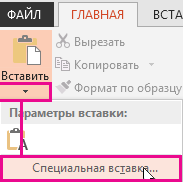
- На вкладке Главная в группе Буфер обмена щелкните стрелку под кнопкой Вставить, а затем выберите команду Специальная вставка и один из вариантов.
Совет: Если вы хотите использовать клавиатуру, нажмите клавишу CTRL+ALT+V чтобы вызвать специальную ветвь.
Вставка
Чтобы задать формат для вставленного слайда, текста или объекта, нажмите кнопку Вставьте, а затем выберите одно из значений, указанных в списке Формат ниже.
Форматированный текст
Вы хотите сохранить форматирование текста, полученного из другой программы или Интернета.
Неформатированный текст
Вы хотите использовать форматирование программы Office, в которую вставляется текст.
Графический объект Microsoft Office
Вы хотите, чтобы содержимое буфера обмена выводилось как объект-рисунок Microsoft Office.
Картинка (GIF)
Вы хотите, чтобы содержимое буфера обмена выводилось как рисунок GIF.
В формате файлов GIF поддерживается только 256 цветов, поэтому он больше подходит для отсканированных изображений, например иллюстраций, и меньше для цветных фотографий. Формат GIF также хорошо подходит для чертежей, черно-белых изображений, мелкого текста и анимаций.
Рисунок (JPEG)
Вы хотите, чтобы содержимое буфера обмена выводилось как рисунок JPEG.
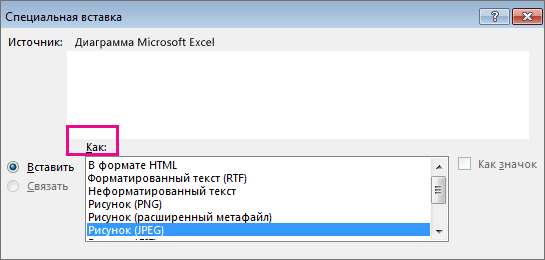
Формат файлов JPEG поддерживает 16 млн цветов и лучше всего подходит для фотографий и сложной графики
Рисунок (PNG)
Вы хотите, чтобы содержимое буфера обмена выводилось как рисунок PNG.
Формат файлов PNG похож на GIF, но обеспечивает лучшую поддержку цвета. PNG сжимает сплошные участки цвета при сохранении четкости деталей в набросках, логотипах или иллюстраций с текстом.
Вы можете сохранить, восстановить и повторно сохранить изображение PNG, не поврежая его качество. В отличие от GIF-файлов, PNG не поддерживает анимацию, а некоторые старые веб-браузеры и приложения не поддерживают PNG.
Рисунок (метафайл Windows)
Вы хотите, чтобы содержимое буфера обмена выводилось как рисунок WMF.
Вы можете сохранить рисунок как графический объект с 16-битовым представлением цвета (для Windows 3.x и более поздней версии).
Рисунок (расширенный метафайл)
Вы хотите, чтобы содержимое буфера обмена выводилось в формате EMF.
Можно сохранить рисунок как графический объект с 32-битовым представлением цвета и поддержкой более сложных графических функций.
Рисунок (DIB)
Вы хотите, чтобы содержимое буфера обмена выводилось в формате DIB. Например, вы можете сохранить слайд как графический объект, чтобы использовать его на веб-страницах.
Формат DIB — это представление графического объекта в памяти компьютера в виде строк и столбцов точек. Значение каждой точки (заполнена оно или нет) записывается в одном или нескольких битах данных.
Точечный рисунок
Вы хотите, чтобы содержимое буфера обмена выводилось как точечный рисунок.
Формат Microsoft Windows BMP может отображать миллионы цветов. Так как он поддерживается многими программами, рекомендуется использовать его, если у человека, которому вы предоставляете рисунок, может не быть приложения, в котором вы создали изображение.
Вставить связь
Чтобы добавить гиперссылку на отдельный документ или презентацию, щелкните Связать.
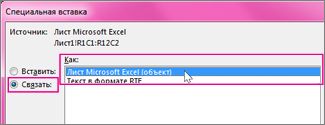
Примечание: Параметр Вкопировать ссылку недоступен, если вырезано или скопировано содержимое из документа, который не поддерживает параметр «Вкопировать ссылку», или если документ, на который вы хотите создать ссылку, не был сохранен.
Чтобы значок приложения OLE вместо фактического содержимого, установите флажок В виде значка. Вы можете щелкнуть значок, чтобы открыть приложение и просмотреть содержимое. Флажок В виде значка доступен только при использовании параметра Связать или при вставке содержимого в качестве объекта OLE. Вы можете изменить значок для вставленного содержимого.