Восстановление разделенного накопителя Fusion Drive
Если ваш накопитель Fusion Drive отображается в Finder как два жестких диска, а не один, он больше не работает как Fusion Drive. Вот как это исправить. Накопителем Fusion Drive оснащаются некоторые модели компьютеров iMac и Mac mini. Он представлен как единый том, в котором объединены возможности флэш-хранилища и жесткого диска. Это позволяет увеличить производительность компьютера и объем памяти. Если накопитель Fusion Drive отображается в Finder как два жестких диска, а не один, он больше не работает как Fusion Drive. Это может произойти после замены одного из накопителей Fusion Drive либо в результате использования специального программного обеспечения для разбиения накопителя на отдельные тома. Вы можете продолжить пользоваться двумя жесткими дисками по отдельности или объединить их обратно, следуя инструкции, и вернуть преимущества единого тома Fusion Drive.
Подготовка
- В macOS Ventura или более поздней версии выберите меню Apple > «Системные настройки». Нажмите «Основные» в боковом меню, а затем выберите «Хранилище» справа.
- В более ранних версиях macOS выберите меню Apple > «Об этом Mac». Затем нажмите «Хранилище».
Если вы видите жесткий диск с названием Fusion Drive, ваш накопитель Fusion Drive работает. Дальнейшие инструкции к вам не относятся.
Если же накопитель Fusion Drive был разбит, вы увидите два отдельных жестких диска. Один из них должен иметь метку Flash Storage и иметь емкость 24, 32 или 128 ГБ. Второй должен быть не менее 1 ТБ.
Повторное создание Fusion Drive с помощью приложения «Терминал»
Следующие действия приводят к окончательному удалению всех данных, хранящихся на дисках, составляющих Fusion Drive. Прежде чем продолжить, убедитесь, что у вас есть резервная копия.
При использовании macOS Mojave или более поздней версии
- Сразу после включения компьютера Mac нажмите и удерживайте клавиши Command-R для запуска из раздела восстановления macOS. Отпустите клавиши при появлении логотипа Apple или вращающегося глобуса.
- Когда появится окно «Утилиты macOS», выберите в строке меню «Утилиты» > «Терминал».
- В окне приложения «Терминал» введите diskutil resetFusion и нажмите Return.
- При появлении запроса введите Yes (с заглавной Y) и нажмите Return.
- Когда приложение «Терминал» покажет, что операция была успешной, закройте его, чтобы вернуться к окну «Утилиты macOS».
- Выберите Переустановить macOS, а затем следуйте инструкциям на экране, чтобы переустановить операционную систему компьютера Mac. По завершении компьютер Mac автоматически загрузится с накопителя Fusion Drive.
При использовании macOS High Sierra или более ранней версии
- Сразу после включения компьютера Mac нажмите и удерживайте клавиши Command-R для запуска из раздела восстановления macOS. Отпустите клавиши при появлении логотипа Apple или вращающегося глобуса.
- Когда появится окно «Утилиты macOS», выберите в строке меню «Утилиты» > «Терминал».
- В окне приложения «Терминал» введите diskutil list и нажмите Return.
- Появится таблица данных о ваших жестких дисках. В столбце «IDENTIFIER» найдите идентификаторы каждого из двух внутренних физических дисков, составляющих накопитель Fusion Drive. Обычно используются идентификаторы disk0 и disk1. Один из них должен иметь размер 128 ГБ или меньше. Размер второго должен быть не меньше 1 ТБ.
- Введите указанную ниже команду, заменив identifier1 и identifier2 на идентификаторы, найденные на предыдущем шаге. Затем нажмите Return. diskutil cs create Macintosh\ HD identifier1 identifier2 Пример: diskutil cs create Macintosh\ HD disk0 disk1
- Если возникает ошибка отключения диска, введите команду diskutil unmountDisk identifier , указав первый полученный ранее идентификатор. Затем введите ту же команду, но уже со вторым идентификатором. После этого повторите команду, которая вводилась на шаге 5.
- Введите diskutil cs list и нажмите Return.
- В приложении «Терминал» появится дополнительная информация о жестких дисках (томах). Найдите строку символов под заголовком Logical Volume Group для тома под названием Macintosh HD. Она будет выглядеть примерно так: 8354AFC3-BF97-4589-A407-25453FD2815A. Пример: +— Logical Volume Group 8354AFC3-BF97-4589-A407-25453FD2815A | ========================================================= | Name: Macintosh HD
- Введите указанную ниже команду, заменив logicalvolumegroup номером, найденным на предыдущем шаге. Затем нажмите Return. diskutil cs createVolume logicalvolumegroup jhfs+ Macintosh\ HD 100% Пример: diskutil cs createVolume 8354AFC3-BF97-4589-A407-25453FD2815A jhfs+ Macintosh\ HD 100%
- Когда приложение «Терминал» покажет, что операция была успешной, закройте его, чтобы вернуться к окну «Утилиты macOS».
- Выберите Переустановить macOS, а затем следуйте инструкциям на экране, чтобы переустановить операционную систему компьютера Mac. По завершении компьютер Mac автоматически загрузится с накопителя Fusion Drive.
Установка и настройка Fusion Drive
Перед началом создания Fusion Drive делаем полную резервную копию данных на Time Machine или просто копируем все файлы на внешний носитель. Внимание — установка Fusion Drive стирает все данные со всех носителей (с SSD и HDD)

Шаг 1
Грузимся с загрузочной USB флешки с MAC OS не ниже 10.8.2.
После загрузки, открываем в меню пункт ОКНО, далее выбираем ТЕРМИНАЛ.
Вводим в командной строке: diskutil list. Здесь видим все разделы наших дисков. Нас интересует disk0 (SSD) и disk1 (HDD).

Шаг 2
Набираем команду для создания объединенного диска CoreStorage: diskutil cs create Name disk0 disk1
Где Name — имя диска нового раздела, к примеру FusionDrive. После выполнения это команды нам нужно скопировать Core Storage LVG UUID, он понадобится для следующего шага.

Шаг 3
Финальное создание Fusion Drive командой: diskutil coreStorage createVolume UUID jhfs+ Name 100%
где UUID это то, что мы скопировали в предыдущем шаге, а Name — имя которое мы присвоили разделу, в нашем примере — FusionDrive

Шаг 4
Раздел FusionDrive (SSD + HDD) создан. Теперь закрываем терминал и запускаем дисковую утилиту, здесь мы увидим диск FusionDrive, суммарный объем которого состоит из объема SSD и объема HDD. Созданный раздел необходимо отформатировать перед установкой Mac OS.

Шаг 5
Приступаем к стандартной установке MAC OS на большой и быстрый массив, созданный по технологии FusionDrive.
Таким образом, за 5 шагов мы создали Fusion Drive своими руками!
Установка Mac OS X на PC. Часть 18: Создание диска Fusion Drive на любом Маке и хакинтоше — инструкция

Мы уже писали о том, что функция Fusion Drive обещает стать одной из самых интересных новинок в Mac OS X. Напомним, Fusion Drive — логический диск, состоящий из HDD и SSD. В системе они выглядят как один носитель, их объёмы суммируются. Но OS X контролирует, какие файлы используются чаще, а какие — реже, и в фоновом режиме перереспределяет их между большим, но медленным HDD-диском и сравнительно небольшим, но шустрым SSD. Системные файлы, часто запускаемые программы, а также файлы, с которыми вы работаете каждый день, будут храниться на SSD, а всё остальное — на HDD.
Но Apple была бы не Apple, если бы не придумала множество маркетинговых ограничений, главное из которых состоит в том, что Fusion Drive якобы может применяться только в новых Маках 2012 года выпуска (Mac mini и iMac). Как выяснил разработчик Патрик Стейн, Fusion Drive работает на любых Маках и даже хакинтошах. Если вы дружите с Терминалом, то создать себе диск Fusion Drive любого нужного объёма вы сможете минут за 15.
Мы обобщили результат научных изысканий Стейна в виде краткого мануала по созданию диска Fusion Drive для всех желающих.
Что вам потребуется?
Для создания Fusion Drive необходимы 2 диска — один HDD и один SSD. На конфигурациях из трёх и более дисков работоспособность Fusion Drive не проверялась. В ходе объединения этих дисков в Fusion Drive произойдёт их переразметка, поэтому со всеми данными на них можно прощаться. Помните об этом!
Обратите внимание: для Fusion Drive нужны именно два диска, а не два раздела!
Хотя Apple заявляет, что Fusion Drive работает исключительно на внутренних носителях, это не так. В ходе своих экспериментов Патрик Стейн объединил в Fusion Drive внутренний SSD и HDD, подключённый через USB. Количество создаваемых разделов также не ограничено, если работать через Терминал. И само собой, наличие SSD от Apple не требуется, Fusion Drive работает на любых носителях любых производителей.
Mac OS X можно самостоятельно установить на диск Fusion Drive и без проблем загружать систему оттуда. Даже на хакинтоше!
Наконец, для создания Fusion Drive вам потребуется OS X Mountain Lion 10.8.2.
Шаг 1: создание CoreStorage для Fusion Drive

Запустите Терминал (папка Программы-Утилиты). Наберите команду (сразу напомним новичкам, что ввод любой команды в Терминале завершается нажатием Enter; впрочем, новичкам мы бы пока и не советовали экспериментировать с Fusion Drive):
sudo -s
Затем введите пароль от аккаунта вслепую и нажмите Enter. Следующая команда выглядит следующим образом:
diskutil list
Вам нужно определить идентификаторы дисков, которые вы собираетесь объединять в Fusion Drive. Каждая секция в выводе результатов выполнения команды diskutil list — список разделов на каждом из дисков. Номер самого диска приведён над списком разделов (например, /dev/disk3). Идентификатором является последняя секция — т.е. disk1, disk2, disk3 и пр.
Трижды проверьте, что вы выбрали нужные диски! Затем можно переходить к созданию логического диска CoreStorage:
diskutil cs create name disk1 disk5
В команде выше «name» замените на метку логического диска (любое название, но крайне желательно обойтись одним словом), а disk1 и disk5 — на идентификаторы объединяемых дисков. Требуется, чтобы сначала вы указали SSD-диск, а потом — HDD.
Начнётся объединение дисков. В конце процедуры Терминал выдаст последние два сообщения:
Core Storage LVG UUID: DE85044F-EADA-4F26-93B7-8CD0ADF006EC
Finished CoreStorage operation
Скопируйте UUID нового диска из предпоследнего сообщения. Он пригодится вам на следующем этапе.
Шаг 2: Создание раздела Fusion Drive
Приготовьтесь ввести в Терминал следующую длинную команду. Лучше сначала подготовить и проверить её в каком-нибудь текстовом редакторе (например, в том же TextEdit), а потом копировать в Терминал.
Синтаксис команды такой:
diskutil coreStorage createVolume UUID jhfs+ Name 700g
«UUID» в команде выше вам нужно заменить на UUID созданного логического диска CoreStorage. «Name» вы меняете на любую метку для создаваемого раздела Fusion Drive. «700g» — размер раздела Fusion Drive в гигабайтах.
После того, как команда закончит работу, у вас в системе появится новый диск. Вся информация, которую вы будете записывать на него, станет динамически перераспределяться между SSD и HDD.
Простор для новых экспериментов
Ответим на несколько наиболее актуальных вопросов:
- не возникнет ли проблем, если ставить на Fusion Drive систему на неподдерживаемом Маке? Нет, не возникнет
- смогут ли хакинтошные загрузчики нормально работать с Fusion Drive? Да, как минимум Clover это может
- как поведёт себя Fusion Drive при попытке восстановить на этот диск резервную копию Time Machine? Проблем с восстановлением не будет
- совместима ли технология Fusion Drive с шифрованием FileVault? Нет
Если вы хотите поэкспериментировать с дисками Fusion Drive, самое время начинать 😉
Как создать fusion drive на mac


Как создать или удалить Fusion Drive на MacBook?

Создание Fusion Drive
Подготовка
Убедитесь что у вас подготовлены диски для создания Fusion drive:
1. HDD и SSD подключены
2. HDD и SSD отформатированы (Mac OS Extended, журналируемый)
3. HDD и SSD определяются компьютером
Шаг 1.
Перезагружаем компьютер и при включении зажимаем сочетание клавиш «Command» + «R». Запустится утилита восстановления.

Шаг 2.
Открываем терминал: Utilities — Terminal (на верхней панели)

Шаг 3.
Теперь нам необходимо узнать названия дисков. В терминал вводим команду:
diskutil list
Нажимаем Enter:

В нашем случае это «disk0» и «disk1». Ищите свои диски по размеру накопителя.
Шаг 4.
Объединяем диски следующей командой:
diskutil cs create Fusion disk0 disk1
Нажимаем Enter и копируем себе название группы:
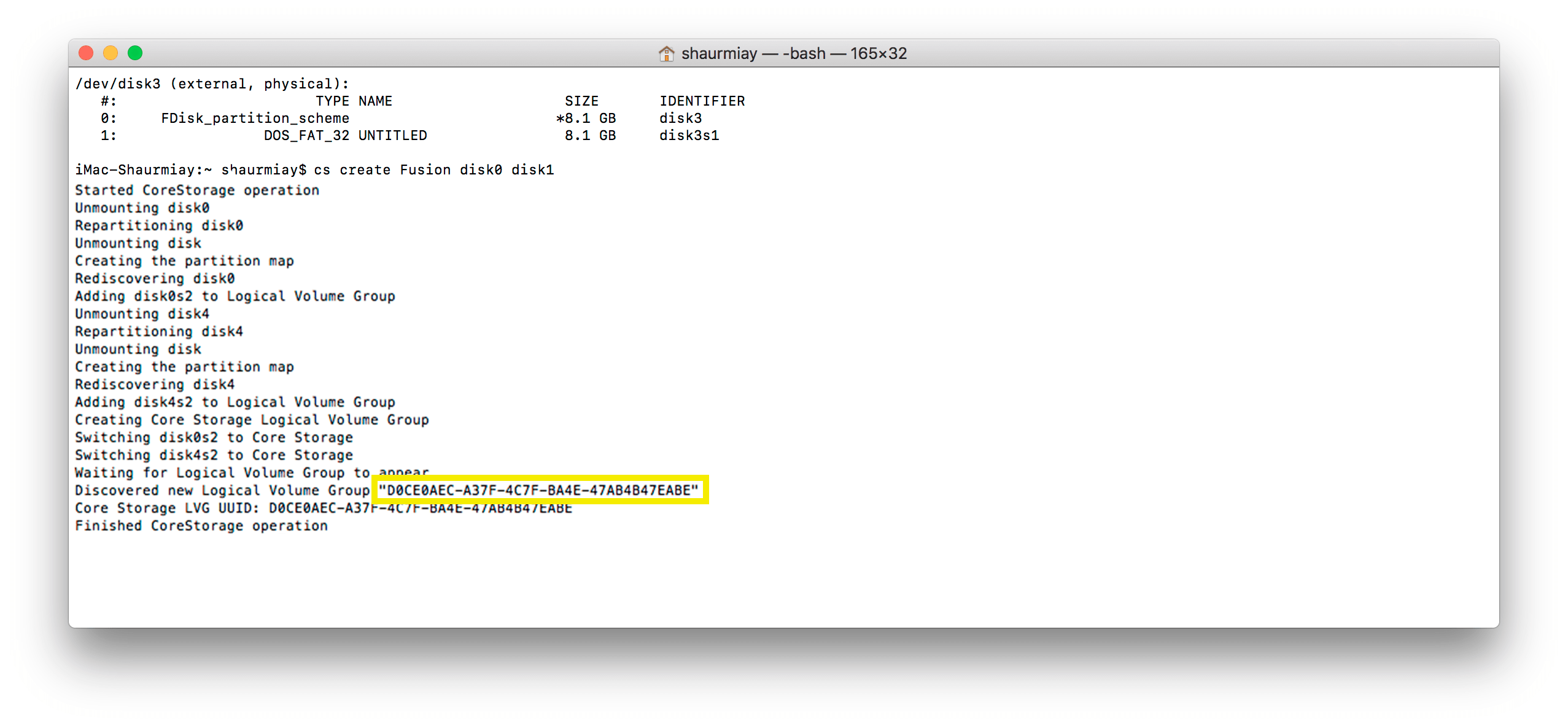
Шаг 5.
Теперь необходимо отформатировать объединенные диски в формат hfs+ этой командой (название группы подставьте своё):
diskutil cs createVolume 34WD6RDE-6564-F2R0-B7F4-FT35EERB jhfs+ Fusion 100%
Готово.

У вас появился единый раздел, объединенных дисков, на который вы можете установить чистую Mac OS.
Удаление Fusion Drive
Важно: Удаление Fusion Drive приведет к полной потере вашей информации на обоих дисках! Без возможности восстановления.
Шаг 1.
Для начала нам необходимо скопировать название группы.
Открываем терминал и вводим команду:
Diskutil CoreStorage List

Копируем себе в заметки название группы.
Шаг 2.
Теперь необходимо скопировать название тома (в конце списка).

Копируем себе в заметки название тома.
Шаг 3.
Удаляем логический том этой командой:
( UUID1 стираем и на его место вставляем заранее скопированное название тома , не раздела!)
Diskutil cs DeleteVolume UUID1
Шаг 4.
Удаляем Fusion Drive (группу томов):
( UUID стираем и на его место вставляем заранее скопированное название раздела , не тома!)
Diskutil cs Delete UUID
Готово.
Теперь вы можете работать с дисками по отдельности.
Понравилась статья?




Вам будет интересно:
ИНН 773467596310
ОГРН 320774600146326
Будни с 9 до 20
Выходные по записи
Apple, Mac, Mac OS, Macbook, Macbook Pro, IPhone, IPad, IPad Air и их логотипы являются зарегистрированными товарными знаками Apple Inc. в США и других странах. Информация, опубликованная на сайте, не является публичной офертой, определяемой положениями Статьи 437 ГК РФ.
Политика обработки персональных данных
Управление файлами cookie
Мы используем файлы cookie для обеспечения наилучшего взаимодействия с сайтом.
Принять всё Настроить cookie
Управление файлами cookie
Настроить cookie
Файлы cookie, необходимые для правильной работы сайта, всегда включены.
Другие файлы cookie настраиваются.