Интуитивный учебник для изменения фона клавиатуры
Виртуальная клавиатура — одна из самых важных утилит на смартфоне. С его помощью вы можете набирать текстовые сообщения, искать что-либо в вашем браузере или переименовывать файлы на мобильных устройствах так же, как на компьютере. Однако многие люди жаловались, что белый фон клавиатуры скучен.
Есть ли способ использовать ваши фотографии или изображения в качестве фона клавиатуры?
Ответ прост, да, но процедуры различаются в зависимости от устройства, которое вы используете.
Это всеобъемлющее руководство покажет вам, как просто изменить фон клавиатуры на iPhone и Android-телефоне.

Изменить фон клавиатуры
- Часть 1: Как изменить фон клавиатуры на iPhone
- Часть 2: Как изменить фон клавиатуры на Android
- Часть 3: Как сделать резервную копию и восстановить фоновую картинку клавиатуры Android
Часть 1: Как изменить фон клавиатуры на iPhone
Хорошо известно, что iOS является закрытой операционной системой, а это означает, что пользователи не могут изменять настройки. Хотя Apple пытается выпустить новые функции в iPhone, вам не разрешено менять фон родной клавиатуры.
Альтернативное решение — добавить приложение клавиатуры от сторонних поставщиков на вашем iPhone, таких как Gboard или SwiftKey. Мы используем последний в качестве примера, чтобы показать вам, как.
Шаг 1 Найдите и установите SwiftKey из вашего магазина приложений. Это бесплатно с покупками в приложении. Затем перейдите в «Настройки» -> «Основные» -> «Клавиатура», нажмите «Клавиатуры», затем «Редактировать», нажмите и перетащите SwiftKey наверх.
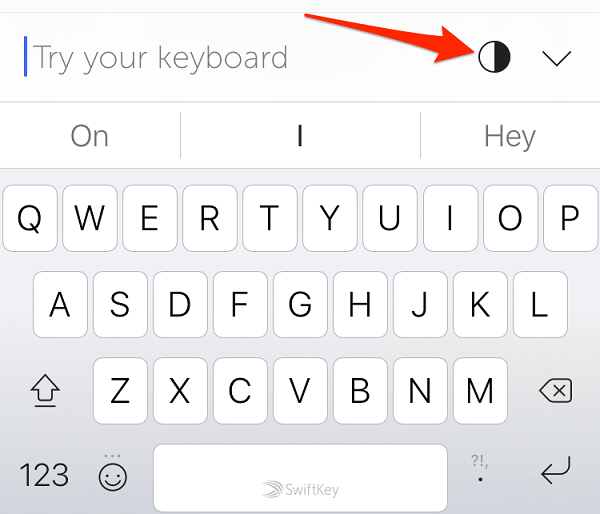
Шаг 2 Откройте приложение SwiftKey, коснитесь значка Темы. По умолчанию он предлагает несколько классных фонов клавиатуры, и вы можете сделать выбор напрямую.
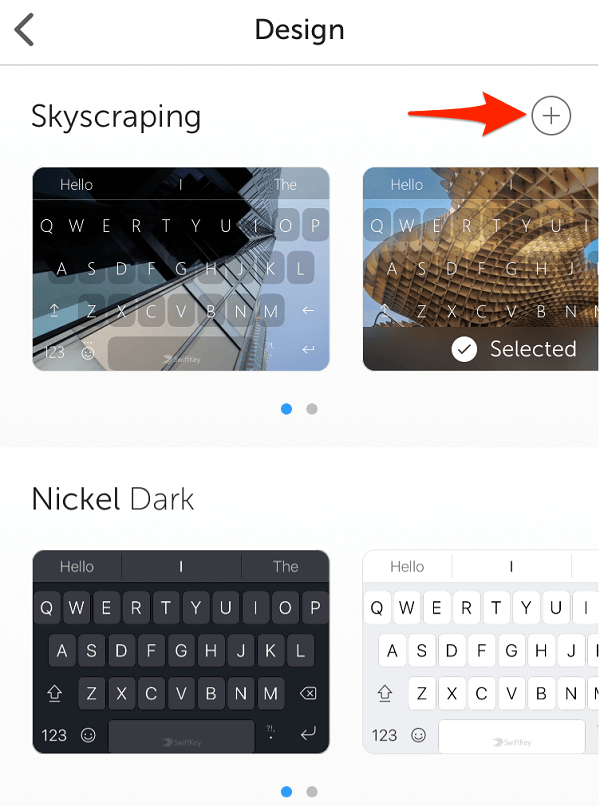
Шаг 3 Чтобы изменить фон клавиатуры с вашими фотографиями, нажмите значок плюса в правом верхнем углу экрана темы.
Шаг 4 Когда появится Фотопленка, выберите фотографию, которую вы хотите установить в качестве фона клавиатуры. Нажмите Далее, чтобы открыть экран редактора.
Шаг 5 После изменения размера изображения нажмите Сохранить, чтобы изменить фон клавиатуры. В следующий раз, когда вы используете виртуальную клавиатуру, фон будет установлен по вашему желанию. (Клавиатура не работает на iPad?)
Часть 2: Как изменить фон клавиатуры на Android
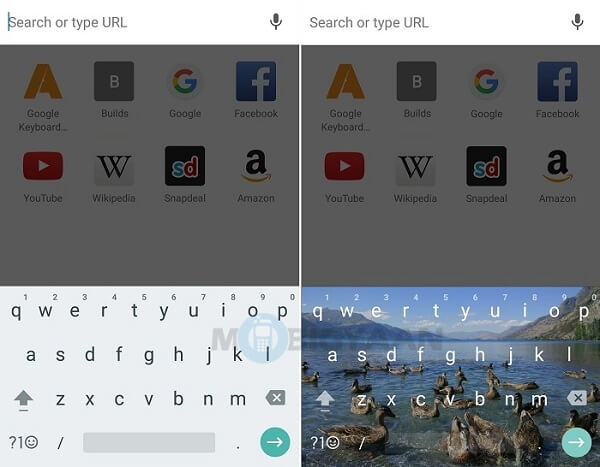
Если вы используете последнюю версию клавиатуры Google Keyboard на своем телефоне Android, вам повезло, так как Google ввел пользовательский вариант фона. Если нет, вы можете скачать его из Play Store бесплатно. Имейте в виду, что эта функция доступна только для версии 5.1.23 или более поздней.
Шаг 1 Установите Google Keyboard на свой телефон и откройте приложение «Настройки» на панели приложений, а затем перейдите в «Язык и ввод» -> «Клавиатура и методы ввода». Коснитесь текущей клавиатуры и выберите Google Keyboard, чтобы установить ее в качестве клавиатуры по умолчанию.
Шаг 2 Вернитесь на экран «Язык и ввод» и нажмите «Клавиатура Google», чтобы открыть экран настроек.
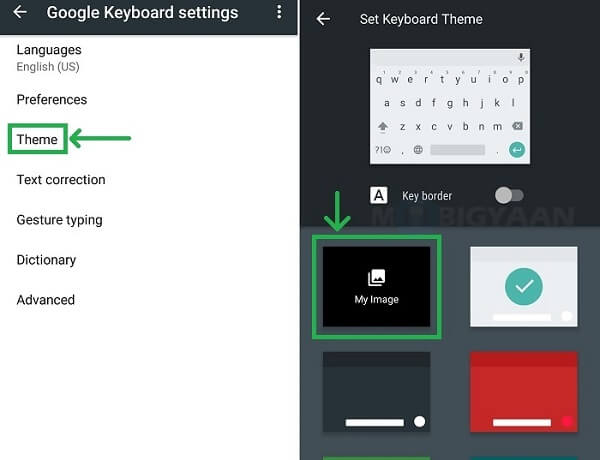
Шаг 3 Прокрутите вниз, нажмите «Тема» и нажмите «Мое изображение». Тогда вам будет представлена ваша фотогалерея.
Шаг 4 Выберите нужный фоновый рисунок и настройте его в соответствии со своими предпочтениями. Когда вы закончите, нажмите кнопку Далее.
Шаг 5 Когда будет предложено, настройте Черное наложение и нажмите кнопку Готово, чтобы подтвердить это. Теперь вы можете попробовать графическую клавиатуру в своем браузере или в приложении сообщений.
Часть 3: Как сделать резервную копию и восстановить фоновую картинку клавиатуры Android
Иногда фон клавиатуры изображения может исчезнуть после обновления программного обеспечения. Лучший способ защитить это — сделать резервную копию с Резервное копирование и восстановление данных Android.

- Создайте резервную копию всего телефона в один клик.
- Выборочное резервное копирование определенных типов данных на Android.
- Храните все данные в исходных условиях.
- Добавьте пароль в файл резервной копии Android.
- Быстрое восстановление потерянных данных из резервной копии.
Одним словом, это лучший способ сделать резервную копию фона клавиатуры на любых моделях устройств Android.
Как сделать резервную копию и восстановить фоновую картинку клавиатуры

Шаг 1 Установите лучший инструмент для резервного копирования
Существует две версии Android Data Backup & Restore: одна для Windows 10/8 / 8.1 / 7, а другая для Mac. Установите нужный на свой компьютер и запустите.
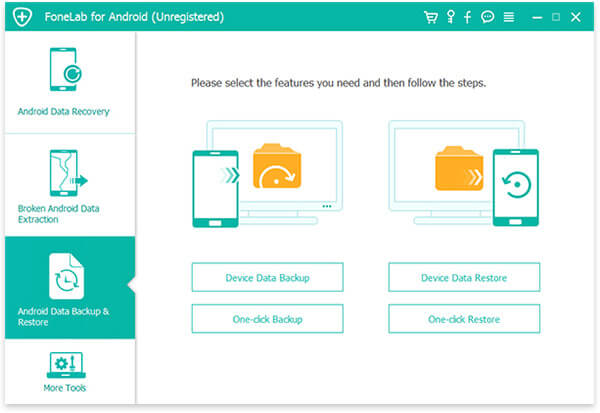
Шаг 2 Создать резервную копию для Android
Включите пылесос Режим отладки USB на вашем телефоне, а затем подключите его к компьютеру с помощью кабеля USB. Когда он обнаружен инструментом резервного копирования, нажмите кнопку Резервное копирование одним щелчком, чтобы сделать резервную копию для вашего телефона Android
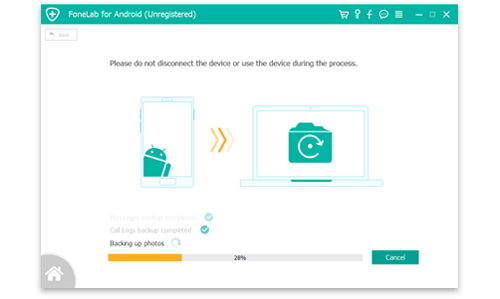
Шаг 3 Восстановить потерянные фоны клавиатуры
В любое время, когда вы не можете найти фоновое изображение клавиатуры, подключите телефон к компьютеру и нажмите кнопку восстановления одним нажатием. В окне предварительного просмотра найдите и выберите фон клавиатуры и решите восстановить его на своем компьютере или смартфоне.
Примечание: Чтобы сделать резервную копию и восстановить фон клавиатуры на iPhone, вам нужно прочитать: Как создать резервную копию iPhone.
Заключение
В этом руководстве представлены 2 метода изменения фона клавиатуры на Android и iPhone. Как видите, пользователям запрещено настраивать родную клавиатуру. Вместо этого Google Keyboard, SwiftKey и другие сторонние приложения для клавиатуры предоставляют больше настраиваемых параметров, включая изменение фоновых изображений. Мы также рекомендовали Android Data Backup & Restore, чтобы помочь вам сделать резервную копию ваших графических клавиатур и получить их в любое время. Теперь вы можете смело создавать виртуальную клавиатуру на своем смартфоне и использовать свои фотографии в качестве фона.
Что вы думаете об этом посте.
Рейтинг: 4.9 / 5 (на основе голосов 51)
Моя клавиатура — Темы, шрифты 4+
Разработчик Appyfurious LLC указал, что в соответствии с политикой конфиденциальности приложения данные могут обрабатываться так, как описано ниже. Подробные сведения доступны в политике конфиденциальности разработчика.
Данные, используемые для отслеживания информации
- Идентификаторы
- Данные об использовании
Не связанные с пользователем данные
Может вестись сбор следующих данных, которые не связаны с личностью пользователя:
- Пользовательский контент
- Идентификаторы
- Данные об использовании
- Диагностика
Конфиденциальные данные могут использоваться по-разному в зависимости от вашего возраста, задействованных функций или других факторов. Подробнее
Информация
Провайдер Appyfurious LLC
Размер 263,2 МБ
Совместимость iPhone Требуется iOS 13.0 или новее. iPad Требуется iPadOS 13.0 или новее. iPod touch Требуется iOS 13.0 или новее.
русский, английский, испанский, итальянский, немецкий, турецкий, французский
Как просто заменить стандартную клавиатуру в iPhone или iPad?
У стандартной клавиатуры iOS есть множество достоинств. Но если вы перешли на неё с Android, то поймёте, что в ней нет, пожалуй, главной фичи Gboard или её аналогов: набора текста свайпами.
Мне это очень не нравилось: печатать одной рукой неудобно и медленно. Не нравится стандартная клавиатура и из-за того, что она меняет цвет только в зависимости от интерфейса приложения, в котором она открывается. А я привык к тёмной теме клавиатуры.
Поэтому я заменил клавиатуру. Сейчас расскажу, как именно.
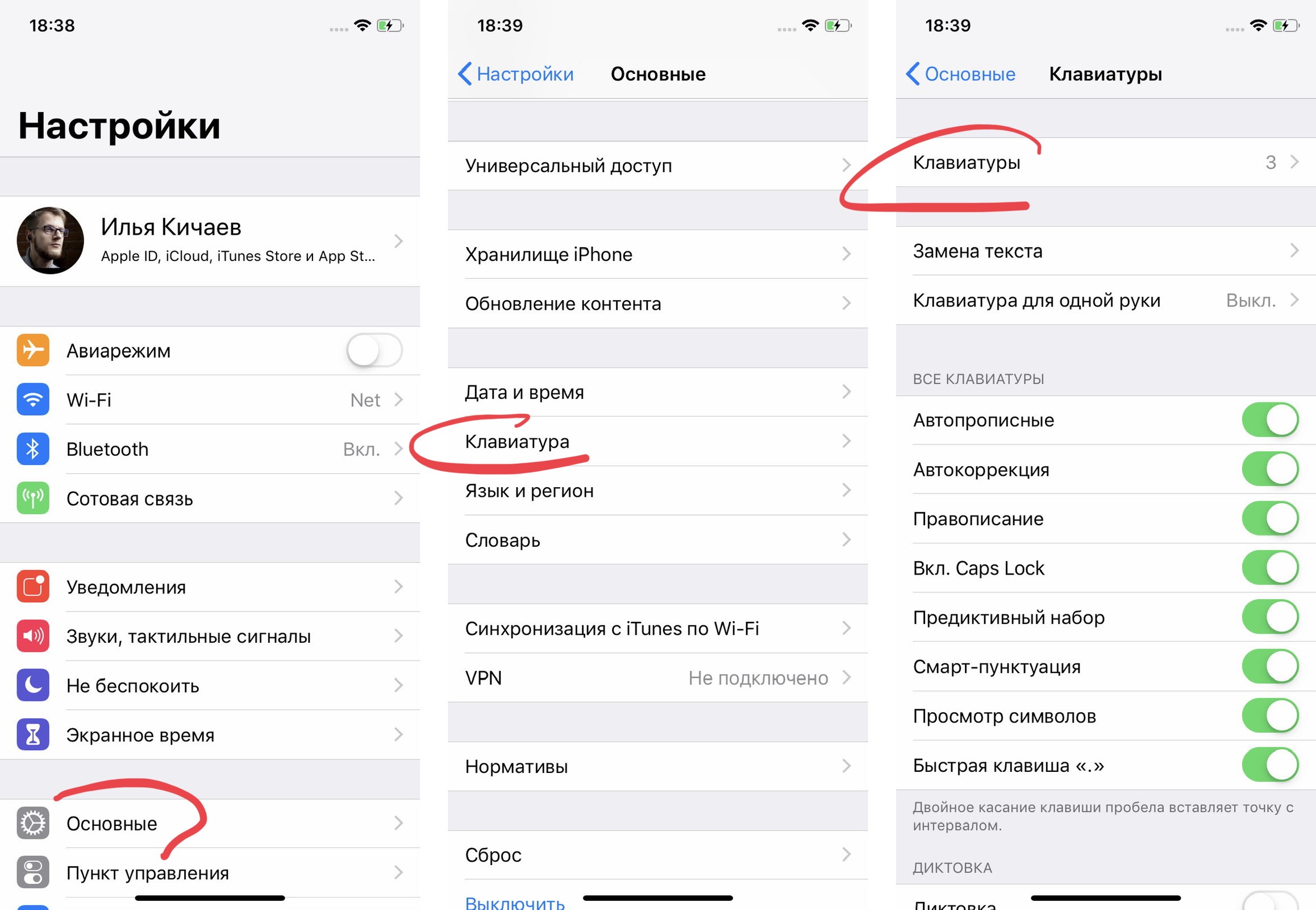
Для начала скачайте из App Store нужную вам клавиатуру. Я адепт «Гугла», поэтому скачал ту самую Gboard. Это может быть SwiftKey или их аналоги. Скачав, зайдите в приложение и выберите нужные вам языки:
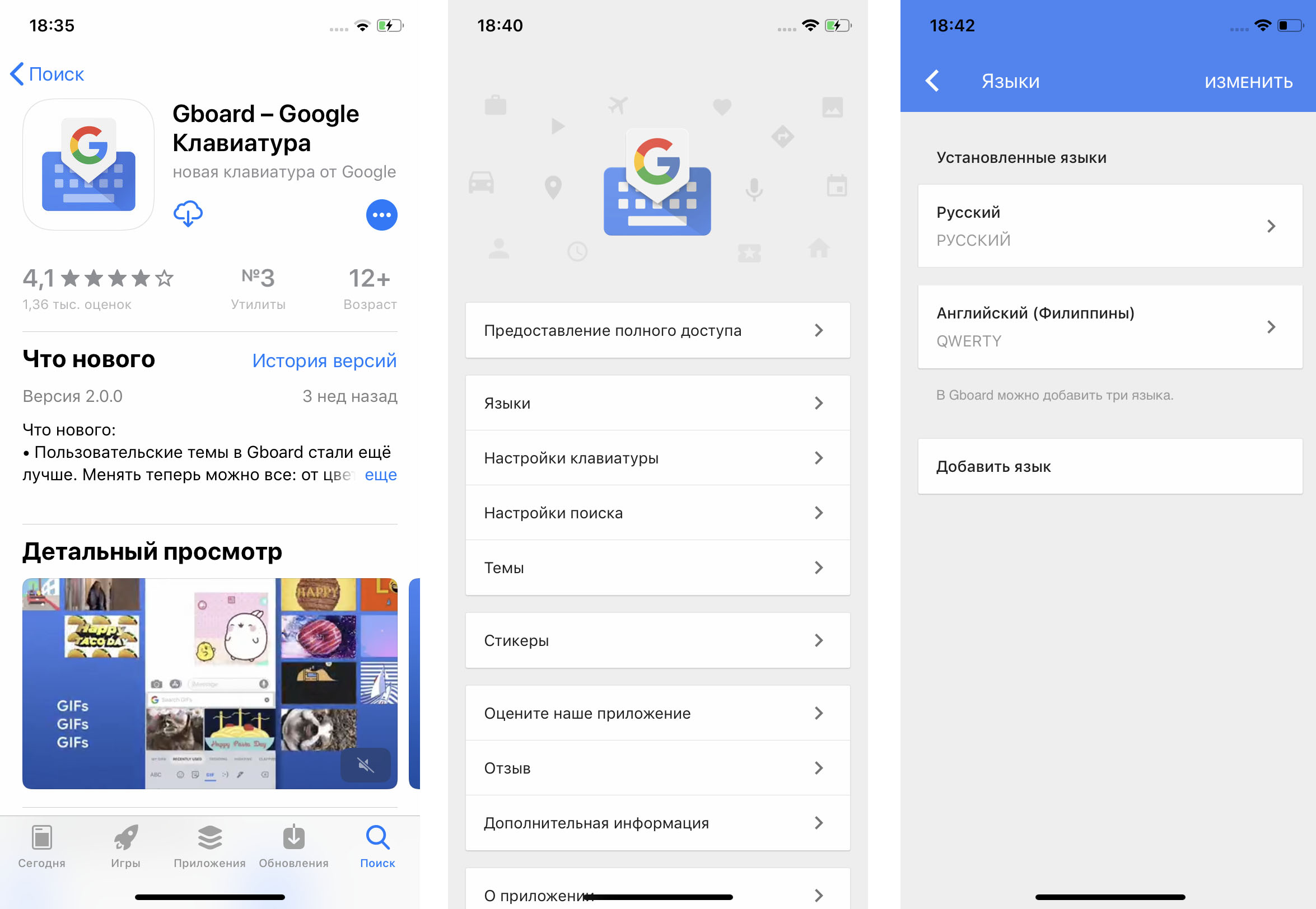
Для этого вам нужно найти в «Настройках» скачанное приложение клавиатуры и дать ему полный доступ:
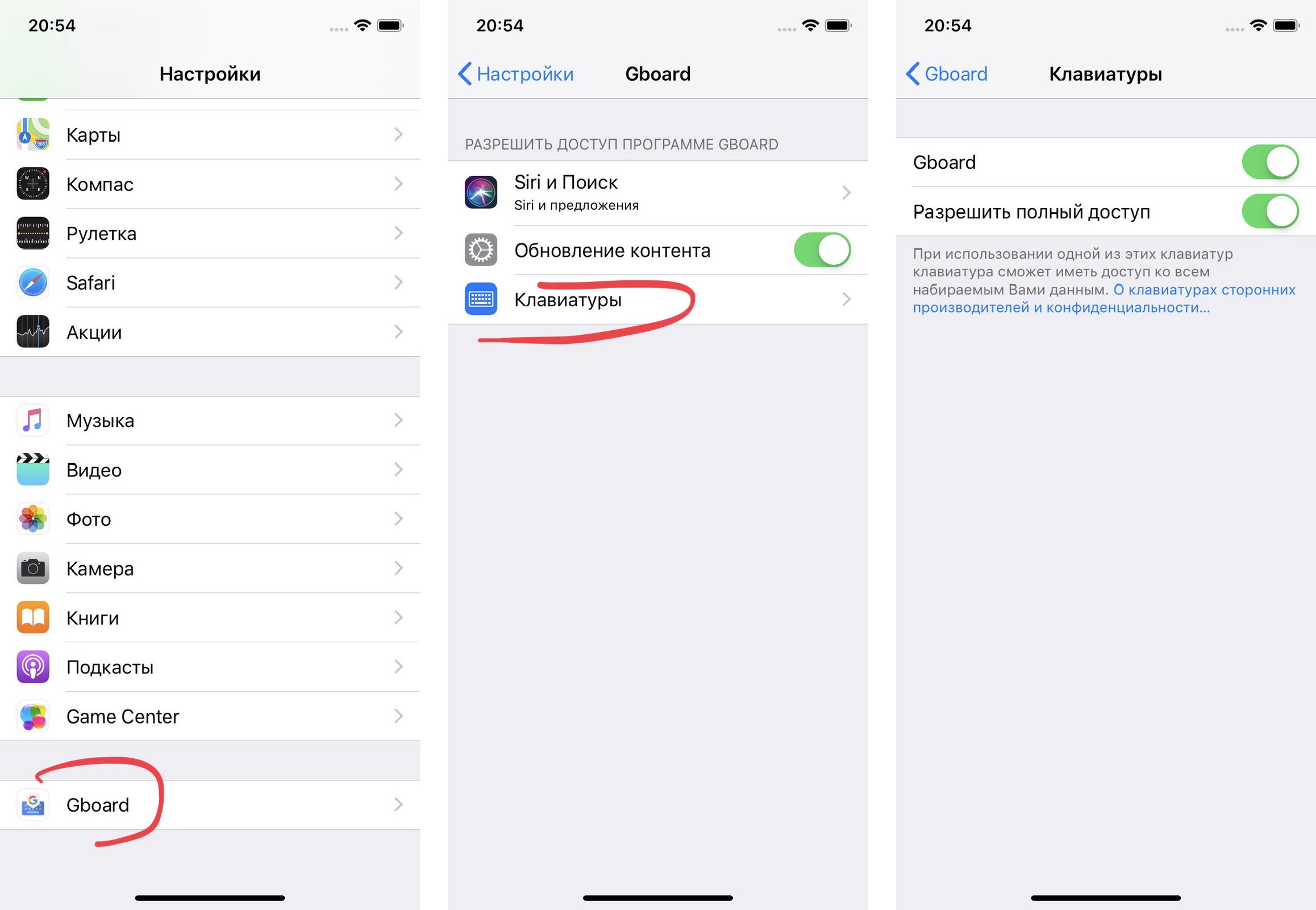
В разделе «Основные» в «Настройках» последовательно выберите пункты «Клавиатура» и «Клавиатуры»:
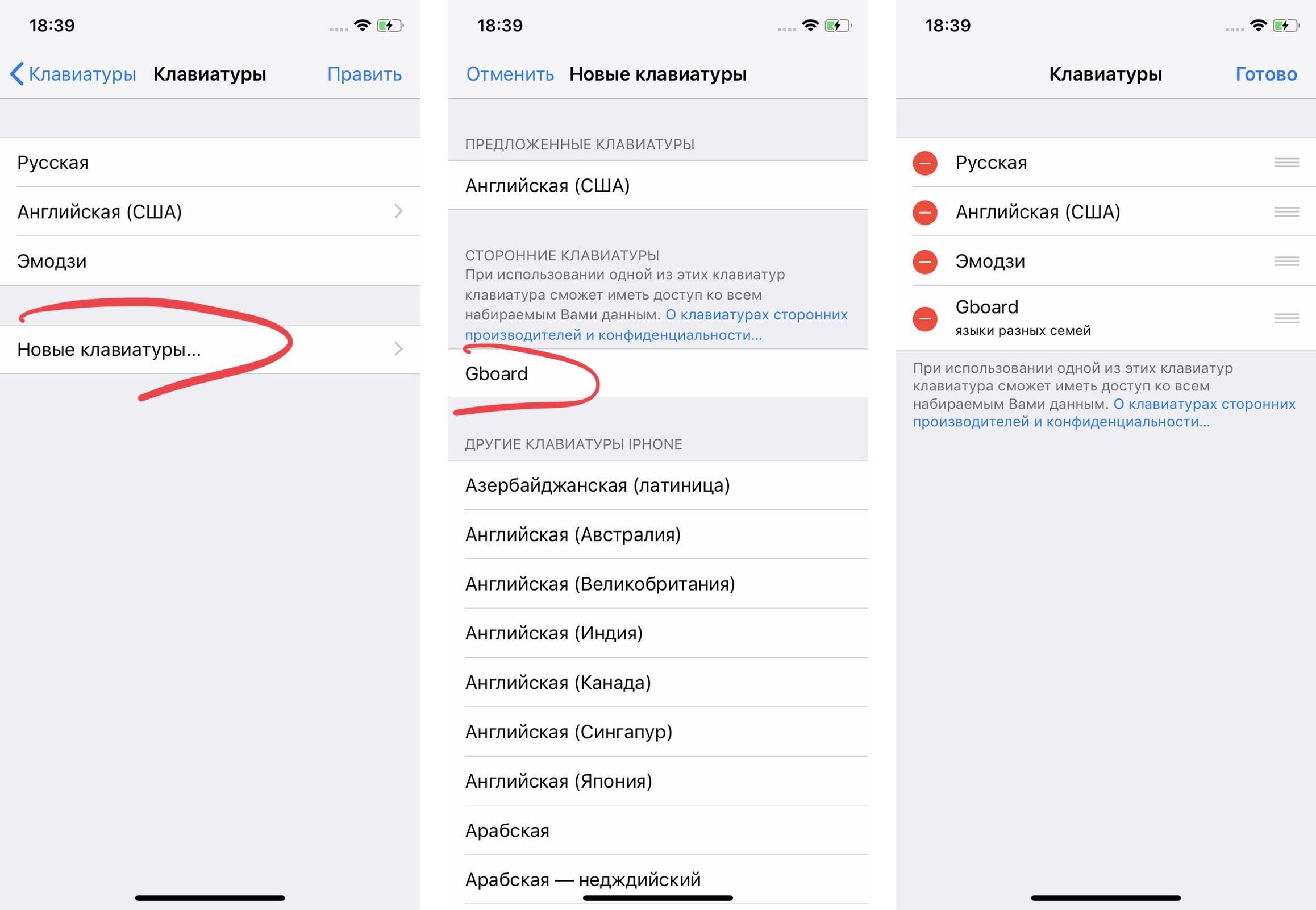
Затем «Новые клавиатуры», где вы найдёте скачанное приложение Gboard или его аналог. После этого нажмите на «Править» в правом верхнем углу экрана и удалите ненужные вам раскладки:
Готово! Теперь вы можете набирать текст вот таким вот образом:
Но надо понимать, что с этой клавиатурой есть пара проблем:
- Тут нет полноценного 3D Touch. Он работает только в рамках одной строки. Перекинуть курсор на другую строку невозможно;
- Если вы используете клавиатуру на айпэде со Smart Keyboard или Smart Keyboard Folio, то у вас не получится переключить язык ни в Gboard, ни в SwiftKey. Почему, неизвестно.
iOS 8: создание пользовательской клавиатуры в Swift
Начиная с iOS 8, ваши приложения могут расширять пользовательские функции и контент за пределы вашего приложения и делать его доступным для пользователей, когда они используют другие приложения или операционную систему. Одним из способов расширения операционной системы является создание собственной клавиатуры.
В этом уроке я покажу вам, как создать свою собственную клавиатуру с помощью Swift и новых API расширений приложений. Прежде чем мы это сделаем, мы рассмотрим, что может делать расширение для клавиатуры, что оно не может делать и что нужно получить для одобрения в App Store.
1. Обзор
Пользовательская клавиатура заменяет системную клавиатуру для пользователей, которым нужны такие возможности, как новый метод ввода текста или возможность ввода текста на языке, который не поддерживается операционной системой.
Основная функция пользовательской клавиатуры проста, реагирует на нажатия, жесты или другие события ввода и предоставляет текст в виде неназначенного объекта NSString в точке вставки текста текущего объекта ввода текста.
После того, как пользователь выбирает клавиатуру, она остается стандартной по умолчанию при каждом открытии приложения. По этой причине клавиатура должна позволять пользователю переключаться на другую клавиатуру.
Для каждой настраиваемой клавиатуры есть две основы разработки:
Доверять. Ваша пользовательская клавиатура дает вам доступ к тому, что печатает пользователь, поэтому доверие между вами и вашим пользователем является существенным.
Клавиша «Следующая клавиатура». Возможность, позволяющая пользователю переключаться на другую клавиатуру, является частью пользовательского интерфейса клавиатуры; Вы должны предоставить один на клавиатуре. – Руководство по программированию расширения приложения
Если вам нужно всего лишь добавить несколько кнопок на системную клавиатуру, вы должны посмотреть в пользовательских представлениях для ввода данных .
2. Требования и ограничения
Что не может сделать пользовательская клавиатура
Существуют определенные объекты ввода текста, которые ваша пользовательская клавиатура не может набирать. К ним относятся защищенные текстовые поля для ввода паролей и объекты телефонной панели, например поля телефонных номеров в приложении « Контакты» .
Ваша пользовательская клавиатура не имеет доступа к иерархии представлений ввода, она не может управлять курсором и не может выбирать текст. Кроме того, пользовательская клавиатура не может отображать ничего выше верхнего ряда. Системная клавиатура не ограничена этими ограничениями. Например, он показывает расширение, когда вы нажимаете клавишу, чтобы показать пользователю, какая клавиша была нажата.

Песочница
По умолчанию клавиатура не имеет доступа к сети и не может обмениваться файлами со своим приложением. Чтобы включить эти возможности, установите значение ключа RequestsOpenAccess в файле Info.plist на YES . Это расширяет «песочницу» клавиатуры, как описано в Руководстве по программированию расширений приложений Apple.
Если вы запрашиваете открытый доступ, ваша клавиатура приобретает следующие возможности, каждая с сопутствующей ответственностью:
- доступ к службам определения местоположения и базе данных адресной книги, каждая из которых требует разрешения пользователя при первом доступе
- возможность использовать общий контейнер с приложением, содержащим клавиатуру, который включает такие функции, как предоставление пользовательского интерфейса управления лексикой в содержащем приложении
- возможность отправлять нажатия клавиш и другие входные события для обработки на стороне сервера
- доступ к iCloud, который вы можете использовать, например, для обеспечения актуальности настроек клавиатуры и вашей пользовательской лексики автозамены на всех устройствах, принадлежащих пользователю
- доступ к Game Center и покупка из приложения через содержащее приложение
- возможность работы с управляемыми приложениями, если вы разрабатываете клавиатуру для поддержки управления мобильными устройствами (MDM)
Обязательно прочитайте документ Apple Designing for User Trust , в котором описана ваша ответственность за соблюдение и защиту пользовательских данных в случае, если вы запрашиваете открытый доступ.
3. Как это работает
В самой простой форме у нас есть приложение, которое содержит расширение клавиатуры и UIInputViewController который управляет клавиатурой и реагирует на пользовательские события.
Шаблон Custom Keyboard содержит подкласс UIInputViewController , который является основным контроллером представления вашей клавиатуры. Давайте посмотрим на интерфейс, чтобы понять, как он работает.