Как убрать вертикальную полосу в ворде слева?
Некоторые пользователи встречаются со следующей проблемой, они получил текст в формате ворд, затем начинают вносить в него небольшие корректировки, а слева начинают появляться вертикальные полосы, которые не получается удалить. Поэтому давайте рассмотрим пошаговую инструкцию, как убрать вертикальные полосы в ворде слева.
Перед нами типичный пример, в документе формата А4 есть небольшие правки, а слева появились вертикальные полосы, которые просто так не удалить.

Чтобы убрать данные вертикальные полосы, необходимо на верхней панели настроек программы Ворд зайти во вкладку «Рецензирования», справой стороны найти раздел «Изменения», где есть две иконки «Принять» и «Отклонить».

Если вы хотите принять изменения, то следует нажать на иконку «Принять». При этом если в вашем документе три исправления, то придется три раза нажать ни иконку, либо нажимаете на стрелочку под иконкой, чтобы появилось дополнительное меню, в котором выбираете принять все изменения сразу.

Аналогично работает иконку «Отклонить», т.е. либо вы по одному отклоняете изменения, либо сразу все.
В итоге в документе должны пропасть все вертикальные линии слева.
Удаление строки в Word
Щелкните линию, соединитель или фигуру, которые вы хотите удалить, а затем нажмите клавишу DELETE.
Совет: Чтобы удалить несколько линий или соединителей, щелкните их по очереди, удерживая нажатой клавишу CTRL, а затем нажмите клавишу DELETE.
Если вы не можете выбрать линию для удаления, возможно, это горизонтальная линия, которая является типом границы.
Удаление горизонтальной линии
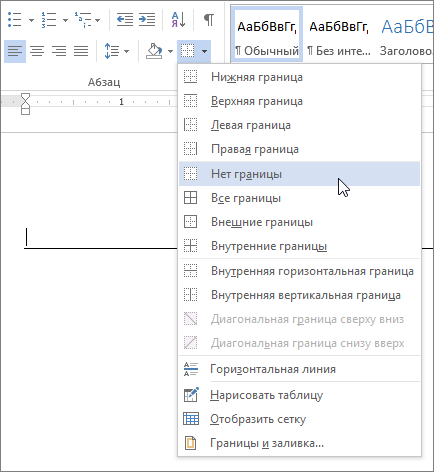
- Поместите курсор над горизонтальной линией.
- На вкладке Главная щелкните стрелку рядом с кнопкой Границы и затенение и выберите нет границы.
Дополнительные информацию о работе линий в границах см. в документе Добавление, изменение и удаление границ документов и рисунков.
Удаление вертикальной линии в левой части страницы MS Word
Важно! Представленные в статье инструкции выполняются на примере Microsoft Office 2013 – 2021 годов, но руководства актуальны и для всех остальных версий программы. Основные отличия заключаются только в графическом оформлении текстового редактора и в названиях некоторых элементов интерфейса.
Вертикальный полоски с левой стороны страницы текстового редактора появляются в случае добавления в документ исправлений посредством инструментов, размещенных на вкладке «Рецензирование». У нас на сайте уже была опубликована статья, посвященная этому разделу программы, при необходимости рекомендуем с ней ознакомиться.
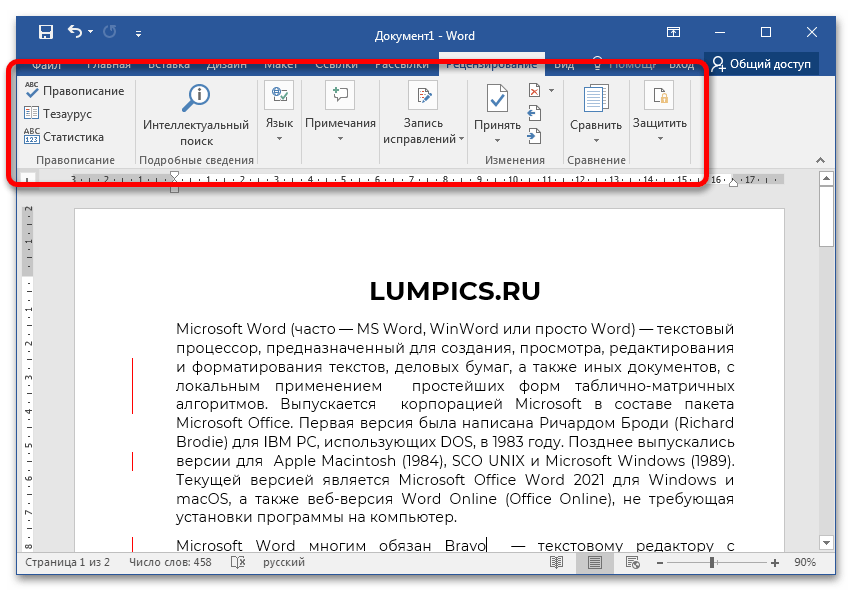
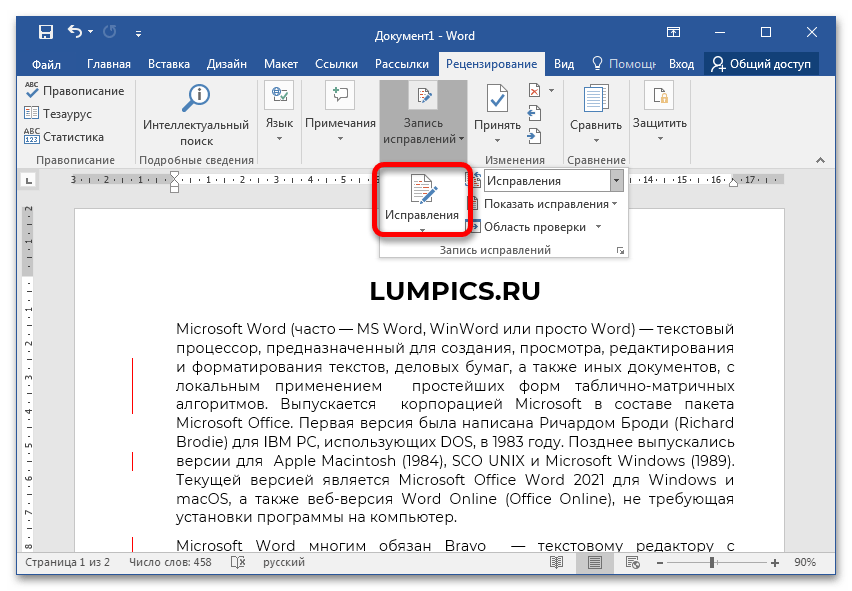
Рассматриваемые линии обозначают строки текста, в которые были внесены изменения при редактировании. Появляются они в случае активации опции «Исправления», расположенной в блоке «Запись исправлений» на панели инструментов вверху.
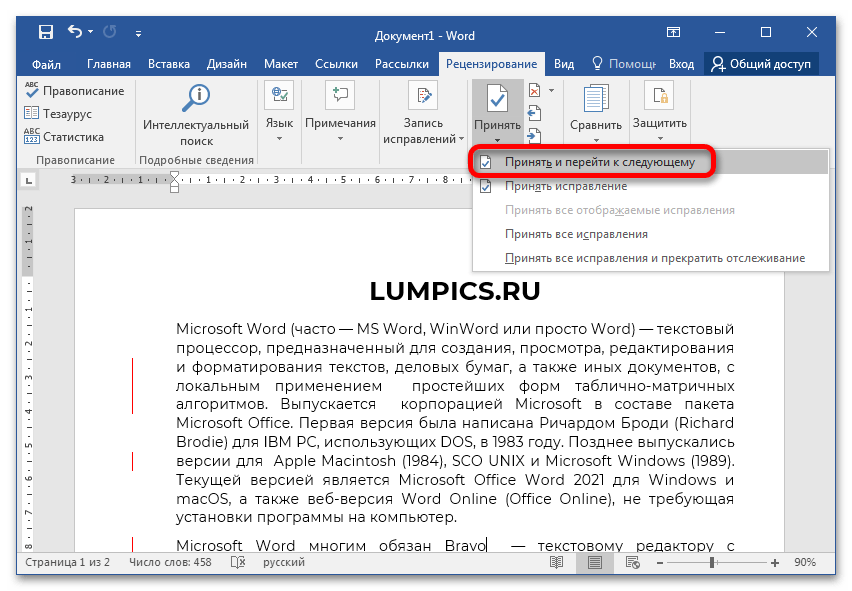
Чтобы убрать ненужные объекты со страницы документа, необходимо принять или отклонить предложенные правки. Делается это посредством одноименных кнопок. При этом есть возможность пошагового рассмотрения внесенных изменений. Для этого нужно открыть выпадающее меню пункта «Принять» и выбрать функцию «Принять и перейти к следующему».
Аналогичным образом можно выполнить отмену исправлений. Для этого потребуется нажать соответствующую кнопку в меню инструмента «Отклонить».
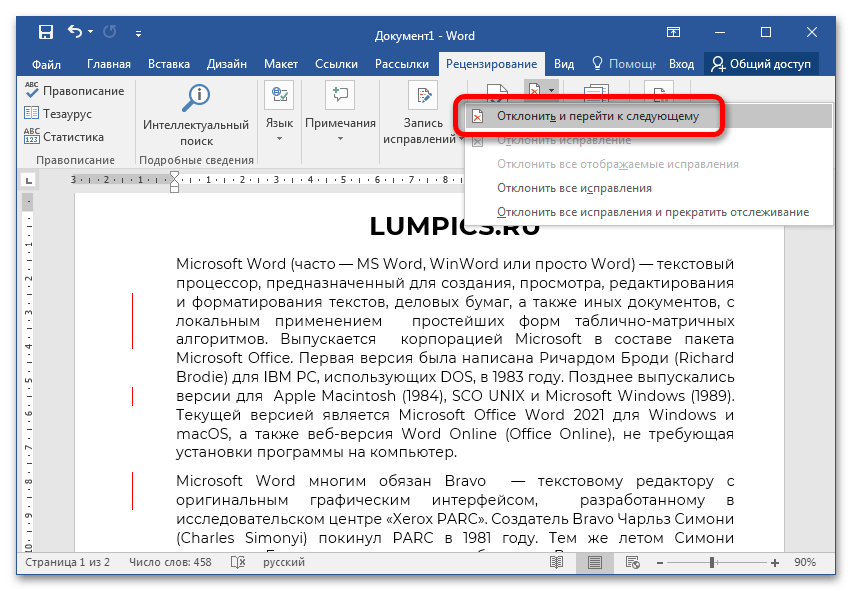
При необходимости единовременно убрать вертикальные линии с документа можно приняв или отклонив все правки сразу. Для этого в выпадающем меню пункта нужно выбрать соответствующую опцию.
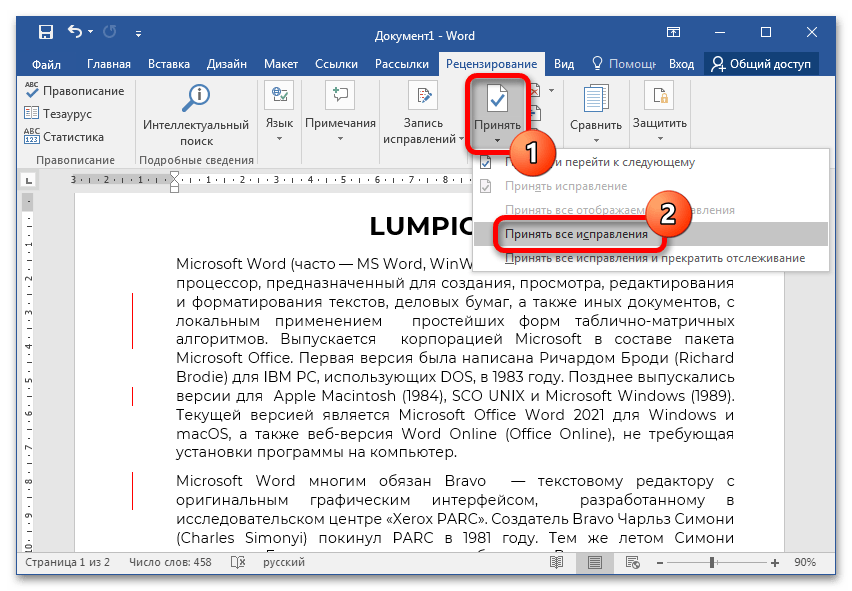
После выполнения описанных действий вертикальные полосы исчезнут. В дальнейшем следует деактивировать режим исправлений, чтобы они не появились снова при наборе нового текста или редактировании уже имеющегося. Для этого в блоке «Запись исправлений» снимите выделение с пункта «Исправления», как это показано на изображении ниже.
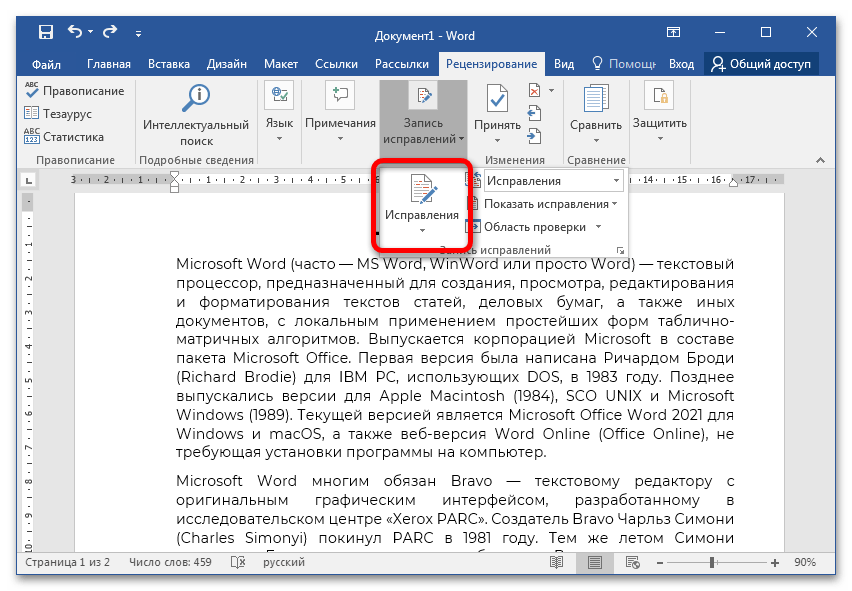
На нашем сайте есть отдельная статья, в которой подробно рассказывается о режиме правки в текстовом редакторе Microsoft Word. Если в процессе выполнения ранее описанных действий возникли сложности, рекомендуем ознакомиться с этим материалом.
Включение и отключение проверки орфографии
Ошибки, допущенные при вводе текста, подчеркиваются волнистой красной линией.

Если исправлять их по ходу дела, можно потерять нить рассуждений. Чтобы не отвлекаться от работы, можно отключить проверку правописания, а после набора всего текста выполнить ее вручную. Ниже описано, как это сделать.
На вкладке Файл выберите пункт Параметры, откройте раздел Правописание, снимите флажок Автоматически проверять орфографию и нажмите кнопку ОК.

Чтобы снова включить проверку орфографии, повторите описанный выше процесс и установите флажок Автоматически проверять орфографию.
Чтобы проверить орфографию вручную, на вкладке Рецензирование нажмите кнопку Правописание.

Не забывайте выполнять проверку правописания. Орфографические и грамматические ошибки могут значительно ухудшить впечатление о вас, особенно если документ предназначен для руководителя, преподавателя или сотрудника отдела кадров.