Удаление драйвера принтера (macOS)
Нажмите [System Preferences] ([Системные настройки]) в меню Apple.
Нажмите [Print & Scan] (Печать и сканирование) или [Printers & Scanners] (Принтеры и сканеры).
Выберите удаляемый аппарат и нажмите «».
Нажмите [Удалить принтер].
Закройте системные настройки.
В строке меню нажмите [Go] ([Перейти]) [Go to Folder] ([Перейти к папке]).
Введите место, в котором установлен файл PPD, и нажмите [Go] (Перейти).
- Введите «/Library/Printers/PPDs/Contents/Resources/» («/Библиотека/Принтеры/PPD/Содержимое/Ресурсы/»)
Удалите PPD-файл аппарата (XXX.gz).
«XXX» — наименование модели аппарата.
Закройте все окна и перезапустите компьютер.
В результате описанных выше действий драйвер принтера будет удален.
Первая страница > Руководство по установке драйвера > Удаление драйвера принтера (macOS)
Copyright © 2019, 2020, 2021, 2022, 2023
Удаление принтера из списка принтеров, если принтер больше не используется с Mac

Если Вы больше не будете использовать принтер, его можно удалить из списка доступных принтеров.

- На Mac выберите меню Apple
> «Системные настройки», затем нажмите «Принтеры и сканеры» в боковом меню. (Возможно, потребуется прокрутить вниз). Открыть настройки принтеров и сканеров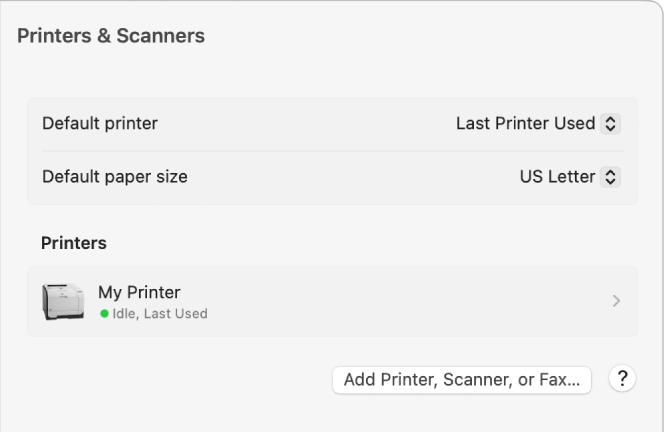
Также можно удалить принтер, нажав его в списке «Принтеры», затем нажав «Удалить принтер».
Если удалить принтер, настроенный как принтер по умолчанию, macOS выберет другой принтер в качестве используемого по умолчанию. Чтобы по умолчанию использовать другой принтер, выберите его во всплывающем меню «Принтер по умолчанию» в настройках принтеров и сканеров.
Совет. Можно быстро удалить принтер с помощью Центра печати, который находится в папке «Утилиты». Откройте Центр печати, выберите принтер в боковом меню, затем выберите «Принтер» > «Удалить принтер». См. раздел Управление принтерами и заданиями на печать с помощью Центра печати.
Удаление драйверов принтера в Mac OS
Удаление принтера Fiery и соответствующего драйвера принтера в Mac OS X версии 10.7 и выше можно выполнить с помощью служебной программы Fiery Software Uninstaller из приложения Terminal с помощью функций командной строки.
Во время процесса удаления служебная программа Fiery Software Uninstaller не запрашивает подтверждения пользователя на закрытие запущенных приложений или сохранение предпочтений.
Если приложение запущено, то оно будет закрыто и процесс удаления будет продолжаться без какого-либо подтверждения от пользователя.
- Запустите приложение Terminal.
- Введите sudo FSU -s Текущее_имя_пользователя Флаг Где в качестве «Текущее_имя_пользователя» может быть указано \”$USER\” или `whoami` . Такое значение используется для определения местонахождения папки специальных предпочтений пользователя Library/Preferences . Где FSU — это /Fiery Software Uninstaller.app/Contents/MacOS/Fiery Software Uninstaller . [Флаги] могут быть любыми из приведенных ниже:
| — rmAll | Удаление всех приложений, принтеров и драйверов Fiery. |
| — rmApps | Удаление всех приложений Fiery. |
| -rmPrints | Удаление всех принтеров. |
| -rmDrivs | Удаление всех Драйверы Fiery. |
| -a «App1, App2» | Удаление указанных приложений. Имена приложений должны быть отделены запятой, а полный список должен быть заключен в кавычки (» «). |
| -arp «App1, App2» | Удаление указанных приложений без удаления файлов предпочтений. Например, для «Fiery Command WorkStation «. |
| -p «Printer1, Printer2» | Удаление указанных принтеров. Имена принтеров должны быть отделены запятой, а полный список должен быть заключен в кавычки (» «). |
| -d «Driver1, Driver2» | Удаление указанных драйверов. Имена драйверов должны быть отделены запятой, а полный список должен быть заключен в кавычки (» «). |
| -getAllInstalledProducts | Получение списка всех установленных продуктов. |
| -getInstalledDrivers | Получение списка всех установленных Драйверы Fiery. |
| -getInstalledPrinters | Получение списка всех установленных принтеров Fiery. |
Ниже приведены примеры удаления драйвера принтера Fiery с помощью функций Fiery Software Uninstaller из командной строки.
| sudo FSU -s «$USER» — rmAll |
| sudo FSU -s «$USER» -rmApps |
| sudo FSU -s «$USER» -rmPrints |
| sudo FSU -s «$USER» -rmDrivs |
| sudo FSU -s «$USER» -getAllInstalledProducts |
| sudo FSU -s «$USER» -getInstalledDrivers |
| sudo FSU -s «$USER» -getInstalledPrinters |
| sudo FSU -s «$USER» -a «Command WorkStation 5, HotFolders» |
| sudo FSU -s «$USER» -p «10.210.12.24 , 10.210.34.45» |
| sudo FSU -s «$USER» -d «Driver1, Driver2» |
3 способа удалить старые драйверы принтера на Mac, чтобы освободить место
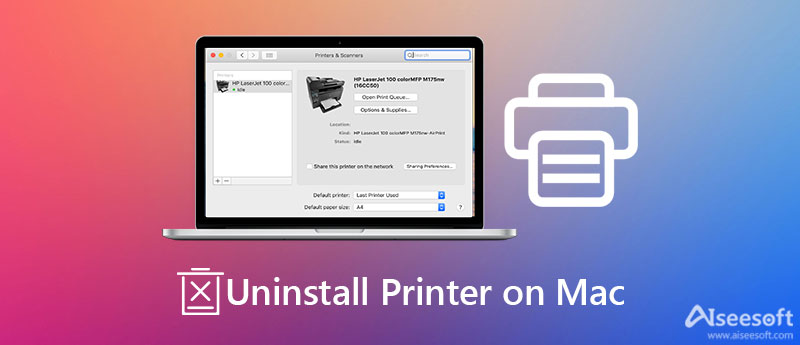
Когда вы сменили принтер на новый для вашего Mac, также необходимо удалить старый принтер на Mac, чтобы вы не перепутали их. Возможно, вы знали, как удалить устройство принтера в программном обеспечении принтера и сканера, но драйвер принтера также будет занимать место на вашем диске. Таким образом, эта статья даст окончательное руководство о том, как удалить драйверы принтера на Mac чтобы освободить место для установки нового. Продолжайте читать и узнайте о 3 эффективных способах ниже.
- Часть 1: лучший способ полностью удалить драйверы принтера на Mac
- Часть 2. Два простых способа удаления принтеров на Mac [подробные шаги]
- Часть 3. Часто задаваемые вопросы об удалении принтеров на Mac
Часть 1: лучший способ полностью удалить драйверы принтера на Mac
Самый простой способ полностью удалить принтер на Mac — использовать Aiseesoft Mac Cleaner — мощное программное обеспечение для удаления приложений, очистки ненужных файлов и т. д. По сравнению с функцией по умолчанию, оно соберет все приложения и файлы вместе, и вы сможете легко найти нужное. Более того, вы можете удалять несколько файлов одновременно благодаря высокой скорости обработки.

161,522 Скачать
- Полностью удалите драйверы принтеров разных марок на Mac.
- Сканируйте остаточные файлы и удаляйте их, чтобы освободить больше места.
- Скройте и зашифруйте важные файлы, чтобы защитить вашу конфиденциальность.
- Поддержка всех систем Mac, включая Monterey, Big Sur и Catalina.
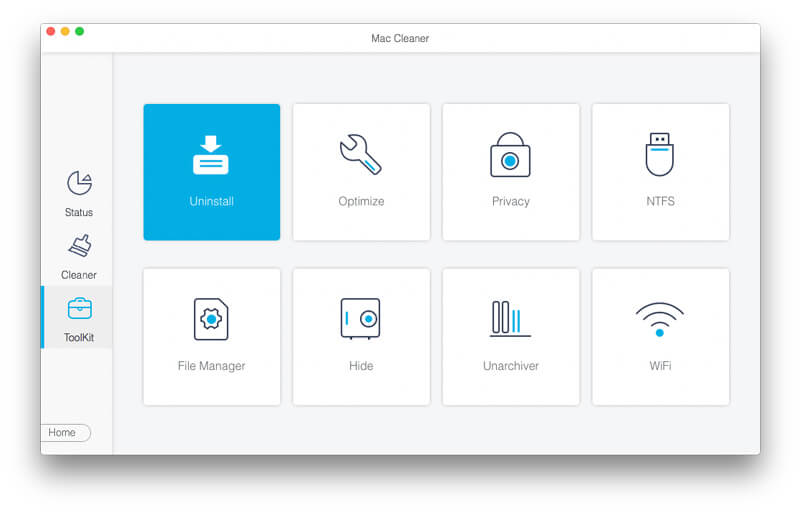
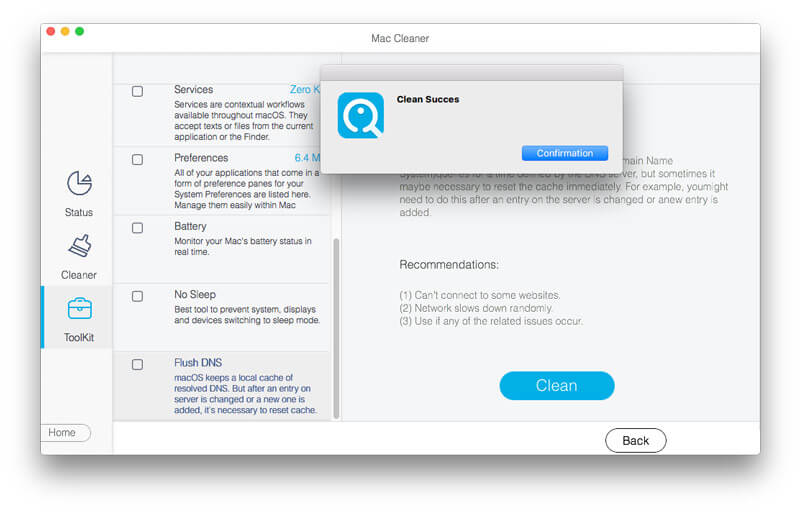
Загрузите и запустите Aiseesoft Mac Cleaner на своем компьютере. Выбрать Инструментарий в левом меню, а затем нажмите кнопку Удалить кнопку, чтобы открыть программу удаления принтера на Mac.
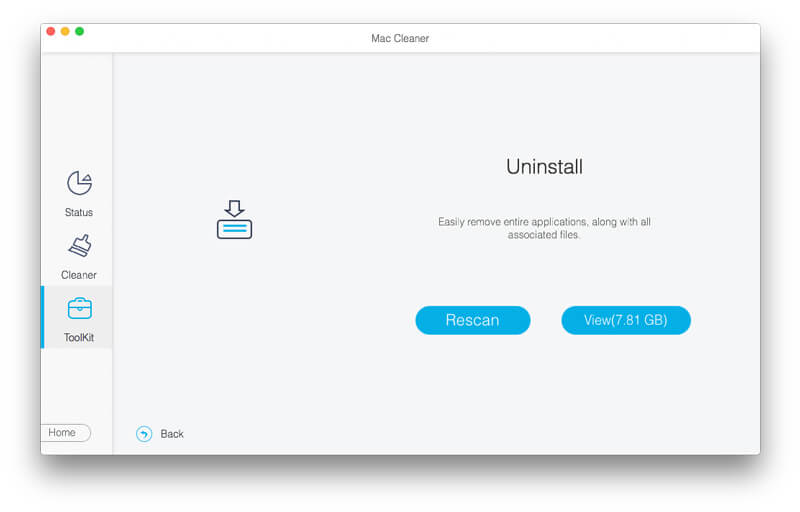
После этого вы можете нажать Сканировать кнопку во всплывающем окне, чтобы автоматически собрать все приложения на вашем Mac. Затем щелкните Вид кнопку, чтобы просмотреть их.
Перед удалением принтеров на Mac вам нужно прокрутить вниз, чтобы найти нужное программное обеспечение. Конечно, вы также можете использовать Поиск поле с правой стороны, чтобы легко найти его. Наконец, выберите его и нажмите кнопку Чистка кнопку для удаления драйверов принтера на Mac.
Часть 2. Два простых способа удаления принтеров на Mac [подробные шаги]
1. Удалите принтеры на Mac через Finder
Это простой способ удалите все драйверы принтера на Mac, включая Canon, HP и другие. Но вы должны отметить, что это оставит некоторые остаточные файлы, и трудно найти их все для удаления.
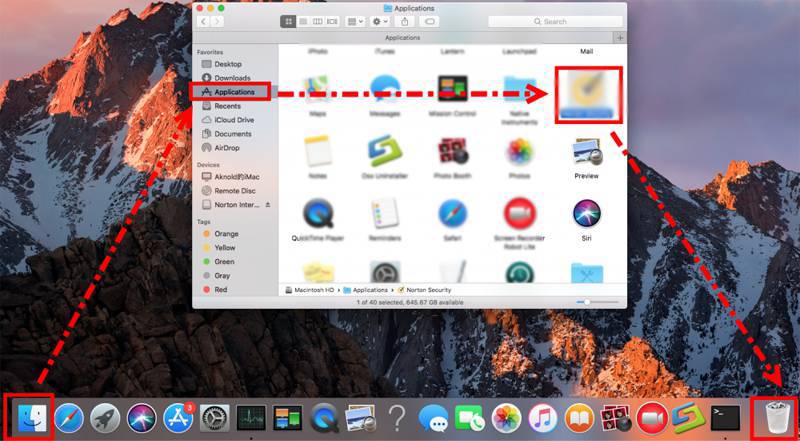
Запустить Finder приложение на вашем Mac и выберите Применение меню в левом списке. Найдите или прокрутите вниз, чтобы найти нужный драйвер принтера, который вы хотите удалить на своем Mac. Затем вам просто нужно перетащить его в корзину или щелкнуть по нему правой кнопкой мыши и выбрать Переместить в корзину опцию.
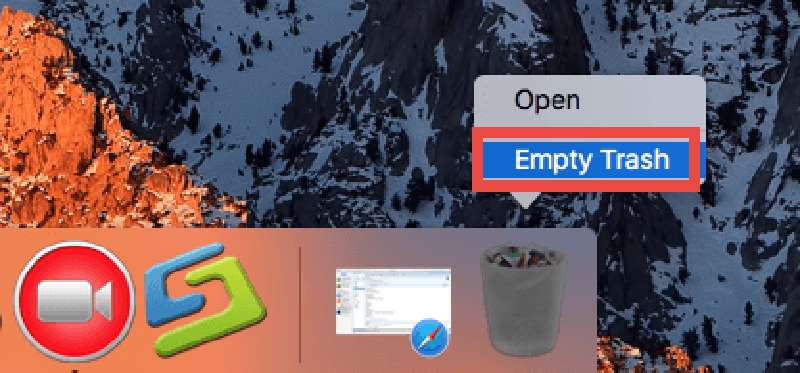
После этого вы также можете щелкнуть правой кнопкой мыши Корзину приложение и выберите Очистить корзину возможность освободить больше места.
2. Удалите принтеры HP с помощью разработанной программы удаления.
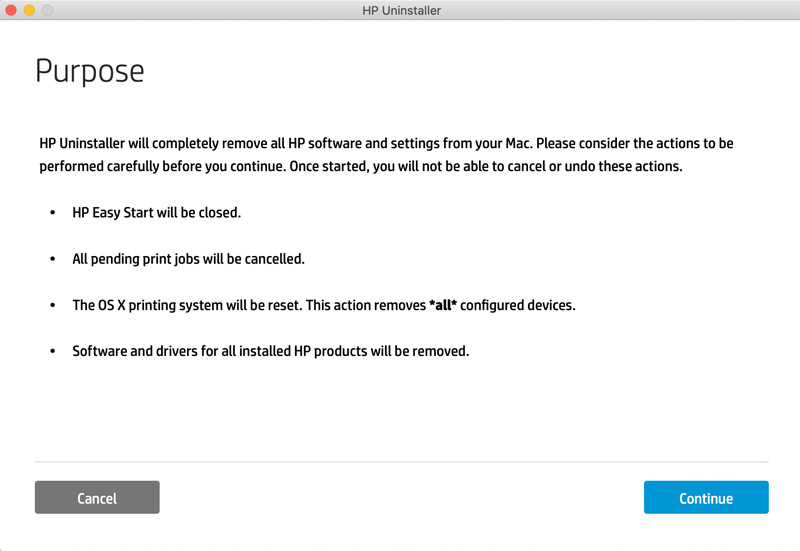
Если вы используете принтер HP, он также предоставляет официальный деинсталлятор — HP Easy Start. Но вы можете использовать его только для удаления драйвера принтера HP на Mac, и все программное обеспечение HP будет удалено одновременно. Вот шаги:
Загрузите HP Easy Start с официального сайта и запустите его на своем Mac. Нажмите это программное обеспечение в верхнем меню и выберите Удаление программного обеспечения HP опцию.
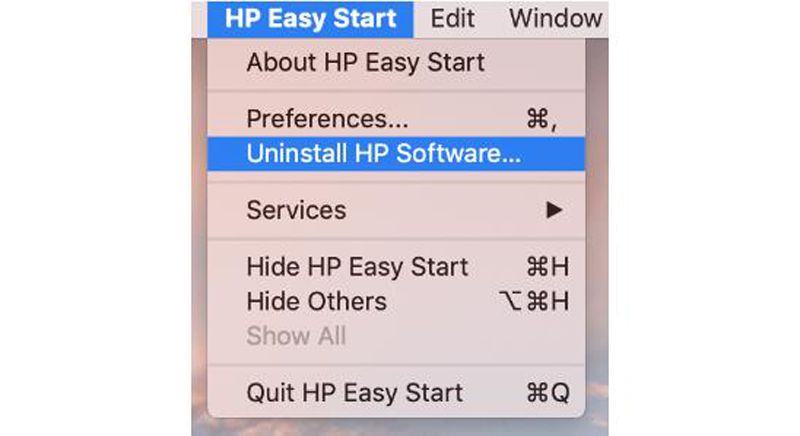
Появится окно со списком уведомлений об удалении. Вам нужно нажать на Продолжить кнопку для удаления принтеров HP на Mac. При необходимости вы должны ввести свое имя пользователя и пароль, чтобы разрешить внесение изменений.
- Как очистить другое хранилище на Mac, когда другое хранилище огромно
- Как удалить сообщения и конверсии на Mac — решено
Часть 3. Часто задаваемые вопросы об удалении принтеров на Mac
1. Как удалить принтер в Printer&Scanner на Mac?
Нажмите Apple меню и выберите Системные настройки вариант. Затем откройте приложение «Принтер и сканер». Чтобы удалить принтер на Mac, выберите его и нажмите кнопку Минус значок. Наконец, нажмите кнопку Удалить принтер кнопку во всплывающем окне.
2. Могу ли я вручную удалить связанные файлы принтера?
После удаления принтера на Mac осталось много связанных файлов. Вы можете найти их в папке с файлами ~/Library/Printer. Просто зайдите в Finder приложение и щелкните Приложения кнопка. Затем нужно найти папку и перетащить ее в корзину.
3. Как добавить новый принтер на Mac?
Сначала вам необходимо загрузить соответствующий драйвер принтера. Затем нажмите кнопку «Системные настройки» и запустите Принтеры и сканеры приложение. Наконец, нажмите кнопку Дополнительная значок, чтобы добавить нужный принтер.
Вот 3 простых способов удалить принтеры на Mac. Даже когда вы перетаскиваете его в корзину, там все еще много связанных файлов и настроек. Итак, вам лучше использовать Aiseesoft Mac Cleaner чтобы удалить драйверы принтера на Mac и полностью удалить все ненужные файлы. Если у вас есть дополнительные вопросы, пожалуйста, оставьте свои комментарии ниже.
Что вы думаете об этом посте.
Рейтинг: 5.0 / 5 (на основе голосов 210) Подпишитесь на нас в
Более Чтение

Оставьте свой комментарий и присоединяйтесь к нашему обсуждению
Mac Cleaner
Mac Cleaner — это профессиональный инструмент управления Mac, который удаляет ненужные файлы, беспорядок, большие / старые файлы, удаляет дубликаты файлов и отслеживает производительность вашего Mac.