Как убрать человека из белого списка на oppo a 72?
Не могу добавить человека в чс, потому что он в белом, а как убрать его из белого списка, где в настройках найти этот список ?
Лучший ответ
в настройках
Остальные ответы
. открой иконку звонилка там находишь чела и в его контакте меню с настройками.
Валерия ШумилинаУченик (112) 1 год назад
Похожие вопросы
Ваш браузер устарел
Мы постоянно добавляем новый функционал в основной интерфейс проекта. К сожалению, старые браузеры не в состоянии качественно работать с современными программными продуктами. Для корректной работы используйте последние версии браузеров Chrome, Mozilla Firefox, Opera, Microsoft Edge или установите браузер Atom.
Удаление контактов из белого списка Realme: пошаговое руководство.
Итак, вы уже некоторое время используете свой телефон Realme, и у вас накопился довольно длинный список контактов в вашем белом списке. Но что, если вы хотите удалить контакт из этого списка? Не волнуйтесь, так как мы вас прикрыли.
В этой статье мы шаг за шагом проведем вас через процесс удаления контактов из белого списка Realme. Но сначала давайте поговорим о том, почему вы можете захотеть это сделать.
Преимущества удаления контактов из белого списка Realme
- Уберите беспорядок: как упоминалось ранее, после некоторого использования телефона ваш белый список может стать довольно длинным. Удаление контактов, которые вам больше не нужны, может помочь навести порядок в вашем списке и упростить поиск тех, которые вы используете чаще всего.
- Лучшая конфиденциальность: если в вашем белом списке есть определенные контакты, которым вы не хотите предоставлять доступ к своему номеру телефона, их удаление может обеспечить дополнительный уровень конфиденциальности и безопасности.
- Более точная идентификация вызывающего абонента: если у вас есть контакт, сохраненный как в вашем белом списке, так и в телефонной книге, удаление их из белого списка может помочь избежать путаницы с идентификацией вызывающего абонента.
Процесс удаления контактов из белого списка Realme
Чтобы удалить контакт из белого списка Realme, выполните следующие простые действия:
- Откройте приложение для телефона и перейдите в раздел белого списка. Обычно это находится в меню Настройки Настройки вызовов Общие настройки Белый список вызовов.
- Найдите контакт, который хотите удалить, и нажмите на него.
- Нажмите кнопку или параметр Удалить из белого списка.
- Подтвердите свой выбор, чтобы удалить контакт из белого списка.
- Вот и все! Теперь контакт должен быть удален из вашего белого списка.
Это так просто! Однако стоит отметить, что некоторые модели Realme могут иметь немного отличающиеся меню или настройки. Если вы не знаете, как удалить контакт из белого списка, обратитесь к руководству пользователя или на онлайн-форумы для получения дополнительной информации.
Некоторые заключительные выводы
- Удаление контактов из белого списка Realme может быть простым способом навести порядок в вашем списке и повысить вашу конфиденциальность и безопасность.
- Процесс удаления контактов прост, но всегда полезно обратиться к руководству пользователя или онлайн-форумам, если вы не уверены.
- Если вы беспокоитесь о случайном удалении контакта, рассмотрите возможность создания резервной копии своего белого списка, прежде чем вносить какие-либо изменения.
Теперь, когда вы знаете, как удалить контакты из белого списка Realme, уверенно наведите порядок в своем списке!
Related:
- Удаление вашего Samsung Galaxy S3 из черного списка: подробное руководство
- Избавимся от них! Как удалить контакты из белого списка Oppo?
- Nokia C2 00: объяснение скрытого черного списка контактов.
- Обновление списка контактов Samsung: что нужно знать.
- Удаление всех контактов из Xiaomi Redmi 9 – Полное руководство
- Удаление всех контактов на Redmi 9: краткое техническое руководство
- Удаление контактов WhatsApp на смартфоне Huawei: полное руководство
- Удаление лишних контактов в Android: полное руководство
Черный список и белый список
Чтобы настроить черный или белый списки, выберите нужную Виртуальную АТС в панели Продукты Личного кабинета и выберите пункт Обзорная панель:

После этого нажмите ссылку Черный и белый списки в блоке Обработка звонков:

В рабочей области отобразится страница сервиса Черный и белый списки. Если сервис отключен, нажмите кнопку Подключить и выберите нужный режим работы, используя переключатель (см. рис. ниже).
- Черный список — в этом режиме внешние абоненты, использующие указанные в черном списке номера (способы связи), не смогут вам дозвониться (они будут слышать сигнал «Занято»).
- Белый список — в этом режиме вам смогут дозвониться только абоненты, использующие указанные в белом списке номера (способы связи). Все остальные внешние абоненты дозвониться не смогут (будут слышать сигнал «Занято»).

Укажите, как поступать с вызовами с номеров, которые Виртуальная АТС не смогла определить. Используйте переключатель Вызовы с неопределившихся номеров (см. рис. ниже). Если активен черный список:
- Разрешить — внешний абонент с номером, который невозможно определить, сможет вам дозвониться.
- Запретить — внешний абонент с номером, который невозможно определить, не сможет вам дозвониться.
- Запретить — внешний абонент с номером, который невозможно определить, не сможет вам дозвониться.
- Разрешить — внешний абонент с номером, который невозможно определить, сможет вам дозвониться.

На рисунке ниже приведен пример добавления номера в черный список (в белый список номер добавляется точно так же). Нажмите кнопку Добавить номер. Затем выберите тип номера (способ связи) и введите в соответствующее поле телефонный номер или учетную запись SIP:

Вы можете указывать диапазоны телефонных номеров, а также маски для телефонных номеров и учетных записей SIP с помощью специальных символов групповой замены «*» и «#».
Подробнее о диапазонах и символах групповой замены ▼
- Для указания диапазонов телефонных номеров используйте символ «-». Например: 74952009000-74952009999.
- Все номера должны быть одинаковой длины. Пример: 74952009000-74952009999 (правильно), 749520-74952009999 (неправильно).
- При указании масок и диапазонов телефонные номера следует вводить в международном формате без использования символов «(», «)», «+» и «-». Пример: 74952000000 (правильно), +7(495)200-00-00 (неправильно).
- Символ групповой замены «#» может заменять одну произвольную цифру (в телефонном номере) или букву (в учетной записи SIP). Например, если введена строка 7495#555555, то правило будет работать для номеров 74951555555, 74952555555, . 74959555555.
- Символ групповой замены «*» может заменять произвольную последовательность цифр или букв. Например, если введена строка 7495200* , то правило будет работать для номеров 74952000000—74952009999.
Нажмите кнопку Сохранить. Теперь добавленный вами номер будет отображаться в таблице черного списка:

Чтобы удалить номер из списка, выберите его в таблице и разверните нажатием левой кнопки мыши. После этого нажмите ссылку Удалить номер:
Белый список для андроид или как оградить себя от нежелательных контактов
Уже довольно давно в современных телефонах и смартфонах имеется такая встроенная функция как «Черный список» — возможность заносить контакты или номера в перечень тех, с которыми вы не хотите общаться. Однако, иногда требуется оградить себя от всех – кроме избранных. Для этого перечня существует свое название – «Белый список».
Далеко не во всех телефонах имеется возможность создавать белые списки по умолчанию, это касается и гаджетов с ос андроид. Какие же есть пути решения данной задачи? Во-первых, попробовать воспользоваться услугами вашего оператора сотовой связи (у нас же телефон, ы не забыли?). «Белый список» есть, например, у мегафона, услуга так и называется. Внести в этот список можно до сотни любых номеров, если позвонят с другого, не внесенного в перечень, то получат сообщение об ошибочном звонке. Вроде бы все хорошо, но есть одно но – услуга платная. Да и не у всех мегафон. Так что попробуем другой способ.
ОС андроид предоставляет возможность своим пользователям устанавливать великое множество приложений, не ужели среди них не найдется нужного? Найдется! Whitelist Call Blocker – программа, предназначенная как раз для этого (да и название намекает уже).
Итак, бесплатно качаем с плей маркета и устанавливаем на свое устройство. Теперь на экране вашего гаджета появится вот такой новый значок со старинным телефонным аппаратом.
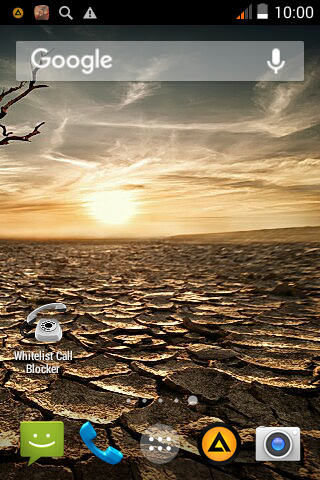
Однако, запускать пока не будем – надо перезагрузить устройство. После перезагрузки смотрим меню. И тут есть приятная неожиданность – оно на русском; перевод правда, не очень, но нам же главное функционал, правда?
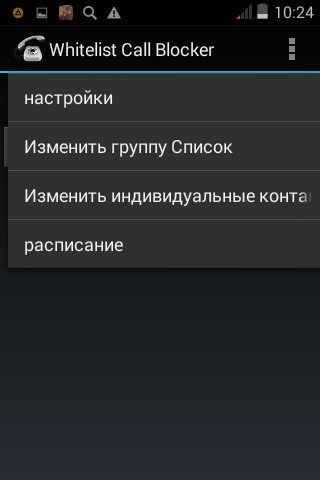
Итак, рассмотрим пункты меню:
- Настройки:
- Включить значок уведомления;
- Показать их абонентов в истории абонента;
- Включить таймер;
- Enable Logging (для поддержки только).
- My Contacts;
- Starred in Android;
- Friends;
- Family;
- Coworkes.
P.S. Номер телефона входящего звонка (как его принимает аппарат) должен быть именно таким, как записано в телефонной книге — иначе возможно некорректное определение. Например, необходимо именно «+7», а не «8» в начале номера.
UPD: В приложении произошла ошибка
Стоит отметить, что программа может корректно работать не на всех моделях телефонов. Например, имеем телефон ZTE blade a5 pro. Если на него установить приложение Whitelist Call Blocker, внести определенные номера в белый список и включить, то при звонке с номера, не внесенного в этот список, программа выдает ошибку, а звонок проходит:
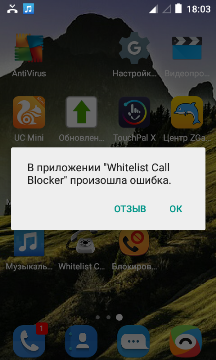
Если такая ошибка высвечивается и на вашем телефоне, то можно попробовать поискать замену. Например, Блокировщик звонков . После установки идем в настройки:
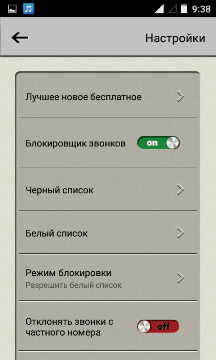
Ставим «Разрешить белый список». Далее в белый список добавляем номера и все:
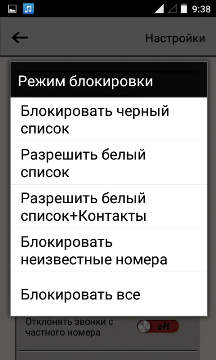
Теперь все, кто хочет дозвониться вам с любого другого номера, не внесенного в разрешенные, не сможет это сделать. Отлично работает против коллекторов, к примеру.

Автор этого материала — я — Пахолков Юрий. Я оказываю услуги по написанию программ на языках Java, C++, C# (а также консультирую по ним) и созданию сайтов. Работаю с сайтами на CMS OpenCart, WordPress, ModX и самописными. Кроме этого, работаю напрямую с JavaScript, PHP, CSS, HTML — то есть могу доработать ваш сайт или помочь с веб-программированием. Пишите сюда.
разные статьи, андроид, телефоны