Как удалить историю в Скайпе
Порой, когда долго пользуешься мессенджером, сообщений накапливается так много, что возникает необходимость их почистить. Как удалить историю в Скайпе, если нужда в этом возникла по вышеописанной причине или же по любой другой – общение в этом мессенджере подразумевает разные ситуации.
Вопрос о том, как удалить историю переписки в Скайпе, стал особенно актуальным после выхода последнего обновления. Программа кардинально изменилась и многие пользователи, блуждая по новому интерфейсу, уже отчаялись найти в настройках знакомую кнопку «Очистить историю сообщений». Не стоит тратить время – новый вариант приложения такой функции не предусматривает. Но очистить историю, все же, можно, а как – мы сейчас расскажем.

Кстати, к разговору о новшествах последней версии – как в Скайпе включить переводчик, мы уже узнали и готовы тебе рассказать.
Стираем одно сообщение
Убрать одно послание из переписки с любым человеком проще простого.
- Выбери сообщение, которое хочешь стереть

- Щелкни по нему правой кнопкой мыши
- В открывшемся меню выбери «Удаление»
- Если мессенджер открыт на смартфоне, удерживай нужное письмо долгим тапом

- Собственно, на этом все – ненужная информация будет удалена
- Кроме того, можно тем же способом стереть свое послание, отправленное другому пользователю – но только свое, и в том случае, если оно отправлено недавно
Полезная информация о том, как восстановить учетную запись Скайп, ждет тебя в нашей следующей статье.
Стираем чат
Удалить историю в Скайпе от одного контакта тоже достаточно просто.
- Все твои чаты отображаются в левой части экрана
- Выбери ненужный чат, щелкни по нему правой кнопкой мыши и нажми «Удаление»

- Долгий тап – в случае со смартфоном

- Подтверди еще раз свои действия
- Чат будет удален
Стираем звонки
Как удалить историю звонков в Скайпе? Инструкция будет идентична с предыдущей. Звонки также отображаются в левой части экрана. Щелкай по тем, которые нужно стереть, правой кнопкой мыши – и выбирай нужный пункт меню.
Стираем переписку полностью
Как удалить историю сообщений в Скайпе полностью? Есть два варианта, и оба, в сравнении с простым нажатием на кнопку «Очистить», которая была раньше, достаточно трудоемкие.
Можно стирать последовательно все чаты и звонки, которые отображаются в левой части твоего экрана – пока не останется ни одного
А можно разом стереть все, убрав с компьютера папку, в которой сохраняется переписка. Вот как это сделать:
- Полностью закрой программу – нажми «Выход из Скайп» и заверши процесс в диспетчере задач (Ctrl+Alt+Delete)

- Нажми одновременно клавиши Win+R. Откроется командная строка.
- Пропиши здесь команду %appdata%\skype и подтверди свои действия кнопкой «Ок»

- Найди здесь папку с именем твоего логина и открой ее
- Здесь расположен файл, в котором хранится вся твоя переписка. Он называется main.db

- Удали его
- Для того, чтобы изменения вошли в силу, перезагрузи компьютер
- Снова запусти мессенджер. Вся переписка должна быть удалена полностью, но иногда некоторые чаты остаются нетронутыми. Если так и произошло – удали эти чаты вручную
- Подобным образом удалить историю в Скайпе на компьютере можно и для декстопной версии, и для встроенной на Windows 10
Для того, чтобы удалить историю Skype на телефоне Андроид, сначала сотри переписку на ПК и подожди, пока произойдет синхронизация.
Если ты передумал и решил восстановить удаленную переписку в Скайп, прочитай о том, как это сделать, в другой нашей статье.
Как удалить историю Skype в Android и Windows


Удалить историю сообщений в программе Skype на компьютере довольно просто. Это можно сделать через меню или вручную удалив ненужные файлы.
История сообщений Skype сообщений хранится на компьютере пользователя в локальном профиле Skype. Если один пользователь входил в профиль на разных компьютерах, то на каждом сохранится история переписки.
Чистим историю skype
Сложнее обстоит дело с приложением Skype для систем на базе Android. Здесь пока можно удалить историю переписки, чатов, сообщений только удалив все пользовательские данные приложения Skype
Как удалить историю переписки, сообщений чата Skype на Android
По порядку – как удаляется история переписки в программе Skype на компьютере: через меню «Инструменты» – «Настройки» – «Чаты и SMS» – «Настройки чата» – «Очистить историю».
Для Windows 7/8.1 это папка по адресу:
c:\Users\имя_пользователя\AppData\Roaming\Skype\имя_аккаунта\chatsync\
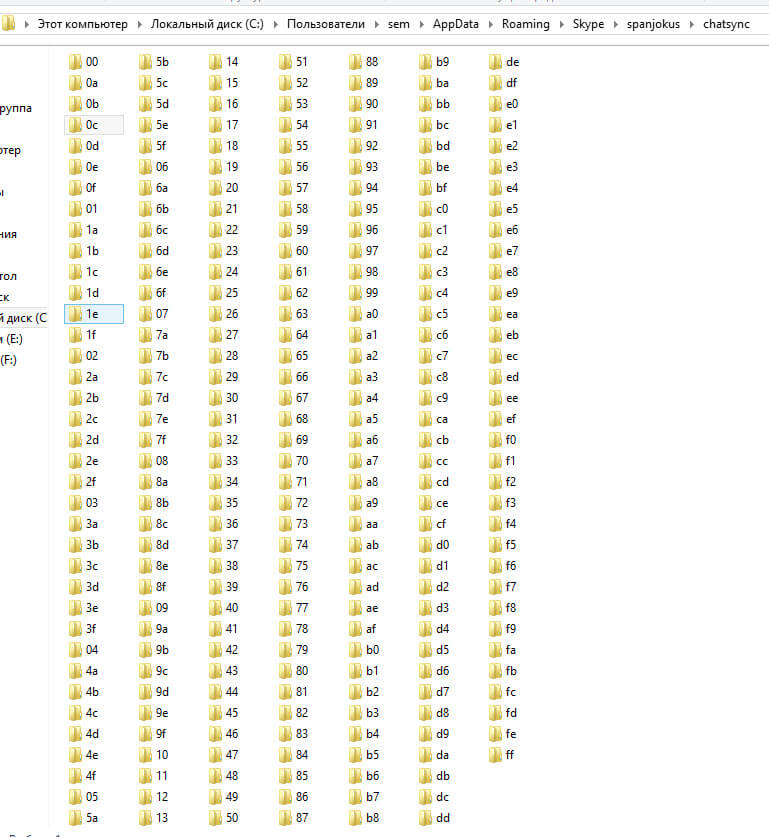
В папке «chatsync» можно удалить всю переписку или ее часть. Кстати, просмотреть переписку Skype, сохраненную на компьютере можно, не зная логин и пароль. Об этом расскажу в конце поста.
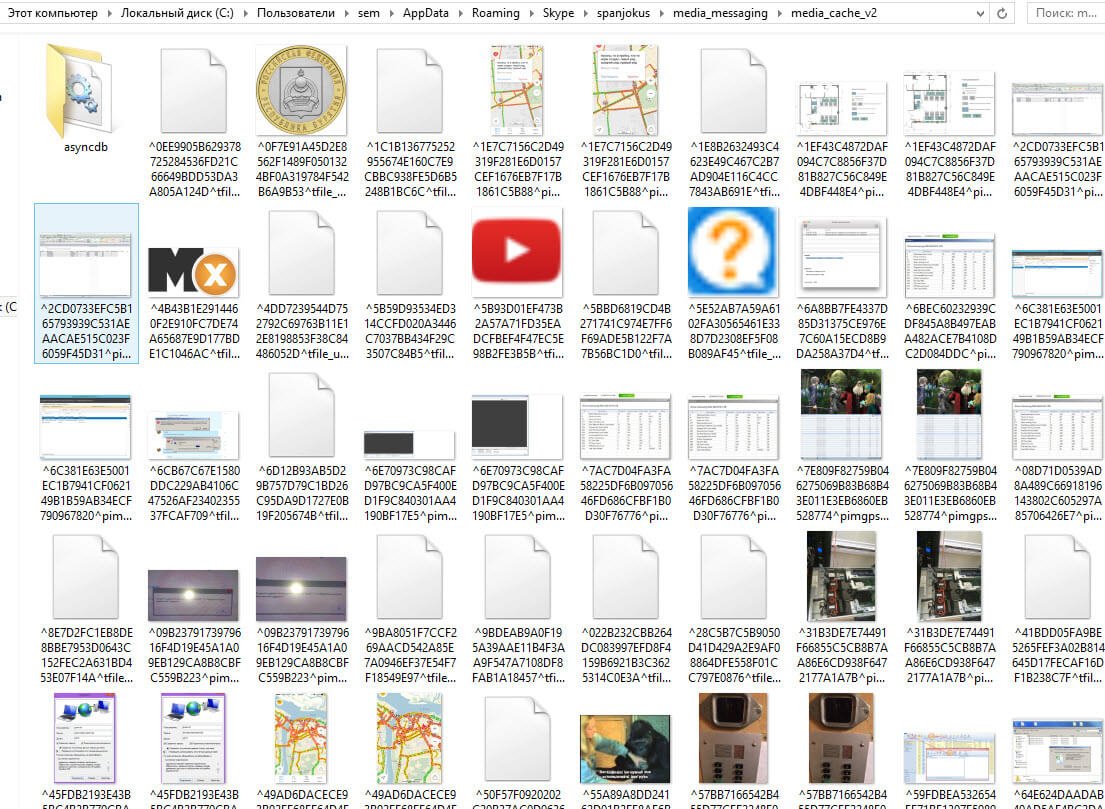
Например в папке C:\Users\имя пользователя\AppData\Roaming\Skype\ваш логин\media_messaging\media_cache_v2
Можно найти все кэшированные рисунки и фото, что вам передавали
Чистим skype на Android
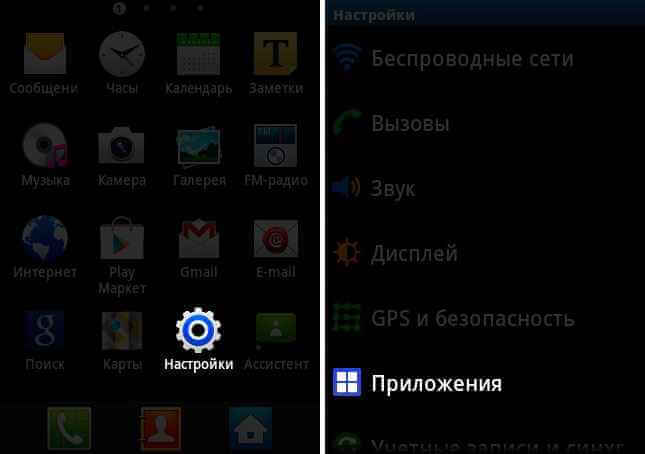
В телефоне на базе Android сохраненные данные профиля Skype удаляются так: нужно перейти в «Настройки» и выбрать «Приложения».
Как удалить историю Skype в Android и Windows-01
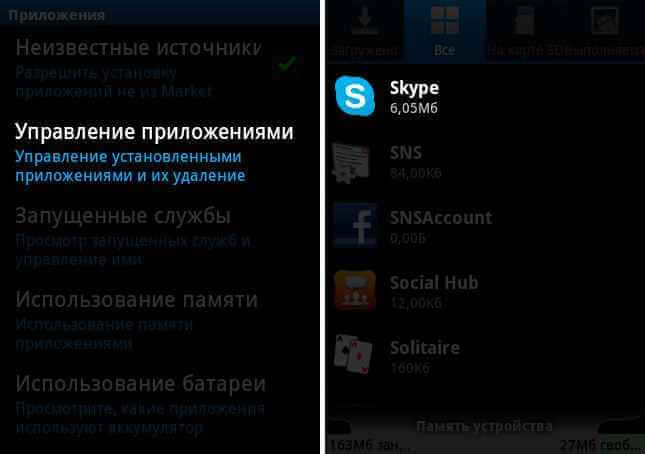
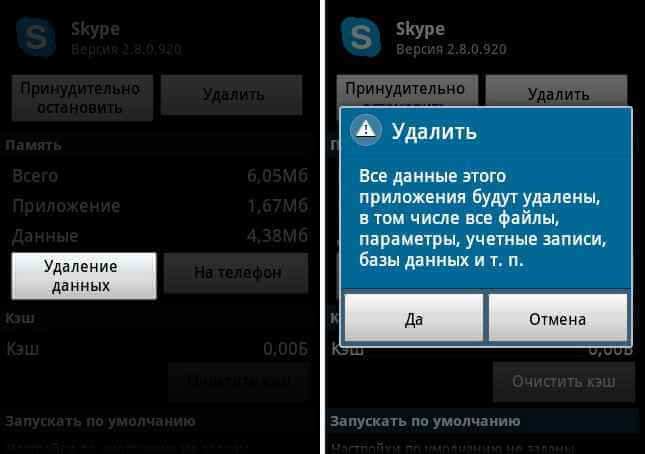
В разделе «Управление приложениями. Управление установленными приложениями и их удаление» выбираем приложение Skype.
Как удалить историю Skype в Android и Windows-02
Осталочь нажать на кнопку «Удаление данных» (вы можете, кстати, перенести их на карту памяти или на телефон. После нажатия на кнопку спросят, уверены ли вы. Нажимаем «Да».
Как удалить историю Skype в Android и Windows-03
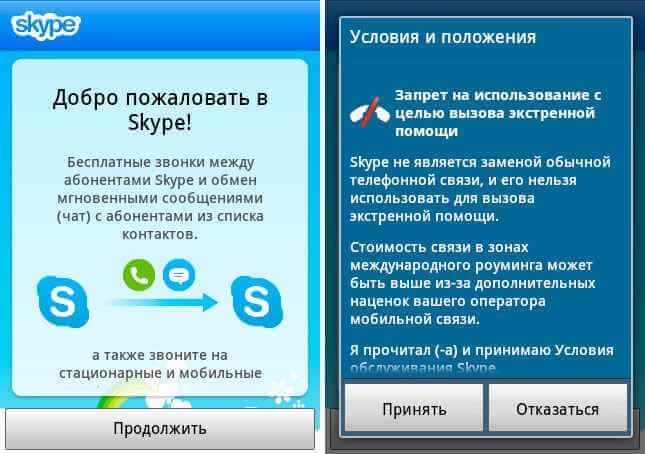
Теперь при запуске приложения Skype на Android придется прочитать приветствие еще раз и принять «Условия и положения».
Как удалить историю Skype в Android и Windows-04
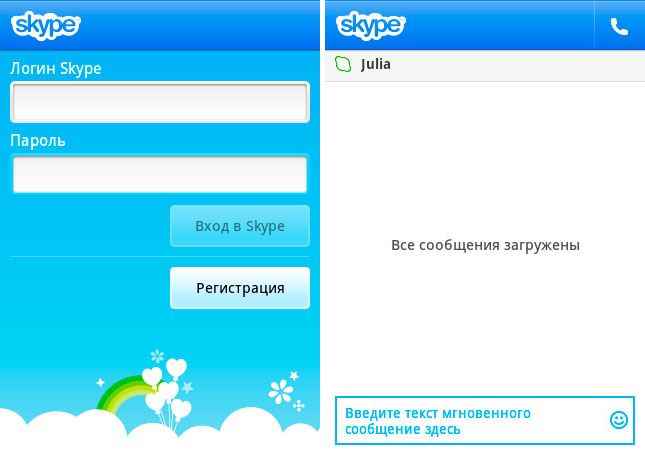
Также нужно по-новому указать логин и пароль аккаунта Skype. Но своего мы добьемся – история сообщений будет очищена.
Как удалить историю Skype в Android и Windows-05
Как удалить историю сообщений только одного контакта Skype
После установки программки необходимо выполнить следующие действия:
- Запишите или скопируйте Skype имя необходимого контакта
- Закройте программу Skype
- Создайте резервную копию локального профиля Skype
- Запустите Skype chat helper
- В поле «username» выберите свой Skype-логин. Во поле «Contact» впишите Skype-имя пользователя, историю переписки с которым вы желаете удалить. Нажмите кнопку «Remove chat history»
- Запустите Skype и проверьте результат.
Как удалить историю Skype в Android и Windows-06
Доступ к истории Skype-сообщений с помощью программы SkypeLogView
Программа Skype хранит всю историю переписке в папке профиля пользователя Skype на локальном компьютере. Несмотря на то, что история переписки зашифрована, получить доступ к ней можно даже не зная пароля для входа в Skype.
Самый простой способ — воспользоваться бесплатной утилитой SkypeLogView ( ссылка ) от наших старых знакомых, сайта nirsoft.net. Именно их программа позволяет открывать пароли, сохраненные в браузерах.
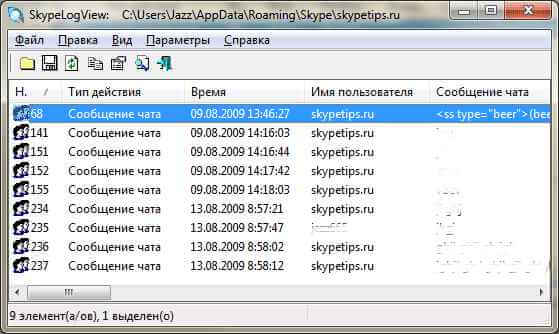
Данная утилита позволяет извлечь данные, сохраненные программой Skype, такие как: история тестовой переписки, детали входящих и исходящих вызовов, история передачи файлов в Skype. После извлечения данные могут быть легко экспортированы в файлы форматов: text, html, csv и xml.
Для того чтобы воспользоваться SkypeLogView, скачайте утилиту по ссылке выше, распакуйте в удобное для вас место, закройте приложение Skype и запустите файл SkypeLogView.exe. После открытие программы, зайдите в меню: Файл — Выбрать папку с журналами. Укажите путь к профилю пользователя Skype.
Зайдите в меню «Параметры» и выберите необходимые для сохранения данные. Выделите необходимые строки и сохраните их в одном из предложенных форматов.

Как удалить историю Skype в Android и Windows-07
И в конце приведу небольшую цитату для общей информации.
Skype-профиль — локальные данные пользователя
В операционной системе Windows программа Skype сохраняет данные для каждого абонента Skype, хотя бы раз зашедшего под своим логином.
В локальном профиле пользователя, Skype сохраняет локальные настройки программы, а также всю историю текстовых сообщений и других событий: история звонков, передача файлов, отправка SMS, обмен контактами и получение голосовых сообщений.
Локальный профиль пользователя Skype представлен в виде папки с именем пользователя, в которой находятся файлы с данными и несколько подпапок.
Для того чтобы получить прямой доступ к профилю необходимо перейти по адресу:
Для Windows XP:
C:\Documents and Settings\_имя_пользователя_в_системе_\Application Data\Skype\_имя_пользователя_Skype\
Для Windows 7 или Windows Vista:
C:\Users\_имя_пользователя_в_системе_\AppData\Skype\_имя_пользователя_Skype\
Можно сделать еще проще:
- нажать кнопку Пуск
- выбрать пункт Выполнить
- в открывшемся окошке вписать выражение: %APPDATA%\Skype
- нажать ОК
Прямой доступ к локальному профилю Skype может быть полезен для более тонкой настройки программы.
С помощью удавления профиля Skype можно решить еще более интересные задачи:
- скрыть следы использования Skype под конкретным логином
- удалить логин из выпадающего списка в стартовом окне программы Skype
- полностью сбросить параметры программы для пользователя (полезно при повреждении файлов профиля)
- удалить всю историю событий пользователя Skype на конкретном компьютере
Популярные Похожие записи:
- Как удалить sIDHistory у объектов Active Directory
 Приложению Excel не удалось вставить данные, 100% решение
 Как скачать и установить MS Office 2019
 Как включить фильтрацию номеров мошенников в СберБанк Онлайн
 Как удалить Internet Explorer (IE) из Windows Server и Windows 10
 Ошибка whea uncorrectable error в Windows 10 anniversary update
Как в скайпе очистить историю звонков
Skype
Версия для
Вопросы и ответы по «Skype»
Вопрос и ответы были вам полезны?

Да

Нет
Попробуйте также:

Похожие вопросы :
- не загружается скайп (Ответов: 311)
- не могу зайти в скайп? Кнопка Sign me in (Войти) не работает. (Ответов: 287)
- Перестал запускаться скайп (Ответов: 239)
- почему не запускается скайп, утром включился и нормально работал, а после обеда. (Ответов: 228)
- Скайп не подключается к сети (Ответов: 103)
- не работает скайп (Ответов: 15)
- Не работает скайп (Ответов: 114)
- Сообщения в скайпе виснут (Ответов: 5)
- удалить фото присланное по скайпу (Ответов: 2)
- Как можно просмотреть картинку, которую прислали другу и он передал мне сообщение с. (Ответов: 1)
Как очистить историю сообщений в Скайпе
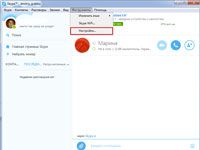
Если вы пользуетесь таким мессенджером, как Skype, у вас наверняка может возникнуть такой вопрос: «Как удалить историю в Скайпе?» Причин может быть несколько: неверно или не тому абоненту отправленное сообщение, ссора с другом с последующим удалением его из контактов вместе с перепиской и так далее.
Удаление всей переписки через настройки
Чтобы очистить некоторые или все сообщения в рассматриваемом мессенджере на компьютере, нужно сделать следующее (выбирайте этот вариант, когда историю звонков тоже требуется почистить):
- Зайти в программу под своим логином и паролем.
- Найти в верхней полосе (среди меню) раздел «Инструменты».
- В инструментарии отыщите пункт «Настройки. ». После выбора этого пункта вы увидите всевозможные настройки программы.
- Выберите в левом меню раздел безопасности с одноименным названием.
- Останется начать на кнопку «Очистить историю».
- В появившемся предупредительном окне снова подтвердите свои намерения, нажав кнопку «Удалить».
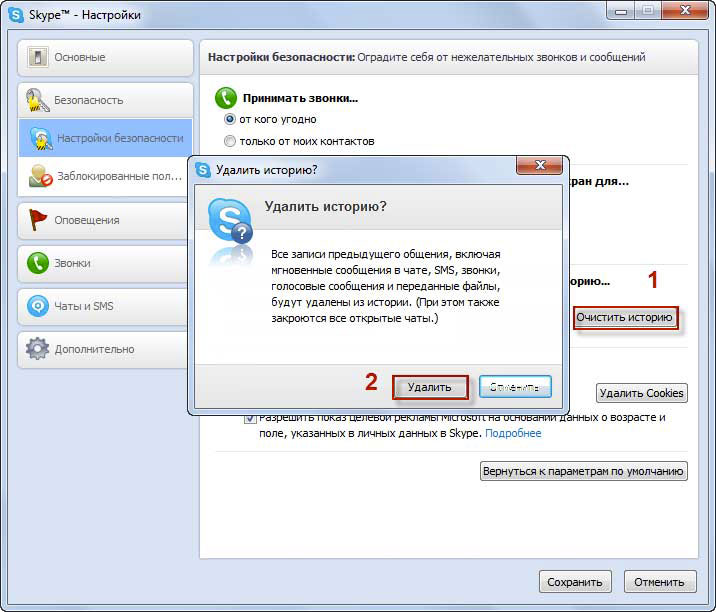
При этом вся история по переписке с любым из пользователей, что обычно хранится, будет безвозвратно удалена. Прежде чем выходить из этого раздела программы, подумайте, нужно ли вам и в будущем хранить сообщения, написанные от вас или вам в данном аккаунте? Если нет, выберите соответствующий пункт здесь же, под надписью «Сохранять историю. ». Там есть такие варианты:
- не сохранять,
- 2 недели,
- 1 месяц,
- 3 месяца,
- всегда.
После осуществления выбора нажмите «Сохранить», чтобы изменения вступили в силу.
Программное удаление
В случае отсутствия необходимости удалять всю историю переписки со всеми контактами, а наоборот, требуется сохранить какие-то важные или дорогие для вас сообщения, предыдущий метод не подойдет. Для решения такого рода задачи можно воспользоваться услугами специальных программ, которые любезно в большом количестве предоставляют на просторах интернета талантливые программисты.
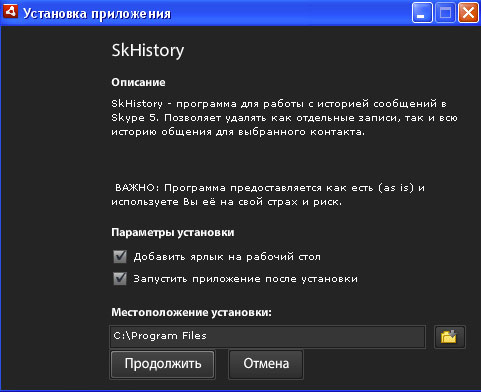
К таким программам относятся «SkHistory» и «Skype Chat Helper». Чтобы воспользоваться одной из этих программ, сначала рекомендуется создать запасную (резервную) копию вашего профиля Скайп. Для этого пройдите по следующему пути на жестком диске С:
1 способ (для пользователей ОС Windows XP):
- Документы и настройки (Documents and Settings).
- Папка с вашим именем (имеется в виду название вашей учетной записи в компьютере).
- Употребление данных (Application Data).
- Скайп (Skype).
- Скайп .
2 способ (для пользователей Windows 7 или Vista):
- Пользователи (Users).
- Употребление данных (AppData).
- Роуминг (Roaming).
- Скайп (Skype).
- Скайп_.
Зайдя в целевую папку скопируйте все ее содержимое в другое место. Это, как уже говорилось, будет резервной копией (на всякий случай), которая придет на помощь, если вдруг вы удалите больше, чем нужно. Если все пройдет удачно, не забудьте удалить и эту папочку.
Того же эффекта можно добиться, если ввести «%APPDATA%\Skype» в поле команды «Выполнить», которая находится в «Пуске». Перед поиском папки, какой бы способ вы не выбрали, нужно включить параметр отображения всех скрытых объектов компьютера (файлов и папок).
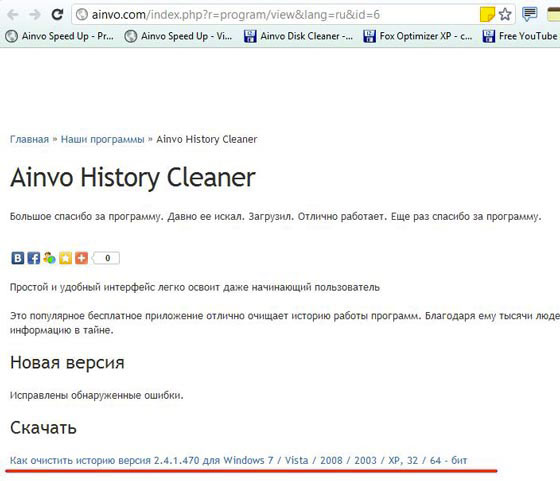
Шаги по удалению истории одного контакта с помощью программы «Skype Chat Helper»:
- Выйдите из Скайпа: нажмите в трее на иконку программы правой кнопкой и выберите «Выход из Skype».
- Скачайте программу из публичного, желательно проверенного источника.
- Запустите программу (ее установочный файл).
- Нажмите «Далее» (Next), согласитесь с соблюдением правил (лицензии), выбрав «Я согласен (-на)» (I agree).
- После перехода к следующему окну можно будет изменить путь установки программы для удаления, а можно оставить путь, выбранный автоматически.
- После еще нескольких нажатий на кнопку «Далее» установка начнет производиться.
- Зайдите в указанную ранее папку с уже готовой программой и запустите ее (файл будет иметь название «SKYPECHATREMOVE.exe»).
- Если запуск не произошел сразу, попробуйте еще раз.
- Если программа заработала, откроется окно, в котором будут поля для ввода вашей учетной записи Скайпа (вашего логина) и названия того контакта, историю переписки с которым нужно удалить. Внесите эти данные.
- Нажмите на кнопку «Remove chat history».
Аналогичным образом работает и вторая из указанных программ для чистки – «SkHistory». Обратите внимание, что программа требует предварительной установки Adobe Air (это программное обеспечение можно совершенно бесплатно найти на официальном сайте Адоба — http://get.adobe.com/ru/air/).
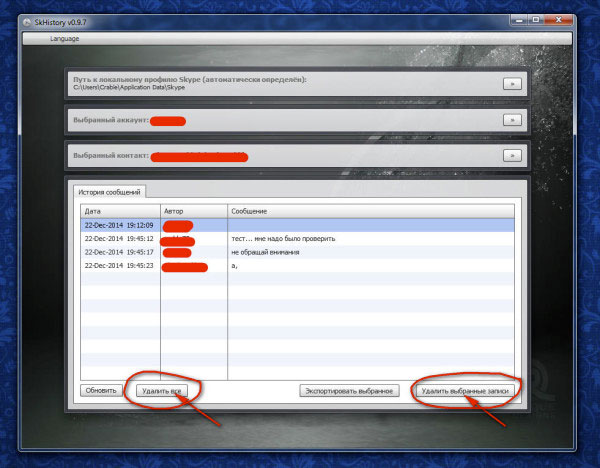
После скачивания и установки указанной программы закачайте «SkHistory», чтобы стереть ненужные сообщения. В окне программы войдите в свой аккаунт и выбирайте далее аккаунт того участника Скайп-общения, историю переписки с которым нужно удалить.
Как удалить отдельные сообщения с обеих сторон?
Допустим, у вас возникла необходимость удалить отдельные сообщения в программе в телефоне или на ПК, да так, чтобы второй собеседник не смог посмотреть, что именно вы ему написали. Такая возможность есть, но только при условии, что он не успел прочитать неверно написанный месседж.
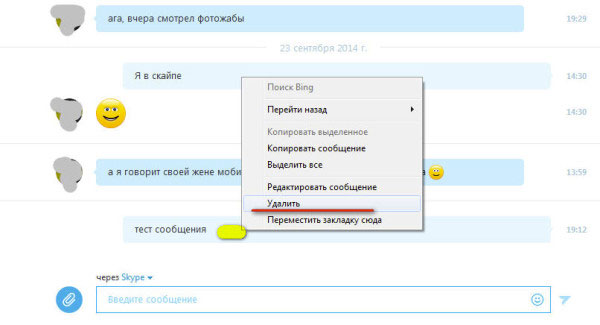
Чтобы удалить одно конкретное сообщение:
- Откройте в программе переписку, в которой оно находится, и найдите ненужное сообщение, которое следует удалить.
- Нажмите на нем правой кнопкой, то есть вызовите контекстное меню.
- Выберите пункт «Удалить».
- Подтвердите действие в следующем диалоговом окне.
Хитрое удаление контакта и его скрытие
Чтобы удалить историю одного контакта, не обязательно скачивать посторонние программы или выполнять много других действий. Можно сделать небольшую хитрость — удалить полностью контакт интересующего абонента из вашего Скайпа. Для этого сделайте следующее:
- Зайдите в Скайп.
- Выберите из списка контактов нужный.
- Нажмите правой кнопкой и выберите в открывшемся меню «Удалить из списка контактов».
- Теперь контакт и его история (переписка) будут удалены из вашего аккаунта.
- Если сам контакт вы хотели бы оставить, и только лишь переписка нуждалась в удалении, добавьте его снова и общайтесь «с чистого листа»!
В случае, когда нет необходимости удалять всю переписку или контакт целиком, просто скройте его, выбрав соответствующий пункт («Скрыть разговор») после нажатия на одноименный пункт в контекстом меню Скайп-контакта.
Также можно, порывшись в папках на компьютере или ноутбуке, отыскать нужную и удалить без помощи специальных методов переписку одного контакта (сообщения). Для этого понадобится скачать программу «SQLite Database Browser» (есть версия «Portable», которая не нуждается в установке).
Далее нужно сделать следующее:
1. Посмотреть логин того человека, переписку с которым вы хотели бы удалить.
2. Выйдите из Скайпа путем нажатия «Выход» в трее.
3. Зайдите по адресу C:\Users\Ваше Имя (Логин в компьютере)\AppData\Roaming\Skype\ваш_логин_Skype. В этой папке находится база данных Скайп.
4. Скопируйте всю информацию в другое место. Это будет резервной копией ваших переписок.
5. Запустите программу «SQLite Database Browser» и выберите «Open Database». В этом пункте нужно открыть базу, расположенную по вышеуказанному адресу. В конечной папке «лежит» файл «main.db» – его и нужно открыть.
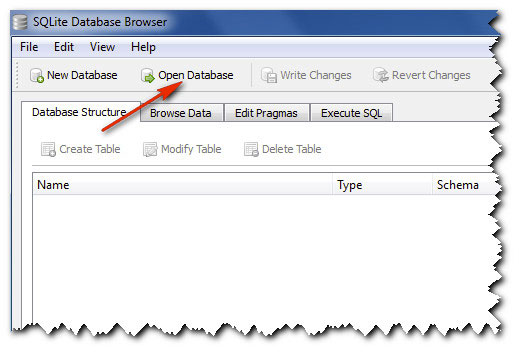
6. Далее нужно перейти на вкладку, которая называется «Brose Data». Там вы увидите строку с раскрывающимся списком под названием «Table».
7. Выберите последний параметр «Conversations».
8. После того как откроется список всех разговоров, выберите никнейм того, кто вам нужен (вы его запоминали еще в первом пункте инструкции) и нажмите «Delete» (Удалить).
9. Нажмите кнопку «Write Changes» (Записать изменения).
При использовании подобного способа сообщения на устройстве собеседника, переписку с которым вы удалили, останутся нетронутыми.
Удаление переписки с телефона
Если вы хотите удалить переписку Скайпа на вашем смартфоне Айфон или Айпад, нужно сначала выполнить вход в саму программу. Далее:
- Откройте подменю «Последнее», проведя пальцем по экрану слева направо, и далее – настройки чатов.
- В меню, которое откроется, нужно выбрать пункт «Удалить чат».
- Вместо описанных выше действий можно пойти другим путем: выбрать в списке контакт, нажать на него и выбрать изображение трех точек внизу справа.
- Выберите «Удалить чат». Все старое удалится.
Как удалить историю сообщений на ОС Андроид?
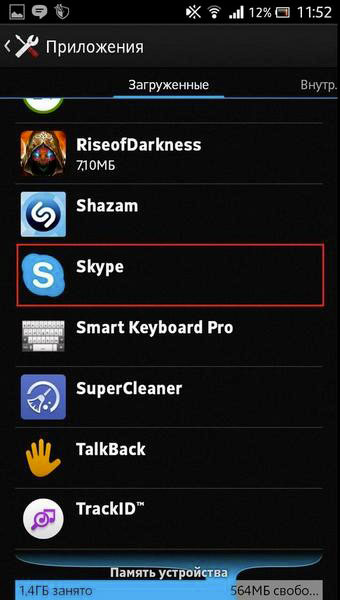
Если вам нужно очистить историю сообщений на смартфоне или планшете, работающих на основе операционной системы Андроид, сделайте так:
- Зайдите в настройки устройства.
- Зайдите в диспетчер приложений.
- Отыщите среди списка программ интересующий вас Скайп.
- Когда вы зайдете в детализацию работы данного приложения, на экране появится кнопка «Очистить данные». Нажмите ее.
- Теперь, после еще одного подтверждения, вы удалите все переписки со всеми контактами.
Обратите внимание на то, что при следующем входе в программу вам придется заново вводить логин и пароль, даже если ранее вам этого делать не нужно было.
Чтобы выполнить удаление одного сообщения, нажмите на него и не отпускайте, должно появиться меню, где присутствует пункт «Удалить». Если второй участник беседы не успел его прочитать, оно удалится из обоих профилей.
Теперь вы знаете, как удалить историю Скайп в телефоне и на других устройствах несколькими способами.