Как включить запись звонков на xiaomi
Xiaomi Redmi 8
- Описание
- Отзывы (2)
- Вопросы и ответы (23)
- Обсуждение (0)
Вопросы и ответы по Xiaomi Redmi 8
Вопрос и ответы были вам полезны?

Да

Нет
Попробуйте также:

Похожие вопросы :
- Как вставить сим карту в Xiaomi Redmi 8? (Ответов: 1)
- Как перенести контакты на Xiaomi Redmi 8? (Ответов: 36)
- Как сделать скриншот на Xiaomi Redmi 8? (Ответов: 1)
- Как записать видео с экрана Xiaomi Redmi 8? (Ответов: 1)
- Как записать разговоры на Redmi8? (Ответов: 1)
- Вопросы по контактам в Xiaomi Redmi 9. (Ответов: 1)
- Как включить JavaScript на Redmi 11 pro (Ответов: 0)
- Как добавить еще один язык? (Ответов: 0)
- Не получается переименовать музыку на телефоне Xiaomi (Ответов: 0)
Как включить запись звонков на Xiaomi и найти файл разговора
У владельцев Xiaomi есть много поводов потешаться над обладателями Apple iPhone, чьи устройства лишены функции записи разговоров. На китайских смартфонах она присутствует, но вместе с тем существует огромное количество нюансов. Во-первых, сразу и не догадаешься, как включить запись звонка на Xiaomi. Во-вторых, сложно найти сам файл разговора, чтобы прослушать беседу. Все эти проблемы актуальны для владельцев Xiaomi, Redmi и POCO, но сегодня мы их решим и разберемся, как работает одна из самых важных функций наших мобильных устройств.

Записать разговор можно, но прослушать его будет сложно
Как включить запись звонков на Xiaomi и Redmi
На глобальных и российских версиях Xiaomi запись разговоров осуществляется через приложение Google Телефон. Именно оно используется в качестве стандартной звонилки. Чтобы включить запись разговора на Редми, POCO или Xiaomi, вам понадобится:
- Открыть приложение «Телефон».
- Позвонить нужному человеку или принять входящий вызов.
- Нажать кнопку «Еще», а затем — «Запись».
- Для прекращения записи нужно нажать кнопку «Остановить» или просто закончить вызов.
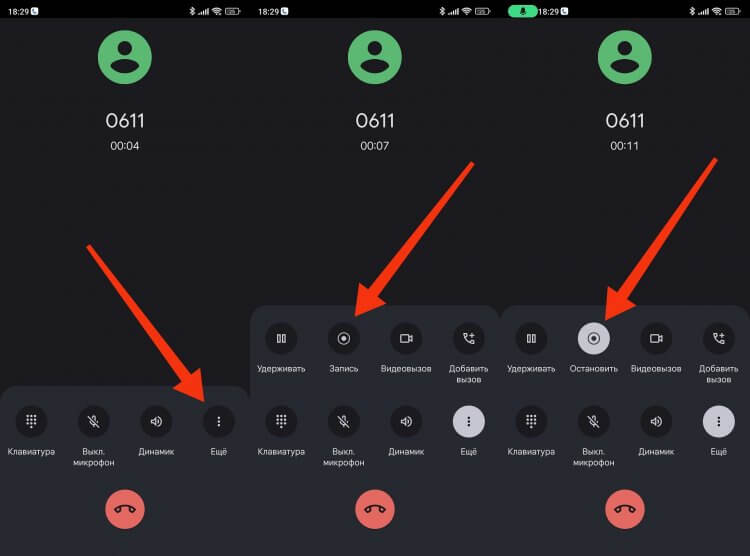
Кнопка записи становится доступной после начала разговора
Обратите внимание, что после включения этой функции ваш собеседник услышит предупреждение о записи разговора. Можно ли обойтись без него? Да, но для этого вам нужно либо установить стороннее приложение для записи звонков, либо воспользоваться диктофоном, либо включить запись экрана.
⚡ Подпишись на AndroidInsider в Дзене, чтобы получать новости из мира Андроид первым
Автоматическая запись звонков на Xiaomi
Если верить инструкции Google, автоматическая запись разговора (то есть для всех вызовов) настраивается следующим образом:
- Запускаем приложение «Телефон».
- Переходим в его настройки, нажав на «три точки».
- Открываем вкладку «Запись разговоров».
- Активируем переключатель «Всегда записывать».
На моем смартфоне Xiaomi нужного переключателя нет. Поэтому для включения автоматической записи звонков приходится использовать стороннее приложение. Одно из таковых — Talker ACR. Но его нужно правильно настроить:
- Запустите приложение.
- Нажмите кнопку «Далее».
- Предоставьте программе доступ к памяти, микрофону, телефону и контактам.
- Нажмите кнопку «App Connector».
- В открывшемся меню откройте вкладку «Скачанные приложения», после чего активируйте Talker ACR.
- На всякий случай снимите ограничение на работу программы в фоновом режиме, а также добавьте Talker ACR в автозагрузку.
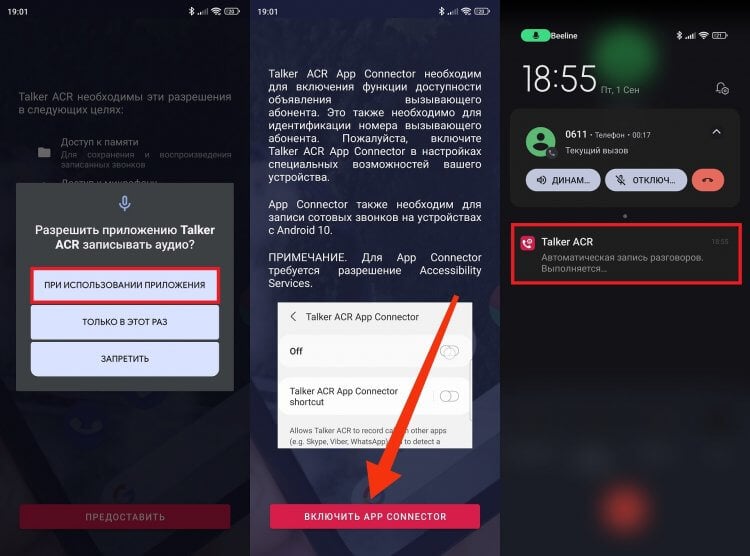
Стороннее приложение не предупреждает собеседника о том, что ведется запись разговора
Если все сделано верно, автоматическая запись разговоров на Редми, Xiaomi и POCO начнется сразу, как только вы примите или совершите звонок. Останавливаться она будет тоже без вашего участия.
❗ Поделись своим мнением или задай вопрос в нашем телеграм-чате
Как прослушать запись разговора на Xiaomi
Дело сделано, но где найти запись разговора на Xiaomi? Для прослушивания беседы вам необходимо:
- Запустить приложение «Tелефон».
- Открыть список недавних вызовов.
- Тапнуть по карточке абонента, с которым вы беседовали (если запись есть, напротив номера или имени вы увидите значок с микрофоном).
- Нажать кнопку «Play».
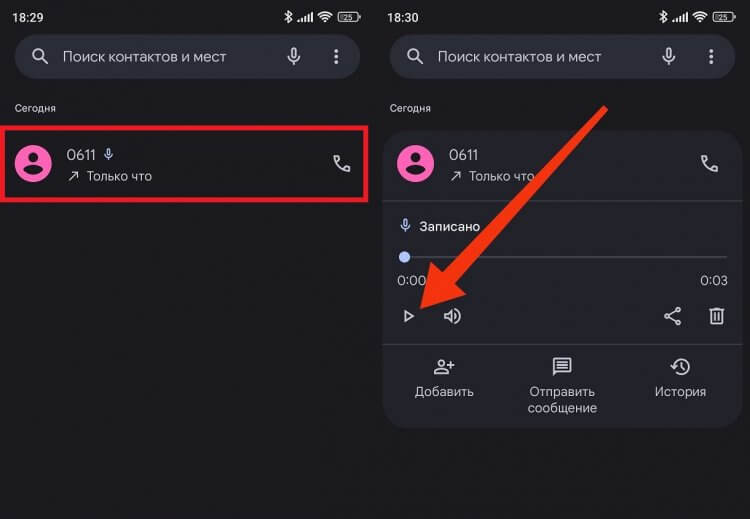
По умолчанию беседа доступна только здесь
Если вы использовали Talker ACR, то прослушивать запись разговора на Xiaomi нужно через него. Запустите приложение и нажмите кнопку «Play». Все очень просто, но что там с файлом разговора?
�� Загляни в телеграм-канал Сундук Али-Бабы, где мы собрали лучшие товары с АлиЭкспресс
Куда сохраняется запись разговора на Xiaomi
Если вы использовали Talker ACR, то найдете файл в папке, расположенной по пути Documents/TalkerACR/All. А вот в случае с Google Телефоном все иначе. Файл хранится в кэше приложения. К нему невозможно получить доступ кроме как через саму звонилку. Впрочем, есть выход. Нужно самостоятельно сохранить запись разговора на Xiaomi:
- Откройте запись через приложение «Телефон».
- Нажмите кнопку «Поделиться», а затем — «Копировать в…».
- Выберите папку для сохранения.
- Нажмите «Вставить».
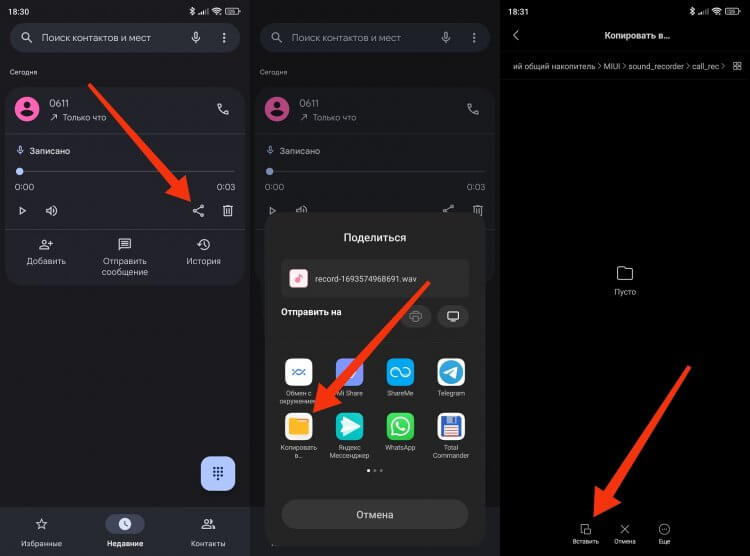
Файл разговора нужно сохранять вручную
Старайтесь использовать одну и ту же папку, чтобы всегда знать, где хранятся записи разговоров в Xiaomi. Так вы не потеряете файлы и сможете распоряжаться ими по своему усмотрению.
Как удалить запись звонка
Для удаления записи разговора нужно обратиться к стандартной инструкции, которая помогает нам избавляться от любых файлов, включая аудио:
- Запускаем «Проводник».
- Открываем папку, где сохранена запись.
- Выделяем файл.
- Нажимаем кнопку «Удалить».
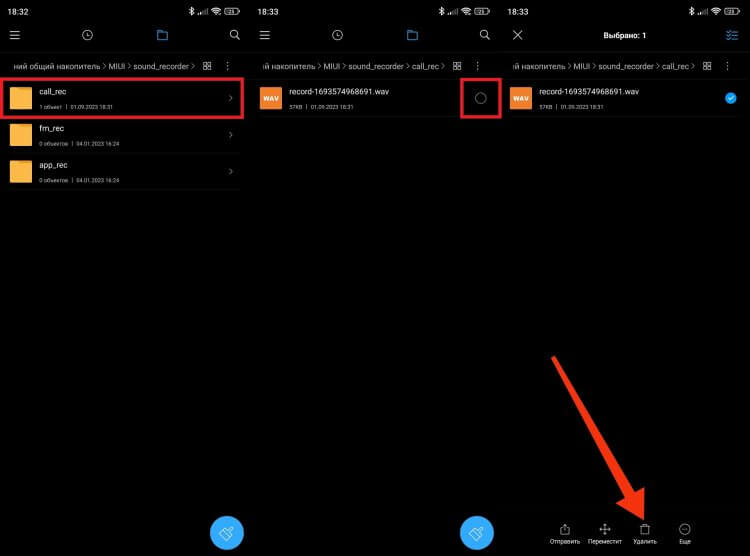
Не забывайте папку, в которую сохраняли файл
Если вы записывали разговор через Google Телефон, после удаления файла, сохраненного вручную, беседа все равно останется в кэше приложения и продолжит оставаться доступной для прослушивания в звонилке. От нее можно избавиться так:
- Нажмите на кнопку в виде корзины, находясь в окне прослушивания разговора.
- Если вы хотите удалить все записи звонков, откройте настройки приложения.
- Перейдите в раздел «Запись разговоров».
- Нажмите кнопку «Удалить все записи» или настройте их автоматическое удаление.
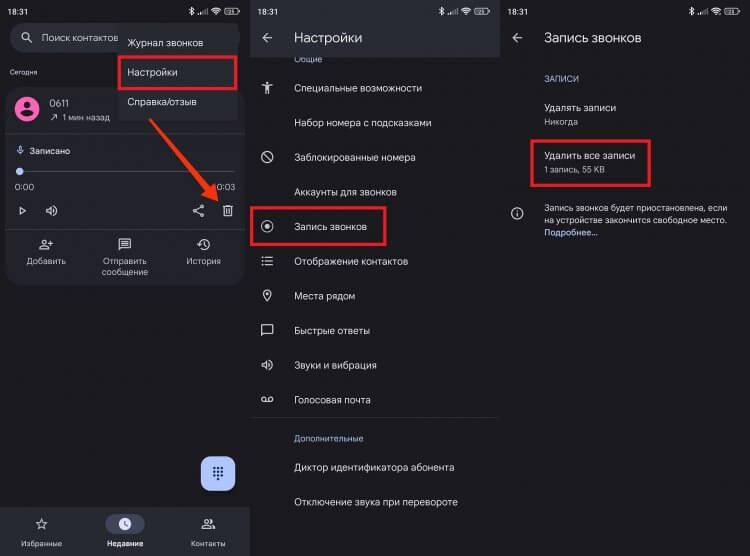
Можно удалить одну или сразу все записи
Вот такая мудреная функция записи разговоров на Xiaomi. Если у вас остались вопросы, задавайте их в телеграм-чате AndroidInsider.ru. Там же вы можете поделиться своими наблюдениями об этой функции. Не исключено, что в тексте были учтены не все особенности записи звонков, о которых должны знать владельцы смартфонов Xiaomi, Redmi и POCO.

Теги
- Новичкам в Android
- Приложения для Андроид
- Смартфоны Redmi
- Смартфоны Xiaomi
Наши соцсети
Новости, статьи и анонсы публикаций
Свободное общение и обсуждение материалов
Лонгриды для вас

Зима — сложное время года, чью суровость на себе ощущают не только люди, но и устройства, которыми они пользуются. В частности, смартфоны. Рекомендованная температура эксплуатации наших карманных устройств находится в диапазоне от 0°С до 35°С, и в зимнее время попасть в этот промежуток не представляется возможным. Оттого возникает целый ряд проблем: то аккумулятор быстро разряжается на морозе, то и вовсе телефон отключается сам по себе. Разберемся, почему низкие температуры оказывают столь пагубное влияние, и как с ним бороться.

Согласитесь, WhatsApp хороший мессенджер. При всей критике, которая на него выливалась недовольными пользователями, все это было как-то поверхностно и в целом с ним все нормально. Но за годы своего существования он почти не менялся. С одной стороны, говорят, что если работает, то не надо трогать, а с другой — изменения и обновления нужны. Даже его создатели это понимают и время о времени привносят в него какие-то новые функции. Вот только развитие самого популярного мессенджера идет не самыми высокими темпами, а ведь так хотелось бы большего. Впрочем, есть всего одна вещь, которую достаточно поменять для того, чтобы все, в прямом смысле, заиграло по-новому.

В Telegram есть как новостные, так и развлекательные каналы. Правда, отыскать последние — не самая простая задача, но мы справились. Если вы устали от бесконечного потока информации и просто хотите отдохнуть после тяжелого рабочего дня, подпишитесь на несколько телеграм-каналов из этой подборки. Здесь вы найдете мемы, забавные видео, интересные факты и многое другое, что помогает хотя бы на время забыть о рутине.
Как включить запись звонков на Xiaomi Redmi Note 9S

Несмотря на большое количество дополнительных функций, современные смартфоны продолжают использоваться для совершения звонков. И нередко пользователям требуется запись разговора на Xiaomi Redmi Note 9S. Это позволит владельцу устройства предъявить MP3-файл беседы в качестве весомого аргумента в споре, а также просто для уточнения отдельных деталей звонка.
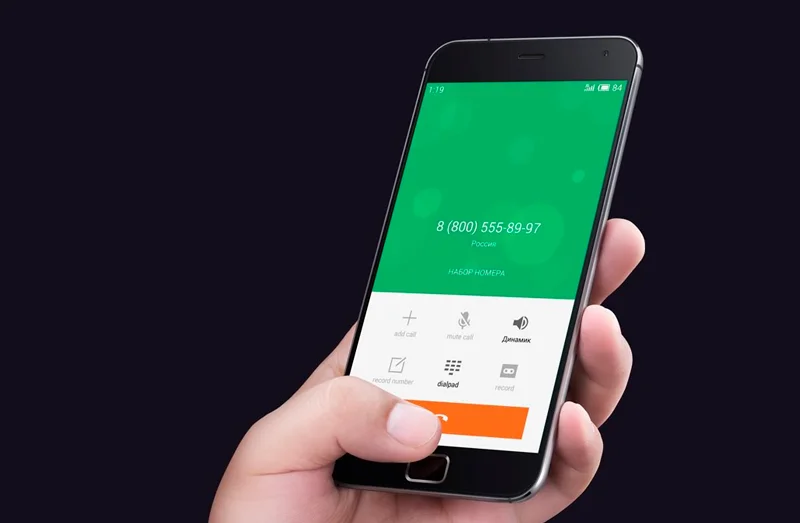
Запись звонков на Xiaomi Redmi Note 9S можно осуществить несколькими способами. Выбор конкретного варианта зависит от версии прошивки и других факторов, влияющих на функционал устройства. Рекомендуется изучить сразу все способы фиксации разговора, чтобы выбрать наиболее удобный.
Как записать разговор на Xiaomi Redmi Note 9S встроенными средствами
Xiaomi Redmi Note 9S, как и любой другой смартфон на Андроид, имеет все необходимое, чтобы записать звонок без использования вспомогательных средств. Для выполнения операции понадобится вызвать абонента или ответить на входящий вызов. После этого перед владельцем девайса откроется меню звонка.
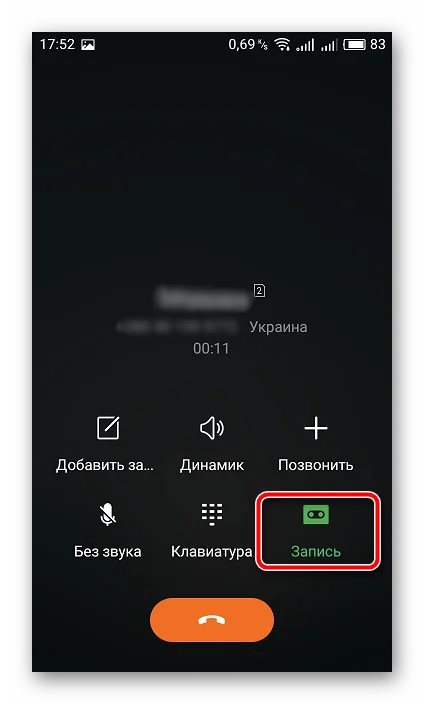
Здесь нужно нажать кнопку «Запись» так, чтобы она оказалась выделенной. Это будет прямым свидетельством того, что разговор записывается. Причем не важно, беседует человек через разговорный или мультимедийный динамик. В любом случае recording ведется на уровне системы.
Следует обратить внимание, что кнопка «Recording» не всегда выводится на главный экран меню вызова. Зачастую ее приходится активировать через дополнительный пункт «Еще». Поэтому рекомендуется проверить все настройки стандартной звонилки.
Запись звонков через сторонние приложения
Несмотря на то, что каждая следующая версия прошивки несет в себе массу новых функций, после обновления некоторые смартфоны работают нестабильно. Это происходит в случае, когда пользователь игнорирует подготовительный этап.
Случается, что на телефоне Xiaomi Redmi Note 9S предустановленное приложение для совершения звонков не обладает функцией аудиофиксации. Это происходит время от времени и зависит от конкретной версии прошивки. В такой ситуации обойти ограничение можно при помощи установки стороннего софта. Например, программы Call Rec:
- Откройте магазин приложений Google Play.
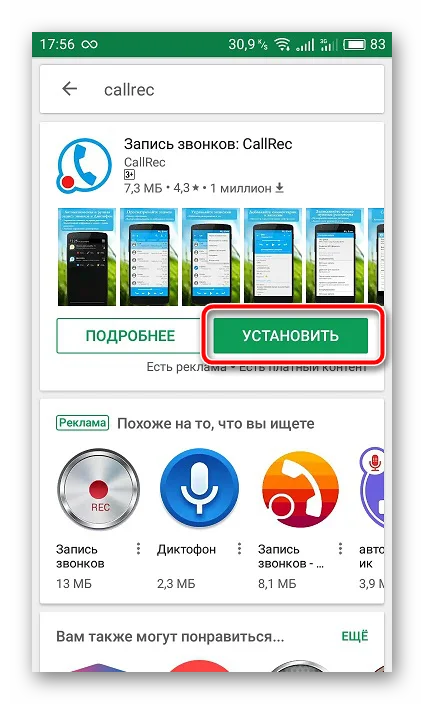
- Воспользуйтесь поисковой строкой, чтобы найти CallRec, и нажмите кнопку «Установить».
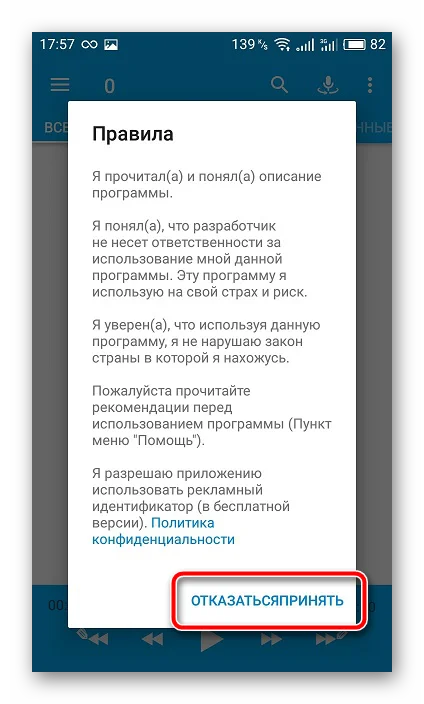
- После установки запустите программу и согласитесь с условиями использования.
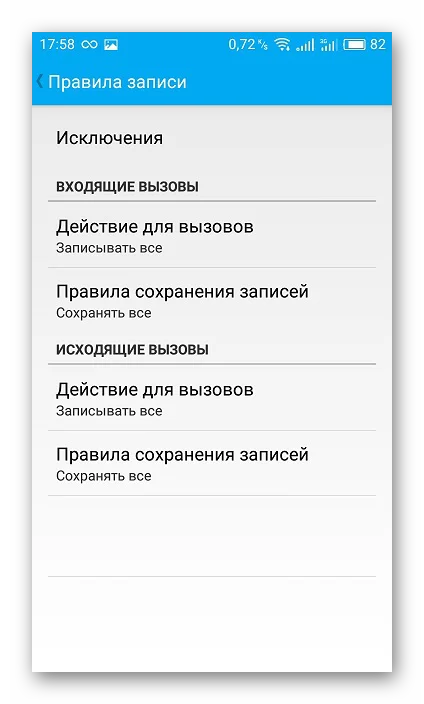
- Зайдите в раздел «Правила записи» и настройте параметры фиксации телефонных бесед по своему усмотрению.
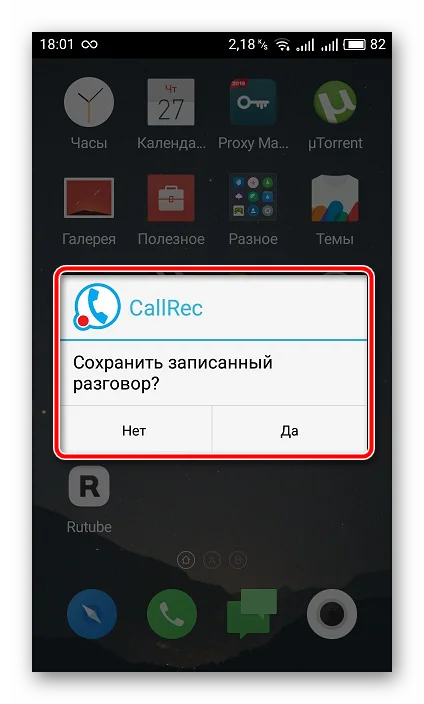
После выполнения указанных действий все вызовы будут автоматически записываться. В конце разговора нужно лишь согласиться или отказаться от сохранения звонка.
Как найти и воспроизвести запись разговора
После того, как пользователю удастся сделать запись на Xiaomi Redmi Note 9S, встанет вопрос о дальнейшем прослушивании разговора. Для этого понадобится найти зафиксированный вызов.
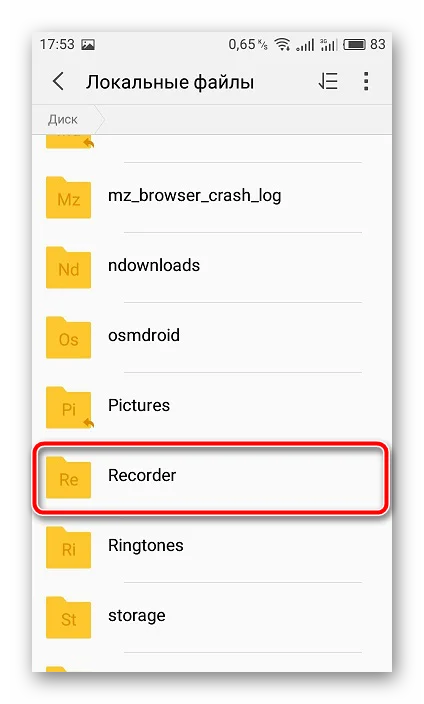
Если запись телефонных разговоров производилась встроенными средствами Xiaomi Redmi Note 9S, необходимо открыть проводник файлов и переместиться в папку «Recorder».
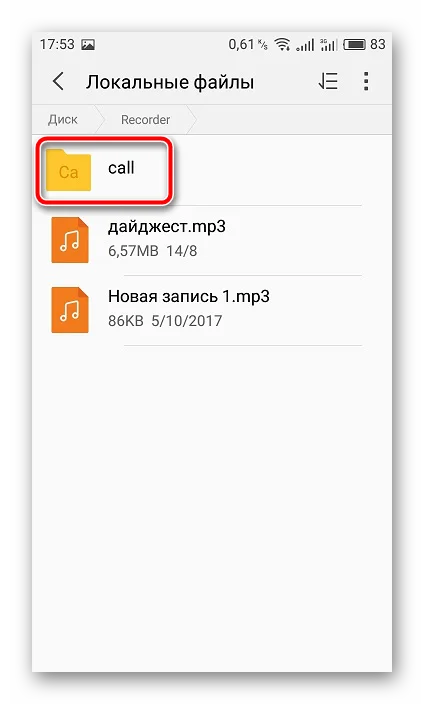
Следующий шаг – открытие каталога «Call», куда автоматически попадает любая запись разговоров, сделанная через стандартную звонилку.
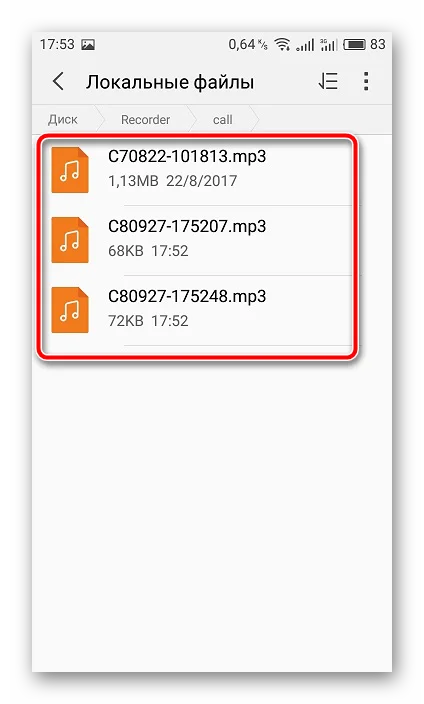
В этой папке можно увидеть список MP3-файлов, названных в произвольном порядке. Иногда в качестве имени используется дата записи. Чтобы воспроизвести зафиксированный звонок, следует открыть соответствующий файл.
Кроме того, найти recording-файл можно и через стандартное приложение «Музыка». Вместе с песнями, сохраненными в памяти Xiaomi Redmi Note 9S, здесь будут отображаться зафиксированные звонки.
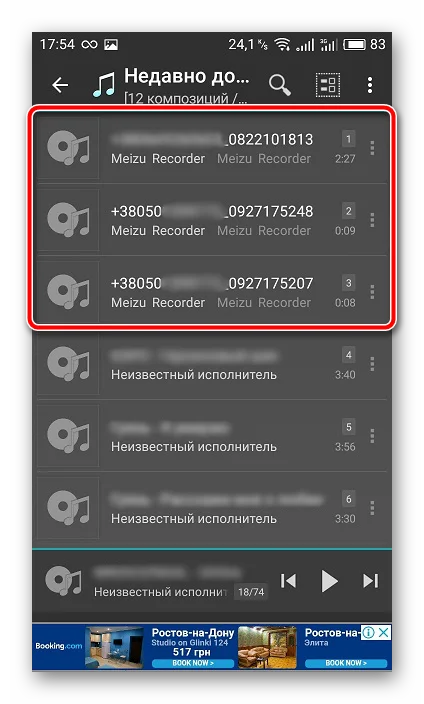
Если в аудиоплеере записей разговоров нет, значит, в настройках приложения «Музыка» выставлены ограничения по длине или размеру автоматически добавляемых треков. Параметры можно изменить, после чего MP3-файлы записи начнут отображаться. Кроме того, для прослушивания звонка допускается использование любого стороннего аудиоплеера из Google Play.
Наконец, в ситуации, когда для записи разговора на Xiaomi Redmi Note 9S использовалось приложение CallRec, искать файл звонка нужно в самой программе. Для этого откройте ее и переместитесь в раздел «Все», «Входящие», «Исходящие» или «Избранные» в зависимости от типа вызова.
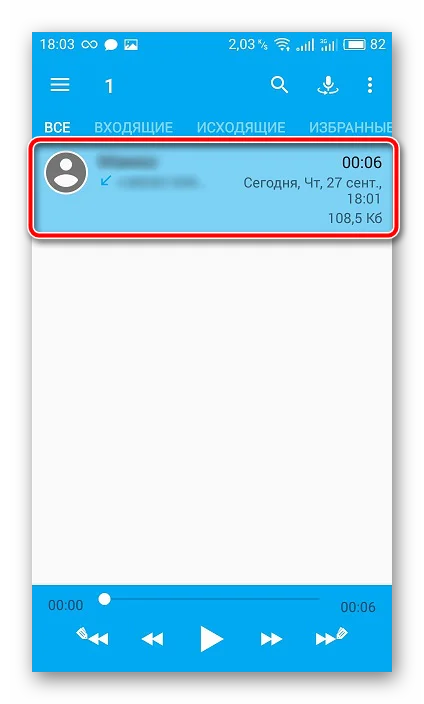
В случае применения другого ПО для фиксации звонка, следует уточнять место сохранения файлов у разработчика. Но чаще всего записи автоматически попадают в интерфейс сторонней программы или находятся в ее папке, расположенной во внутреннем хранилище смартфона.
Поделитесь страницей с друзьями:
Как включить запись разговоров на Xiaomi
На смартфонах Xiaomi с прошивкой MIUI имеется функция записи звонков. С ее помощью можно сохранить разговор с другим человек по телефону отдельным файлом. Если вы не знаете как включить запись разговоров на Xiaomi, то в этой инструкции мы об этом расскажем.
Активация опции
Для запуска функции записи разговоров на смартфоне, необходимо:
- войти в приложение « Телефон » или « Вызовы » (в зависимости от версии прошивки);
- нажать на три горизонтальные линии, расположенные под виртуальной клавиатурой;
- кликнуть по строке « Запись вызовов » (по умолчанию отключена);
- активировать галочку напротив функции « Записывать вызовы автоматически »;
- выбрать под названием опции « Все номера » или « Выбранные номера ».
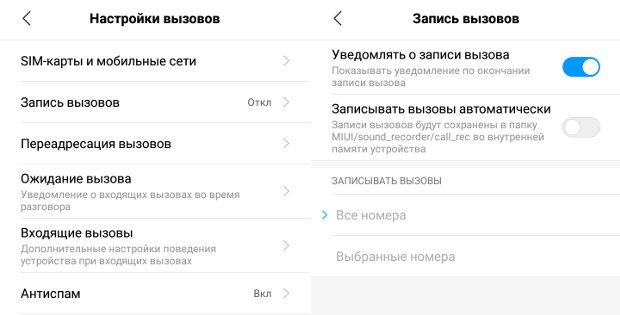
Также во время общения по телефону с другим пользователем можно нажать на кнопку «Запись», после чего начнется автоматическое сохранение разговора.
Поиск сохраненных записей
Чтобы найти и прослушать записанный разговор на Xiaomi Redmi после завершения звонка, выполните следующие действия:
- войдите в приложение « Проводник » (может находиться в папке «Инструменты»);
- запустите режим « Устройство », кликнув на значок в виде папки;
- перейдите в MIUI > sound_recorder > call_rec.
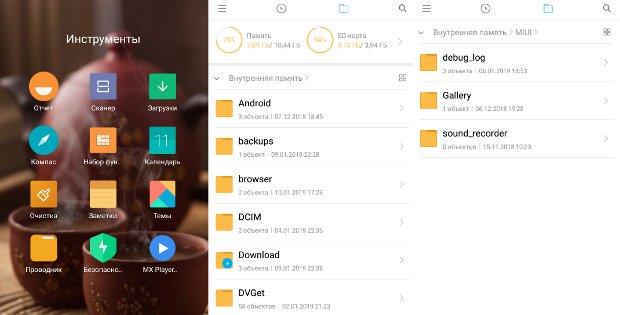
В открывшейся папке будут сохранены все записанные разговоры. При необходимости их можно не только прослушать, но также переместить или удалить.