Причины замятия бумаги в принтере
Проблема может быть в том что перегружен лоток для бумаги. Распечатайте тестовую страницу используя один лист бумаги загруженный в лоток. Если печать прошла нормально, то старайтесь держать его на половину загруженным.
2. Проверьте тип бумаги
Не вся существующая бумага, как казалось бы нам одинакова. Внимательно изучите инструкцию принтера, в которой должно быть указано наиболее подходящий тип бумаги для вашего принтера. Использование бумаги для струйных принтеров в лазерных и наоборот может привести к замятию.
3. Проверьте этикетки
Иногда, кто-то нас отвлёк или мы просто о чем-то задумались и не заметили, как вместе с бумагой в лоток загрузили наклейку от упаковки, она липкой стороной приклеилась внутри принтера и приводит к сдвигу бумаги в лотке подачи, тем самым приводя к замятию. Откройте лоток, загляните внутрь и внимательно осмотрите узлы и механизмы на наличие посторонних предметов.
4. Проверьте, не остались ли остатки бумаги от рваного листа
Если после того, как вы удалили замятый лист из принтера, а он до сих пор показывает и говорит о том, что «произошло замятие» то в нём остались мелкие клочки от предыдущего листа, которые мешают дальнейшей печати принтера.
5. Проверьте ролики для лазерных принтеров
К сожалению, как большинство всех нас окружающих вещей, с принтером происходит износ, ролики подачи бумаги износятся и становятся непригодными, они должны быть гладкими и ровными, без каких либо видимых дефектов, без трещин, линий и разрывов, со временем нужно проводить профилактику принтера и менять такие детали.
6. Замените картридж
Так же нельзя исключать возможность замятия бумаги из-за картриджа в него установленного, попробуйте вставить старый картридж и распечатать тестовую страницу.
7. Если из принтера идут странные звуки
Если из принтера доносятся странные механические звуки, то механизм принтера сломался, нужно вызвать мастера для диагностики и осмотра принтера.
Будьте внимательны перед тем как подаёте бумагу в лоток для подачи на печать, избегайти попадания на него скрепок и прочей ерунды, ремонт принтера будет стоить дорого.
Brother выпускает офисный принтер MFC-J6959DW формата А3 с подачей рулонной бумаги
Весной 2022 года японский производитель принтеров “Brother” представил на рынок свое новое поколение офисных струйных многофункциональных устройств с возможностью рулонной подачи бумаги.
Особенность заключается не только в том, что туда помещается целых 500 листов, а также в том, что в него можно установить рулон бумаги и печатать баннеры длиной до 1,20 метра. У всех принтеров данной серии установлена очень быстрая печатающая головка с новейшей разработкой “Maxidrive” на основе пьезоэлементов.
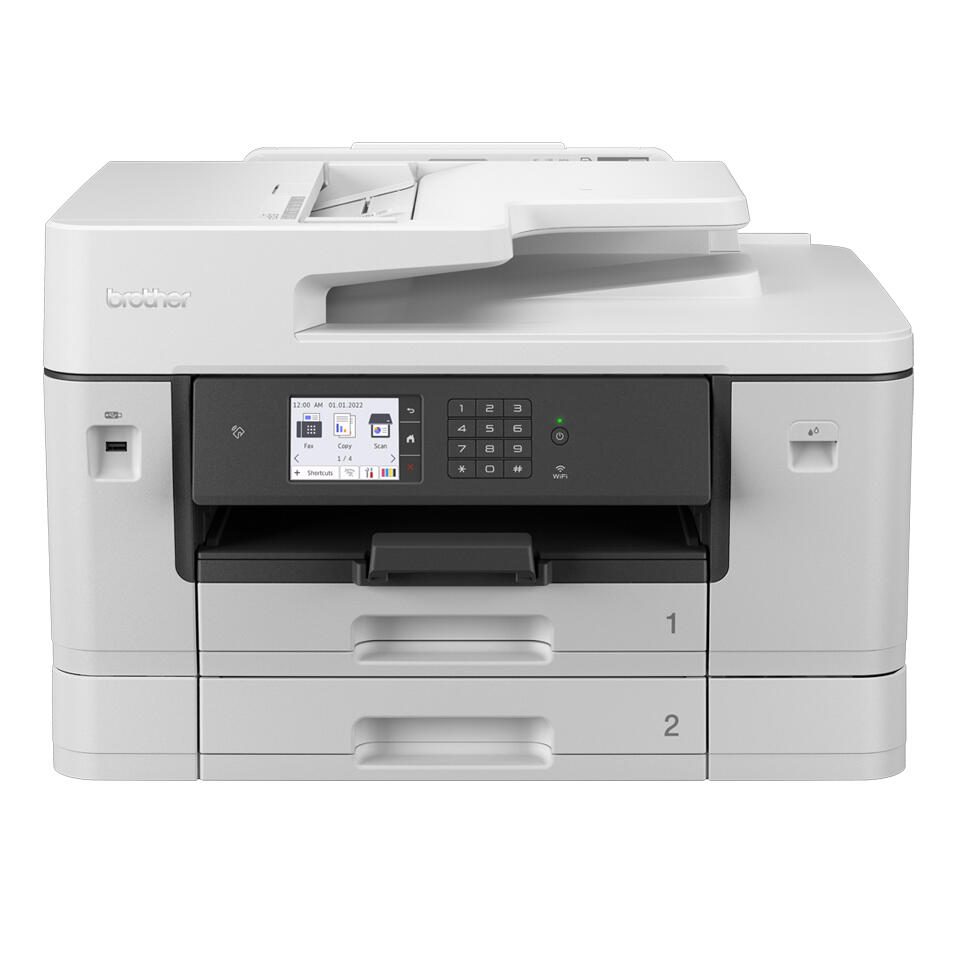
Основные характеристики Brother MFC-J6959DW:
- Тип: цветной, 4-цветный, струйный
- Формат: A3
- Подключение: USB B, NFC, LAN, Wi-Fi 5 (802.11aс)
- Разрешение печати: 4800×1200 dpi
- Сканирование: Черно-белая печать: 30 стр/мин
- Цветная печать: 30 стр/мин
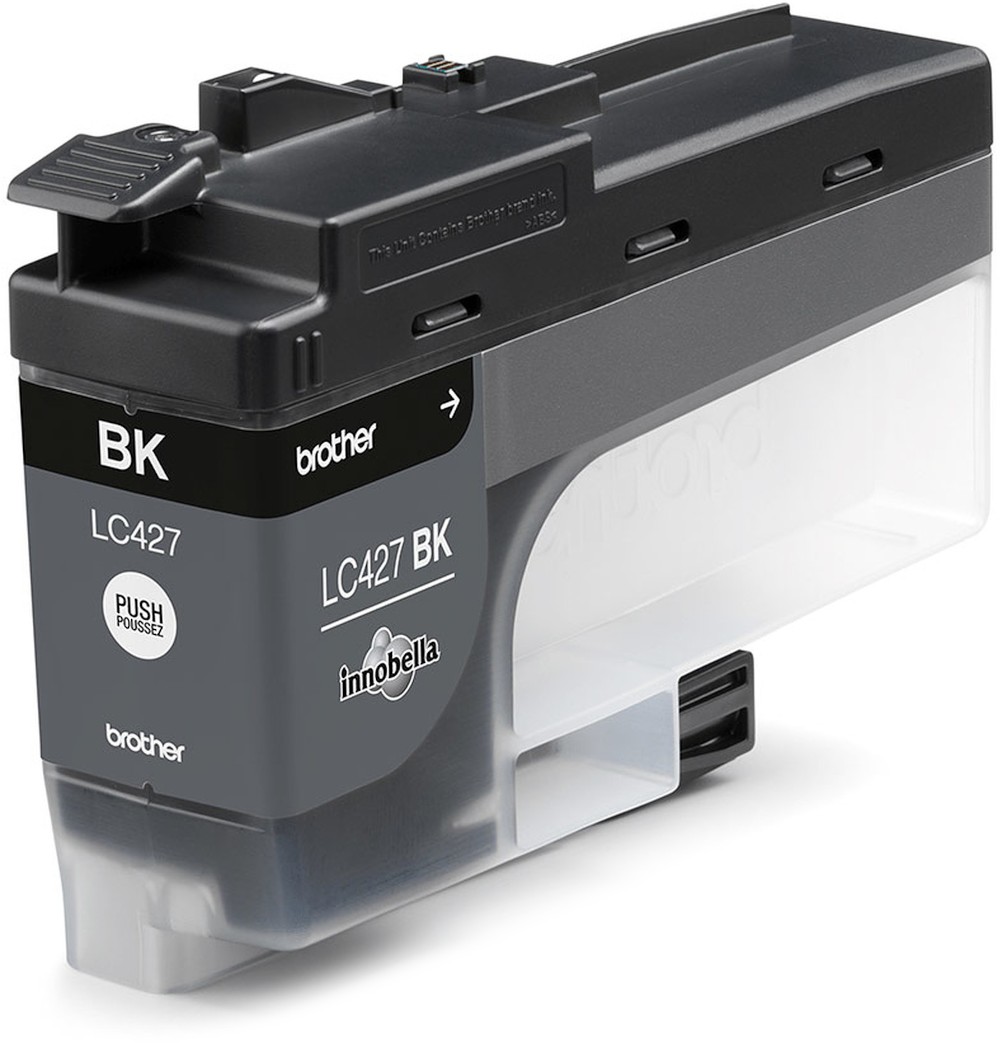
- Картриджи: 4 цвета LC427 с пигментными чернилами (корпус 4 поколения).
В данной модели предусмотрена крайне высокая скорость печати до 30 изображений в минуту в черно-белом и цветном режимах Simplex, а также до 21,5 изображений в минуту в автоматическом дуплексном режиме. Также предусмотрена функция автоматической подачи бумаги для ускорения процесса печати.
В качестве расходных материалов данная новинка использует стандартные и сверхбольшие чернильные картриджи серии LC-427:
- LC-427BK – чёрный стандартный Black (3000 стр.),
- LC-427C – голубой стандартный Cyan (1500 стр.),
- LC-427M – пурпурный стандартный Magenta (1500 стр.),
- LC-427Y – жёлтый стандартный Yellow (1500 стр.),
- LC-427XLBK – чёрный увеличенный Black (6000 стр.),
- LC-427XLC – голубой увеличенный Cyan (5000 стр.),
- LC-427XLM – пурпурный увеличенный Magenta (5000 стр.),
- LC-427XLY – жёлтый увеличенный Yellow (5000 стр.).
Имеется цветной дисплей, а также предусмотрена совместимость с PDF-Direkt, PCL и Postscript. Бумага устанавливается стандартно через 250-листовый лоток (до формата А3). Также возможна прямая печать на более толстых или длинных материалах через задний ручной податчик – это позволяет дополнительно вместить еще 100 листов (измерено при 80 г/м²) бумаги.
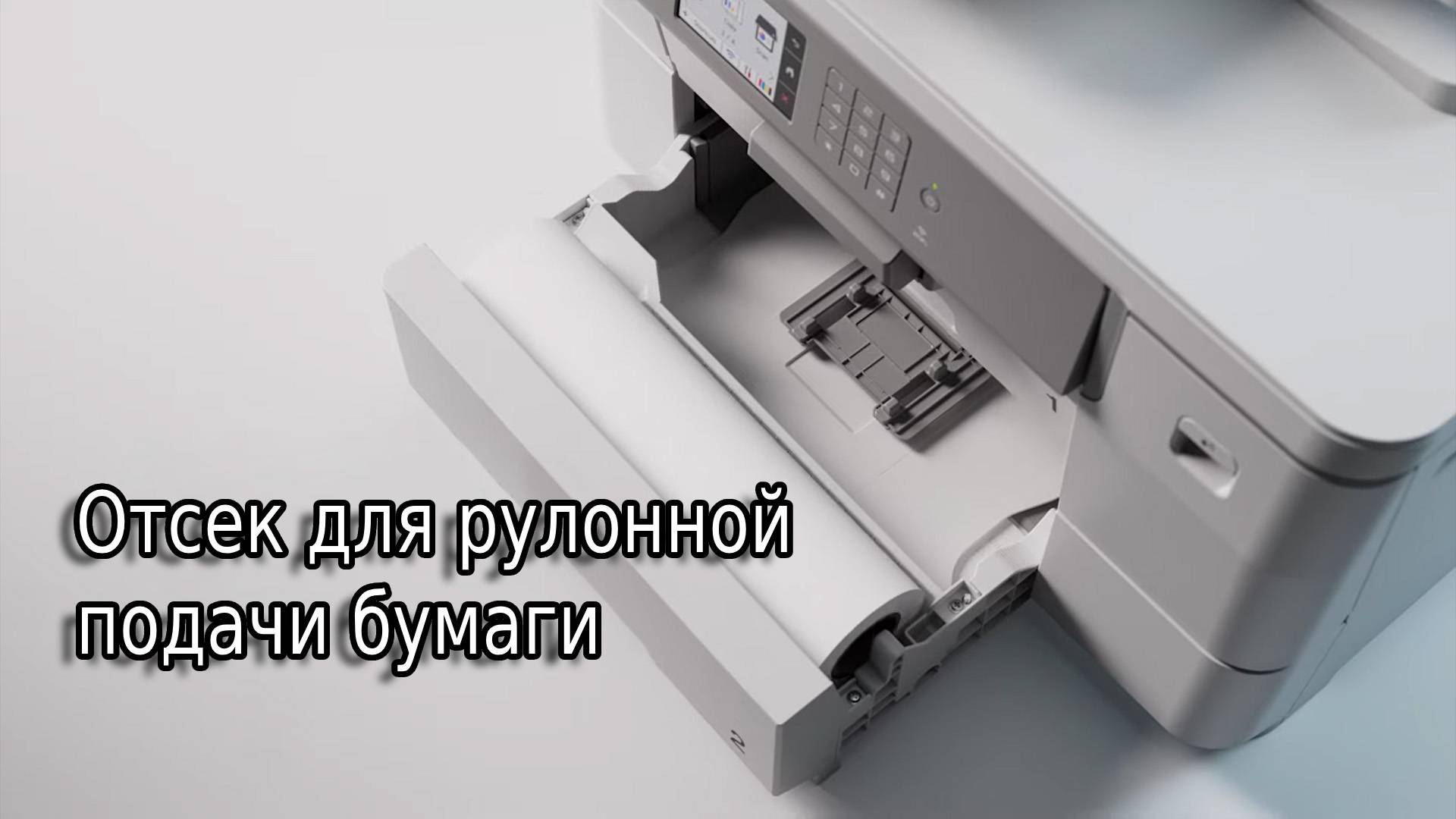
Ограничения струйного МФУ “Brother MFC-J6959DW”:
- Во второю кассету можно вставить только обычную бумагу формата A4 вместо типичной для принтеров “Brother” формата A3.
- Бумажный рулон находится в отдельном отсеке в кассете и может храниться там постоянно.
- Можно вставить рулоны шириной в 297 мм – это соответствует длинной стороне формата A4 или короткой стороне формата A3.
Поддерживается 3 типа рулонов:
- Обычная бумага (BP80PRA3) 37,5 м, 72,5 г/кв.м.
- Фотобумага, глянцевая (BP80GRA3) 10 м, 165 г/кв.м.
- Бумага с покрытием, матовая (BP80MRA3) 18 м, 145 г/кв.м.
Также возможно использование рулонов других производителей, но внешний диаметр не должен превышать 90 мм.
Дополнительные особенности реза полей рулонов:
- Печать с рулонов может осуществляться как с полями, так и без полей. Однако выбор доступной длины бумаги ограничен.
- Компания “Brother” требует минимальную длину в 210 мм и максимальную длину в 2 700 мм – то есть 2,7 метра. Благодаря печати в альбомной ориентации, можно также создавать баннеры, которые, в результате, будут иметь формат A4 (в данном случае 297 x 210 мм).
- Каждая отпечатанная страница автоматически отделяется от рулона. Это делается с помощью встроенного режущего устройства, также, как и в случае с небольшим половинным А4-разделителем в DCP-J1800DW.
Аналогичные устройства-предшественники, но без поддержки рулонов, были представлены в прошлом году. Это MFC-J5955DW, MFC-J6955DW, MFC-J6957DW, HL-J6010DW с привычными огромными лотками на 250 страниц и пигментными картриджами LC427.
Связаны со статьей
Картриджи для MFC-J6959DW, водные
Картриджи для MFC-J6959DW, пигментные
Перезаправляемые картриджи для MFC-J6959DW
Чернила для MFC-J6959DW, водные
Чернила для MFC-J6959DW, пигментные
Статьи
Возможные причины, почему принтер не захватывает бумагу из лотка
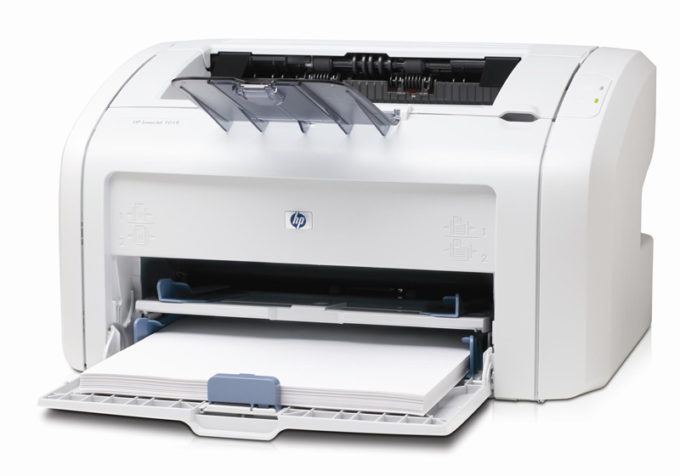
Без печатающей техники сегодня обойтись крайне сложно. Причём как в офисе, так и дома. Однако иногда в работе принтеров, МФУ и прочих подобных устройств наблюдаются сбои. Одна из самых частотных проблем связана с подачей бумаги, которую принтер плохо захватывает или вовсе не забирает из лотка. В чем может быть причина такой неполадки и как её быстро устранить? Давайте разберёмся во всём этом и найдём ответ на вопрос: «что делать, если принтер не захватывает бумагу?».
Что-то попало в лоток с бумагой
Зачастую принтер не берёт бумагу по простой причине – в лоток попал посторонний предмет. Это может быть колпачок от ручки, карандаш, скрепка, стикер и пр. Особенно часто это случается у печатающих устройств с вертикальной загрузкой. Даже маленькая скоба для степлера может вывести такой принтер из строя.
Так что рекомендуем визуально осмотреть лоток подачи и прилегающие плоскости, чтобы убедиться в отсутствие посторонних предметов. Они могут быть причиной того, что принтер перестал забирать бумагу для дальнейшей печати.
Если вы обнаружили инородное тело глубоко в устройстве, то достать его можно с помощью пинцета. Не получается? Тогда попробуйте взять устройство в руки, а затем аккуратно перевернуть его и немного потрясти. Иногда это помогает, и посторонний предмет просто вываливается на пол. Только не трясите принтер слишком долго или сильно, ведь тем самым можно легко сломать его.
Чтобы очистить лоток подачи у лазерного принтера, придётся вытащить картридж из устройства. Затем внимательно осмотреть его. Ведь в нём также может быть мусор, мешающий подачи листов для печати. После чего загляните и внутрь печатающего устройства. Мусор в виде кусочков бумаги может провалиться достаточно глубоко.
Если застряла бумага ее следует осторожно вытащить.
Бумага
Послужить причиной неполадки может и сама бумага. К примеру, её низкое качество или неподходящая плотность. Поэтому первым делом убедитесь, что используется обычная бумага одинакового размера. Её плотность должна быть в пределах 80 гр/м². Если же принтер не захватывает фотобумагу, то, скорее всего, он просто не приспособлен для печати на подобном материале.
Нередко печатающее устройство не забирает бумагу из лотка из-за того, что имеются мятые, повреждённые или рваные листы. Либо они сложены неровно. Поэтому не будет лишним проверить саму бумагу, аккуратно положить её в лоток подачи. Естественно, нужно убрать и все замятые листы.
Попробуйте взять небольшое количество бумаги. Примерно 10-20 листов. Сложите их аккуратно в стопку. Можно даже постучать ею по поверхности, чтобы листы легли плотно и ровно. Затем положите бумагу в лоток подачи и обязательно подвиньте специальную направляющую для выравнивания стопки листов. Если ничего не изменилось и принтер всё так же не начинает печать, то переходим к следующему пункту.
Можно попробовать в лоток положить немного бумаги.
Программный сбой
Не будем забывать, что принтер – довольно сложное техническое устройство, имеющее собственную управляющую электронику. Значит, просто может произойти сбой в программной части. Поэтому попробуйте перезагрузить принтер. Также выключите устройство из сети на некоторое время (примерно 30 секунд). В том числе, и отдельный блок питания, если он имеется.
Если не помогло и это, то можно прибегнуть к сбросу настроек. Для этого:
- Включите принтер. Дождитесь, когда завершится его подготовка к работе.
- Затем отсоедините шнур питания. Лучше вытащить его прямо из разъёма на задней стороне устройства.
- Если производитель модели печатающего устройства – HP, Сanon или Brother, то оставляем принтер обесточенным секунд на 15-20. Иначе сбросить настройки не получится.
- Далее подключаем кабель питания. По идее устройство должно включиться автоматически. Если нет, то нажимаем соответствующую кнопку.
- Пробуем отправить в печать какой-нибудь текст. Если бумага все равно не захватывается, то, скорее всего, причина отказа принтера в работе уже более серьёзная.
Программный сбой может быть причиной, что принтер не захватывает бумагу.
Кроме того, программные ошибки часто наблюдаются у моделей с двумя (и более) лотками, из которых один оказывается нерабочим. Здесь уже простым сбросом настроек не поможешь. В 90% случаях исправляются они переустановкой или обновлением драйверов. После чего бумага захватывается и с верхнего, и с нижнего лотка.
Ролики захвата бумаги
Тот факт, что принтер не захватывает бумагу для дальнейшей печати, может объясняться и внутренней неисправностью. Речь идёт о проблемах с роликами захвата бумаги. Чаще всего они просто загрязняются в процессе эксплуатации. Во многом из-за некачественной бумаги или налипания чернил.
Для очистки роликов понадобится:
- Ватные палочки;
- Чистая ткань, не оставляющая ворсинок;
- Вода (очищенная, например, дистиллированная).
Различные химические чистящие средства и спирт использовать не рекомендуется. А вот жидкость для очистки резиновых поверхностей «Копиклинер» подойдёт в самый раз. Если же её нет, то ограничьтесь водой. Процедура очистки роликов достаточно проста:
- Отключаем принтер из розетки;
- Смачиваем водой (или копиклинером) ветошь;
- Очищаем поверхность роликов до тех пор, пока на ткани не перестанут появляться грязные пятна;
- Если какая-либо часть роликов расположена далеко, то применяем ватные палочки.
Постарайтесь, чтобы в устройство не попадало много влаги. Для более удобной очистки роликов можно немного ослабить фиксаторы. На некоторых моделях ролики легко достаются из принтера. В таком случае процедура вообще не доставит никаких трудностей.
Кроме того, ролики захвата бумаги могут и сильно износится. Это ещё одна распространенная причина, по которой принтер перестаёт брать листы в печать. Конечно же, можно заменить их на новые. Однако есть и другие способы:
- Немного сместить ролик, провернув его вдоль своей оси так, чтобы более изношенная резиновая поверхность поменялась местами с той, где износ минимален;
- Снять ролик и обмотать его резиновую часть изолентой (буквально пару витков). Нужно, чтобы диаметр увеличился всего на миллиметр. Далее заново устанавливаем его. За счёт такого утолщения можно немного продлить срок службы этой детали.
Правда, всё это временные меры. Если вы действительно заметили повышенный износ роликов подачи бумаги, то их стоит заменить на новые.
Если ролики износились их следует заменить.
Неисправности узла подачи бумаги
Бывает и так, что все перечисленные выше действия и даже замена или чистка ролика не даёт никаких результатов. Всё дело в том, что износились узлы подачи бумаги. Часто подобное наблюдается у принтера samsung scx 4200 (и у других моделей этой серии). Например, со временем у него начинает отходить металлическая планка на тормозной площадке, появляется люфт во втулке ролика захвата бумаги или изнашиваются крепления лотка. В итоге получается зазор размером в пару миллиметров. Этого достаточно, чтобы на дисплее «выскакивала» ошибка или принтер переставал захватывать бумагу.
- Кто-то меняет крепления лотка местами либо ставит новые;
- Другие немного углубляют их, подкладывая зубочистку или кусочек пластмассы;
- Если же на тормозной площадке отсутствует металлическая планочка, то её заменяют полосками из металлизированной клейкой ленты;
Металлизированный скотч также поможет при наличии люфта во втулке. Для этого вокруг её основания (по ходу движения муфты!) делается пару мотков металлизированной клейкой лентой. Затем добавляется немного смазки. Главное, не перестараться с количеством скотча. Иначе при работе муфта захвата бумаги будет трещать или вовсе перестанет функционировать.
К слову, у принтеров canon есть ещё одна «болячка». У них зачастую загрязняется датчик бумаги. В его задачи входит регулировка и контроль положения флажка, приподнимающегося при прохождении листа. Естественно, происходит замятие и последующая подача бумаги уже невозможна.
Другие причины
Как вы уже поняли, причин, почему печатающее устройство перестаёт брать бумагу для печати, очень много. Нередко из строя выходят и какие-либо детали. В итоге диагностировать неполадку и исправить её могут лишь в сервисном центре. Однако порой причина кроется в мелочах.
Например, принтер epson не захватывает бумагу и в том случае, когда включен режим ручной подачи. У многих моделей других производителей также есть подобная опция. Активировав её, пользователи просто забывают об этом. Что же делать? Достаточно в меню принтера найти пункт «параметры печати» и выбрать автоматическую подачу бумаги.
Обзор принтера Brother HL-L2300DR

В один прекрасный момент возникла необходимость в распечатке некоторого количества документов в домашних условиях. Для этих целей было решено приобрести принтер Brother HL-L2300DR. В данной статье мы познакомимся поближе с этим устройством, а также выясним его достоинства и недостатки.
Технические характеристики
- Тип принтера: лазерный;
- Память: 8 мб;
- Тип печати: черно-белая;
- Подключение: USB 2.0;
- Энергопотребление: 455 Вт в рабочем режиме, 58 Вт в режиме готовности, 5,4 Вт в спящем режиме;
- Емкость лотка для бумаги: 250 листов;
- Скорость односторонней печати: до 26 страниц в минуту;
- Скорость двусторонней печати: до 13 страниц в минуту;
- Поддержка операционных систем: Windows (начиная с XP), Mac, OS Linux;
- Максимальное разрешение для печати: 2400×600 dpi;
- Время печати первой страницы: менее 8,5 секунд (при печати листа формата А4);
- Вес: 6,9 кг.
Комплект поставки
Принтер поставляется в обычной коробке из белого гофрокартона, сбоку имеются прорези для рук. Принтер надежно зафиксирован при помощи пенопласта. Внутри коробки вы найдете принтер Brother HL-L2300DR, стартовый тонер-картридж, фото-барабан (уже установлен внутри принтера), диск с программным обеспечением, шнур питания, руководство по быстрой установке (на нескольких языках), руководство по безопасности. Важным моментом является отсутствие соединительного кабеля в комплекте поставки, поэтому не забудьте его приобрести, если такового у вас нет в наличии. Почему производитель не кладёт в комплект его, не совсем понятно. Но с другой стороны в этом есть и положительный момент — вы можете приобрести шнур необходимой вам длины. Кстати, изготовитель рекомендует использовать кабель длиной не более 2 метров. Тип кабеля здесь USB 2.0 А — USB 2.0 В.

Внешний вид
Принтер имеет квадратную форму со сторонами 356х360х183 мм. Снизу установлены маленькие резиновые ножки квадратной формы, не позволяющие принтеру скользить на поверхности. Корпус принтера изготовлен из матового пластика, что является положительным моментом при эксплуатации, — отпечатки пальцев не будут оставлять видимые глазу следы. Боковины принтера имеют темно-серый цвет, верхняя часть чёрная, это на мой взгляд является правильным и продуманным решением, т.к. верхняя часть наибольшим образом «заляпывается» в процессе службы такого устройства. В такой цветовой гамме принтер дольше будет иметь привлекательный и опрятный вид, это выгодно отличает его от принтеров, изготовленных из белого или светло–серых пластиков.
На передней стенке расположен лоток для бумаги, а также окно для ручной подачи бумаги. В окне для ручной подачи бумаги есть направляющие для точной установки листа.
Также спереди принтера имеется дверца для установки картриджа и фото-барабана. Для её открытия необходимо вставить пальцы в отверстия, расположенные сбоку принтера и потянуть на себя.
На боковых стенках расположены вентиляционные решетки. Для обеспечения стабильной и надежной работы принтера необходимо обеспечить свободный доступ воздуха к ним, в противном случае может возникнуть перегрев устройства и, как вариант, — преждевременный поход в сервисный центр.
На задней стенке вы найдете наклейку с серийным номером изделия, разъем для подключения кабеля питания, разъем для подключения к компьютеру, а также дверцу для удаления замятой бумаги.
За дверцей на задней стенке есть наклейка с инструкцией по удалению бумаги, а также памятка по безопасности. Для удаления бумаги необходимо опустить синие защелки (имеют маркировку с восьмёркой) вниз и вытащить застрявшие листы. Важно помнить, что в процессе работы принтера внутренние части очень горячие, поэтому перед тем как удалять бумагу, дайте принтеру остыть не менее 10 минут.
Стандартный лоток для бумаги рассчитан на 250 листов (это половина стандартной пачки бумаги формата А4), что позволяет не дергать его часто для заправки. Принтер способен печатать на бумаге плотностью 60-163г/м2.
Лоток вытаскивается из принтера полностью, это позволяет аккуратно уложить бумагу в лоток, для фиксации бумаги по горизонтали и вертикали используются направляющие (изготовлены из пластика салатового цвета). Направляющие двигаются на зубчатой рейке, для их передвижения необходимо нажать флажок на правой направляющей и только потом установить в нужное положение.
По такому же принципу двигается вертикальная направляющая.
Принтер способен печатать на следующих размерах бумаги: А4, А5, А6, Letter (LTR), Executive (EXE), JIS B5. Все данные форматы имеют свои маркировки на дне лотка.
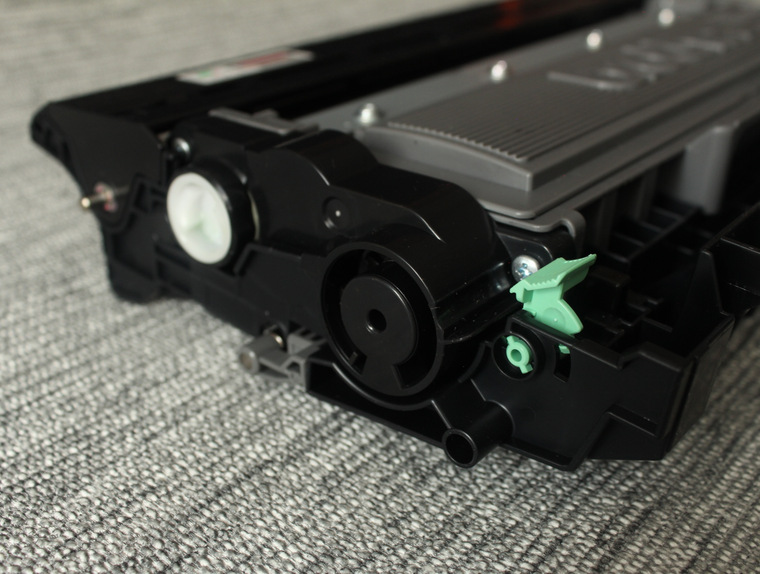
Картридж-тонер из коробки стартовый, рассчитан примерно на 700 копий. Принтер использует 2 типа картриджей: TN-2335 на 1200 страниц и повышенной емкости TN-2375 на 2600 страниц, чипов нет. Картридж вставляется в фото-барабан, а затем в принтер.
Для извлечения картриджа из фото-барабана необходимо нажать на себя флажок, расположенный слева на корпусе барабана.
На верхней панели принтера расположен выходной лоток на 100 листов, стопоры для выходящей бумаги, а также органы управления.
Органы управления
На верхней панели вы найдете кнопку включения принтера, 4 светодиодных индикатора, а также кнопку «Go», которая выполняет функции запуска принтера из режима ожидания, устранения ошибок, подачи страниц и отмены печати.
Во время включения принтера кратковременно загораются все светодиоды.
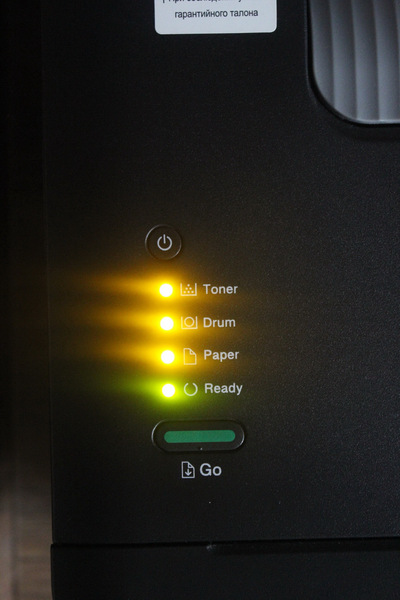
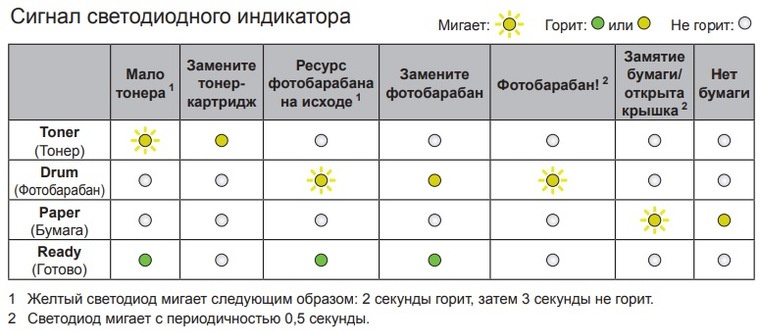
Все значения сигналов индикаторов описаны в таблице ниже:
На компакт диске, поставляемом в комплекте, вы найдёте драйвер, руководство пользователя, а также возможность зарегистрировать свой продукт или обратиться в службу поддержки. Кстати, в интерактивном руководстве можно найти много полезной информации о данной модели.

Для теста двусторонней печати на принтер был отправлен текст объемом 26 страниц. Оценить возможности принтера при двусторонней печати вы можете посмотрев видео:
Плюсы
1. Двусторонняя печать
2. Хорошая скорость печати.
3. Недорогие расходники-заменители
4. Большой лоток для бумаги.
Минусы
1. Отсутствие соединительного кабеля в комплекте.
2. Слегка шумный, но это лечится, в интерактивном руководстве пользователя есть настройка, позволяющая снизить уровень шума, но при этом придется пожертвовать скоростью печати.
3. При печати есть легкий запах тонера.
Выводы
Brother HL‑L2300DR отличный вариант для использования в домашних условиях или небольшом офисе. Обеспечивает высокое качество при хорошей цене страницы. Картриджи на данном устройстве не чипированы. Для многих это будет огромным плюсом и, пожалуй, наверное решающим фактором при выборе принтера. Однако есть мнение о том, что оригинальные комплектующие дольше сохраняют работоспособность устройства. Гарантия производителя составляет 3 года (при условии регистрации продукта и некоторых условий), это говорит об уверенности производителя в своём изделии. В целом это качественно изготовленный принтер с хорошими характеристиками. К покупке можно рекомендовать.