Пропускная способность интернета: что это и для чего ее нужно знать

Пропускная способность интернета в первую очередь важна для пользователей, поскольку определяет скорость передачи данных и комфортную работу в сети интернет.
Оценивается она на основании анализа способности сети передавать информацию на одно подсоединенное устройство.Зависит скорость передачи данных от подбора оптимальных для данного канала источника, кодера и декодера.
Разделяют понятия номинальной и эффективной скорости. Номинальная определяет пропускную способность при функционировании системных и пользовательских приложений, эффективная – только при нагрузке сети пользовательскими программами.
Для определения скорости интернет-соединения проводятся специальные тесты сети. Они позволяют измерять возможности канала, определить реальную скорость, которая, кстати, часто не соответствует заявленной в тарифном плане.
Что определяет тест скорости:
- входящую – показатель операции загрузки (download) данных на ваш ПК с сети интернет;
- исходящую – характеристику отдачи (upload) трансляции информации из вашего ПК в сеть;
- пинг (ping) – часовой промежуток, который требуется для отправки пакета данных из ПК к серверу провайдера и обратно (определяет время открытия интернет-страницы);
- время тестирования – когда был проведен тест, показатели результата, можно сравнить с текущими для проверки изменений.
Пропускная способность роутера зависит от типа кабеля (стандартные, оптоволоконные и т. д.), провайдера, нагрузки на сеть в текущий момент. В результате теста вы получаете не всегда объективные данные, которые редко совпадают с заявленными в тарифном плане, но в любом случае показатель пропускной способности не должен отклонятся более чем на 10%.
Как определить пропускную способность

Тест пропускной способности – элементарный комплекс мероприятий для проверки соблюдения условий договора. Также его стоит проводить, если вы считаете, что скорость интернета ниже, чем предполагалось.
Проводится при помощи специальных онлайн-серверов. Прежде, чем приступить к тесту, следует отключить все программы загрузки (torrent, mediaget, flashget, прочие). Если запущено интернет-радио, email-клиенты,Skype, ICQ и подобные программы, их также следует завершить через диспетчер задач. Также рекомендуется закрыть антивирусные программы, которые могут обновляться.
- Закройте в браузере сторонние страницы и запустите страницу теста пропускной способности (speedtest.net, speed.yoip.ru, т. д.). Интерфейс сервисов понятный, запускается тест просто, не занимает много времени. Рекомендуется провести его несколько раз, чтобы получить более точный результат. Показатели теста могут отличаться, что зависит от нагрузки на сеть.
- Повторите проверку скорости на другом ресурсе. Также рекомендуется провести тест несколько раз. Вы сможете сопоставить полученные результаты и более точно определить скорость интернет-соединения.
- Сравните полученные данные с представленными в договоре с провайдером. Показатели могут несколько отличаться. Попробуйте обновить браузер, часто устаревшая версия не может работать на полную мощность, снижая скорость трафика.
Если реальный результат намного ниже заявленного провайдером, обратитесь в техподдержку. Возможно, на линии ведутся ремонтные работы или случился сбой в системе. Провайдер обязан увеличить пропускную способность интернета, принять меры для возобновления договорных условий.
Узнаем пропускную способность роутера

При тестировании беспроводных сетей важно учесть, что пропускная способность зависит в первую очередь от помех и препятствий между роутером и ноутбуком. Поэтому важно разместить устройство недалеко от маршрутизатора (в той же комнате). Также проследите, чтобы уровень сигнала Wifi был максимальным.
Если имеются радиочастотные помехи, перегородки между приемником/передатчиком беспроводного сигнала, показатель не будет точным.Просканируйте ПК на вредоносные программы (к примеру, приложением DrWebCureIt). Они часто занимают довольно много трафика, снижая общую скорость передачи данных.
Несколько способов измерения пропускной способности Wifi.
- Запуск копирования объемного потока данных. Удобно рассчитывается скорость, с которой происходит трансляция.
- Использование утилиты LAN Speed Test, NetStress, NetMeter. При этом отключите торренты, программы загрузки, мессенджеры, почтовый клиент. Закройте ненужные вкладки браузера.
- Администраторская клиент-сервисная программа Iperf или графическая оболочка Jperf.
Тестирование лучше повторить несколько раз в разное время суток. Результат будет варьироваться, что зависит от сервера, кэширования, трафика веб-сайта, прочего.
Часто задаваемые вопросы
Что означает скорость маршрутизатора 300 Мбит/с?
Это показатель максимальной скорости, которую способен обеспечить роутер при беспроводном подключении компьютера. Не следует путать с понятием скорости интернета.
Почему по условиям тарифа у меня скорость 200 Мбит/сек, но на практике все тесты показывают не более 90 (беспроводное подключение)?
Возможно, проблема в маршрутизаторе. Некоторые модели имеют пропускную способность 90 Мбит/сек, поэтому высшую производительность они не способны обеспечить. Даже если ваш тариф 300 Мбит/сек, вы не сможете получить скорость больше заявленной роутером.
Тарифы и услуги ООО «Нэт Бай Нэт Холдинг» могут быть изменены оператором. Полная актуальная информация о тарифах и услугах – в разделе «тарифы» или по телефону указанному на сайте.
Эффективные способы увеличения скорости работы роутера

Скорость передачи данных по беспроводной сети сильно зависит от работы и технических характеристик маршрутизатора. Часто пользователи замечают, что при подключении через кабель все хорошо грузится, а сеть Wi-Fi тормозит и зависает. Если поменять некоторые настройки на роутере, можно добиться хорошего увеличения скорости. Настраивать маршрутизаторы на ускорение можно в том случае, если ваш тарифный план предполагает более высокую скорость соединения. О том, как настроить роутер, чтобы не резал скорость, читайте в нашей сегодняшней статье.
Причины падения скорости интернета через маршрутизатор
Часто случается так, что по договору с провайдером пользователь должен получить одну скорость, а на деле показатель гораздо ниже. На скорость работы сетевого оборудования сильно влияет число действующих точек доступа к сети. Если их очень много, скорость заметно падает.
К основным причинам падения скорости через маршрутизатор относят:
- У провайдера предусмотрены какие-либо ограничения по трафику.
- Тариф изменился, пользователь об этом не знает.
- Сеть испытывает перегрузки (такое происходит по вечерам или ночью, когда тысячи абонентов пользуются интернетом).
- Роутеру нужна перепрошивка. Если вы долгое время пользуетесь одним маршрутизатором и заметили, что устройство сильно тормозит, проблему можно решить путем перепрошивки.
- Возникли проблемы на стороне провайдера. Позвоните в службу технической поддержки и сообщите о проблеме. Если в данный момент ведутся аварийные или профилактические работы, через время скорость восстановится.
Ниже рассмотрим несколько простых способов, как увеличить скорость роутера. Полезные рекомендации помогут быстро и эффективно добиться хорошего ускорения.
Как повысить скорость роутера, сменив его местоположение
Чем дальше смартфон, ноутбук или другое устройство от маршрутизатора, тем ниже скоростной показатель. Мощность и качество сигнала сильно падает, если в помещении бетонные стены, а также часто возникают помехи от бытовой техники. Попробуйте установить маршрутизатор так, чтобы между ним и мобильными гаджетами не было никаких препятствий. Расширить зону стабильного покрытия можно, если поднять повыше прибор. Роутеры можно устанавливать на шкаф или повесить на стену.
Скорость будет увеличиваться в том случае, если роутер будет в зоне досягаемости для других устройств. Меняя местоположение прибора, каждый раз проводите замер скоростного показателя. Это поможет быстро подобрать оптимальное для установки место.
Изменение режима беспроводной сети
Как ускорить интернет для торговых площадок через роутер? Можно перейти на стандарт 802.11n. У разных режимов беспроводной сети разная скорость работы. Девайсы, которые рассчитаны на поддержку современных стандартов, совместимы со старыми устройствами. Однако обратная совместимость не предусмотрена – скорость работы сети определит самый медленный клиент.
По умолчанию на большинстве маршрутизаторов выставлен комбинированный режим 802.11 b/g/n. Поэтому скорость падает. Чтобы увеличивать скоростной показатель, попробуйте переключиться на режим 802.11n.
Если у вас роутер TP-Link, нужно сделать следующее:
- Войдите в панель управления.
- В главном меню выберите «Дополнительные настройки».
- Справа будет раздел «Беспроводной режим», зайдите в него.
- Здесь нужно выбрать пункт «Настройки беспроводного режима».
- В графе «Режим» из выпадающего списка выбираем «Только 802.11n».
Однако учитывайте, что таким образом можно увеличить скорость только для современных гаджетов, которые предполагают поддержку режима 802.11n. Если у вас дома старый смартфон или планшет, который поддерживает только b и g режимы, тогда он не сможет подключиться к маршрутизатору. После внесения изменений в настройки параметров нужно проверить, на всех ли устройствах работает интернет. Если на каком-либо гаджете доступа к сети нет, значит, отсутствует поддержка режима.
Активация WPA2-PSK
Если вы не знаете, как в настройках роутера увеличить скорость интернета, попробуйте активировать новую технологию безопасности. Устаревшие стандарты безопасности могут сильно перегружать процессор роутера, а также влиять на скоростной показатель. По умолчанию параметр выставлен в режиме «Авто». В настройках беспроводного режима выбираем пункт «Защита WPA/WPA2», здесь должно быть указано Personal, версия WPA2/PSK, тип шифрования AES.
Допускается полное отключение защиты. Тогда оборудование не будет расходовать ресурсы и время на шифрование данных, а скорость передачи информации увеличится. Сделать это можно, если выбрать в списке позицию «Нет защиты».
Чтобы предотвратить несанкционированные подключения, создайте белый список устройств:
- Зайдите в раздел «Защита» и выберите подраздел «Контроль доступа».
- Включите «Контроль доступа» и выберите пункт «Белый список».
- Ниже отобразятся устройства, подключенные к вашей сети.
- Здесь можно добавлять разные гаджеты в белый список.
- Укажите МАС-адрес устройств.
Все выбранные вами ноутбуки, смартфоны и планшеты смогут подключиться к маршрутизатору без ключа безопасности. Пользователи, чьих устройств в списке нет, не смогут выполнить подключение.
Как увеличить пропускную способность роутера путем изменения ширины канала
Чем шире канал передачи данных, тем выше пропускная способность роутера. В настройках сетевого оборудования по умолчанию выставлено «Авто». Но многие пользователи выставляют максимальную ширину – 40 МГц. Это решение правильное только в том случае, если у вас высокая скорость соединения и минимальное число соседних сетей, с которыми приходится делить диапазон. Если вы живете в многоквартирном доме, где высвечивается перечень из нескольких десятков сетей, нужно уменьшать ширину канала.
Зайдите в настройки беспроводного доступа и установите ширину канала 20 МГц. Если соседей достаточно много, и у всех собственные беспроводные сети, лучше не выбирать максимальный показатель.
Поиск наименее загруженного канала
В диапазоне 2,4 МГц предусмотрено тринадцать каналов. По умолчанию каналы на маршрутизаторах выставлены в режиме «Авто». Это значит, что при включении роутер проводит анализ диапазона и самостоятельно выбирает свободный или минимально загруженный канал. Но по этому принципу работают все роутеры, включая приборы ваших соседей. Чем больше устройств выбирает одинаковый канал, тем активнее сокращается пропускная способность.
Для поиска наименее загруженного канала используйте специальную программу Wi-Fi Analyzer. Это довольно простой софт. Программа отобразит все беспроводные сети в зоне действия вашего маршрутизатора. Здесь можно проверить, сколько приборов работает на одинаковом канале. Когда программа выдаст результат, подберите наименее загруженный или вообще свободный канал и вручную выберите его на роутере.
Выбор мощности передатчика
Практически на всех современных роутерах предусмотрена возможность вручную изменять параметр мощности передатчика. Пользователи считают: если выбрать максимальные значения, можно повышать скорость интернета по беспроводному соединению. Это действительно так, но только в том случае, если устройства находятся далеко, и слабый сигнал до них не доходит. Нужно зайти в настройки беспроводного режима и установить отметку «Высокий» возле пункта «Мощность передатчика».
Однако владельцам маленьких квартир, где вся техника расположена рядом друг с другом, лучше выбрать сигнал «Средний» или «Низкий». Тогда можно сократить площадь покрытия. Ваша домашняя сеть не будет пересекаться с соседними. Вы не будете создавать лишние помехи для соседей, а они – для вас.
Функция Wi-Fi Multimedia
На многих маршрутизаторах предусмотрена очень полезная функция WMM (Wi-Fi Multimedia) или QoS, которая оптимизирует передачу данных. Не всем пользователям о ней известно. Эта функция поможет улучшить производительность при онлайн-играх, а также во время просмотра потокового видео. При закачке тяжелых файлов также можно активировать Wi-Fi Multimedia. На моделях TP-Link функция активирована по умолчанию.
Зайдите в панель управления и откройте «Дополнительные настройки». Здесь нас будет интересовать вкладка «Системные инструменты», подраздел «Параметры системы». Напротив «Включить WMM» устанавливаем галочку. Все остальные параметры оставляем без изменений.
Обновление прошивки
Чтобы маршрутизатор работал стабильно, нужно поддерживать в актуальном состоянии его программное обеспечение. Нередко пользователи игнорируют этот вопрос. А из-за устаревшей версии прошивки могут возникать различные проблемы, включая падение скорости. Для устранения многих ошибок и ускорения работы маршрутизатора откройте категорию «Системные инструменты» и выберите «Обновление встроенного ПО».
Обновить прошивку можно в режиме онлайн. Кликните на «Проверить наличие обновлений». Если доступна свежая версия, перед вами откроется окно, где нужно выбрать «Обновить». Маршрутизатор автоматически выполнит загрузку и установку микропрограммы. Важно в процессе обновления не отключать роутер от сети.
Прошивку можно обновить вручную, скачав с сайта производителя микропрограммное обеспечение. Эксперты рекомендуют использовать этот способ, если онлайн-обновление не работает.
Удаление «лишних» пользователей
Скорость роутера может существенно снижаться в тех случаях, когда к сети пользователя подключаются соседи. Недобросовестные пользователи могут подобрать ключ к роутеру, который раздает сеть, и скачивать файлы. В результате скорость интернета резко падает, поскольку маршрутизатор обслуживает множество устройств. В многоквартирных домах проблема довольно распространена.
Ваша задача – заблокировать нежелательных пользователей, чтобы увеличить скорость собственного маршрутизатора. Для начала поменяйте пароль к учетной записи прибора. Затем откройте категорию «Системные инструменты», зайдите в «Администрирование», укажите старый пароль и задайте новый ключ. Не забудьте сохранить изменения. Также потребуется поменять пароль от беспроводной сети.
Еще можно создать белый список в категории «Защита». Добавляйте в него все свои гаджеты. Клиенты с МАС-адресом, который отсутствует в белом списке, не сможет пользоваться интернетом с вашего роутера. Другой вариант – в перечне подключенных устройств найдите соседское, создайте черный список и внесите его. Заблокированные гаджеты не смогут подключаться к вашей беспроводной сети даже после ввода правильного пароля.
Как разогнать роутер TP-Link
Роутеры TP-Link очень популярны. Пользователи ценят это сетевое оборудование за отличные эксплуатационные характеристики. Панель управления интуитивно проста и доступна. Рассмотрим, как ускорить роутер TP-Link путем изменения канала.
Инструкция актуальна для версий последних поколений:
- В главном меню панели управления выбираем категорию с дополнительными настройками. Она расположена в верхней части экрана.
- Находим раздел с беспроводным режимом.
- Открываем вкладку «Настройки беспроводного режима».
- Здесь нужно найти пункт «Канал».
- Выбираем менее загруженный и сохраняем изменения.
На моделях D-Link, Zyxel и Asus процедура выполняется аналогично.
Инструкция изменения канала для роутеров Asus
Веб-конфигуратор моделей «Асус» довольно простой и интуитивно понятный. Панель управления почти не отличается от классического дизайна настроек маршрутизаторов.
Для изменения канала на роутере Asus выполните несколько действий:
- Откройте панель управления.
- Выберите в главном меню блок с дополнительными настройками (расположен слева).
- Откройте раздел, посвященный беспроводной сети.
- Здесь найдите пункт «Канал».
- Выставите номер свободного или наименее загруженного канала.
- Кликните «Применить».
Ускорять роутеры можно разными способами, мы рассмотрели самые доступные и популярные.
Увеличение пропускной способности wifi что это
Ваш браузер устарел. Этот сайт может работать неполноценно или выглядеть сломанным. Обновите ваш браузер, если можете.
Стабильный быстрый интернет однозначно необходим нам для работы, учебы, ежедневных дел и отдыха. Что бывает, если скорость интернета падает — вполне очевидно: зависают видеозвонки, не грузятся рабочие приложения, «тормозят» веб-страницы. На скорость интернета влияет множество факторов, и среди них — пропускная способность сети и пропускная способность роутера. Выясняем, в чем разница между понятиями и на что влияют обе величины. Разбираемся с терминологией Пропускная способность сети — это величина, которая показывает максимально возможную скорость обработки трафика. Она не зависит от загруженности сети, так как так как отражает пиковые значения, и определяется характеристиками физической среды (кабеля или оптоволокна) и технологией передачи данных. Простыми словами: пропускная способность сети демонстрирует, какое максимальное количество информации можно передать по сети за единицу времени. Пропускная способность роутера — схожая величина, вот только она показывает, какая скорость будет доступна вашему оборудованию при подключении к определенной сети. Пропускные способности сети и роутера не зависят друг от друга, но одинаково играют роль в обеспечении высокой скорости соединения. Получается, что для того, чтобы получить стабильный и быстрый домашний интернет, вам необходим роутер с достаточной пропускной способностью и тариф с подходящей скоростью у провайдера. В Петропавловске-Камчатском подключить быстрый безлимитный домашний интернет — легко у провайдера «ИнтерКамСервис». Интернет для дома от ИКС — это выгодные тарифы от 7 до 85 Мбит/c, неограниченный трафик, белый IP и Wi-Fi. Ответ на главный вопрос: почему «реальная» скорость роутера чаще всего ниже той, что указана на коробке? Цифры, которые вы видите в характеристиках устройства или на заводской коробке роутера — это идеальная максимальная пропускная способность. В действительности на пропускную способность одновременно влияет множество факторов: от особенностей эксплуатации до разнообразных внешних условий. Что точно повлияет на скорость роутера: расположение и степень удаленности от подключенных устройств; толщина стен в квартире; помехи, создаваемые другой электроникой; загруженность сети и количество подключенных устройств. Как узнать пропускную способность роутера? Первым делом создайте идеальные условия: разместите роутер и ноутбук (или ПК) в одной комнате, добейтесь максимального уровня сигнала Wi-Fi. Можно также предварительно проверить ПК или ноутбук на наличие вредоносных программ, которые могут загружать канал и снижать скорость передачи данных. Проверки встроенным антивирусом будет достаточно. Для теста пропускной способности можно использовать как бесплатное ПО (LAN Speed Test, NetMeter Evo), так и онлайн-ресурсы. Если планируете устанавливать ПО, не забудьте проверить надежность сайта, с которого собираетесь скачать программу. Важно: скорее всего полученные вами значения будут отличаться, так что протестируйте роутер несколько раз, чтобы найти средние значения. Также, не забудьте перед тестом закрыть вкладки с видео, мессенджеры, торренты. 3 простых правила, чтобы упростить жизнь домашнему роутеру не подключайте больше устройств, чем поддерживает ваш роутер — скорость обязательно упадет; не бойтесь перезагружать роутер, если он подвисает; на двухдиапазонном устройстве — выбирайте 5 ГГц. Кстати, о том, как увеличить скорость домашнего интернета мы рассказываем здесь, а о том, как правильно разместить роутер — здесь. А чтобы подключить быстрый безлимитный домашний интернет в Петропавловске-Камчатском и забыть о медленной загрузке страниц и «тормозящем» видео, обратитесь к провайдеру «ИнтерКамСервис»: оставьте заявку позвоните нам: +7 (4152) 41-95-00 напишите на почту: iks@iks.ru
20 способов сделать интернет быстрее
Медленный интернет буквально «тормозит» нашу жизнь и заставляет нервничать. Низкая скорость соединения мешает не только развлекаться, но и работать: помимо проблем с просмотром фильмов и онлайн-играми, она создает помехи при поиске информации и скачивании файлов.

Мы хотим, чтобы вы пользовались интернетом без проблем. Расскажем 11 способов, как увеличить скорость интернета. А перед этим разберёмся, почему сигнал медленный.
Разбираемся с причинами медленного интернета
3 основные причины медленного интернета — проблемы на стороне провайдера, неправильно подобранный тарифный план и проблемы с вашим оборудованием (плохо оптимизированный роутер со старой прошивкой, ПК, смартфон и т.п.)
От чего еще может падать скорость домашнего интернета:
- Вирусы, вредоносные программы на ваших устройствах;
- Фоновые службы или ПО, которое постоянно что-то качает с интернета;
- Проблема в самой операционной системе;
- Ваш Wi-Fi взломали, а сосед постоянно что-то качает;
- Вы используете ненадежную связь — DSL или 3G/4G мобильный интернет.
Подробнее, почему резко упала скорость интернета вы можете почитать в другой нашей статье.
Сразу вас обрадуем: все эти проблемы можно решить.

Все способы увеличить скорость интернета
Увеличить скорость интернета можно несколькими способами: подбором подходящего тарифа и провайдера, настройкой оборудования и конкретного подключения, контролем за потреблением ресурсами различными приложениями, а также правильным расположением оборудования. Рассмотрим каждый из 12 методов подробнее.
1. Правильно настроить оборудование
Увеличить скорость интернета можно, если правильно настроить и обновить оборудование для соединения с глобальной сетью. Если вы используете проводной интернет, стоит проверить кабель на предмет повреждений. Отходящие контакты, расположение рядом с силовыми линиями, заломы и прочие дефекты тормозят пропускную способность. Если проблему можно устранить – сделайте это. Если нет – купите новый шнур.
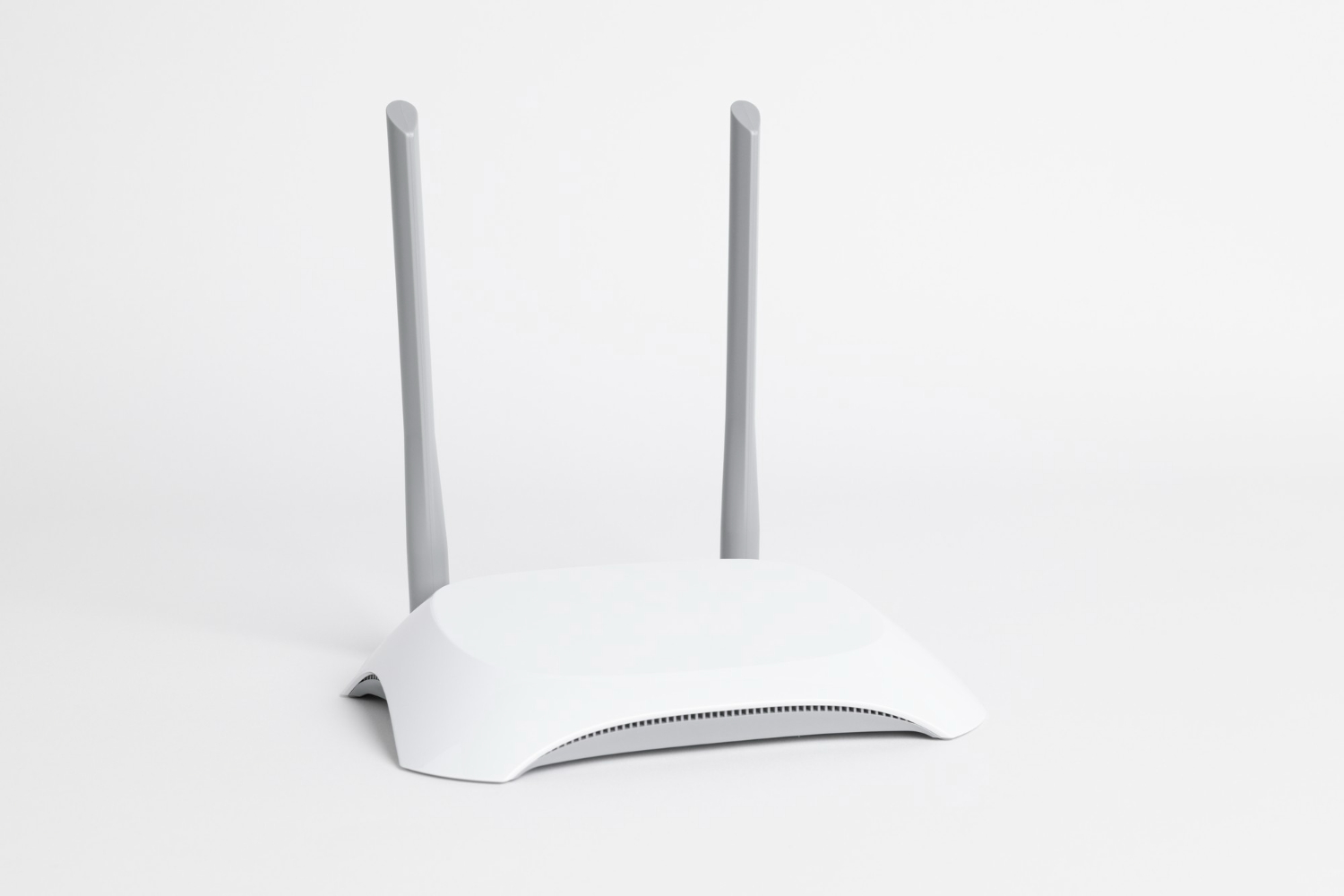
Если же вы используете Wi-Fi, убедитесь, что его максимальная пропускная способность подходит под ваши потребности. Найти эту информацию можно в инструкции и на коробке из-под маршрутизатора. Если пропускная способность роутера ниже заявленной скорости по тарифу, рекомендуем сменить роутер.
2. Обновить прошивку маршрутизатора (роутера)
Разработчики постоянно оптимизируют ПО. Поэтому на свежей прошивке роутер может работать быстрее. Инструкцию по обновлению своей модели ищите на официальном сайте производителя или в приложении для вашего роутера.
3. Правильно разместить оборудование
Во многом скорость Wi‑Fi‑сети зависит от места размещения роутера.
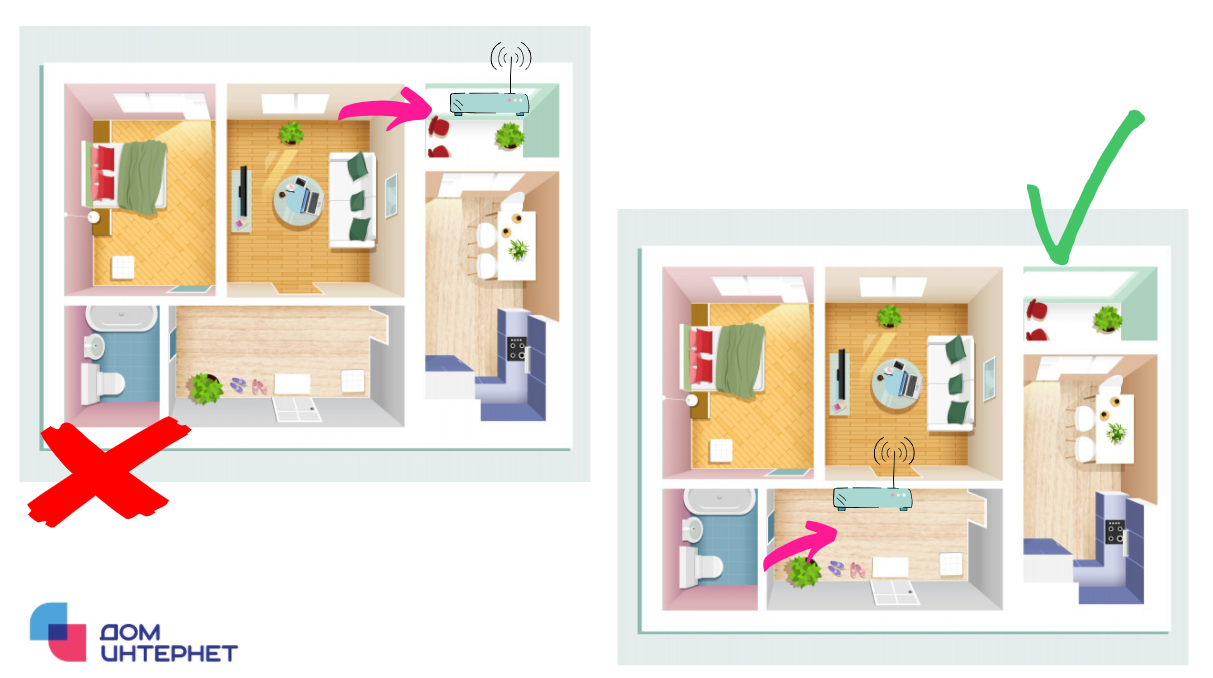
Как и где установить маршрутизатор (роутер) в квартире:
- Обратите внимания на стены. Чем меньше стен между передающим и принимающим устройством, тем выше качество сигнала.
- Не ставьте роутер за стекло, так как оно блокирует сигнал.
- Устанавливайте Wi‑Fi-оборудование в центре квартиры.
- Избегайте электроприборов: не размещайте роутер рядом с микроволновкой.
- Многие стандартные планировки двухкомнатных квартир предоставляют свободный доступ из прихожей в комнаты и кухню, поскольку коридор находится примерно посередине помещения — он может стать отличным местом для установки роутера.
- Если вы устанавливаете Wi-Fi-роутер в студии, главным правилом будет установить его повыше, чтобы сигнал встречал как можно меньше преград на своем пути.
4. Поставить пароль на Wi‑Fi‑сеть
Если не защитить домашнюю сеть, к ней смогут подключаться посторонние. Представьте, что станет со скоростью, если соседи будут использовать торренты или смотреть видео через ваш роутер. Поэтому зайдите в настройки маршрутизатора, откройте раздел беспроводных сетей и установите пароль, если не сделали этого ранее.
Чтобы попасть в настройки, введите в браузере 192.168.1.1, 192.168.0.1 или другой адрес, указанный на нижней стороне роутера. Там же должны быть логин и код доступа, необходимые для входа.
5. Отключить лишние устройства от интернета
Чем больше устройств использует домашнюю сеть, тем медленнее она работает на каждом из них. Не забывайте об этом. При нехватке скорости старайтесь отключать от интернета гаджеты, которыми вы не пользуетесь в данный момент. Например, можете выключить wi-fi на своём телефоне, чтобы весь трафик достался ноутбуку.
6. Поменять оборудование
Если вы используете роутер уже 5 более лет — рекомендуем заменить его на более современный. Отличным выбором будут: Xiaomi, ASUS, TENDA, TP-LINK или Netis.
Современный роутер будет стабильно держать соединение, а новые технологии не дадут вашей скорости падать просто так.
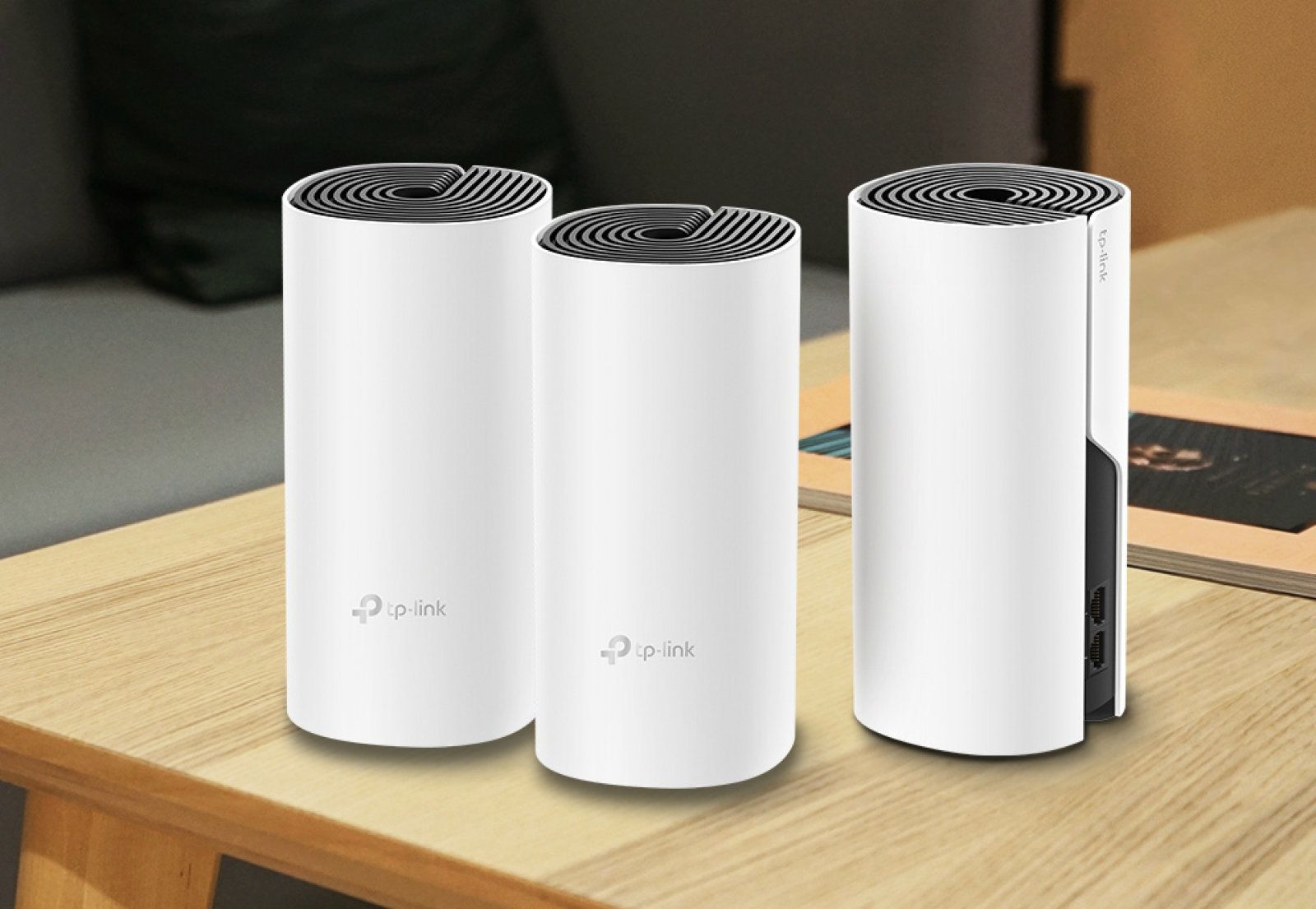
7. Использовать репитеры или Mesh-систему
Если у вас слишком большое помещение, мощности роутера может не хватать. В такой ситуации помогут повторители сигнала. Их также называют ретрансляторами и репитерами. Вы можете купить и установить повторители между маршрутизатором и отдаленными комнатами.
8. Переключиться на 5 ГГц (Wi‑Fi)
Диапазон 5 ГГц обладает большой пропускной способностью и надежностью соединения. Но его частоты имеют короткую длину волны. Это значит, что он плохо проходит сквозь стены и не обеспечивает ту дальность сигнала, с которой справляется 2,4 ГГц. Роутер с частотой 5 ГГц стоит выбирать, если живете в студии или однокомнатной квартире. Но на сегодняшний день пока еще не все гаджеты поддерживают диапазон в 5 ГГц.
Многие современные модели роутеров имеют два диапазона, то есть могут ретранслировать одновременно и 2,4 ГГЦ и 5 ГГц. У таких роутеров скорость быстрее и сеть стабильнее. Если дом перегружен устройствами, работающими в диапазоне 2,4 ГГц, надежнее купить двухдиапазонный роутер. Более того, нет никакого практического смысла покупать роутер в средней ценовой категории, но поддерживающий только один режим. Ведь двухдиапазонные модели будут актуальны многие годы, в отличие от роутеров, работающих на одной частоте.
9. Выбрать правильный тарифный план
Главной причиной медленного интернета может оказаться ваш провайдер. Именно он устанавливает ограничение на исходящую и входящую скорость для каждого тарифа, обойти которое без доплаты не удастся. Цифры можно найти в описании тарифа и в договоре. Если скорость по вашему плану ниже 100 Мбит/с, интернета может не хватать.
Чтобы выяснить, не является ли причиной тормозящего интернета неподходящий тариф, стоит выполнить замеры. Для этого воспользуйтесь Speedtest.
Если полученное значение сопоставимо с цифрами в договоре, либо отличается от них на 10–15%, причина медлительности – это тарифный план, не подходящий под ваши потребности. Стоит перейти на тариф или сменить провайдера.
Если же соединение медленнее на 25% и более, значит, причина не в тарифе. Стоит позвонить по телефону горячей линии провайдера и уточнить эту информацию: возможно, проблема возникла из-за поломок или неполадок именно у них.
А подобрать выгодный тариф с высокой скоростью можно с помощью нашего сервиса. Для этого на сайте ДомИнтернет в поисковике укажите свой адрес. Система проанализирует возможность подключения вашего дома к более чем 30 провайдерам и предложит оптимальные варианты.
Выберите один из тарифных планов на домашний интернет и/или ТВ и оставьте заявку на бесплатное подключение. Менеджер компании свяжется с вами и согласует подключение.
Введите адрес и получите список доступных провайдеров и тарифов