Face ID не работает на iPhone или iPad Pro
Узнайте что делать, если вам требуется помощь по использованию функции Face ID для разблокирования iPhone или iPad, подтверждения оплаты покупок, входа в приложения либо при запросе код-пароля.
Проверьте наличие обновлений
Проверьте настройки Face ID
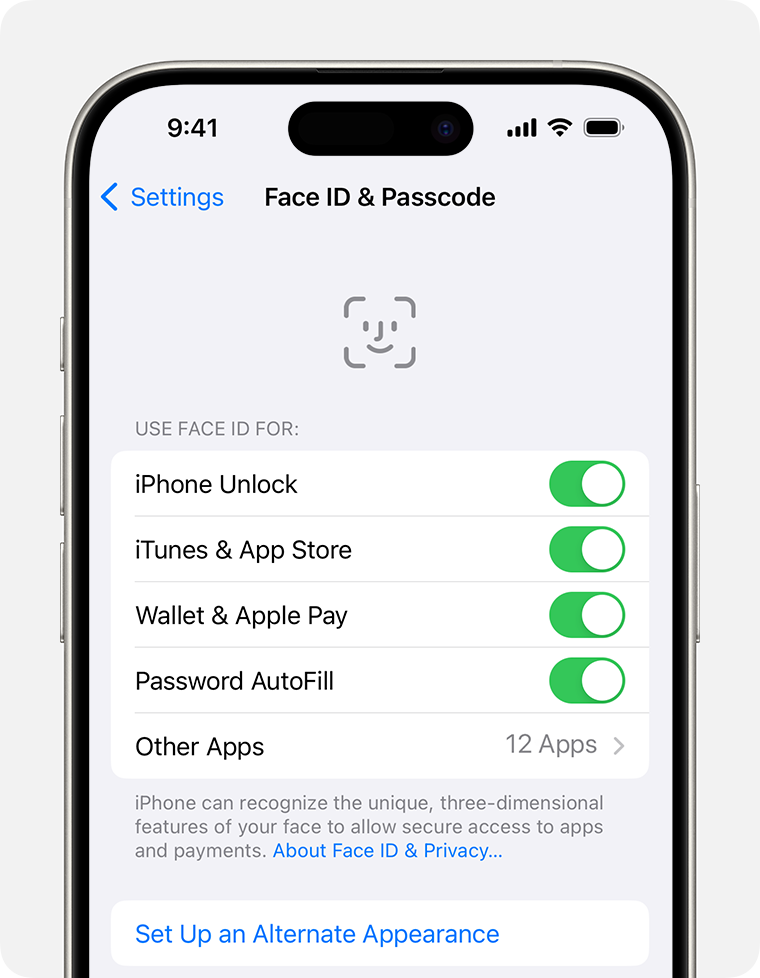
Чтобы проверить настройки Face ID, перейдите в меню «Настройки» и нажмите «Face ID и код-пароль». Убедитесь, что настройка Face ID выполнена и функции, с которыми вы пытаетесь использовать Face ID, включены.
Убедитесь, что камера TrueDepth ничем не закрыта
Удалите любые объекты, закрывающие камеру TrueDepth, например сотрите пятна, сдвиньте чехол или защитную пленку для экрана.
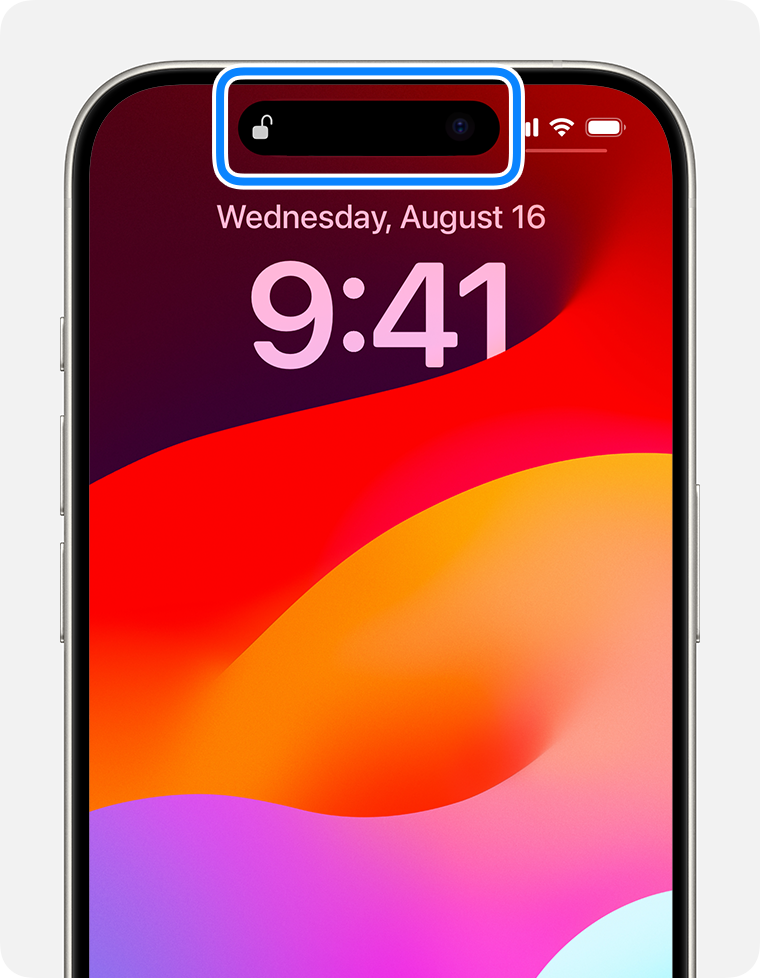
Если iPad используется в горизонтальной (альбомной) ориентации, убедитесь, что не закрываете камеру TrueDepth пальцем или ладонью. Если это так, в верхней части экрана может появиться сообщение «Камера заслонена» со стрелкой, указывающей на камеру TrueDepth.
Проверьте, что ваше лицо видно
Убедитесь, что ваши глаза, нос и рот полностью видны для камеры TrueDepth. По умолчанию функция Face ID не будет работать, если ваши рот и нос чем-либо закрыты. Если вы носите маску для лицу и уже настроили соответствующий режим Face ID,* убедитесь, что ваши глаза находятся в поле обзора камеры. При ношении маски для лица iPhone, возможно, необходимо будет поднять выше. Если вы наденете маску слишком высоко или слишком близко к глазам, iPhone может не разблокироваться.
Технология Face ID умеет учитывать наличие большинства солнцезащитных очков, но в режиме для ношения маски они не распознаются. Если вы носите солнцезащитные очки, которые блокируют определенные типы света, они могут блокировать инфракрасный свет, используемый камерой TrueDepth. Попробуйте использовать технологию Face ID без солнцезащитных очков.
Убедитесь, что вы смотрите в камеру TrueDepth
Face ID работает в книжной и альбомной ориентациях на моделях iPhone 13 и более новых моделях с iOS 16 и более поздних версий. На более ранних моделях функция Face ID работает на iPhone только в портретной ориентации, когда вы смотрите в камеру TrueDepth. На iPad функцию Face ID можно использовать в любой ориентации.
Камера TrueDepth имеет такой же диапазон обзора, как при съемке селфи или совершении вызова FaceTime. Когда iPhone или iPad лежит на какой-либо поверхности или вы держите его в руках, он должен находиться на расстоянии вытянутой руки от вашего лица или ближе (25–50 см).
Перезапуск устройства
Выполните перезапуск iPhone или iPad и введите код-пароль. Затем снова попробуйте воспользоваться функцией Face ID.
Добавление альтернативного внешнего вида
Функция Face ID постоянно запоминает изменения во внешности большинства пользователей. Если ваша внешность в настоящий момент сильно отличается, то вы можете добавить альтернативный внешний вид, чтобы функция Face ID все равно могла вас распознать.
Сброс Face ID
Если вам все еще требуется помощь, выполните сброс функции Face ID, затем снова ее настройте. Перейдите в меню «Настройки», нажмите «Face ID и код-пароль» и выберите «Сброс Face ID». Затем нажмите «Настроить Face ID» и повторите настройку.
Обращение для обслуживания
Если зарегистрировать лицо по прежнему не удается, обратитесь в службу поддержки Apple.
Ваше устройство должен обслуживать только технический специалист, прошедший обучение. Ошибки, допущенные при выполнении ремонта, модификация или использование неоригинальных компонентов Apple в лазерных системах могут нарушить работу механизмов обеспечения безопасности и вызвать опасное воздействие, а также травмы глаз или кожи.
* При портретной ориентации на iPhone 12 и более новых моделях с iOS 15.4 и более поздними версиями можно использовать Face ID при ношении маски. В альбомной ориентации функция Face ID при ношении маски не работает.
Альтернативный внешний вид: как настроить второй Face ID в iPhone [архивъ]
Как мы все уже знаем, Face ID настраивается быстро и просто, но вот корректно работать системка умеет не всегда. Потому вдогонку за кучей придумок самих пользователей iPhone X, которые по-своему стараются оптимизировать работу Face ID, в iOS 12 компания реализовала возможность добавлять «альтернативный внешний вид» в память системы, то бишь фактически второй Face ID.
Новшество, очевидно, годное, поскольку теперь можно добавить в Face ID изображения себя в очках или в шляпе (если их вы носите часто) либо любой другой скан, на котором система раньше стабильно «тормозила».
К примеру, если днем вы носите контактные линзы, а вечером — очки, то такое решение позволит наконец-то нормально пользоваться Face ID в том числе и в вечернее или ночное время и не возится каждый раз с паролем только потому, что из-за очков iPhone вас не узнавал.

Однако всех, кто ждал, что после апдейта операционки смартфон будет распознавать фото лица в ландшафтном режиме, мы сейчас разочаруем.
Пока не будет, к сожалению. В iOS фронтальный модуль TrueDepth ландшафтный режим по-прежнему не поддерживает, то есть если iPhone повернуть, то ни первый, ни второй Face ID все-равно не поможет.
Зато теперь в Face ID регистрировать можно не только своё лицо. Так что, если вашим смартфоном часто пользуется еще кто-то из родных (или коллег), то второй FaceID гарантированно поможет надолго забыть вопросы из серии «Папа/Мама (Дедушка/Бабушка, Дорогой/Дорогая), а какой у тебя пароль?»
В общем, далее — о том, как расширить функционал Face ID в своем iPhone после апдейта системы до iOS.
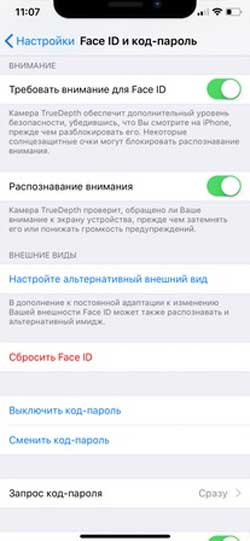
#1 — регистрируем «второе лицо»
Для этого заходим в «Настройки«, открываем раздел «Face ID и код-пароль«, прокручиваем экран вниз, тапаем строчку «Настройте альтернативный внешний вид» и потом запускаем процедуру сканирования лица.
Она в точности такая же, как и при настройке «первого» Face ID, потому следуем инструкции и тогда долго возится со сканером не придется.
Повторимся, на данном этапе отсканить можно не только «альтернативный» вариант себя (в очках, шапке, в парике, с усами и т.д.), но и другое лицо (супруги, ребенка, друга и пр.).
В любом случае от участника процесса традиционно требуется сосредоточенность и внимательность. После завершения процедуры сканирования тапаем «Продолжить«, сканим еще раз и жмем «Готово«.
#2 — настраиваем второй Face ID
Если какое-то изображение работает плохо, если надо добавить новое или убрать старое (ка первое, так и второе), то надо стереть все имеющиеся «виды» и заново зарегистрировать сначала первый, а потом и второй Face ID.
- открываем «Настройки«, тапаем «Face ID и код-пароль» и затем — «Сбросить Face ID«;
- после сброса возвращаемся в раздел «Face ID и код-пароль«, по-новой запускаем процедуру регистрации первого Faсe ID и cканируем СВОЁ лицо;
- по факту успешного её завершения, тестируем результата и только потом снова открываем «Face ID и код-пароль«, тапаем «Настройте альтернативный внешний вид» и регистрируем альтернативные изображения.
Кстати, есть мнение, что второй Face ID в iPhone X — это ни что иное, как предвестник внедрения данной функции в будущих iPad, которые, по замыслу Apple, станут универсальными домашними планшетами для всей семьи, и такая фича у них точно лишней не будет.
Как добавить второе лицо для разблокировки iPhone через Face ID
Face ID, несмотря на неизбежные для нового продукта «детские болезни», с самого начала оказалась крайне интересным для пользователей решением. Технология работает быстро, бесшовно, очень надежно с точки зрения безопасности — и, что особенно ценно, с Face ID не надо ничего нажимать, достаточно просто посмотреть на смартфон!
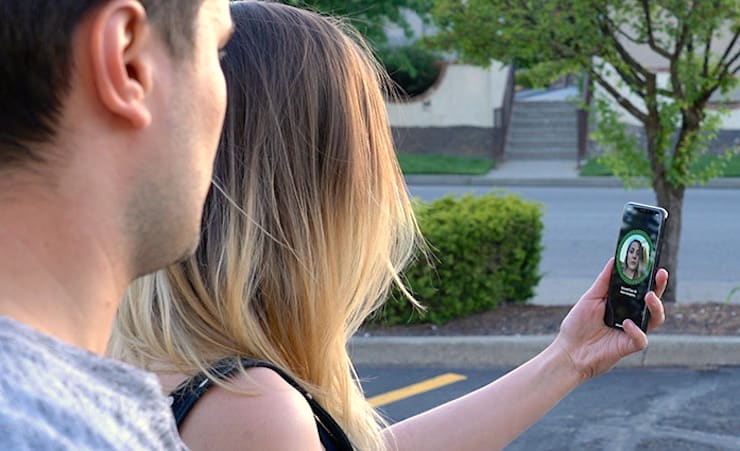
Но был поначалу у Face ID и один очевидный недостаток — владелец iPhone мог настроить для разблокировки только собственное лицо. А что делать, если смартфоном пользуются и другие люди (например, дети)? В случае с Touch ID Apple предлагала сразу до пяти отпечатков пальцев, и такая проблема просто не возникала.
Как добавить второе лицо для разблокировки iPhone через Face ID
Всё изменилось с выходом iOS 12. Apple добавила в раздел Face ID и код-пароль опцию «Альтернативный внешний вид». Она описывается как возможность добавить в систему альтернативный имидж, дополняющий главный «слепок» лица пользователя.
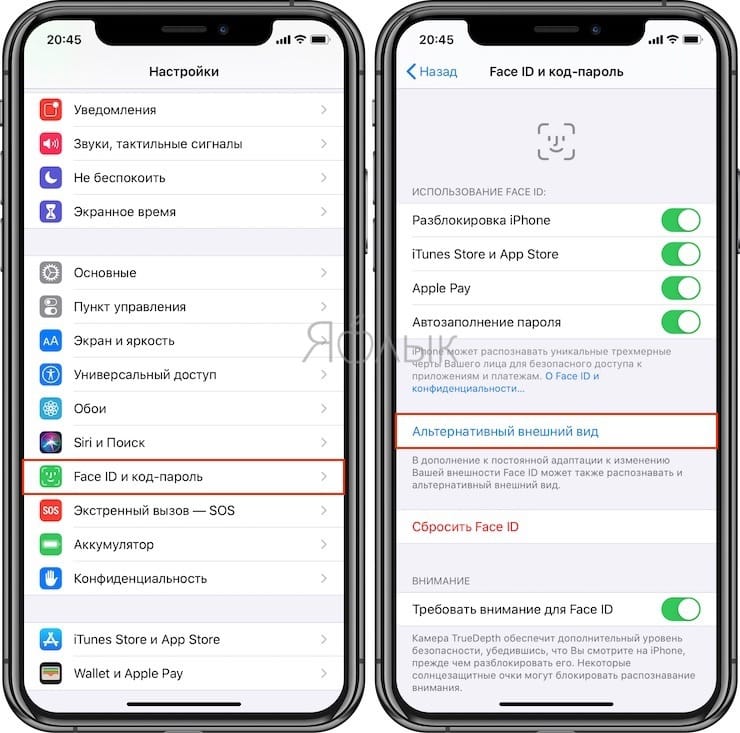
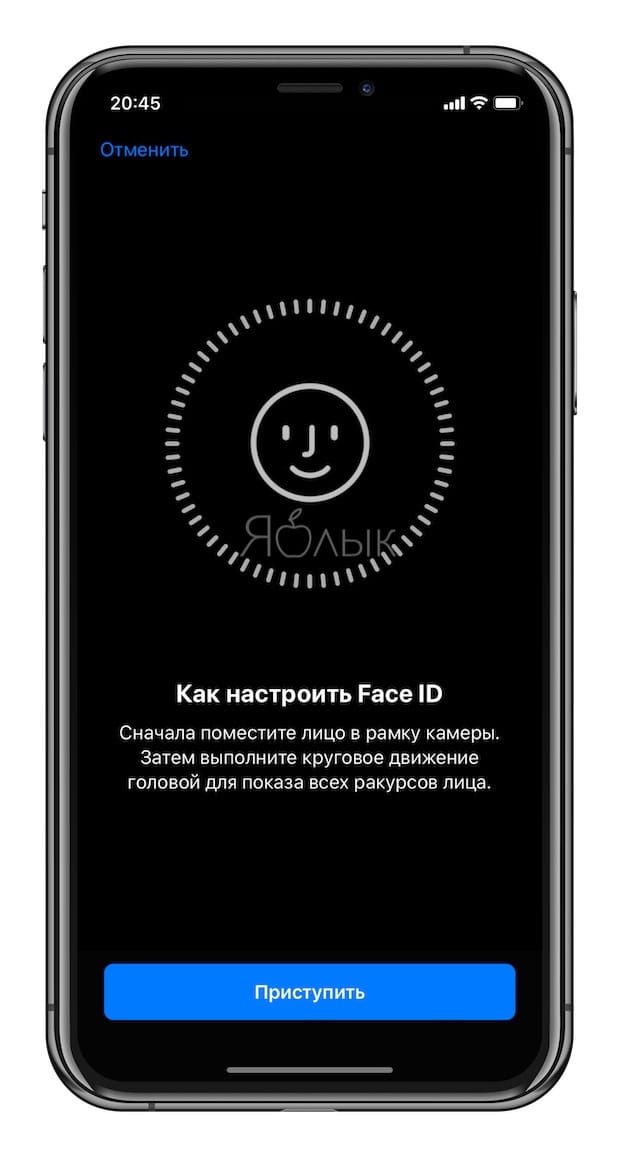
В теории это — «фикс» для пользователей iPhone, оснащенных Face ID, которых смартфон не распознает из-за новой прически или особо «сильных» контактных линз (они искажают положение лазерных точек, испускаемых TrueDepth). Но на практике перед нами — отличный способ добавить в систему еще одного пользователя. Тест с добавлением в Face ID другого человека, абсолютно не похожего на его законного обладателя, увенчался полным успехом — теперь и владелец iPhone без кнопки Домой, и участвовавшая в эксперименте девушка одинаково успешно разблокируют смартфон одним взглядом на него.
Примечание: при переустановке Face ID придется регистрировать в системе оба лица еще раз.
�� Смотрите также:
- Как проверить, новый ли iPhone (активирован или нет) вы купили?
- Как включить Режим модема и раздать интернет (Wi-Fi) с iPhone или iPad.
- Как перетаскивать текст, фото, файлы между приложениями на iPhone или iPad.
�� Мы в Telegram и YouTube, подписывайтесь!
Face ID может распознавать два лица в iOS 12
Face ID в iOS 12 получил важное нововведение — теперь iPhone X с новейшей версией прошивки на борту может распознавать два разных лица, а не только одного пользователя.
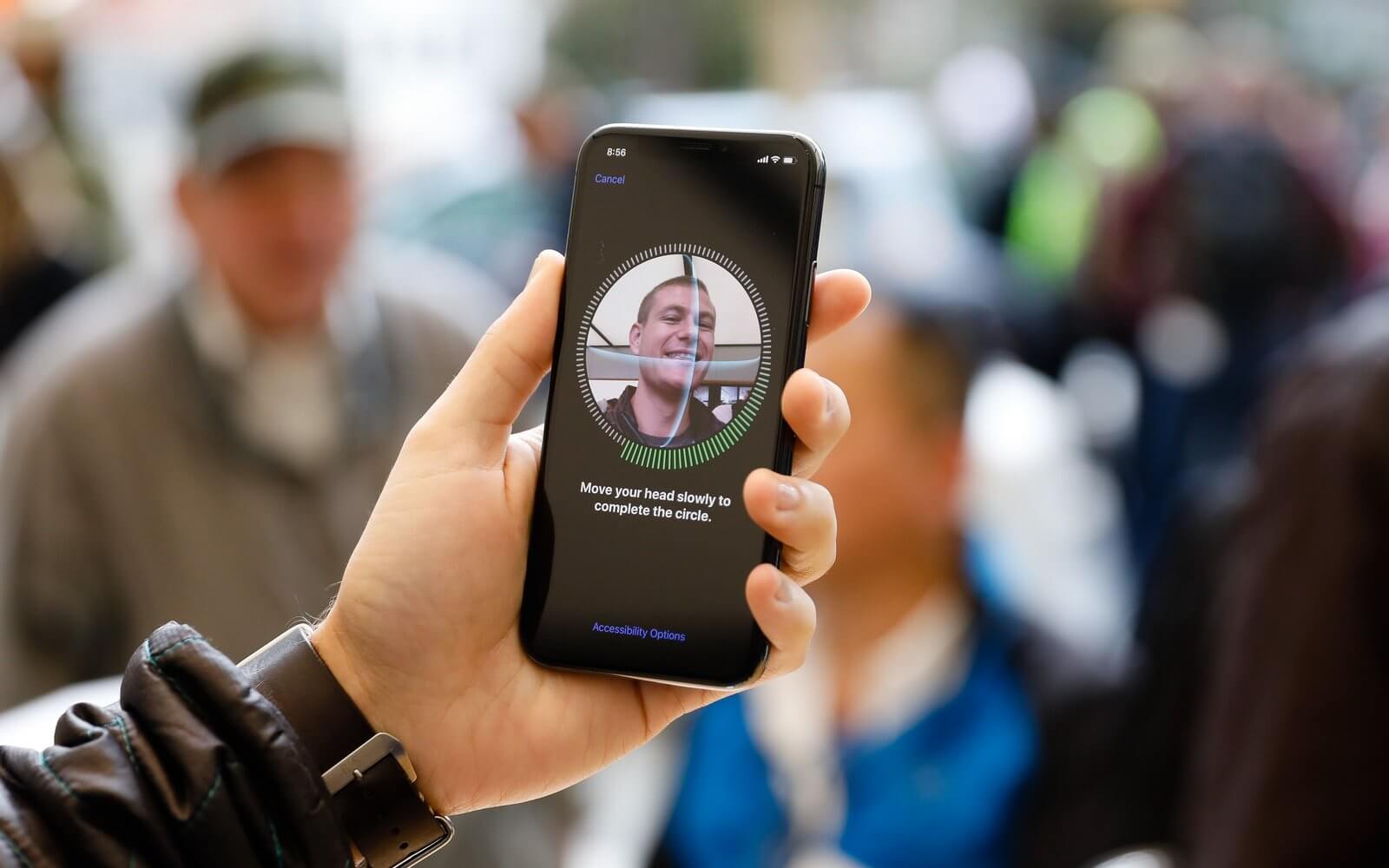
Соответствующий раздел появился в «Настройках», в разделе «Face ID и код-пароль». Достаточно нажать «Настройте альтернативный внешний вид», чтобы добавить второго пользователя.
Судя по описанию, изначально функция создавалась, чтобы адаптировать Face ID к изменению внешности пользователя, но также с ее помощью можно добавить совершенно другого человека для разблокировки iPhone. Например, вы можете сделать так, чтобы ваш iPhone могла разблокировать жена или ребенок с помощью Face ID.
Наши соцсети
Новости, статьи и анонсы публикаций
Свободное общение и обсуждение материалов
Лонгриды для вас

В iOS 17 для каждого контакта в телефонной книге можно создать персональный постер вместо привычной фотографии. Для этого используются даже смайлики и монограммы. Рассказываем, как работает эта функция и можно ли как-то автоматизировать процесс создания.

macOS Sonoma позволяет размещать виджеты прямо на рабочем столе Макбука, и их больше не надо скрывать в Центре уведомлений. Рассказываем, как работает эта функция, какие виджеты доступны для добавления и можно ли оставить все, как было.

Apple выпустила новую версию iOS 16.6 для всех желающих. В прошивке нет новых функций, ориентированных на пользователей, но исправлены серьезные ошибки в безопасности системы. Пробуем отыскать, что добавила Apple в iOS 16.6, и рассказываем, как обновить ваш Айфон.